Guia de Depuração Serial para Seeed Jetson
🔧Guia de Depuração Serial para Jetson
Para carrier boards Jetson da Seeed Studio, cobrindo as plataformas Windows / Linux / macOS,
desde a depuração serial até o monitoramento do sistema, ajudando a resolver tela preta, falha de boot, erros de gravação e outros problemas centrais.
Pré-requisitos de Depuração
Preparação de Hardware
- Placa de desenvolvimento Seeed Jetson (corretamente alimentada)
- Cabo de dados USB (USB-C ou Micro-B dependendo do modelo da carrier board) / módulo USB-para-UART 3,3 V
- Computador host (qualquer Windows / Linux / macOS)
Ferramentas de Software Recomendadas
| SO | Ferramentas Recomendadas |
|---|---|
| Windows | PuTTY / MobaXterm, etc. |
| Linux | screen / minicom / picocom, etc. |
| macOS | screen / minicom, etc. |
Os comandos Linux neste guia foram testados no Ubuntu 22.04 LTS. Outras distribuições podem exigir ajustes nos gerenciadores de pacotes (por exemplo, dnf, pacman) ou nas configurações de caminho.
Depuração Serial UART (Núcleo)
A serial UART é o ponto de entrada de baixo nível para depuração do Jetson, permitindo visualizar logs completos de bootloader e inicialização do kernel, e resolver tela preta, falha de boot, ocupação de porta serial e outros problemas centrais.
Todas as portas de depuração Jetson da Seeed usam nível lógico de 3,3 V. Nunca use módulos de 5 V, ou ocorrerá dano permanente!
A porta de depuração USB-C onboard possui conversão de nível integrada, portanto você pode conectar diretamente com um cabo de dados USB.
Métodos de Conexão da Porta de Depuração para Cada Série
Você pode encontrar o modelo de dispositivo correspondente na página Introdução à Série reComputer, localizar a posição da porta de depuração e então conectar a porta de depuração ao computador host usando um cabo de dados USB.
Você deve usar um cabo de dados USB que suporte transferência de dados, não um cabo apenas para carregamento. Alguns cabos USB-C baratos fornecem apenas energia e não podem transmitir dados, o que fará com que a porta serial não seja reconhecida no Gerenciador de Dispositivos. Se o host não mostrar nenhuma resposta após a conexão, tente primeiro substituir o cabo USB.
Chips USB-para-Serial e Drivers
As carrier boards Jetson da Seeed usam diferentes chips USB-para-serial para suas portas de depuração. O status de suporte de driver para cada chip em diferentes sistemas operacionais é o seguinte:
| Modelo do Chip | USB VID | Windows | Linux | macOS |
|---|---|---|---|---|
| Silicon Labs CP210x | 10C4 | Requer VCP Driver | Integrado no kernel | Requer VCP Driver |
| WCH CH340/CH343 | 1A86 | Requer WCH Driver | Integrado no kernel | Requer WCH Driver |
| FTDI FT232 | 0403 | Requer FTDI Driver | Integrado no kernel | Integrado no macOS 12+ |
- Windows: Verifique o nome do dispositivo em
Ports (COM & LPT)no Gerenciador de Dispositivos - Linux: Execute
lsusbe procure pelo campoID xxxx:xxxx - macOS: Informações do Sistema → USB → Verifique a árvore de dispositivos USB
Identificação e Conexão da Porta (Baud Rate: 115200)
Após conectar o cabo de depuração, identifique o dispositivo serial correspondente no host e estabeleça uma conexão:
- Windows
- Linux
- macOS
Identificar Porta: Pressione Win + R, digite powershell, pressione Enter para abrir o terminal e execute:
Get-PnpDevice | Where-Object { $_.FriendlyName -match 'COM' } | Select-Object FriendlyName, Status | Format-Table -AutoSize
Este comando obtém todos os dispositivos com COM no nome por meio da interface Plug and Play (PnP) do Windows, exibindo seus nomes amigáveis e status de conexão. Exemplo de saída:
FriendlyName                                  Status
------------                                  ------
Silicon Labs CP210x USB to UART Bridge (COM8) OK
Aqui, Silicon Labs CP210x USB to UART Bridge (COM8) é o dispositivo serial correspondente à porta de depuração do Jetson, com número de porta COM8.
Você também pode verificar pelo Gerenciador de Dispositivos (Win + X → Gerenciador de Dispositivos), expandindo o nó Ports (COM & LPT). No entanto, alguns dispositivos USB-para-serial podem não aparecer neste nó se os drivers não estiverem instalados corretamente. Eles podem aparecer em Outros dispositivos com um ponto de exclamação amarelo. Nesses casos, o método via linha de comando é mais confiável.
Instalação de Driver (se o dispositivo não for reconhecido):
Se a saída do PowerShell não contiver nenhuma entrada CP210x / Silicon Labs, o driver não está instalado. Use o seguinte comando para pesquisar pelo USB VID (não afetado pelo status de instalação do driver):
Get-PnpDevice | Where-Object { $_.InstanceId -match 'VID_10C4' } | Select-Object FriendlyName, Status | Format-List
Se Status mostrar Error, baixe e instale o driver Silicon Labs CP210x VCP:
# Download and extract CP210x VCP driver
Invoke-WebRequest -Uri "https://www.silabs.com/documents/public/software/CP210x_VCP_Windows.zip" -OutFile "$env:TEMP\CP210x_VCP_Windows.zip" -UseBasicParsing
Expand-Archive -Path "$env:TEMP\CP210x_VCP_Windows.zip" -DestinationPath "$env:TEMP\CP210x_VCP_Windows" -Force

# Silent install (UAC prompt will appear, click "Yes")
Start-Process -FilePath "$env:TEMP\CP210x_VCP_Windows\CP210x_VCP_Windows\CP210xVCPInstaller_x64.exe" -ArgumentList "/s" -Verb RunAs -Wait
Após a instalação, execute novamente o comando de identificação para confirmar que o Status mudou para OK.
Se sua carrier board usar um chip USB-para-serial diferente, baixe o driver correspondente:
- CH343 (VID:1A86): Download do Driver CH343
- FT232 (VID:0403): Download do Driver FTDI VCP
Conexão Serial (PuTTY): Se o PuTTY não estiver instalado, primeiro instale-o via winget:
winget install PuTTY.PuTTY
Após a instalação, reinicie o terminal e execute o seguinte comando para iniciar o PuTTY no modo serial:
putty -serial COM8 -sercfg 115200
Substitua COM8 pelo número de porta real que você identificou. Após conectar, pressione Enter uma vez para ver o prompt de login.
Conexão Serial (MobaXterm GUI):
MobaXterm é uma poderosa ferramenta de terminal para Windows que suporta conexões seriais, adequada para usuários que preferem uma interface gráfica. Download: https://mobaxterm.mobatek.net/download.html
Passos:
- Abra o MobaXterm, clique no botão Session na barra de ferramentas
- Selecione Serial
- Serial port — selecione
COM8(a porta identificada anteriormente) - Confirme que o baud rate é
115200, 8 bits de dados, 1 bit de parada, sem paridade - Clique em OK para estabelecer a conexão
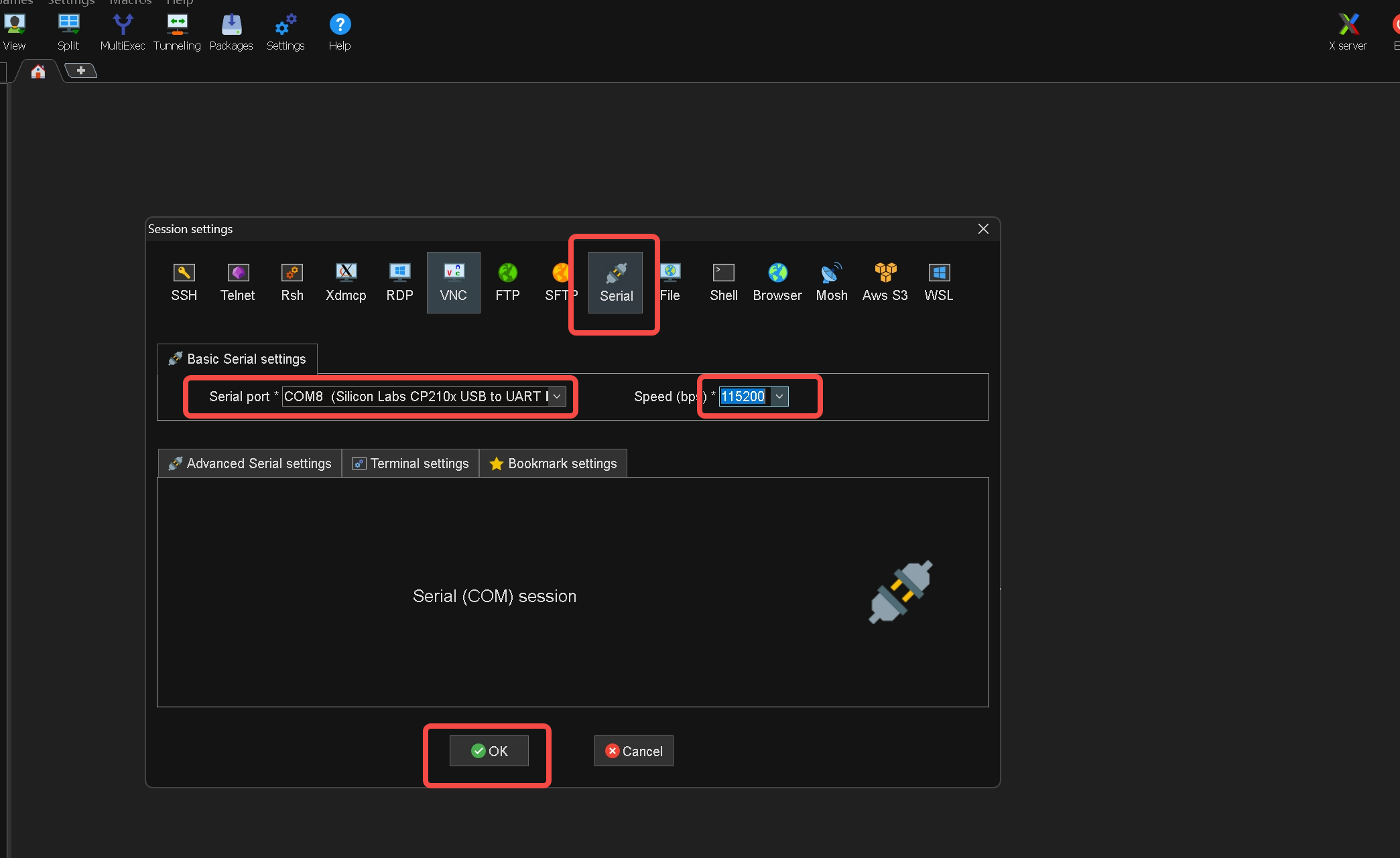
Após conectar, pressione Enter uma vez para acionar o prompt de login. Digite o nome de usuário seeed, senha seeed para fazer login.
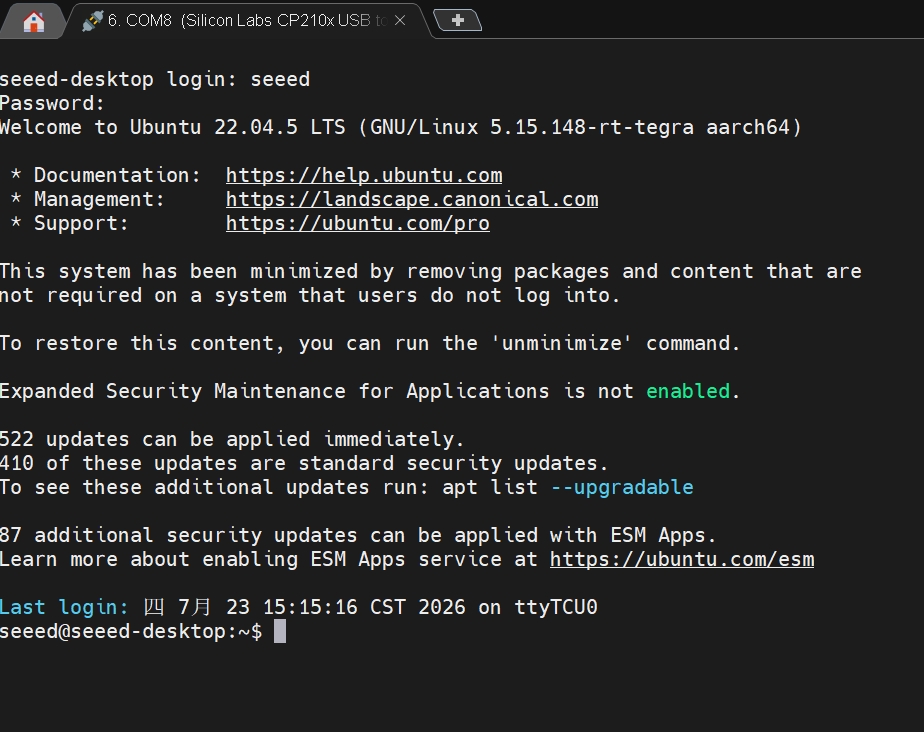
O MobaXterm oferece suporte a gerenciamento por abas, transferência de arquivos SFTP integrada e salvamento de configurações de sessão, sendo adequado para cenários de depuração repetida.
Identificar Porta:
# List USB devices to find the UART Bridge chip
lsusb
Exemplo de saída (linha principal):
Bus 003 Device 005: ID 10c4:ea60 Silicon Labs CP210x UART Bridge
# Check kernel-recognized serial device nodes
dmesg | grep -i ttyUSB
[ 1234.567890] usb 3-1: cp210x converter now attached to ttyUSB0
# Confirm device node exists
ls -l /dev/ttyUSB*
crw-rw---- 1 root dialout 188, 0 Jul 22 19:00 /dev/ttyUSB0
Geralmente aparece como /dev/ttyACM0 ou /dev/ttyUSB0.
Conexão Serial (screen):
# Install screen (if not installed)
sudo apt install screen

# Connect to serial
sudo screen /dev/ttyUSB0 115200

# Connect with logging
sudo screen -L -Logfile /tmp/serial.log /dev/ttyUSB0 115200
Para sair do screen: pressione Ctrl+A, depois K, e confirme com y.
Conexão Serial (picocom):
# Install picocom
sudo apt install picocom

# Connect to serial
sudo picocom -b 115200 /dev/ttyUSB0

# Connect with logging (records all I/O to file)
sudo picocom -b 115200 --logfile /tmp/serial.log /dev/ttyUSB0
Para sair do picocom: pressione Ctrl+A, depois Ctrl+X.
Permissão da Porta Serial:
No Linux, dispositivos seriais pertencem ao grupo dialout por padrão. Usuários comuns precisam ser adicionados a esse grupo para acesso sem sudo.
# Method 1: Add user to dialout group (permanent, requires re-login or reboot)
sudo usermod -aG dialout $USER

# Method 2: Use sudo each time (temporary)
sudo picocom -b 115200 /dev/ttyUSB0

# Method 3: Configure udev rules (recommended, sudo-free)
sudo bash -c 'echo "SUBSYSTEM==\"tty\", ATTRS{idVendor}==\"10c4\", MODE=\"0660\", GROUP=\"dialout\", TAG+=\"uaccess\"" > /etc/udev/rules.d/99-tegra-serial.rules'
sudo udevadm control --reload-rules && sudo udevadm trigger
O idVendor=="10c4" na regra udev acima corresponde ao chip Silicon Labs CP210x. Se estiver usando outros chips (por exemplo, CH340 1a86, FTDI 0403), substitua pelo VID correspondente.
O serviço ModemManager em hosts Linux pode ocupar erroneamente a porta serial de depuração do Jetson, causando falha de conexão ou ausência de saída. Se não houver resposta após conectar, execute os seguintes comandos para liberá-la:
sudo systemctl stop ModemManager
sudo systemctl disable ModemManager
Identificar porta:
# List all serial devices (cu.* for connection, tty.* for monitoring)
ls /dev/cu.* /dev/tty.*
Exemplo de saída:
/dev/cu.SLAB_USBtoUART /dev/tty.SLAB_USBtoUART
/dev/cu.*(Call-Up): Para chamar do host para um dispositivo — recomendado/dev/tty.*: Para chamadas de entrada no sistema (por exemplo, modem), aguarda o sinal DCD
Você também pode visualizar dispositivos USB conectados através de System Information (Cmd + Space → "System Information" → USB).
Conexão serial (screen):
O macOS inclui o comando screen por padrão, sem necessidade de instalação adicional:
# Connect to serial
screen /dev/cu.SLAB_USBtoUART 115200
Para sair do screen: pressione Ctrl+A, depois K e confirme com y.
Conexão serial (minicom):
Para mais recursos (por exemplo, transferência de arquivos, salvamento de configurações), instale o minicom:
# Install via Homebrew
brew install minicom

# Connect to serial
minicom -D /dev/cu.SLAB_USBtoUART -b 115200

# First-time setup: enter configuration menu
minicom -s
Para sair do minicom: pressione Ctrl+A e depois X, selecione Yes para confirmar.
Alguns chips USB-serial exigem instalação manual de driver no macOS:
- Silicon Labs CP210x: VCP Driver Download
- CH340/CH343: WCH Official Driver Download
- FTDI FT232: Driver embutido no macOS 12+, geralmente não é necessária instalação
Se você receber Permission denied ao conectar, o mecanismo TCC (Transparency, Consent, and Control) do macOS pode estar bloqueando o acesso do terminal aos dispositivos seriais. Soluções:
- Execute com
sudo:sudo screen /dev/cu.SLAB_USBtoUART 115200 - Ou conceda ao terminal acesso às portas seriais em System Settings → Privacy & Security
Após conectar, pressione Enter. Se o Jetson estiver ligado, você verá um prompt de login:
seeed-desktop login:
Digite seu nome de usuário e senha para fazer login (nome de usuário padrão seeed, senha seeed).
Referência de parâmetros da porta serial
| Parâmetro | Valor |
|---|---|
| Nó do dispositivo | /dev/ttyUSB0 (Linux) / COMx (Windows) |
| Chip USB | Silicon Labs CP210x UART Bridge (10c4:ea60) e outros chips comuns |
| Taxa de baud | 115200 |
| Bits de dados | 8 |
| Bits de parada | 1 |
| Paridade | Nenhuma |
| Controle de fluxo | Nenhum |
Execução de comandos em lote não interativa
Envie comandos automaticamente e registre a saída via pipe, adequado para operações com script:
# Batch send multiple commands
echo "seeed" | sudo -S bash -c '
rm -f /tmp/serial.log
(sleep 0.5
printf "uname -a\n"; sleep 1
printf "cat /etc/nv_tegra_release\n"; sleep 1
printf "lsusb\n"; sleep 2
printf "free -h\n"; sleep 1
sleep 1
) | timeout 10 picocom -b 115200 --logfile /tmp/serial.log /dev/ttyUSB0 2>&1
cat /tmp/serial.log
' < /dev/null 2>&1
Explicação dos parâmetros:
sleep 0.5: Aguarda a inicialização do picocomprintf "cmd\n": Envia comando (com caractere de nova linha)sleep N: Aguarda a execução do comando (comandos complexos precisam de mais tempo)timeout 10: Tempo máximo de execução do picocom--logfile: Registra toda a E/S serial< /dev/null: Impede que a senha do sudo interfira com a entrada padrão do bash
Inicialização do sistema e depuração do kernel
Por meio da porta serial UART, você pode capturar logs completos de inicialização do Jetson para diagnosticar travamentos na inicialização, kernel panics e outros problemas.
Três estágios de boot
┌─────────────────┐    ┌──────────────────┐    ┌─────────────────┐
│  Bootloader     │ →  │  Kernel Boot     │ →  │  System Init     │
│  CBoot/U-Boot   │    │  Linux Load Drivers│   │  systemd Service│
│  Serial Only    │    │  Core Debug Info  │    │  User Mode      │
└─────────────────┘    └──────────────────┘    └─────────────────┘
Habilitar logs completos de boot
Por padrão, o parâmetro quiet oculta a maioria dos logs. Você pode habilitá-los com os seguintes passos:
- Edite o arquivo de configuração de boot:
sudo vim /boot/extlinux/extlinux.conf
- Encontre a linha
APPEND, removaquiete adicioneignore_loglevel - Após reiniciar, você poderá ver logs completos do kernel via porta serial
Exemplo de arquivo de configuração de boot (extlinux.conf):
TIMEOUT 30
DEFAULT primary

MENU TITLE L4T boot options

LABEL primary
      MENU LABEL primary kernel
      LINUX /boot/Image
      FDT /boot/dtb/tegra234-p3768-0000+p3767-0005-nv-super.dtb
      INITRD /boot/initrd
      OVERLAYS /boot/tegra234-p3767-camera-p3768-imx477-quad-seeed.dtbo
      APPEND ${cbootargs} root=PARTUUID=71ff5c5e-33ca-40de-a4ac-34e8fb444c56 rw rootwait rootfstype=ext4 mminit_loglevel=4 console=ttyTCU0,115200 firmware_class.path=/etc/firmware fbcon=map:0 nospectre_bhb video=efifb:off console=tty0
Se você puder se conectar via SSH, também poderá visualizar os logs do kernel diretamente:
dmesg --follow
journalctl -k -f
Visualização de logs do kernel
Visualize os logs do kernel via porta serial ou SSH:
# View recent kernel logs
sudo dmesg | tail -30
Exemplo de saída:
[   16.578803] nvidia-modeset: Loading NVIDIA UNIX Open Kernel Mode Setting Driver for aarch64  540.4.0
[   16.591774] [drm] [nvidia-drm] [GPU ID 0x00020000] Loading driver
[   16.894182] [drm] Initialized nvidia-drm 0.0.0 20160202 for 13800000.display on minor 1
[   18.949172] IPv6: ADDRCONF(NETDEV_CHANGE): wlP7p1s0: link becomes ready
[   25.658172] pwm-tegra-tachometer 39c0000.tachometer: Tachometer Overflow is detected
Consulta de informações do sistema
Após conectar via serial, você pode executar os seguintes comandos para visualizar informações do sistema Jetson.
Versão do kernel
uname -a
Linux seeed-desktop 5.15.148-rt-tegra #1 SMP PREEMPT_RT Fri Jun 26 14:21:16 CST 2026 aarch64 aarch64 aarch64 GNU/Linux
Versão L4T / JetPack
cat /etc/nv_tegra_release
# R36 (release), REVISION: 4.3, GCID: 38968081, BOARD: generic, EABI: aarch64, DATE: Wed Jan  8 01:49:37 UTC 2025
# KERNEL_VARIANT: oot
TARGET_USERSPACE_LIB_DIR=nvidia
TARGET_USERSPACE_LIB_DIR_PATH=usr/lib/aarch64-linux-gnu/nvidia
Informações da Device Tree
# Device tree model
cat /proc/device-tree/model | tr -d '\0'; echo
NVIDIA Jetson Orin Nano Engineering Reference Developer Kit Super
# Device tree compatible string
cat /proc/device-tree/compatible | tr -d '\0'; echo
nvidia,p3768-0000+p3767-0005-supernvidia,p3767-0005nvidia,tegra234
Versão do SO
cat /etc/lsb-release
DISTRIB_ID=Ubuntu
DISTRIB_RELEASE=22.04
DISTRIB_CODENAME=jammy
DISTRIB_DESCRIPTION="Ubuntu 22.04.5 LTS"
hostname
seeed-desktop
Consulta de informações de hardware
Após conectar via serial, você pode executar os seguintes comandos para visualizar informações de hardware do Jetson.
Dispositivos USB
lsusb
Bus 002 Device 002: ID 0424:5744 Microchip Technology, Inc. (formerly SMSC) Hub
Bus 002 Device 001: ID 1d6b:0003 Linux Foundation 3.0 root hub
Bus 001 Device 005: ID 0bda:c822 Realtek Semiconductor Corp. Bluetooth Radio
Bus 001 Device 003: ID 1a40:0101 Terminus Technology Inc. Hub
Bus 001 Device 004: ID 0424:2740 Microchip Technology, Inc. (formerly SMSC) Hub Controller
Bus 001 Device 002: ID 0424:2744 Microchip Technology, Inc. (formerly SMSC) Hub
Bus 001 Device 001: ID 1d6b:0002 Linux Foundation 2.0 root hub
Dispositivos PCI
lspci
0001:00:00.0 PCI bridge: NVIDIA Corporation Device 229e (rev a1)
0001:01:00.0 Ethernet controller: Microchip Technology / SMSC Device 7430 (rev 11)
0004:00:00.0 PCI bridge: NVIDIA Corporation Device 229c (rev a1)
0004:01:00.0 Non-Volatile memory controller: Phison Electronics Corporation PS5013 E13 NVMe Controller (rev 01)
0007:00:00.0 PCI bridge: NVIDIA Corporation Device 229a (rev a1)
0007:01:00.0 Network controller: Realtek Semiconductor Co., Ltd. RTL8822CE 802.11ac PCIe Wireless Network Adapter
0008:00:00.0 PCI bridge: NVIDIA Corporation Device 229c (rev a1)
0008:01:00.0 Ethernet controller: Realtek Semiconductor Co., Ltd. RTL8111/8168/8411 PCI Express Gigabit Ethernet Controller (rev 15)
Informações da CPU
lscpu | head -25
Architecture:                       aarch64
CPU op-mode(s):                     32-bit, 64-bit
Byte Order:                         Little Endian
CPU(s):                             6
On-line CPU(s) list:                0-5
Vendor ID:                          ARM
Model name:                         Cortex-A78AE
Model:                              1
Thread(s) per core:                 1
Core(s) per cluster:                3
Socket(s):                          -
Cluster(s):                         2
Stepping:                           r0p1
CPU max MHz:                        1728.0000
CPU min MHz:                        115.2000
BogoMIPS:                           62.50
L1d cache:                          384 KiB (6 instances)
L1i cache:                          384 KiB (6 instances)
L2 cache:                           1.5 MiB (6 instances)
L3 cache:                           4 MiB (2 instances)
NUMA node(s):                       1
NUMA node0 CPU(s):                  0-5
Memória
free -h
               total        used        free      shared  buff/cache   available
Mem:           7.4Gi       559Mi       6.1Gi        29Mi       766Mi       6.7Gi
Swap:          3.7Gi          0B       3.7Gi
Uso de disco
df -h
Filesystem       Size  Used Avail Use% Mounted on
/dev/nvme0n1p1   116G   18G   93G  16% /
tmpfs            3.8G   84K  3.8G   1% /dev/shm
tmpfs            1.5G   27M  1.5G   2% /run
tmpfs            5.0M  4.0K  5.0M   1% /run/lock
/dev/nvme0n1p10   63M  110K   63M   1% /boot/efi
Dispositivos de bloco
lsblk
NAME         MAJ:MIN RM   SIZE RO TYPE MOUNTPOINTS
loop0          7:0    0     4K  1 loop /snap/bare/5
loop1          7:1    0 188.5M  1 loop /snap/chromium/3478
...
nvme0n1      259:0    0 119.2G  0 disk
├─nvme0n1p1  259:1    0 117.8G  0 part /
├─nvme0n1p2  259:2    0   128M  0 part
├─nvme0n1p3  259:3    0   768K  0 part
...
└─nvme0n1p15 259:15   0 479.5M  0 part
Tabela de partições NVMe
sudo fdisk -l /dev/nvme0n1 | head -30
Disk /dev/nvme0n1: 119.24 GiB, 128035676160 bytes, 250069680 sectors
Disk model: NHESR128GTLEW-I3C-2
Units: sectors of 1 * 512 = 512 bytes
Sector size (logical/physical): 512 bytes / 512 bytes
I/O size (minimum/optimal): 512 bytes / 512 bytes
Disklabel type: gpt
Disk identifier: 56FD10F7-6157-4F81-92CE-652E0183C667

Device            Start       End   Sectors   Size Type
/dev/nvme0n1p1  3050048 250069639 247019592 117.8G Microsoft basic data
/dev/nvme0n1p2       40    262183    262144   128M Microsoft basic data
...
/dev/nvme0n1p10  821800    952871    131072    64M EFI System
...
Monitoramento do sistema e depuração avançada de hardware
tegrastats — Monitoramento em tempo real do sistema
tegrastats é a ferramenta oficial de monitoramento de sistema Jetson da NVIDIA para visualizar uso de CPU/GPU, temperatura, frequência e outras informações:
# Real-time monitoring
tegrastats

# Customized output (1 second refresh, total 10 times)
tegrastats --interval 1000 --stop 10
Exemplo de saída:
07-22-2026 19:16:38 RAM 629/7621MB (lfb 3x4MB) SWAP 0/3811MB (cached 0MB) CPU [2%@1036,0%@1036,0%@1036,0%@1036,0%@729,0%@729] GR3D_FREQ 0% cpu@36.031C soc2@35.5C soc0@36.125C gpu@36.5C tj@36.812C soc1@36.812C VDD_IN 4625mW/4625mW VDD_CPU_GPU_CV 527mW/527mW VDD_SOC 1379mW/1379mW
jtop — Monitoramento visual avançado
jtop fornece uma interface TUI interativa. Instalação:
sudo pip3 install -U jetson-stats
sudo systemctl restart jtop.service
jtop
Arquivos de Device Tree
Visualizar os arquivos de device tree atualmente em uso:
ls /boot/dtb/
kernel_tegra234-p3768-0000+p3767-0005-nv.dtb
tegra234-p3768-0000+p3767-0005-nv-super.dtb
Pacotes de software NVIDIA
Visualizar pacotes de software NVIDIA instalados:
dpkg -l | grep nvidia | head -20
ii  nvidia-cuda                                6.2.1+b38                                   arm64        NVIDIA CUDA Meta Package
ii  nvidia-cuda-dev                            6.2.1+b38                                   arm64        NVIDIA CUDA dev Meta Package
ii  nvidia-l4t-3d-core                         36.4.3-20250107174145                       arm64        NVIDIA GL EGL Package
ii  nvidia-l4t-apt-source                      36.4.3-20250107174145                       arm64        NVIDIA L4T apt source list debian package
ii  nvidia-l4t-bootloader                      36.4.3-20250107174145                       arm64        NVIDIA Bootloader Package
ii  nvidia-l4t-camera                          36.4.3-20250107174145                       arm64        NVIDIA Camera Package
ii  nvidia-l4t-configs                         36.4.3-20250107174145                       arm64        NVIDIA configs debian package
ii  nvidia-l4t-core                            36.4.3-20250107174145                       arm64        NVIDIA Core Package
ii  nvidia-l4t-cuda                            36.4.3-20250107174145                       arm64        NVIDIA CUDA Package
ii  nvidia-l4t-cuda-utils                      36.4.3-20250107174145                       arm64        NVIDIA CUDA utilities
ii  nvidia-l4t-firmware                        36.4.3-20250107174145                       arm64        NVIDIA Firmware Package
ii  nvidia-l4t-gstreamer                       36.4.3-20250107174145                       arm64        NVIDIA GST Application files
ii  nvidia-l4t-init                            36.4.3-20250107174145                       arm64        NVIDIA Init debian package
ii  nvidia-l4t-jetson-io                       36.4.3-20250107174145                       arm64        NVIDIA Jetson.IO debian package
Dispositivos MTD / QSPI
cat /proc/mtd 2>/dev/null || echo no-mtd
ls /dev/mtd* 2>/dev/null || echo no-mtd-dev
dev:    size   erasesize  name
no-mtd-dev
Alguns dispositivos não possuem nós de dispositivo MTD; a memória flash QSPI não é exposta via /dev/mtd.
Depuração em nível de hardware CoreSight
Usado para analisar falhas difíceis de reproduzir, gargalos de desempenho, com base em OpenCSD + ferramentas perf:
# Record instruction execution flow
perf record -e cs_etm/@<trace-id>/u ls

# Analyze logs
perf report --stdio --dump
CoreSight suporta STM (System Trace Macrocell), que pode substituir de forma eficiente a depuração de software printk. Para configuração detalhada, consulte a Documentação oficial de depuração da NVIDIA.
Rede e módulos do kernel
Interfaces de rede
ip addr show
1: lo: <LOOPBACK,UP,LOWER_UP> mtu 65536 qdisc noqueue state UNKNOWN group default qlen 1000
    link/loopback 00:00:00:00:00:00 brd 00:00:00:00:00:00
    inet 127.0.0.1/8 scope host lo
2: enP8p1s0: <NO-CARRIER,BROADCAST,MULTICAST,UP> mtu 1500 qdisc mq state DOWN group default qlen 1000
    link/ether 3c:6d:66:5d:a8:2c brd ff:ff:ff:ff:ff:ff
3: can0: <NOARP,ECHO> mtu 16 qdisc noop state DOWN group default qlen 10
    link/can
4: wlP7p1s0: <BROADCAST,MULTICAST,UP,LOWER_UP> mtu 1500 qdisc mq state UP group default qlen 1000
    link/ether 6c:d5:52:cc:9a:1d brd ff:ff:ff:ff:ff:ff
    inet 192.168.6.116/23 brd 192.168.7.255 scope global noprefixroute wlP7p1s0
Módulos de kernel carregados
lsmod | head -30
Module                  Size  Used by
nvidia_drm             94208  1
nvidia_modeset       1302528  5 nvidia_drm
lzo_rle                16384  36
lzo_compress           16384  1 lzo_rle
zram                   28672  12
zsmalloc               36864  1 zram
nvme_fabrics           24576  0
ramoops                28672  0
reed_solomon           20480  1 ramoops
bridge                270336  0
...
snd_soc_tegra210_admaif   131072  1
snd_soc_tegra186_asrc    40960  1
snd_soc_tegra_pcm      16384  1 snd_soc_tegra210_admaif
Gravação e recuperação
Quando o sistema trava ou falha ao inicializar, você pode regravar usando as ferramentas oficiais. Para etapas detalhadas de gravação, consulte a página Flashing Jetson Linux, que abrange download do BSP, preparação do ambiente, etapas de gravação específicas do dispositivo e solução de problemas comuns.
Logs de depuração de gravação
Quando a gravação falhar, certifique-se de coletar dois tipos de logs para solução de problemas:
- Lado host: Log completo de saída do terminal de gravação
- Lado alvo: Log de boot do Jetson capturado via porta serial UART (evidência central para solução de problemas)
- Quando a gravação falhar, verifique primeiro o log serial UART — ele geralmente revela diretamente a causa raiz
- Problemas comuns incluem: incompatibilidade de versão do BSP, problemas de conexão USB, configuração do ambiente do host, etc.
- Para obter assistência, colete logs completos e entre em contato com o suporte técnico
Solução de problemas comuns
| Problema | Direção de solução de problemas |
|---|---|
| Falha na conexão serial | Verifique o cabo USB, número da porta, padrão de tensão (3,3V) |
| Sem log de boot | Confirme se a conexão da porta de depuração está correta; remova o parâmetro de boot quiet do kernel |
| Falha na gravação | Verifique primeiro o log serial UART; confirme se o modelo da placa carrier e a versão do JetPack correspondem |
| Permissões insuficientes da porta serial | Linux: Adicione o usuário ao grupo dialout; sudo usermod -aG dialout $USER |
| Porta serial ocupada pelo ModemManager | sudo systemctl stop ModemManager; ou desative permanentemente |
| Dispositivo não consegue entrar em modo de recuperação | Verifique se o jumper/botão está correto; tente um cabo ou porta USB diferente |
Apêndice: recursos oficiais
NVIDIA Developer
Portal oficial de desenvolvedores da NVIDIA, incluindo documentação técnica, downloads de SDK e recursos de desenvolvimento para a plataforma Jetson.
Tutorial de Ferramentas de Desenvolvimento Jetson
Visão geral das ferramentas de desenvolvimento Jetson e tutoriais de uso fornecidos pela Seeed Studio.
reComputer Jetson para Iniciantes
Um projeto reComputer Jetson amigável para iniciantes, com exemplos e tutoriais ricos.
Suporte Técnico e Discussão de Produtos
Obrigado por escolher nossos produtos! Oferecemos vários canais de suporte para garantir uma experiência tranquila.