Device Management
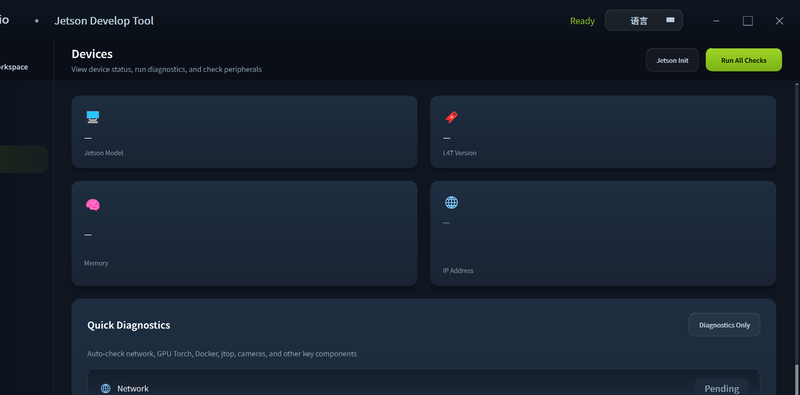
O módulo Device Management fornece um painel rápido para entender o estado atual do seu dispositivo Jetson conectado — diagnósticos de hardware, detecção de periféricos e métricas do sistema em tempo real — tudo isso sem abrir um terminal.
Conectando a um dispositivo
Insira o endereço IP do Jetson, o nome de usuário SSH e a senha no painel de conexão e clique em Connect. Consulte Connect Device para detalhes de configuração de rede.
Recursos
Informações do sistema
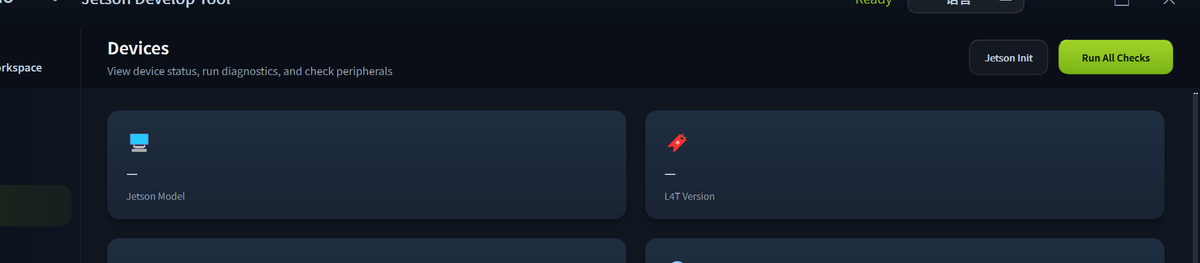
Depois de conectado, o painel exibe:
| Info | Descrição |
|---|---|
| Modelo do dispositivo | por exemplo, reComputer Super J4012s |
| Versão do JetPack / L4T | Versão atual do firmware |
| Uso de CPU | Utilização por núcleo em tempo real |
| Uso de GPU | Percentual de carga atual da GPU |
| Memória | RAM usada / total |
| Disco | Armazenamento usado / total |
| Temperatura | Zonas térmicas da CPU, GPU e placa |
Detecção de periféricos
Clique em Detect Peripherals para verificar o hardware conectado:
- Dispositivos USB (câmeras, adaptadores Wi-Fi, armazenamento)
- Unidades NVMe / M.2
- Saídas de vídeo
- Interfaces GPIO / I2C / SPI
Diagnósticos rápidos
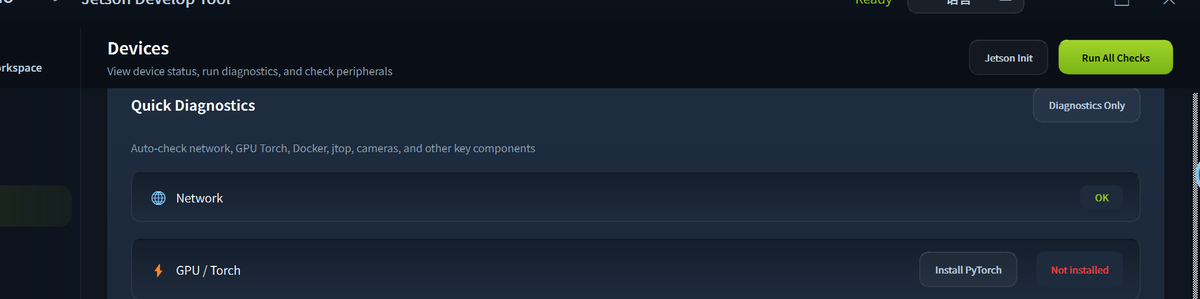
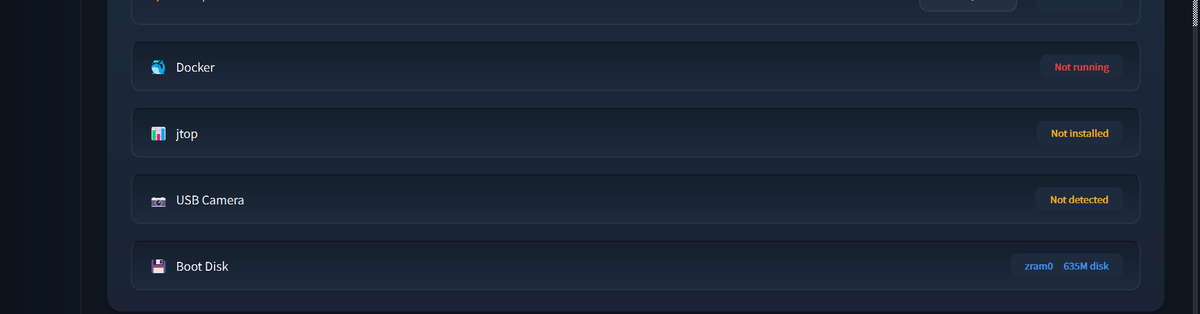
Clique em Run All Checks para executar uma verificação de integridade com um clique. A ferramenta verifica automaticamente Rede, GPU / Torch, Docker, jtop, câmera USB, disco de boot e outros componentes principais, exibindo cada resultado em linha com um status de aprovado / reprovado e atalhos para correções rápidas.
Detecção de periféricos
Clique em Peripherals Only para verificar o hardware conectado — USB-WiFi, módulo 5G, Bluetooth, SSD NVMe, câmeras e monitor HDMI — sem executar o conjunto completo de diagnósticos.
Instalar PyTorch
Se a verificação GPU / Torch mostrar "Not installed", clique no botão Install PyTorch para abrir o assistente de instalação. A ferramenta detecta automaticamente a sua versão do JetPack e seleciona o wheel NVIDIA PyTorch correspondente. Você também pode escolher o ambiente de destino do Python (Python do sistema ou um novo ambiente conda Miniforge).
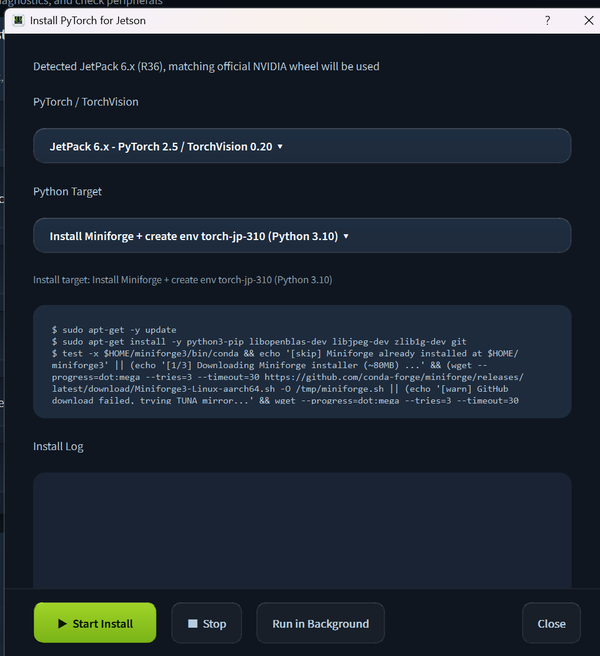
Clique em Start Install para começar. A instalação é executada em segundo plano — clique em Run in Background para continuar usando a ferramenta enquanto ela é concluída.
Suporte técnico e discussão de produtos
Obrigado por escolher nossos produtos! Estamos aqui para oferecer diferentes tipos de suporte para garantir que sua experiência com nossos produtos seja a mais tranquila possível. Oferecemos vários canais de comunicação para atender a diferentes preferências e necessidades.