Desenvolvimento remoto
O módulo Remote Dev oferece acesso via navegador a um ambiente de desenvolvimento completo em execução diretamente no seu Jetson — sem precisar conectar um monitor ou teclado ao dispositivo.
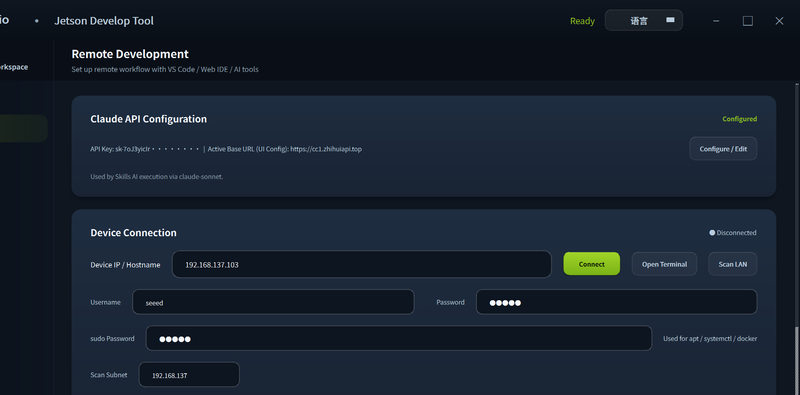
Ferramentas disponíveis
| Ferramenta | Método de acesso | Descrição |
|---|---|---|
| VS Code Server | Navegador | IDE VS Code completo em execução no Jetson, acessado via navegador |
| Jupyter Lab | Navegador | Ambiente interativo de notebooks Python |
| Área de trabalho remota VNC | Navegador (noVNC) ou cliente VNC | Área de trabalho gráfica completa do Jetson |
| Terminal SSH | Terminal embutido | Acesso rápido ao terminal dentro do DevelopTool |
| Instalação de agente de IA | Um clique | Instale Claude Code, Codex ou OpenClaw CLI no Jetson |
VS Code Server
- Conecte-se ao seu dispositivo Jetson.
- Na aba Remote Dev, clique em Launch VS Code Server.
- A ferramenta instala o
code-serverno Jetson (apenas na primeira vez) e o inicia. - Clique no botão Open in Browser — o VS Code será aberto no seu navegador padrão conectado ao Jetson.
Você pode abrir qualquer pasta no sistema de arquivos do Jetson, instalar extensões, executar terminais e depurar código como faria em um VS Code local.
Jupyter Lab
- Clique em Launch Jupyter Lab na aba Remote Dev.
- O Jupyter Lab é iniciado no Jetson e a URL de acesso (com token) é exibida.
- Clique em Open in Browser para se conectar.
Área de trabalho remota VNC
- Clique em Launch VNC na aba Remote Dev.
- A ferramenta configura um servidor VNC no Jetson (apenas na primeira vez).
- Acesse por meio do visualizador de navegador integrado noVNC, ou conecte-se usando qualquer cliente VNC com o endereço e a porta exibidos.
Para o melhor desempenho de VNC em uma rede local, um cliente VNC dedicado (por exemplo, TigerVNC) é mais rápido do que o visualizador noVNC baseado em navegador.
Instalação de agente de IA
A seção AI Agent permite instalar assistentes de codificação com IA diretamente no seu Jetson:
| Agente | Descrição |
|---|---|
| Claude Code | Agente de codificação em CLI da Anthropic |
| OpenClaw | Framework de agente open-source da Seeed |
Clique em Install ao lado do agente desejado. A ferramenta cuida de toda a configuração de dependências para o ambiente ARM do Jetson.
Compartilhamento de rede do PC
O módulo PC Network Sharing permite compartilhar a conexão de internet do seu PC host com o dispositivo Jetson por meio de um cabo Ethernet direto — útil quando o Jetson não possui placa Wi-Fi instalada ou quando se trabalha em um ambiente de laboratório sem um roteador local.

Como funciona
O PC atua como um roteador: ele faz a ponte entre sua interface de internet ativa (Wi-Fi ou outra porta Ethernet) e a interface Ethernet conectada ao Jetson. A ferramenta também detecta automaticamente suas configurações de proxy e as encaminha para o Jetson, para que ferramentas como apt, pip e docker pull funcionem de forma transparente.
Configuração
O que você precisa:
- Um cabo Ethernet conectando o PC host e o Jetson
- O PC host deve ter uma conexão de internet ativa (Wi-Fi ou segunda Ethernet)
Passos:
- Conecte o cabo Ethernet entre o PC e o Jetson.
- Abra a aba PC Network Sharing no DevelopTool.
- Selecione a interface de saída (a conexão do PC voltada para a internet, por exemplo,
wlan0oueth0). - Selecione a interface de entrada (a porta Ethernet conectada ao Jetson, por exemplo,
eth1). - Clique em Enable Sharing.
- A ferramenta configura o NAT, atribui um IP ao Jetson via DHCP e exibe o endereço IP do Jetson.
Quando estiver ativo, o Jetson terá acesso total à internet por meio do PC.
Se você estiver atrás de um proxy corporativo, ative a chave Auto Proxy Forward. A ferramenta detectará as configurações de proxy do seu PC e definirá automaticamente as variáveis de ambiente http_proxy / https_proxy na sessão do Jetson.
Desativando o compartilhamento de rede
Clique em Disable Sharing para interromper a ponte e restaurar a configuração de rede original no PC.
Jetson Init
O módulo Jetson Init fornece um assistente guiado em terminal serial que conduz você pela configuração de primeira inicialização da NVIDIA (configuração OEM) sem precisar conectar um monitor ou teclado ao Jetson. Este é o método recomendado para inicializar um dispositivo Jetson recém-gravado.

Quando usar o Jetson Init
- Após gravar uma nova imagem JetPack em um dispositivo Jetson
- Quando o Jetson não tem um monitor conectado e você precisa concluir a configuração inicial OOBE (Out-of-Box Experience)
- Para configurar o hostname do sistema, nome de usuário, senha, fuso horário e rede Wi-Fi na primeira inicialização
Configuração
O que você precisa:
- Um cabo USB-para-serial (UART) conectado à porta serial de depuração do Jetson (geralmente um conector de 3 ou 4 pinos na placa carrier)
- O DevelopTool em execução no PC host
Passos:
- Conecte o cabo serial entre o PC host e a porta de depuração UART do Jetson.
- Ligue o Jetson.
- Abra a aba Jetson Init no DevelopTool.
- Selecione a porta serial correta (por exemplo,
COM3no Windows,/dev/ttyUSB0no Linux) e defina a taxa de transmissão para 115200. - Clique em Connect.

- O assistente detecta o prompt de primeira inicialização e guia você por:
- Aceitar o contrato de licença da NVIDIA
- Definir o idioma e a localidade do sistema
- Criar o nome de usuário e senha padrão
- Configurar a rede (Ethernet DHCP ou Wi-Fi)
- Definir o hostname e o fuso horário
- Quando a configuração estiver concluída, o Jetson será reiniciado e o endereço IP atribuído será exibido.
Após a conclusão do Jetson Init, você pode imediatamente alternar para o Gerenciamento de dispositivo ou usar as ferramentas Remote Dev acima com o endereço IP exibido.
Suporte técnico e discussão sobre o produto
Obrigado por escolher nossos produtos! Estamos aqui para oferecer diferentes tipos de suporte para garantir que sua experiência com nossos produtos seja a mais tranquila possível. Oferecemos vários canais de comunicação para atender a diferentes preferências e necessidades.