Usar um display SPI no reComputer J4012 Classic
Introdução
Este wiki apresenta como conectar e controlar um display SPI no Seeed reComputer J4012 Classic. Ele abrange o fluxo de trabalho básico de uso de um display SPI através do conector de 40 pinos, incluindo a fiação de hardware, configuração da interface SPI, verificação do nó de dispositivo, instalação de dependências, compilação de um demo em C++ e execução de um teste simples de exibição.
Neste guia, um display LCD SPI ST7789 é usado como exemplo. Para outros módulos de display SPI, como ST7735 ou ILI9341, o fluxo de trabalho geral é semelhante, mas os detalhes de fiação, resolução do display, sequência de inicialização e parâmetros do driver podem ser diferentes.
O método deste guia também pode ser usado como referência para outras aplicações de display SPI.
Preparação de hardware
Hardware necessário
| Item | Descrição |
|---|---|
| reComputer J4012 Classic | Computador de borda de IA baseado em Jetson |
| Módulo de display SPI | Este guia usa um display LCD SPI ST7789 como exemplo |
| Fios Dupont | Usados para conectar o display ao conector de 40 pinos |
| Display HDMI ou terminal SSH | Usado para configurar e testar o dispositivo |
Software necessário
| Software | Descrição |
|---|---|
| JetPack / Ubuntu | Sistema operacional em execução no reComputer J4012 Classic |
| g++ | Usado para compilar o demo em C++ |
| spidev | Interface SPI em espaço de usuário do Linux |
| sysfs GPIO | Usado para controlar pinos GPIO como DC e RES |
Conexão de hardware
Conector de 40 pinos
O reComputer J4012 Classic fornece um conector de expansão de 40 pinos. Sinais SPI e pinos GPIO podem ser usados através desse conector para conectar pequenos módulos de display.
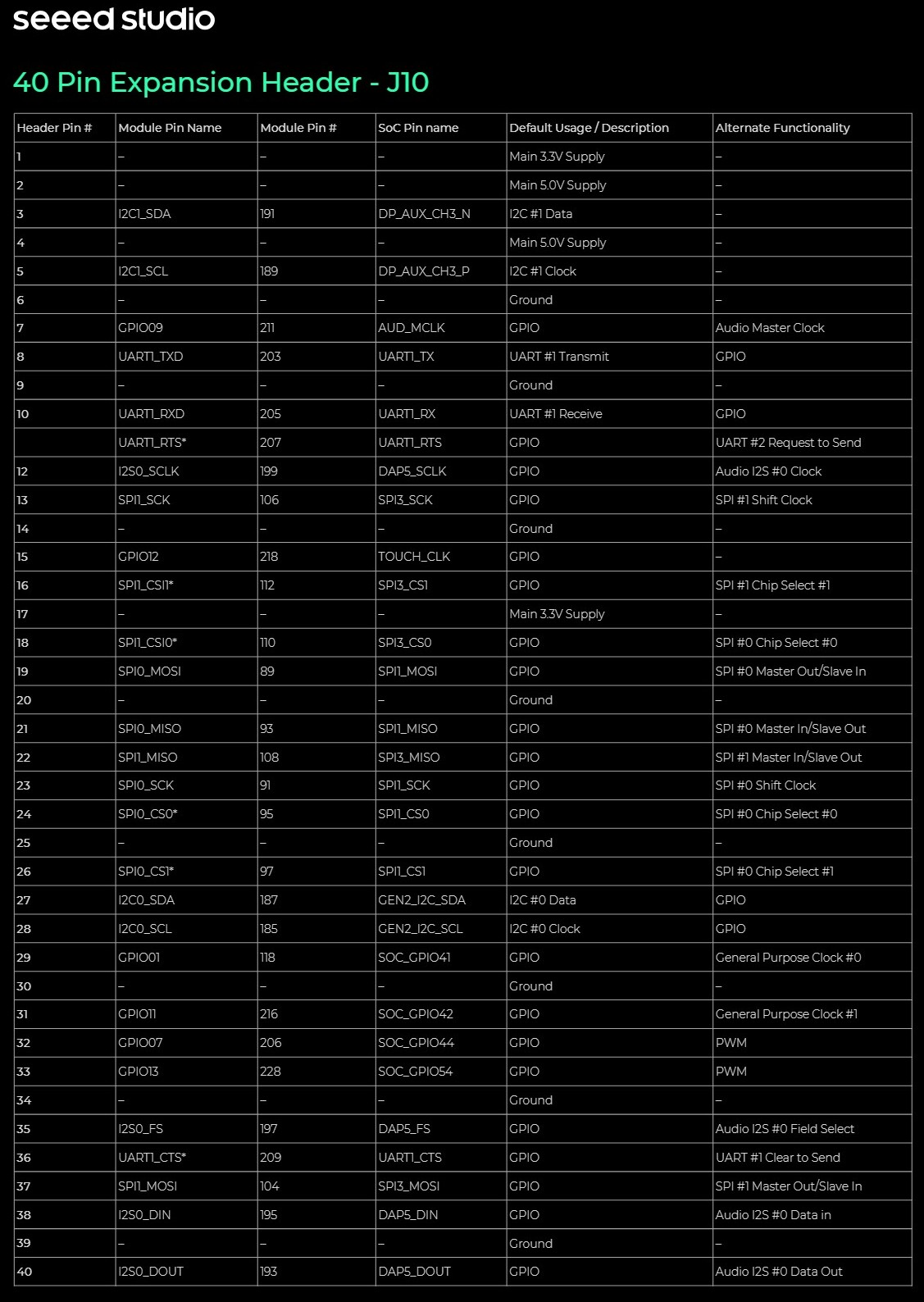
Figura 1. Pinagem do conector de 40 pinos do reComputer J4012 Classic
Exemplo de fiação de display SPI: ST7789
Neste guia, um display SPI ST7789 é usado como módulo de display de exemplo. Conecte o display ao conector de 40 pinos de acordo com a tabela abaixo.
| Pino ST7789 | Pino de 40 pinos do J4012 Classic | Função | Descrição |
|---|---|---|---|
| GND | Pino 6 | GND | Terra |
| VCC | Pino 1 | 3.3V | Entrada de alimentação para o display |
| SCL | Pino 23 | SPI SCLK | Sinal de clock SPI |
| SDA | Pino 19 | SPI MOSI | Dados SPI do J4012 Classic para o display |
| RES | Pino 31 | GPIO / PQ.06 | Sinal de reset de hardware |
| DC | Pino 29 | GPIO / PQ.05 | Seleção de dados / comando |
| CS | Pino 24 | SPI CS | Seleção de chip SPI |
| BLK | Pino 17 | 3.3V | Alimentação do backlight, sempre ligado |
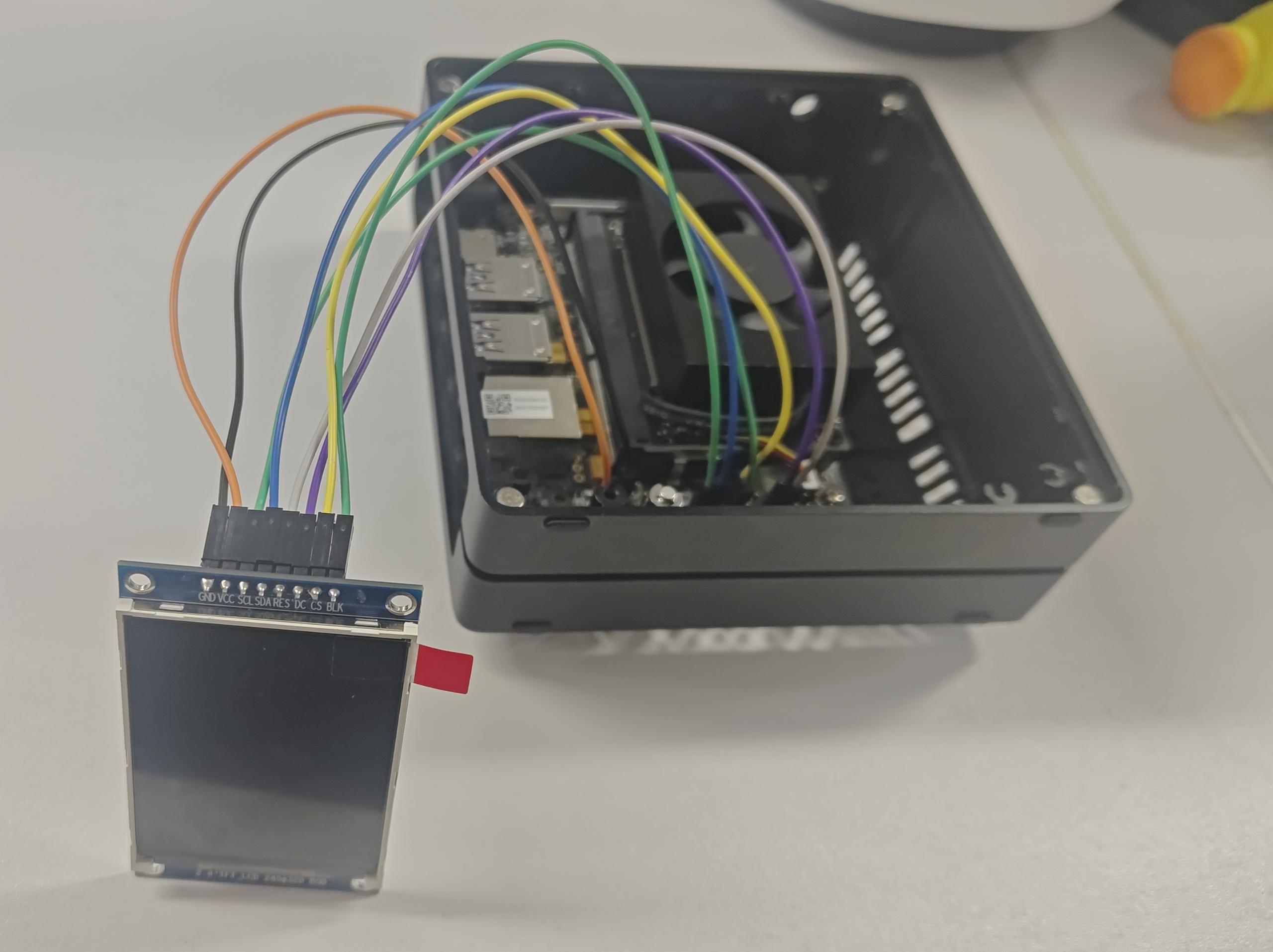
Figura 2. Fiação entre o reComputer J4012 Classic e o display SPI ST7789
Habilitar interface SPI
- JetPack 5 / JetPack 6
- JetPack 7
Antes de executar o demo de display, a interface SPI no conector de 40 pinos deve ser habilitada.
Abra a ferramenta de configuração Jetson-IO:
sudo /opt/nvidia/jetson-io/jetson-io.py
Selecione o menu de configuração do conector de 40 pinos.
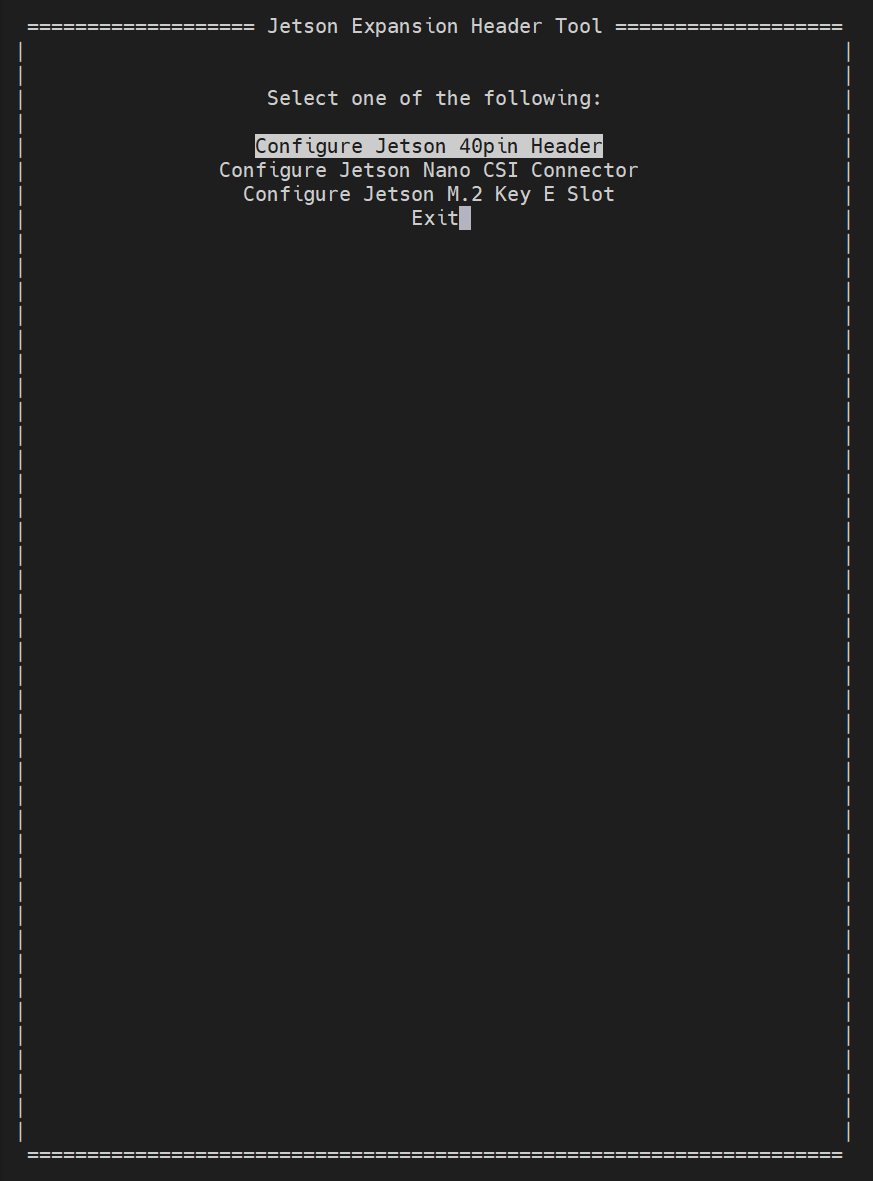
Figura 3. Menu principal do Jetson-IO
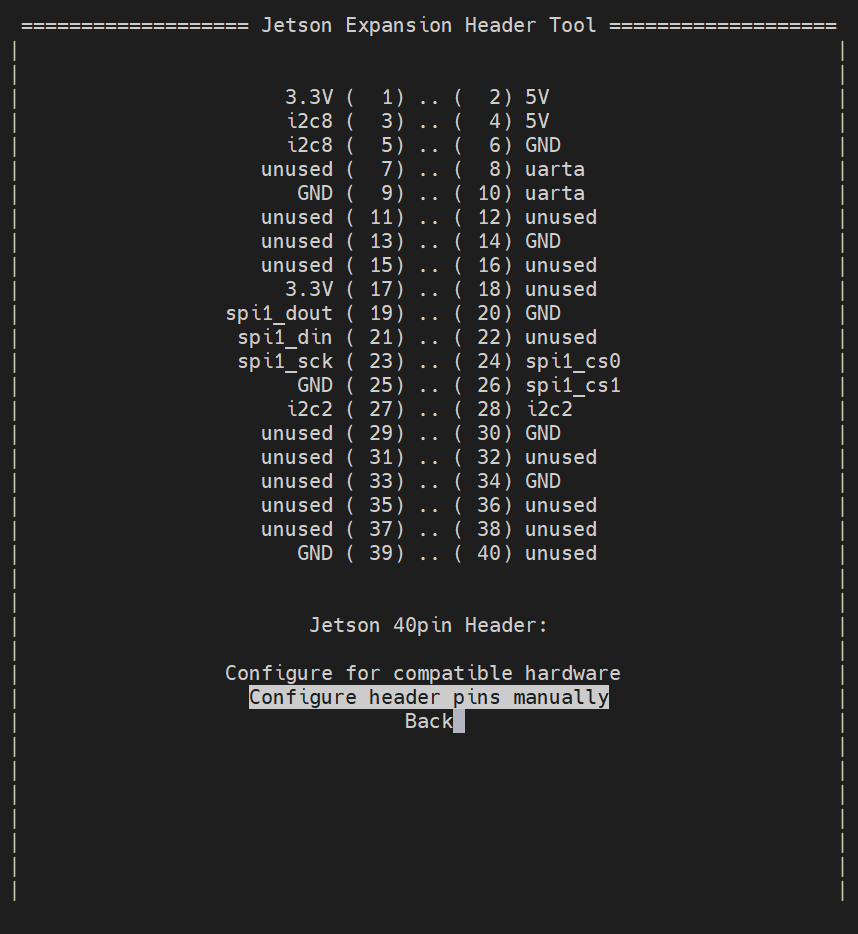
Figura 4. Selecione "Configure header pins manually"
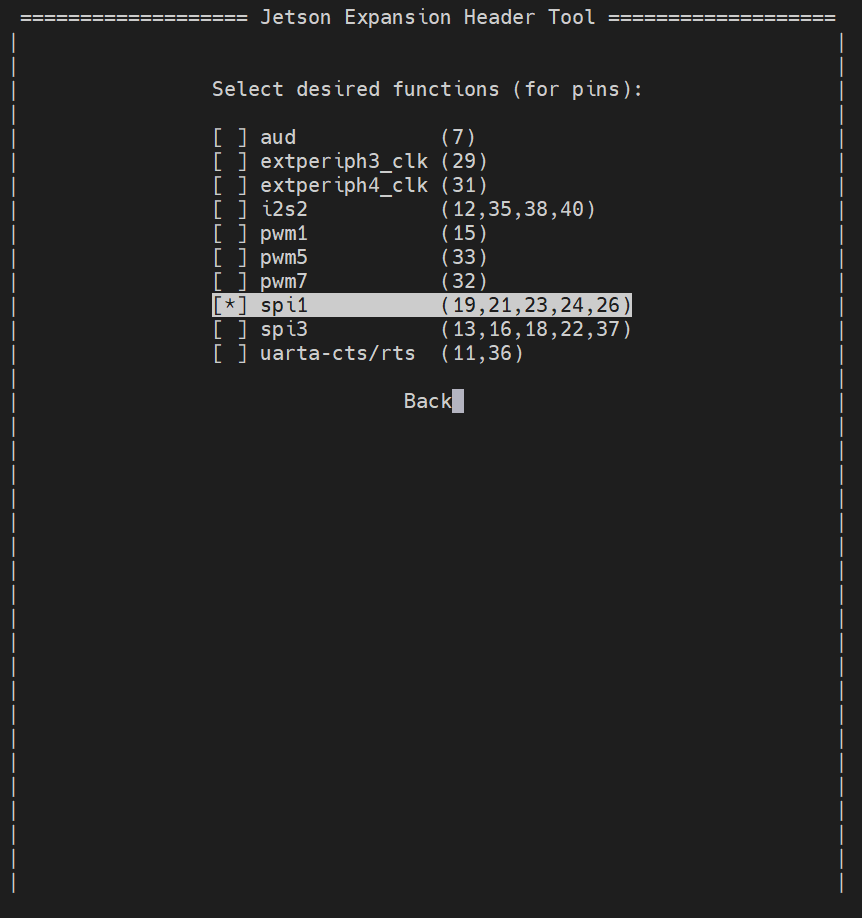
Figura 5. Habilite a função spi1 no conector de 40 pinos
Salve a configuração e reinicie o dispositivo:
sudo reboot
Após a reinicialização do dispositivo, carregue o módulo de kernel spidev:
sudo modprobe spidev
Esta etapa garante que o driver SPI em espaço de usuário do Linux esteja disponível antes de verificar ou acessar /dev/spidev*.
Antes de executar o demo de display, habilite a interface SPI e configure os pinos GPIO usados pelo display na ferramenta Jetson Expansion Header Tool.
Abra a ferramenta de configuração Jetson-IO:
sudo /opt/nvidia/jetson-io/jetson-io.py
Selecione o menu de configuração do conector de 40 pinos.
Figura 3. Menu principal do Jetson-IO
Figura 4. Selecione "Configure header pins manually"
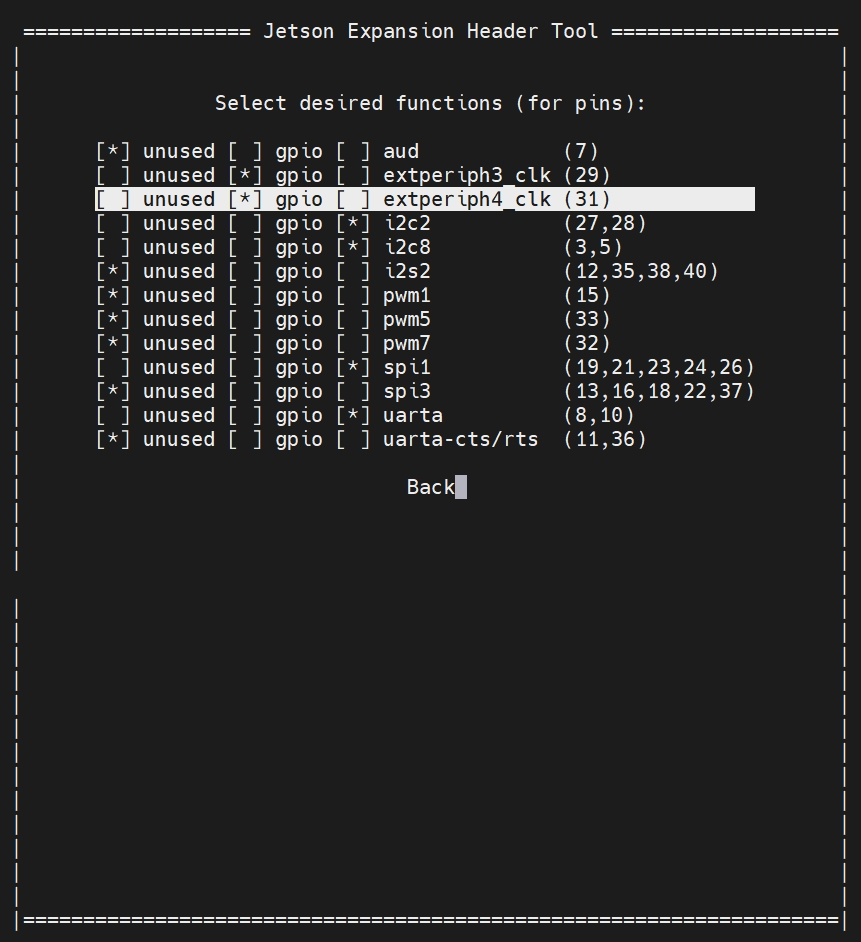
Figura 5. Habilite spi1 e configure o Pino 29 e o Pino 31 como gpio
No JetPack 7, selecione as seguintes funções na ferramenta Jetson Expansion Header Tool:
- Habilite
spi1para os sinais SPI nos Pinos 19, 23 e 24. - Defina o Pino 29 (
extperiph3_clk) comogpiopara o sinalDC. - Defina o Pino 31 (
extperiph4_clk) comogpiopara o sinalRES.
Salve a configuração e reinicie o dispositivo:
sudo reboot
Após a reinicialização do dispositivo, carregue o módulo de kernel spidev:
sudo modprobe spidev
Esta etapa garante que o driver SPI em espaço de usuário do Linux esteja disponível antes de verificar ou acessar /dev/spidev*.
Verificar dispositivo SPI
Após a reinicialização do dispositivo, verifique se o nó de dispositivo SPI foi gerado:
ls /dev/spidev*
Se o SPI estiver habilitado corretamente, você poderá ver uma saída semelhante à seguinte:
/dev/spidev0.0
/dev/spidev0.1

Figura 6. Nó de dispositivo SPI gerado com sucesso
Neste guia, o display ST7789 usa os sinais SPI conectados aos Pinos 19, 23 e 24. O código de exemplo usa /dev/spidev0.0 por padrão. Se o seu sistema gerar um nó de dispositivo SPI diferente, modifique o caminho do dispositivo SPI no código.
Instalar dependências
Atualize a lista de pacotes:
sudo apt update
Instale o compilador C++:
sudo apt install -y g++
Verifique se o nó de dispositivo SPI existe:
ls /dev/spidev*
Controle de GPIO
- JetPack 5
- JetPack 6
- JetPack 7
Antes de executar o demo de display, exporte os pinos GPIO usados por DC e RES. O demo controla esses dois pinos através da interface sysfs GPIO.
Neste guia:
| Sinal | Pino de 40 pinos | Nome do GPIO | Número do GPIO |
|---|---|---|---|
| DC | Pino 29 | PQ.05 | 453 |
| RES | Pino 31 | PQ.06 | 454 |
Ao exportar GPIO através de /sys/class/gpio/export, use o número do GPIO em vez do nome do GPIO. Neste guia, o GPIO 453 corresponde a PQ.05, e o GPIO 454 corresponde a PQ.06:
sudo sh -c 'echo 453 > /sys/class/gpio/export'
sudo sh -c 'echo 454 > /sys/class/gpio/export'
Após a exportação, os nós GPIO correspondentes devem aparecer como PQ.05 e PQ.06. Verifique se os nós GPIO existem:
ls /sys/class/gpio/PQ.05
ls /sys/class/gpio/PQ.06
O JetPack 6 usa a interface de dispositivo de caractere GPIO do Linux. Os pinos DC e RES são controlados através de libgpiod, portanto nenhuma etapa de exportação sysfs GPIO é necessária. No entanto, no JetPack 6 os pinos GPIO devem primeiro ser configurados através dos registradores de pinmux antes que possam ser usados como saídas GPIO.
Os nomes de GPIO para esses sinais são:
| Sinal | Pino de 40 pinos | Nome do GPIO |
|---|---|---|
| DC | Pino 29 | PQ.05 |
| RES | Pino 31 | PQ.06 |
Configurar pinmux de GPIO
Antes de usar libgpiod, configure os pinos DC e RES como saídas GPIO através dos registradores de pinmux.
Instale o busybox:
sudo apt install -y busybox
Use jetson-gpio-pinmux-lookup para encontrar o endereço do registrador de pinmux para cada pino do conector de 40 pinos:
jetson-gpio-pinmux-lookup 29
jetson-gpio-pinmux-lookup 31
A ferramenta imprime o endereço do registrador para cada pino. Escreva 0x004 nesse endereço para definir o pino como saída GPIO.
Por exemplo, para configurar o Pino 31 (RES / PQ.06) como saída GPIO:
sudo busybox devmem 0x02430070 w 0x004
Da mesma forma, configure o Pino 29 (DC / PQ.05) usando o endereço retornado por jetson-gpio-pinmux-lookup 29:
sudo busybox devmem <ADDRESS_FROM_LOOKUP> w 0x004
Substitua <ADDRESS_FROM_LOOKUP> pelo endereço real do registrador impresso por jetson-gpio-pinmux-lookup 29 no seu dispositivo.
Essas configurações de pinmux não são persistentes entre reinicializações. Execute novamente os comandos devmem após cada reinicialização ou adicione-os a um script de inicialização.
Instalar ferramentas de GPIO
Instale as ferramentas de GPIO e a biblioteca de desenvolvimento:
sudo apt update
sudo apt install -y gpiod libgpiod-dev
Use gpioinfo ou gpiofind para identificar o chip GPIO correspondente e o deslocamento da linha:
gpioinfo | grep -E "PQ.05|PQ.06"
Você também pode usar:
gpiofind PQ.05
gpiofind PQ.06
A saída de gpiofind geralmente mostra o chip GPIO e o deslocamento da linha na seguinte forma:
gpiochipX LINE_OFFSET
Registre o nome do chip GPIO e o deslocamento da linha para PQ.05 e PQ.06. Esses valores serão usados no código de demonstração baseado em libgpiod.
Os nomes GPIO PQ.05 e PQ.06 são usados para identificar os sinais físicos. O gpiochip real e o deslocamento da linha devem sempre ser confirmados no seu dispositivo com gpioinfo ou gpiofind.
O JetPack 7 usa a interface de dispositivo de caractere GPIO do Linux. Os pinos DC e RES são controlados por meio de libgpiod, portanto nenhuma etapa de exportação de GPIO via sysfs é necessária. Se os pinos 29 e 31 já tiverem sido configurados como gpio na ferramenta Jetson Expansion Header Tool, nenhuma configuração manual adicional de pinmux é necessária.
Os nomes GPIO para esses sinais são:
| Sinal | Pino de 40 vias | Nome GPIO |
|---|---|---|
| DC | Pino 29 | PQ.05 |
| RES | Pino 31 | PQ.06 |
Instale as ferramentas de GPIO e a biblioteca de desenvolvimento:
sudo apt update
sudo apt install -y gpiod libgpiod-dev
Use gpioinfo ou gpiofind para identificar o chip GPIO correspondente e o deslocamento da linha:
gpioinfo | grep -E "PQ.05|PQ.06"
Você também pode usar:
gpiofind PQ.05
gpiofind PQ.06
A saída de gpiofind geralmente mostra o chip GPIO e o deslocamento da linha na seguinte forma:
gpiochipX LINE_OFFSET
Registre o nome do chip GPIO e o deslocamento da linha para PQ.05 e PQ.06. Esses valores serão usados no código de demonstração baseado em libgpiod.
Os nomes GPIO PQ.05 e PQ.06 são usados para identificar os sinais físicos. O gpiochip real e o deslocamento da linha devem sempre ser confirmados no seu dispositivo com gpioinfo ou gpiofind.
Executar a demonstração do display ST7789
- JetPack 5
- JetPack 6
- JetPack 7
Esta seção usa uma demonstração em C++ para verificar se o display SPI ST7789 pode funcionar corretamente no reComputer J4012 Classic.
A demonstração executa as seguintes operações:
- Abre o dispositivo SPI
/dev/spidev0.0. - Configura o modo SPI, bits por palavra e velocidade SPI.
- Controla os pinos
DCeRESpor meio do sysfs GPIO. - Inicializa o controlador de display ST7789.
- Preenche continuamente a tela com diferentes cores RGB565.
A fiação usada nesta demonstração é mostrada abaixo.
| Sinal | Pino de 40 vias | GPIO / Dispositivo |
|---|---|---|
| SPI SCLK | Pino 23 | Clock SPI |
| SPI MOSI | Pino 19 | SPI MOSI |
| SPI CS | Pino 24 | SPI CS |
| RES | Pino 31 | /sys/class/gpio/PQ.06 |
| DC | Pino 29 | /sys/class/gpio/PQ.05 |
| BLK | Pino 17 | 3,3 V |
Crie um arquivo chamado st7789_spi.cpp:
nano st7789_spi.cpp
Adicione o seguinte código de demonstração em C++:
#include <iostream>
#include <fcntl.h>
#include <unistd.h>
#include <sys/ioctl.h>
#include <linux/spi/spidev.h>
#include <cstdint>
#include <cstring>

int spi_fd = -1;
int dc_fd = -1;
int res_fd = -1;

// GPIO paths for reComputer J4012 Classic
// DC  -> Pin 29 -> PQ.05
// RES -> Pin 31 -> PQ.06
const char* DC_DIR_PATH  = "/sys/class/gpio/PQ.05/direction";
const char* DC_VAL_PATH  = "/sys/class/gpio/PQ.05/value";
const char* RES_DIR_PATH = "/sys/class/gpio/PQ.06/direction";
const char* RES_VAL_PATH = "/sys/class/gpio/PQ.06/value";

bool write_file(const char* path, const char* value)
{
    int fd = open(path, O_WRONLY);
    if (fd < 0) {
        std::cerr << "open failed: " << path << std::endl;
        return false;
    }

    write(fd, value, strlen(value));
    close(fd);
    return true;
}

bool init_gpios()
{
    if (!write_file(DC_DIR_PATH, "out")) return false;
    if (!write_file(RES_DIR_PATH, "out")) return false;

    dc_fd = open(DC_VAL_PATH, O_WRONLY);
    res_fd = open(RES_VAL_PATH, O_WRONLY);

    if (dc_fd < 0 || res_fd < 0) {
        std::cerr << "open gpio value failed" << std::endl;
        return false;
    }

    return true;
}

void gpio_write(int fd, int value)
{
    lseek(fd, 0, SEEK_SET);
    write(fd, value ? "1" : "0", 1);
}

void WriteCommand(uint8_t cmd)
{
    gpio_write(dc_fd, 0);
    write(spi_fd, &cmd, 1);
}

void WriteData(uint8_t data)
{
    gpio_write(dc_fd, 1);
    write(spi_fd, &data, 1);
}

void WriteDataBuf(const uint8_t* data, size_t len)
{
    gpio_write(dc_fd, 1);

    const size_t CHUNK_SIZE = 4096;
    size_t bytes_sent = 0;

    while (bytes_sent < len) {
        size_t current_chunk = (len - bytes_sent > CHUNK_SIZE) ? CHUNK_SIZE : (len - bytes_sent);

        struct spi_ioc_transfer tr;
        std::memset(&tr, 0, sizeof(tr));

        tr.tx_buf = (unsigned long)(data + bytes_sent);
        tr.rx_buf = 0;
        tr.len = current_chunk;
        tr.speed_hz = 24000000;
        tr.bits_per_word = 8;

        if (ioctl(spi_fd, SPI_IOC_MESSAGE(1), &tr) < 0) {
            std::cerr << "SPI chunk transfer failed at " << bytes_sent << std::endl;
            return;
        }

        bytes_sent += current_chunk;
    }
}

void ST7789_Reset()
{
    gpio_write(res_fd, 0);
    usleep(200000);

    gpio_write(res_fd, 1);
    usleep(200000);
}

void ST7789_Init()
{
    ST7789_Reset();

    WriteCommand(0x11);       // Sleep Out
    usleep(120000);

    WriteCommand(0x3A);       // Pixel Format Set
    WriteData(0x05);          // RGB565

    WriteCommand(0x36);       // Memory Access Control
    WriteData(0x08);          // Default direction

    WriteCommand(0x21);       // Display Inversion ON

    WriteCommand(0x29);       // Display ON
    usleep(20000);
}

void ST7789_SetWindow(uint16_t x0, uint16_t y0, uint16_t x1, uint16_t y1)
{
    WriteCommand(0x2A);       // Column Address Set
    WriteData(x0 >> 8);
    WriteData(x0 & 0xFF);
    WriteData(x1 >> 8);
    WriteData(x1 & 0xFF);

    WriteCommand(0x2B);       // Row Address Set
    WriteData(y0 >> 8);
    WriteData(y0 & 0xFF);
    WriteData(y1 >> 8);
    WriteData(y1 & 0xFF);

    WriteCommand(0x2C);       // Memory Write
}

void ST7789_FillColor(uint16_t color)
{
    const int width = 240;
    const int height = 320;

    ST7789_SetWindow(0, 0, width - 1, height - 1);

    uint8_t screen_buf[height * width * 2];

    uint8_t high = color >> 8;
    uint8_t low = color & 0xFF;

    for (int i = 0; i < height * width * 2; i += 2) {
        screen_buf[i] = high;
        screen_buf[i + 1] = low;
    }

    WriteDataBuf(screen_buf, sizeof(screen_buf));
}

bool init_spi()
{
    spi_fd = open("/dev/spidev0.0", O_RDWR);
    if (spi_fd < 0) {
        std::cerr << "open /dev/spidev0.0 failed" << std::endl;
        return false;
    }

    uint8_t mode = SPI_MODE_0;
    uint8_t bits = 8;
    uint32_t speed = 24000000;

    ioctl(spi_fd, SPI_IOC_WR_MODE, &mode);
    ioctl(spi_fd, SPI_IOC_WR_BITS_PER_WORD, &bits);
    ioctl(spi_fd, SPI_IOC_WR_MAX_SPEED_HZ, &speed);

    return true;
}

uint16_t Rainbow_HSV_To_RGB565(int h)
{
    float r = 0, g = 0, b = 0;

    int sector = h / 60;
    float fractional = (h % 60) / 60.0f;

    float x = 1.0f - fractional;
    float y = fractional;

    switch (sector) {
        case 0: r = 1.0f; g = y;    b = 0.0f; break;
        case 1: r = x;    g = 1.0f; b = 0.0f; break;
        case 2: r = 0.0f; g = 1.0f; b = y;    break;
        case 3: r = 0.0f; g = x;    b = 1.0f; break;
        case 4: r = y;    g = 0.0f; b = 1.0f; break;
        case 5: r = 1.0f; g = 0.0f; b = x;    break;
        default: r = 0.0f; g = 0.0f; b = 0.0f; break;
    }

    uint8_t R8 = static_cast<uint8_t>(r * 255);
    uint8_t G8 = static_cast<uint8_t>(g * 255);
    uint8_t B8 = static_cast<uint8_t>(b * 255);

    return ((R8 >> 3) << 11) | ((G8 >> 2) << 5) | (B8 >> 3);
}

int main()
{
    uint16_t color = 0x001F;
    int i = 0;

    std::cout << "Init SPI..." << std::endl;
    if (!init_spi()) return -1;

    std::cout << "Init GPIO..." << std::endl;
    if (!init_gpios()) return -1;

    std::cout << "Init ST7789..." << std::endl;
    ST7789_Init();

    std::cout << "Fill 240x320 Color..." << std::endl;

    while (1) {
        color = Rainbow_HSV_To_RGB565(i++ % 360);
        ST7789_FillColor(color);
        usleep(10000);
    }

    close(spi_fd);
    close(dc_fd);
    close(res_fd);

    return 0;
}
Compile a demonstração:
g++ st7789_spi.cpp -o st7789_spi
Execute a demonstração:
sudo ./st7789_spi
Esta seção usa uma demonstração em C++ para verificar se o display SPI ST7789 pode funcionar corretamente no reComputer J4012 Classic.
A demonstração executa as seguintes operações:
- Abre o dispositivo SPI
/dev/spidev0.0. - Configura o modo SPI, bits por palavra e velocidade SPI.
- Controla os pinos
DCeRESpor meio delibgpiod. - Inicializa o controlador de display ST7789.
- Preenche continuamente a tela com diferentes cores RGB565.
A fiação usada nesta demonstração é mostrada abaixo.
| Sinal | Pino de 40 vias | GPIO / Dispositivo |
|---|---|---|
| SPI SCLK | Pino 23 | Clock SPI |
| SPI MOSI | Pino 19 | SPI MOSI |
| SPI CS | Pino 24 | SPI CS |
| RES | Pino 31 | PQ.06 |
| DC | Pino 29 | PQ.05 |
| BLK | Pino 17 | 3,3 V |
Antes de executar a demonstração, conclua a configuração de pinmux GPIO para os pinos 29 e 31 na seção GPIO Control acima.
Instale as ferramentas de compilação necessárias e a biblioteca de desenvolvimento GPIO:
sudo apt update
sudo apt install -y build-essential linux-libc-dev gpiod libgpiod-dev busybox
Use gpiofind para verificar o chip GPIO e o deslocamento da linha para PQ.05 e PQ.06:
gpiofind PQ.05
gpiofind PQ.06
Se a saída for diferente dos valores usados na demonstração, atualize GPIO_CHIP_NAME, DC_LINE_OFFSET e RES_LINE_OFFSET no código.
Crie um arquivo chamado st7789_spi_gpiod.cpp:
nano st7789_spi_gpiod.cpp
Adicione o seguinte código de demonstração em C++:
#include <iostream>
#include <fcntl.h>
#include <unistd.h>
#include <sys/ioctl.h>
#include <linux/spi/spidev.h>
#include <cstdint>
#include <cstring>
#include <gpiod.h>

int spi_fd = -1;

// Update these values according to the gpiofind output on your device.
// DC  -> Pin 29 -> PQ.05
// RES -> Pin 31 -> PQ.06
const char* GPIO_CHIP_NAME = "gpiochip0";
const unsigned int DC_LINE_OFFSET  = 29;
const unsigned int RES_LINE_OFFSET = 31;

gpiod_chip* gpio_chip = nullptr;
gpiod_line* dc_line = nullptr;
gpiod_line* res_line = nullptr;

bool init_gpios()
{
    gpio_chip = gpiod_chip_open_by_name(GPIO_CHIP_NAME);
    if (!gpio_chip) {
        std::cerr << "Failed to open GPIO chip: " << GPIO_CHIP_NAME << std::endl;
        return false;
    }

    dc_line = gpiod_chip_get_line(gpio_chip, DC_LINE_OFFSET);
    if (!dc_line) {
        std::cerr << "Failed to get DC GPIO line" << std::endl;
        return false;
    }

    res_line = gpiod_chip_get_line(gpio_chip, RES_LINE_OFFSET);
    if (!res_line) {
        std::cerr << "Failed to get RES GPIO line" << std::endl;
        return false;
    }

    if (gpiod_line_request_output(dc_line, "st7789-dc", 0) < 0) {
        std::cerr << "Failed to request DC line as output" << std::endl;
        return false;
    }

    if (gpiod_line_request_output(res_line, "st7789-res", 1) < 0) {
        std::cerr << "Failed to request RES line as output" << std::endl;
        return false;
    }

    return true;
}

void gpio_write(gpiod_line* line, int value)
{
    if (gpiod_line_set_value(line, value) < 0) {
        std::cerr << "Failed to set GPIO value" << std::endl;
    }
}

void WriteCommand(uint8_t cmd)
{
    gpio_write(dc_line, 0);
    write(spi_fd, &cmd, 1);
}

void WriteData(uint8_t data)
{
    gpio_write(dc_line, 1);
    write(spi_fd, &data, 1);
}

void WriteDataBuf(const uint8_t* data, size_t len)
{
    gpio_write(dc_line, 1);

    const size_t CHUNK_SIZE = 4096;
    size_t bytes_sent = 0;

    while (bytes_sent < len) {
        size_t current_chunk = (len - bytes_sent > CHUNK_SIZE) ? CHUNK_SIZE : (len - bytes_sent);

        struct spi_ioc_transfer tr;
        std::memset(&tr, 0, sizeof(tr));

        tr.tx_buf = reinterpret_cast<unsigned long>(data + bytes_sent);
        tr.rx_buf = 0;
        tr.len = current_chunk;
        tr.speed_hz = 24000000;
        tr.bits_per_word = 8;

        if (ioctl(spi_fd, SPI_IOC_MESSAGE(1), &tr) < 0) {
            std::cerr << "SPI chunk transfer failed at " << bytes_sent << std::endl;
            return;
        }

        bytes_sent += current_chunk;
    }
}

void ST7789_Reset()
{
    gpio_write(res_line, 0);
    usleep(200000);

    gpio_write(res_line, 1);
    usleep(200000);
}

void ST7789_Init()
{
    ST7789_Reset();

    WriteCommand(0x11);       // Sleep Out
    usleep(120000);

    WriteCommand(0x3A);       // Pixel Format Set
    WriteData(0x05);          // RGB565

    WriteCommand(0x36);       // Memory Access Control
    WriteData(0x08);          // Default direction

    WriteCommand(0x21);       // Display Inversion ON

    WriteCommand(0x29);       // Display ON
    usleep(20000);
}

void ST7789_SetWindow(uint16_t x0, uint16_t y0, uint16_t x1, uint16_t y1)
{
    WriteCommand(0x2A);       // Column Address Set
    WriteData(x0 >> 8);
    WriteData(x0 & 0xFF);
    WriteData(x1 >> 8);
    WriteData(x1 & 0xFF);

    WriteCommand(0x2B);       // Row Address Set
    WriteData(y0 >> 8);
    WriteData(y0 & 0xFF);
    WriteData(y1 >> 8);
    WriteData(y1 & 0xFF);

    WriteCommand(0x2C);       // Memory Write
}

void ST7789_FillColor(uint16_t color)
{
    const int width = 240;
    const int height = 320;

    ST7789_SetWindow(0, 0, width - 1, height - 1);

    uint8_t screen_buf[height * width * 2];

    uint8_t high = color >> 8;
    uint8_t low = color & 0xFF;

    for (int i = 0; i < height * width * 2; i += 2) {
        screen_buf[i] = high;
        screen_buf[i + 1] = low;
    }

    WriteDataBuf(screen_buf, sizeof(screen_buf));
}

bool init_spi()
{
    spi_fd = open("/dev/spidev0.0", O_RDWR);
    if (spi_fd < 0) {
        std::cerr << "open /dev/spidev0.0 failed" << std::endl;
        return false;
    }

    uint8_t mode = SPI_MODE_0;
    uint8_t bits = 8;
    uint32_t speed = 24000000;

    if (ioctl(spi_fd, SPI_IOC_WR_MODE, &mode) < 0) {
        std::cerr << "Failed to set SPI mode" << std::endl;
        return false;
    }

    if (ioctl(spi_fd, SPI_IOC_WR_BITS_PER_WORD, &bits) < 0) {
        std::cerr << "Failed to set SPI bits per word" << std::endl;
        return false;
    }

    if (ioctl(spi_fd, SPI_IOC_WR_MAX_SPEED_HZ, &speed) < 0) {
        std::cerr << "Failed to set SPI speed" << std::endl;
        return false;
    }

    return true;
}

uint16_t Rainbow_HSV_To_RGB565(int h)
{
    float r = 0, g = 0, b = 0;

    int sector = h / 60;
    float fractional = (h % 60) / 60.0f;

    float x = 1.0f - fractional;
    float y = fractional;

    switch (sector) {
        case 0: r = 1.0f; g = y;    b = 0.0f; break;
        case 1: r = x;    g = 1.0f; b = 0.0f; break;
        case 2: r = 0.0f; g = 1.0f; b = y;    break;
        case 3: r = 0.0f; g = x;    b = 1.0f; break;
        case 4: r = y;    g = 0.0f; b = 1.0f; break;
        case 5: r = 1.0f; g = 0.0f; b = x;    break;
        default: r = 0.0f; g = 0.0f; b = 0.0f; break;
    }

    uint8_t R8 = static_cast<uint8_t>(r * 255);
    uint8_t G8 = static_cast<uint8_t>(g * 255);
    uint8_t B8 = static_cast<uint8_t>(b * 255);

    return ((R8 >> 3) << 11) | ((G8 >> 2) << 5) | (B8 >> 3);
}

void cleanup()
{
    if (spi_fd >= 0) {
        close(spi_fd);
        spi_fd = -1;
    }

    if (dc_line) {
        gpiod_line_release(dc_line);
        dc_line = nullptr;
    }

    if (res_line) {
        gpiod_line_release(res_line);
        res_line = nullptr;
    }

    if (gpio_chip) {
        gpiod_chip_close(gpio_chip);
        gpio_chip = nullptr;
    }
}

int main()
{
    uint16_t color = 0x001F;
    int i = 0;

    std::cout << "Init SPI..." << std::endl;
    if (!init_spi()) {
        cleanup();
        return -1;
    }

    std::cout << "Init GPIO with libgpiod..." << std::endl;
    if (!init_gpios()) {
        cleanup();
        return -1;
    }

    std::cout << "Init ST7789..." << std::endl;
    ST7789_Init();

    std::cout << "Fill 240x320 Color..." << std::endl;

    while (1) {
        color = Rainbow_HSV_To_RGB565(i++ % 360);
        ST7789_FillColor(color);
        usleep(10000);
    }

    cleanup();
    return 0;
}
Compile o demo:
g++ st7789_spi_gpiod.cpp -o st7789_spi_gpiod -lgpiod
Execute o demo:
sudo ./st7789_spi_gpiod
Esta seção usa um demo em C++ para verificar se o display SPI ST7789 pode funcionar corretamente no reComputer J4012 Classic.
O demo executa as seguintes operações:
- Abre o dispositivo SPI
/dev/spidev0.0. - Configura o modo SPI, bits por palavra e velocidade SPI.
- Controla os pinos
DCeRESpor meio delibgpiod. - Inicializa o controlador de display ST7789.
- Preenche continuamente a tela com diferentes cores RGB565.
A fiação usada neste demo é mostrada abaixo.
| Sinal | Pino de 40 pinos | GPIO / Dispositivo |
|---|---|---|
| SPI SCLK | Pino 23 | Clock SPI |
| SPI MOSI | Pino 19 | SPI MOSI |
| SPI CS | Pino 24 | SPI CS |
| RES | Pino 31 | PQ.06 |
| DC | Pino 29 | PQ.05 |
| BLK | Pino 17 | 3,3 V |
Antes de executar o demo, certifique-se de que o Pino 29 e o Pino 31 foram configurados como gpio na ferramenta Jetson Expansion Header na seção Enable SPI Interface acima. Diferente do JetPack 6, não é necessária nenhuma configuração manual de pinmux com busybox devmem.
Instale as ferramentas de compilação necessárias e a biblioteca de desenvolvimento de GPIO:
sudo apt update
sudo apt install -y build-essential linux-libc-dev gpiod libgpiod-dev
Use gpiofind para verificar o chip GPIO e o deslocamento de linha para PQ.05 e PQ.06:
gpiofind PQ.05
gpiofind PQ.06
Se a saída for diferente dos valores usados no demo, atualize GPIO_CHIP_NAME, DC_LINE_OFFSET e RES_LINE_OFFSET no código.
Crie um arquivo chamado st7789_spi_gpiod.cpp:
nano st7789_spi_gpiod.cpp
Adicione o seguinte código de demo em C++:
#include <iostream>
#include <fcntl.h>
#include <unistd.h>
#include <sys/ioctl.h>
#include <linux/spi/spidev.h>
#include <cstdint>
#include <cstring>
#include <gpiod.h>

int spi_fd = -1;

// Update these values according to the gpiofind output on your device.
// DC  -> Pin 29 -> PQ.05
// RES -> Pin 31 -> PQ.06
const char* GPIO_CHIP_NAME = "gpiochip0";
const unsigned int DC_LINE_OFFSET  = 29;
const unsigned int RES_LINE_OFFSET = 31;

gpiod_chip* gpio_chip = nullptr;
gpiod_line* dc_line = nullptr;
gpiod_line* res_line = nullptr;

bool init_gpios()
{
    gpio_chip = gpiod_chip_open_by_name(GPIO_CHIP_NAME);
    if (!gpio_chip) {
        std::cerr << "Failed to open GPIO chip: " << GPIO_CHIP_NAME << std::endl;
        return false;
    }

    dc_line = gpiod_chip_get_line(gpio_chip, DC_LINE_OFFSET);
    if (!dc_line) {
        std::cerr << "Failed to get DC GPIO line" << std::endl;
        return false;
    }

    res_line = gpiod_chip_get_line(gpio_chip, RES_LINE_OFFSET);
    if (!res_line) {
        std::cerr << "Failed to get RES GPIO line" << std::endl;
        return false;
    }

    if (gpiod_line_request_output(dc_line, "st7789-dc", 0) < 0) {
        std::cerr << "Failed to request DC line as output" << std::endl;
        return false;
    }

    if (gpiod_line_request_output(res_line, "st7789-res", 1) < 0) {
        std::cerr << "Failed to request RES line as output" << std::endl;
        return false;
    }

    return true;
}

void gpio_write(gpiod_line* line, int value)
{
    if (gpiod_line_set_value(line, value) < 0) {
        std::cerr << "Failed to set GPIO value" << std::endl;
    }
}

void WriteCommand(uint8_t cmd)
{
    gpio_write(dc_line, 0);
    write(spi_fd, &cmd, 1);
}

void WriteData(uint8_t data)
{
    gpio_write(dc_line, 1);
    write(spi_fd, &data, 1);
}

void WriteDataBuf(const uint8_t* data, size_t len)
{
    gpio_write(dc_line, 1);

    const size_t CHUNK_SIZE = 4096;
    size_t bytes_sent = 0;

    while (bytes_sent < len) {
        size_t current_chunk = (len - bytes_sent > CHUNK_SIZE) ? CHUNK_SIZE : (len - bytes_sent);

        struct spi_ioc_transfer tr;
        std::memset(&tr, 0, sizeof(tr));

        tr.tx_buf = reinterpret_cast<unsigned long>(data + bytes_sent);
        tr.rx_buf = 0;
        tr.len = current_chunk;
        tr.speed_hz = 24000000;
        tr.bits_per_word = 8;

        if (ioctl(spi_fd, SPI_IOC_MESSAGE(1), &tr) < 0) {
            std::cerr << "SPI chunk transfer failed at " << bytes_sent << std::endl;
            return;
        }

        bytes_sent += current_chunk;
    }
}

void ST7789_Reset()
{
    gpio_write(res_line, 0);
    usleep(200000);

    gpio_write(res_line, 1);
    usleep(200000);
}

void ST7789_Init()
{
    ST7789_Reset();

    WriteCommand(0x11);       // Sleep Out
    usleep(120000);

    WriteCommand(0x3A);       // Pixel Format Set
    WriteData(0x05);          // RGB565

    WriteCommand(0x36);       // Memory Access Control
    WriteData(0x08);          // Default direction

    WriteCommand(0x21);       // Display Inversion ON

    WriteCommand(0x29);       // Display ON
    usleep(20000);
}

void ST7789_SetWindow(uint16_t x0, uint16_t y0, uint16_t x1, uint16_t y1)
{
    WriteCommand(0x2A);       // Column Address Set
    WriteData(x0 >> 8);
    WriteData(x0 & 0xFF);
    WriteData(x1 >> 8);
    WriteData(x1 & 0xFF);

    WriteCommand(0x2B);       // Row Address Set
    WriteData(y0 >> 8);
    WriteData(y0 & 0xFF);
    WriteData(y1 >> 8);
    WriteData(y1 & 0xFF);

    WriteCommand(0x2C);       // Memory Write
}

void ST7789_FillColor(uint16_t color)
{
    const int width = 240;
    const int height = 320;

    ST7789_SetWindow(0, 0, width - 1, height - 1);

    uint8_t screen_buf[height * width * 2];

    uint8_t high = color >> 8;
    uint8_t low = color & 0xFF;

    for (int i = 0; i < height * width * 2; i += 2) {
        screen_buf[i] = high;
        screen_buf[i + 1] = low;
    }

    WriteDataBuf(screen_buf, sizeof(screen_buf));
}

bool init_spi()
{
    spi_fd = open("/dev/spidev0.0", O_RDWR);
    if (spi_fd < 0) {
        std::cerr << "open /dev/spidev0.0 failed" << std::endl;
        return false;
    }

    uint8_t mode = SPI_MODE_0;
    uint8_t bits = 8;
    uint32_t speed = 24000000;

    if (ioctl(spi_fd, SPI_IOC_WR_MODE, &mode) < 0) {
        std::cerr << "Failed to set SPI mode" << std::endl;
        return false;
    }

    if (ioctl(spi_fd, SPI_IOC_WR_BITS_PER_WORD, &bits) < 0) {
        std::cerr << "Failed to set SPI bits per word" << std::endl;
        return false;
    }

    if (ioctl(spi_fd, SPI_IOC_WR_MAX_SPEED_HZ, &speed) < 0) {
        std::cerr << "Failed to set SPI speed" << std::endl;
        return false;
    }

    return true;
}

uint16_t Rainbow_HSV_To_RGB565(int h)
{
    float r = 0, g = 0, b = 0;

    int sector = h / 60;
    float fractional = (h % 60) / 60.0f;

    float x = 1.0f - fractional;
    float y = fractional;

    switch (sector) {
        case 0: r = 1.0f; g = y;    b = 0.0f; break;
        case 1: r = x;    g = 1.0f; b = 0.0f; break;
        case 2: r = 0.0f; g = 1.0f; b = y;    break;
        case 3: r = 0.0f; g = x;    b = 1.0f; break;
        case 4: r = y;    g = 0.0f; b = 1.0f; break;
        case 5: r = 1.0f; g = 0.0f; b = x;    break;
        default: r = 0.0f; g = 0.0f; b = 0.0f; break;
    }

    uint8_t R8 = static_cast<uint8_t>(r * 255);
    uint8_t G8 = static_cast<uint8_t>(g * 255);
    uint8_t B8 = static_cast<uint8_t>(b * 255);

    return ((R8 >> 3) << 11) | ((G8 >> 2) << 5) | (B8 >> 3);
}

void cleanup()
{
    if (spi_fd >= 0) {
        close(spi_fd);
        spi_fd = -1;
    }

    if (dc_line) {
        gpiod_line_release(dc_line);
        dc_line = nullptr;
    }

    if (res_line) {
        gpiod_line_release(res_line);
        res_line = nullptr;
    }

    if (gpio_chip) {
        gpiod_chip_close(gpio_chip);
        gpio_chip = nullptr;
    }
}

int main()
{
    uint16_t color = 0x001F;
    int i = 0;

    std::cout << "Init SPI..." << std::endl;
    if (!init_spi()) {
        cleanup();
        return -1;
    }

    std::cout << "Init GPIO with libgpiod..." << std::endl;
    if (!init_gpios()) {
        cleanup();
        return -1;
    }

    std::cout << "Init ST7789..." << std::endl;
    ST7789_Init();

    std::cout << "Fill 240x320 Color..." << std::endl;

    while (1) {
        color = Rainbow_HSV_To_RGB565(i++ % 360);
        ST7789_FillColor(color);
        usleep(10000);
    }

    cleanup();
    return 0;
}
Compile o demo:
g++ st7789_spi_gpiod.cpp -o st7789_spi_gpiod -lgpiod
Execute o demo:
sudo ./st7789_spi_gpiod
Se a fiação e a configuração SPI estiverem corretas, o display ST7789 deverá ser atualizado continuamente com cores diferentes.
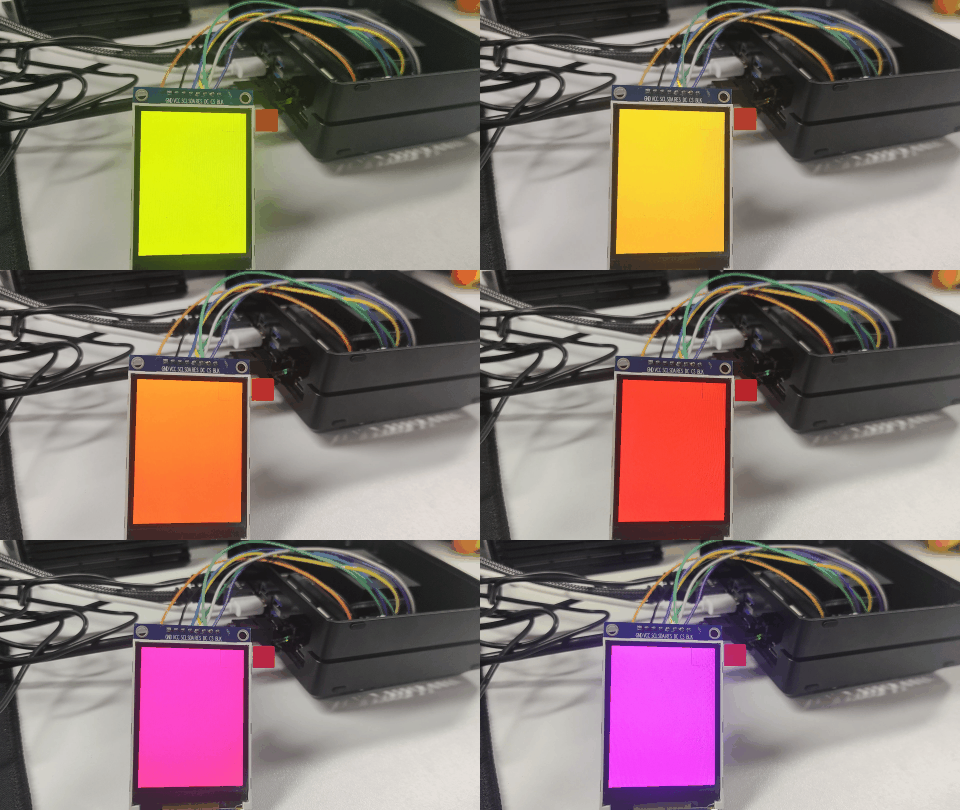
Figura 7. Resultado do demo do display ST7789
Explicação do código
- JetPack 5
- JetPack 6
- JetPack 7
Inicialização do SPI
O demo abre /dev/spidev0.0 e configura a interface SPI da seguinte forma.
| Parâmetro | Valor |
|---|---|
| Dispositivo SPI | /dev/spidev0.0 |
| Modo SPI | SPI_MODE_0 |
| Bits por palavra | 8 |
| Velocidade SPI | 24000000 Hz |
Se o seu sistema gerar um nó de dispositivo SPI diferente, modifique a seguinte linha no código do demo:
spi_fd = open("/dev/spidev0.0", O_RDWR);
Por exemplo, se o seu nó de dispositivo for /dev/spidev1.0, altere para:
spi_fd = open("/dev/spidev1.0", O_RDWR);
Controle de GPIO
O demo usa sysfs GPIO para controlar os pinos DC e RES.
| Sinal | Pino de 40 pinos | Caminho sysfs GPIO |
|---|---|---|
| DC | Pino 29 | /sys/class/gpio/PQ.05 |
| RES | Pino 31 | /sys/class/gpio/PQ.06 |
O pino DC é usado para alternar entre o modo de comando e o modo de dados. O pino RES é usado para reinicializar o display ST7789.
Inicialização do ST7789
O demo inicializa o display ST7789 com os seguintes comandos.
| Comando | Descrição |
|---|---|
0x11 | Sleep Out |
0x3A | Pixel Format Set |
0x05 | Formato RGB565 |
0x36 | Memory Access Control |
0x21 | Display Inversion On |
0x29 | Display On |
Teste de Preenchimento de Tela
A demonstração usa o formato RGB565 para preencher a tela inteira. A resolução de exibição usada na demonstração é:
const int width = 240;
const int height = 320;
Se o seu display ST7789 usar uma resolução diferente, modifique esses valores de acordo com o tamanho real da tela.
Transferência de Dados SPI
O buffer de tela cheia é maior do que uma única pequena transferência SPI. Portanto, a demonstração envia os dados de exibição em blocos:
const size_t CHUNK_SIZE = 4096;
Isso evita limitações de tamanho de transferência e torna a atualização de tela cheia mais estável.
Inicialização do SPI
A demonstração abre /dev/spidev0.0 e configura a interface SPI da seguinte forma.
| Parâmetro | Valor |
|---|---|
| Dispositivo SPI | /dev/spidev0.0 |
| Modo SPI | SPI_MODE_0 |
| Bits por palavra | 8 |
| Velocidade SPI | 24000000 Hz |
Se o seu sistema gerar um nó de dispositivo SPI diferente, modifique a seguinte linha no código de demonstração:
spi_fd = open("/dev/spidev0.0", O_RDWR);
Por exemplo, se o seu nó de dispositivo for /dev/spidev1.0, altere para:
spi_fd = open("/dev/spidev1.0", O_RDWR);
Controle de GPIO
A demonstração usa libgpiod para controlar os pinos DC e RES. O programa abre o chip GPIO, obtém as linhas GPIO pelo deslocamento de linha, solicita-as como saídas e então define seus valores durante a inicialização do display e a transferência de dados.
O chip GPIO e o deslocamento de linha são definidos nas seguintes linhas:
const char* GPIO_CHIP_NAME = "gpiochip0";
const unsigned int DC_LINE_OFFSET  = 29;
const unsigned int RES_LINE_OFFSET = 31;
Se a saída do seu gpiofind for diferente, atualize esses valores antes de compilar a demonstração.
O pino DC é usado para alternar entre modo de comando e modo de dados. O pino RES é usado para reinicializar o display ST7789.
Inicialização do ST7789
A demonstração inicializa o display ST7789 com os seguintes comandos.
| Comando | Descrição |
|---|---|
0x11 | Saída do modo de espera |
0x3A | Definir formato de pixel |
0x05 | Formato RGB565 |
0x36 | Controle de acesso à memória |
0x21 | Inversão de display ativada |
0x29 | Display ligado |
Teste de Preenchimento de Tela
A demonstração usa o formato RGB565 para preencher a tela inteira. A resolução de exibição usada na demonstração é:
const int width = 240;
const int height = 320;
Se o seu display ST7789 usar uma resolução diferente, modifique esses valores de acordo com o tamanho real da tela.
Transferência de Dados SPI
O buffer de tela cheia é maior do que uma única pequena transferência SPI. Portanto, a demonstração envia os dados de exibição em blocos:
const size_t CHUNK_SIZE = 4096;
Isso evita limitações de tamanho de transferência e torna a atualização de tela cheia mais estável.
Inicialização do SPI
A demonstração abre /dev/spidev0.0 e configura a interface SPI da seguinte forma.
| Parâmetro | Valor |
|---|---|
| Dispositivo SPI | /dev/spidev0.0 |
| Modo SPI | SPI_MODE_0 |
| Bits por palavra | 8 |
| Velocidade SPI | 24000000 Hz |
Se o seu sistema gerar um nó de dispositivo SPI diferente, modifique a seguinte linha no código de demonstração:
spi_fd = open("/dev/spidev0.0", O_RDWR);
Por exemplo, se o seu nó de dispositivo for /dev/spidev1.0, altere para:
spi_fd = open("/dev/spidev1.0", O_RDWR);
Controle de GPIO
A demonstração usa libgpiod para controlar os pinos DC e RES. O programa abre o chip GPIO, obtém as linhas GPIO pelo deslocamento de linha, solicita-as como saídas e então define seus valores durante a inicialização do display e a transferência de dados.
No JetPack 7, o Pino 29 e o Pino 31 já devem estar configurados como gpio na ferramenta Jetson Expansion Header. Não é necessária nenhuma configuração manual de registrador de pinmux antes de executar a demonstração.
O chip GPIO e o deslocamento de linha são definidos nas seguintes linhas:
const char* GPIO_CHIP_NAME = "gpiochip0";
const unsigned int DC_LINE_OFFSET  = 29;
const unsigned int RES_LINE_OFFSET = 31;
Se a saída do seu gpiofind for diferente, atualize esses valores antes de compilar a demonstração.
O pino DC é usado para alternar entre modo de comando e modo de dados. O pino RES é usado para reinicializar o display ST7789.
Inicialização do ST7789
A demonstração inicializa o display ST7789 com os seguintes comandos.
| Comando | Descrição |
|---|---|
0x11 | Saída do modo de espera |
0x3A | Definir formato de pixel |
0x05 | Formato RGB565 |
0x36 | Controle de acesso à memória |
0x21 | Inversão de display ativada |
0x29 | Display ligado |
Teste de Preenchimento de Tela
A demonstração usa o formato RGB565 para preencher a tela inteira. A resolução de exibição usada na demonstração é:
const int width = 240;
const int height = 320;
Se o seu display ST7789 usar uma resolução diferente, modifique esses valores de acordo com o tamanho real da tela.
Transferência de Dados SPI
O buffer de tela cheia é maior do que uma única pequena transferência SPI. Portanto, a demonstração envia os dados de exibição em blocos:
const size_t CHUNK_SIZE = 4096;
Isso evita limitações de tamanho de transferência e torna a atualização de tela cheia mais estável.
Solução de Problemas
- JetPack 5
- JetPack 6
- JetPack 7
Nenhum dispositivo /dev/spidev* encontrado
Possíveis causas:
- A interface SPI não está habilitada.
- A configuração do Jetson-IO não foi salva.
- O dispositivo não foi reiniciado após habilitar o SPI.
- A árvore de dispositivo não expõe o nó de dispositivo SPI.
- A imagem do sistema não inclui a configuração SPI esperada.
Verificações sugeridas:
ls /dev/spidev*
Se nenhum dispositivo SPI for encontrado, execute o Jetson-IO novamente e verifique se o SPI está habilitado.
Permissão negada ao acessar SPI ou GPIO
Se você vir um erro de permissão ao executar a demonstração em C++, tente executá-la com sudo:
sudo ./st7789_spi
Você também pode verificar a permissão do dispositivo SPI e dos nós GPIO:
ls -l /dev/spidev*
ls -l /sys/class/gpio/PQ.05/value
ls -l /sys/class/gpio/PQ.06/value
Caminho de GPIO não existe
Se /sys/class/gpio/PQ.05 ou /sys/class/gpio/PQ.06 não existir, os pinos GPIO podem não ter sido exportados corretamente.
Verifique os nós GPIO disponíveis:
ls /sys/class/gpio/
Em seguida, exporte novamente os pinos GPIO:
sudo sh -c 'echo 453 > /sys/class/gpio/export'
sudo sh -c 'echo 454 > /sys/class/gpio/export'
SPI pode ser aberto, mas o display não mostra nada
Possíveis causas:
- A fiação do display está incorreta.
- O caminho do dispositivo SPI está incorreto.
- Os pinos CS, DC ou RES não estão conectados corretamente.
- O controlador do display não é ST7789.
- O display requer uma sequência de inicialização diferente.
- O pino do backlight não está alimentado.
Verificações sugeridas:
- Confirme que
VCCestá conectado ao Pino 1. - Confirme que
GNDestá conectado ao Pino 6. - Confirme que
BLKestá conectado ao Pino 17 e que o backlight está ligado. - Confirme que
SCL,SDAeCSestão conectados ao Pino 23, Pino 19 e Pino 24. - Confirme que
RESeDCestão conectados ao Pino 31 e Pino 29. - Reduza a velocidade do SPI e teste novamente.
- Confirme o modelo do controlador do display no datasheet do módulo de display.
Backlight ligado, mas nenhuma imagem é exibida
Se o backlight estiver ligado, mas nenhuma imagem for exibida, a fiação de alimentação pode estar correta, mas a comunicação SPI ou a inicialização do display pode estar incorreta.
Verifique:
- Se o dispositivo SPI correto está sendo usado.
- Se os pinos DC e RES estão configurados corretamente.
- Se o driver de display corresponde ao controlador ST7789.
- Se a resolução da tela está correta.
- Se o módulo de display requer configurações de deslocamento de linha ou coluna.
Cor da imagem está anormal
Possíveis causas:
- Ordem de cores RGB e BGR não corresponde.
- Configuração de inversão de display é diferente.
- O parâmetro
MADCTLnão é adequado para o seu painel. - O módulo de display usa uma sequência de inicialização ST7789 ligeiramente diferente.
Soluções sugeridas:
- Tente alterar o valor de
MADCTL. - Tente ativar ou desativar a inversão de display.
- Verifique o datasheet do módulo de display ST7789.
- Confirme se o seu módulo usa ordem de cores RGB ou BGR.
Direção da imagem está incorreta
Se a imagem estiver girada ou espelhada, modifique o parâmetro do comando MADCTL na função de inicialização:
WriteCommand(0x36);
WriteData(0x08);
O valor correto depende da orientação do módulo de display.
Atualização do display está lenta
Possíveis causas:
- A velocidade do clock SPI é muito baixa.
- O programa atualiza a tela inteira todas as vezes.
- O módulo de display tem desempenho de atualização limitado.
- A demonstração em C++ usa um método simples de preenchimento de tela cheia para verificação.
Soluções sugeridas:
- Aumente gradualmente a velocidade do clock SPI.
- Evite atualizações desnecessárias de tela cheia.
- Atualize apenas as áreas alteradas se sua aplicação suportar isso.
- Use o teste atual de preenchimento de cor apenas como uma demonstração básica de verificação de hardware.
Nenhum dispositivo /dev/spidev* encontrado
Possíveis causas:
- A interface SPI não está habilitada.
- A configuração do Jetson-IO não foi salva.
- O dispositivo não foi reiniciado após habilitar o SPI.
- A árvore de dispositivo não expõe o nó de dispositivo SPI.
- A imagem do sistema não inclui a configuração SPI esperada.
Verificações sugeridas:
ls /dev/spidev*
Se nenhum dispositivo SPI for encontrado, execute o Jetson-IO novamente e verifique se o SPI está habilitado.
Permissão negada ao acessar SPI ou GPIO
Se você vir um erro de permissão ao executar a demonstração em C++, tente executá-la com sudo:
sudo ./st7789_spi_gpiod
Você também pode verificar os dispositivos de caractere SPI e GPIO:
ls -l /dev/spidev*
ls -l /dev/gpiochip*
Linha GPIO não pode ser encontrada
Se gpiofind PQ.05 ou gpiofind PQ.06 não retornar resultado, verifique as linhas GPIO disponíveis:
gpioinfo
Em seguida, procure os nomes de GPIO usados pelos pinos DC e RES. Se o nome do chip GPIO ou o deslocamento de linha for diferente, atualize os seguintes valores no código de demonstração:
const char* GPIO_CHIP_NAME = "gpiochip0";
const unsigned int DC_LINE_OFFSET  = 29;
const unsigned int RES_LINE_OFFSET = 31;
Falha ao solicitar linha GPIO
Se o demo informar que falhou ao solicitar uma linha GPIO, possíveis causas incluem:
- O pinmux do GPIO não foi configurado como saída.
- O chip GPIO selecionado está incorreto.
- O deslocamento de linha selecionado está incorreto.
- A linha GPIO já está sendo usada por outro processo ou driver.
- O programa não tem permissão para acessar
/dev/gpiochip*.
Verificações sugeridas:
- Confirme se os registradores de pinmux do Pino 29 e do Pino 31 foram configurados. Execute novamente os comandos
jetson-gpio-pinmux-lookupebusybox devmemda seção GPIO Control se necessário. - Verifique o status da linha GPIO:
gpioinfo | grep -E "PQ.05|PQ.06"
Se a linha já estiver em uso, pare o processo que a está usando ou escolha a linha GPIO correta de acordo com a sua conexão de hardware.
SPI pode ser aberto, mas o display não mostra nada
Possíveis causas:
- A fiação do display está incorreta.
- O caminho do dispositivo SPI está incorreto.
- Os pinos CS, DC ou RES não estão conectados corretamente.
- O chip GPIO ou o deslocamento de linha para DC/RES está incorreto.
- O controlador do display não é ST7789.
- O display requer uma sequência de inicialização diferente.
- O pino do backlight não está alimentado.
Verificações sugeridas:
- Confirme que
VCCestá conectado ao Pino 1. - Confirme que
GNDestá conectado ao Pino 6. - Confirme que
BLKestá conectado ao Pino 17 e que o backlight está ligado. - Confirme que
SCL,SDAeCSestão conectados ao Pino 23, Pino 19 e Pino 24. - Confirme que
RESeDCestão conectados ao Pino 31 e Pino 29. - Confirme o chip GPIO e o deslocamento de linha com
gpiofindougpioinfo. - Reduza a velocidade do SPI e teste novamente.
- Confirme o modelo do controlador do display no datasheet do módulo de display.
Backlight está ligado, mas nenhuma imagem é exibida
Se o backlight estiver ligado, mas nenhuma imagem for exibida, a fiação de alimentação pode estar correta, mas a comunicação SPI, o controle GPIO ou a inicialização do display podem estar incorretos.
Por favor, verifique:
- Se o dispositivo SPI correto está sendo usado.
- Se o chip GPIO correto e os deslocamentos de linha corretos estão sendo usados para DC e RES.
- Se o driver de display corresponde ao controlador ST7789.
- Se a resolução da tela está correta.
- Se o módulo de display requer configurações de deslocamento de linha ou coluna.
Cor da imagem está anormal
Possíveis causas:
- Ordem de cores RGB e BGR não correspondem.
- Configuração de inversão de display é diferente.
- O parâmetro
MADCTLnão é adequado para o seu painel. - O módulo de display usa uma sequência de inicialização ST7789 ligeiramente diferente.
Soluções sugeridas:
- Tente alterar o valor de
MADCTL. - Tente ativar ou desativar a inversão de display.
- Verifique o datasheet do módulo de display ST7789.
- Confirme se o seu módulo usa ordem de cores RGB ou BGR.
Direção da imagem está incorreta
Se a imagem estiver girada ou espelhada, modifique o parâmetro do comando MADCTL na função de inicialização:
WriteCommand(0x36);
WriteData(0x08);
O valor correto depende da orientação do módulo de display.
Atualização do display está lenta
Possíveis causas:
- A velocidade de clock do SPI é muito baixa.
- O programa atualiza a tela inteira todas as vezes.
- O módulo de display tem desempenho de atualização limitado.
- O demo em C++ usa um método simples de preenchimento de tela inteira para verificação.
Soluções sugeridas:
- Aumente gradualmente a velocidade de clock do SPI.
- Evite atualizações de tela inteira desnecessárias.
- Atualize apenas as áreas alteradas se sua aplicação suportar isso.
- Use o teste atual de preenchimento de cor apenas como um demo básico de verificação de hardware.
Nenhum dispositivo /dev/spidev* encontrado
Possíveis causas:
- A interface SPI não está habilitada.
- A configuração do Jetson-IO não foi salva.
- O dispositivo não foi reiniciado após habilitar o SPI.
- A device tree não expõe o nó de dispositivo SPI.
- A imagem do sistema não inclui a configuração SPI esperada.
Verificações sugeridas:
ls /dev/spidev*
Se nenhum dispositivo SPI for encontrado, execute o Jetson-IO novamente e verifique se spi1 está habilitado.
Permissão negada ao acessar SPI ou GPIO
Se você vir um erro de permissão ao executar o demo em C++, tente executá-lo com sudo:
sudo ./st7789_spi_gpiod
Você também pode verificar o dispositivo SPI e os dispositivos de caractere GPIO:
ls -l /dev/spidev*
ls -l /dev/gpiochip*
Linha GPIO não pode ser encontrada
Se gpiofind PQ.05 ou gpiofind PQ.06 não retornar nenhum resultado, verifique as linhas GPIO disponíveis:
gpioinfo
Em seguida, procure pelos nomes GPIO usados pelos pinos DC e RES. Se o nome do chip GPIO ou o deslocamento de linha for diferente, atualize os seguintes valores no código do demo:
const char* GPIO_CHIP_NAME = "gpiochip0";
const unsigned int DC_LINE_OFFSET  = 29;
const unsigned int RES_LINE_OFFSET = 31;
Confirme também que o Pino 29 e o Pino 31 estão configurados como gpio na ferramenta Jetson Expansion Header.
Falha ao solicitar linha GPIO
Se o demo informar que falhou ao solicitar uma linha GPIO, possíveis causas incluem:
- O Pino 29 ou o Pino 31 não está configurado como
gpiona ferramenta Jetson Expansion Header. - O chip GPIO selecionado está incorreto.
- O deslocamento de linha selecionado está incorreto.
- A linha GPIO já está sendo usada por outro processo ou driver.
- O programa não tem permissão para acessar
/dev/gpiochip*.
Verificações sugeridas:
- Abra o Jetson-IO novamente e confirme que o Pino 29 (
extperiph3_clk) e o Pino 31 (extperiph4_clk) estão definidos comogpio. - Verifique o status da linha GPIO:
gpioinfo | grep -E "PQ.05|PQ.06"
Se a linha já estiver em uso, pare o processo que a está usando ou escolha a linha GPIO correta de acordo com a sua conexão de hardware.
SPI pode ser aberto, mas o display não mostra nada
Possíveis causas:
- A fiação do display está incorreta.
- O caminho do dispositivo SPI está incorreto.
- Os pinos CS, DC ou RES não estão conectados corretamente.
- O chip GPIO ou o deslocamento de linha para DC/RES está incorreto.
- O Pino 29 ou o Pino 31 não está configurado como
gpiono Jetson-IO. - O controlador do display não é ST7789.
- O display requer uma sequência de inicialização diferente.
- O pino do backlight não está alimentado.
Verificações sugeridas:
- Confirme que
VCCestá conectado ao Pino 1. - Confirme que
GNDestá conectado ao Pino 6. - Confirme que
BLKestá conectado ao Pino 17 e que o backlight está ligado. - Confirme que
SCL,SDAeCSestão conectados ao Pino 23, Pino 19 e Pino 24. - Confirme que
RESeDCestão conectados ao Pino 31 e Pino 29. - Confirme o chip GPIO e o deslocamento de linha com
gpiofindougpioinfo. - Confirme que o Pino 29 e o Pino 31 estão configurados como
gpiono Jetson-IO. - Reduza a velocidade do SPI e teste novamente.
- Confirme o modelo do controlador do display no datasheet do módulo de display.
Backlight está ligado, mas nenhuma imagem é exibida
Se o backlight estiver ligado, mas nenhuma imagem for exibida, a fiação de alimentação pode estar correta, mas a comunicação SPI, o controle GPIO ou a inicialização do display podem estar incorretos.
Por favor, verifique:
- Se o dispositivo SPI correto está sendo usado.
- Se o chip GPIO correto e os deslocamentos de linha corretos estão sendo usados para DC e RES.
- Se o Pino 29 e o Pino 31 estão configurados como
gpiono Jetson-IO. - Se o driver de display corresponde ao controlador ST7789.
- Se a resolução da tela está correta.
- Se o módulo de display requer configurações de deslocamento de linha ou coluna.
Cor da imagem está anormal
Possíveis causas:
- Ordem de cores RGB e BGR não correspondem.
- Configuração de inversão de display é diferente.
- O parâmetro
MADCTLnão é adequado para o seu painel. - O módulo de display usa uma sequência de inicialização ST7789 ligeiramente diferente.
Soluções sugeridas:
- Tente alterar o valor de
MADCTL. - Tente ativar ou desativar a inversão de display.
- Verifique o datasheet do módulo de display ST7789.
- Confirme se o seu módulo usa ordem de cores RGB ou BGR.
Direção da imagem está incorreta
Se a imagem estiver girada ou espelhada, modifique o parâmetro do comando MADCTL na função de inicialização:
WriteCommand(0x36);
WriteData(0x08);
O valor correto depende da orientação do módulo de display.
Atualização do display está lenta
Possíveis causas:
- A velocidade de clock do SPI é muito baixa.
- O programa atualiza a tela inteira todas as vezes.
- O módulo de display tem desempenho de atualização limitado.
- O demo em C++ usa um método simples de preenchimento de tela inteira para verificação.
Soluções sugeridas:
- Aumente gradualmente a velocidade de clock do SPI.
- Evite atualizações de tela inteira desnecessárias.
- Atualize apenas as áreas alteradas se sua aplicação suportar isso.
- Use o teste atual de preenchimento de cor apenas como um demo básico de verificação de hardware.
Resumo
Neste wiki, apresentamos como conectar um display SPI ao Seeed reComputer J4012 Classic através do conector de 40 pinos. O fluxo de trabalho geral do display SPI inclui fazer a fiação do display, habilitar a interface SPI, verificar o nó de dispositivo SPI, instalar dependências, compilar um demo em C++ e executar um teste de display. O JetPack 5 usa GPIO via sysfs, o JetPack 6 usa libgpiod com configuração manual de pinmux, e o JetPack 7 usa libgpiod com pinos GPIO configurados diretamente na ferramenta Jetson Expansion Header.
O LCD SPI ST7789 foi usado como módulo de display de exemplo neste guia. Para outros displays SPI, o processo geral é semelhante, mas o driver de display, a resolução, a sequência de inicialização e os detalhes de fiação devem ser ajustados de acordo com o módulo de display real.
Recursos
Suporte Técnico e Discussão de Produtos
Obrigado por escolher nossos produtos! Estamos aqui para fornecer diferentes tipos de suporte para garantir que sua experiência com nossos produtos seja a mais tranquila possível. Oferecemos vários canais de comunicação para atender a diferentes preferências e necessidades.