Introdução ao MUI
O que é MUI?
MUI (Meshtastic User Interface) é uma interface gráfica de código aberto projetada para dispositivos Meshtastic. Ela fornece uma forma mais intuitiva para os usuários interagirem com o dispositivo.
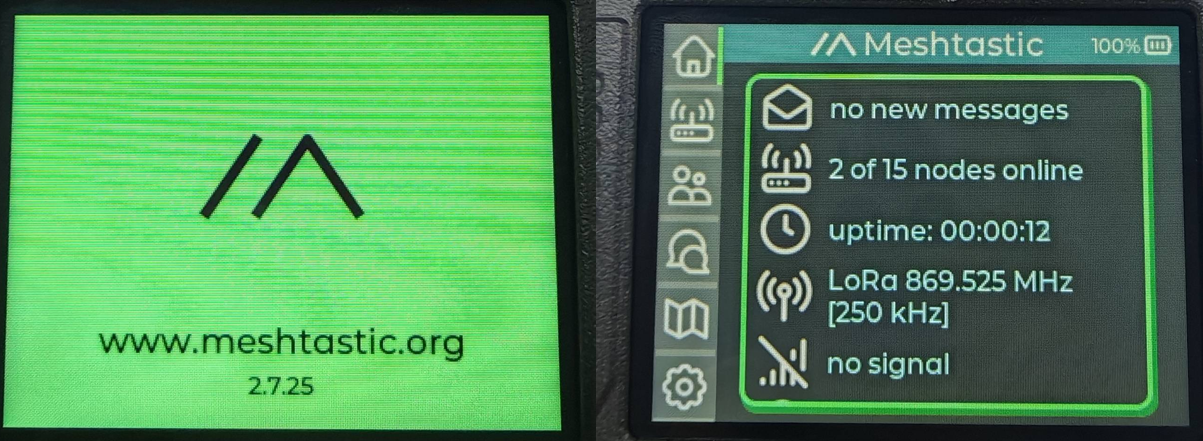
Principais recursos
-
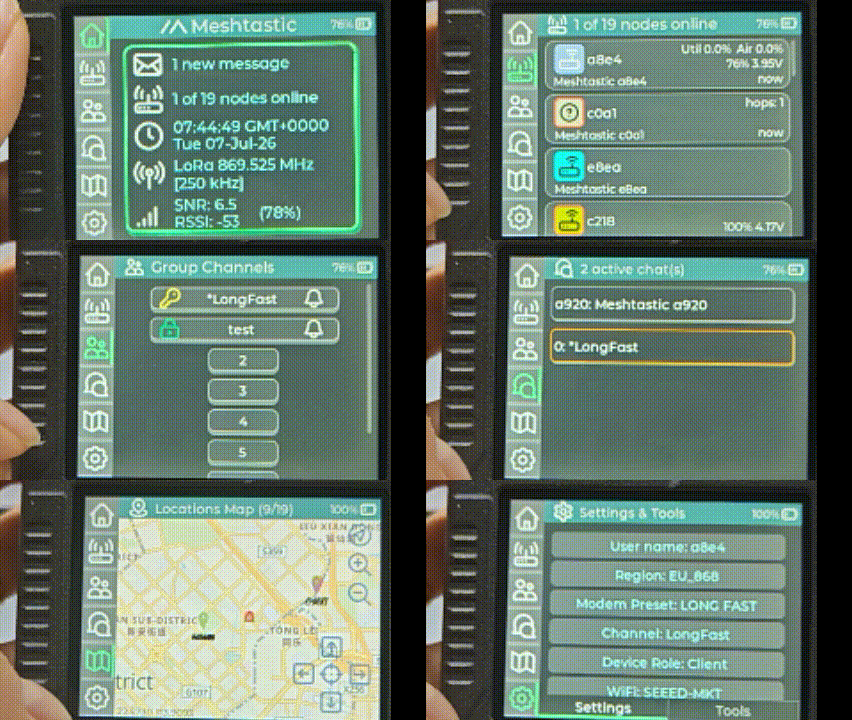
Mapa interativo: o MUI exibe as localizações dos nós diretamente em mapas online ou offline. Verifique dispositivos próximos e suas posições sem abrir um APP móvel ou de desktop.
-
Configuração conveniente do dispositivo: configure as definições do Meshtastic diretamente no dispositivo, incluindo rádio, GPS, tela e outras opções comuns. Nenhum aplicativo externo é necessário para configurações de rotina.
-
Interface gráfica intuitiva: o MUI fornece uma interface otimizada para tela sensível ao toque, com menus claros e navegação baseada em mapa. Operações comuns podem ser concluídas com apenas alguns toques, tornando o dispositivo mais fácil de usar tanto para usuários novos quanto experientes.
Comece a usar o MUI com o Wio Tracker L2
Alternância de UI
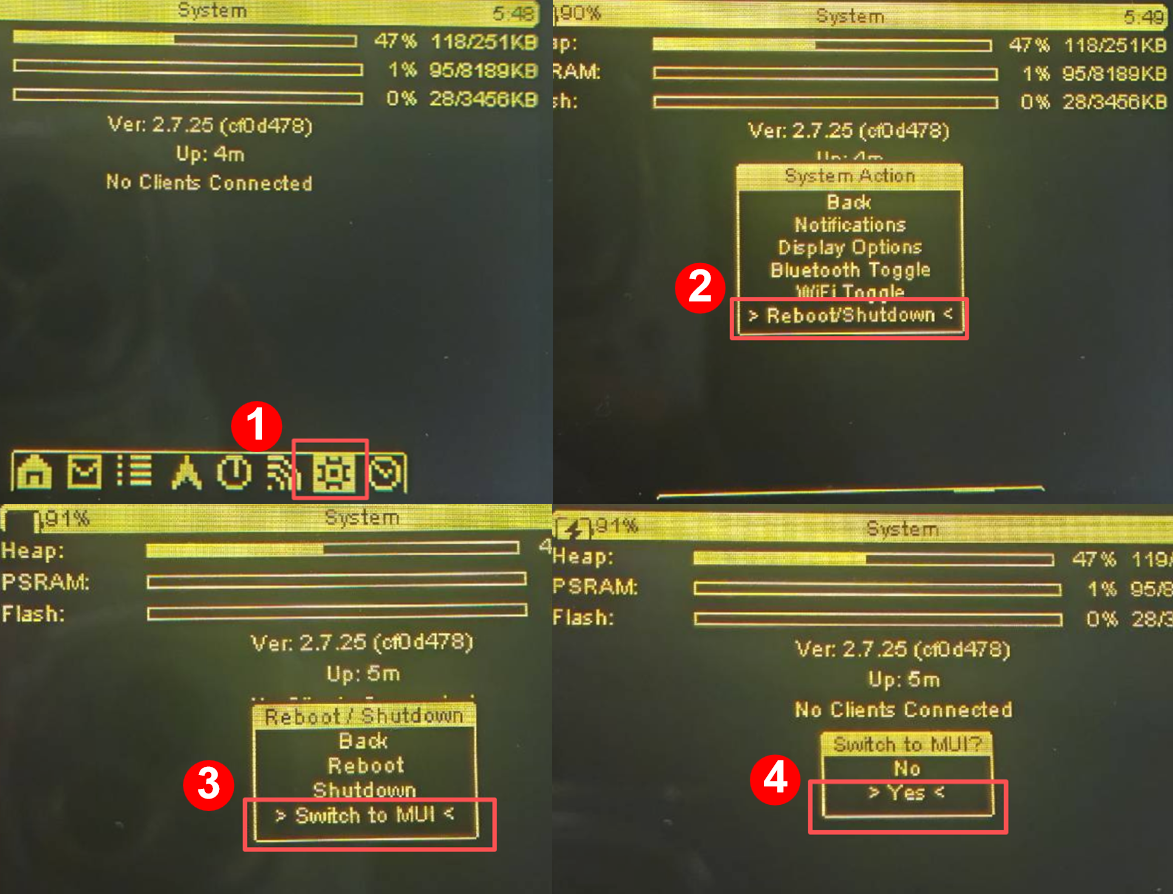
- MUI para BaseUI
- BaseUI para MUI
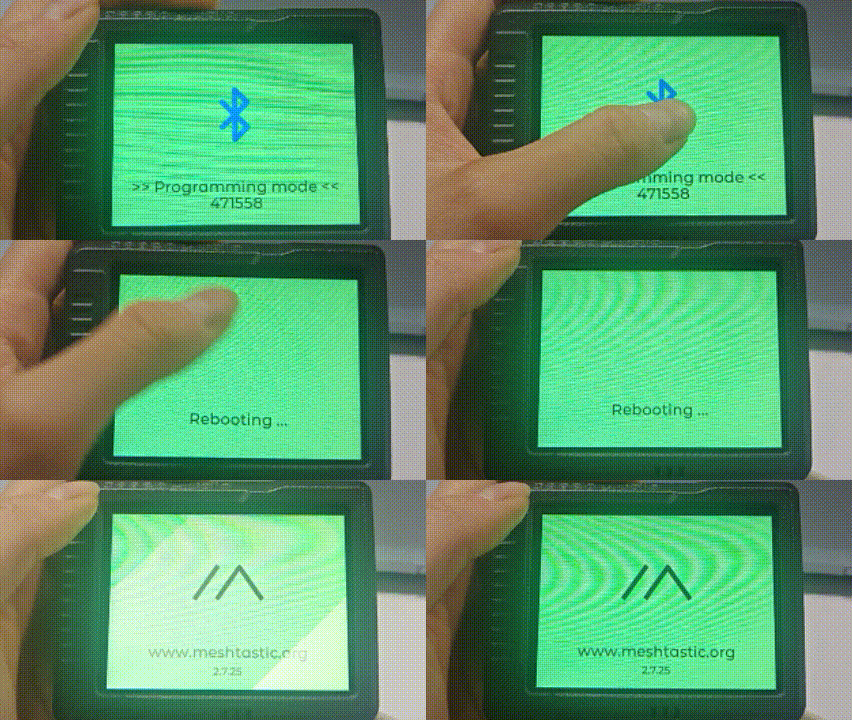
Vá para a página Setting -> escolha Reboot/Shutdown -> pressione e segure o ícone de Bluetooth -> clique em OK
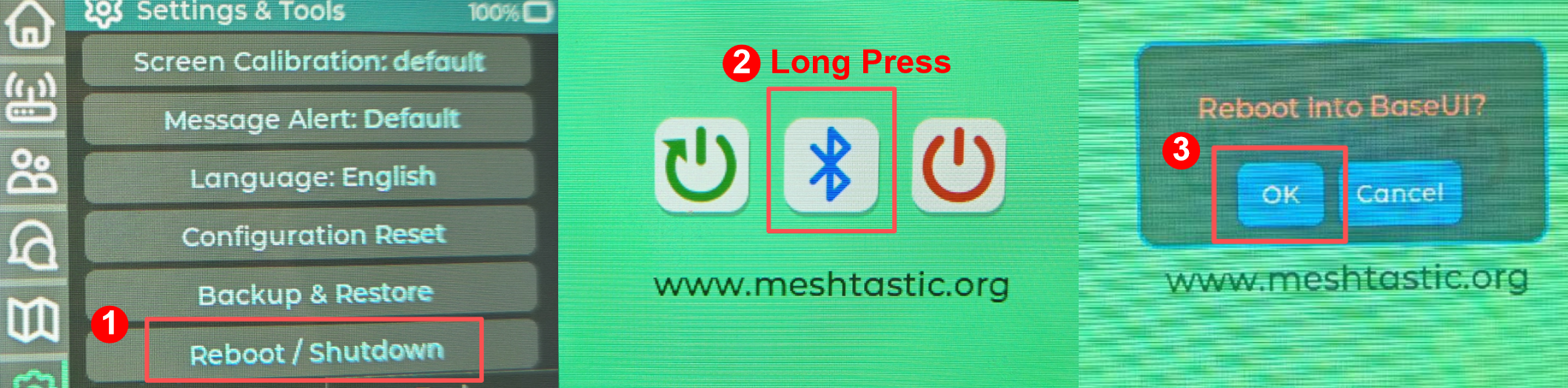
A janela pop-up de alternância para BaseUI aparece quando você long-press o ícone de Bluetooth.
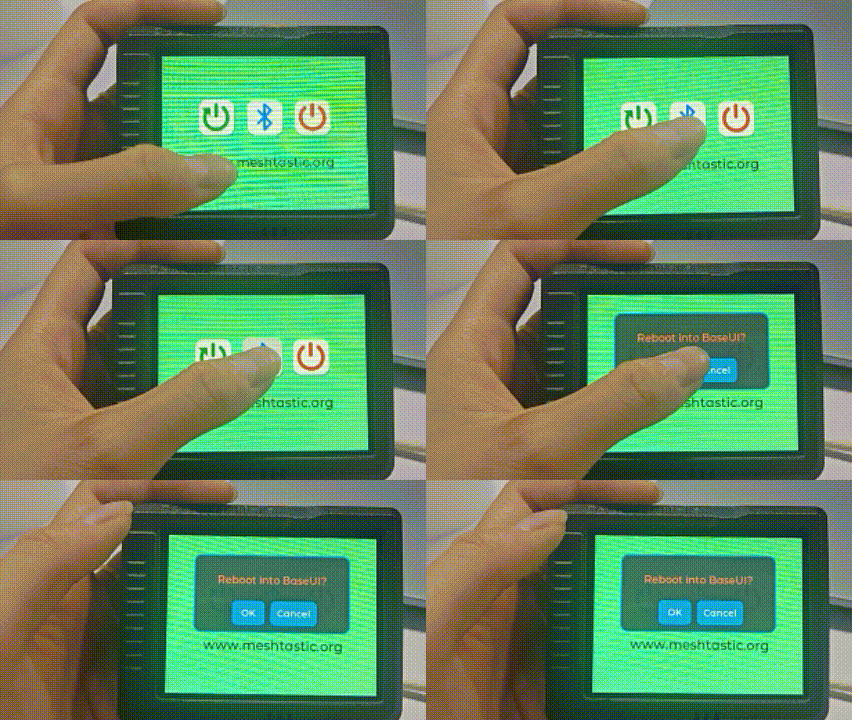
Se você apenas clicar no ícone de Bluetooth, entrará no modo Bluetooth. Nesse caso, pressione e segure o ícone de Bluetooth mostrado na tela e o dispositivo será reiniciado automaticamente para o MUI.
Conexão com o telefone
Vá para a página Setting, clique em Reboot/Shutdown e depois clique no Bluetooth icon.
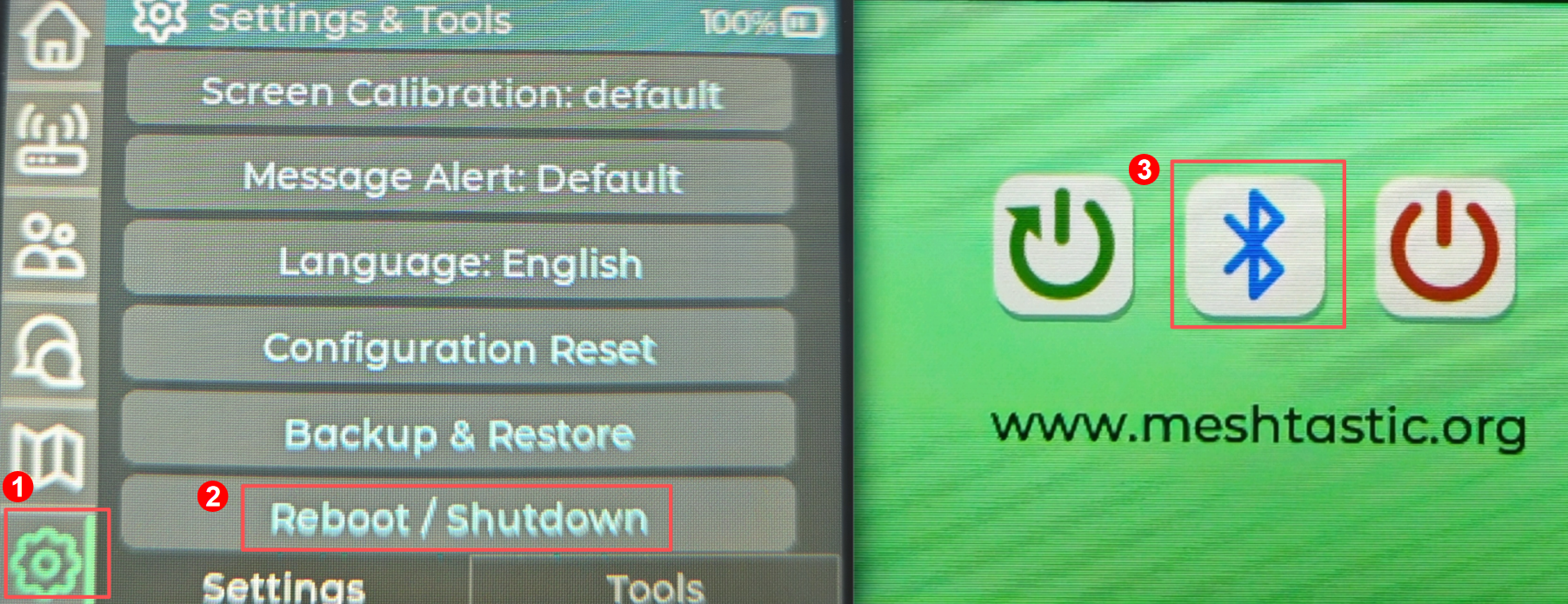
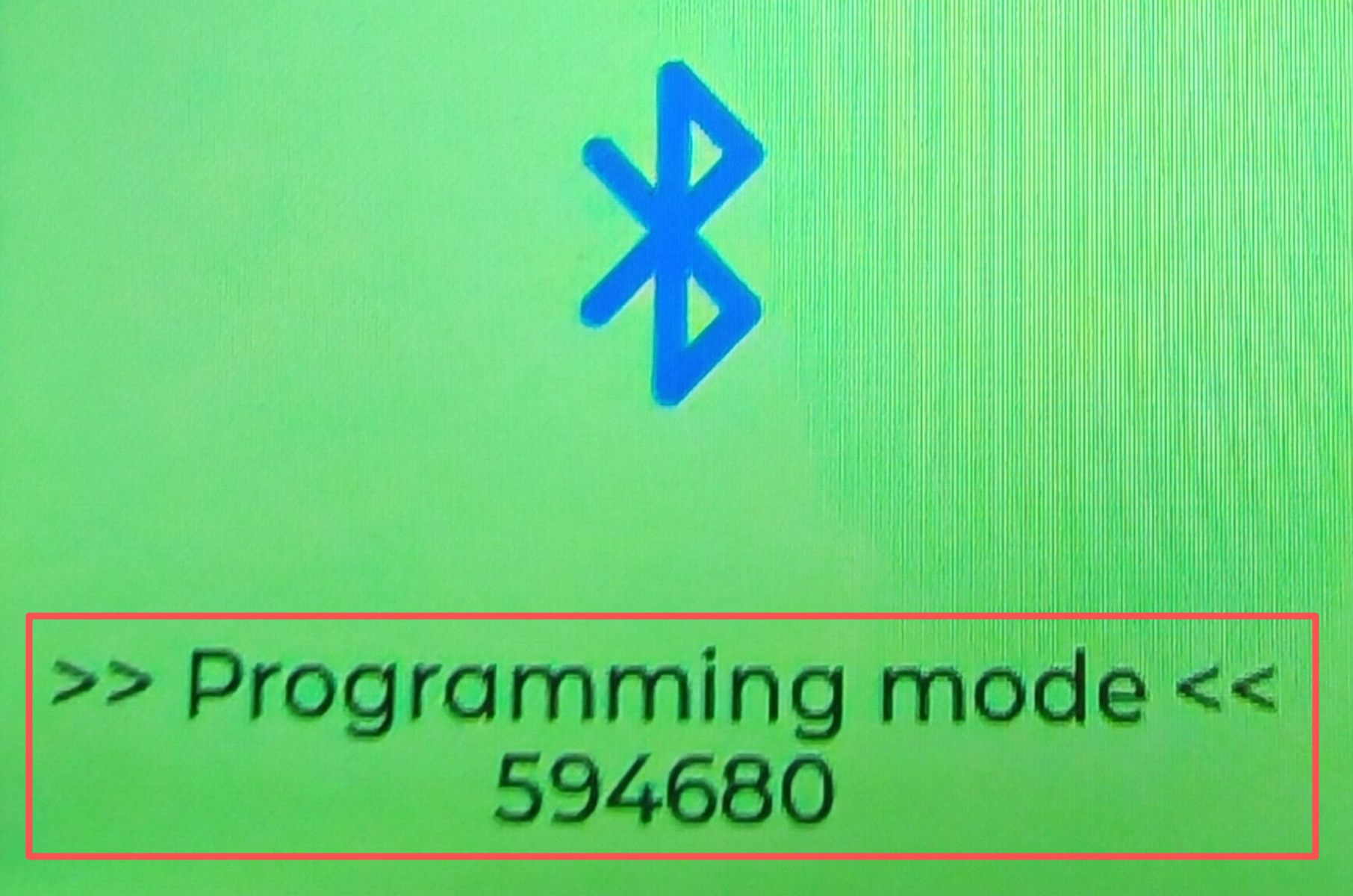
O dispositivo será então reiniciado no modo Bluetooth. O código de pareamento Bluetooth será exibido na tela.
Configuração LoRa
Para começar a se comunicar pela malha, você deve definir sua região. Essa configuração controla qual faixa de frequência seu dispositivo usa e deve ser definida de acordo com sua localização regional.
Lista de regiões
| Código da região | Descrição | Faixa de frequência (MHz) | Ciclo de trabalho (%) | Limite de potência (dBm) |
|---|---|---|---|---|
| UNSET | Não definido | N/A | N/A | N/A |
| US | Estados Unidos | 902.0 - 928.0 | 100 | 30 |
| EU_868 | União Europeia 868MHz | 869.4 - 869.65 | 10 | 27 |
Consulte LoRa Region by Country para uma lista mais abrangente.
EU_868 deve obedecer a uma limitação de ciclo de trabalho horário de 10%, calculada a cada minuto com base em uma janela contínua de 1 hora. Seu dispositivo parará de transmitir se você atingir esse limite, até que seja permitido novamente.
- Configurar no MUI
- Configurar no telefone
Vá para a página Setting, clique em Region, escolha a região e depois clique em OK.
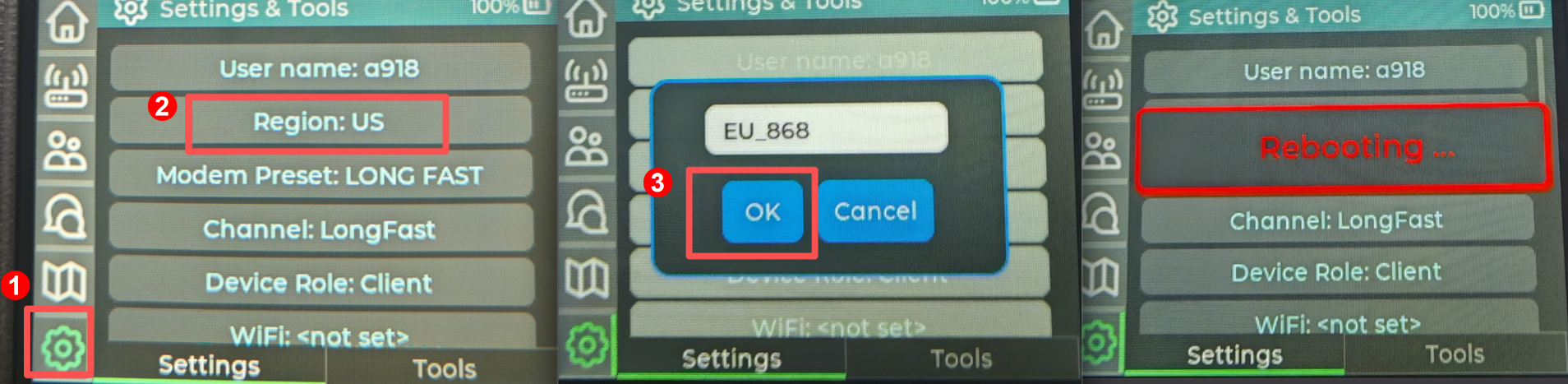
- App iOS
- App Android

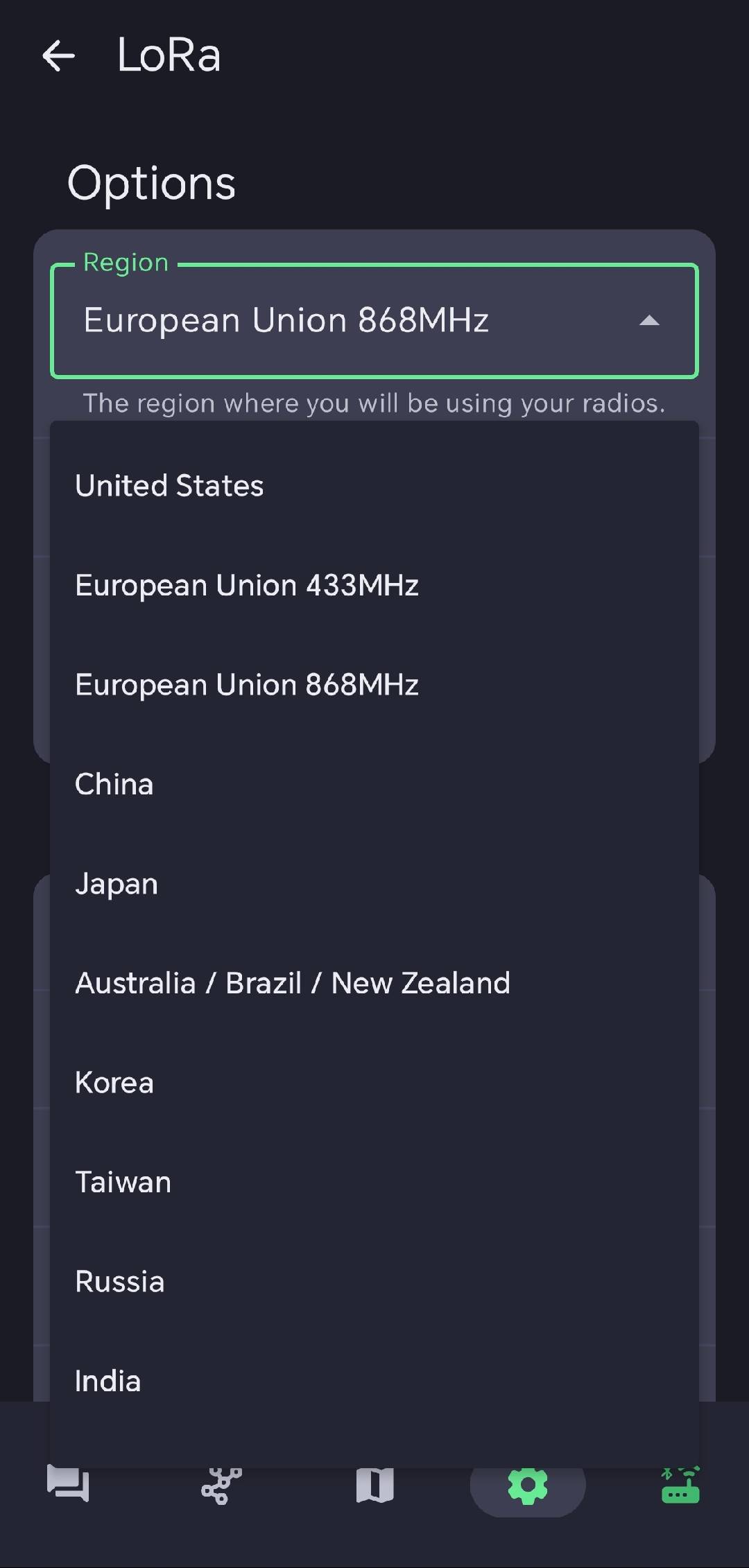
Agora que você definiu a região LoRa no seu dispositivo, pode continuar configurando quaisquer LoRa Configs para atender às suas necessidades.
Uso do mapa
- Mapa online
- Mapa offline
Passo 1. Ativar o GPS
Você precisa ativar o GPS para obter a posição. Isso pode ser configurado diretamente no dispositivo long pressing the position icon.
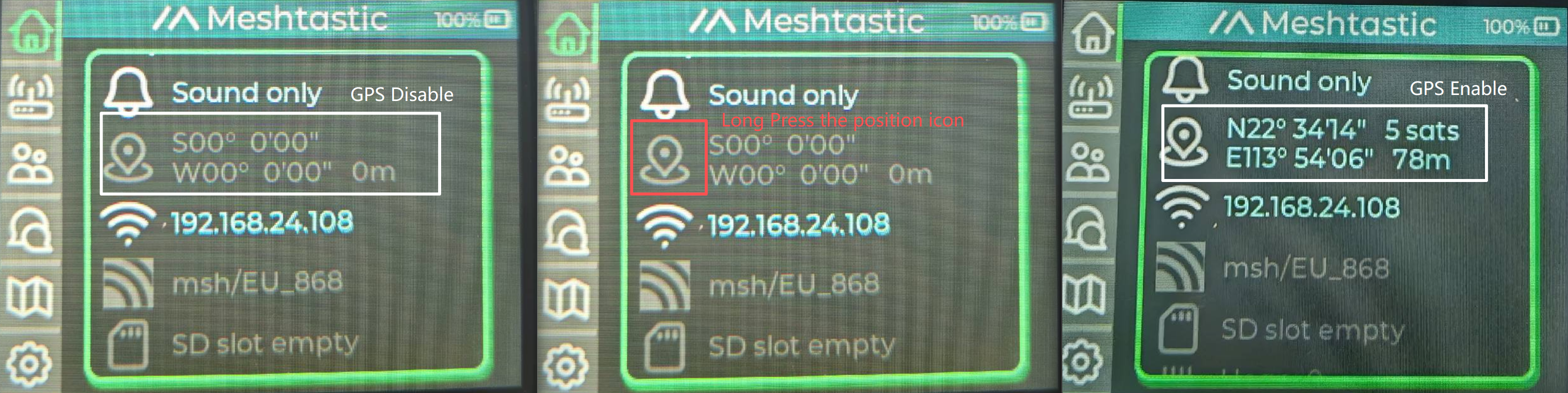
Você também pode configurá-lo no APP do seu telefone.
Passo 2. Preparação do cartão SD
Você precisa formatar e instalar o mapa no seu cartão SD. Para um tutorial detalhado de uso do cartão SD, clique aqui para visualizar.
Passo 3. Instalar o cartão SD
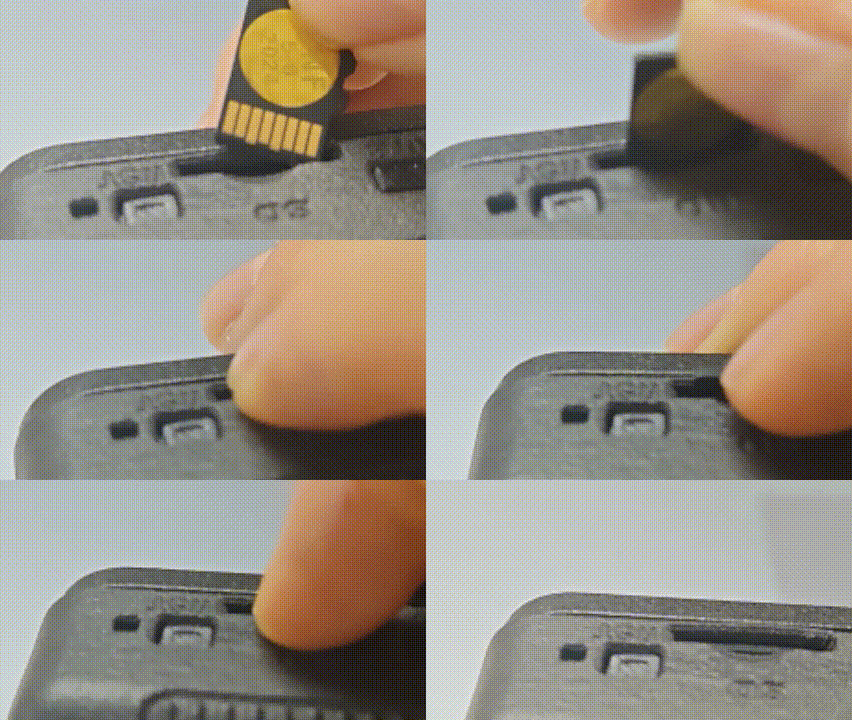
Passo 4. Visualizar o mapa
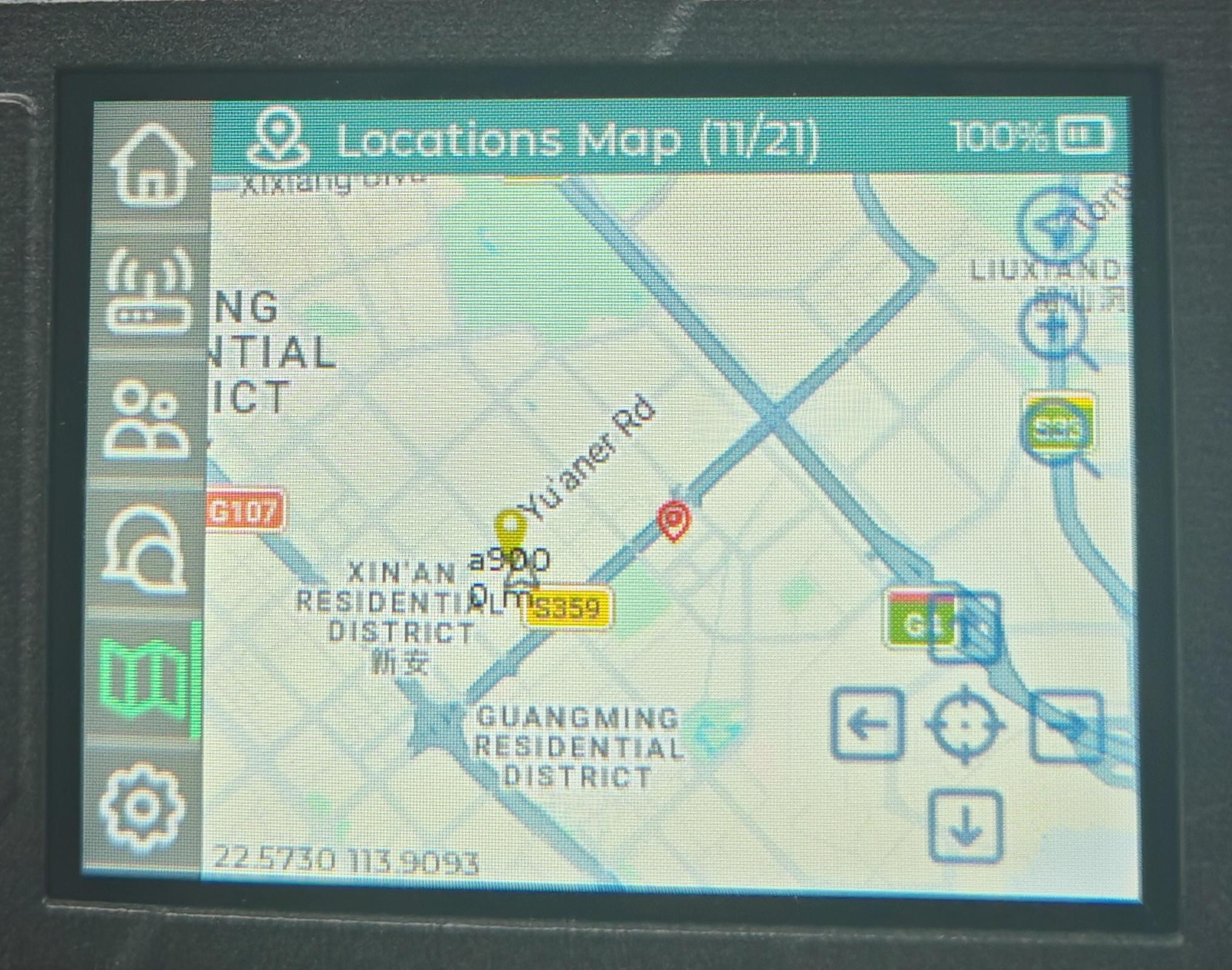
Aguarde o carregamento do mapa. Após conectar-se com sucesso ao Wi-Fi e obter a localização, o dispositivo exibirá um mapa offline.
Passo 1. Ativar o GPS
Você precisa ativar o GPS para obter a posição. Isso pode ser configurado diretamente no dispositivo long pressing the position icon.
Você também pode configurá-lo no APP do seu telefone.
Passo 2. Definir e ativar o Wi-Fi
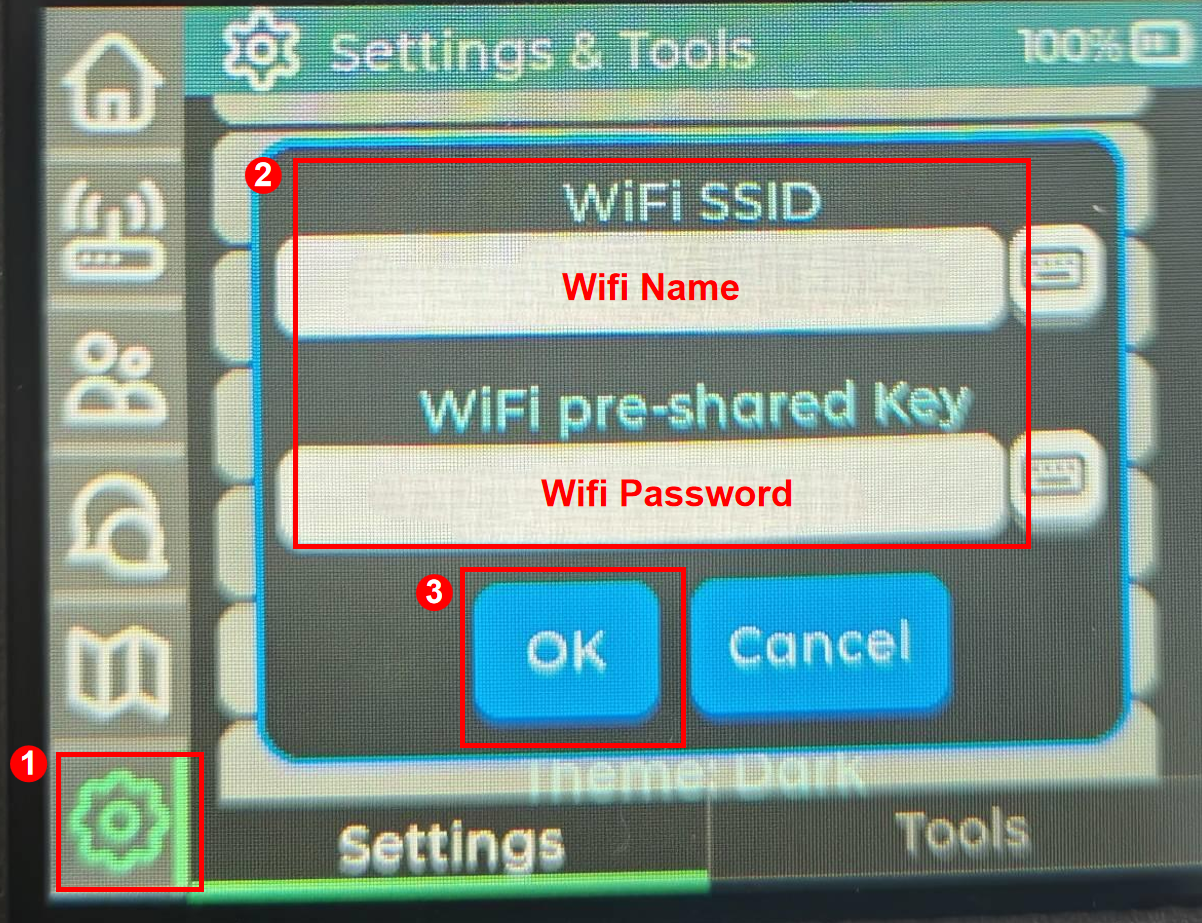
Defina o nome e a senha do Wi-Fi. Isso pode ser feito diretamente no dispositivo.
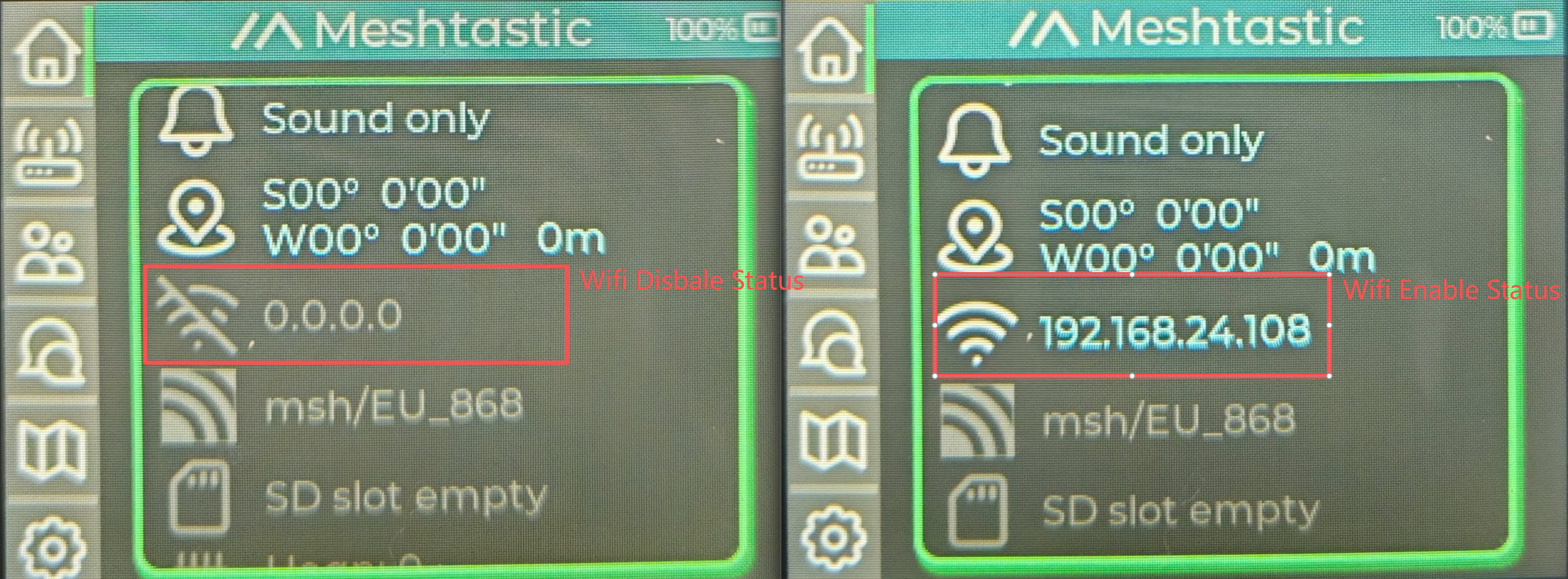
O Wi-Fi está desativado quando o IP do Wi-Fi está vazio e o ícone de Wi-Fi está cinza. O Wi-Fi está ativado quando o IP do Wi-Fi é exibido e o ícone de Wi-Fi está branco.
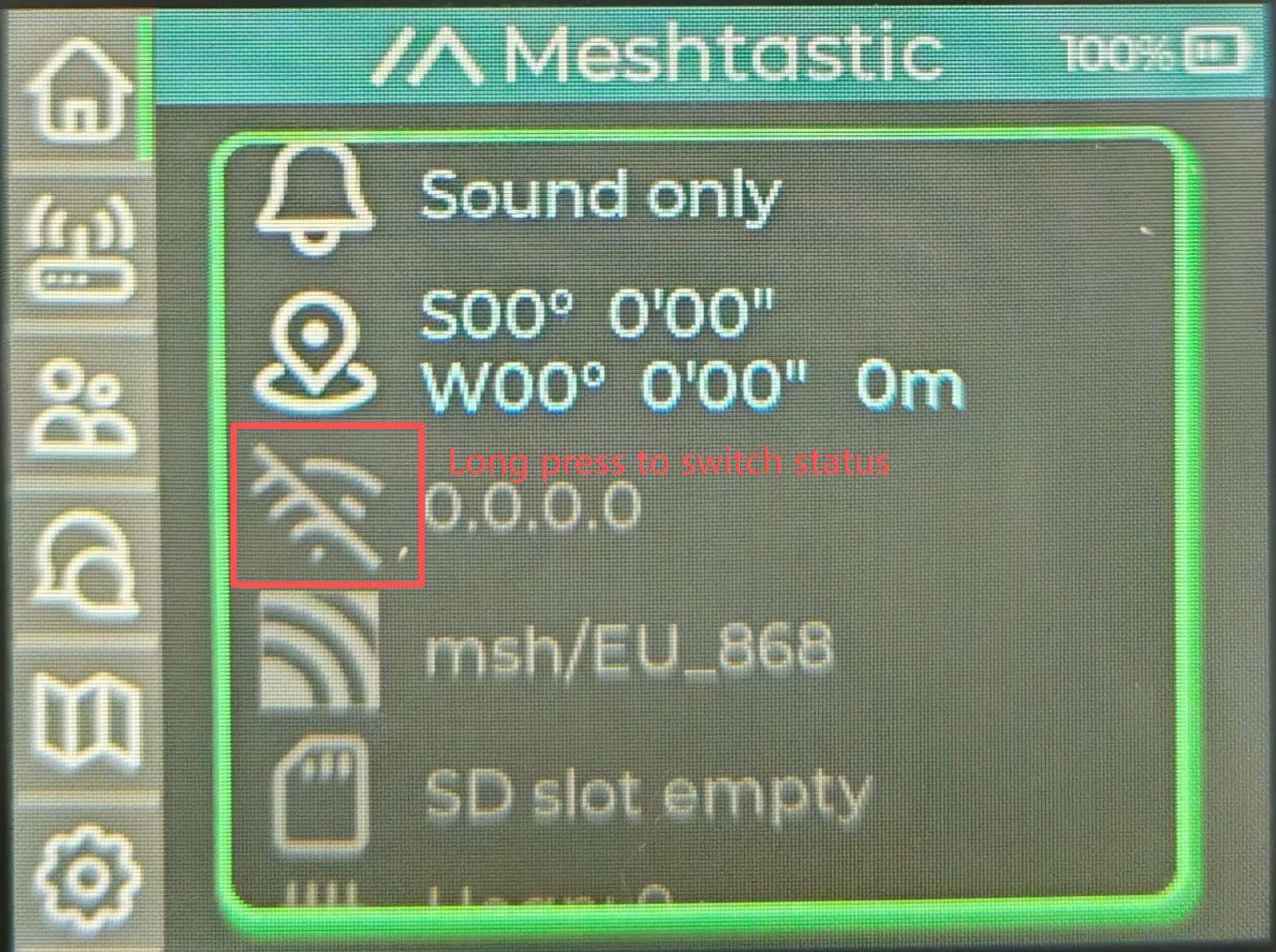
Pressione e segure o ícone Wifi para alternar o status.
O Wi-Fi conectado deve ser 2.4G. Wi-Fi 5G não pode ser usado pelo dispositivo.
Passo 3. Visualizar o mapa
Aguarde o carregamento do mapa. Após conectar-se com sucesso ao Wi-Fi e obter a localização, o dispositivo exibirá um mapa online.
Interação avançada
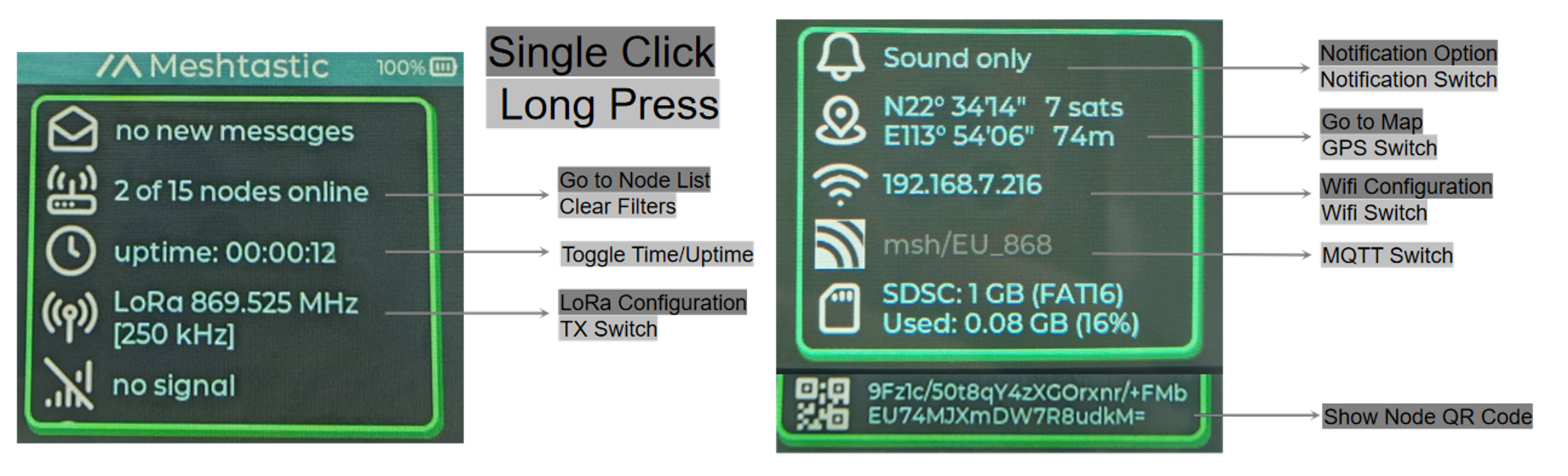
Barra de menu
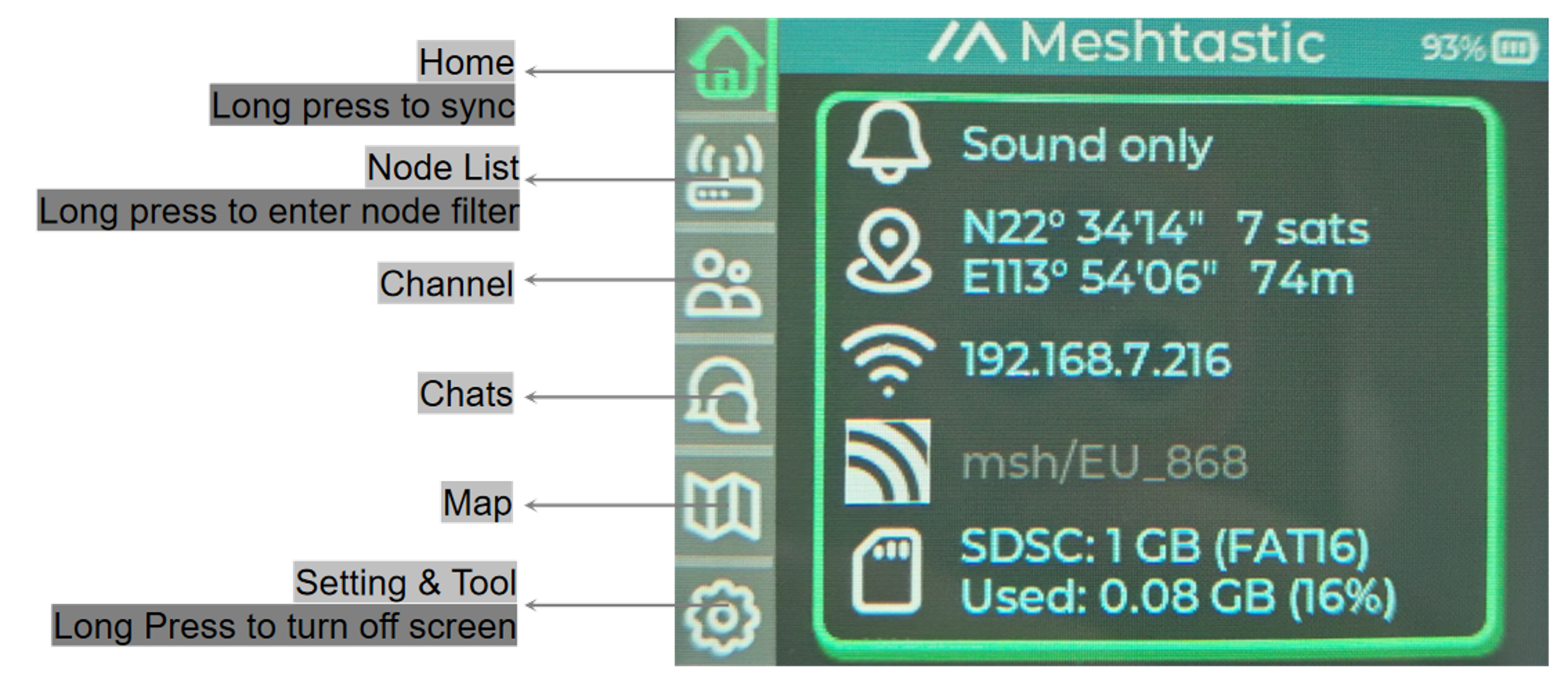
Página inicial
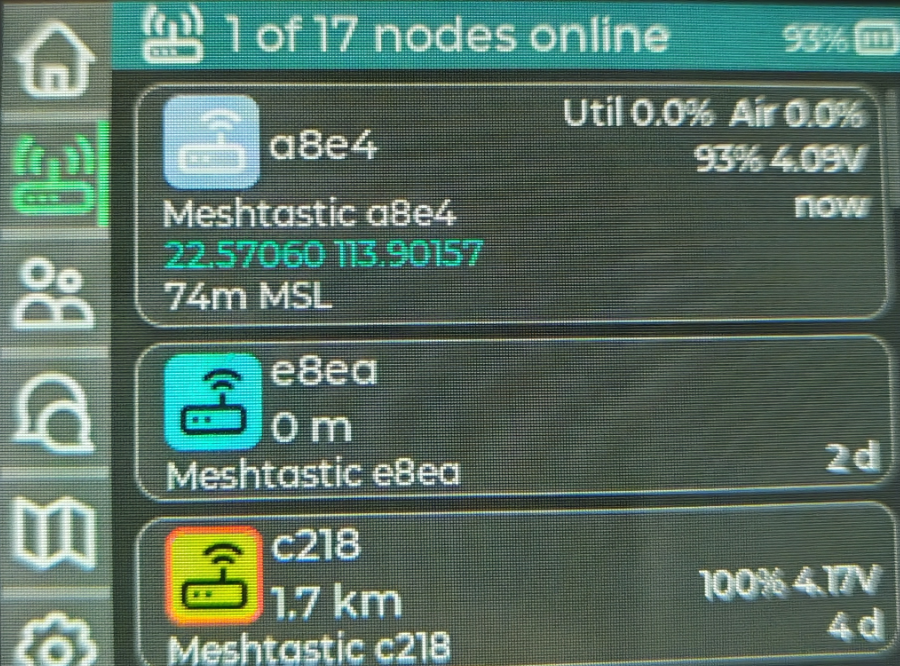
Página de nós
-
Clique em qualquer nó: expande as informações detalhadas de parâmetros do nó
-
Pressione e segure qualquer nó: entra na conversa
-
Pressione e segure a coordenada: vê a posição do nó no mapa
Página de canais
-
Clique em um canal: entra na conversa do canal
-
Pressione e segure um canal: silencia/reativa o canal
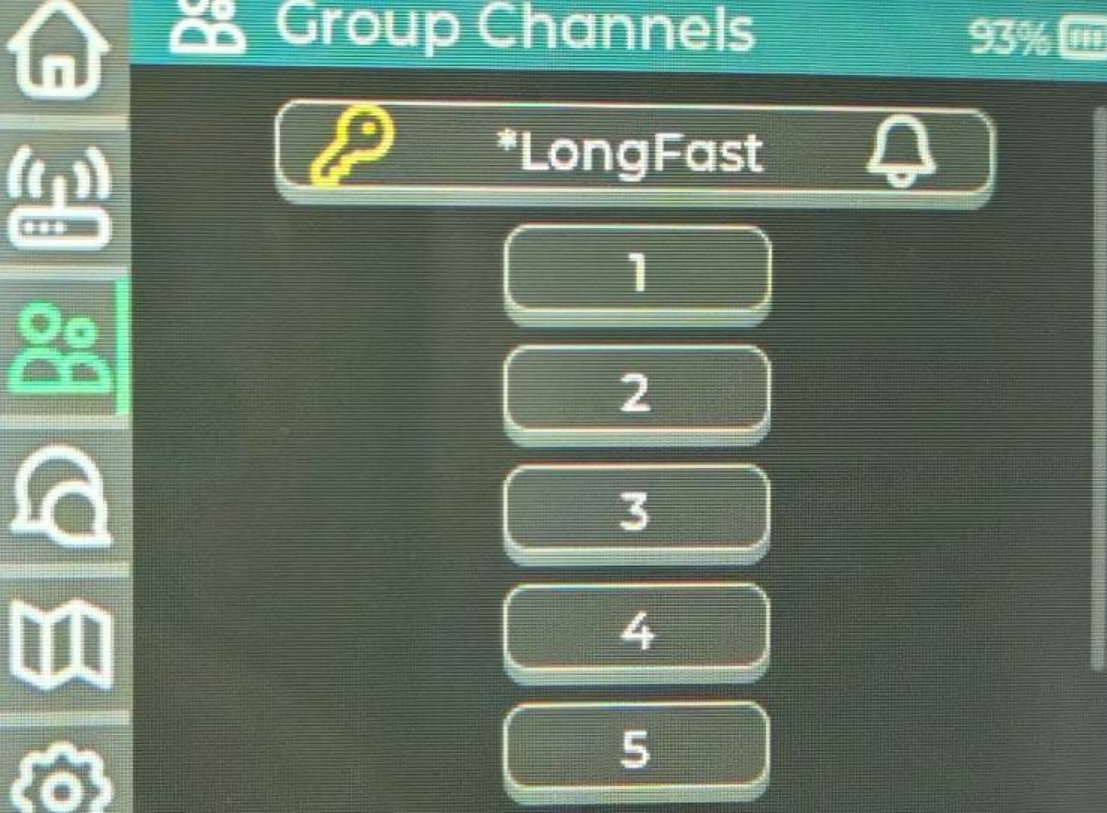
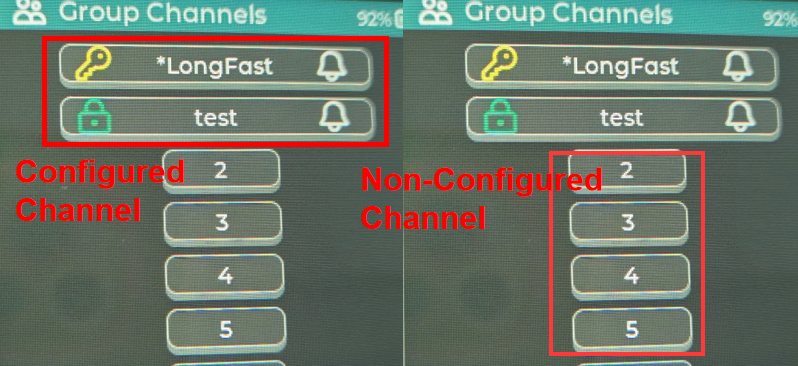
Apenas canais configurados, como o canal nomeado mostrado na imagem à esquerda abaixo, podem ser interagidos. Canais como o mostrado na imagem à direita, que não estão configurados e apenas rotulados, não podem ser interagidos.
Página de mensagens
-
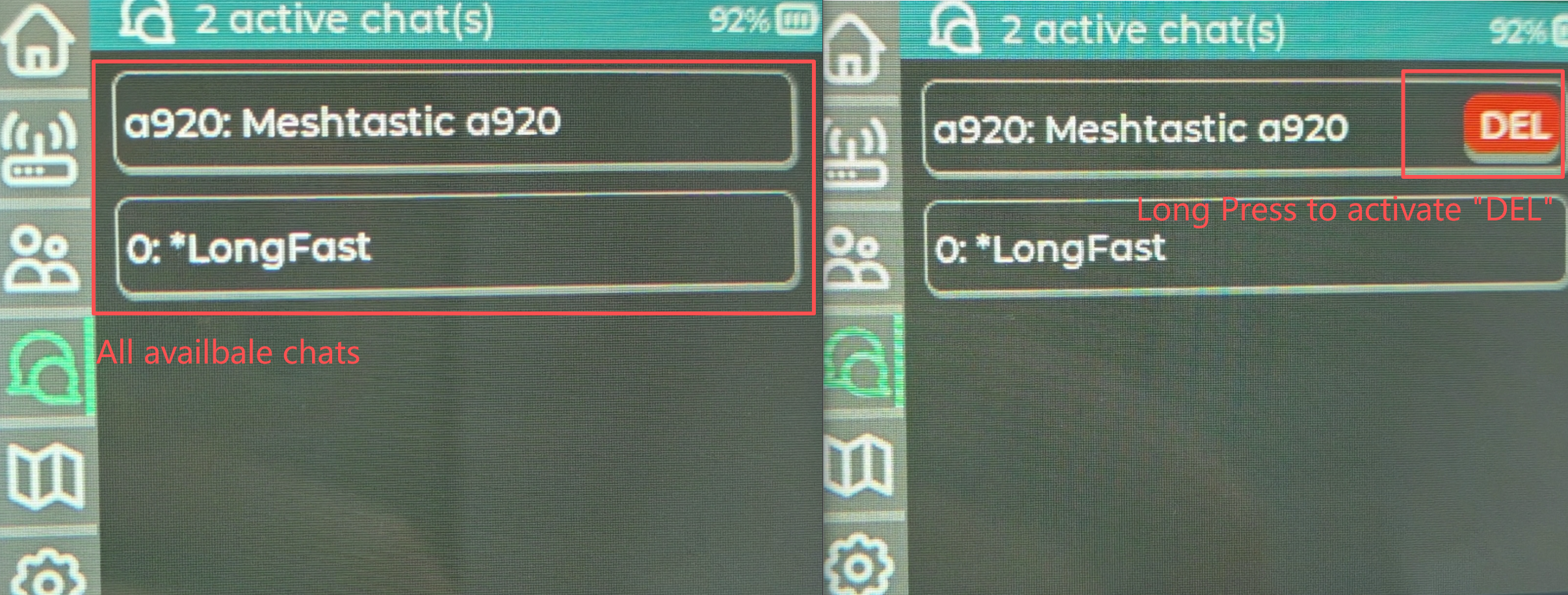
Clique em um chat: entra em uma conversa.
-
Pressione e segure um chat: revela um botão DEL para excluí-lo.
-
Destacado em laranja: indica uma nova mensagem não lida.
Página de configurações
-
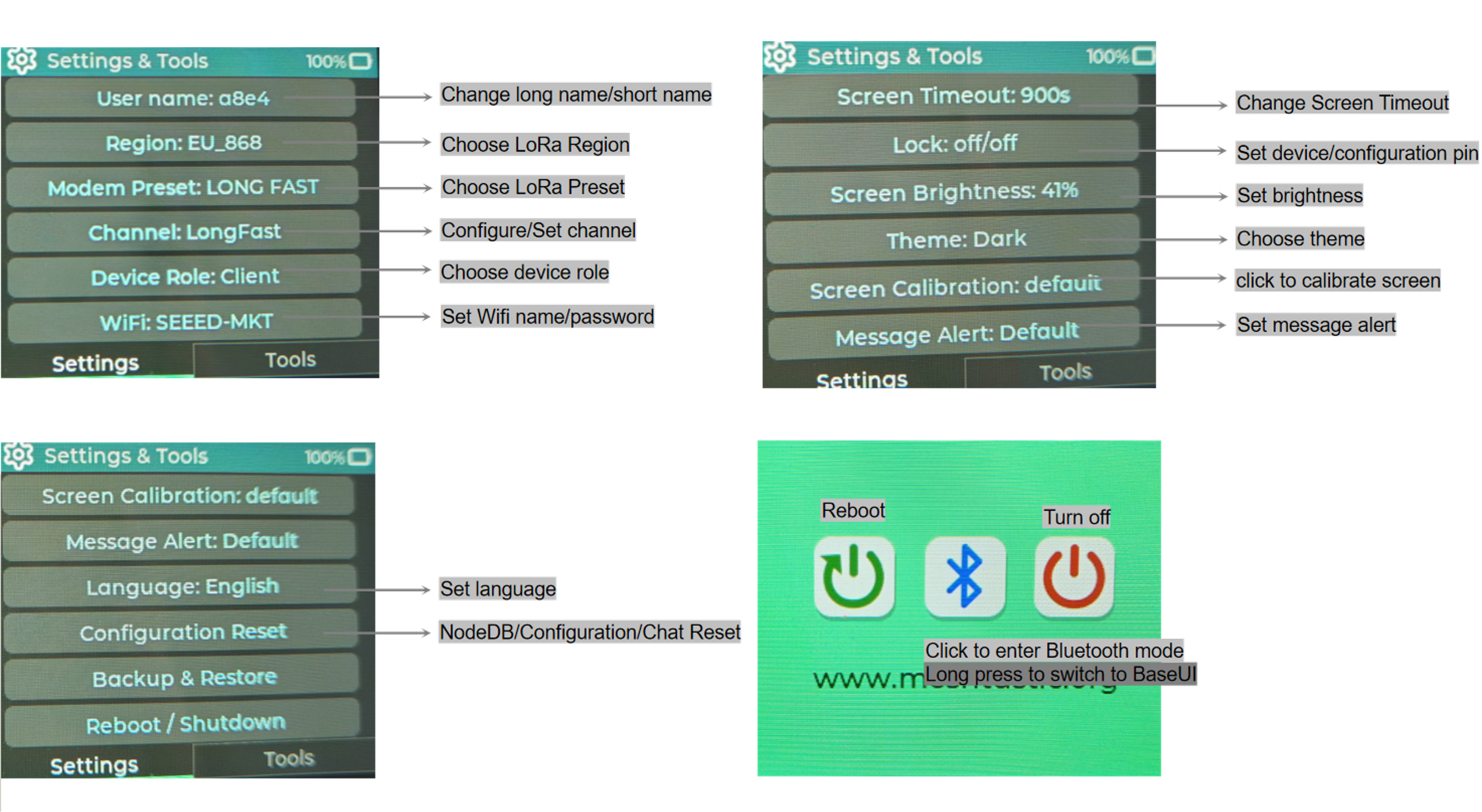
Reiniciar: escolha "Reboot/Shutdown", clique no ícone verde "Reboot".
-
Desligar: escolha "Reboot/Shutdown", clique no ícone vermelho "Turn off".
-
Entrar no modo Bluetooth: escolha "Reboot/Shutdown", clique no ícone azul "Bluetooth".
-
Alternar para BaseUI: escolha "Reboot/Shutdown", pressione e segure o ícone azul "Bluetooth".
Ferramenta
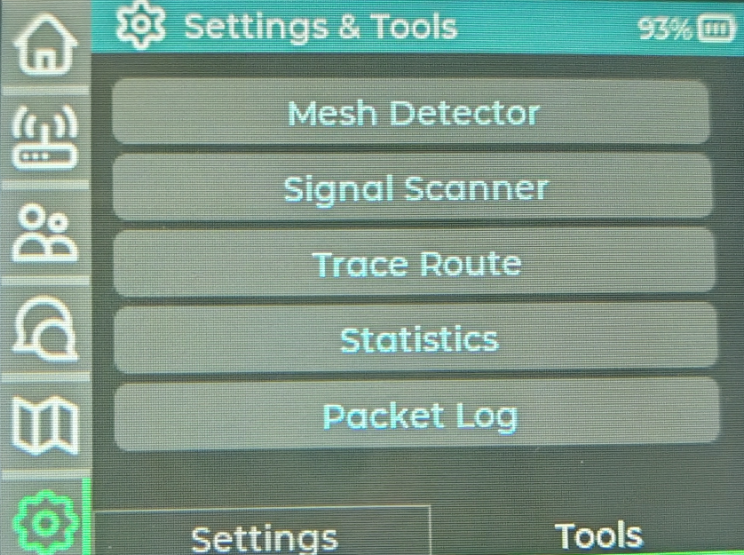
- Mesh Detector: exibe nós ativos detectados
- Signal Scanner: exibe o RSSI e o SNR do nó selecionado
- Trace Route: exibe o caminho de roteamento do nó selecionado
- Statistic: exibe informações de decodificação de pacotes
- Packet Log: mostra o log do dispositivo
Requisitos de dispositivo para MUI
O MUI foi projetado para ser executado em hardware que ofereça suporte ao Meshtastic e forneça uma tela gráfica. Para usar todos os recursos do MUI, incluindo mapas offline, seu dispositivo deve atender aos seguintes requisitos.
| Componente | Requisito |
|---|---|
| Tela | Tela colorida com suporte a toque |
| GNSS | Receptor GNSS integrado para serviços de localização |
| LoRa® | Rádio LoRa® compatível para comunicação Meshtastic |
| Armazenamento | Slot para cartão microSD para mapas offline |
| MCU | É necessário um MCU de alto desempenho, capaz de suportar tanto a exibição na tela quanto o firmware Meshtastic |
Seeed Wio Tracker L2 é a plataforma de hardware recomendada para o MUI.
Ele integra todos os componentes necessários em um único dispositivo:
- Tela sensível ao toque colorida
- GNSS integrado
- Comunicação LoRa®
- Conectividade Wi-Fi e Bluetooth®
- Slot para cartão microSD para mapas offline
- USB Type-C para programação e alimentação
Nenhuma placa de expansão adicional é necessária.
FAQ
Como ativar o teclado
Clique no ícone de teclado mostrado abaixo.
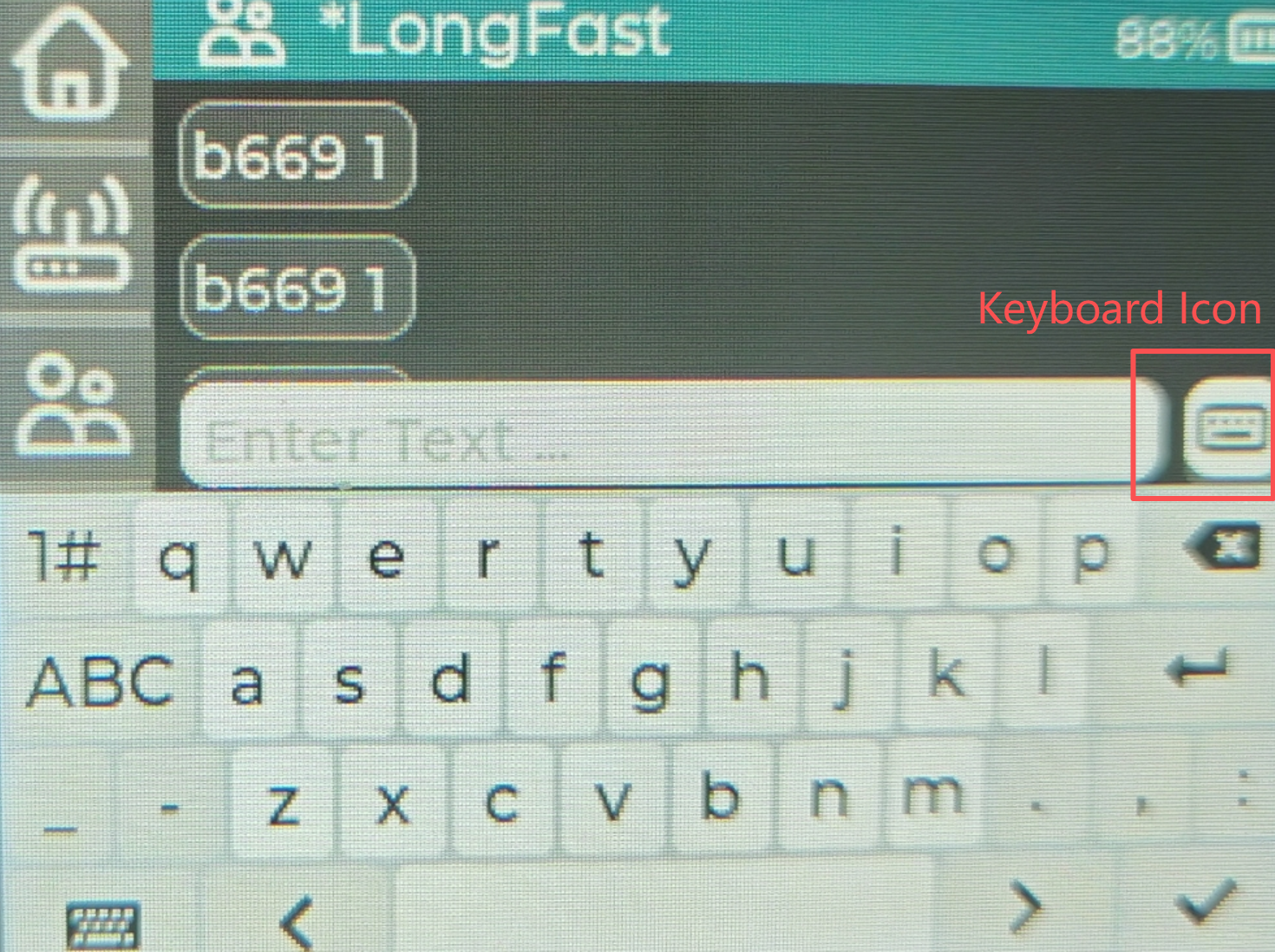
Em seguida, você pode inserir números e letras. Nem todas as páginas têm um ícone de teclado; ele geralmente aparece apenas em páginas onde a entrada é necessária.
Por que meu Wi-Fi foi desligado automaticamente
Quando você entra no modo de pareamento Bluetooth, o Wi-Fi do dispositivo será automaticamente definido como desativado. Você pode ativar o Wi-Fi no aplicativo de celular quando o dispositivo estiver no modo Bluetooth.
Como enviar mensagem MQTT no MUI
O dispositivo não pode transmitir mensagem MQTT quando está no MUI. Se você quiser transmitir mensagem MQTT, por favor:
Passo 1. Entre no modo de pareamento Bluetooth
Passo 2. Emparelhe seu dispositivo com o aplicativo de celular
Passo 3. Configure MQTT no aplicativo de celular
Passo 4. Inicie a transmissão de mensagens