Ferramenta de Depuração de Engrenagem de Direção para SO-ARM no Lerobot
Introdução
A Ferramenta de Depuração de Engrenagem de Direção (Seeed_RoboController) é uma ferramenta gráfica de depuração para braços robóticos Lerobot/SO-ARM. Com esta ferramenta, você pode detectar rapidamente o status dos servos, recalibrar IDs de servos, gravar valores neutros, controlar servos individuais e gerenciar arquivos de calibração do braço robótico, facilitando a montagem, depuração e manutenção dos braços líder e seguidor.
1. Instalação
Para sistemas Windows, Ubuntu e Mac.
1. Primeiro, clone o repositório.
git clone https://github.com/Seeed-Projects/Seeed_RoboController.git
2. Recomenda-se instalar a ferramenta no ambiente virtual do Lerobot. Se você preferir uma instalação independente, crie um novo ambiente virtual para evitar poluir o Python do sistema.
pip install -r requirements.txt
3. Verifique o ambiente. Se retornar [OK] Environment check passed, o projeto está pronto para ser executado.
python setup.py
4. Inicie a ferramenta.
Execute o seguinte comando para iniciar a seleção interativa de porta.
python -m src.gui.factory_calibration_tool
(Opcional) Especifique manualmente as portas se elas estiverem ocupadas.
python -m src.gui.factory_calibration_tool --port1 /dev/ttyUSB0 --port2 /dev/ttyUSB1
2. Primeiros Passos (Aplicável ao Braço Líder e ao Braço Seguidor)
1. Verificar se os Servos Estão Normais
Primeiro, selecione o número da porta correspondente na seleção de porta serial.
Se os servos 1-6 forem todos detectados com sucesso, significa que os servos são reconhecidos normalmente e as funções básicas estão funcionando.
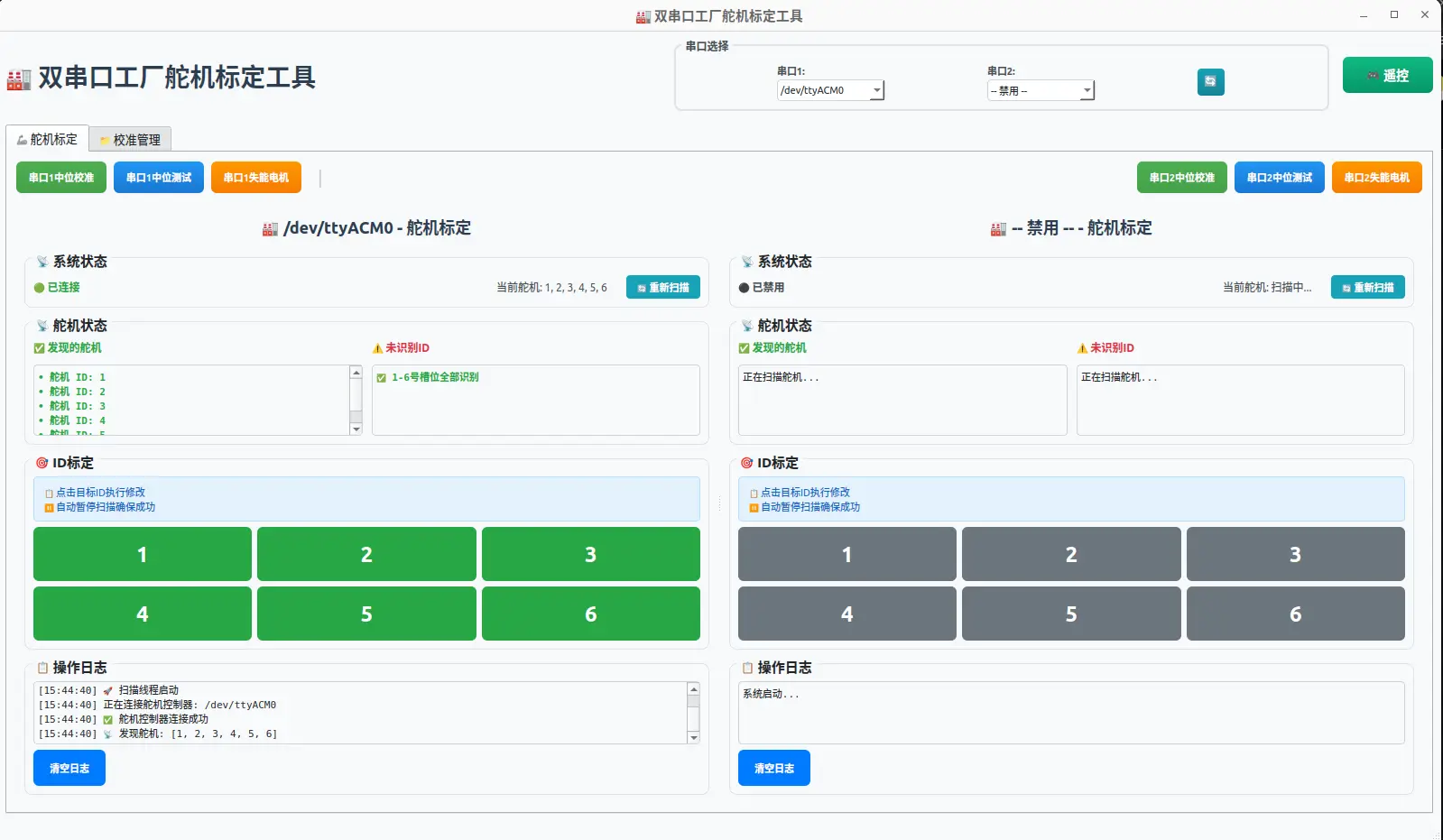
Se alguns servos forem exibidos como não detectados, primeiro verifique se a fiação está correta, feche a página e reabra. Se ainda não forem detectados, os IDs dos servos podem estar duplicados (possivelmente porque o comando de calibração do braço robótico foi inserido acidentalmente como o comando de calibração dos servos). Nesse caso, os IDs desses servos precisam ser recalibrados.
2. Remover os Chicotes de Fios dos Servos
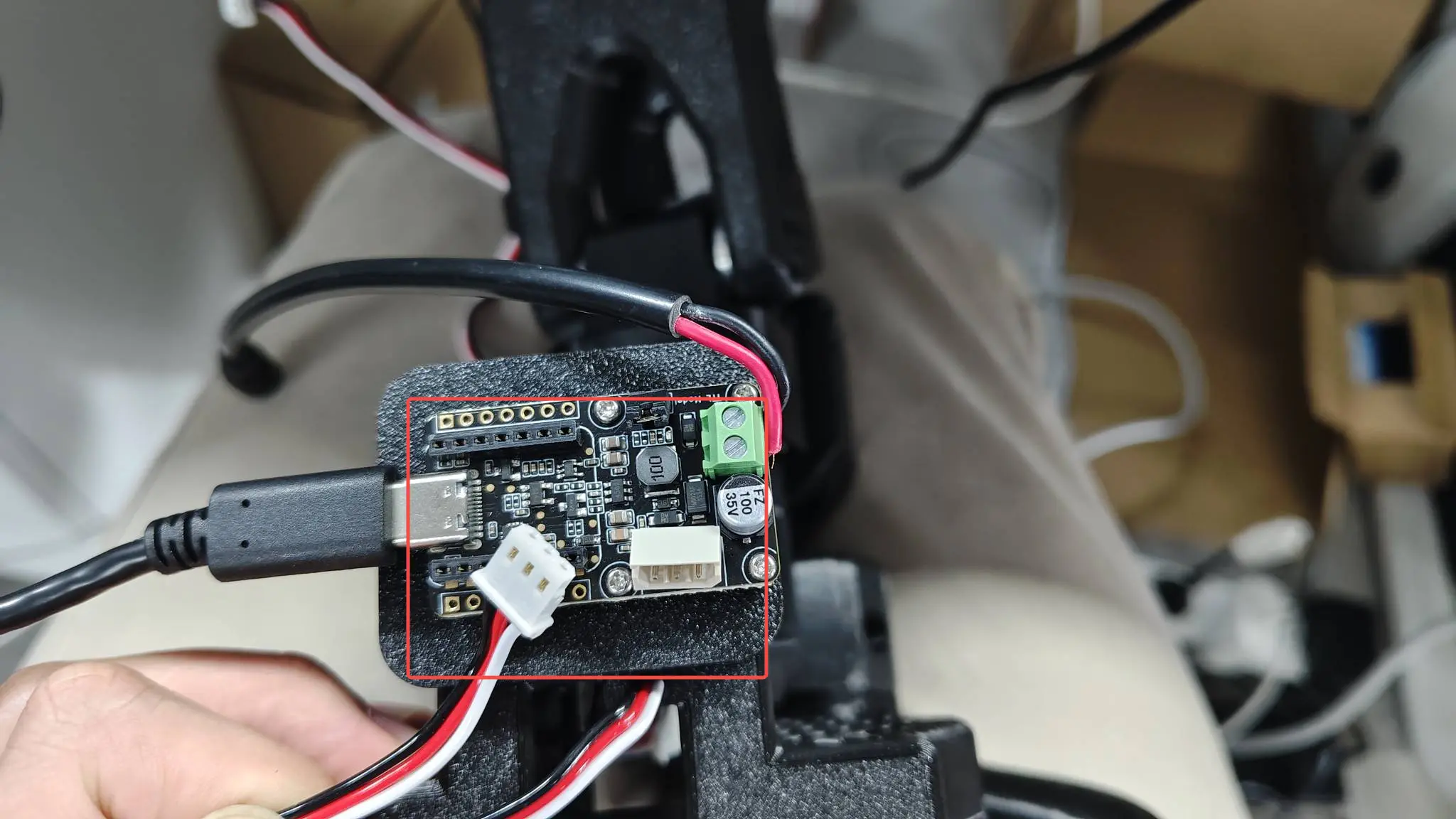
Primeiro remova o chicote de fios de conexão entre o servo 6 e o servo 5.
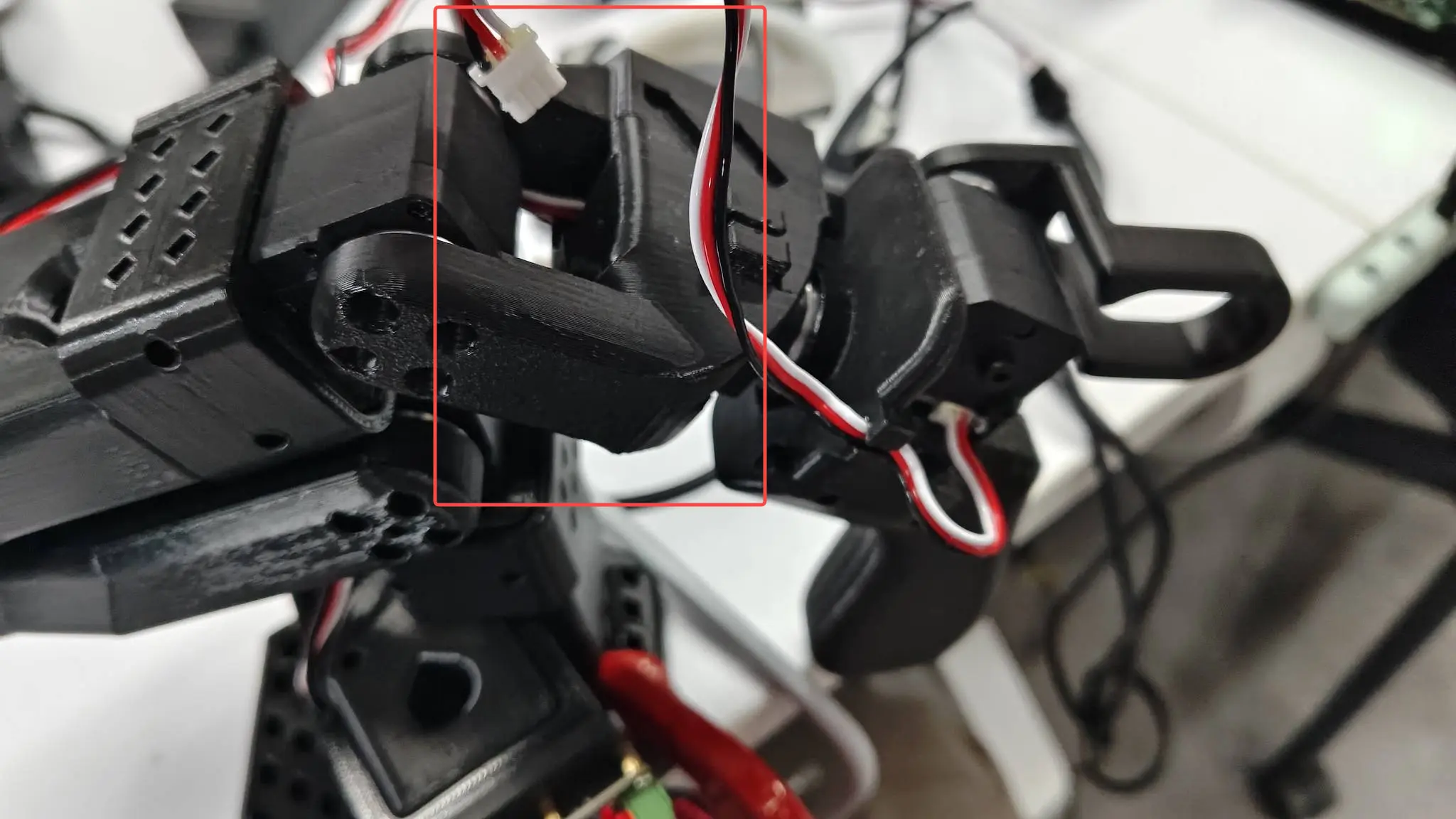
Em seguida, remova o chicote de fios de conexão entre o servo 5 e o servo 4.
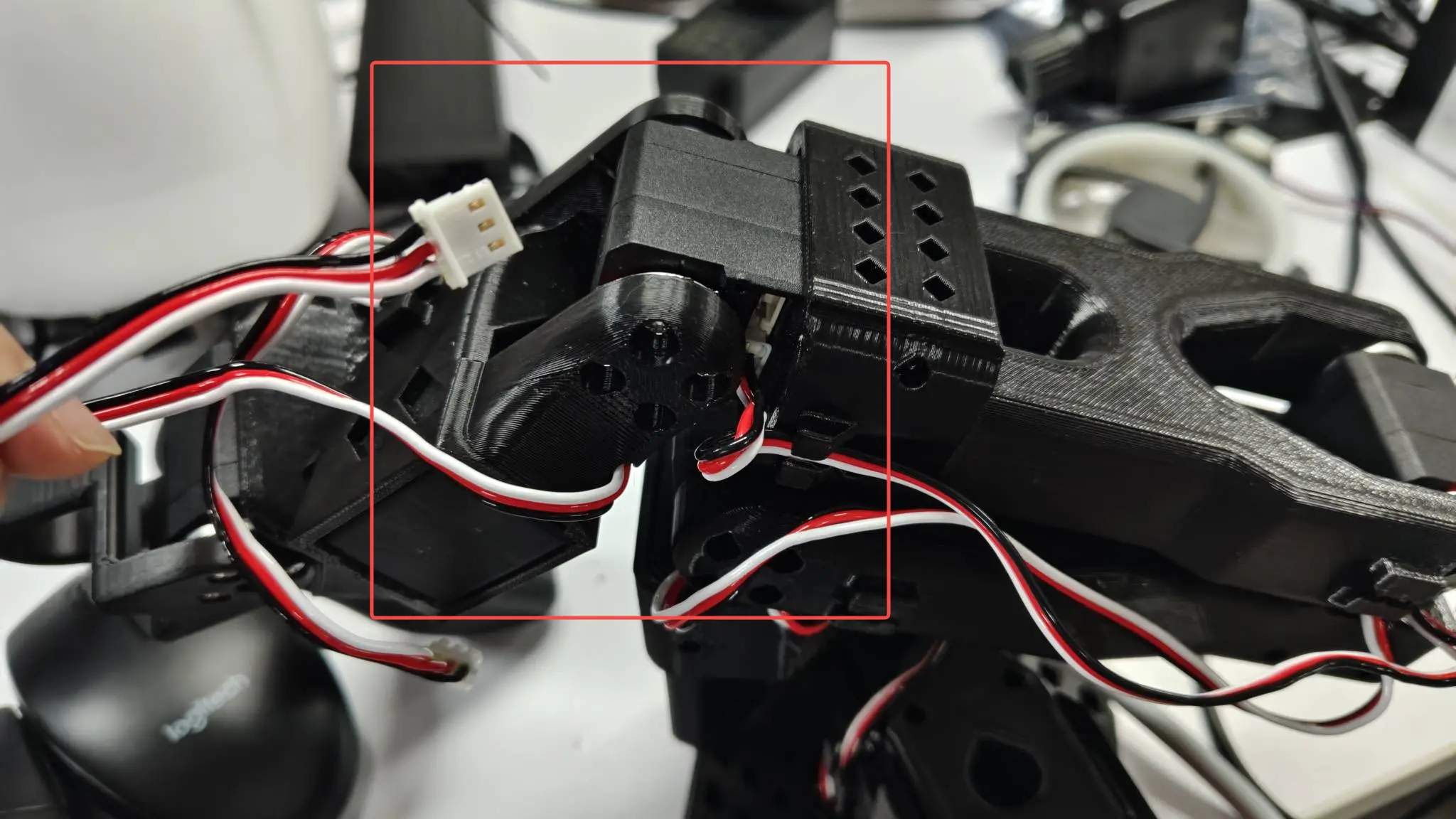
Remova o chicote de fios de conexão entre o servo 4 e o servo 3.
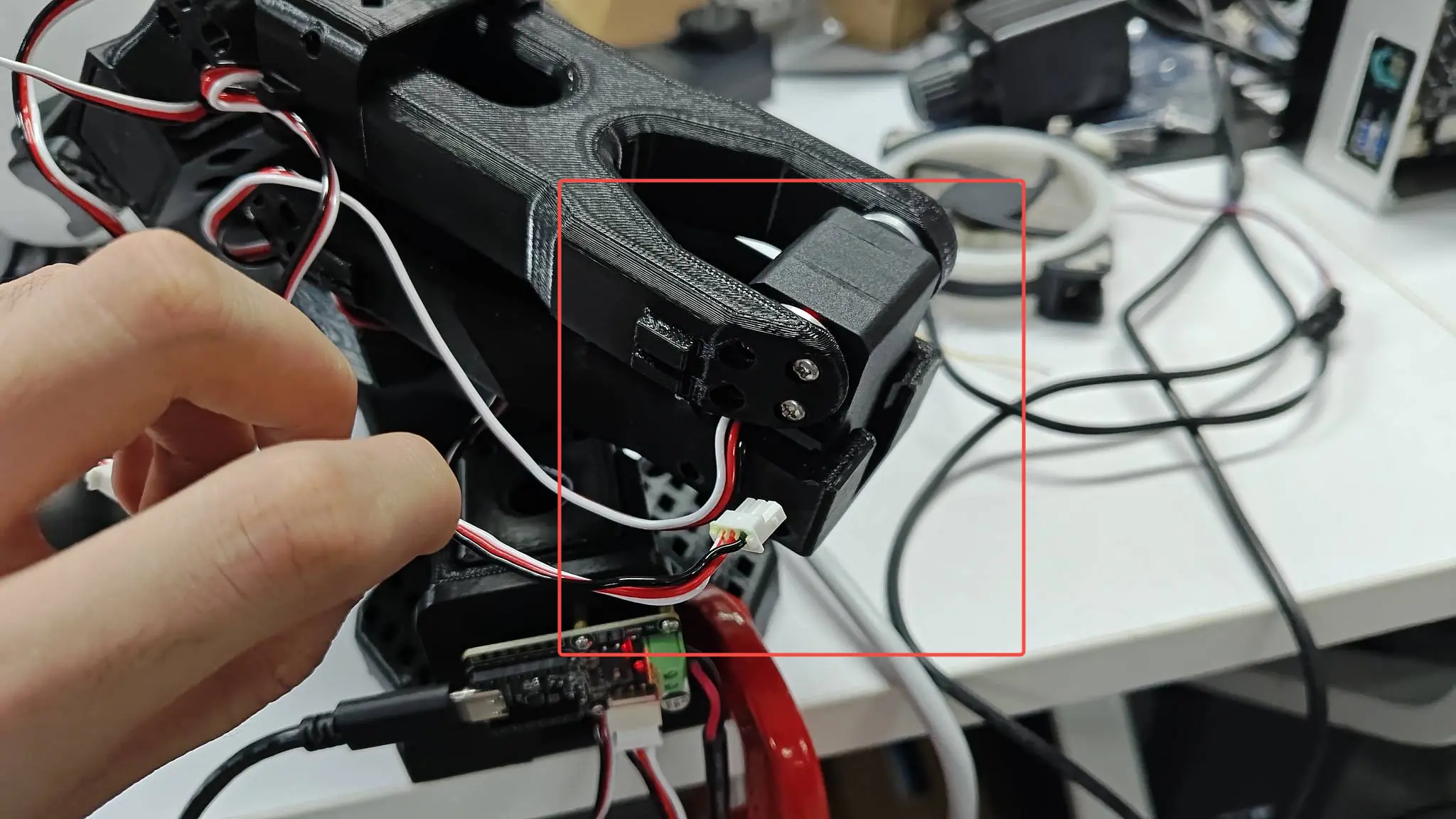
Remova o chicote de fios de conexão entre o servo 3 e o servo 2.
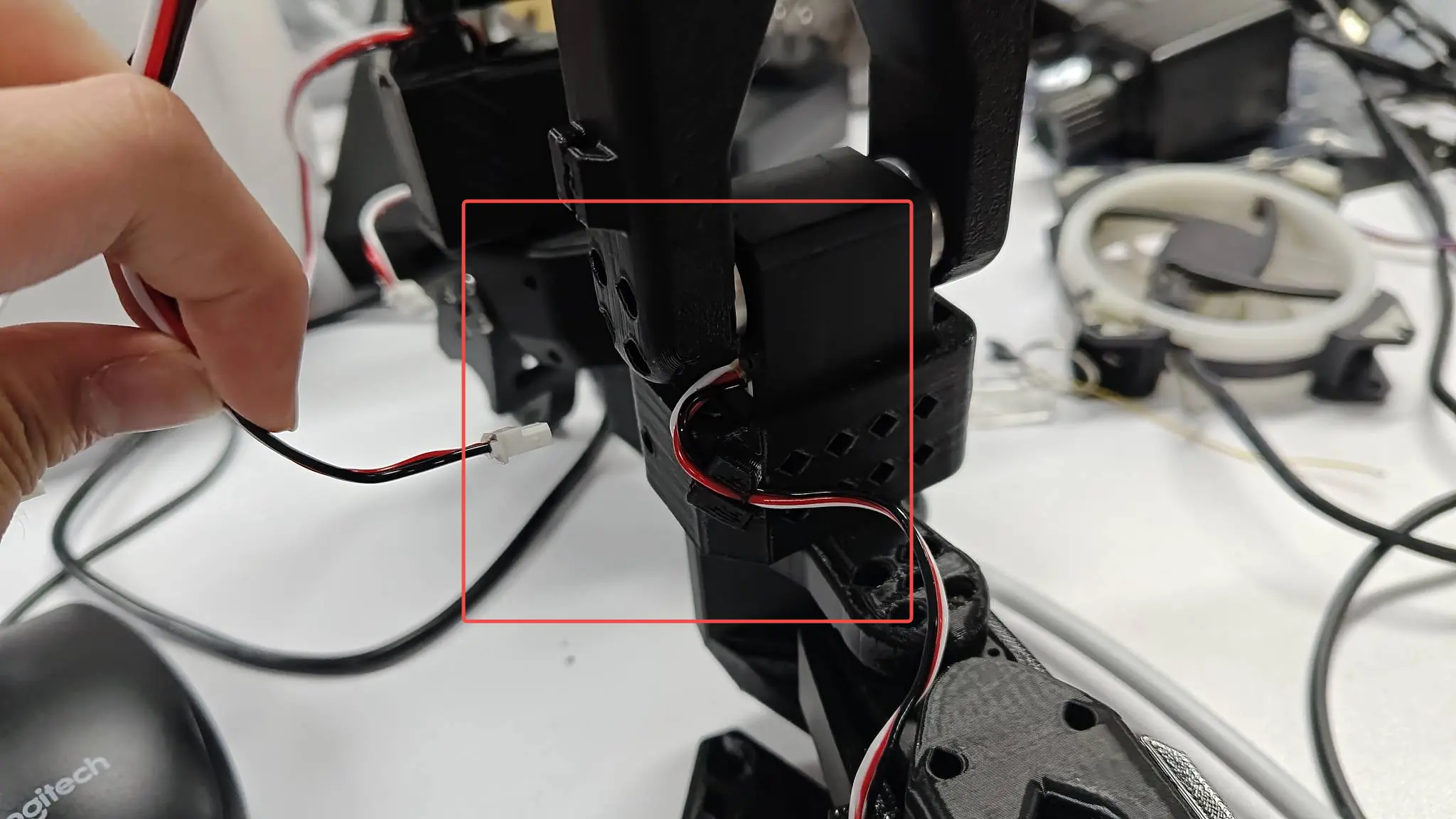
Remova o chicote de fios de conexão entre o servo 2 e o servo 1.
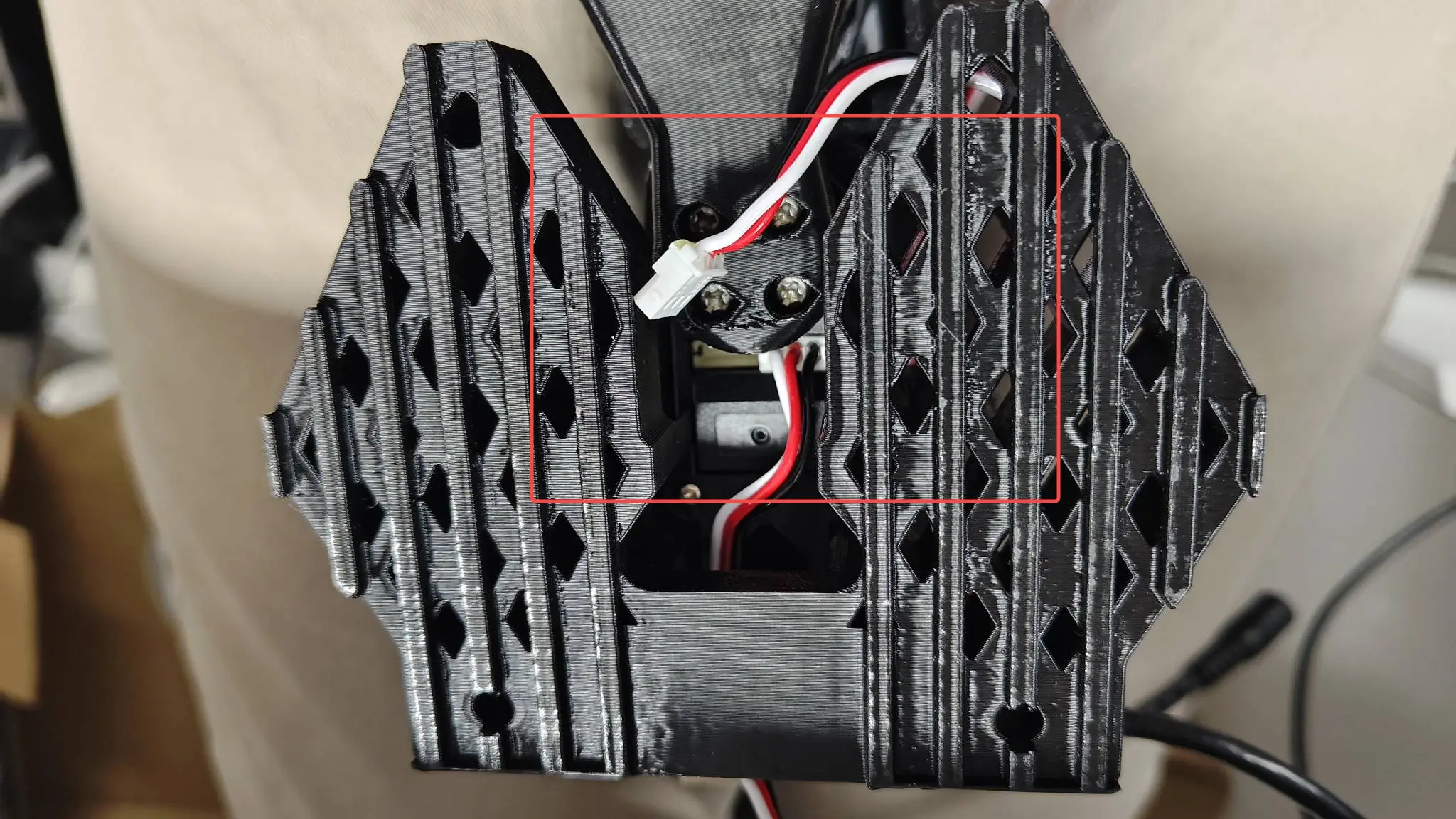
Remova o chicote de fios de conexão entre o servo 1 e a placa de controle.
3. Recalibrar IDs dos Servos
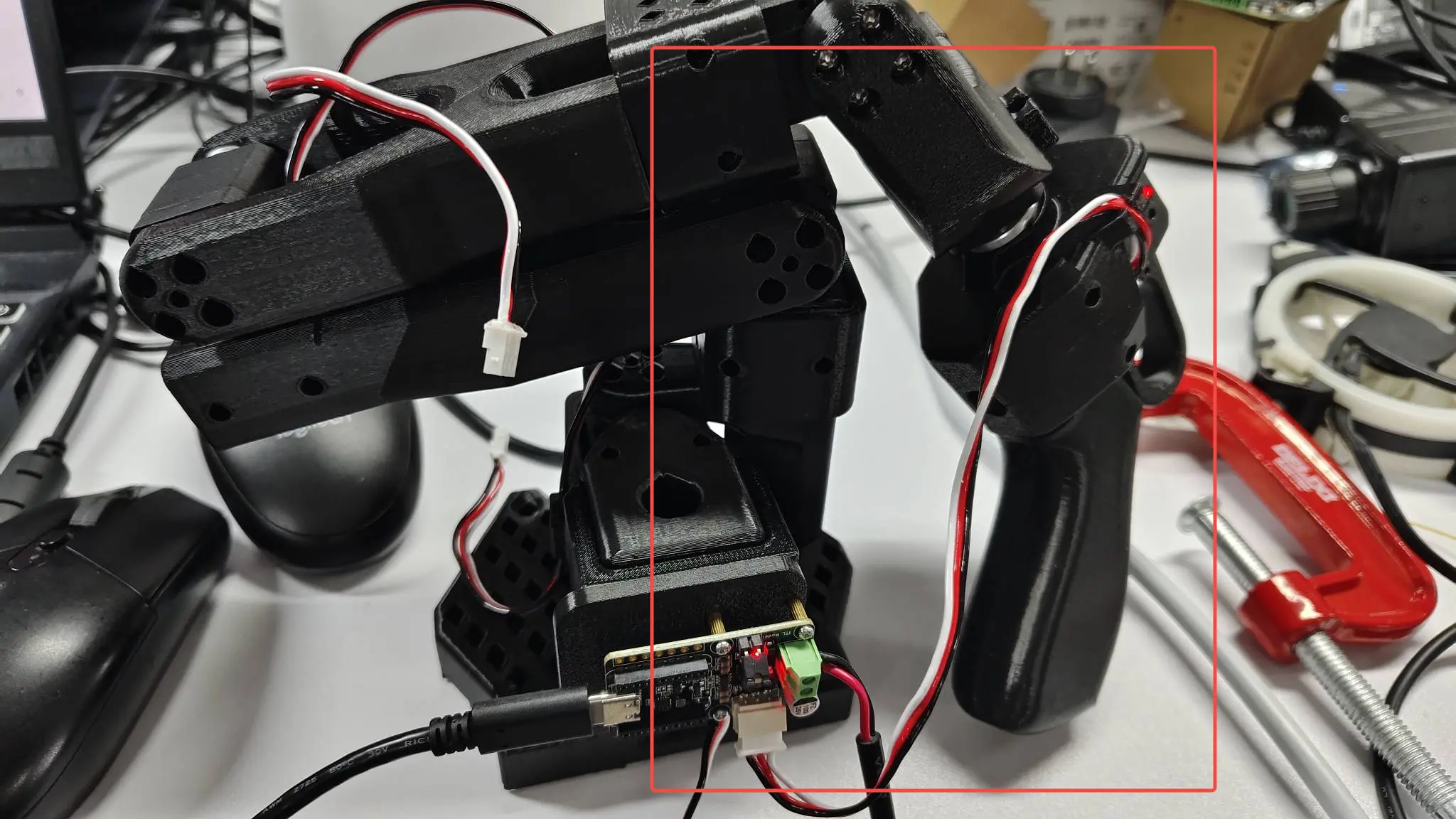
Certifique-se de que apenas um servo esteja conectado ao braço robótico.
(Ao gravar um ID em um servo, como os servos compartilham um barramento serial, se existirem IDs duplicados — por exemplo, alterar o ID 4 para 6 — todos os servos com ID 4 no barramento serão alterados para 6. Portanto, todos os servos devem ser removidos e reprogramados um por um.)
Por exemplo, você pode conectar o servo nº 6 à placa controladora conforme mostrado abaixo. Outros servos são conectados de forma semelhante, assim você pode evitar desmontar o braço robótico.
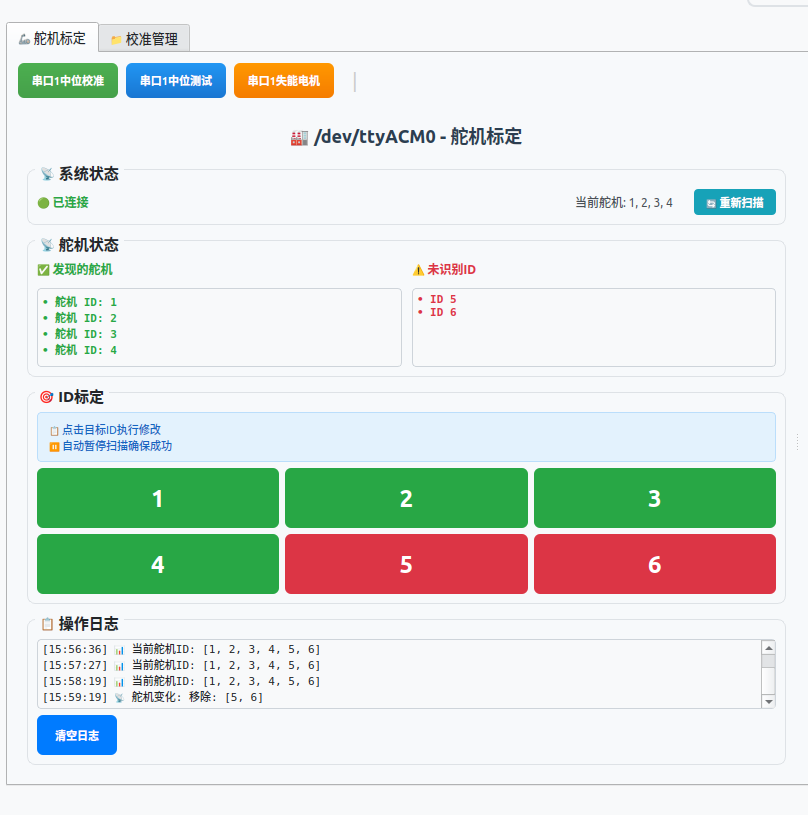
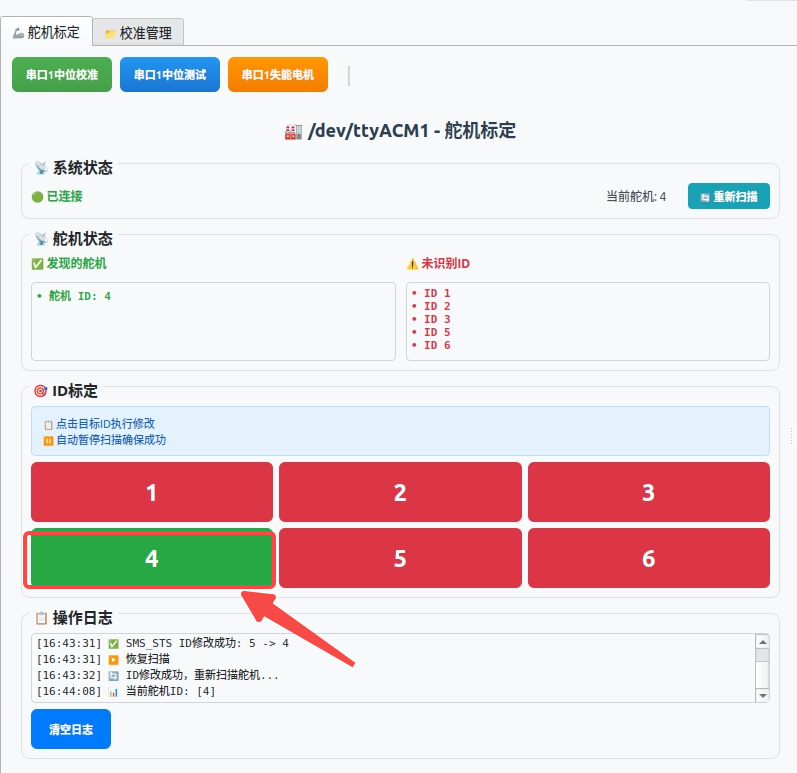
Conforme mostrado na figura, apenas o servo nº 4 é reconhecido, mas o servo realmente conectado é o nº 6. Isso indica que o ID do servo está errado e precisa ser alterado de volta para 6.
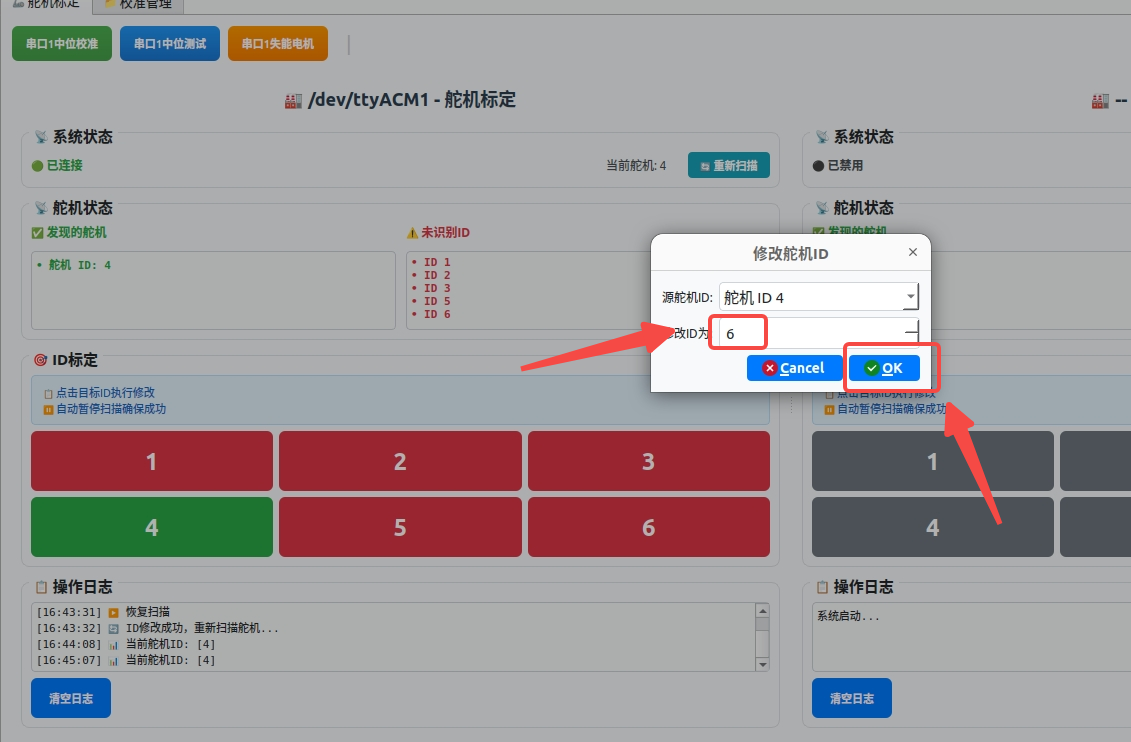
Neste ponto, você pode clicar no servo nº 4 e alterar seu ID para 6. Repita a mesma operação para os outros servos.
Após a conclusão da calibração dos servos, você pode reconectar os fios um por um para finalizar.
4. Gravar o Valor Neutro no Servo
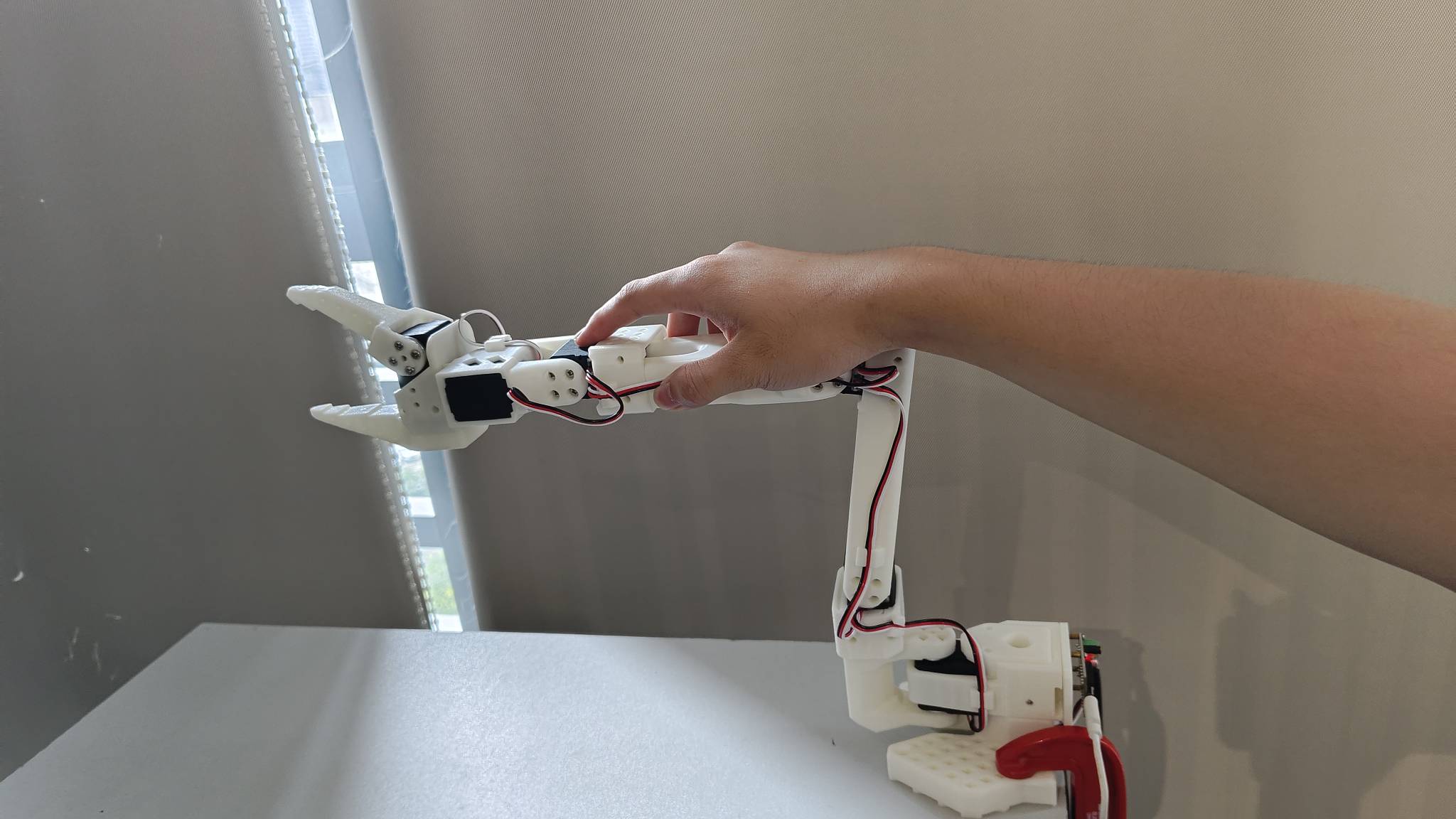
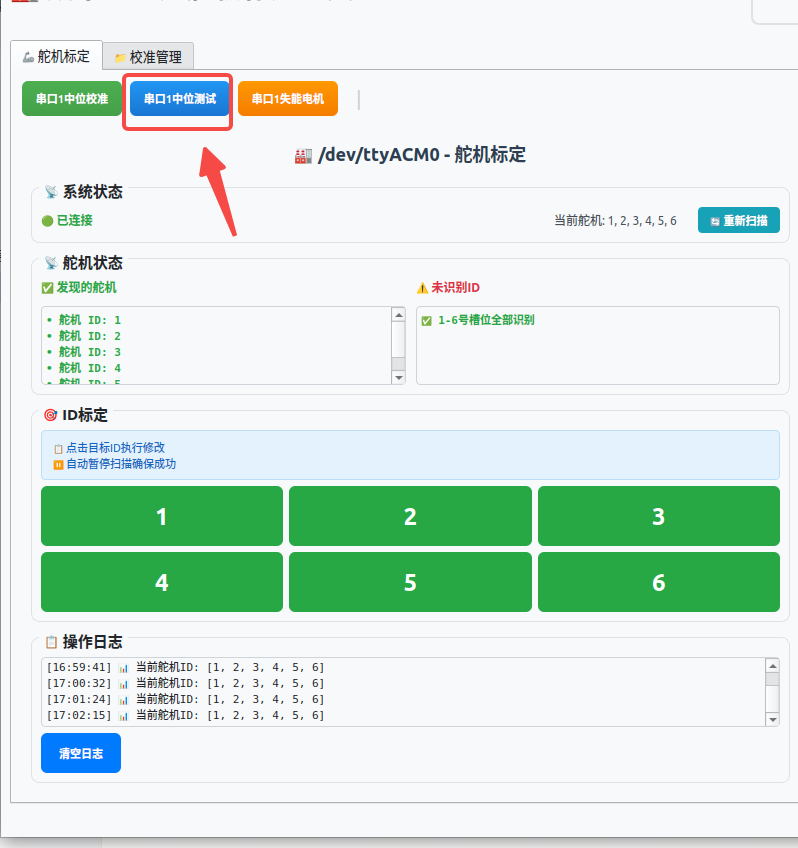
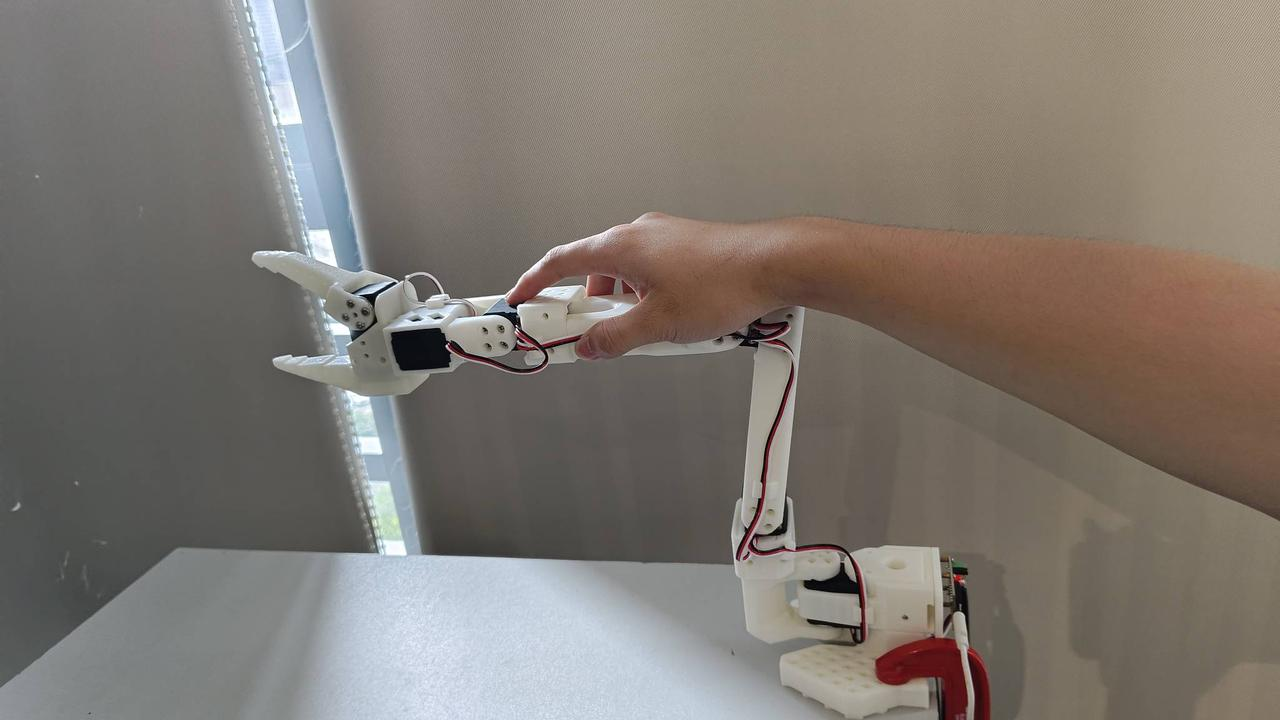
1. Clique em Serial Port Neutral Test para verificar se a posição neutra do braço robótico é como mostrado acima. Se for aproximadamente a mesma, o valor neutro do braço robótico está normal.
2. Caso contrário, mova o braço robótico para a posição neutra e clique em Serial Port Neutral Calibration. O braço robótico gravará a posição atual como o valor neutro no servo.
3. Clique em Serial Port Disable Motors, e o braço robótico ficará solto; você precisará sustentá-lo com a mão.
5. Controle de Servo Único
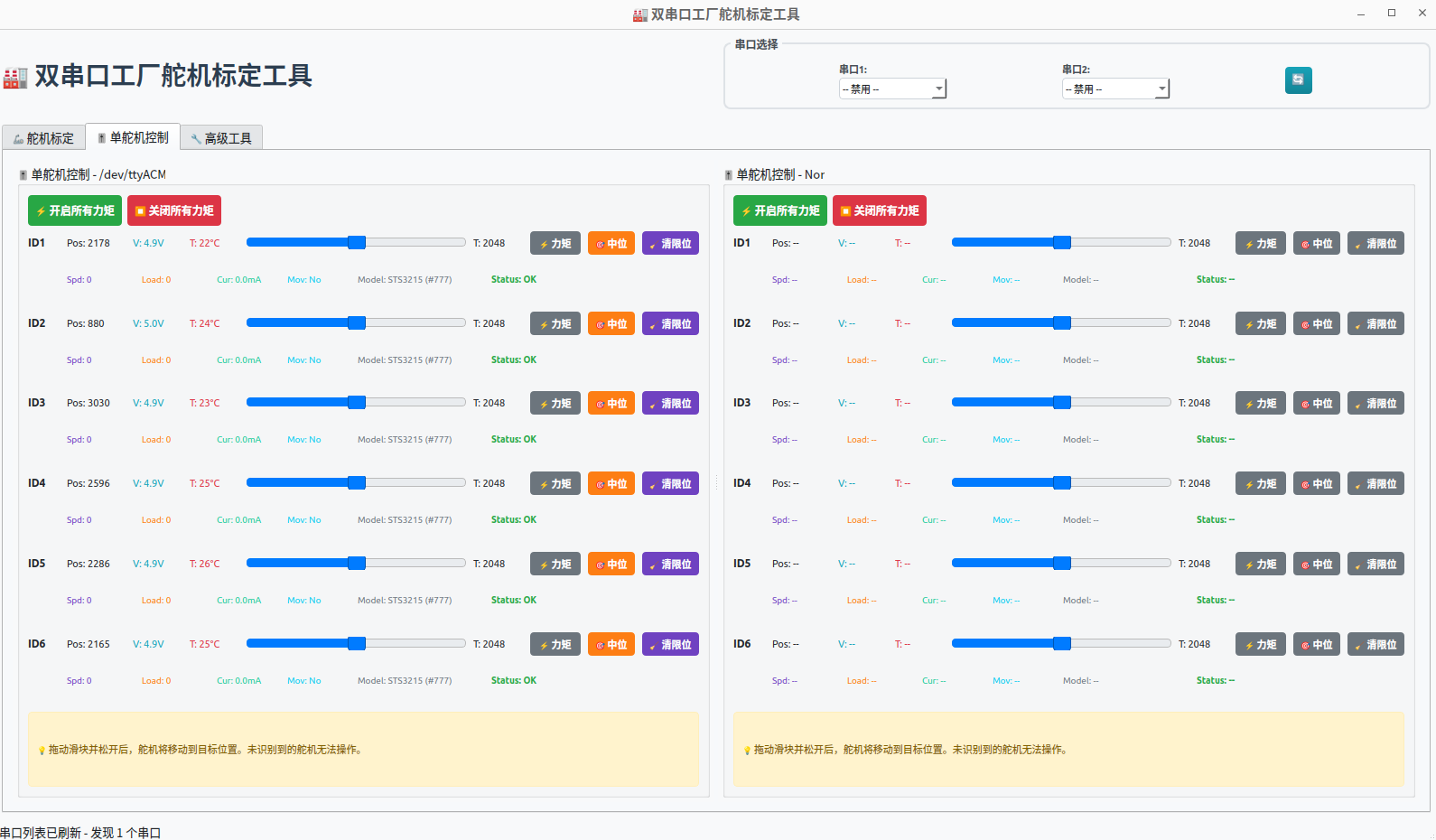
Por padrão, todos os servos na página estão em suas posições neutras, como mostrado na figura.
-
- Primeiro habilite o torque. Você pode habilitar todos os torques com um clique ou habilitar o torque para um único servo e, em seguida, deslizar o controle deslizante para mover o servo para a posição correspondente. No entanto, certifique-se de mover lentamente. Como as peças impressas do braço robótico bloqueiam fisicamente certas posições, o braço não pode realmente alcançar as posições de borda; existem limites máximos e mínimos de movimento, portanto, não deslize o controle deslizante para 0 nem para o máximo. Após desabilitar o torque, o braço robótico ficará solto.
Como mostrado acima, após habilitar o torque, o movimento do servo correspondente mudará.
-
- Você pode realizar a calibração neutra de um único servo e limpar as posições neutra, máxima e mínima internas do servo
-
- A seguir estão as informações do servo
Pos: Posição
V: Tensão
T: Temperatura
Spd: Velocidade
Load: Torque
Cur: Corrente
Mov: Status de Movimento
Model: Modelo, Autoridade
Status: O status mostrará Normal, Overcurrent ou Overload
6. Ferramentas Avançadas
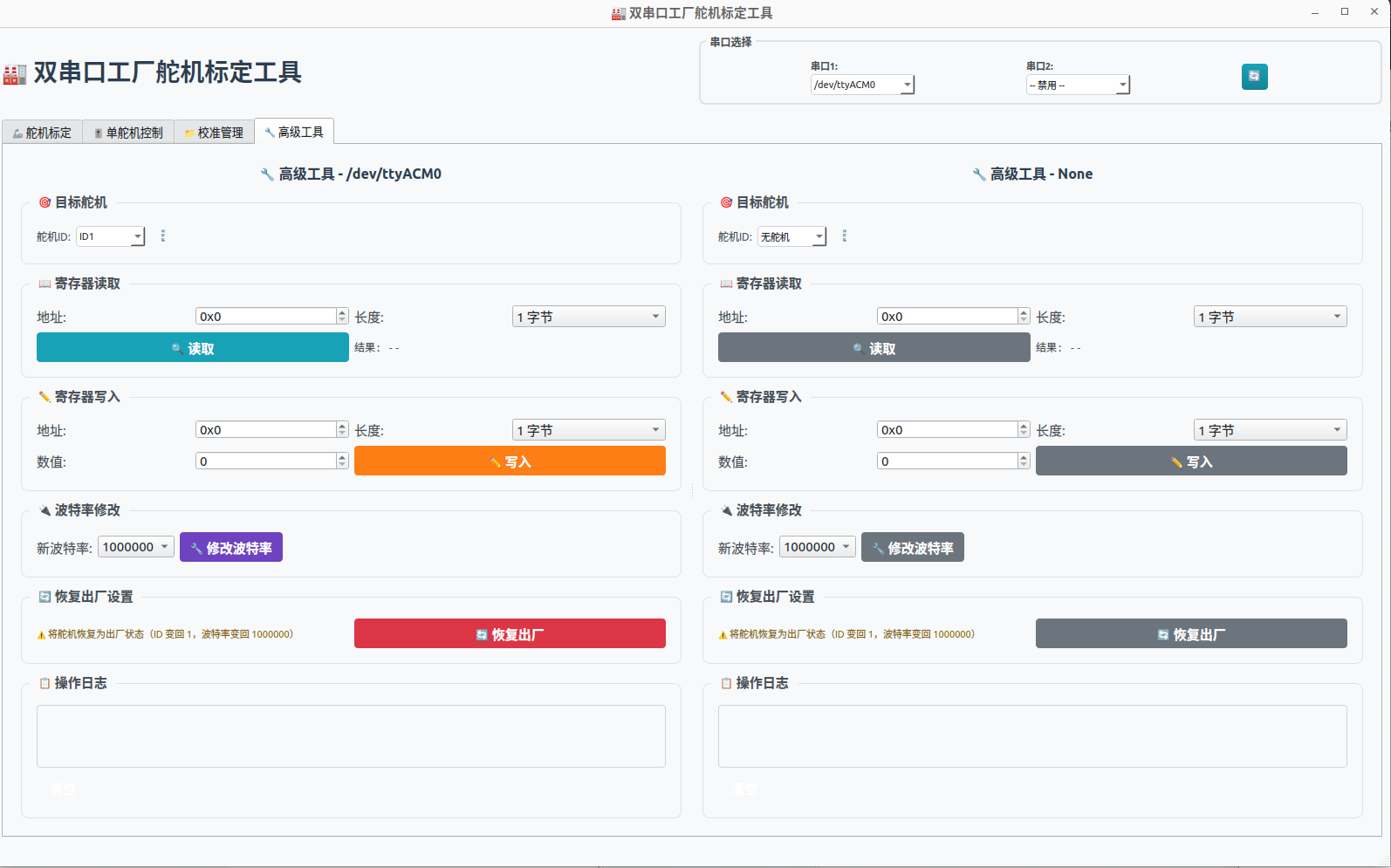
Você pode ler os dados do endereço de registrador correspondente e gravar os dados correspondentes.
A taxa de transmissão (baud rate) pode ser modificada.
As configurações de fábrica podem ser restauradas.