Instalar Sistema Operacional
Introdução
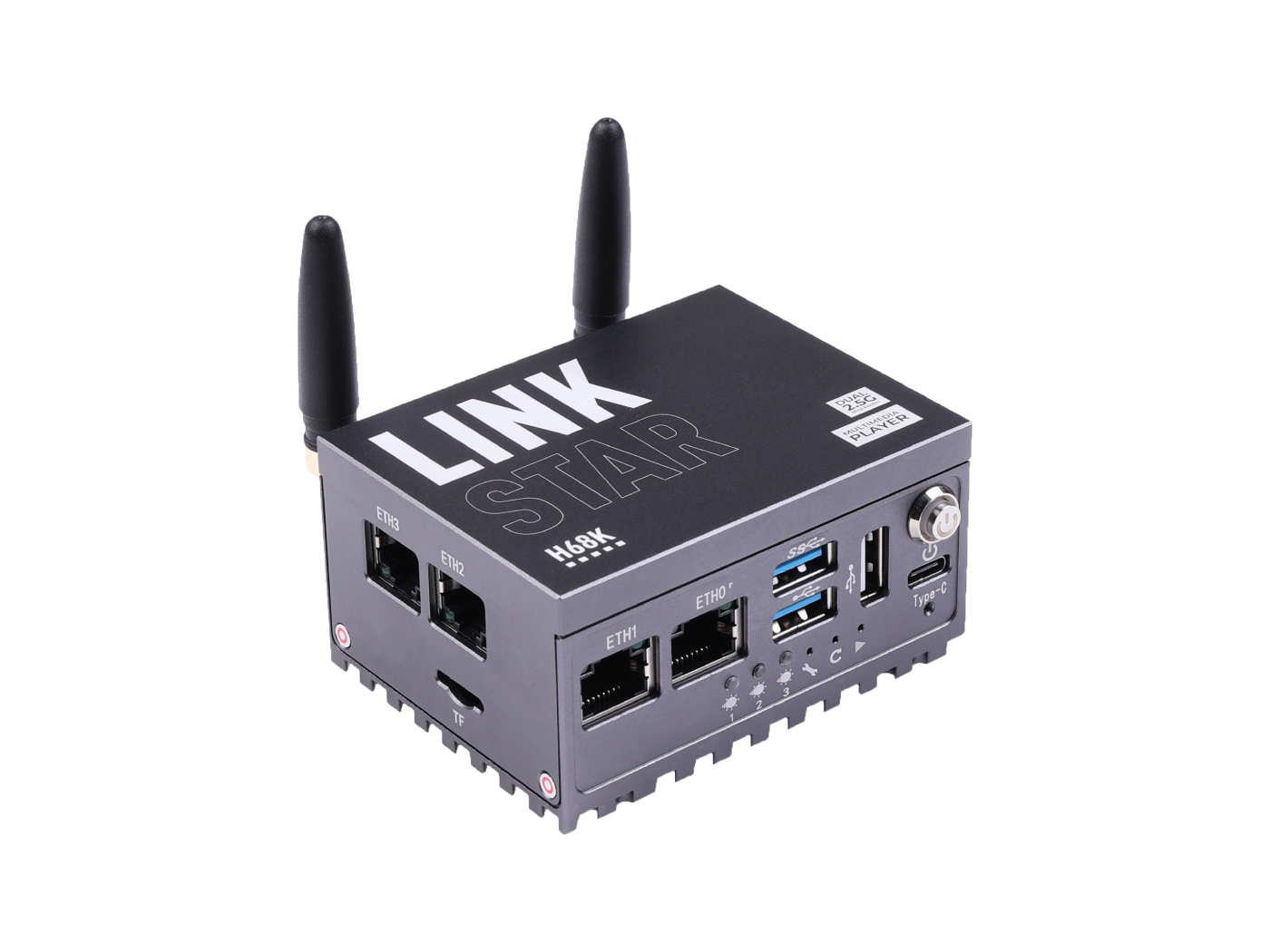
O roteador LinkStar-H68K é equipado com o chip quad-core Cortex-A55 RK3568, com 4 interfaces Ethernet para dual-2.5G e dual-1G, juntamente com tecnologia Wi-Fi 6 (opcional), oferecendo alta capacidade de armazenamento e funcionalidade de media player. Neste wiki, mostraremos como instalar o sistema operacional com cartão TF ou eMMC.
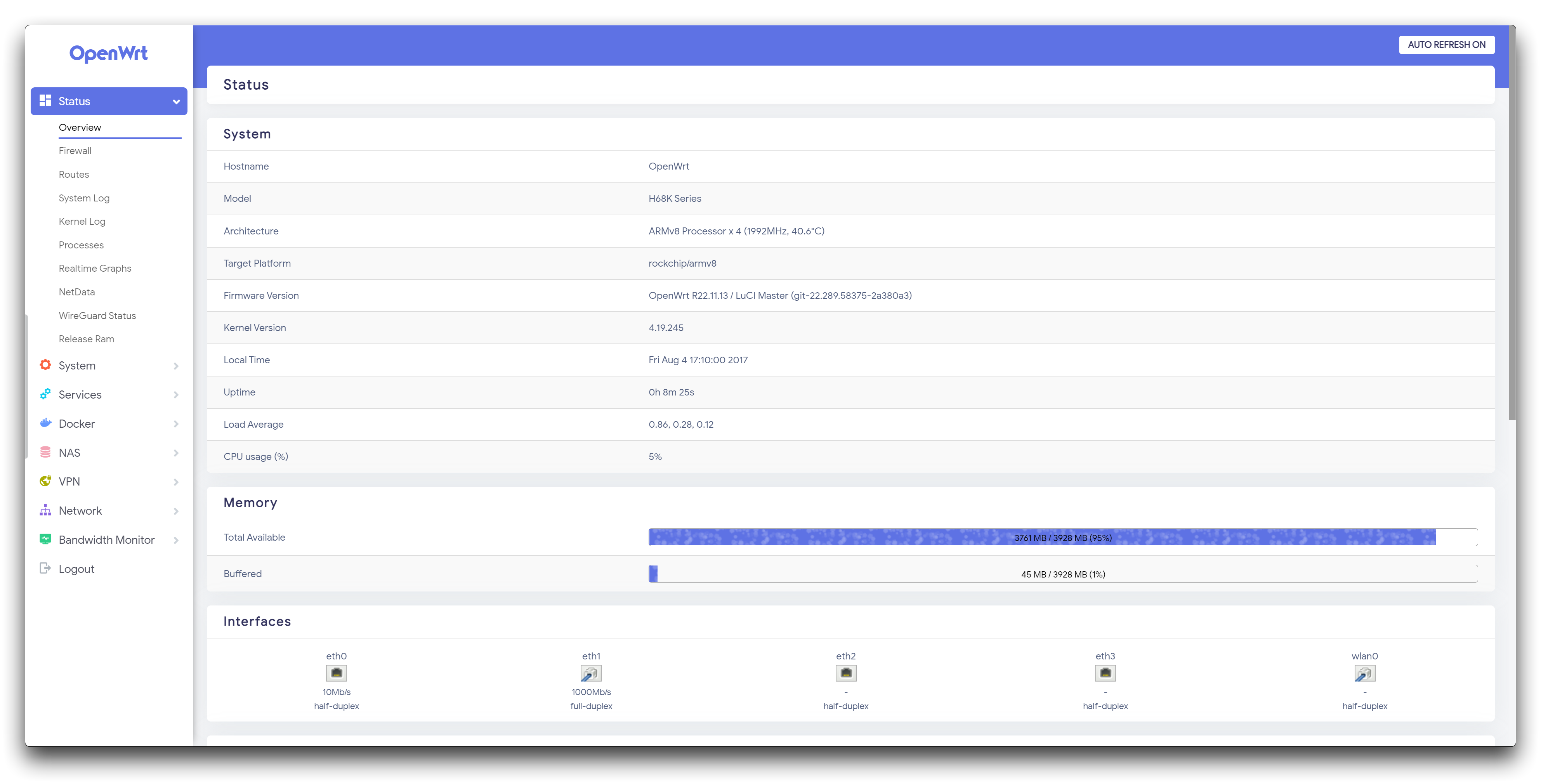
Selecione o sistema que você precisa para o LinkStar
O poderoso LinkStar suporta uma ampla gama de sistemas operacionais, como Android, Ubuntu, OpenWRT, Debian e muitos outros. Nesta seção, traremos para você os métodos de instalação de cada sistema.
Notas e Instruções
O LinkStar possui dois tipos de armazenamento, um é o armazenamento em cartão TF e o outro é o armazenamento em eMMC. Ambas as memórias estão disponíveis para sistemas de memória flash.
Neste capítulo, podemos usar o cartão TF com um leitor de cartões para gravar o sistema no cartão TF. Devido à velocidade de leitura/gravação e à estabilidade, este método só pode ser usado para gravar o sistema OpenWRT.
Também podemos gravar o sistema no eMMC que vem com o LinkStar. Este método atualmente suporta todos os sistemas operacionais compatíveis com o LinkStar.
Quando um cartão TF é inserido no LinkStar, o sistema no cartão TF é aquele que será inicializado quando o sistema for ligado, pois o TF tem prioridade de boot.
Gravar o OpenWRT no cartão TF
Preparação
- PC com Windows/MacOS
- Cabo de dados USB - C
- Um cartão TF
- Um leitor de cartões
- balenaEtcher —— Baixe e instale o balenaEtcher, usaremos este software para gravar o sistema em um cartão TF.
- Pacote OpenWRT
Prepare os equipamentos necessários acima; os pacotes de atualização de firmware podem ser baixados clicando no botão de download abaixo.
| Versão | Descrição | Download |
|---|---|---|
| balenaEtcher | - | Download |
| OpenWRT R22.11.18 | Adiciona suporte ao Docker. | Download |
Ao usar um cartão TF com o LinkStar, é importante observar que ele pode ser incompatível com alguns cartões de alta velocidade. Se você estiver usando um cartão de alta velocidade, poderá encontrar erros de carregamento de dados, erros de boot ou mau funcionamento durante a energização e o carregamento do sistema devido à velocidade do cartão.
A vantagem de usar um cartão TF é que diferentes redes podem ser configuradas com diferentes cartões TF. Também é possível ter vários sistemas - sistemas diferentes podem ser usados substituindo diferentes cartões TF.
Procedimento
Passo 1. Conectar o TF ao PC
Insira o cartão TF no leitor de cartões preparado e conecte-o ao seu PC.
Passo 2. Gravar o sistema em um cartão TF
Abra o balenaEtcher que já foi instalado anteriormente.
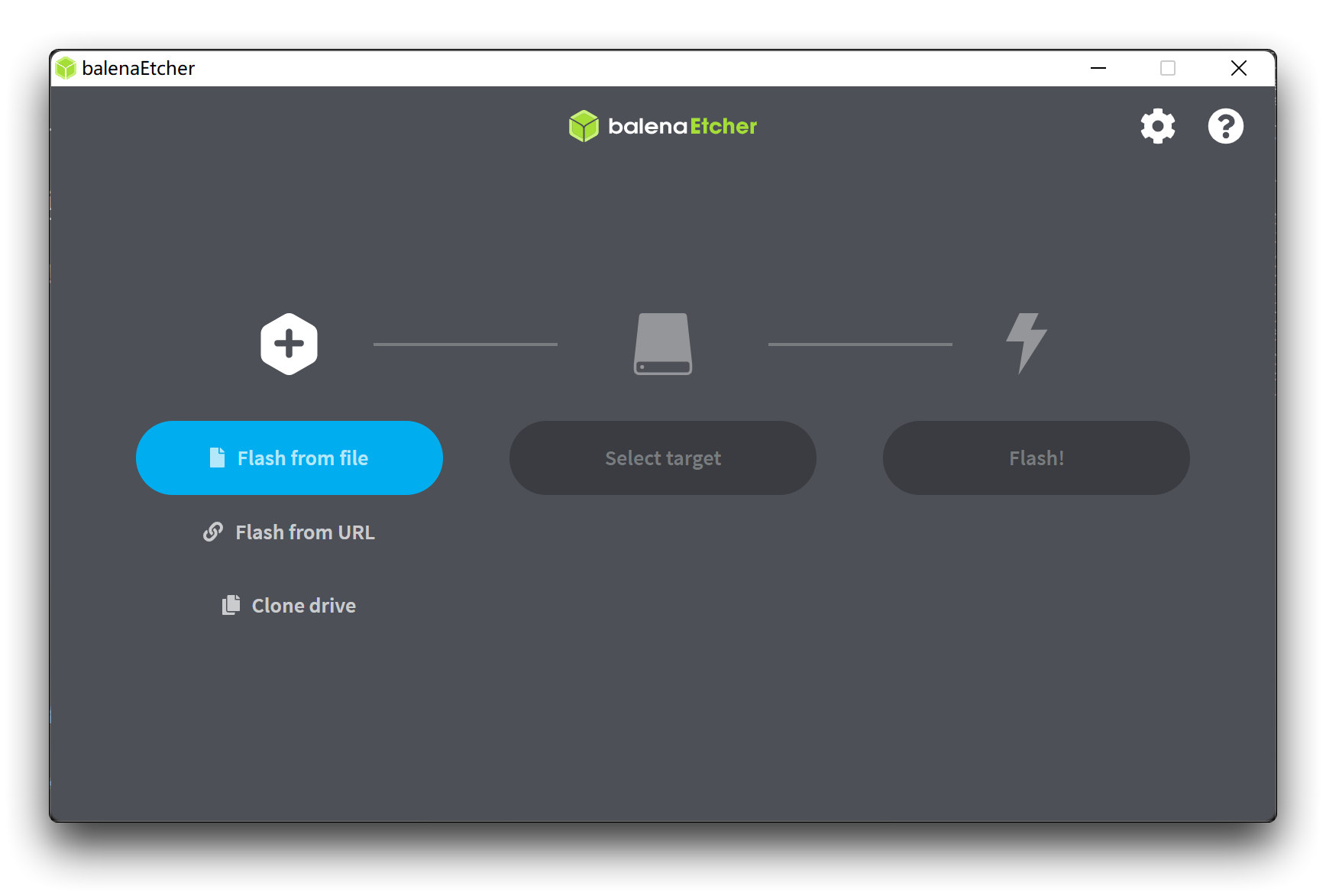
Selecione o firmware OpenWRT que você baixou; ele deve terminar em .img.
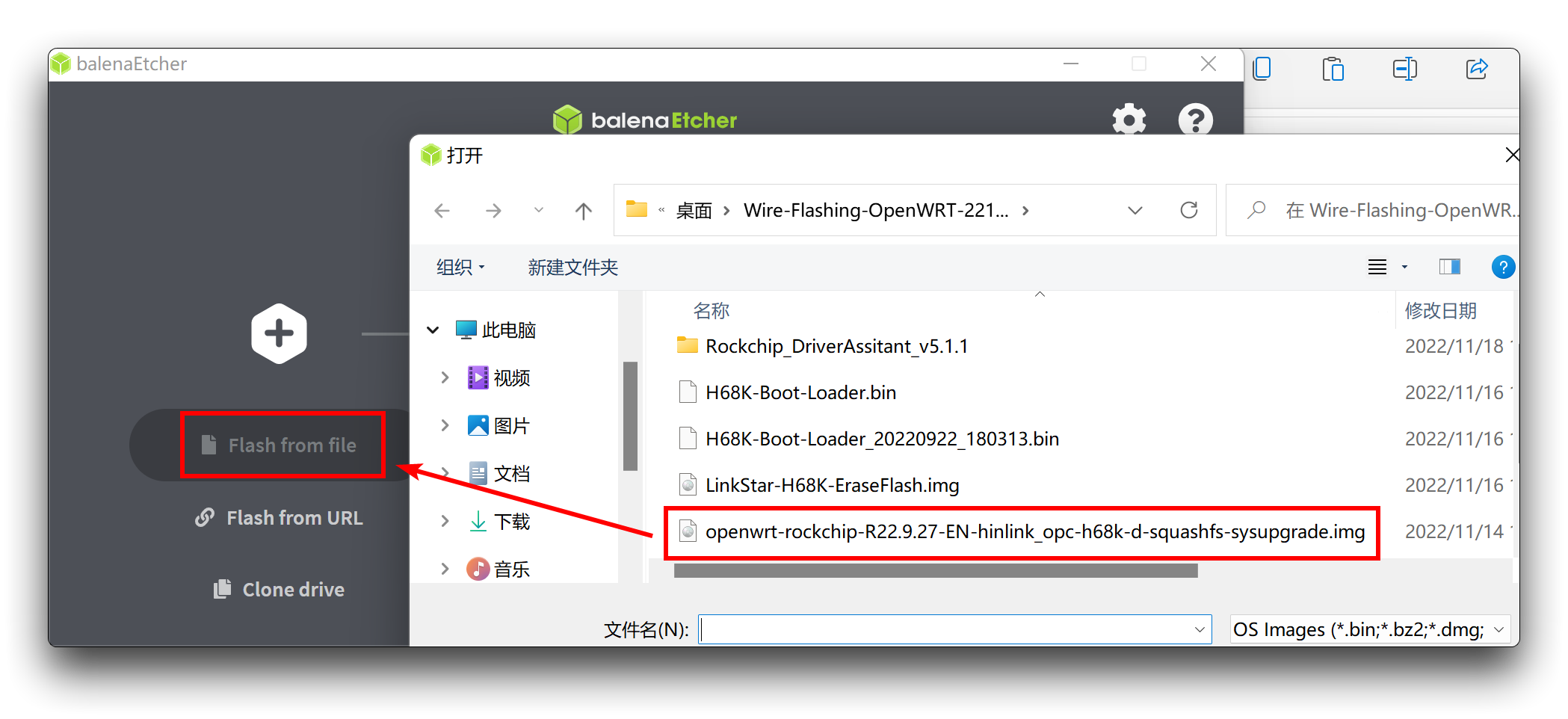
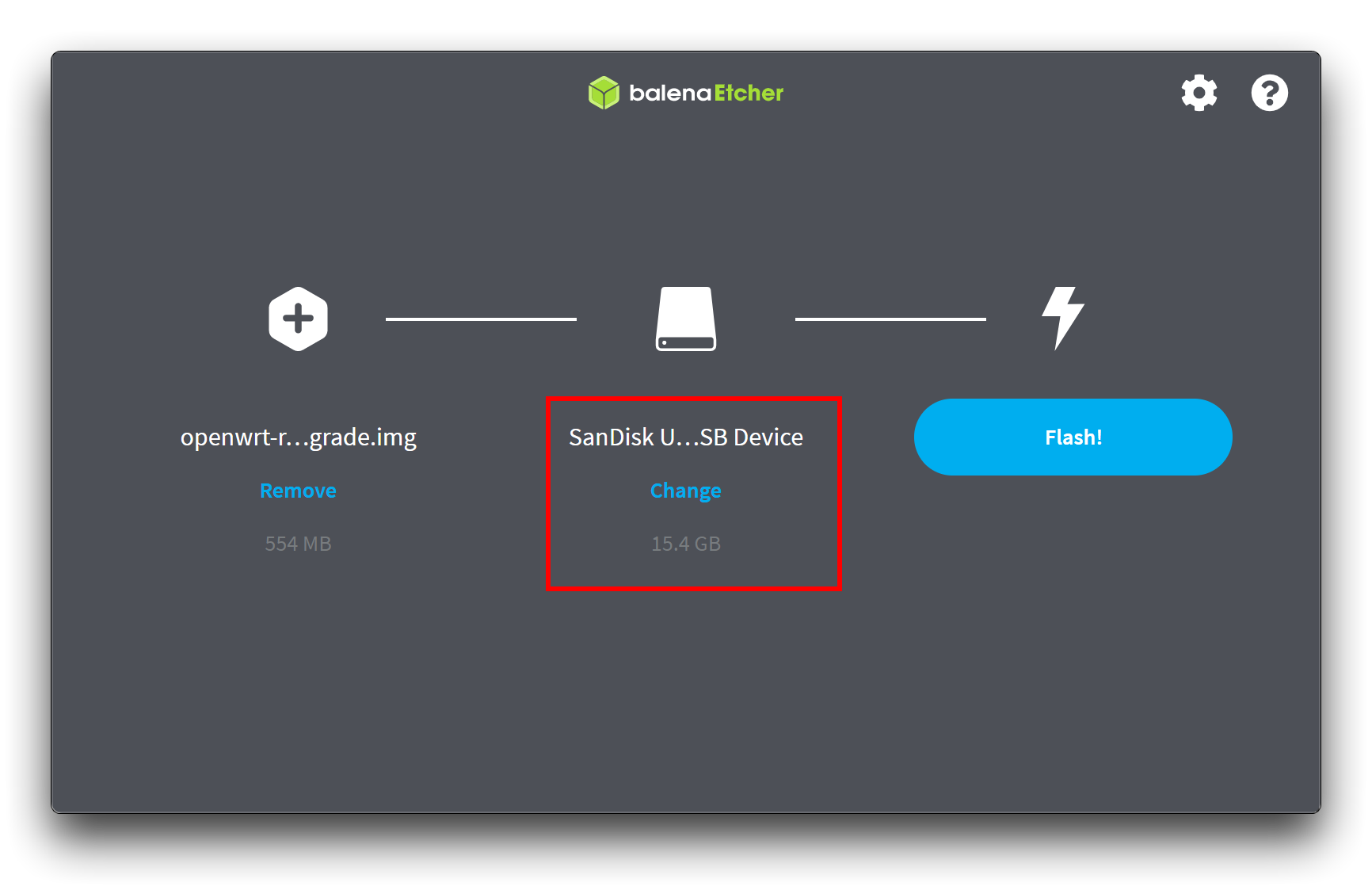
Selecione a unidade na qual você deseja gravar o sistema.
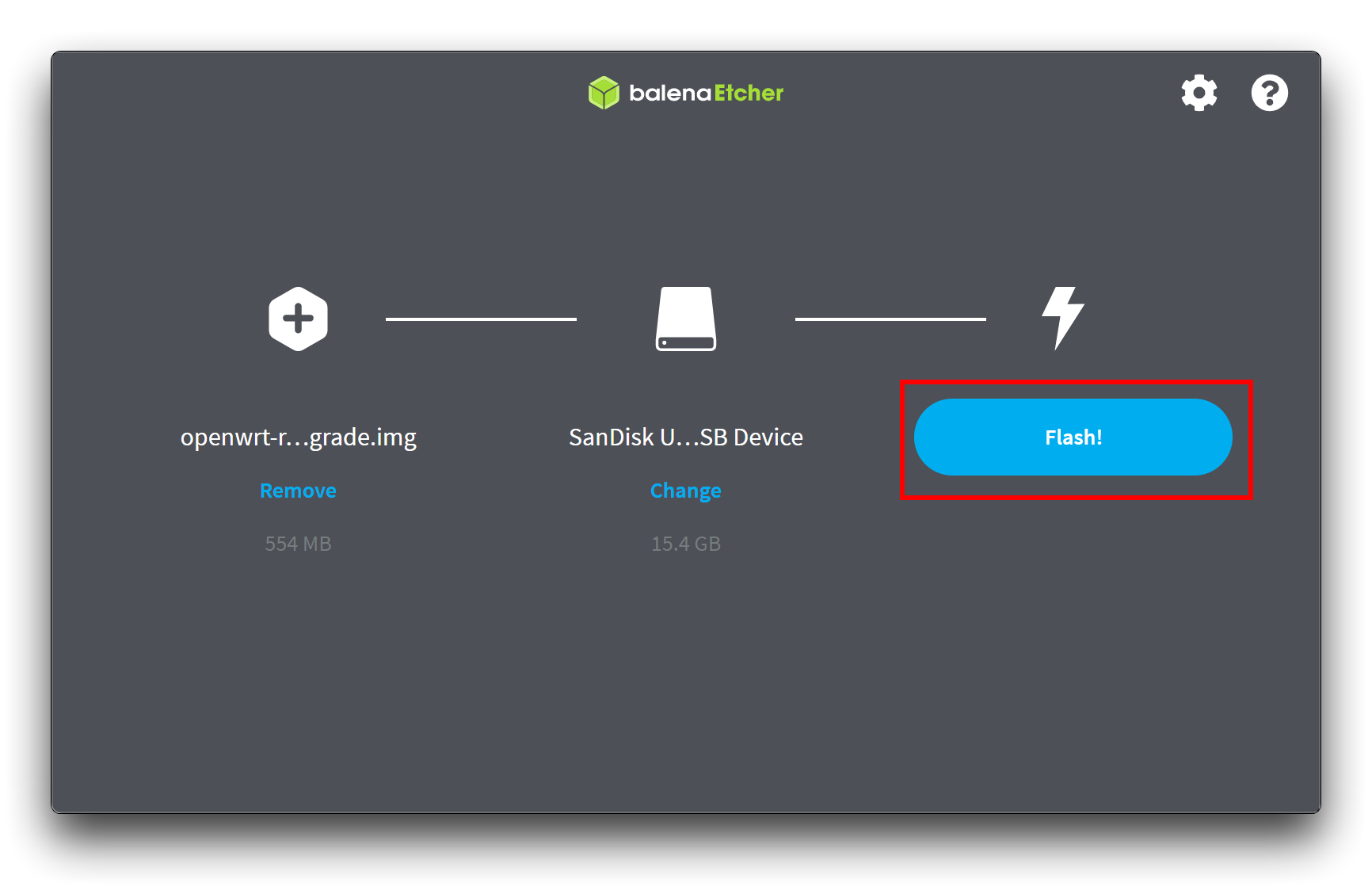
Clique no botão Flash e o software gravará o sistema no seu cartão TF.
Alguns computadores podem exibir um aviso de que o dispositivo USB não foi reconhecido após a gravação do sistema e perguntar se deseja formatá-lo; não reformate o cartão, caso contrário o sistema dentro dele será apagado.
Passo 3. Inicializar o OpenWRT a partir do cartão TF
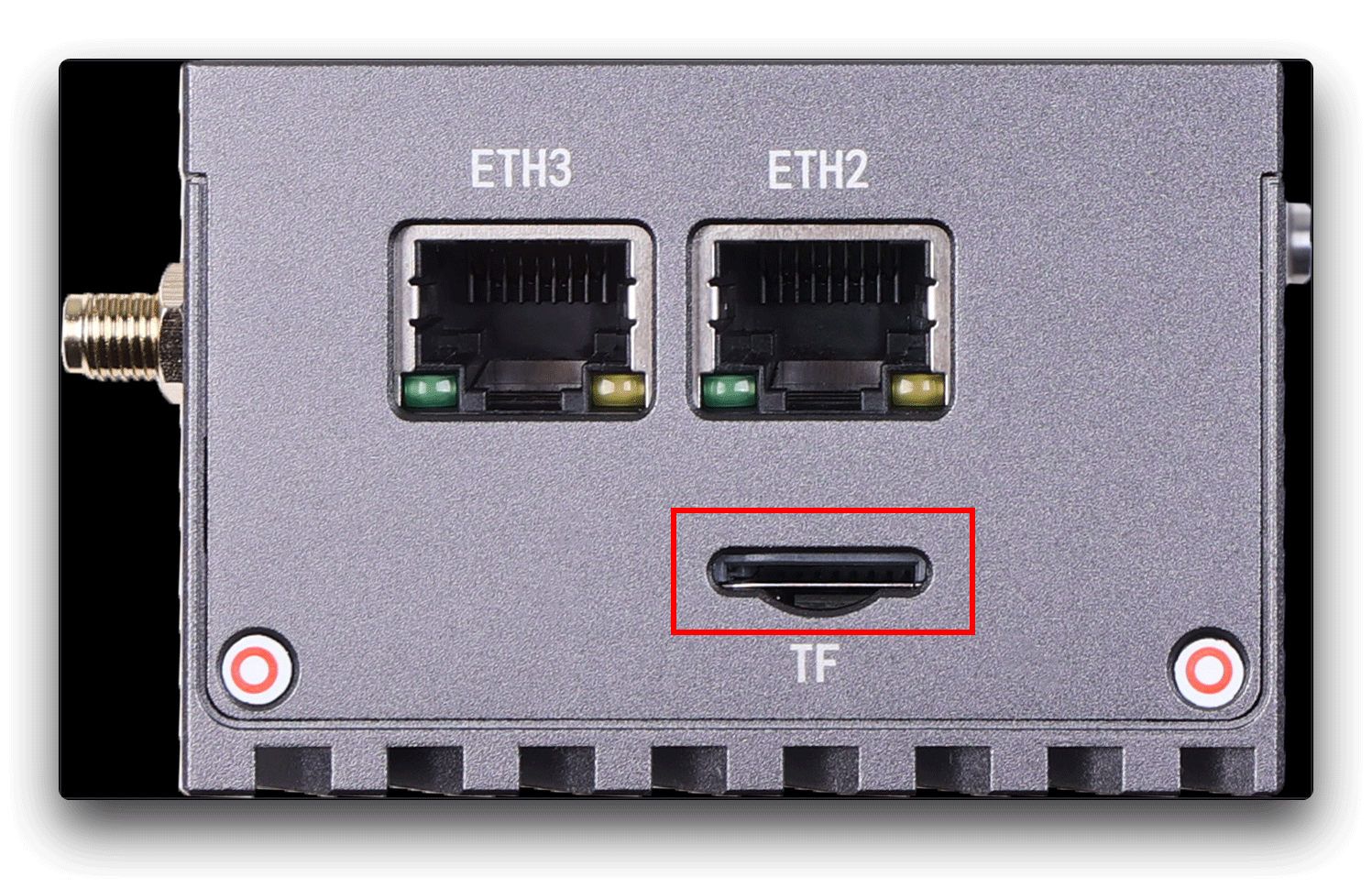
Remova o cartão TF do leitor de cartões e insira-o no slot para cartão TF do LinkStar.
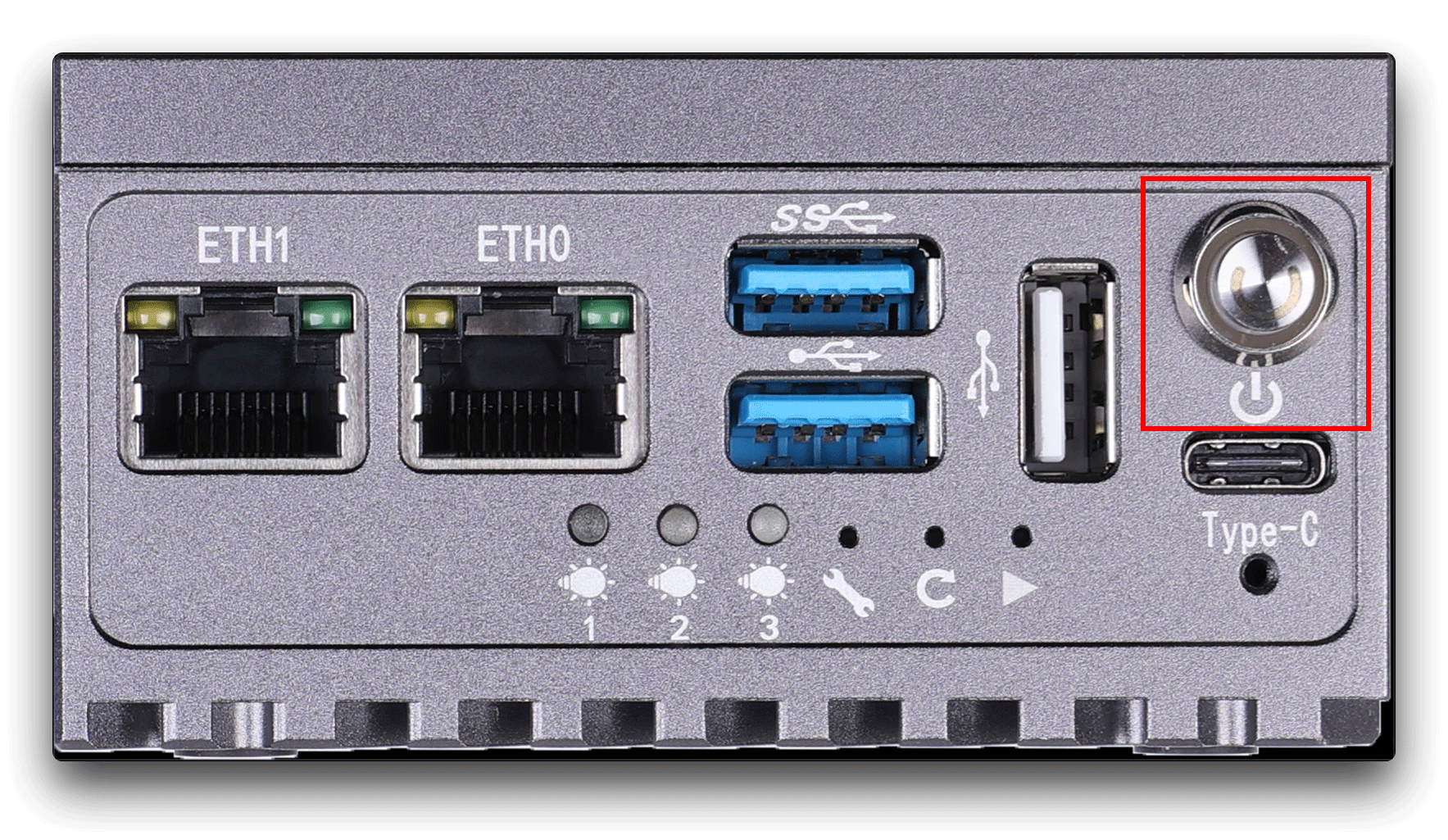
Em seguida, ligue o LinkStar; você pode escolher alimentá-lo via USB-C-5V ou via DC-12V.
Quando ligado à energia, o botão de energia do LinkStar acenderá em branco. Pressione o botão de energia e o equipamento será ligado e entrará no sistema.
Passo 4. Gerenciar o backend do OpenWRT
Use um cabo de rede para se conectar à porta de rede ETH1/ETH2/ETH3 do LinkStar. Em seguida, digite o endereço: 192.168.100.1 no seu navegador para acessar o backend de administração.
ETH0 é a porta WAN e as outras portas de rede são portas LAN. Se você quiser gerenciar o OpenWRT do LinkStar via cabo de rede, conecte o cabo de rede a uma porta LAN diferente da ETH0.

A conta e a senha iniciais do sistema são as seguintes.
account: root
password: password
Parabéns, você instalou com sucesso o OpenWRT via cartão TF.
Gravar o OpenWRT no eMMC
Preparação
- PC com Windows
- Cabo de dados USB - C
- Pacote OpenWRT
- Pacote Android (Opcional)
Prepare os equipamentos necessários acima; os pacotes de atualização de firmware podem ser baixados clicando no botão de download abaixo.
| Versão | Descrição | Download |
|---|---|---|
| OpenWRT R22.11.18 | Adiciona suporte ao Docker. | Download |
| Ferramenta de apagar firmware | - | Download |
| Ferramenta de gravação em eMMC e driver | - | Download |
| Android TV R22.11.17 (Opcional) | Suporte a controle remoto (não disponível para venda no momento) | Download |
Se você estiver instalando o OpenWRT a partir de outro sistema, será necessário gravar o sistema Android no eMMC antes de poder concluir a instalação do OpenWRT; nesse caso, você poderá precisar baixar o pacote Android.
Procedimento
Passo 1. Instalar o driver
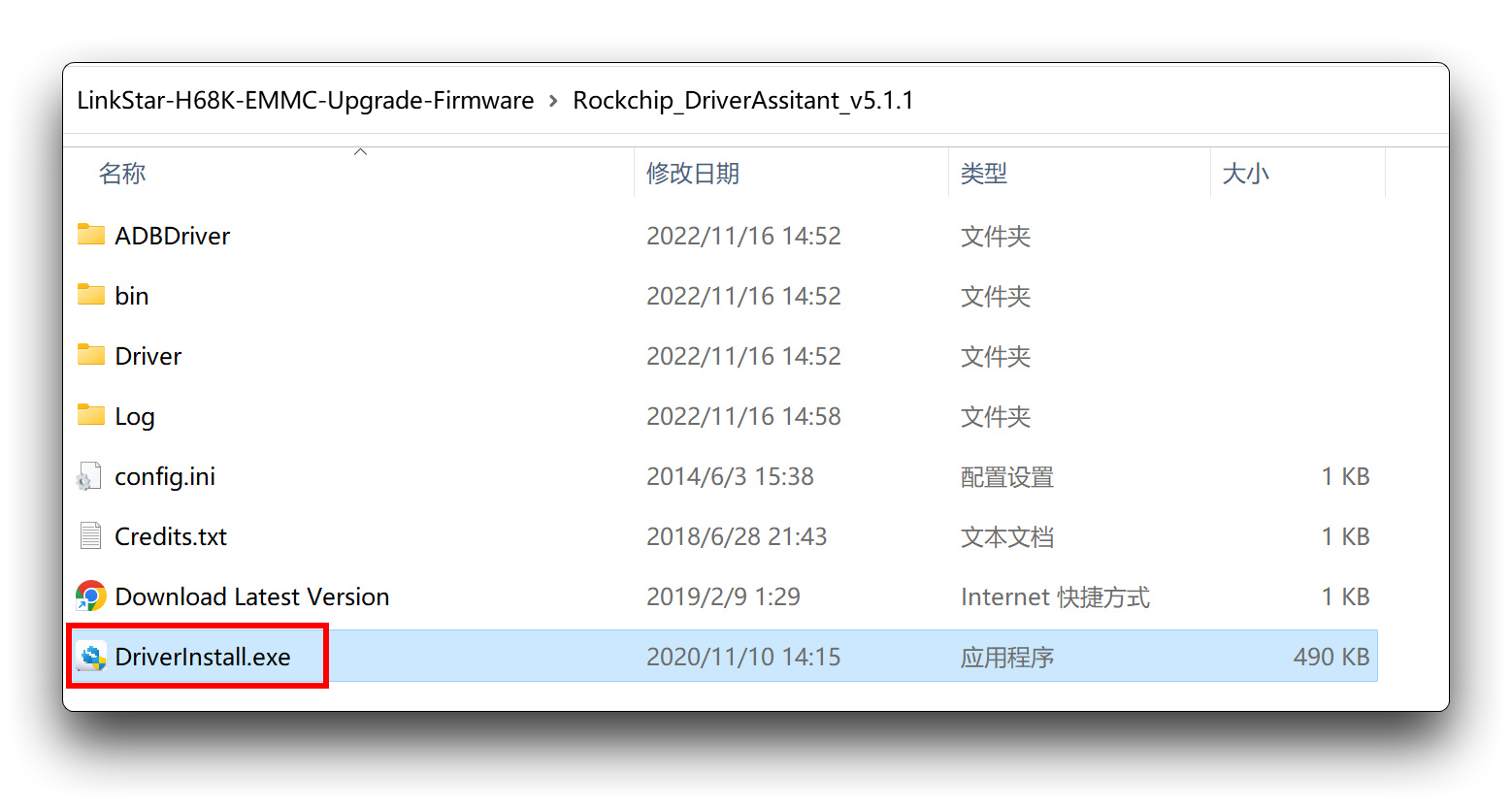
Vá para a pasta Rockchip_DriverAssitant_v5.1.1 e dê um clique duplo para abrir o arquivo DriverInstall.exe a fim de instalar o driver.
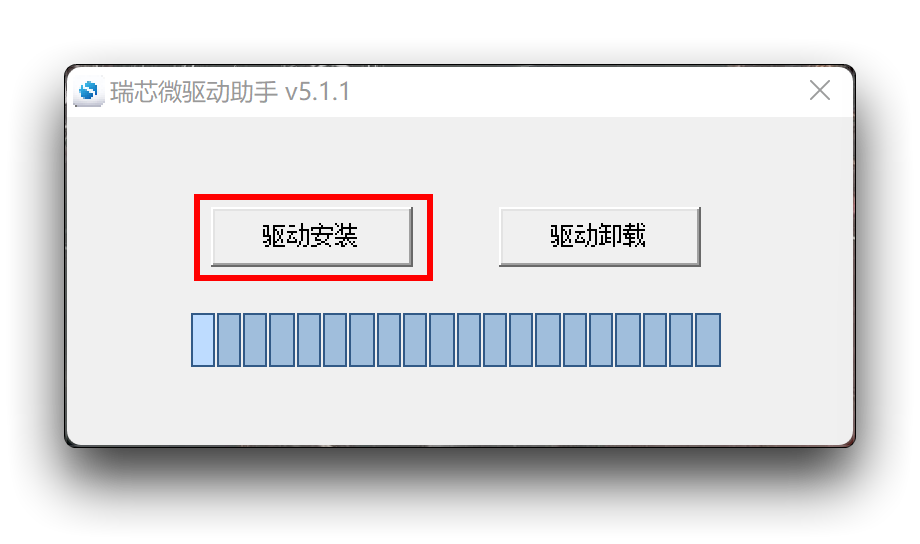
No software de instalação do driver que for aberto, clique em "驱动安装" (Instalação do Driver).
Passo 2. Colocar o dispositivo em modo Maskrom
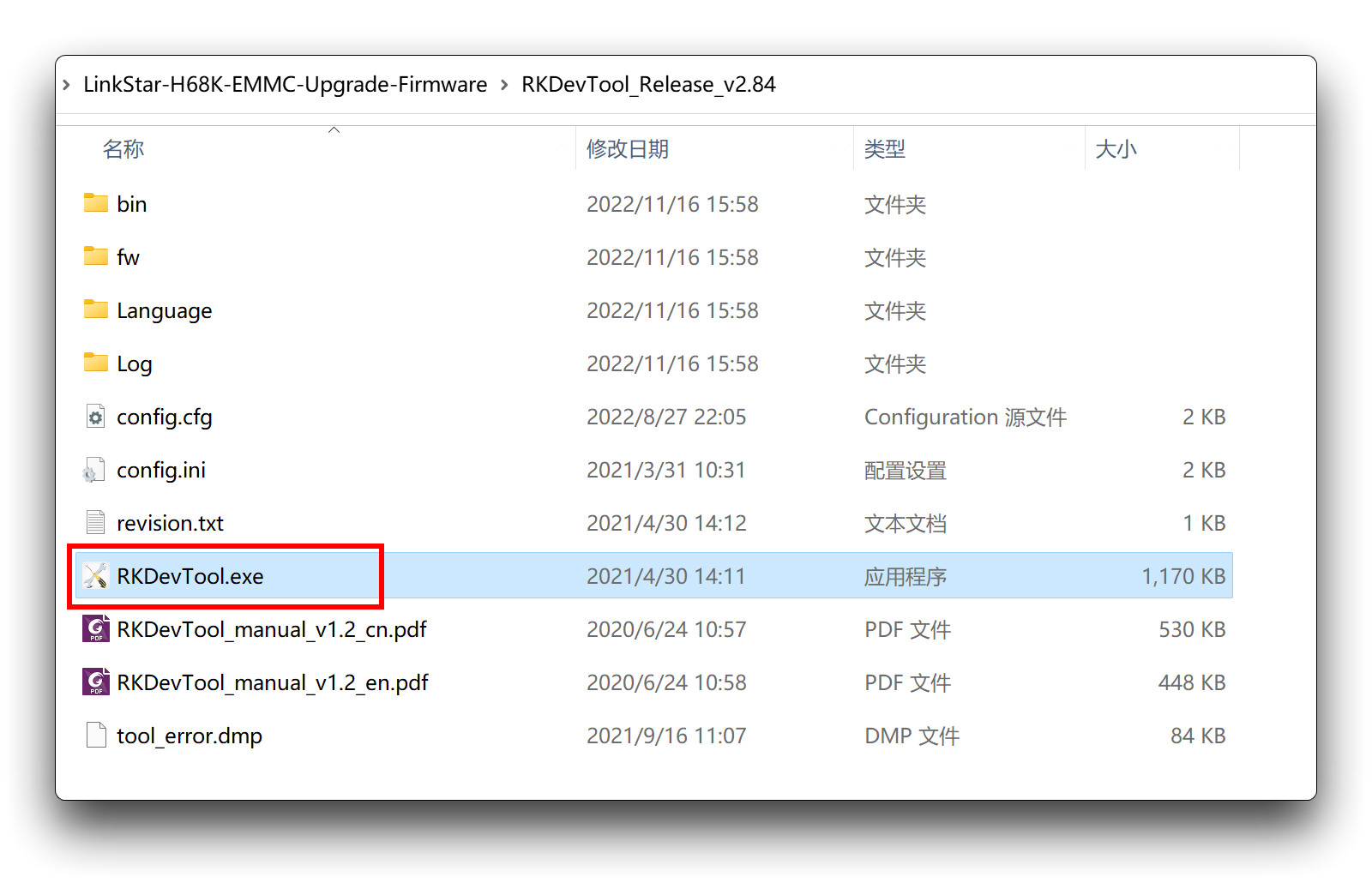
Vá para a pasta RKDevTool_Release_v2.84 e dê um clique duplo para abrir o arquivo RKDevTool.exe.
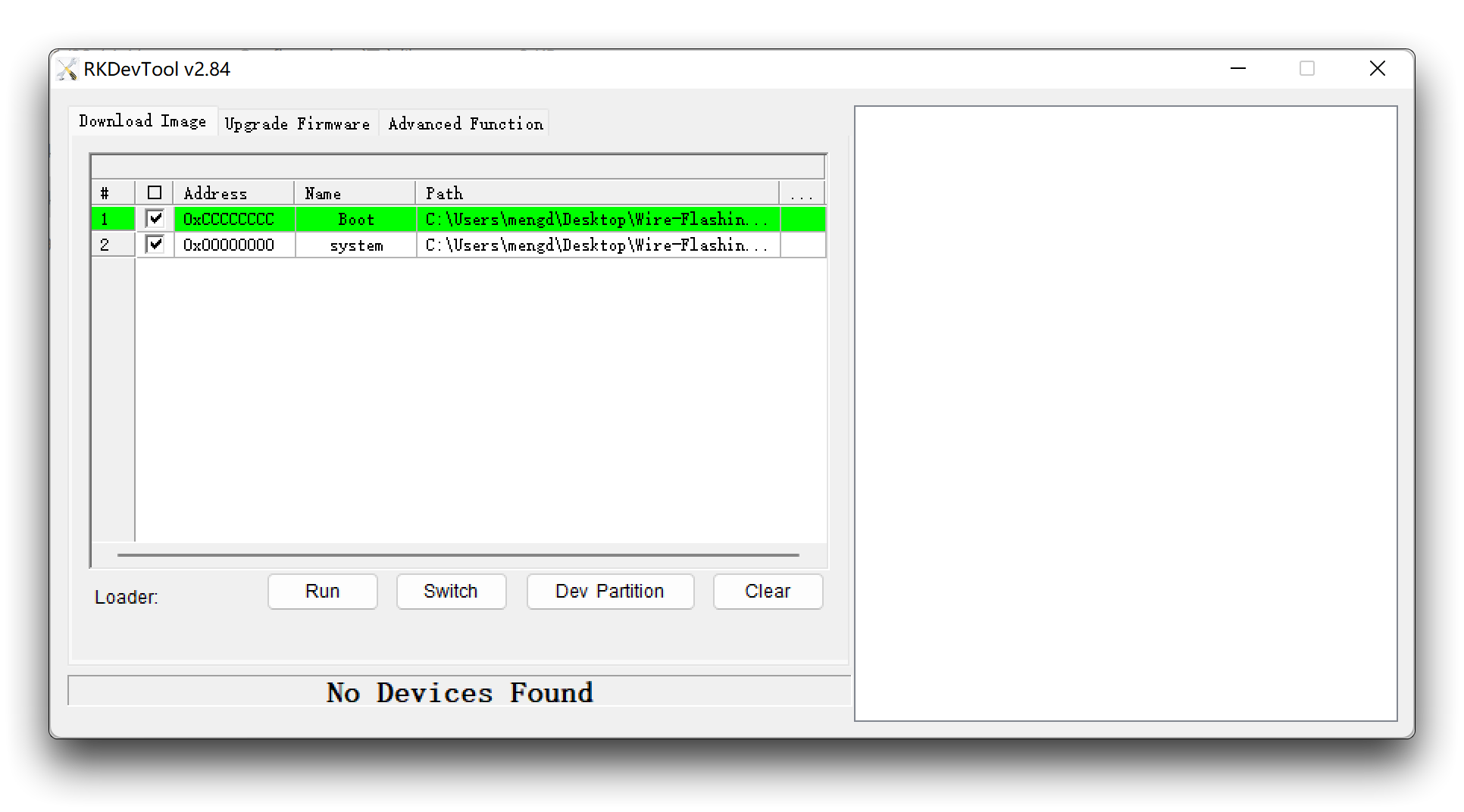
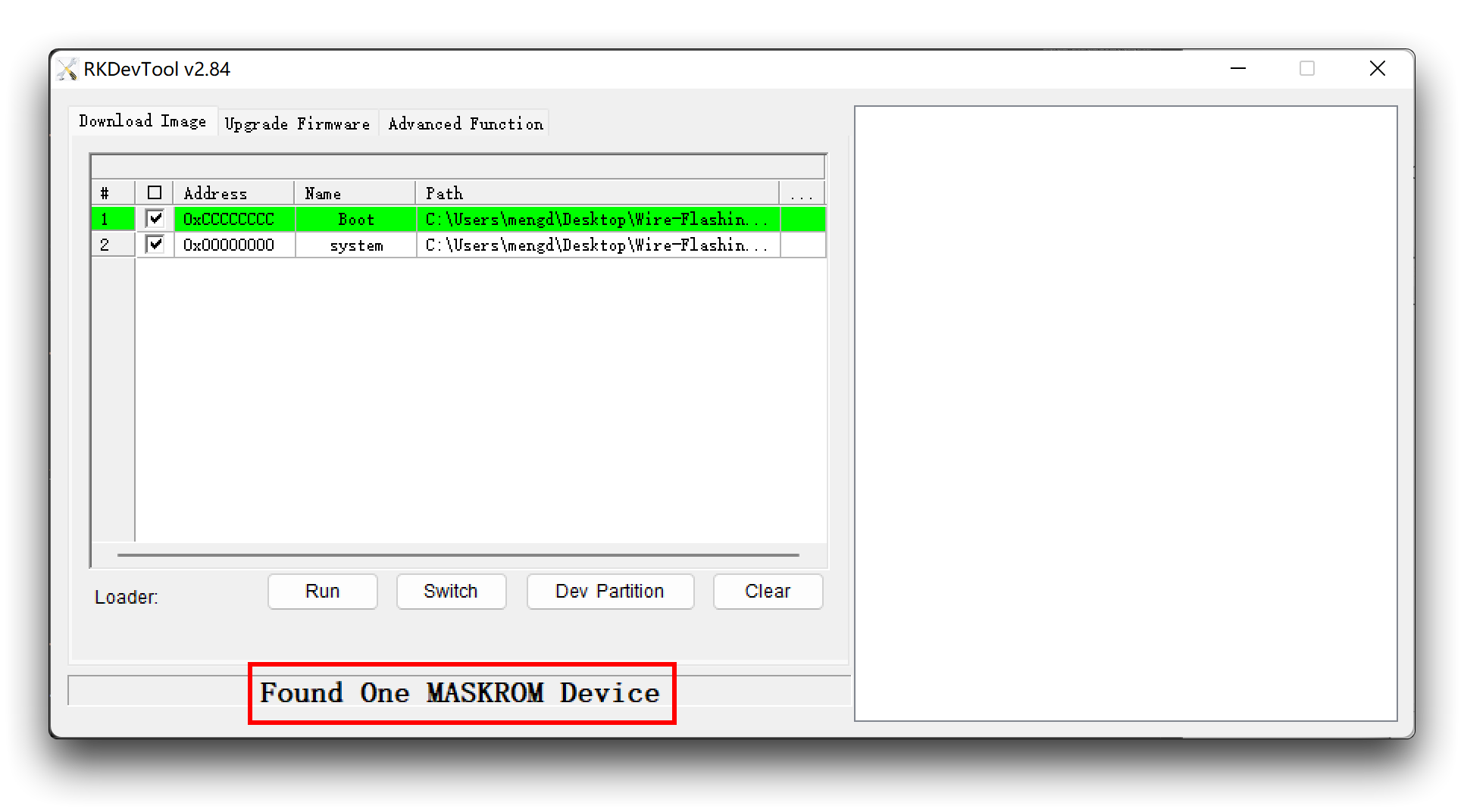
Neste momento, deve aparecer "No Devices Found" na parte inferior do software.
Pressione continuamente o botão Update keyhole com o pino de ejeção de cartão e não o solte.
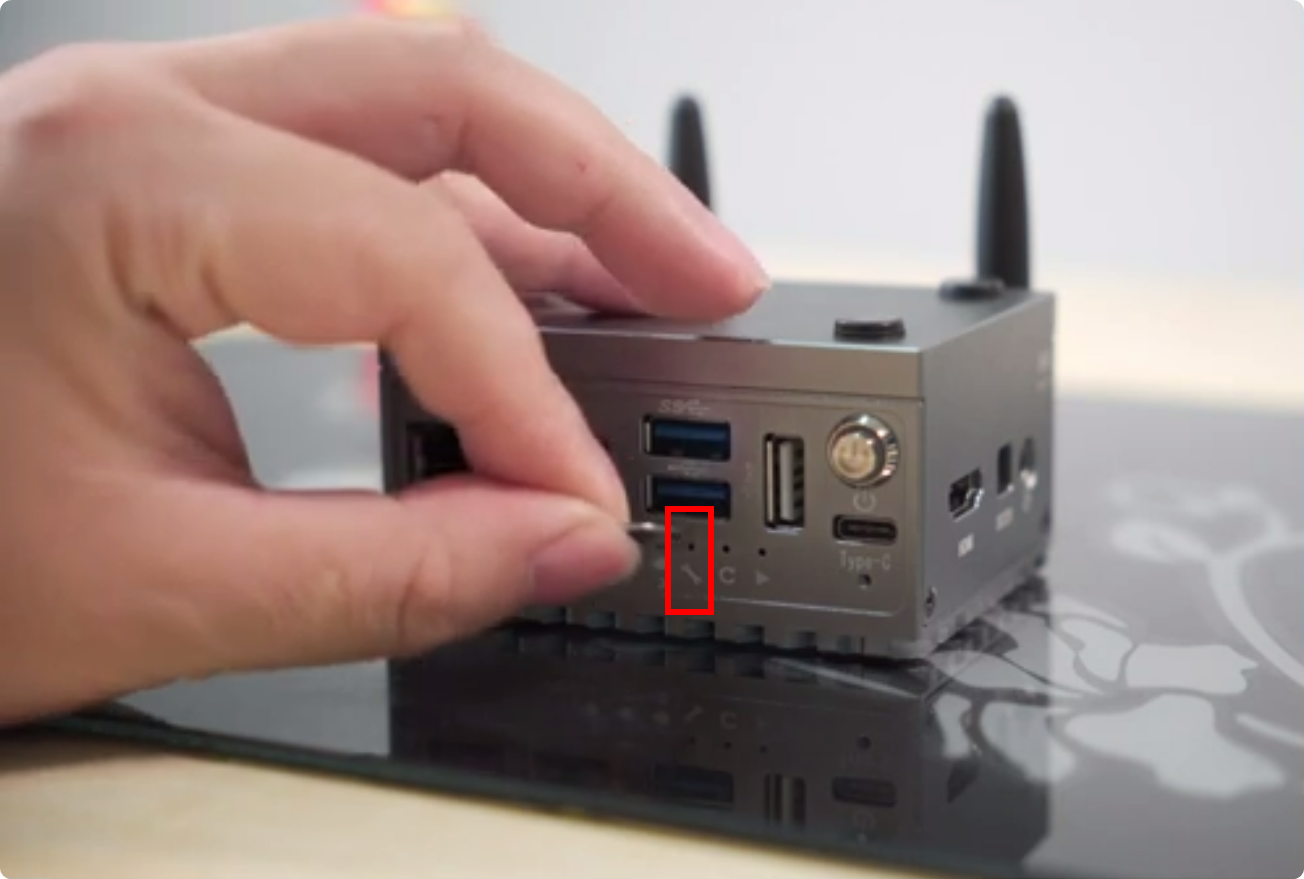
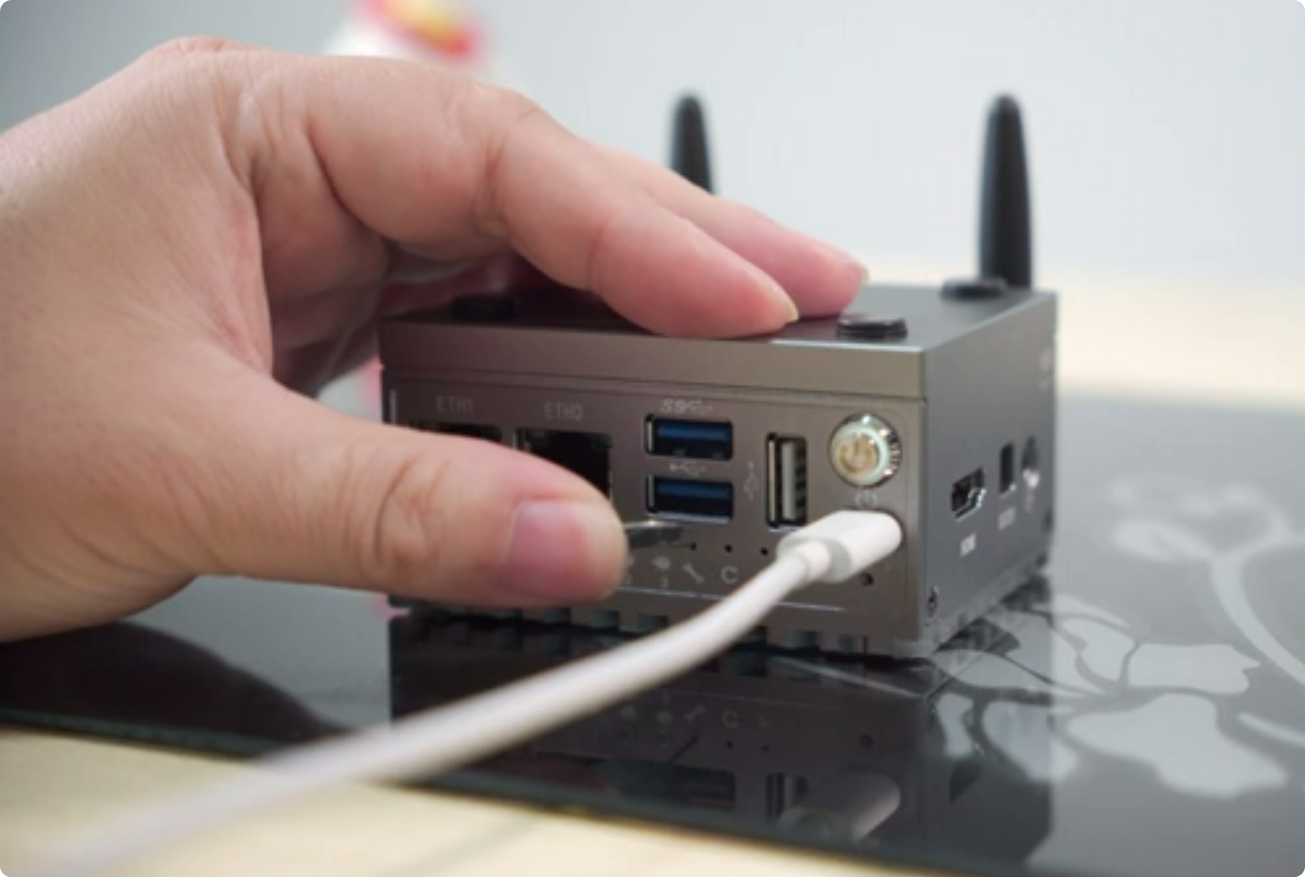
Mantenha as mãos no LinkStar e conecte-o ao seu computador usando um cabo USB-C. Depois disso, você pode soltar o botão.
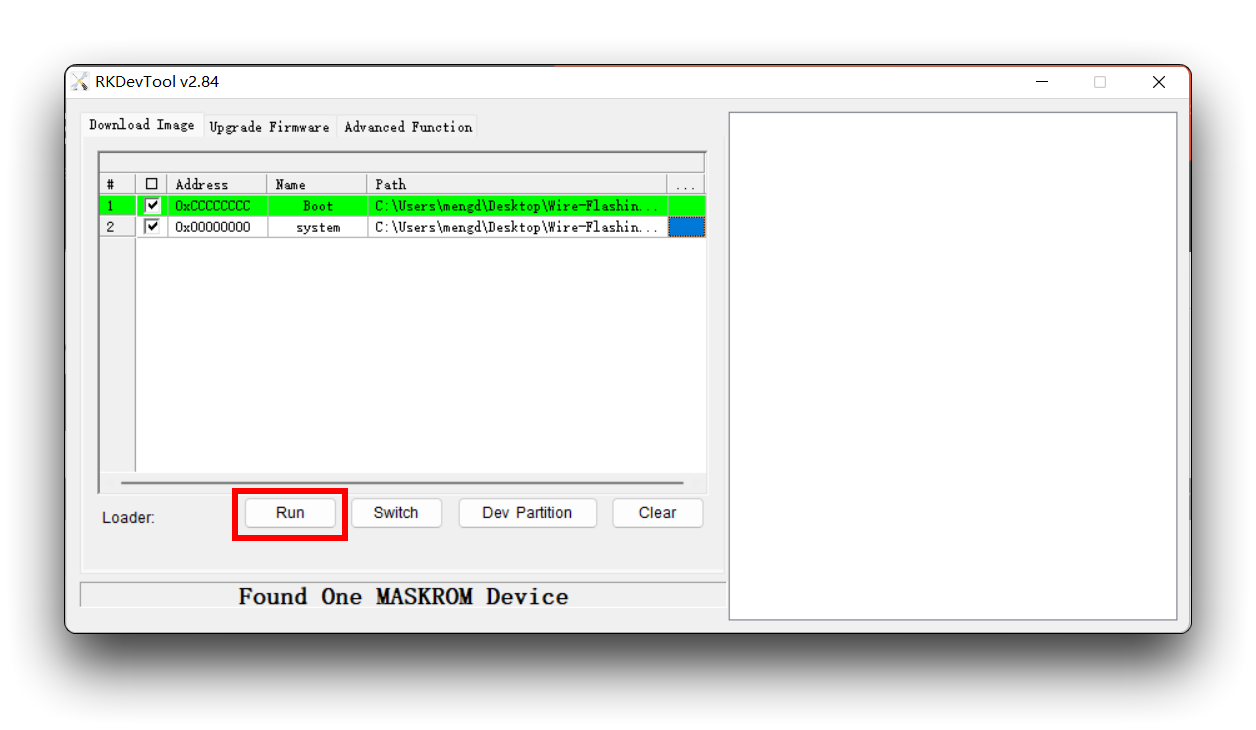
Neste ponto, observe o software novamente e ele mudará de "No Devices Found" para "Found One MASKROM Device".
Passo 3. Apagar o firmware
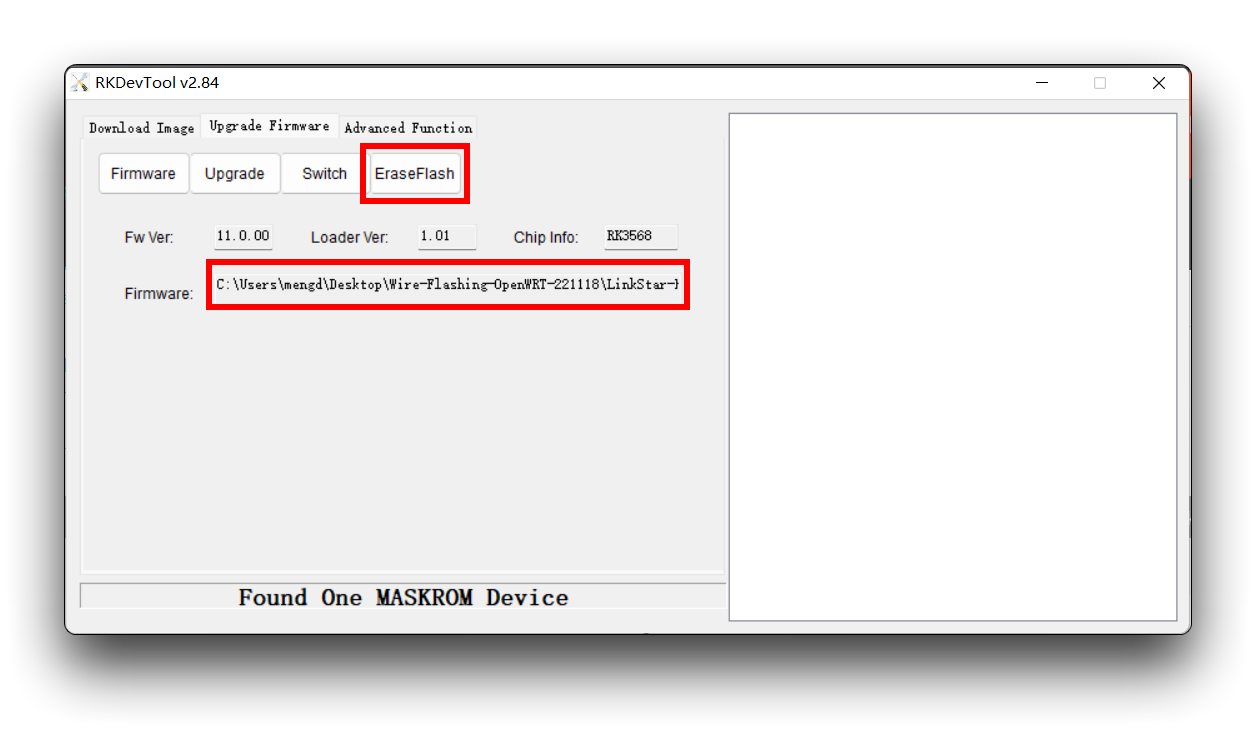
Clique em "Upgrade Firmware", depois clique em "Firmware" e selecione o arquivo LinkStar-H68K-EraseFlash.img no diretório de arquivos.
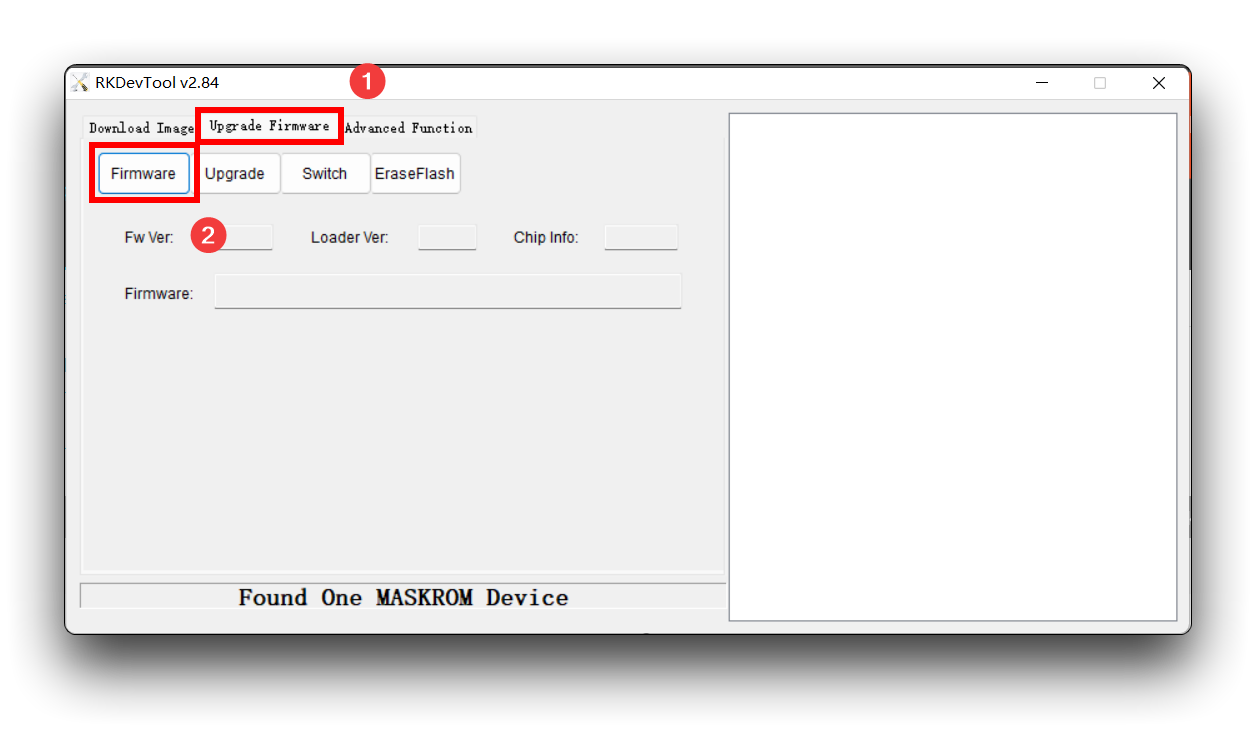
Após importar o arquivo, clique em "EraseFlash".
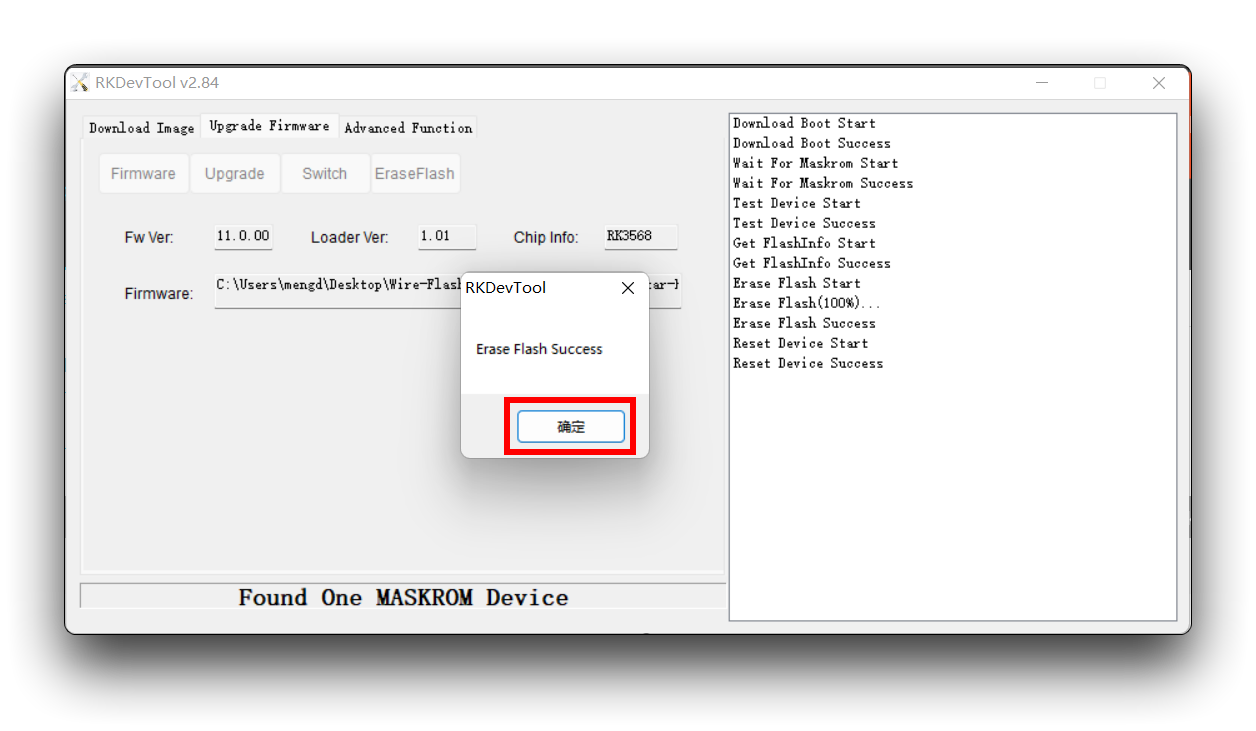
Aguarde a conclusão da operação e clique em "确定" (OK).
Etapa 4. Gravar o OpenWRT
se você seguir as etapas acima, seu LinkStar H68K ainda deve estar no modo MASKROOM, caso contrário, repita e siga novamente as etapas a partir da Etapa 2.
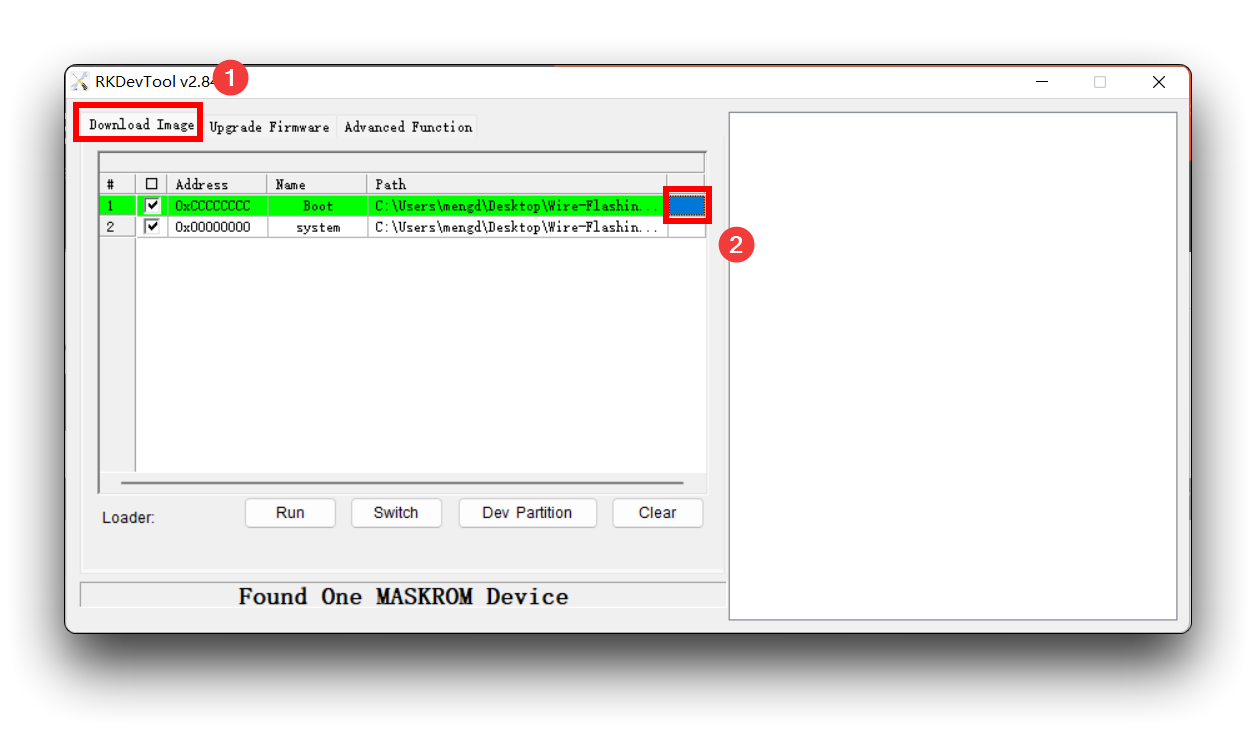
Clique em "Download Image" no canto superior esquerdo do software e, em seguida, selecione o arquivo H68K-Boot-Loader_xxx.bin para a primeira linha de opção de Boot.
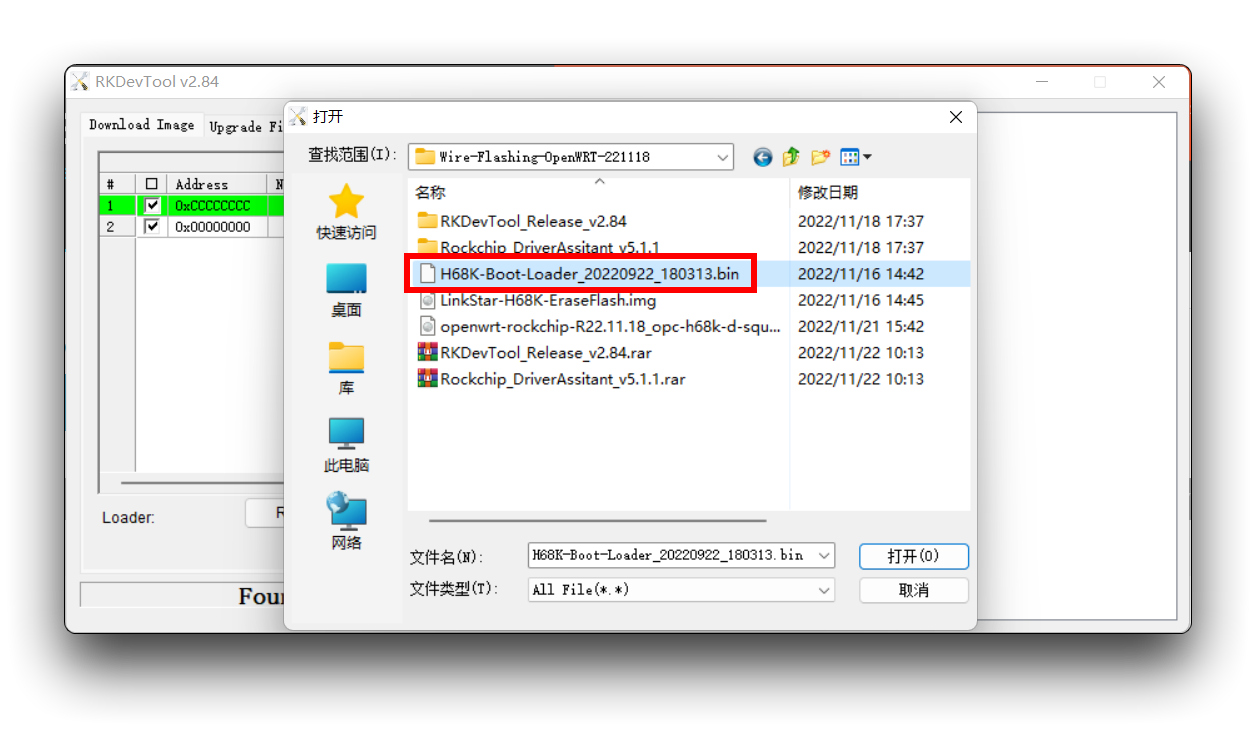
Em seguida, na segunda linha de opções de system, selecione a imagem de sistema para o OpenWRT. Deve ser um arquivo terminando em .img.
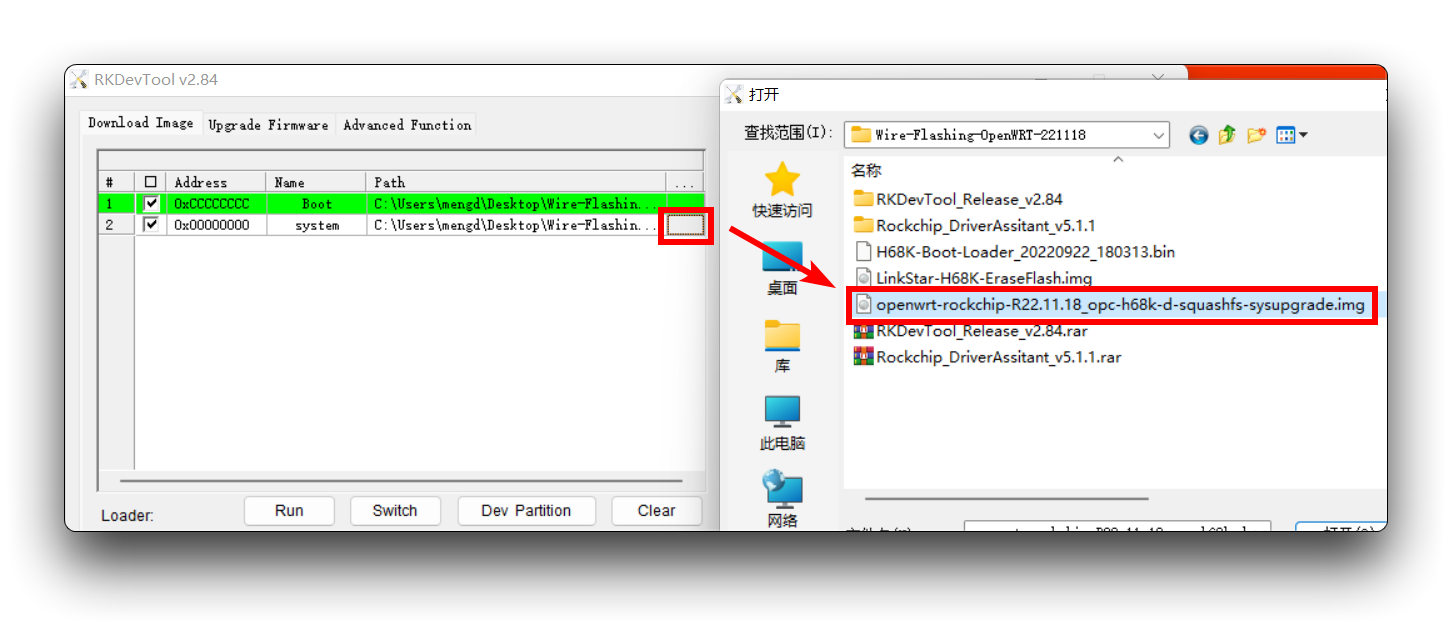
Em seguida, clique no botão "Run" abaixo.
Aguarde o aviso "Download image OK", então o sistema terá sido instalado com sucesso na eMMC do LInkStar.
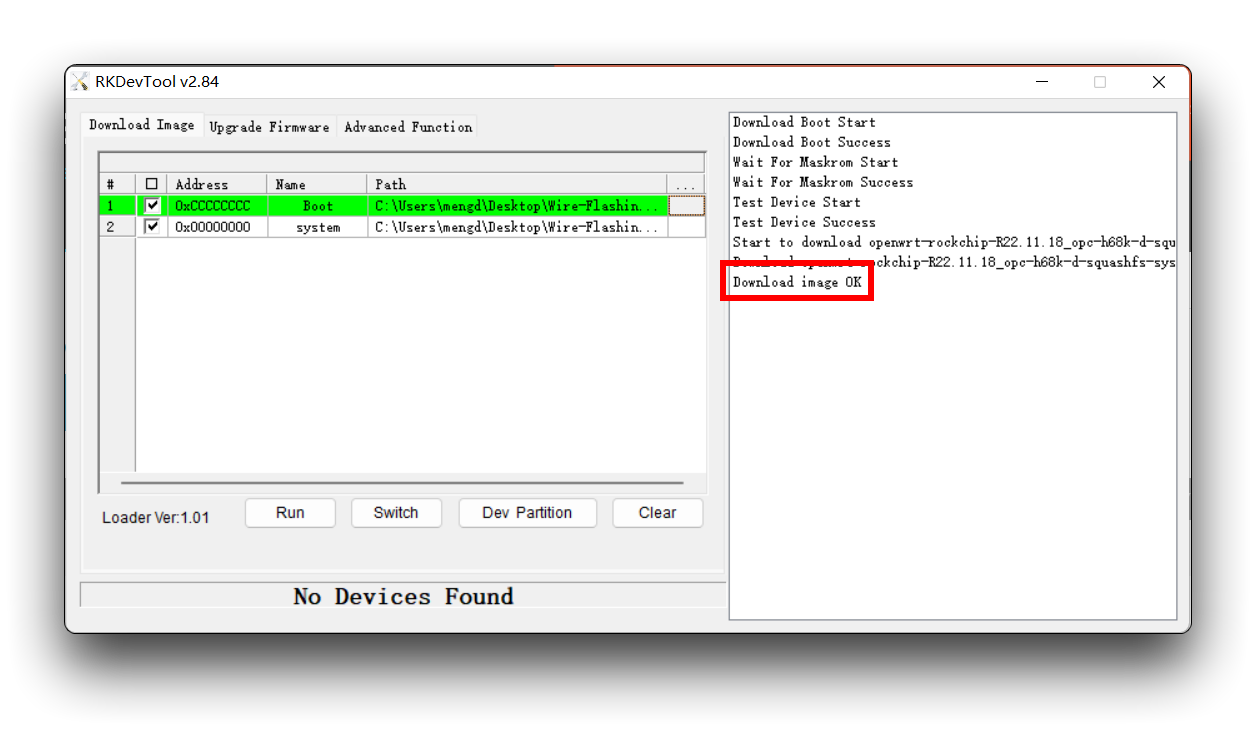
Quando a gravação do sistema estiver concluída, o LinkStar H68K deverá reiniciar automaticamente e, após reiniciar, entrará no sistema OpenWRT.
Etapa 5. Gerenciar o backend do OpenWRT
Use um cabo de rede para se conectar à porta de rede ETH1/ETH2/ETH3 do LinkStar. Depois, insira o endereço: 192.168.100.1 no seu navegador para acessar o painel de administração.
ETH0 é a porta WAN e as outras portas de rede são portas LAN. Se você quiser gerenciar o OpenWRT do LinkStar por meio de um cabo de rede, conecte o cabo de rede a uma porta LAN diferente de ETH0.
A conta e senha iniciais para o sistema são as seguintes.
account: root
password: password
Parabéns, você instalou com sucesso o OpenWRT na eMMC.
Gravar Android / Ubuntu na eMMC
Preparação
- PC com Windows
- Cabo de dados USB - C
- pacote do sistema.
Tenha os dispositivos e softwares acima preparados; os pacotes de atualização de firmware podem ser baixados clicando no botão de download abaixo.
| Versão | Descrição | Download |
|---|---|---|
| Ferramenta de gravação na eMMC & driver | - | Download |
| Android Pad R22.11.17 | Corrige indicador de funcionamento; corrige problema de ausência de som HDMI; altera botão direito do mouse para voltar; altera densidade para 240 | Download |
| Android TV R22.11.17 | Suporte a controle remoto (não à venda no momento) | Download |
| Ubuntu 20.04 R22.01.15 | Adiciona suporte para wifi AP256, default Username: linkstar, Password: linkstar, Root Username:root, Root Password:root | Download |
Devido aos recursos limitados no núcleo de CPU baseado em ARM do Linkstar, o Ubuntu 20.04 é baseado no Lubuntu, que é uma distribuição Linux leve do Ubuntu que usa o ambiente de desktop LXDM ou LXQt.
A imagem fornecida aqui não suporta gravação por cartão.
Procedimento
O tutorial aqui usa a instalação do Android TV como exemplo; as etapas de instalação para outros sistemas são mais ou menos as mesmas, apenas escolha um arquivo de imagem de sistema diferente.
Etapa 1. Instalar o driver
Vá para a pasta Rockchip_DriverAssitant_v5.1.1 e clique duas vezes para abrir o arquivo DriverInstall.exe para instalar o driver.
No software de instalação do driver que for iniciado, clique em "驱动安装" (Instalação do Driver).
Etapa 2. Colocar o dispositivo em modo Maskrom
Vá para a pasta RKDevTool_Release_v2.84 e clique duas vezes para abrir o arquivo RKDevTool.exe.
Neste momento deve aparecer "No Devices Found" na parte inferior do software.
Pressione continuamente o botão do Update keyhole com o pino de ejeção de cartão e não o solte.
Mantenha as mãos no LinkStar e conecte-o ao seu computador usando um cabo USB-C. Depois disso você pode soltar o botão.
Neste momento observe novamente o software e ele mostrará de "No Devices Found" para "Found One MASKROM Device".
Etapa 3. Gravar Firmware
Clique em "Upgrade Firmware", depois clique em "Firmware" e selecione a imagem do sistema que você deseja instalar; este arquivo termina com .img.
Após importar o arquivo, clique em "Upgrade".
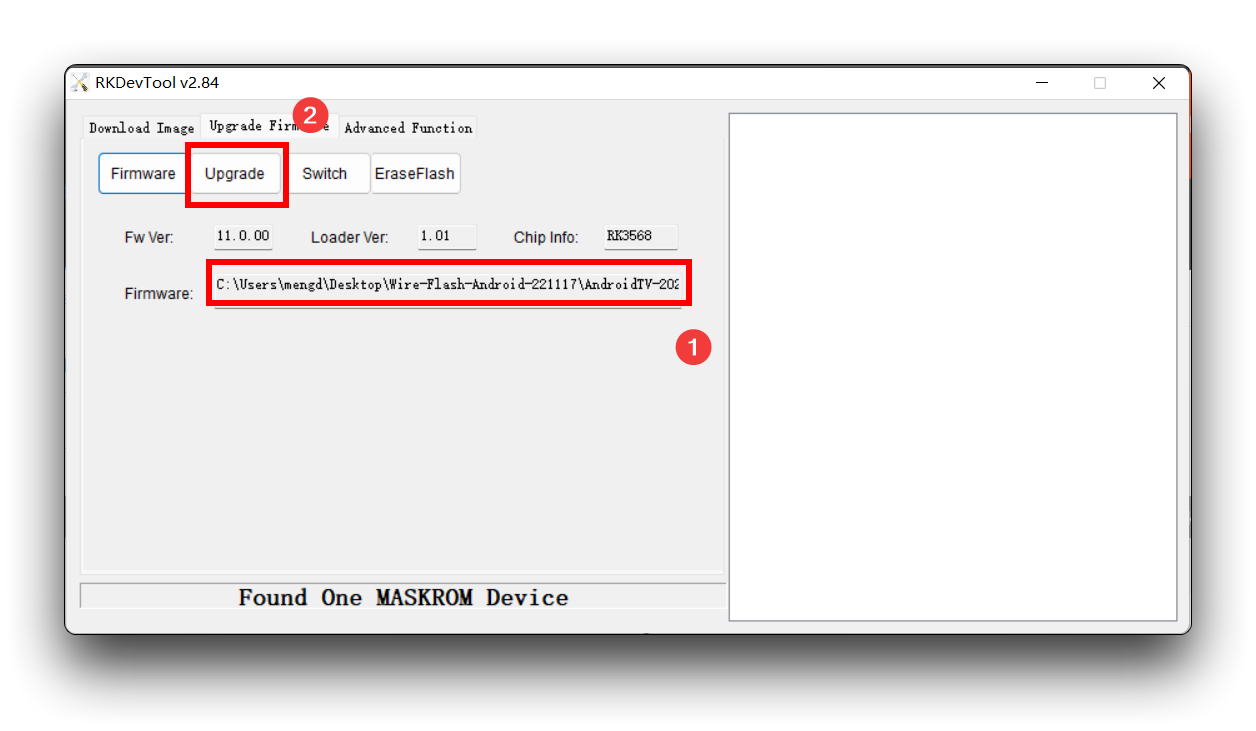
Aguarde aparecer o aviso de que o "Reset Device Success"; neste ponto o sistema terminou a gravação.
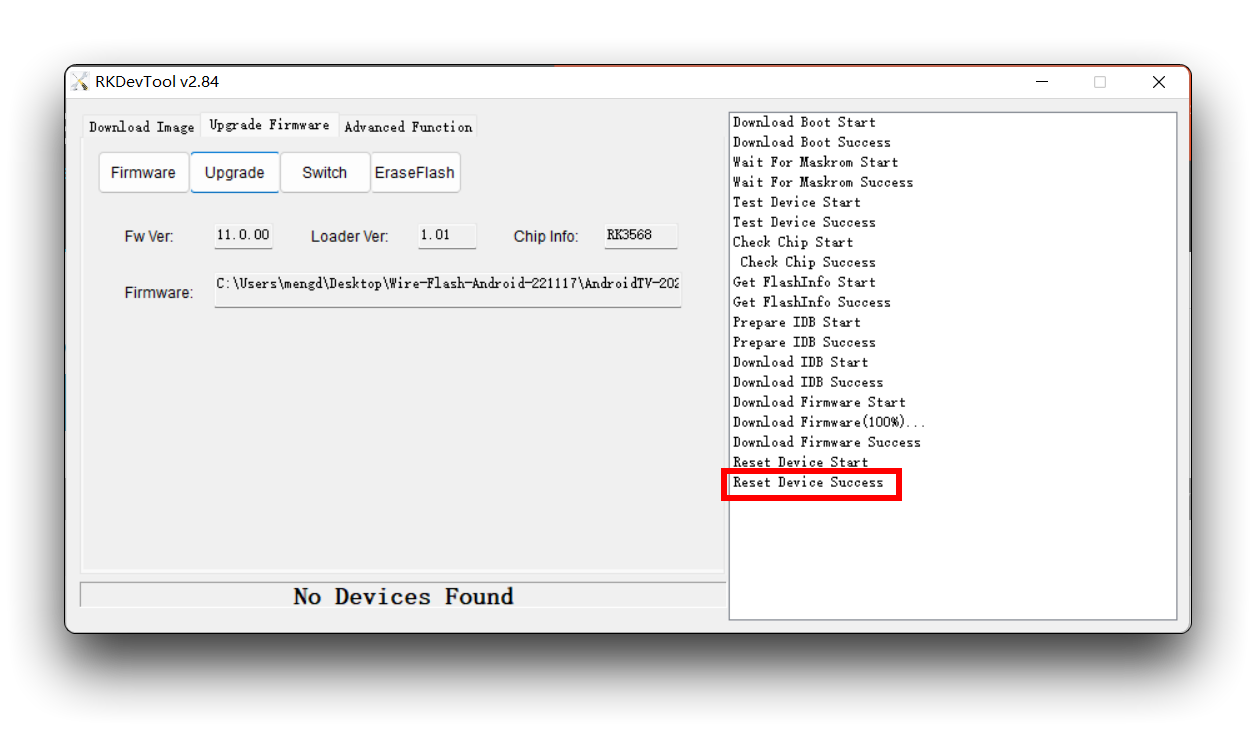
Quando a gravação do sistema estiver concluída, o LInkStar reiniciará automaticamente e, após reiniciar, entrará no sistema.
Suporte Técnico & Discussão sobre o Produto
Obrigado por escolher nossos produtos! Estamos aqui para lhe fornecer diferentes tipos de suporte para garantir que sua experiência com nossos produtos seja o mais tranquila possível. Oferecemos vários canais de comunicação para atender a diferentes preferências e necessidades.