OpenClaw(Clawdbot) local no reComputer Jetson com Ollama
Visão Geral
OpenClaw é um framework de agentes que pode funcionar tanto com LLMs em nuvem quanto com modelos locais, dependendo das suas necessidades de implantação. Modelos em nuvem são convenientes para começar: eles não exigem configuração local, oferecem uma ampla variedade de modelos e são fáceis de escalar. As compensações são custos contínuos de tokens, dependência de serviços externos e restrições mais rígidas em relação à residência de dados e conectividade. Modelos locais evitam taxas recorrentes de API, mantêm os dados no próprio dispositivo e continuam operando em redes offline ou restritas. As compensações são esforço adicional de configuração e a necessidade de combinar o tamanho do modelo com os limites de computação e armazenamento do dispositivo. Para robótica de borda e assistentes de longa duração, essas vantagens tornam a implantação local o padrão prático. Este wiki mostra como executar o OpenClaw em um reComputer Jetson com Ollama para construir um hub de controle de IA autônomo.
O Que Você Vai Construir
- Um runtime Ollama local no Jetson
- OpenClaw Gateway e WebUI rodando no Jetson
- OpenClaw configurado para usar um modelo Ollama como LLM padrão
Hardware Suportado
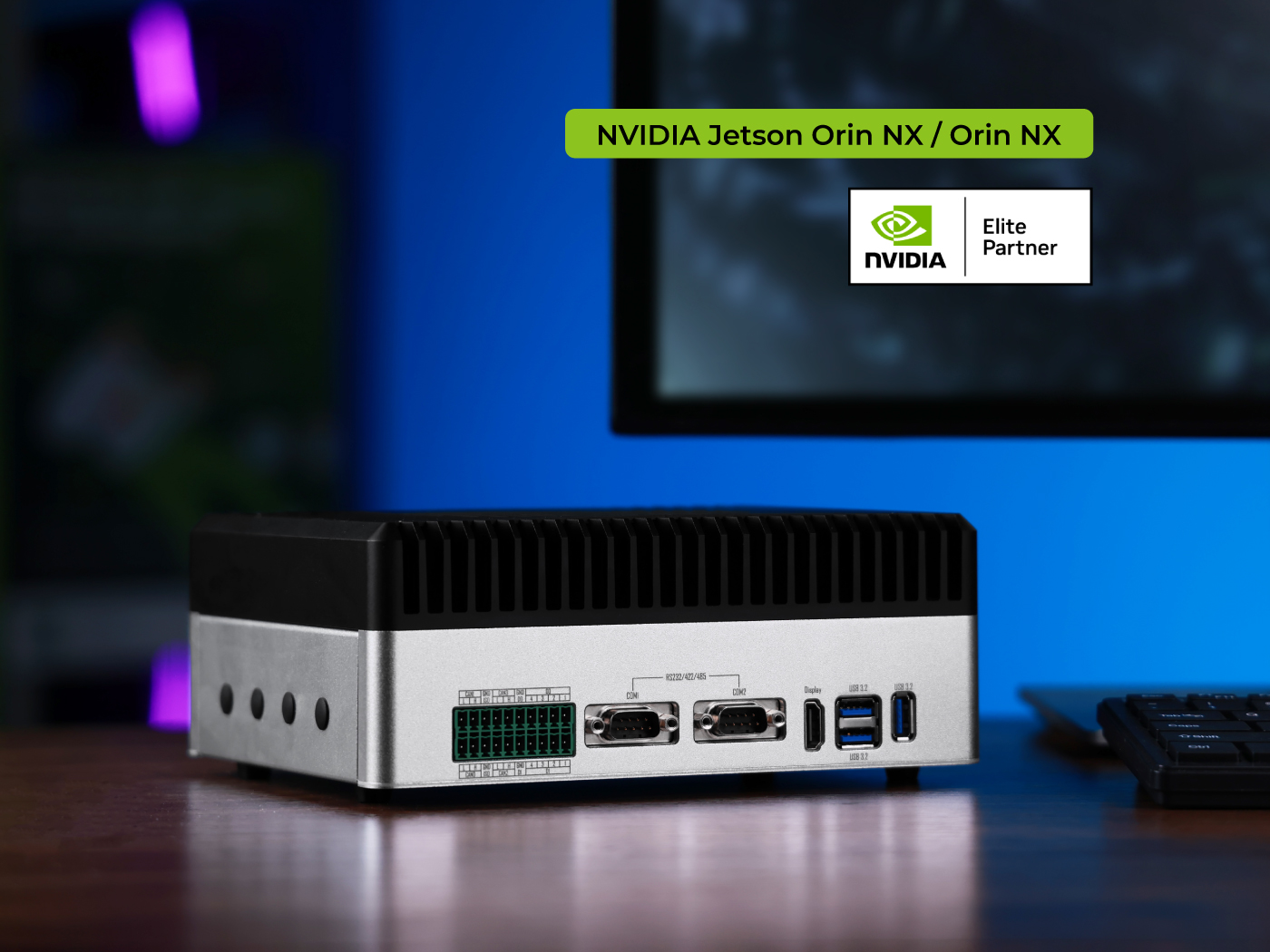
- Série reComputer Jetson (por exemplo, reComputer Robotics J501X)
- NVMe SSD é recomendado para carregamento mais rápido de modelos
Este wiki usa o reComputer Robotics J5011 para a demonstração, mas outros modelos Jetson também são suportados. Certifique-se de que o dispositivo Jetson tenha pelo menos 16GB de memória.
Pré-requisitos
- reComputer Robotics J5011 com Jetpack6.2 pré-instalado
- Um Discord Bot Token
Observe que Discord Bot Token não é obrigatório; você também pode usar outros softwares sociais, como WhatsApp.
Conexão de Hardware
Antes de começar, conecte o dispositivo Jetson à rede e à fonte de alimentação e certifique-se de que a conexão de rede permaneça estável.
Passo 1: Instalar o Ollama
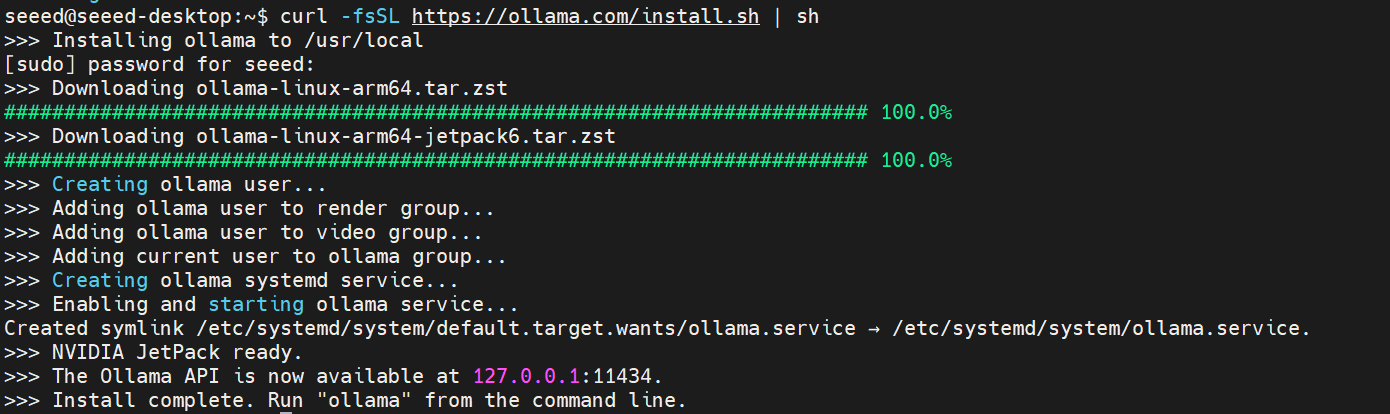
Abra uma janela de terminal no dispositivo Jetson e execute o seguinte comando para instalar o Ollama no Jetson:
curl -fsSL https://ollama.com/install.sh | sh
Verifique se a API local está acessível:
curl http://localhost:11434/api/tags
Se a saída não mostrar erros, significa que o Ollama foi instalado corretamente.
Passo 2: Baixar um Modelo Local
Baixe pelo menos um modelo do Ollama. Exemplo:
ollama pull qwen3-vl:2b
Liste os modelos instalados:
ollama list

Passo 3: Instalar o OpenClaw (Clawdbot)
OpenClaw requer Node.js 22 ou superior. Instale-o globalmente com npm:
curl -fsSL https://openclaw.ai/install.sh | bash
Passo 4: Configurar o OpenClaw
Depois que o download do OpenClaw for concluído, ele entrará automaticamente na página de configuração. Siga as instruções exibidas na janela do terminal para configurar o OpenClaw.
A página do assistente de configuração pode não incluir uma opção para configurar um modelo local. Não se preocupe — podemos modificar o arquivo de configuração diretamente depois. No assistente de configuração, você pode optar por pular a configuração do modelo ou configurar temporariamente um modelo baseado em nuvem.
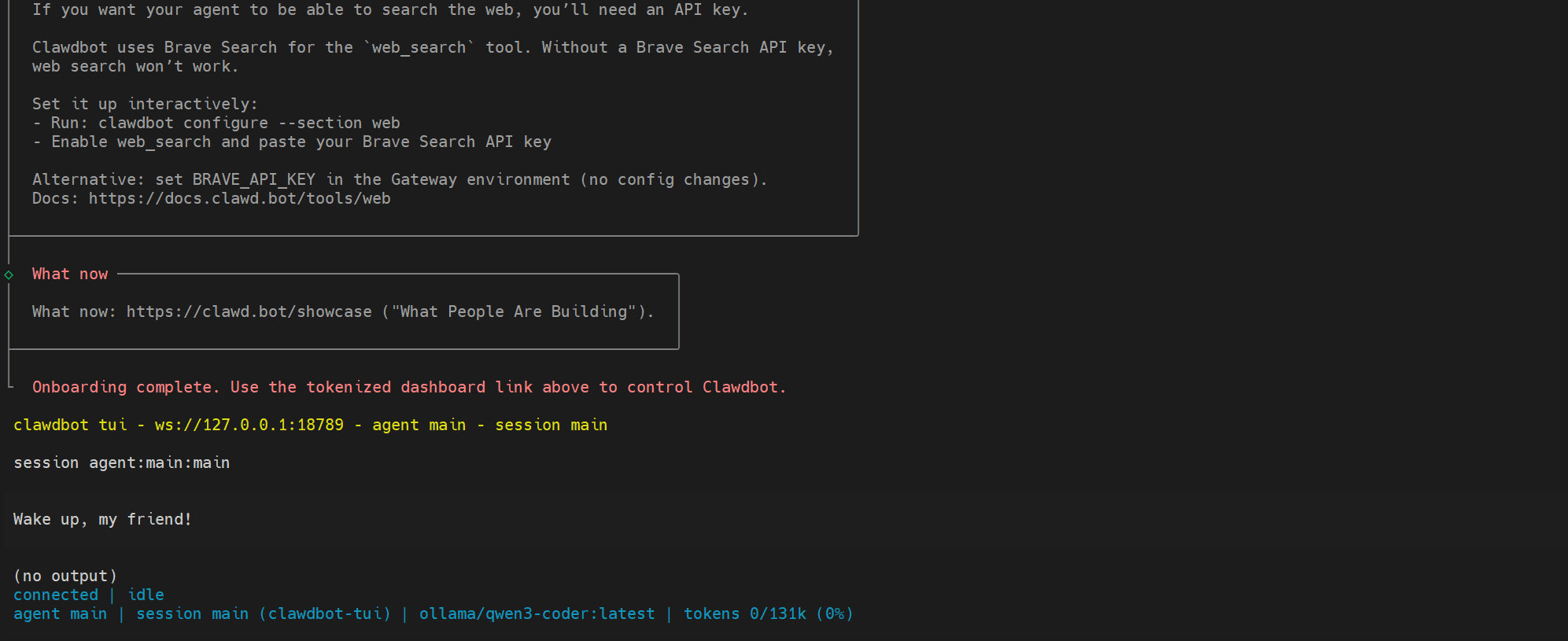
Se você vir a página acima, isso significa que o OpenClaw foi instalado e configurado com sucesso. Em seguida, prosseguiremos para configurar o modelo local.
Abra o arquivo ~/.openclaw/openclaw.json e adicione ou modifique a seguinte configuração.
{
  "agents": {
    "defaults": {
      "models": {"ollama":{}},
      "model": {"primary": "ollama/qwen3-vl:2b"}
    }
  },
  "models": {
    "providers": {
      "ollama":{
        "baseUrl": "http://127.0.0.1:11434/v1",
        "apiKey": "ollama-local",
        "api": "openai-completions",
        "models": [
          {
            "id": "qwen3-vl:2b",
            "name": "Qwen3 VL 2B",
            "reasoning": false,
            "input": ["text"],
            "cost": {
              "input": 0,
              "output": 0,
              "cacheRead": 0,
              "cacheWrite": 0
            },
            "contextWindow": 128000,
            "maxTokens": 8192
          }
        ]
      }
    }
  },
}
O arquivo de configuração completo é o seguinte:
~/.openclaw/openclaw.json
{
  "messages": {
    "ackReactionScope": "group-mentions"
  },
  "agents": {
    "defaults": {
      "maxConcurrent": 4,
      "subagents": {
        "maxConcurrent": 8
      },
      "compaction": {
        "mode": "safeguard"
      },
      "workspace": "/home/seeed/.openclaw",
      "models": {
        "qwen-portal/coder-model": {
          "alias": "qwen"
        },
        "qwen-portal/vision-model": {},
        "ollama":{}
      },
      "model": {
        "primary": "ollama/qwen3-vl:2b"
      }
    }
  },
  "gateway": {
    "mode": "local",
    "auth": {
      "mode": "token",
      "token": "xxxxxxxxxxxxxxxxxxxxxxxxxxxxxxxxxxxxxxxxxxx"
    },
    "port": 18789,
    "bind": "loopback",
    "tailscale": {
      "mode": "off",
      "resetOnExit": false
    }
  },
  "plugins": {
    "entries": {
      "qwen-portal-auth": {
        "enabled": true
      },
      "discord": {
        "enabled": true
      }
    }
  },
  "models": {
    "providers": {
      "qwen-portal": {
        "baseUrl": "https://portal.qwen.ai/v1",
        "apiKey": "qwen-oauth",
        "api": "openai-completions",
        "models": [
          {
            "id": "coder-model",
            "name": "Qwen Coder",
            "reasoning": false,
            "input": [
              "text"
            ],
            "cost": {
              "input": 0,
              "output": 0,
              "cacheRead": 0,
              "cacheWrite": 0
            },
            "contextWindow": 128000,
            "maxTokens": 8192
          },
          {
            "id": "vision-model",
            "name": "Qwen Vision",
            "reasoning": false,
            "input": [
              "text",
              "image"
            ],
            "cost": {
              "input": 0,
              "output": 0,
              "cacheRead": 0,
              "cacheWrite": 0
            },
            "contextWindow": 128000,
            "maxTokens": 8192
          }
        ]
      },
      "ollama":{
        "baseUrl": "http://127.0.0.1:11434/v1",
        "apiKey": "ollama-local",
        "api": "openai-completions",
        "models": [
          {
            "id": "qwen3-vl:2b",
            "name": "Qwen3 VL 2B",
            "reasoning": false,
            "input": ["text"],
            "cost": {
              "input": 0,
              "output": 0,
              "cacheRead": 0,
              "cacheWrite": 0
            },
            "contextWindow": 128000,
            "maxTokens": 8192
          }
        ]
      }
    }
  },
  "auth": {
    "profiles": {
      "qwen-portal:default": {
        "provider": "qwen-portal",
        "mode": "oauth"
      }
    }
  },
  "channels": {
    "discord": {
      "enabled": true,
      "token": "xxxxxxxxxxxxxxxxxxxxxxxxxxxxxxxxxxxxxxxxxxxxxxxxxxxxxxx",
      "groupPolicy": "open"
    }
  },
  "skills": {
    "install": {
      "nodeManager": "npm"
    }
  },
  "wizard": {
    "lastRunAt": "2026-02-02T06:19:11.256Z",
    "lastRunVersion": "2026.1.30",
    "lastRunCommand": "onboard",
    "lastRunMode": "local"
  },
  "meta": {
    "lastTouchedVersion": "2026.1.30",
    "lastTouchedAt": "2026-02-02T06:19:11.282Z"
  }
}
Passo 5: Reiniciar os Serviços do OpenClaw
Execute o comando de reinicialização:
openclaw gateway restart
Passo 6: Abrir o WebUI e Verificar
Abra o WebUI no navegador do Jetson:
http://127.0.0.1:18789/
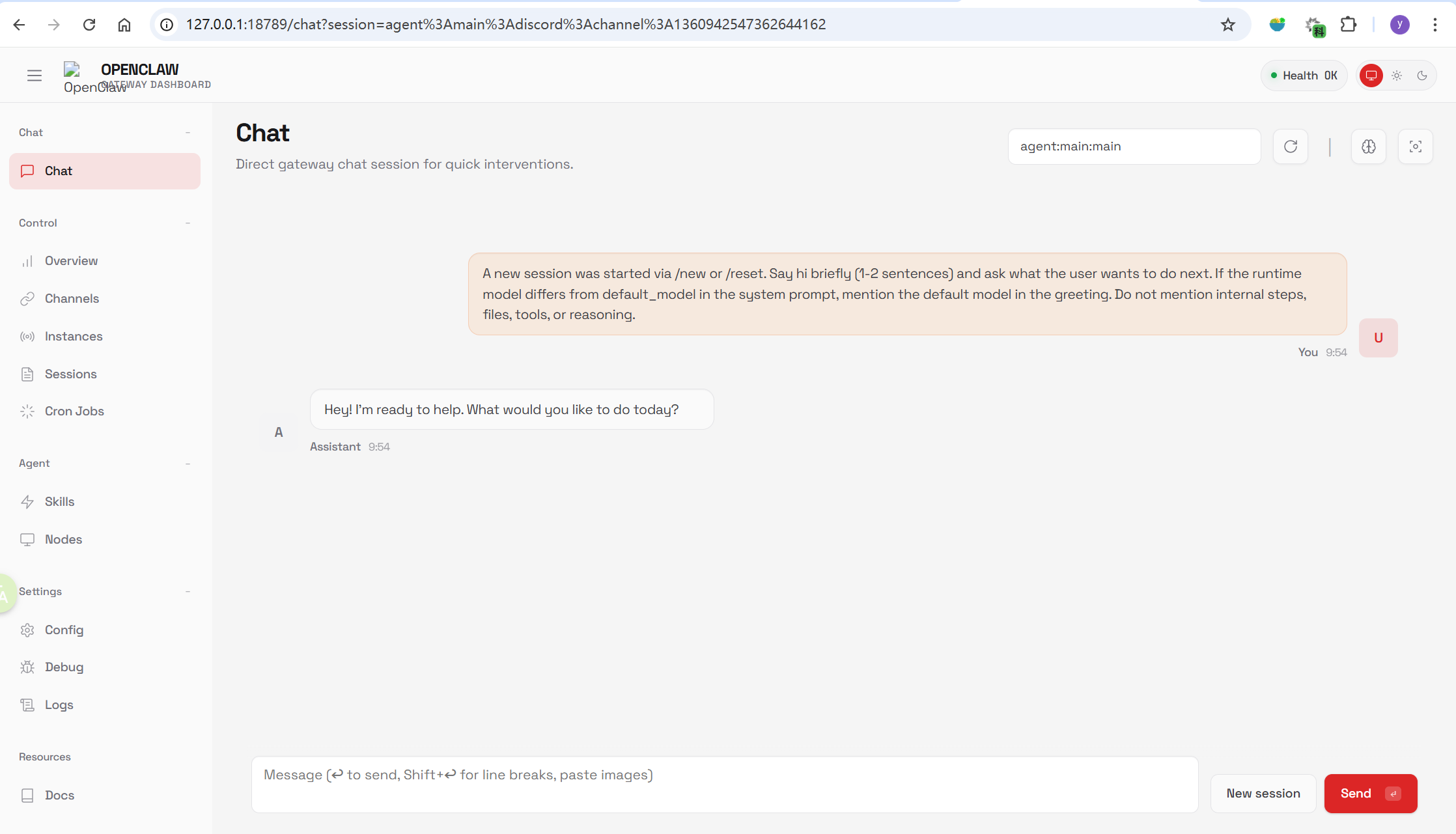
Se a página não carregar, verifique se o Gateway está em execução.
Se você continuar vendo um erro de “unable to access” ao abrir o WebUI, pode ser porque o token de acesso está ativado. Você pode encontrar o token do WebUI no arquivo de configuração e anexá-lo à URL do WebUI ao acessá-lo.
http://127.0.0.1:18789/?token=...
Demonstração de Efeito
A boa notícia é que conseguimos executar o OpenClaw usando computação local de baixo consumo (Jetson). A má notícia é que o desempenho do modelo local não atendeu às expectativas.
Isso pode ser devido aos meus parâmetros de configuração ou às configurações de prompt não terem sido ajustados adequadamente. Acredito que, ajustando os parâmetros de funcionamento do OpenClaw, possamos otimizar ainda mais o desempenho do modelo local.
Se você também estiver interessado neste projeto, tente implantá-lo agora!
Referências
- https://docs.openclaw.ai/
- https://docs.openclaw.ai/providers/ollama
- https://ollama.com/
- https://wiki.seeedstudio.com/pt-br/ai_robotics_recomputer_j501_robotics_getting_started/
Recursos
Suporte Técnico e Discussão de Produtos
Obrigado por escolher nossos produtos! Estamos aqui para oferecer diferentes formas de suporte e garantir que sua experiência com nossos produtos seja o mais tranquila possível. Oferecemos vários canais de comunicação para atender a diferentes preferências e necessidades.