Treinar e implantar o modelo de detecção de objetos YOLO26
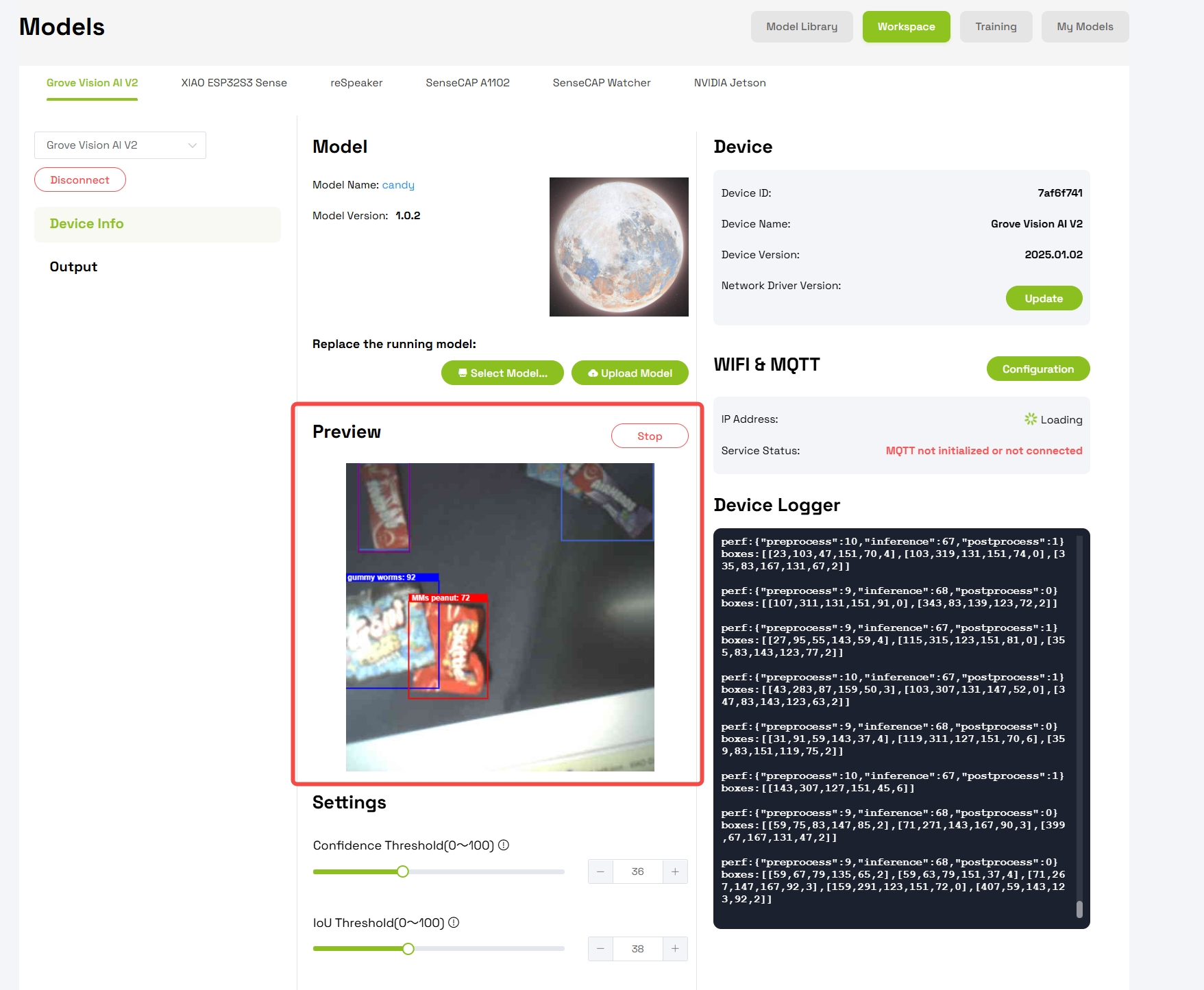
Este wiki apresenta um fluxo de trabalho recomendado para implantar um modelo de detecção de objetos YOLO26 personalizado no Grove Vision AI V2.
Para manter a saída estável e reprodutível, recomendamos preparar o pacote de conjunto de dados com antecedência, executar o notebook do Google Colab fornecido e, em seguida, implantar o modelo best_full_integer_quant_vela.tflite gerado no Grove Vision AI V2.
Preparação do conjunto de dados
Antes de executar o notebook, prepare um pacote de conjunto de dados chamado custom_data.zip.
Se você é novo na preparação de conjuntos de dados de detecção de objetos, pode consultar o tutorial do YouTube da Edje Electronics: How to Train YOLO Object Detection Models in Google Colab (YOLO26, YOLO11, YOLOv8).
Baixe o arquivo de pesos pré-treinados YOLO26 nano e coloque-o na raiz de custom_data/:
Empacote seus arquivos com a seguinte estrutura:
custom_data/
|-- data/
|   |-- train/
|   |   |-- images/
|   |   `-- labels/
|   `-- validation/
|       |-- images/
|       `-- labels/
|-- data.yaml
`-- yolo26n.pt
Após o empacotamento, envie o custom_data.zip para o seu Google Drive.
Executar o notebook do Colab
Baixe o yolo26_GV2.ipynb e abra-o no Google Colab.
No Colab, execute todas as células em ordem. O notebook usará o pacote custom_data.zip do seu Google Drive, treinará o modelo YOLO26, exportará o modelo TFLite e aplicará a otimização Vela para o Grove Vision AI V2.
Após a conclusão do notebook, baixe o arquivo de modelo gerado:
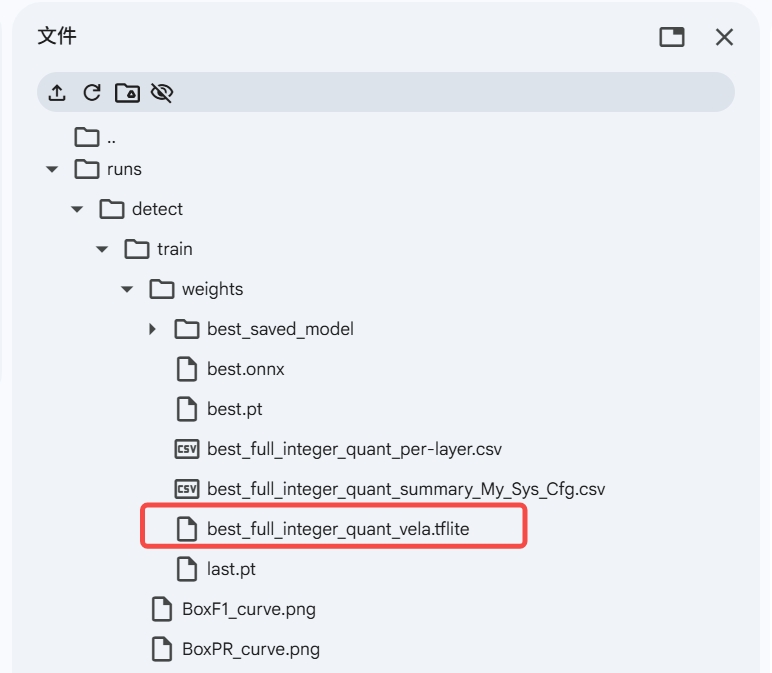
best_full_integer_quant_vela.tflite
O modelo gerado pode ser encontrado no navegador de arquivos do Colab em runs/detect/train/weights/.
Implantar no Grove Vision AI V2
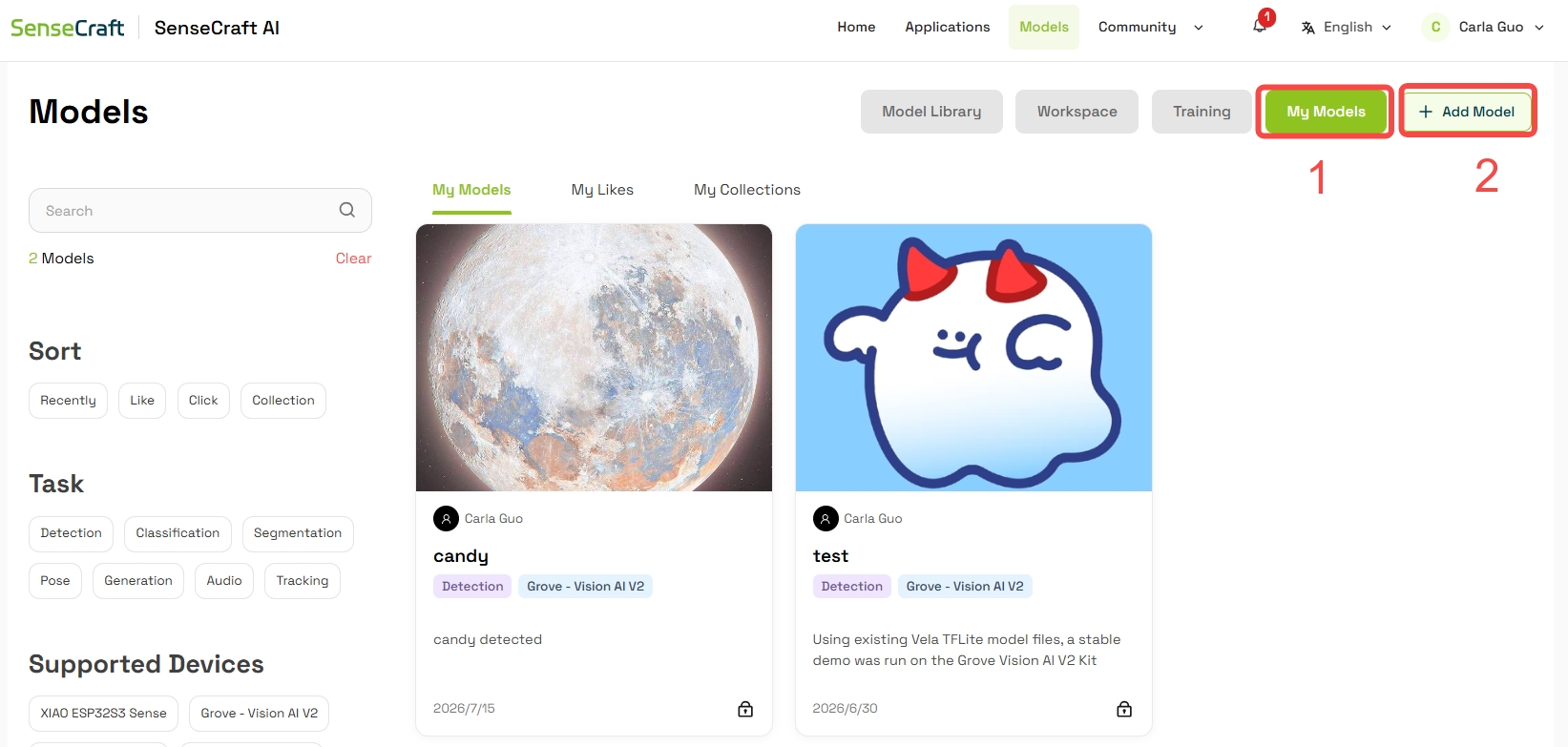
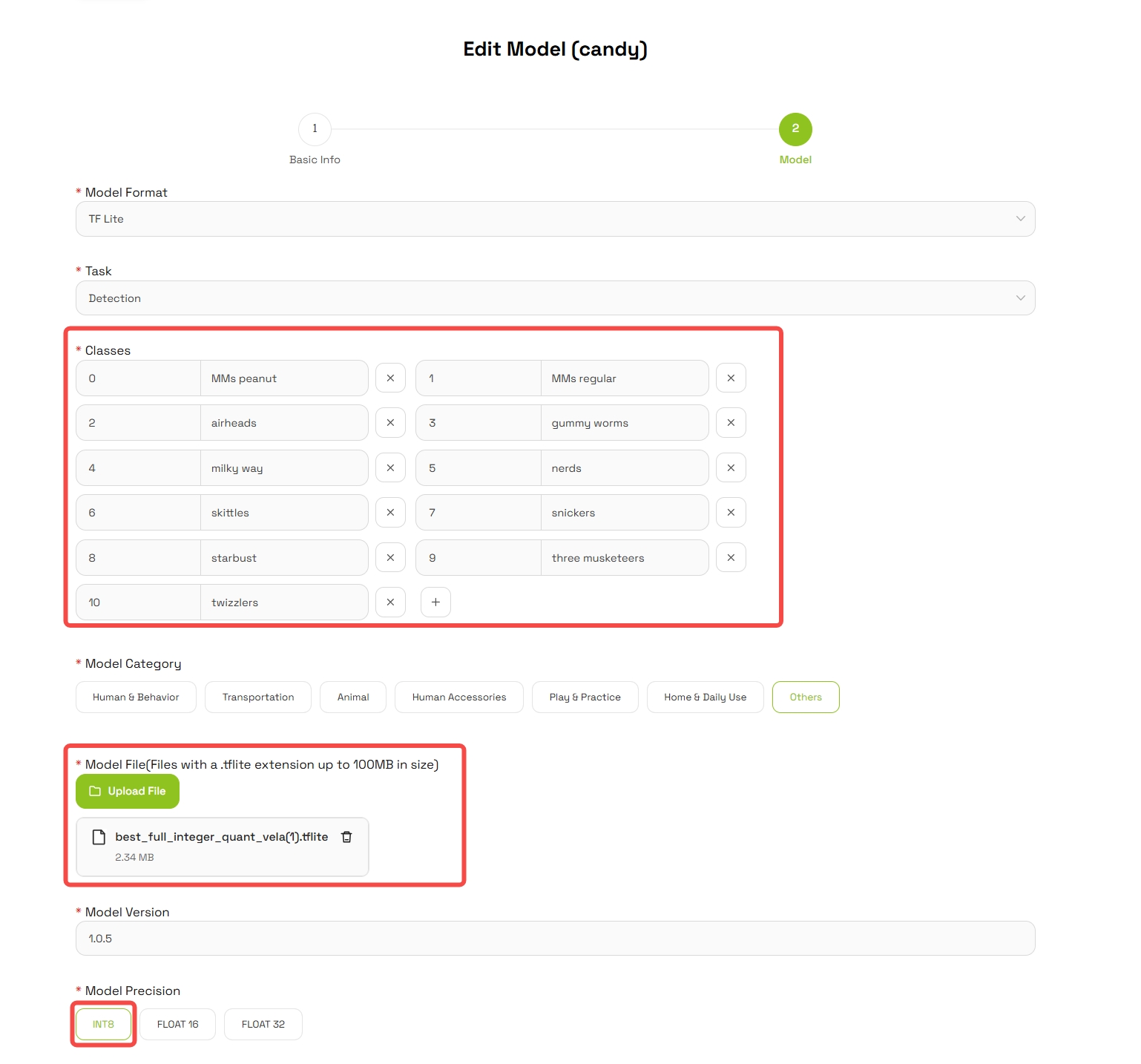
Antes de implantar o modelo no Grove Vision AI V2, envie seu modelo personalizado para o SenseCraft AI. Vá para Models, abra My Models, clique em Add Model, depois preencha as informações do modelo, adicione as classes de detecção e envie o best_full_integer_quant_vela.tflite como arquivo de modelo.
Depois que o modelo personalizado for enviado, implante o best_full_integer_quant_vela.tflite no Grove Vision AI V2 seguindo o tutorial de implantação do Model Assistant:
Após a implantação, você pode usar a janela de visualização no Model Assistant para verificar o resultado da detecção.
Este fluxo de trabalho recomendado é o caminho mais estável para gerar um modelo YOLO26 implantável para o Grove Vision AI V2. Usuários avançados podem adaptar o processo para outros ambientes de treinamento, mas os resultados da implantação podem variar dependendo do ambiente, das versões dos pacotes, das configurações de exportação e do comportamento de quantização.
Tip: Se o modelo invoke fails, verifique se a conexão entre o Grove Vision AI V2 e o módulo de câmera está firme.
Suporte Técnico e Discussão de Produtos
Obrigado por escolher nossos produtos! Estamos aqui para fornecer diferentes tipos de suporte para garantir que sua experiência com nossos produtos seja a mais tranquila possível. Oferecemos vários canais de comunicação para atender a diferentes preferências e necessidades.