Traga IA de Voz para o Seu Sistema de Negócios (MCP)
Visão geral
Este guia demonstra como usar o Model Context Protocol (MCP) para fazer a ponte entre IA de Voz e o seu ecossistema de software existente. Ao encapsular suas APIs REST como ferramentas MCP, você permite que o SenseCAP Watcher interaja diretamente com a sua lógica de negócios — seja um Sistema de Gerenciamento de Armazém (WMS), CRM, ERP ou um painel de TI personalizado.
| Interação Espacial Inteligente |
|---|
 |
Interação Espacial Inteligente
Voz para API: transforme intenção em ação. Não crie um novo app do zero. Basta expor seus endpoints WMS existentes para o Watcher para habilitar controle por voz imediato para sua equipe.
Produtividade verdadeiramente mãos livres
Operadores podem consultar estoque ou registrar envios enquanto usam luvas ou dirigem empilhadeiras. Mantenha os olhos na tarefa e as mãos no volante para máxima segurança e eficiência.
Sincronização de dados sem latência
Elimine a defasagem de registros em papel. Comandos de voz disparam chamadas diretas de API para o seu ERP, garantindo que os dados de inventário sejam sincronizados no instante em que um item se move.
Interoperabilidade universal de sistemas
Quer você use SAP, Oracle ou um backend SQL personalizado, se o seu sistema tiver uma API, o Watcher o controla. Não é necessário migrar sistemas legados para adotar IA.
Arquitetura
Entender o fluxo de dados é essencial antes de escrever código. A integração segue um padrão de ponte onde o Servidor MCP atua como um gateway seguro entre a IA e a sua rede interna.
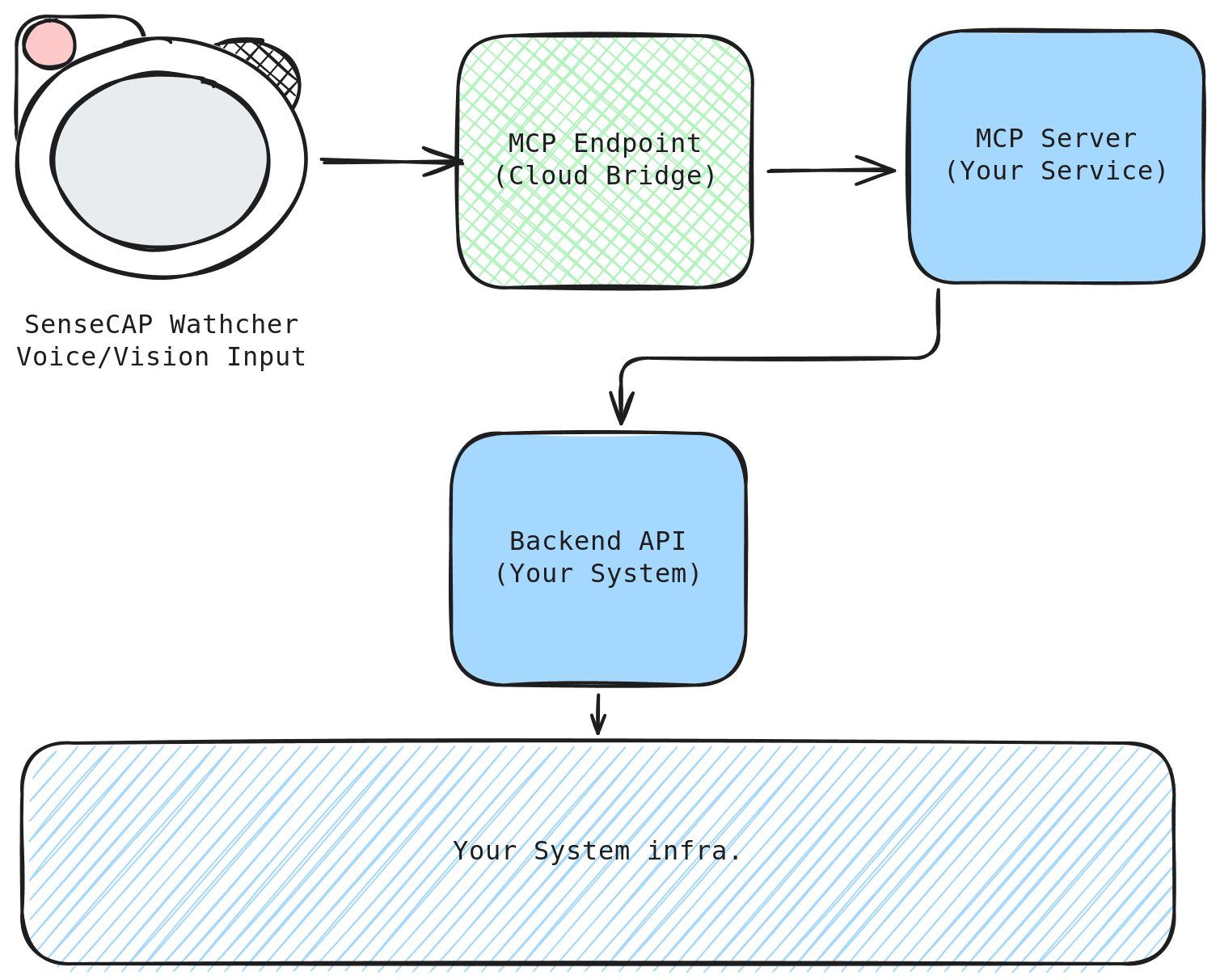
Componentes principais:
- Dispositivo Watcher: Captura a intenção em linguagem natural (por exemplo, "Checar estoque") e a envia para a nuvem.
- Endpoint MCP (Nuvem): Um túnel seguro fornecido pela SenseCraft que encaminha a intenção para o seu ambiente local.
- Servidor MCP (Ponte Local): Um script Python leve em execução na sua máquina. Ele traduz a intenção da IA em funções de código específicas.
- API de backend: Sua aplicação de negócios existente (FastAPI, Flask, etc.) que executa a lógica real.
- Infraestrutura: Banco de dados ou outros serviços dos quais seu backend depende.
Cenários de integração universais:
Embora este guia use um Sistema de Armazém como implementação de referência, a arquitetura se aplica de forma universal:
| Indústria | Comando de voz | Ação subjacente do sistema |
|---|---|---|
| Logística | "Dar entrada em 50 unidades." | POST /api/inventory/add |
| Vendas (CRM) | "Atualizar status da negociação para Closed." | PUT /api/deals/{id}/status |
| Operações de TI | "Reiniciar o servidor de staging." | POST /api/servers/restart |
Demo 1: Armazém controlado por voz
Vamos simular um ambiente de negócios executando um Backend de Armazém simulado e uma Ponte MCP na sua máquina local. Esta demonstração permite:
- 🗣️ Verificação de inventário: "Quantas unidades Xiaozhi Standard nós temos?"
- 🗣️ Entrada de dados: "Dar entrada em 5 unidades de Watcher Xiaozhi."
- 🗣️ Insight de negócios: "Qual é o resumo de inventário de hoje?"
Pré-requisitos
- Hardware: SenseCAP Watcher, computador com suporte a Docker
- Software: Docker ou Docker Desktop (inclui Docker Compose), Git
- Conta: conta na Plataforma de IA SenseCraft
Garanta que o seu SenseCAP Watcher esteja configurado com Xiaozhi AI via SenseCraft AI Device Center.

Passo 1: Implantar o sistema de armazém
Usamos Docker para implantação a fim de garantir um ambiente consistente em todas as plataformas (Windows, macOS, Linux).
1. Clone o repositório:
git clone https://github.com/suharvest/warehouse_system.git
cd warehouse_system
2. Inicie com Docker Compose:
docker-compose -f docker-compose.prod.yml up -d
Este único comando irá:
- Construir e iniciar o servidor de aplicação de armazém (porta 2125)
- Criar um volume persistente para o seu banco de dados
3. Verifique a implantação:
Aguarde cerca de 30 segundos para o contêiner iniciar e então verifique:
docker-compose -f docker-compose.prod.yml ps
Você deve ver o contêiner warehouse-prod em execução.
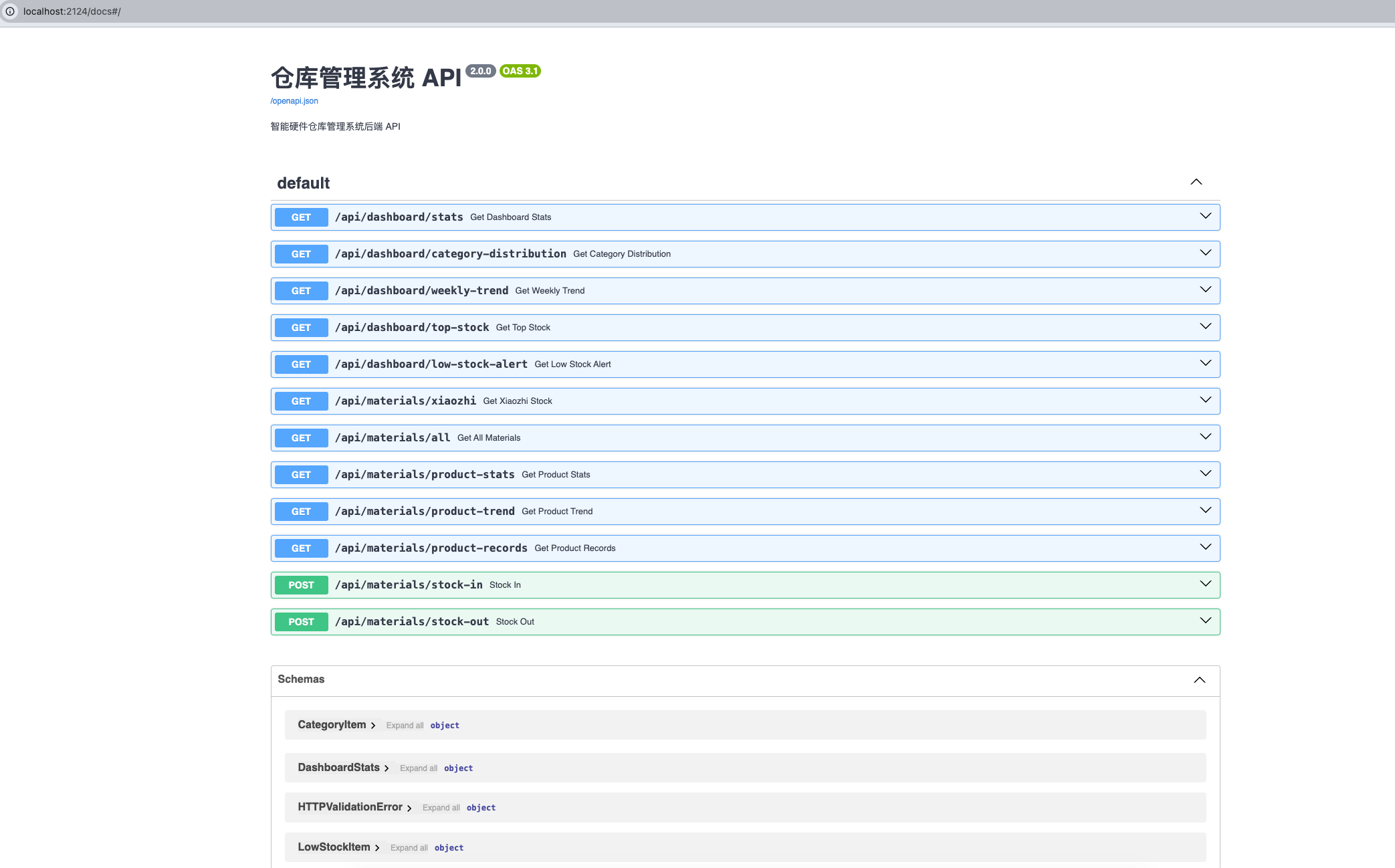
- Web UI: Abra
http://localhost:2125no seu navegador - Documentação da API: Abra
http://localhost:2125/docspara ver a interface Swagger
Passo 2: Configuração inicial do sistema
O sistema de armazém inclui autenticação de usuário e gerenciamento de chave de API para segurança. Você precisa configurar isso antes de conectar o MCP.
1. Criar conta de administrador:
Abra http://localhost:2125 no seu navegador. Na primeira visita, você verá um formulário de registro:
- Insira o nome de usuário desejado (por exemplo,
admin) - Insira uma senha (por exemplo,
admin123) - Clique em Register
O primeiro usuário registrado se torna automaticamente o administrador.
2. Faça login e navegue até Gerenciamento de Usuários:
Após o registro, faça login com suas credenciais. Clique na aba User Management na navegação.
3. Crie uma chave de API:
Na seção User Management, encontre a área API Key Management:
- Insira um nome descritivo para a chave (por exemplo,
MCP Bridge) - Clique em Create API Key
- Importante: copie a chave de API gerada imediatamente! Ela será exibida apenas uma vez.
A chave de API se parece com: wh_xxxxxxxxxxxxxxxxxxxx
A chave de API é exibida apenas uma vez quando criada. Armazene-a com segurança — você vai precisar dela no próximo passo.
Passo 3: Configurar a Ponte MCP
Agora, conectamos o backend à IA. O código da ponte está localizado no diretório mcp/.
A ponte MCP usa uv como seu gerenciador de ambiente Python. Instale-o com:
- Linux/macOS
- Windows (PowerShell)
curl -LsSf https://astral.sh/uv/install.sh | sh
irm https://astral.sh/uv/install.ps1 | iex
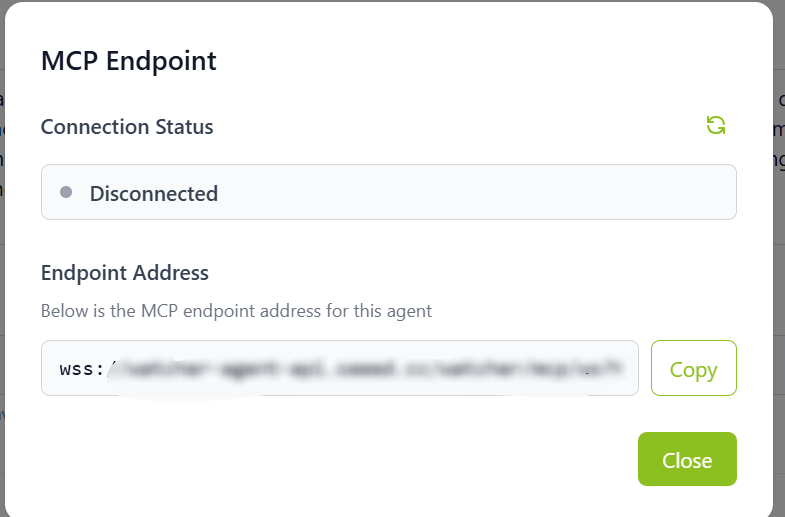
1. Obter o Endpoint MCP:
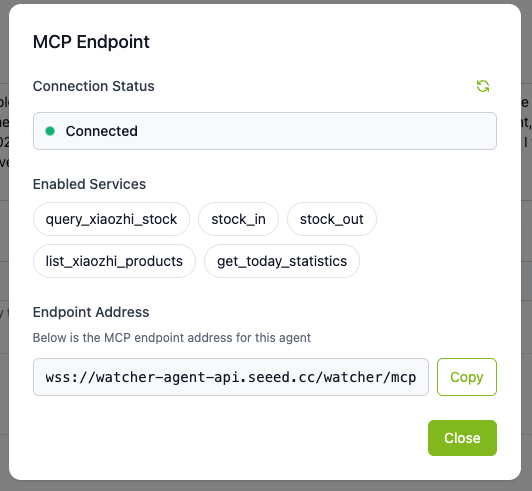
Obtenha seu Endereço de Endpoint MCP (wss://...) na Plataforma de IA SenseCraft -> Watcher Agent -> Configuration.
2. Configurar a Chave de API:
Abra um terminal e navegue até a pasta mcp:
cd mcp

# Copy the example config file
cp config.yml.example config.yml
Edite o arquivo config.yml com sua chave de API da Etapa 2:
O api_base_url padrão em config.yml.example é http://localhost:2124/api (a porta de desenvolvimento local). Como fizemos o deploy com docker-compose.prod.yml, que usa a porta 2125, você deve atualizá-lo de acordo.
# Backend API address (change from default 2124 to 2125 for Docker deployment)
api_base_url: "http://localhost:2125/api"

# API key authentication (from User Management -> API Key Management)
auth:
  type: api_key
  key: "wh_your-api-key-here"
3. Iniciar a MCP Bridge:
- Linux/macOS
- Windows (PowerShell)
# Set the MCP Endpoint (replace with your actual address)
export MCP_ENDPOINT="wss://your-endpoint-address"

# Start the Bridge
./start_mcp.sh
# Set the MCP Endpoint (replace with your actual address)
$env:MCP_ENDPOINT="wss://your-endpoint-address"

# Start the Bridge
./start_mcp.ps1
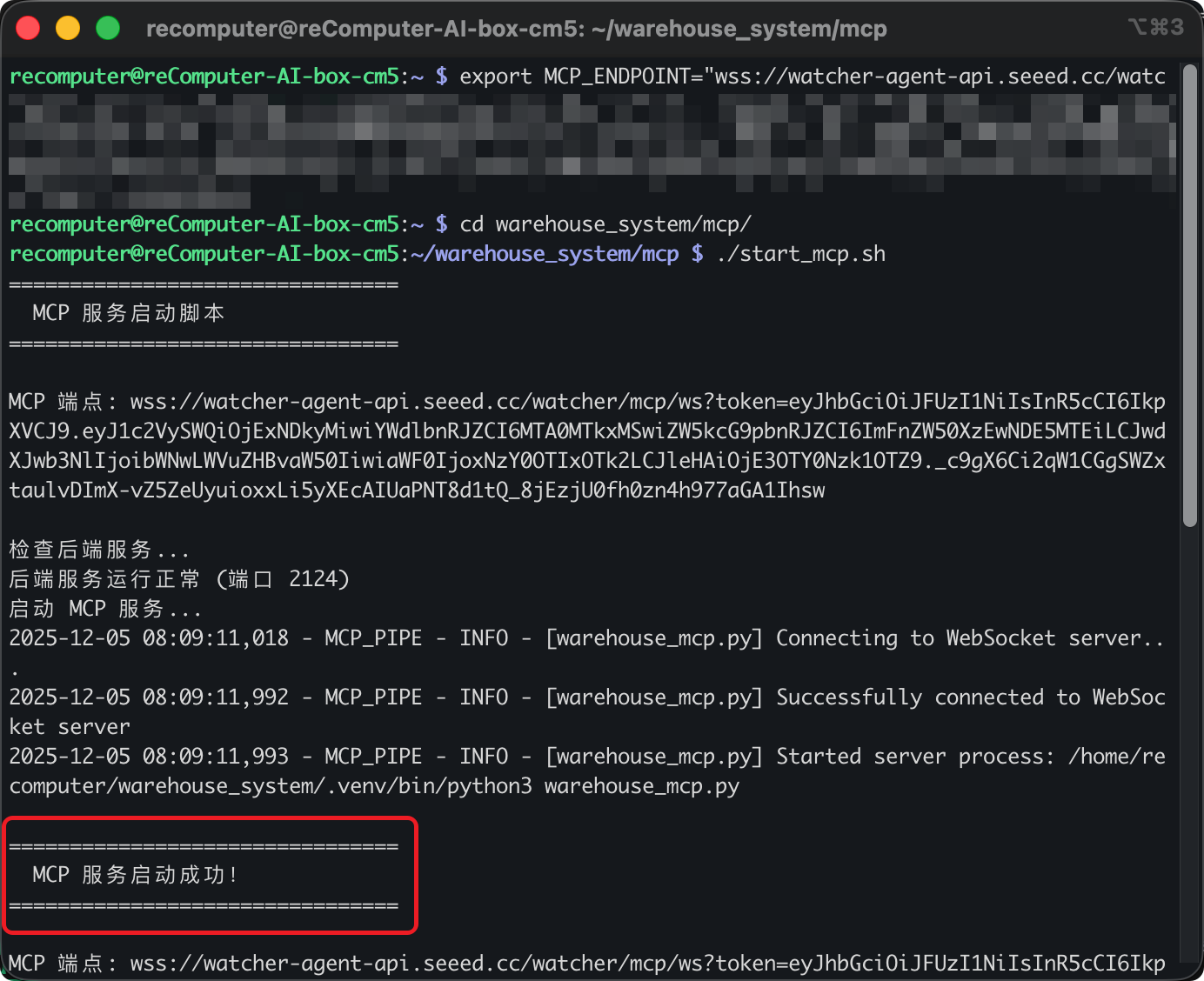
Se tudo der certo, você verá: MCP 服务启动成功! (Serviço MCP iniciado com sucesso)
Etapa 4: Verificação
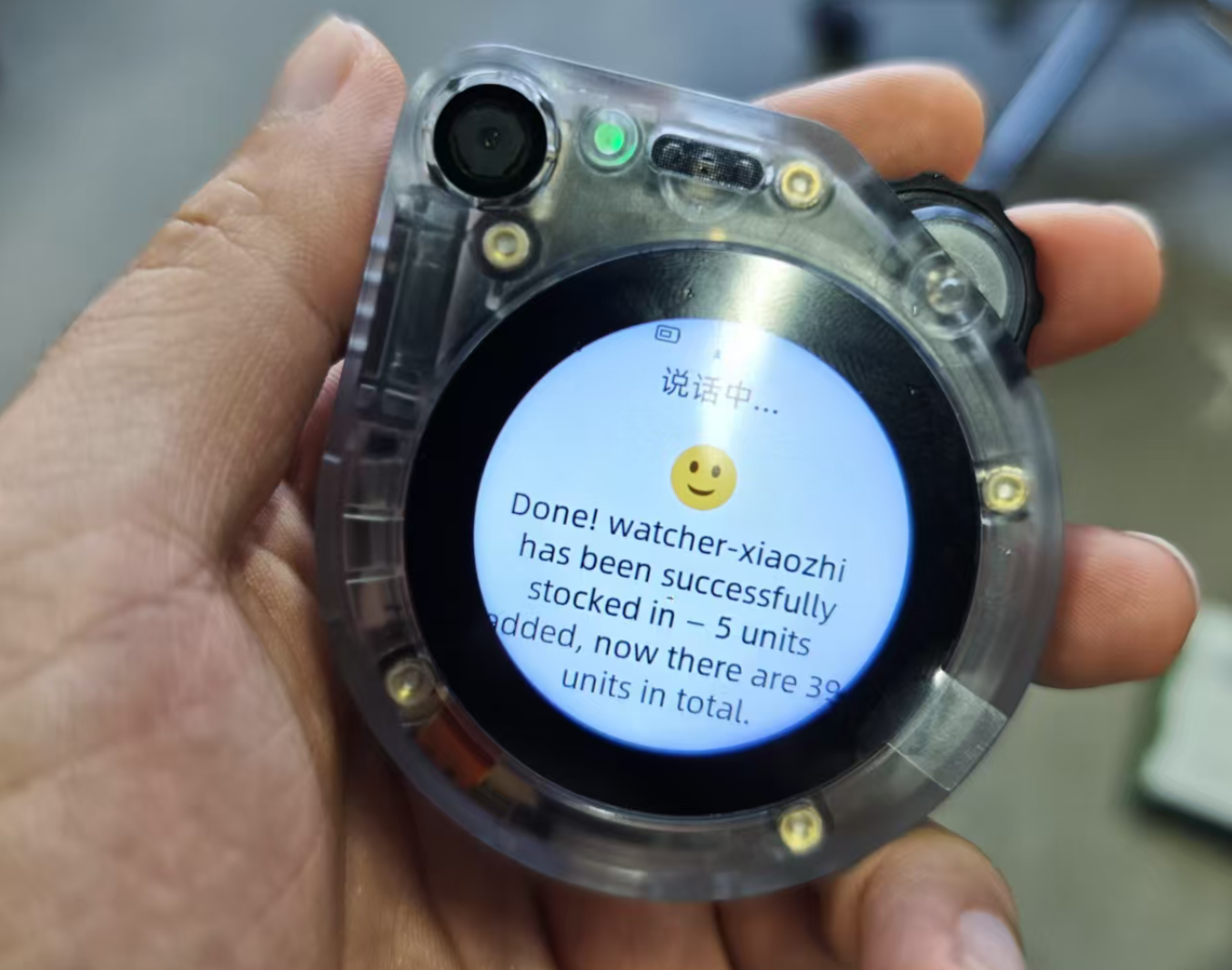
Tudo está conectado. Agora, use o SenseCAP Watcher para interagir com o seu sistema local.
Agora podemos testar a integração usando o seu dispositivo Watcher!
Exemplos de Comandos de Voz
| Comando de voz | Ação esperada |
|---|---|
| "Consultar o estoque de Xiaozhi Versão Padrão" | Chama a ferramenta query_stock |
| "Quantas unidades de Xiaozhi Versão Profissional nós temos?" | Chama query_stock com versão profissional |
| "Dar entrada em 5 unidades de Watcher Xiaozhi Versão Padrão" | Chama a ferramenta stock_in com quantity=5 |
| "Dar saída de 3 unidades Xiaozhi para vendas" | Chama a ferramenta stock_out com quantity=3 |
| "Qual é o resumo de estoque de hoje?" | Chama a ferramenta get_today_statistics |
| "Listar todos os produtos Xiaozhi" | Chama a ferramenta search com entity_type="material" |
O que acontece nos bastidores?
| Componente | Ação |
|---|---|
| Watcher | Envia o áudio de voz para a nuvem. |
| MCP Bridge | Recebe a intenção, determina que a ferramenta é query_stock. |
| Sistema | Executa GET /materials/product-stats com autenticação por chave de API. |
| Resultado | Watcher fala: "O estoque atual é de 150 unidades." |
Respostas Esperadas
Consulta de Estoque:
"A consulta de estoque foi bem-sucedida. Watcher Xiaozhi Versão Padrão atualmente tem 150 unidades em estoque na localização A-01-01. O status do estoque é normal."
Entrada de Estoque:
"Adicionadas com sucesso 5 unidades de Watcher Xiaozhi Versão Padrão. A quantidade anterior era 150, a nova quantidade é 155."
Personalizando para o Seu Sistema
A demonstração de armazém é apenas um ponto de partida. A MCP bridge usa uma arquitetura de plugin Provider — você não precisa modificar nenhum código existente. Em vez disso, você cria um novo Provider para adaptar a bridge ao seu próprio sistema de backend.
Como Funciona
A bridge possui uma separação clara de responsabilidades:
warehouse_mcp.py— Define 6 ferramentas MCP fixas (query_stock,stock_in,stock_out,search,resolve_name,get_today_statistics). Você não precisa modificar este arquivo.providers/base.py— Classe base abstrata que define a interface (6 métodos).providers/default.py— Implementação padrão para o backend de armazém de demonstração.- Seu provider personalizado — Um novo arquivo
.pyemproviders/que adapta os 6 métodos à API do seu sistema.
1. Criar um Provider Personalizado
Crie um novo arquivo mcp/providers/my_erp.py:
from .base import BaseProvider

class MyERPProvider(BaseProvider):
    """Adapter for My ERP System."""

    PROVIDER_NAME = "my_erp"

    def query_stock(self, product_name, show_batches=False):
        # Call your ERP's inventory API
        return self.http_get(f"/inventory/query", params={"sku": product_name})

    def stock_in(self, product_name, quantity, reason, operator, fuzzy,
                 location=None, contact_id=None, variant=None):
        return self.http_post("/inventory/receive", {
            "sku": product_name, "qty": quantity, "note": reason
        })

    def stock_out(self, product_name, quantity, reason, operator, fuzzy,
                  variant=None):
        return self.http_post("/inventory/ship", {
            "sku": product_name, "qty": quantity, "note": reason
        })

    def search(self, query, entity_type, category, status, contact_type,
               fuzzy, include_batches=False, max_results=0):
        return self.http_get("/search", params={"q": query, "type": entity_type})

    def resolve_name(self, text, entity_type="all"):
        return self.http_get("/fuzzy-match", params={"q": text})

    def get_today_statistics(self):
        return self.http_get("/dashboard/today")
A classe base (BaseProvider) fornece os helpers http_get() e http_post() integrados com injeção automática de cabeçalho de autenticação e tratamento de erros — assim, o código do seu provider permanece mínimo.
Basta colocar o arquivo .py em mcp/providers/. A bridge descobre e registra automaticamente todas as subclasses de BaseProvider — não é necessário registro manual.
2. Configurar via config.yml
Se ainda não fez isso, crie config.yml a partir do template primeiro:
cd mcp
cp config.yml.example config.yml
Depois altere para o seu provider e aponte para o seu servidor real — sem necessidade de alterações de código:
# Switch to your custom provider
provider: "my_erp"

# Your production API address
api_base_url: "http://192.168.50.10:8080/api/v1"

# Authentication (supports api_key, bearer, basic)
auth:
  type: api_key
  key: "your-production-api-key"
Você também pode sobrescrever configurações usando variáveis de ambiente: WAREHOUSE_API_URL, WAREHOUSE_API_KEY e WAREHOUSE_PROVIDER.
Métodos de Autenticação Suportados
A classe base oferece suporte nativo a vários tipos de autenticação via config.yml:
# API Key (default)
auth:
  type: api_key
  header: X-API-Key    # optional, defaults to X-API-Key
  key: "your-key"

# Bearer Token
auth:
  type: bearer
  token: "your-bearer-token"

# Basic Auth
auth:
  type: basic
  username: "admin"
  password: "secret"
Para autenticação personalizada (por exemplo, assinatura HMAC), sobrescreva o método get_auth_headers() no seu provider.
Melhores Práticas para Desenvolvimento de Providers
Formato do Valor de Retorno
O valor de retorno é lido pela IA para gerar uma resposta falada. Mantenha-o conciso (tipicamente abaixo de 1024 bytes).
# Good — concise
return {
    "success": True,
    "quantity": 150,
    "message": "Stock query successful"
}

# Bad — too verbose
return {
    "success": True,
    "full_product_details": {...},
    "complete_history": [...]
}
Tratamento de Erros
As funções http_get() / http_post() da classe base já tratam erros de conexão e códigos de status HTTP. Para erros adicionais de lógica de negócios, retorne um dicionário de erro estruturado:
return {
    "success": False,
    "error": "Product not found",
    "message": "No matching product in the ERP system."
}
Registro em Log
MCP usa a entrada/saída padrão (stdio) para comunicação. Usar print() irá corromper o fluxo de dados do protocolo. Sempre use um logger:
import logging
logger = logging.getLogger("WarehouseMCP")
logger.info(f"Querying stock for: {product_name}")
3. Fazer Deploy para Produção
A demonstração é executada no seu terminal local. Para operação contínua 24/7:
- Dockerizar: Empacote a pasta
mcp/em um contêiner Docker para garantir estabilidade de ambiente. - Serviço em segundo plano: Em vez de executar
./start_mcp.shem um terminal aberto, usesystemd(Linux) ouNSSM(Windows) para executar o script como um serviço em segundo plano. - Rede: Garanta que a máquina que executa a MCP Bridge tenha acesso estável à internet para se conectar à SenseCraft Cloud (
wss://...).
Solução de Problemas
❌ Contêineres Docker não iniciam
- Sintoma:
docker-compose psmostra contêineres no estado "Exited". - Solução:
- Verifique se o Docker Desktop está em execução
- Veja os logs:
docker-compose -f docker-compose.prod.yml logs - Certifique-se de que a porta 2125 não está em uso
- Tente reconstruir:
docker-compose -f docker-compose.prod.yml up -d --build
❌ Chave de API inválida (401 Unauthorized)
- Sintoma: os logs da MCP bridge mostram
401 Unauthorizedou "Invalid API Key". - Solução:
- Verifique se a chave de API em
mcp/config.ymlestá correta - Verifique se a chave de API ainda está ativa em User Management
- Certifique-se de que não haja espaços extras ou aspas ao redor da chave
- Tente criar uma nova chave de API
- Verifique se a chave de API em
❌ Serviço de backend não está em execução
- Sintoma: A IA responde com "Cannot connect to backend service".
- Solução:
- Verifique se o contêiner está em execução:
docker-compose -f docker-compose.prod.yml ps - Verifique a integridade do backend:
curl http://localhost:2125/api/dashboard/stats - Verifique os logs:
docker-compose -f docker-compose.prod.yml logs
- Verifique se o contêiner está em execução:
❌ Tempo limite de conexão MCP excedido
- Sintoma: O script fica travado em "Connecting to WebSocket server..." indefinidamente.
- Solução:
- Verifique se o seu
MCP_ENDPOINTestá correto (confira se há erros de digitação). - Certifique-se de que a URL começa com
wss://(WebSocket seguro). - Verifique sua conexão com a internet (tráfego de saída para o SenseCraft Cloud).
- Verifique se o seu
❌ Ferramenta não reconhecida
- Sintoma: Você fala um comando, mas a IA diz "I don't know how to do that" ou não aciona a ferramenta.
- Solução:
- Verifique a nomeação: Use nomes de funções claros e descritivos em inglês.
- Verifique as docstrings: Certifique-se de que a docstring descreve explicitamente a intenção (por exemplo, "Use this to check stock").
- Reinicie: Você deve reiniciar o script do servidor MCP após qualquer alteração de código.
❌ Limite de conexão excedido
- Sintoma: O log de erro mostra "Maximum connections reached".
- Solução:
- Cada Endpoint tem um limite de conexão. Certifique-se de não ter vários terminais executando o script simultaneamente.
- Feche outras conexões e aguarde alguns minutos antes de tentar novamente.
❌ Conexão recusada / WebSocket 443 bloqueado
Sintoma:
Você vê [WinError 1225] Connection refused ou o script fica travado em Connecting to WebSocket server..., mesmo com a URL de Endpoint correta.
Causa: Firewall corporativo bloqueando. Muitas redes de escritório (ou VPNs) bloqueiam rigorosamente o tráfego de WebSocket (wss://) ou protocolos não padronizados, mesmo na porta 443.
Soluções rápidas:
-
📱 O "Teste do Hotspot" (Recomendado) Desconecte-se da rede do escritório/VPN e conecte seu computador a um Hotspot móvel (4G/5G).
- Se funcionar: Sua rede de escritório está bloqueando a conexão.
-
🔧 Configurar proxy Se sua empresa exigir um proxy, configure-o antes de executar:
- Windows:
$env:HTTPS_PROXY="http://your-proxy:port" - Mac/Linux:
export HTTPS_PROXY="http://your-proxy:port"
- Windows:
-
🛡️ Colocar na lista de permissões Peça ao TI para permitir o tráfego de WebSocket (WSS) para:
*.seeed.cc.
Recursos
- Guia de configuração de Endpoint MCP - Saiba como criar e gerenciar endpoints MCP.
- Repositório do sistema de armazém - Código-fonte completo, incluindo exemplos de Provider.
- Documentação do FastMCP - Aprofunde-se em definições avançadas de ferramentas.