Desenvolvimento de Áudio
Entenda o Limite do Desenvolvimento de Áudio
Um microfone e um alto-falante permitem que um dispositivo capture e reproduza som. Enviar mensagens de voz para outro dispositivo também exige tempo de uso de rádio suficiente.
| Caso de uso | Princípio | Limite de desenvolvimento |
|---|---|---|
| Reproduzir música ou arquivos gravados | Áudio local Não requer LoRa | ✅ |
| Gravar notas de voz | Áudio local Não requer LoRa | ✅ |
| Desenvolver controles de voz locais | Reconhecimento no dispositivo e ações locais Requer implementação de firmware personalizada | ✅ |
| Enviar um pequeno clipe de voz via MeshCore | O tráfego de áudio pode saturar o canal compartilhado e bloquear mensagens urgentes | ❌ |
| Chamadas de voz contínuas ou transmissão tipo walkie-talkie | O tráfego de áudio pode saturar o canal compartilhado e bloquear mensagens urgentes | ❌ |
Escopo Suportado de Desenvolvimento de Áudio
O desenvolvimento de áudio no L2 Pro está atualmente limitado a processamento, armazenamento e reprodução locais. As direções de desenvolvimento suportadas incluem:
- Controle de voz local: Reconhecer um comando no dispositivo e usá-lo para acionar uma ação local
- Gravação e armazenamento de áudio: Capturar a entrada do microfone e salvar gravações no microSD.
- Reprodução de áudio: Reproduzir música e notas de voz gravadas.
- Sons de notificação locais: Reproduzir um som armazenado localmente quando uma mensagem de texto ou outro evento chegar, sem transmitir o arquivo de áudio via LoRa.
**A transmissão de mensagens de voz pela rede MeshCore não é suportada neste fluxo de trabalho de desenvolvimento de áudio do L2 Pro.
Os nós LoRa mesh compartilham um tempo de rádio limitado. Transferências de áudio podem ocupar o canal por longos períodos; o roteamento e as retransmissões adicionam ainda mais carga. Isso pode causar congestionamento severo e paralisar a comunicação da malha, impedindo que mensagens urgentes acessem o canal ou cheguem a tempo.
Mantenha a captura de áudio, o processamento de voz, o armazenamento e a reprodução no dispositivo. Não envie cargas de áudio pela rede mesh.
Dicas para Desenvolvimento de Áudio Local
Para um aplicativo de áudio local personalizado, planeje:
- Entrada e saída: Valide separadamente os caminhos do microfone e do alto-falante, incluindo ganho do microfone e volume de reprodução.
- Reconhecimento de voz local: Escolha um mecanismo de reconhecimento no dispositivo que se encaixe no orçamento de processamento e memória do ESP32-S3.
- Armazenamento: Selecione um formato de amostra e uma duração de gravação que caibam no espaço disponível do microSD e trate condições de cartão cheio ou falha de gravação.
- Agendamento de tarefas: Evite que o processamento de áudio e o acesso a arquivos bloqueiem o tratamento de pacotes da malha ou a interface de tela sensível ao toque.
Fundamentos de Hardware no L2 Pro
Caminhos de sinal de áudio
O subsistema de áudio do L2 Pro usa uma interface I2S, circuitos de codec e um caminho de microfone.
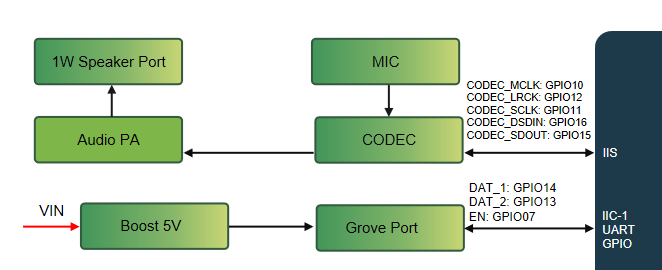
Mapeamento de pinos de áudio
| Interface | Sinal na placa | GPIO do ESP32-S3 | Finalidade |
|---|---|---|---|
| I2S | CODEC_I2S0_MCLK | GPIO10 | Clock mestre |
| I2S | CODEC_I2S0_SCLK | GPIO11 | Clock de bits, também chamado de BCLK |
| I2S | CODEC_I2S0_LRCK | GPIO12 | Clock de seleção de palavra/quadro, também chamado de WS |
| I2S | CODEC_I2S0_DSDIN | GPIO16 | ESP32-S3 TX → entrada de dados do codec; reprodução |
| I2S | CODEC_I2S0_SDOUT | GPIO15 | Saída de dados de áudio → ESP32-S3 RX; gravação |
| I²C | IIC0_SDA | GPIO47 | Dados de configuração de periféricos |
| I²C | IIC0_SCL | GPIO48 | Clock de configuração de periféricos |
Instalar o Cairn no L2 Pro
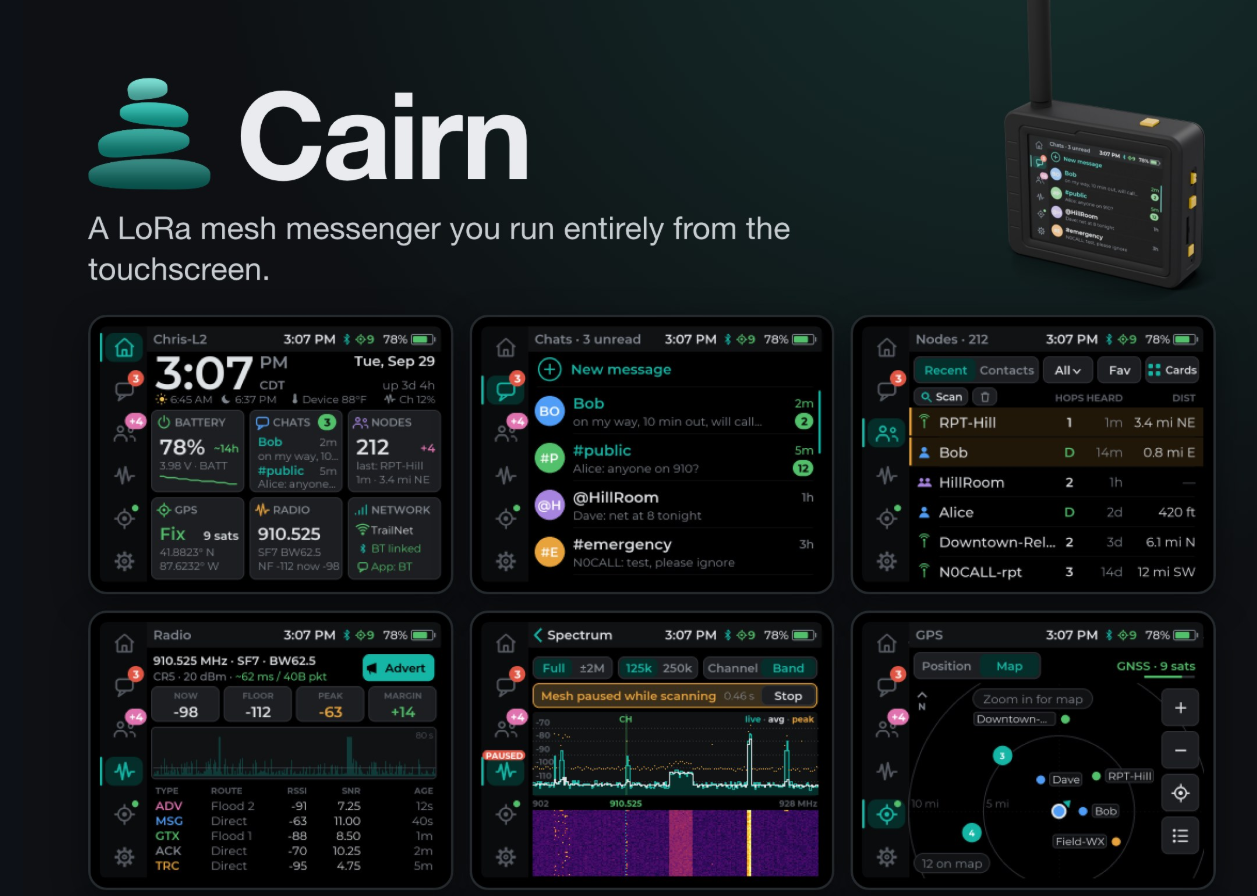
Sobre o Cairn
Cairn é um fork desenvolvido pela comunidade do firmware companheiro MeshCore, com sua própria interface no dispositivo. Sua build para L2 Pro combina mensagens via touchscreen com ferramentas de áudio locais e funciona com os clientes oficiais MeshCore. Verifique as notas de versão ao usar outra build.
Preparação
Prepare:
-
Um Wio Tracker L2 Pro com sua antena LoRa conectada.
-
Um cabo de dados USB-C e um computador executando Chrome ou Edge.
-
Um cartão microSD para músicas e gravações. O Cairn recomenda 8–32 GB SDHC formatado como FAT32; exFAT não é suportado pelo fluxo de trabalho documentado de cartão para L2 Pro.
-
Um arquivo MP3 ou WAV curto para um teste de reprodução.
Gravação de Firmware
Passo 1: Baixar o firmware do L2 Pro
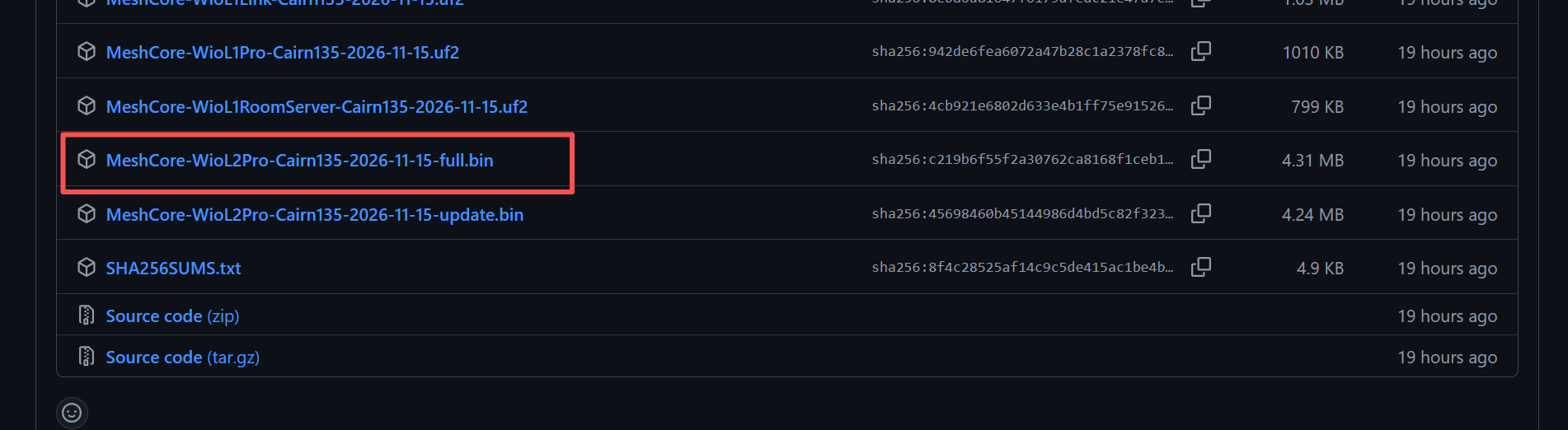
Abra Cairn Releases e expanda Assets. Selecione o arquivo que contém WioL2Pro.
Para este tutorial de primeira instalação, baixe -full.bin. Ele já inclui o aplicativo; não grave também o -update.bin.
Passo 2: Entrar no modo de download
-
Conecte o L2 Pro ao computador e ligue sua chave de energia.
-
Mantenha pressionado User/Boot.
-
Enquanto o mantém pressionado, pressione e solte RST.
-
Solte User/Boot.
Passo 3: Gravar pelo navegador
-
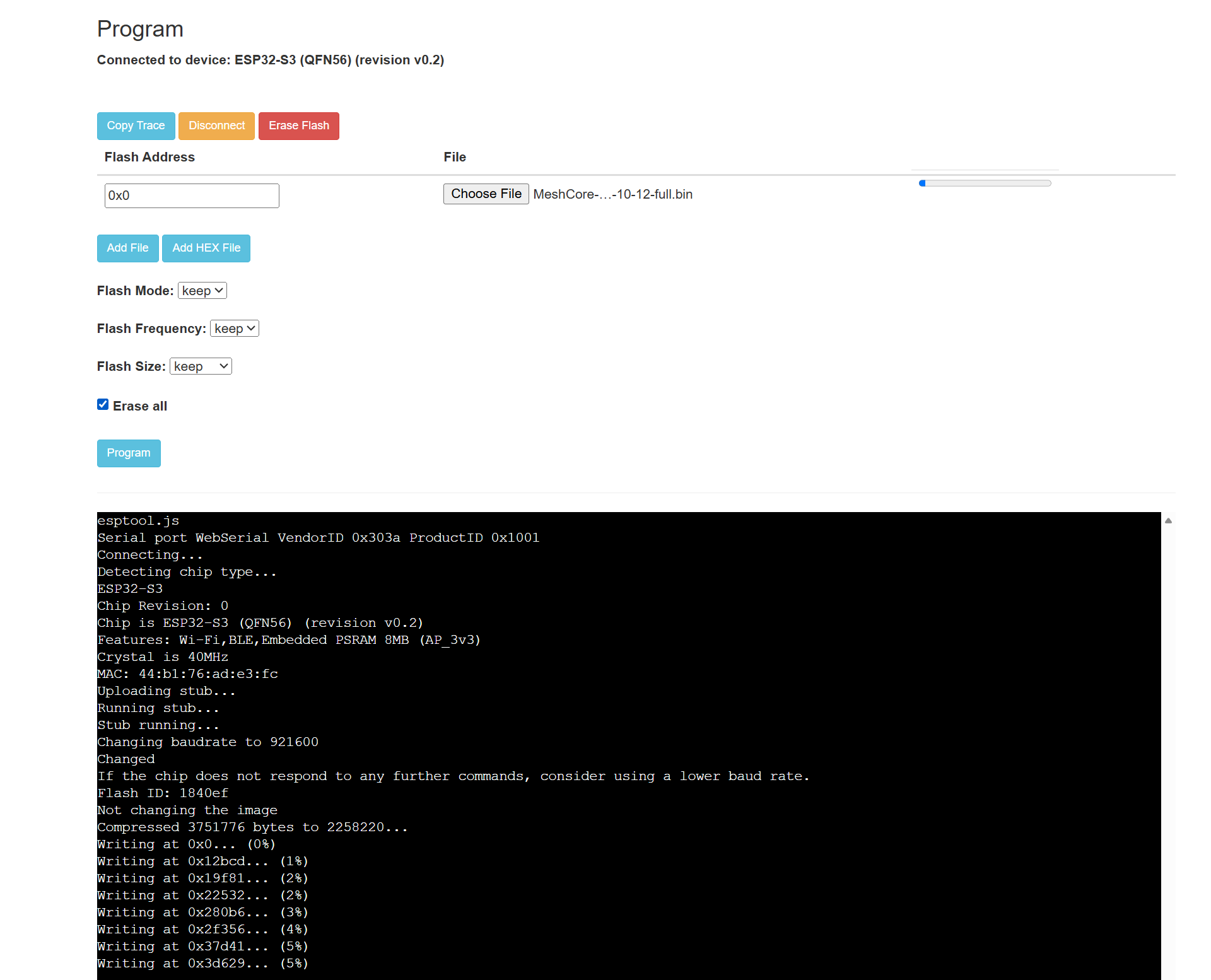
Abra o Web Flasher da Espressif.
-
Clique em Connect e selecione a porta serial do dispositivo.
-
Selecione Erase Flash e aguarde a conclusão.
-
Defina o endereço do firmware como
0x0e selecione o-full.bindo L2 Pro baixado. -
Clique em Program e aguarde o término da gravação.
-
Desconecte o gravador e pressione RST para iniciar o Cairn.
Explore a Interface de Áudio do Cairn
Abrir o hub de Áudio
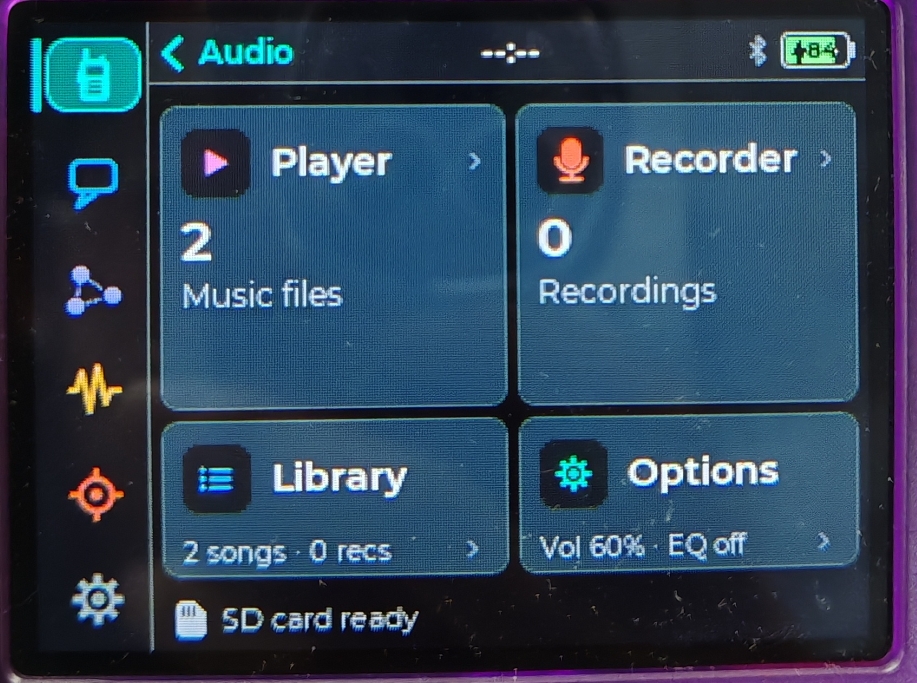
Insira o cartão microSD preparado. A partir da tela Home, deslize para baixo para encontrar o card Audio, ou abra Audio pelo painel rápido. O hub fornece acesso ao player e ao gravador.
Reproduzir música a partir do microSD
-
Crie uma pasta chamada
musicna raiz do cartão. -
Copie um arquivo MP3 ou WAV curto para dentro dela e ejete o cartão com segurança do computador.
-
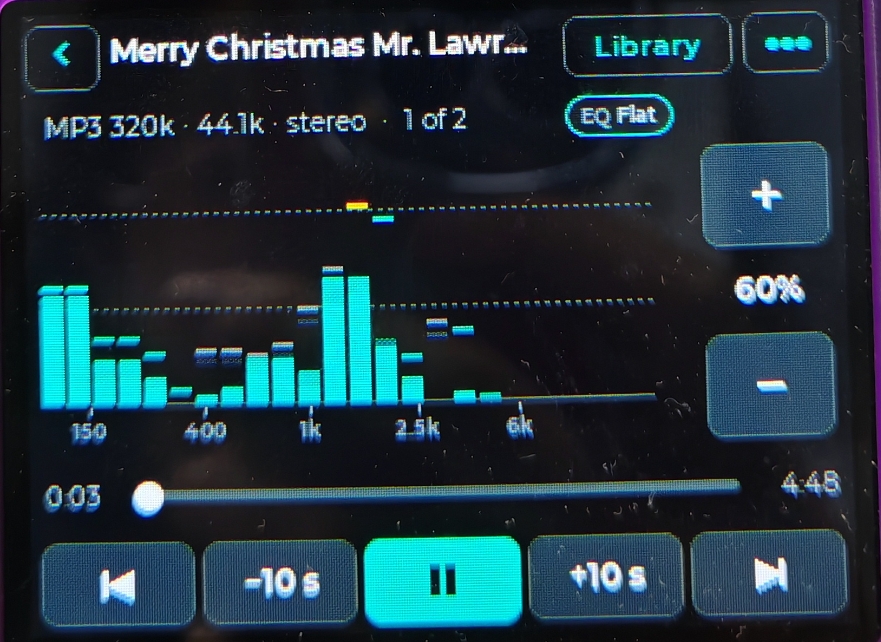
Insira o cartão no L2 Pro, abra o player e selecione o arquivo em Library → Music.
-
Comece com um volume baixo e verifique a reprodução.
Gravar uma nota de voz
-
Abra Recorder a partir do hub de Áudio.
-
Abra suas configurações para escolher a qualidade de gravação, o ganho do microfone e um limite de tempo.
-
Inicie uma gravação curta, fale próximo ao microfone e depois pare.
-
Abra Library → Recordings para ouvir a gravação.
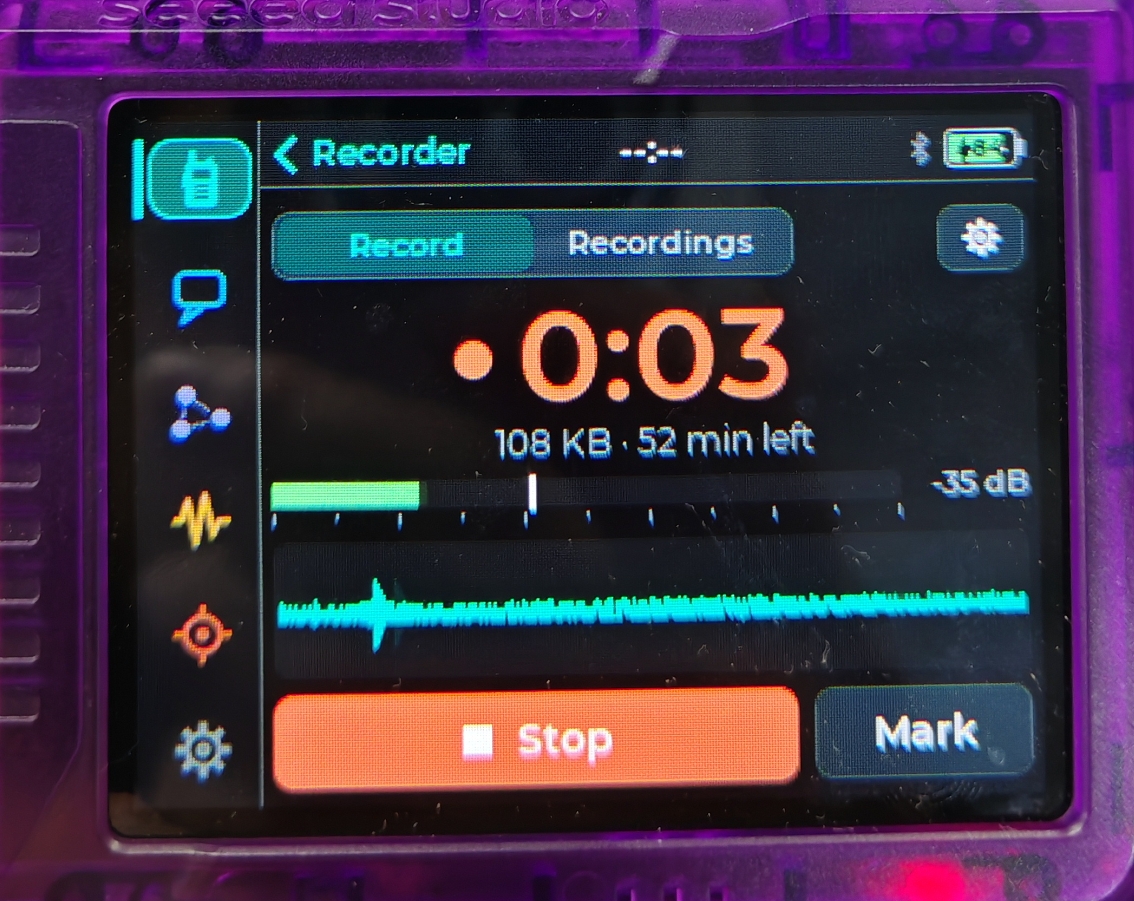
O gravador salva arquivos WAV em Recordings, usando datas e horários quando o relógio está ajustado. Ele oferece gravação em 8 ou 16 kHz, Voice start para iniciar ao detectar som e marcadores. A barra de status exibe MIC ou REC enquanto o microfone está ativo.
Testar sons de notificação personalizados
Copie um MP3 ou WAV curto para uma pasta Sounds na raiz. Abra Settings → Hardware → Sound, selecione um evento e escolha um arquivo na lista de sons do cartão.
Outros Recursos do Cairn que Valem a Pena Testar
-
Mensagens autônomas: Use o teclado de touchscreen, respostas rápidas e emoji para conversas em canais e diretas.
-
Mapas e posicionamento: Explore mapas no dispositivo, informações de GPS e posições de nós próximos; prepare a cobertura offline antes de sair.
-
Inspeção de rádio: Inspecione o tráfego de pacotes, informações de sinal e varreduras de espectro/faixa para entender a atividade de rádio local.
-
Acesso a arquivos: Experimente a transferência via Wi-Fi ou o modo de unidade USB para gerenciar o conteúdo do microSD sem remover o cartão.
-
Personalização do dispositivo: Explore temas, ações de botões e o histórico de bateria.
Suporte Técnico e Discussão sobre o Produto
-
O navegador não encontra o dispositivo: Verifique o cabo de dados USB, feche outros aplicativos seriais e repita a sequência User/Boot + RST.
-
Os arquivos de música não aparecem: Verifique a formatação FAT32, a pasta
Musicna raiz e o formato MP3/WAV. Use a página de armazenamento para inspecionar ou reescanear o cartão. -
Uma gravação está sem som: Verifique o ganho e as configurações de gravação. Para firmware personalizado, verifique a inicialização do microfone e o caminho RX do GPIO15 separadamente da reprodução.
Suporte Técnico e Discussão sobre o Produto