Meshtastic Node Map
Este guia explica como exibir as localizações de dispositivos Meshtastic em Meshtastic Node Maps usando dispositivos Wio Tracker L1 Pro e T1000-E, pressupondo que os dispositivos já foram gravados com o firmware Meshtastic.
Introdução aos monitores de rede Meshtastic
O Meshtastic Node Map é uma interface online que visualiza as localizações de dispositivos Meshtastic em um mapa. Ele ajuda os usuários a monitorar as posições em tempo real dos dispositivos em uma rede mesh, fornecendo insights sobre a cobertura e a conectividade da rede.
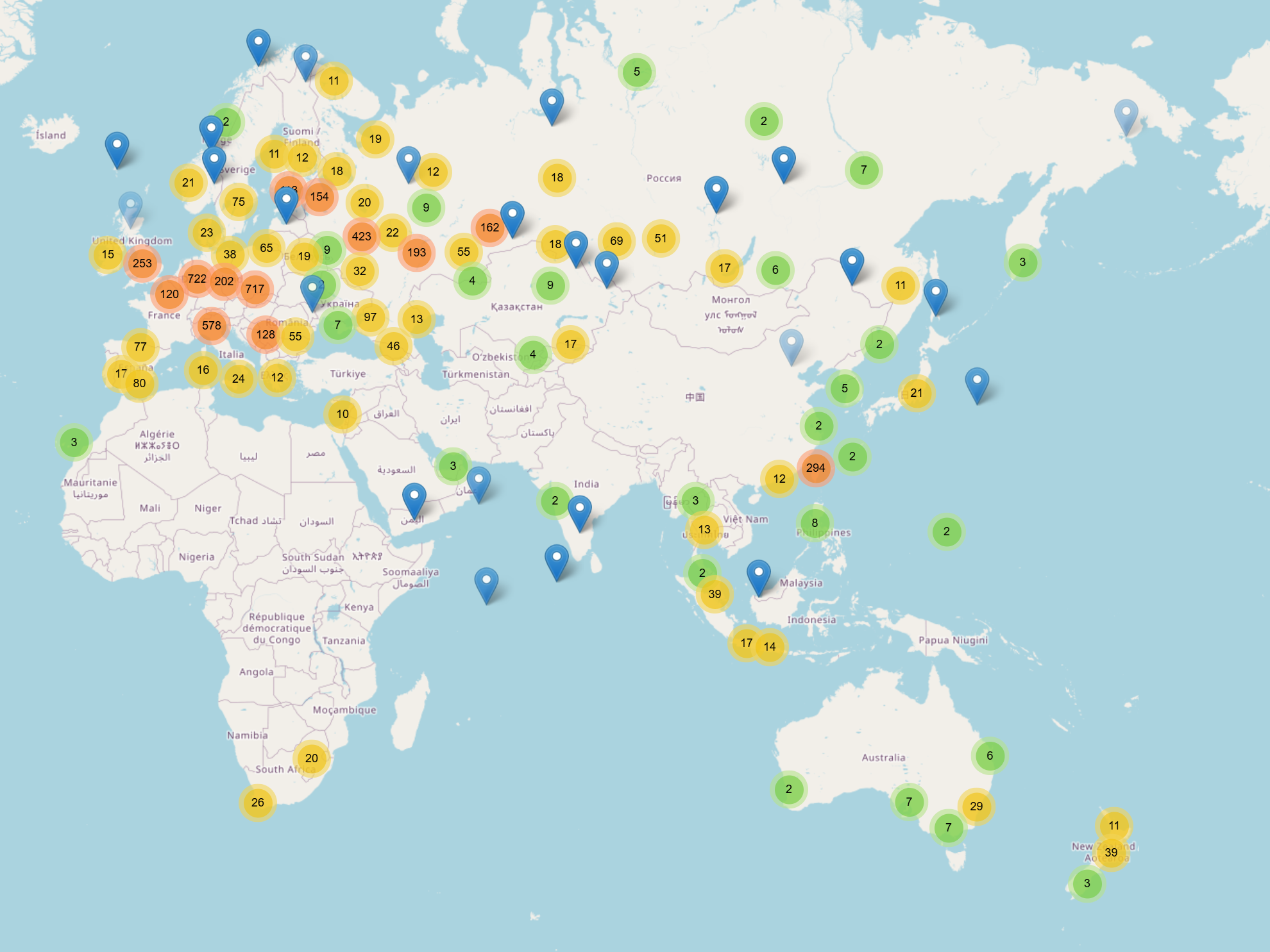
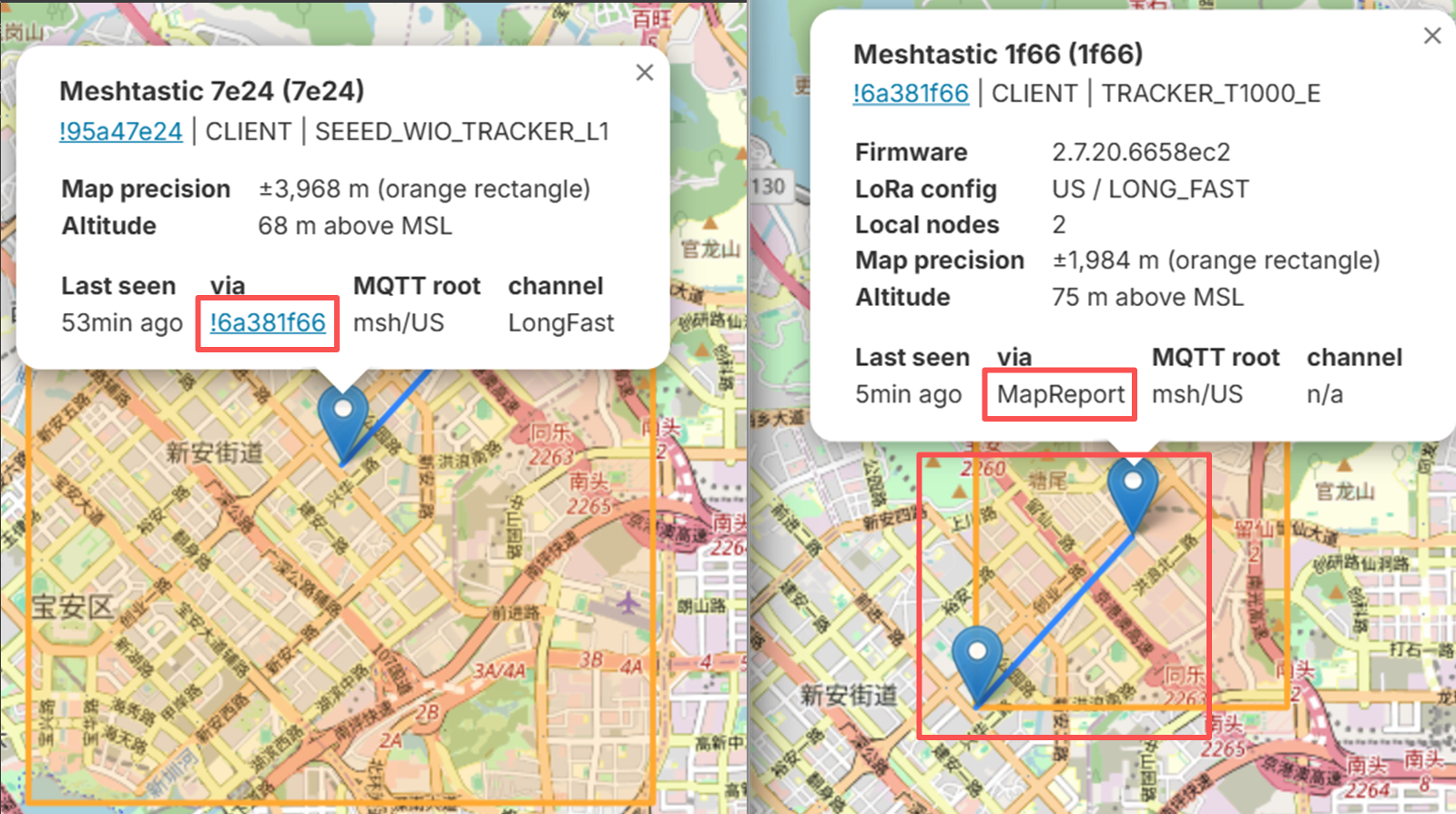
Os dispositivos Meshtastic reportam periodicamente sua localização para um servidor Meshtastic via MQTT. O Node Map recupera esses relatórios e exibe a posição, rota e alcance de sinal de cada nó. Os dispositivos podem reportar sua localização:
- Diretamente via MapReport: O dispositivo envia os dados de localização diretamente para o servidor.
- Indiretamente via outros nós: A localização é retransmitida por nós vizinhos.
Casos de uso adequados
Meshtastic Node Maps são ideais para:
- Atividades ao ar livre, como caminhadas, ciclismo ou expedições.
- Monitoramento remoto de dispositivos IoT distribuídos.
- Rastreamento de ativos ou membros de equipe sem depender de redes celulares.
Meshtastic Node Maps comuns
| Node Map | Recursos | Ideal para | Observações |
|---|---|---|---|
| MeshMap | Rastreamento de nós em tempo real, exibição de rotas Mesh, exibição de alcance de sinal | Usuários casuais, iniciantes | Interface simples, servidor Meshtastic padrão |
| Meshtastic Map de Liam Cottle | Rastreamento em tempo real, visualização de rotas históricas, exibição de alcance de sinal | Usuários avançados, análise de dados | Usa servidor MQTT personalizado |
Comece a usar o MeshMap
Configuração
Configurações de LoRa
- Configure seu dispositivo para a banda de frequência LoRa correta para sua região.
- Ative OK to MQTT para permitir o envio de relatórios.
Configurações de MQTT
- Ative MQTT no seu dispositivo.
- Use o servidor, nome de usuário e senha padrão do Meshtastic.
- Ative MapReport e marque I agree. Selecione o intervalo de relatório de acordo com suas necessidades.
Visualizando as localizações dos dispositivos
Abra o MeshMap no seu navegador: MeshMap Link.
Você verá todos os nós no mapa. Nós reportados via MapReport são atualizações diretas do dispositivo. Nós reportados via outros nós são atualizações retransmitidas.
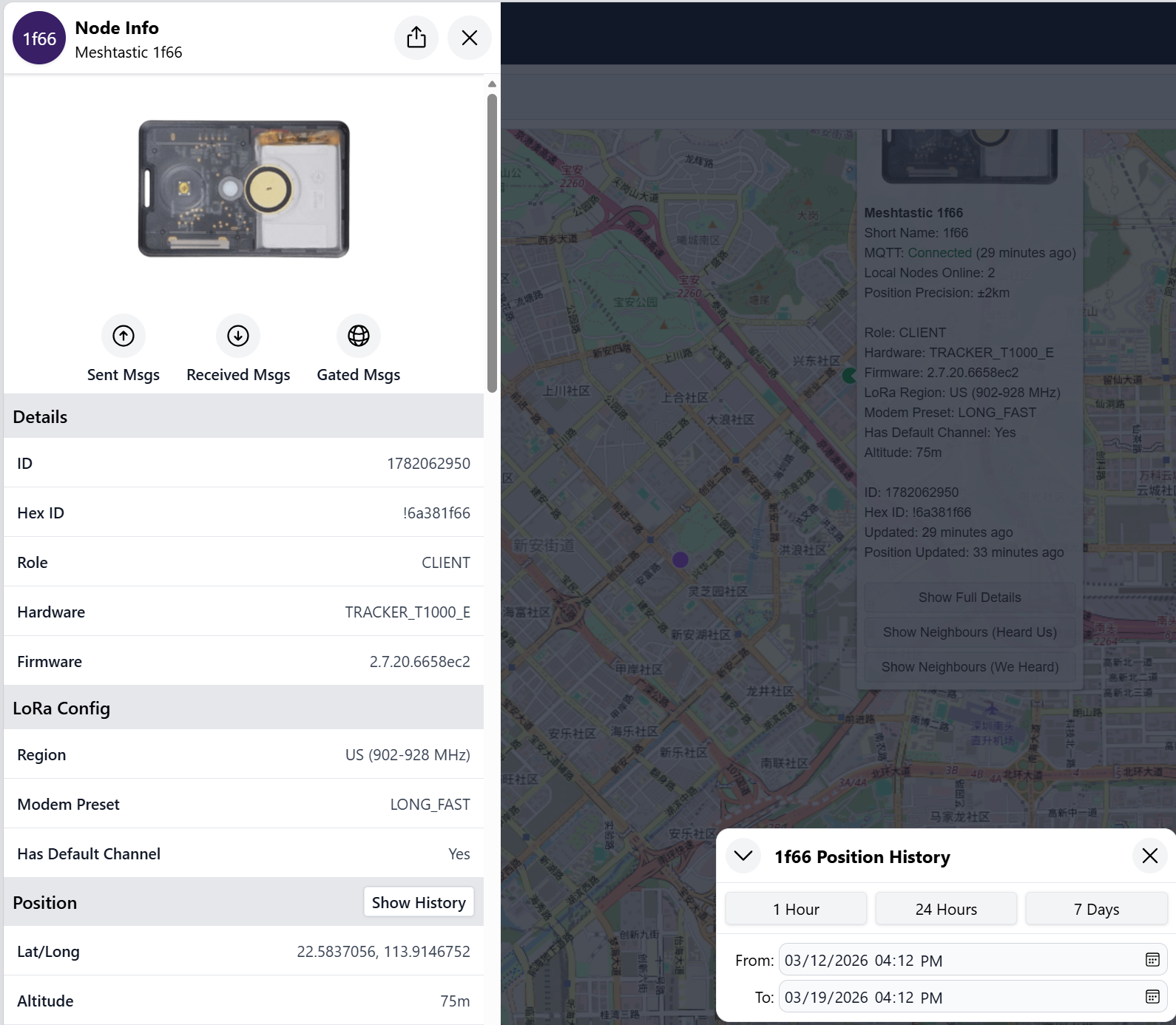
Clique em qualquer nó para ver informações detalhadas (ID do dispositivo, nível da bateria, etc.), rota mesh e cobertura de sinal
Comece a usar o Meshtastic Map de Liam Cottle
Configuração
Configurações de LoRa
- Configure seu dispositivo para a banda de frequência LoRa correta.
- Ative OK to MQTT.
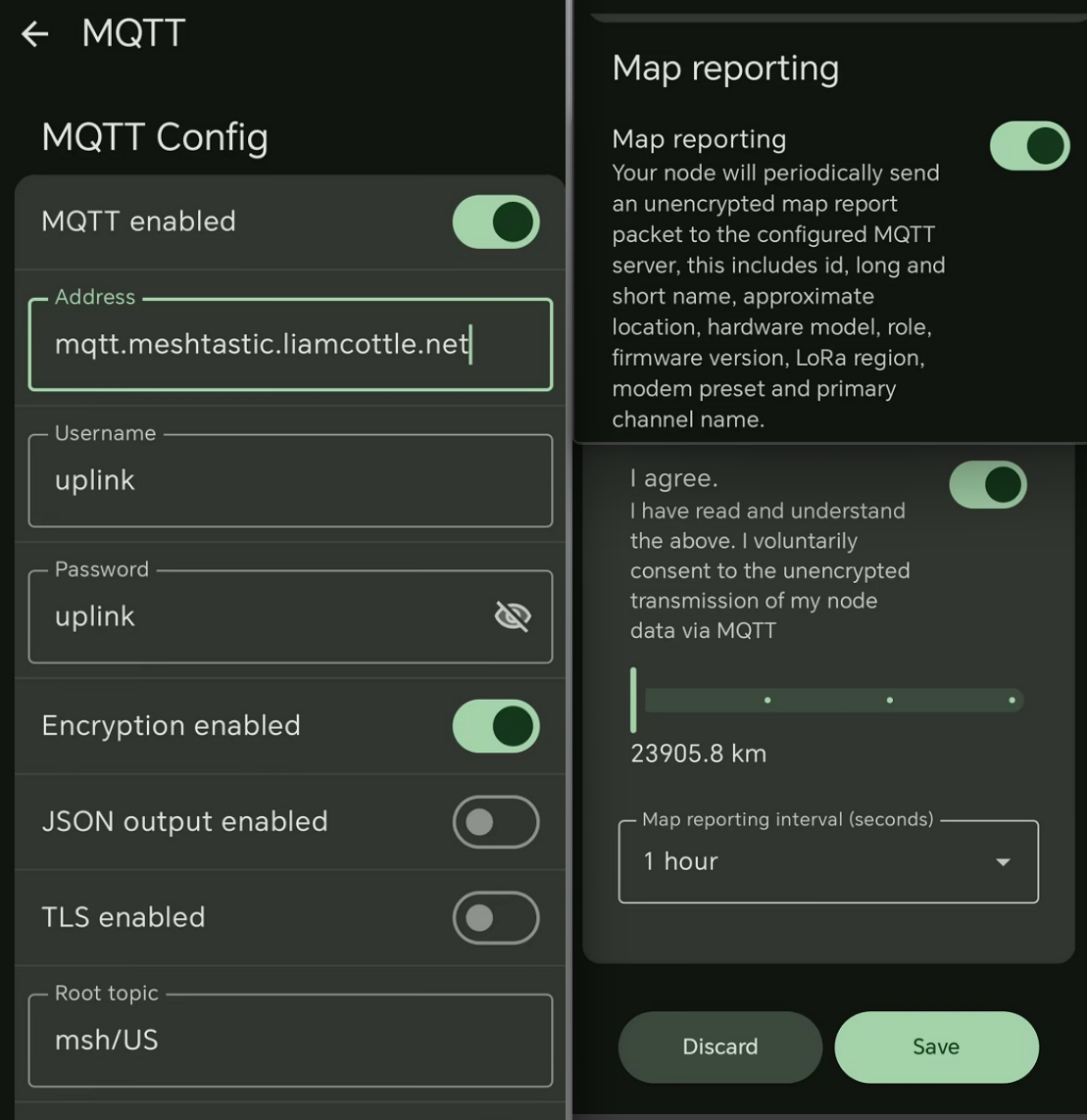
Configurações de MQTT
- Ative MQTT
- Configure os seguintes parâmetros:
- Address:
mqtt.meshtastic.liamcottle.net - Username:
uplink - Password:
uplink - Encryption Enabled: Yes
- JSON Output: No
- TLS Enabled: No
- Address:
- Ative
MapReporte marqueI agree. Selecione o intervalo de relatório de sua preferência.
Visualizando as localizações dos dispositivos
Abra o Meshtastic Map de Liam Cottle no seu navegador: Liam Cottle's Map Link. Você verá todos os nós exibidos no mapa.
Clique em qualquer nó para ver: informações detalhadas sobre o dispositivo, alcance de sinal, rotas históricas e atualizações de localização anteriores