Migrar dados de /home do Jetson Orin Nano Developer Kit para o reComputer
Introdução
Ao migrar de um NVIDIA Jetson Orin Nano Developer Kit para um reComputer da Seeed Studio, você pode querer manter seu espaço de trabalho de usuário, arquivos de projeto, ambientes Conda, scripts e dados de aplicativos. No entanto, restaurar diretamente uma imagem completa do sistema do developer kit em um reComputer não é recomendado porque a carrier board, o device tree, o bootloader e a configuração de BSP são diferentes.
Este wiki mostra como usar o projeto de migração de backup do reComputer Classic para Super para migrar apenas o /home do Jetson Orin Nano Developer Kit de origem para um reComputer de destino. Neste guia, o reComputer J4012 e o reComputer Super J4012 são usados como exemplos de destino. Primeiro, grave o reComputer de destino com o BSP Seeed JetPack 6 correspondente e, em seguida, restaure o pacote /home sobre esse sistema limpo do reComputer.

Referência de hardware
Este guia usa o Jetson Orin Nano Developer Kit como dispositivo de origem e o reComputer J4012 / reComputer Super J4012 como exemplos de destino. A mesma ideia de migração apenas de /home também pode ser usada para outras combinações de Jetson para reComputer quando ambos os sistemas estiverem executando JetPack 6 / L4T R36 e o destino tiver sido gravado com o BSP Seeed correspondente.
| Dispositivo de origem | Exemplo de destino 1 | Exemplo de destino 2 |
|---|---|---|
 Jetson Orin Nano Developer Kit | 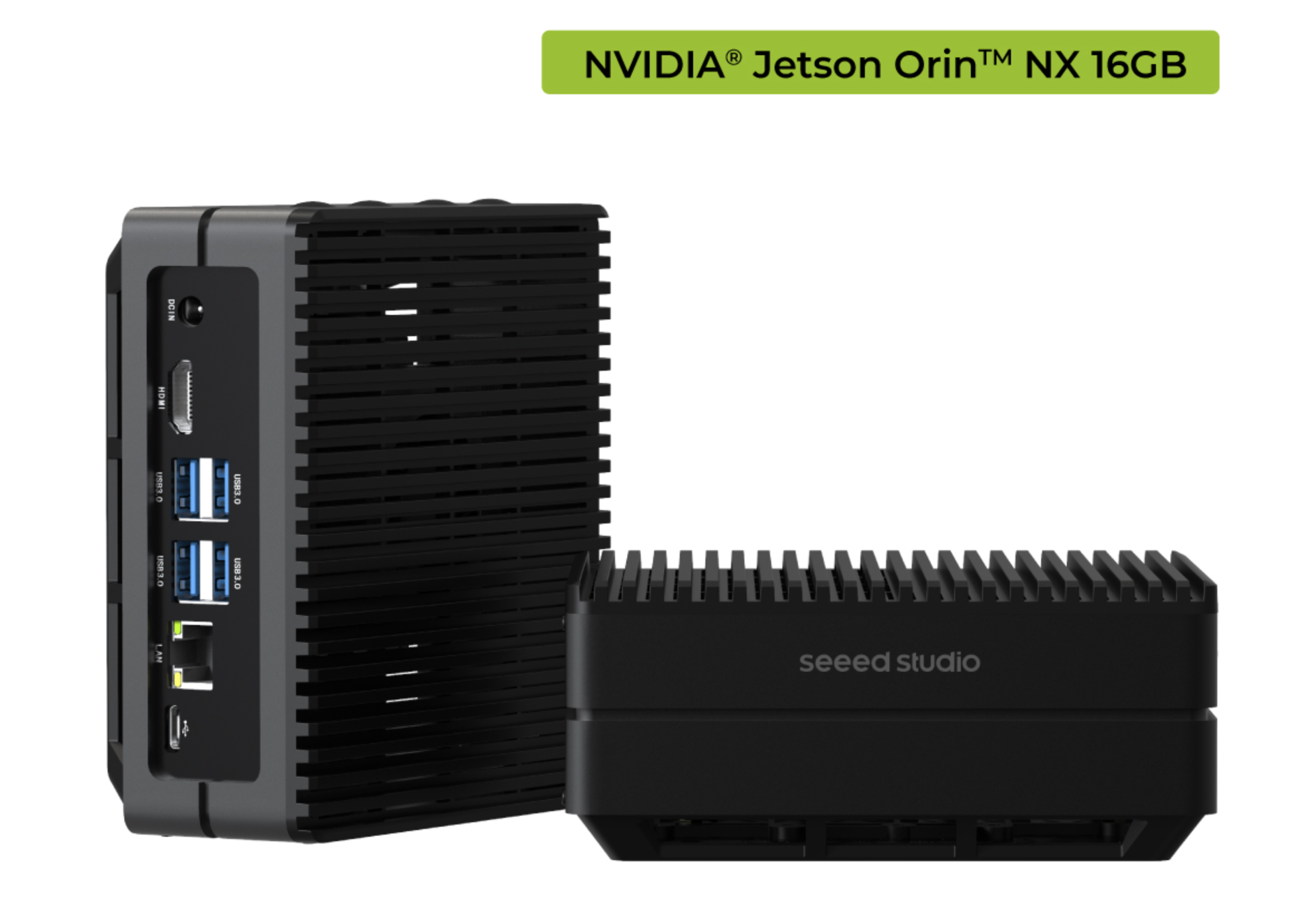 reComputer J4012 | 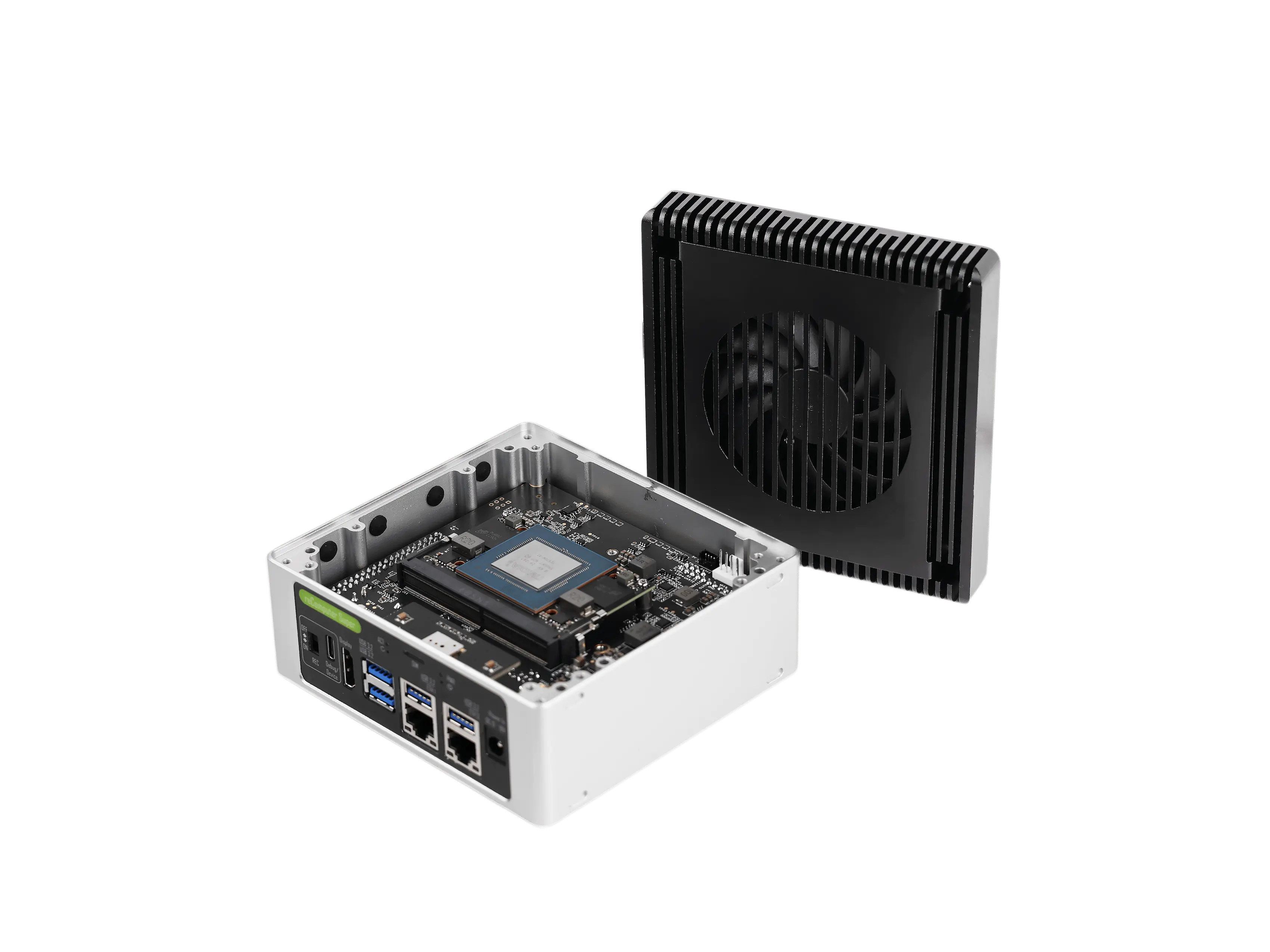 reComputer Super J4012 |
O que esta migração faz
O pacote de migração contém:
/home- metadados do sistema de origem
- metadados de usuários e grupos de
/home - lista de pacotes APT instalados manualmente, se disponível
- lista de pacotes instalados via dpkg, se disponível
- checksums dos pacotes
Ele intencionalmente não restaura:
/boot/boot/dtb/lib/modules/usr/lib/modules/etc/nv_boot_control.conf/etc/fstab- partições do bootloader
- arquivos de BSP específicos da placa
Este fluxo de trabalho é para migração de dados de usuário, não clonagem completa do sistema. Aplicativos instalados em /usr, serviços configurados em /etc, imagens Docker em /var/lib/docker e alterações de BSP em nível de sistema não são migrados. Reinstale ou reconfigure esses componentes no reComputer de destino após a restauração de /home.
Pré-requisitos
- Jetson Orin Nano Developer Kit de origem executando JetPack 6 / L4T R36
- reComputer J4012 ou reComputer Super J4012 de destino executando o BSP Seeed JetPack 6 correspondente
- Acesso à rede ou armazenamento removível para transferir o pacote
- Espaço livre suficiente para um pacote compactado de backup de
/home git,tar,sha256sum,awkefind
Antes de restaurar o pacote, grave o reComputer de destino com o firmware Seeed correto. Para o reComputer J4012, consulte Gravar o sistema JetPack OS na placa carrier J401. Para o reComputer Super J4012, consulte Introdução ao reComputer Super.
Visão geral do fluxo de trabalho
- Grave o reComputer de destino com o BSP Seeed JetPack 6 correspondente.
- Clone o projeto de migração no Jetson Orin Nano Developer Kit de origem.
- Crie um pacote de migração de
/homeno dispositivo de origem. - Copie o pacote para o reComputer de destino.
- Inspecione ou faça um dry run da restauração no destino.
- Restaure
/homeno destino e reinicie. - Reinstale quaisquer pacotes de sistema ou serviços necessários que estejam fora de
/home.
Backup no Jetson Orin Nano Developer Kit de origem
Passo 1. Instale git se ele ainda não estiver instalado.
sudo apt update
sudo apt install -y git
Passo 2. Clone o projeto de migração.
git clone https://github.com/jjjadand/reComputer_classic-backup-to-super.git
cd reComputer_classic-backup-to-super
chmod +x *.sh
Passo 3. Crie um pacote de backup.
Substitua /path/to/output por um diretório que tenha espaço livre suficiente, como um drive USB, SSD externo ou uma pasta de rede compartilhada.
sudo ./backup_home_jp6.sh -o /path/to/output
Após a conclusão do backup, você verá dois arquivos:
jetson-home-jp6-<hostname>-<timestamp>.tar.gz
jetson-home-jp6-<hostname>-<timestamp>.tar.gz.sha256
Por padrão, o script exclui diretórios de cache comuns para reduzir o tamanho do pacote:
/home/*/.cache
/home/*/.ccache
/home/*/.nv/ComputeCache
/home/*/.npm/_cacache
/home/*/.local/share/Trash
/home/*/.local/share/gvfs-metadata
Se você precisar de uma cópia mais fiel dos dados de cache do usuário, adicione --include-caches:
sudo ./backup_home_jp6.sh -o /path/to/output --include-caches
Se você precisar excluir dados adicionais, crie um arquivo de exclusão com padrões de exclusão do tar e passe-o para o script:
sudo ./backup_home_jp6.sh -o /path/to/output --exclude-file /path/to/exclude-patterns.txt
O script de backup usa --one-file-system para /home. Se você montar armazenamento externo dentro de /home, faça backup desses dados montados separadamente.
Inspecionar o pacote de backup
Antes de restaurar, você pode inspecionar o pacote no dispositivo de origem ou no dispositivo de destino.
./inspect_home_package.sh /path/to/jetson-home-jp6-xxx.tar.gz
O comando de inspeção verifica o checksum do pacote e imprime o formato do pacote, metadados do sistema de origem, usuários de /home de origem e as primeiras entradas no arquivo /home.
Copiar o pacote para o reComputer de destino
Copie o pacote .tar.gz para o reComputer de destino. Por exemplo, usando scp:
scp /path/to/jetson-home-jp6-xxx.tar.gz seeed@<recomputer-ip>:/home/seeed/
Você também pode copiar o pacote usando um drive USB ou SSD externo.
Mantenha o arquivo .sha256 como um registro externo de checksum. O script de restauração também verifica os checksums incorporados dentro do pacote de migração.
Restaurar no reComputer de destino
Passo 1. Certifique-se de que o reComputer de destino já foi gravado com o BSP Seeed JetPack 6 correto e concluiu a configuração do primeiro boot.
Passo 2. Clone o projeto de migração no destino.
git clone https://github.com/jjjadand/reComputer_classic-backup-to-super.git
cd reComputer_classic-backup-to-super
chmod +x *.sh
O nome do script de restauração contém super porque o projeto original foi criado para um cenário de migração para reComputer Super. Neste guia, ele ainda é usado apenas para verificar e sobrepor o pacote /home no reComputer de destino selecionado.
Passo 3. Execute primeiro um dry run.
./restore_home_on_super_jp6.sh --dry-run /home/seeed/jetson-home-jp6-xxx.tar.gz
O dry run verifica o pacote e imprime um resumo sem restaurar arquivos.
Passo 4. Restaure o pacote.
sudo ./restore_home_on_super_jp6.sh --create-users /home/seeed/jetson-home-jp6-xxx.tar.gz
A opção --create-users cria usuários e grupos de origem ausentes por UID/GID antes de extrair o pacote. Isso ajuda a preservar a propriedade dos arquivos quando o usuário de origem ainda não existe no sistema reComputer de destino.
Por padrão, o script de restauração cria um arquivo de rollback do /home atual do destino antes de sobrepor o pacote de origem:
/var/backups/jetson_home_migration/super-home-before-restore-<timestamp>.tar.gz
Se /var/backups não tiver espaço suficiente, use outro diretório de backup:
sudo ./restore_home_on_super_jp6.sh --create-users --backup-dir /path/to/backup-dir /home/seeed/jetson-home-jp6-xxx.tar.gz
Use --no-backup somente se você já tiver um backup separado do /home do destino:
sudo ./restore_home_on_super_jp6.sh --create-users --no-backup /home/seeed/jetson-home-jp6-xxx.tar.gz
A operação de restauração sobrepõe arquivos em /home. Ela sobrescreve arquivos correspondentes a partir do pacote, mas não exclui arquivos que existam apenas no destino.
Passo 5. Reinicie o destino.
sudo sync
sudo reboot
Validar a migração
Após o reComputer de destino reiniciar, verifique os usuários e arquivos restaurados:
ls -lah /home
id <source-user>
du -sh /home/<source-user>
Em seguida, valide seus dados de aplicativos e ambientes de usuário:
ls -lah /home/<source-user>/projects
conda env list
python3 --version
Se você usar ferramentas Jetson como jtop, execute-as novamente no reComputer de destino:
jtop
Se um comando de aplicativo estiver faltando após a migração, provavelmente ele foi instalado fora de /home. Use os metadados no pacote para verificar a lista de pacotes de origem e, em seguida, reinstale o software necessário no sistema reComputer de destino.
Reverter o /home de destino
Se você precisar restaurar o estado do /home de destino que existia antes da migração, use o arquivo de reversão criado pelo script de restauração.
sudo tar --extract \
  --gzip \
  --file /var/backups/jetson_home_migration/super-home-before-restore-xxx.tar.gz \
  --directory / \
  --preserve-permissions \
  --same-owner \
  --acls \
  --xattrs \
  --xattrs-include='*' \
  --numeric-owner \
  --overwrite

sudo sync
sudo reboot
Solução de problemas
O script avisa que o sistema não parece ser JetPack 6
Os scripts verificam /etc/nv_tegra_release e esperam L4T R36. Confirme que tanto a origem quanto o destino estão executando JetPack 6.
cat /etc/nv_tegra_release
A propriedade de arquivos aparece numérica após a restauração
Isso geralmente significa que o destino não possui os mesmos usuários de UID/GID que a origem. Execute o comando de restauração com --create-users ou crie manualmente usuários com UID/GID correspondentes antes de restaurar.
O pacote é grande demais
Use as exclusões de cache padrão, remova arquivos desnecessários de /home ou forneça um arquivo de padrão de exclusão adicional com --exclude-file.
Alguns arquivos foram alterados durante o backup
O script de backup aceita o status 1 do tar, que geralmente significa que arquivos ativos foram alterados durante o backup. Feche os aplicativos em execução e repita o backup se os arquivos alterados forem importantes.
Imagens Docker ou serviços de sistema estão faltando
Esta migração restaura apenas /home. Imagens Docker, serviços de sistema, aplicativos instalados via APT e arquivos em /etc, /usr e /var precisam ser reinstalados ou reconfigurados no sistema reComputer de destino.
Recursos
- Projeto de migração de backup do reComputer Classic para Super
- Criar backup e restauração no reComputer
- Como atualizar o Jetson Orin Nano Developer Kit para Super Kit
- Gravar o sistema JetPack na placa-carregadora J401
- Primeiros passos com o reComputer Super
- Primeiros passos com reComputer J30/J40
- Página única dos dispositivos Jetson da Seeed
Suporte técnico e discussão de produtos
Obrigado por escolher nossos produtos! Estamos aqui para oferecer diferentes tipos de suporte para garantir que sua experiência com nossos produtos seja a mais tranquila possível. Oferecemos vários canais de comunicação para atender a diferentes preferências e necessidades.