Kit mmWave e Grove Conectam ao ESPHome
Introdução
Kit de Sensor de Detecção de Presença Humana mmWave alimentado por Seeed Studio XIAO ESP32C3, com suporte a conectividade Wi‑Fi/BLE e detecção precisa de pessoas por meio de sensores mmWave. Conecte módulos Grove de forma perfeita para recursos adicionais. Alcance uma configuração simples para o Home Assistant em 1–2 minutos, junto com atualizações OTA (Over‑The‑Air) sem fio convenientes. Habilite ampla versatilidade com sensores mmWave substituíveis. Ideal para personalizar automação residencial inteligente, detectar invasões e monitorar o bem‑estar de idosos.
Preparação de Hardware
Estou usando um Raspberry Pi 4B como servidor para rodar o Home Assistant, usando o Kit de Sensor de Detecção de Presença Humana mmWave como hardware aqui, junto com vários sensores Grove.
| Kit de Sensor de Detecção de Presença Humana mmWave | Raspberry Pi 4B |
|---|---|
 |  |
Sensores Grove
Preparação de Software
Instalar o Home Assistant
Certifique-se de que você já tenha o Home Assistant em execução. Há vários wikis apresentando como gravar o Home Assistant nos produtos aqui. Estou usando Raspberry Pi 4B, então posso usar diretamente o método oficial para gravar o sistema operacional no Raspberry Pi 4B.
Instalar ESPHome no Home Assistant
ESPHome está disponível como um Add-On do Home Assistant e pode ser simplesmente instalado pela loja de add-ons.
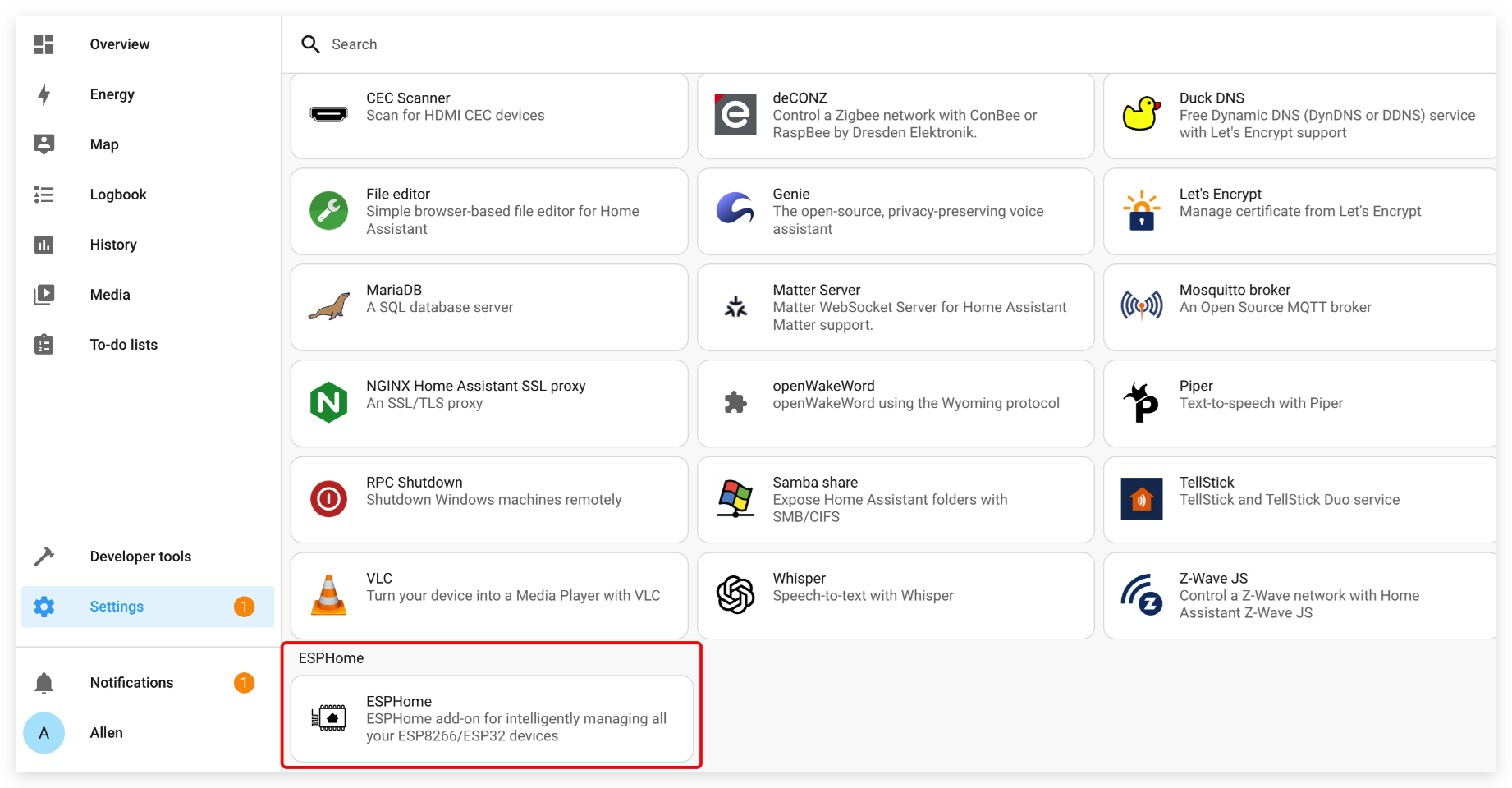
- Passo 1. Clique em INSTALL
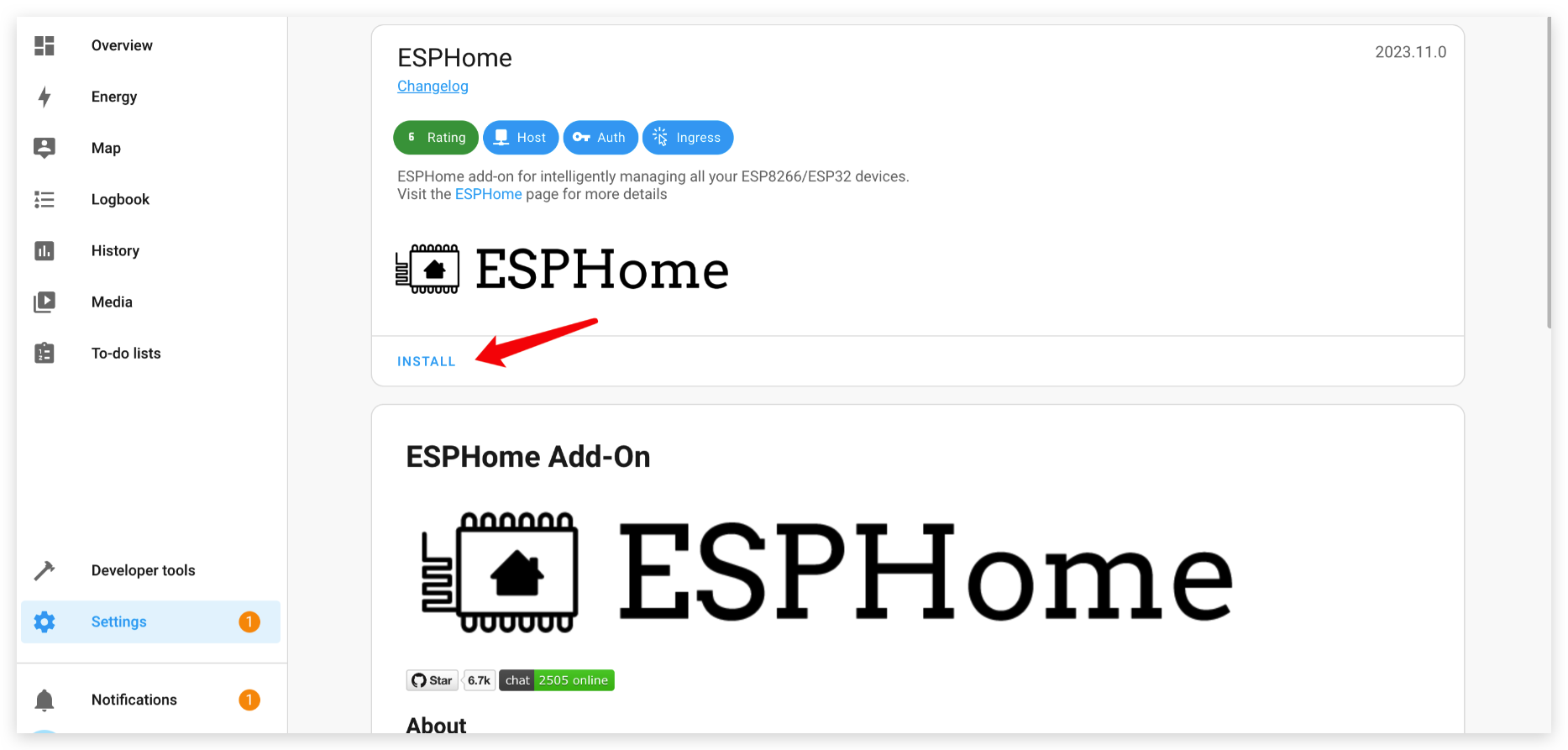
- Passo 2. Habilite todas as opções e clique em START
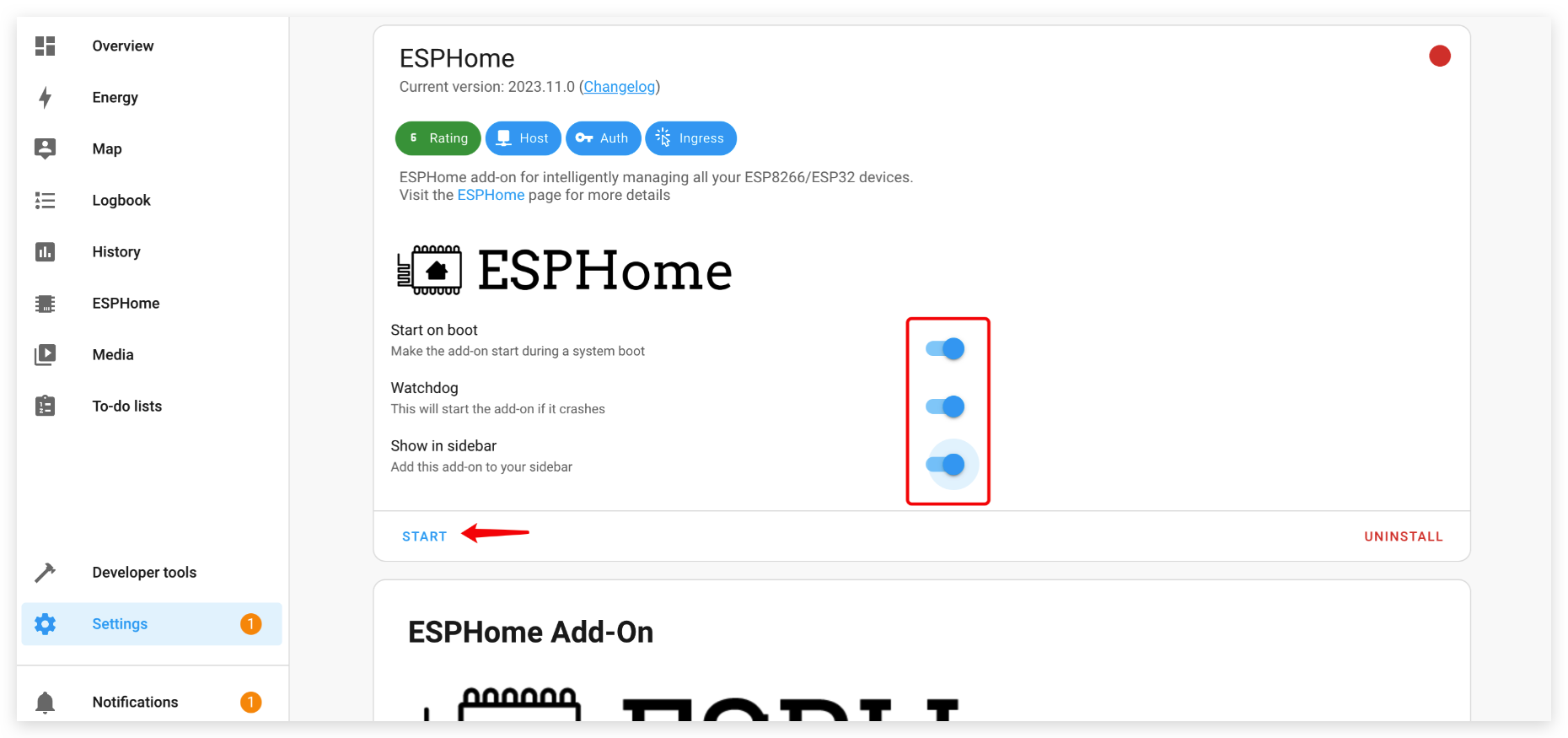
Você verá a seguinte janela se o ESPHome for carregado com sucesso
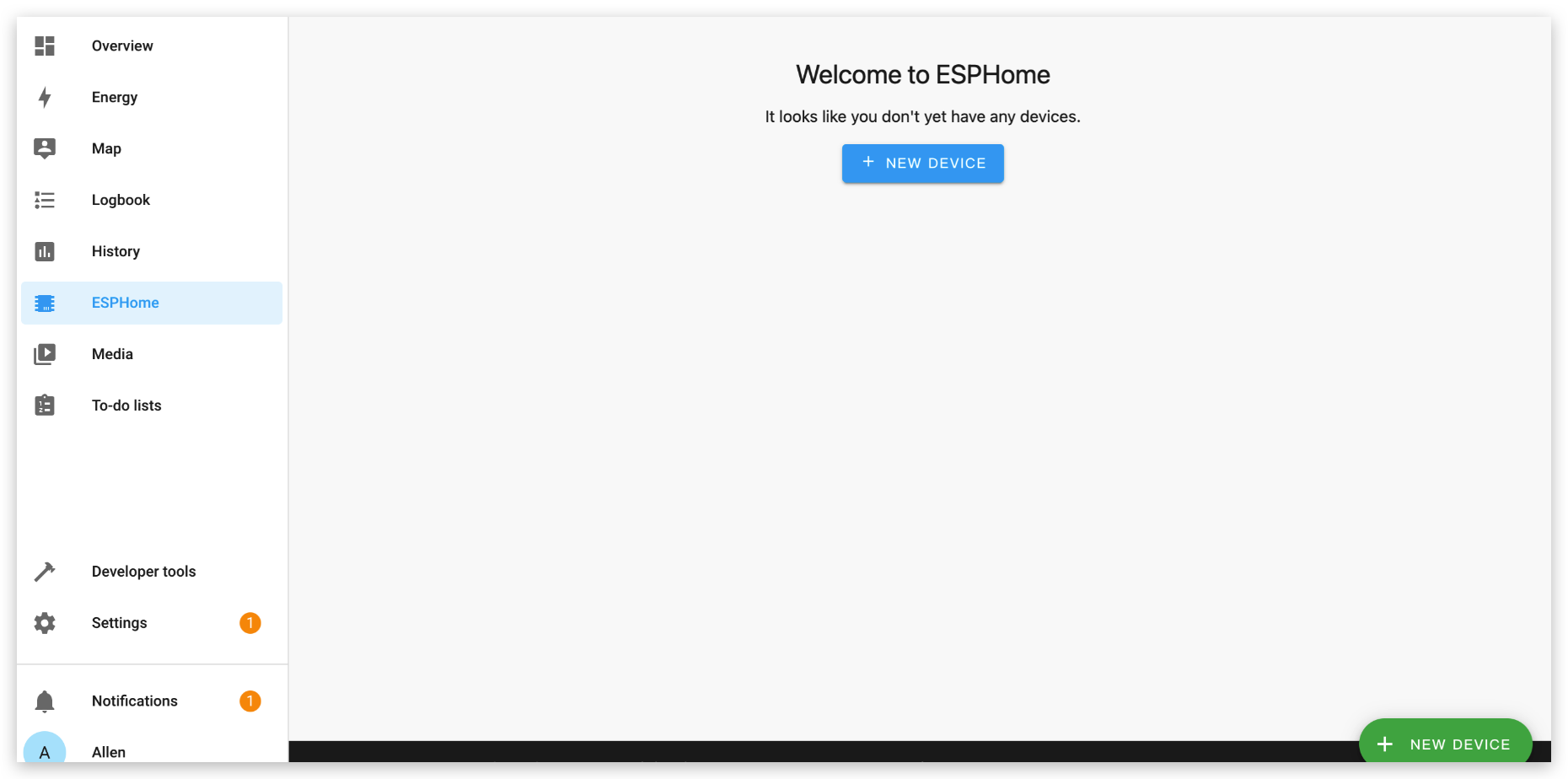
Primeiros passos
Conectar o kit mmWave ao ESPHome
Passo 1: Conexão de hardware
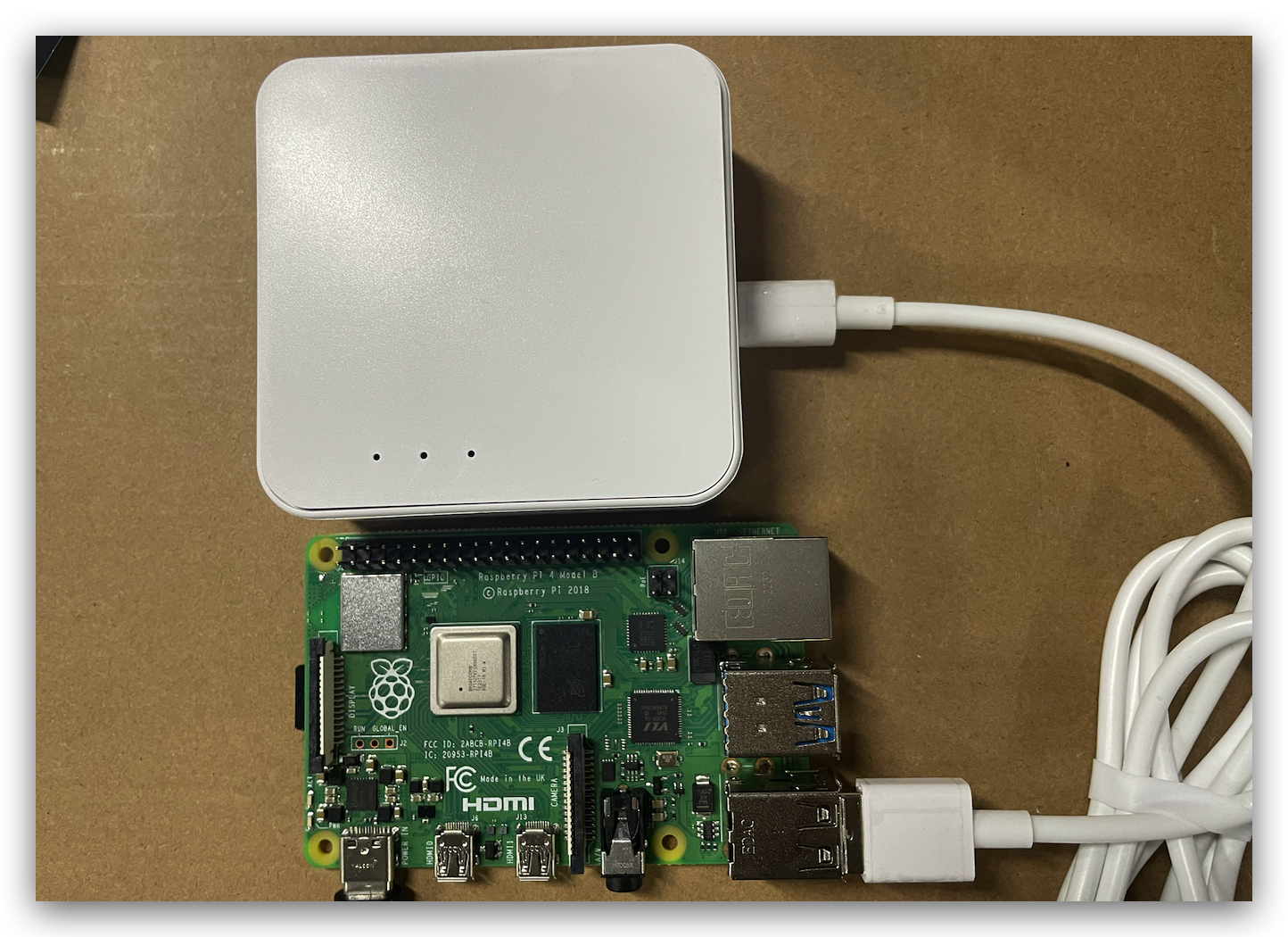
Conecte o kit mmWave ao Home Assistant via cabo Type‑C; você pode consultar a imagem abaixo.
Passo 2: Configuração de software
a. Configurar o kit mmWave
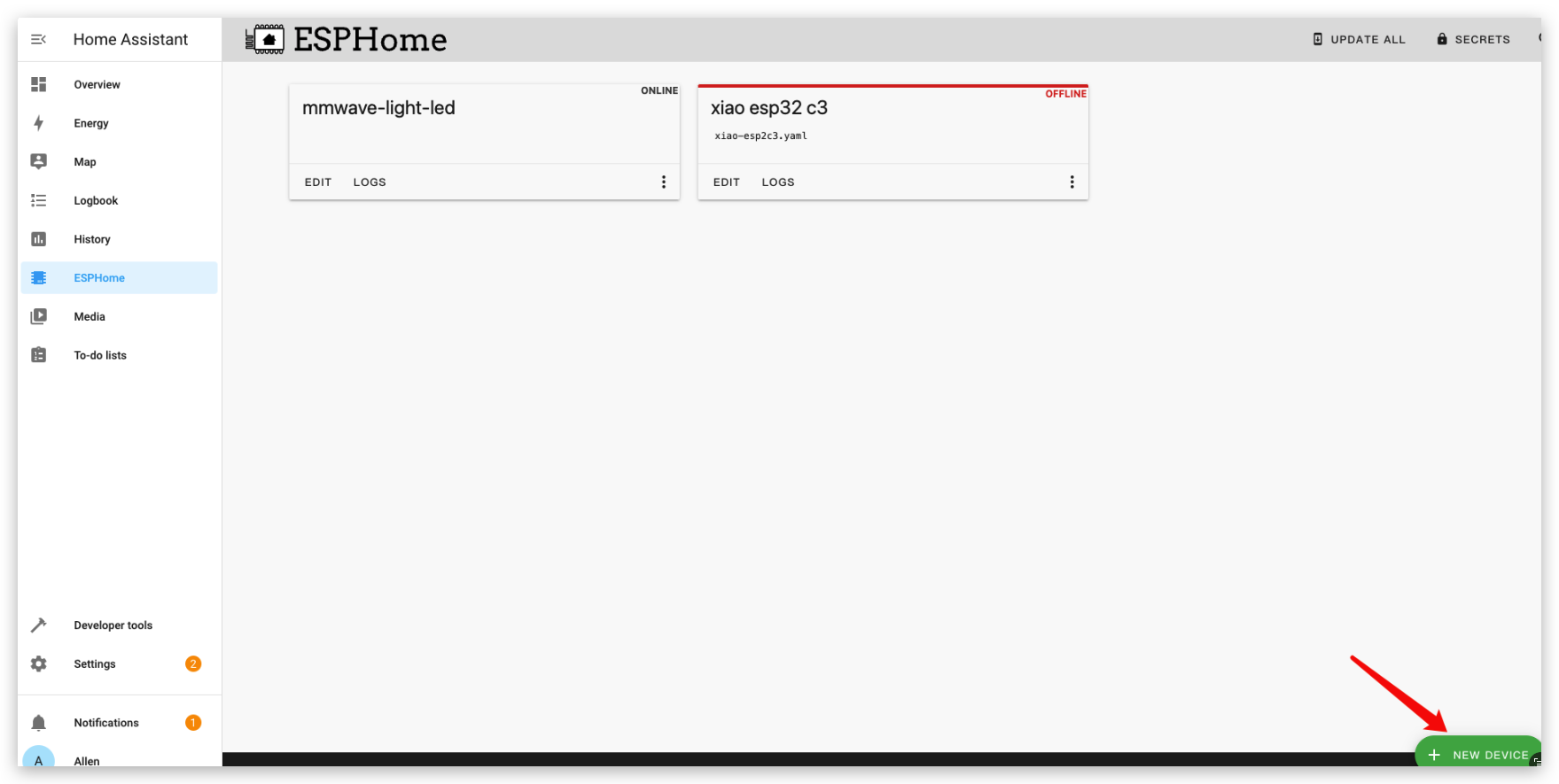
- Abra a página do ESPHome e clique no botão NEW DEVICE no canto inferior direito.
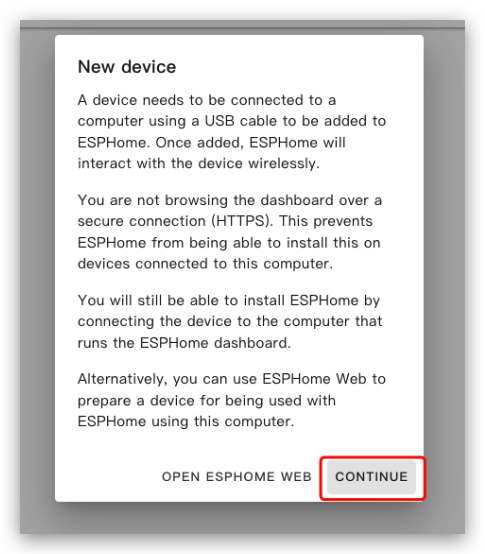
- Em seguida, clique em CONTINUE.
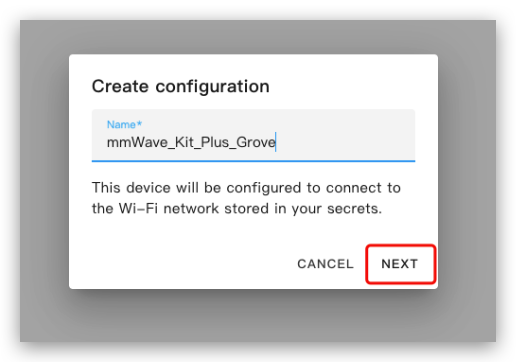
- Dê o nome que quiser e clique em NEXT.
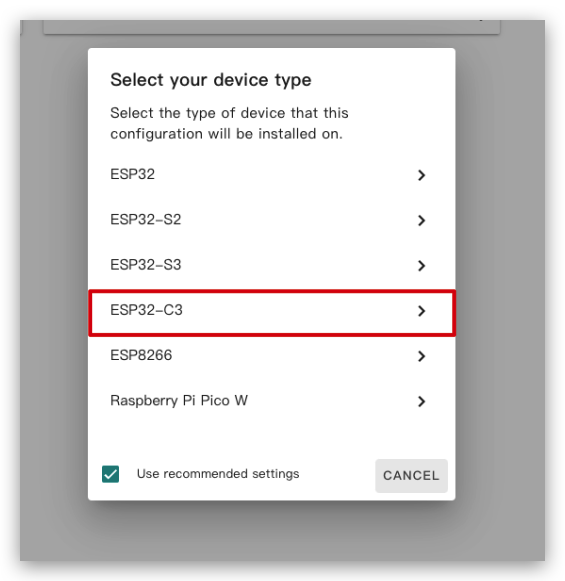
- Selecione o tipo do seu dispositivo, clique em ESP32-C3.
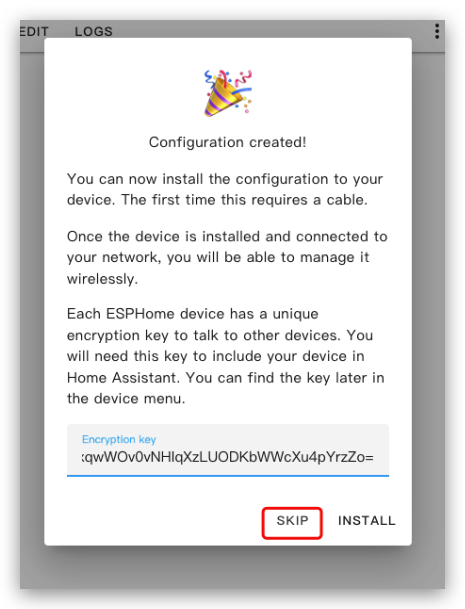
- Você pode encontrar a chave mais tarde no arquivo de configuração, então aqui apenas clique em SKIP.
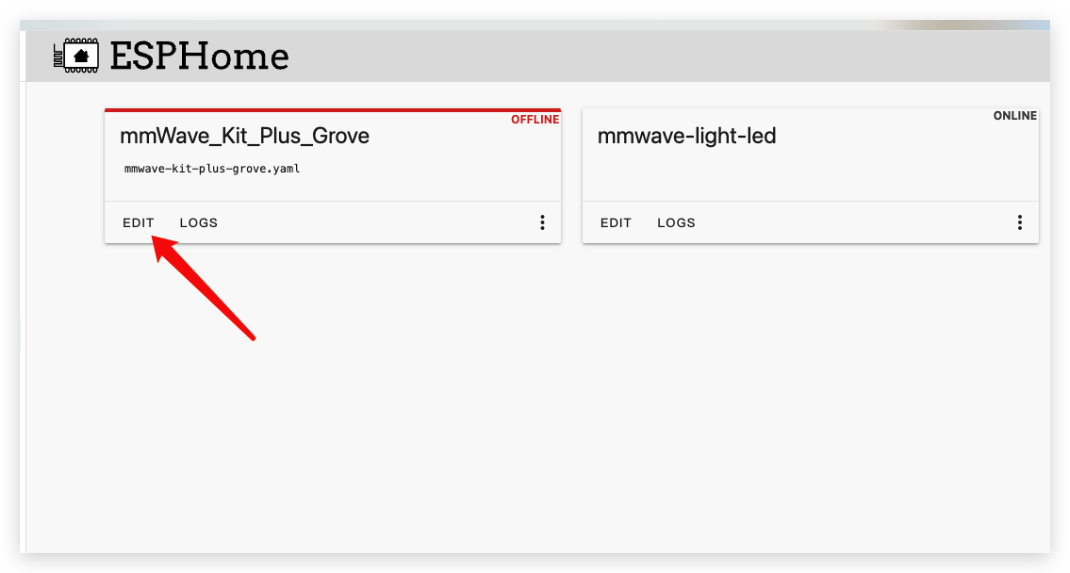
- Precisamos editar o arquivo de configuração aqui, clique em EDIT.
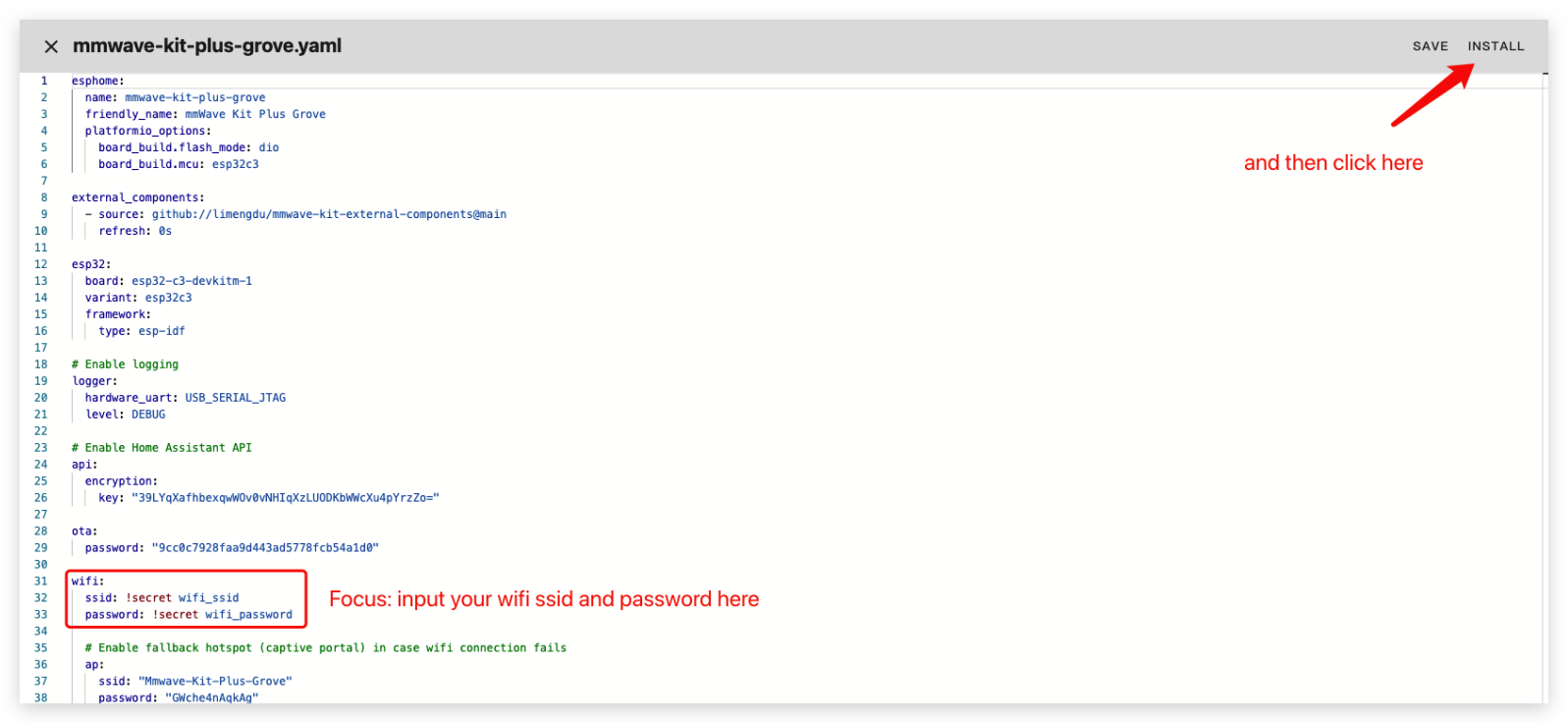
- O código abaixo é para sua referência. Você pode copiá‑lo para o seu arquivo de configuração. Depois de finalizar o código, clique no botão INSTALL no canto superior direito.
- As partes
apieotatêm chave ou senha padrão, você não precisa alterá-las. - Na parte
wifivocê precisa trocar pelo seu próprio ssid e senha. - clique aqui para ver o código
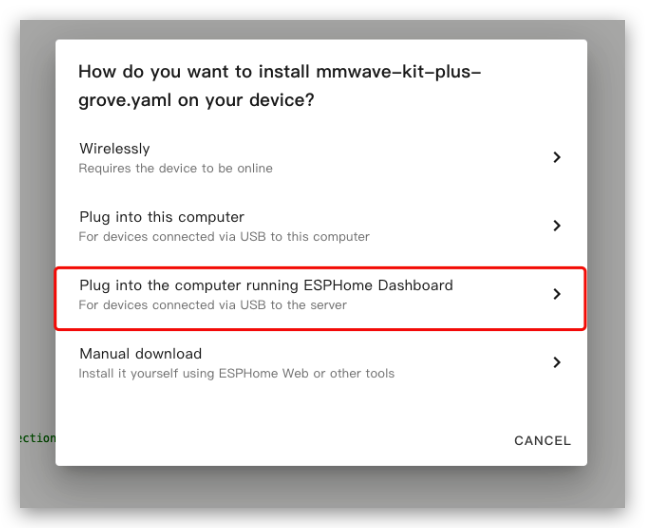
- Em seguida, aparecerá uma janela pop‑up; clique na terceira entrada.
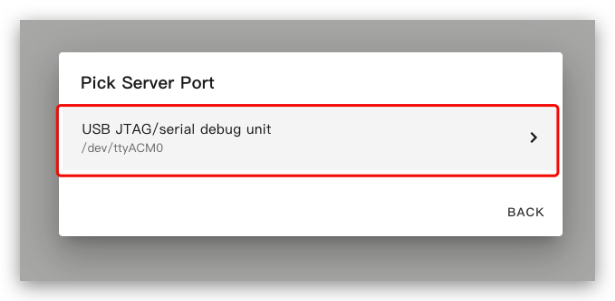
- Clique conforme abaixo.
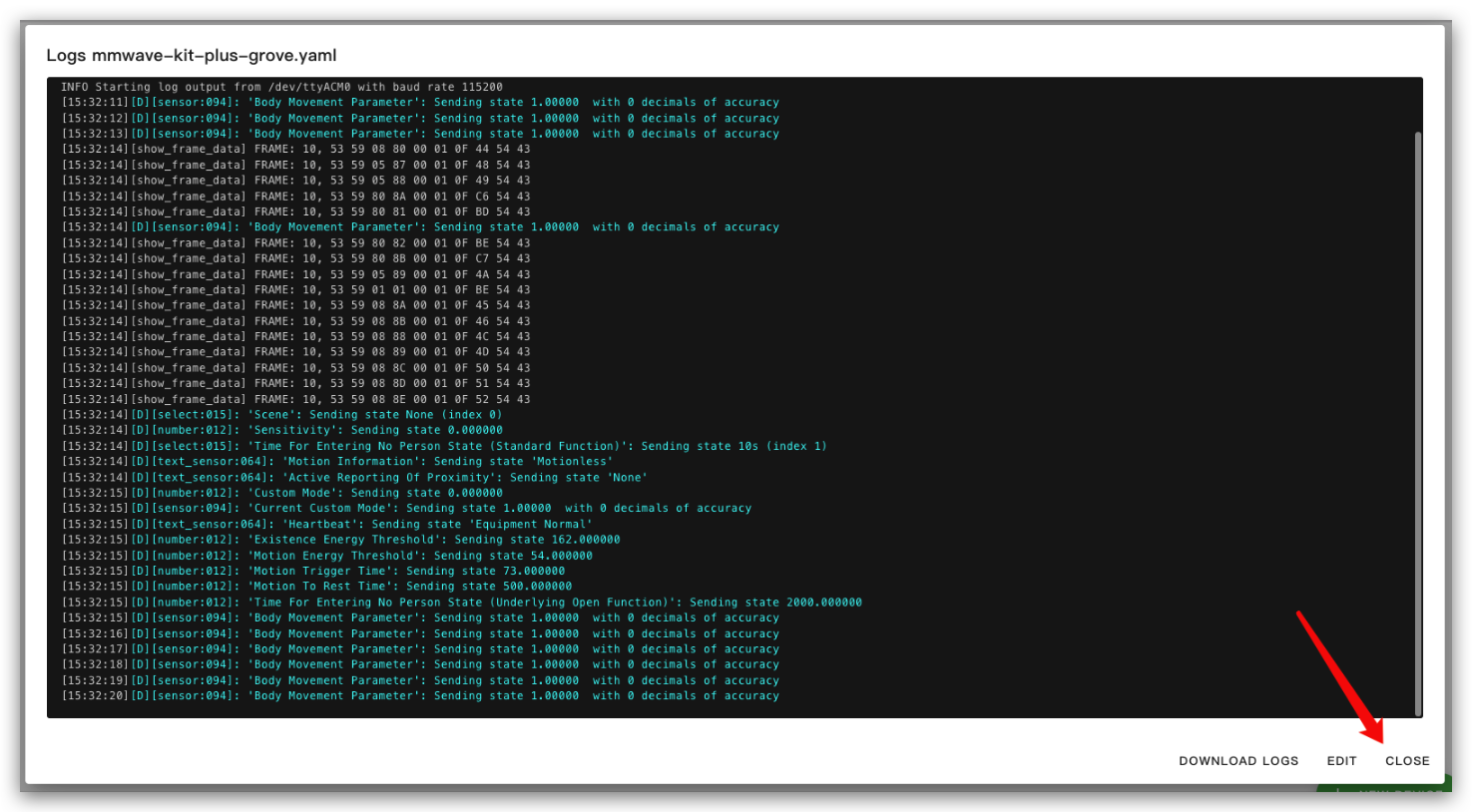
- Agora o kit mmWave já está configurado e você verá esta página; clique no botão CLOSE no canto inferior direito.
b. Adicionar dados do kit mmWave à visão geral
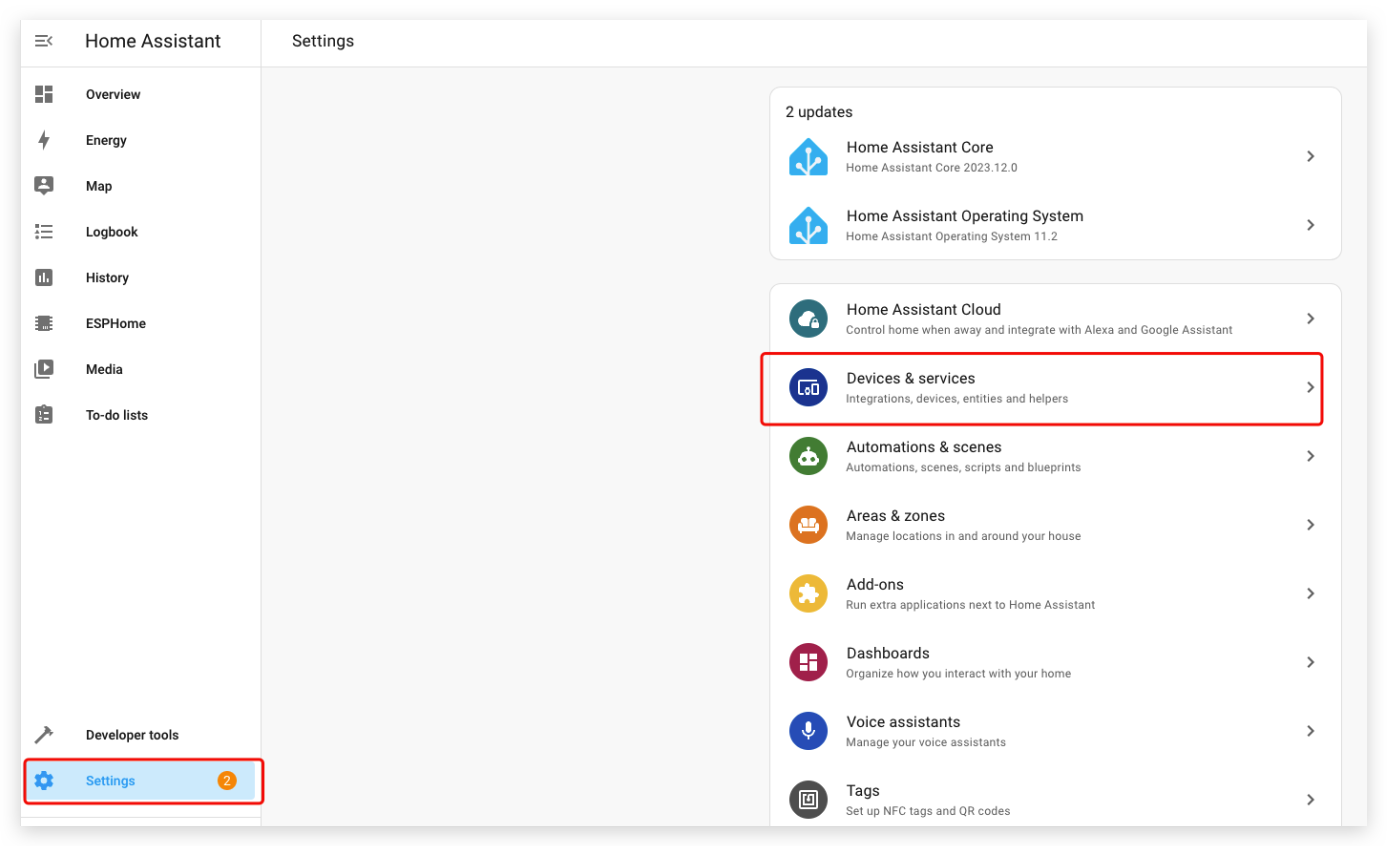
- Vá para a página Settings e clique em Devcies & services.
- Clique em ESPHome na zona Configured.
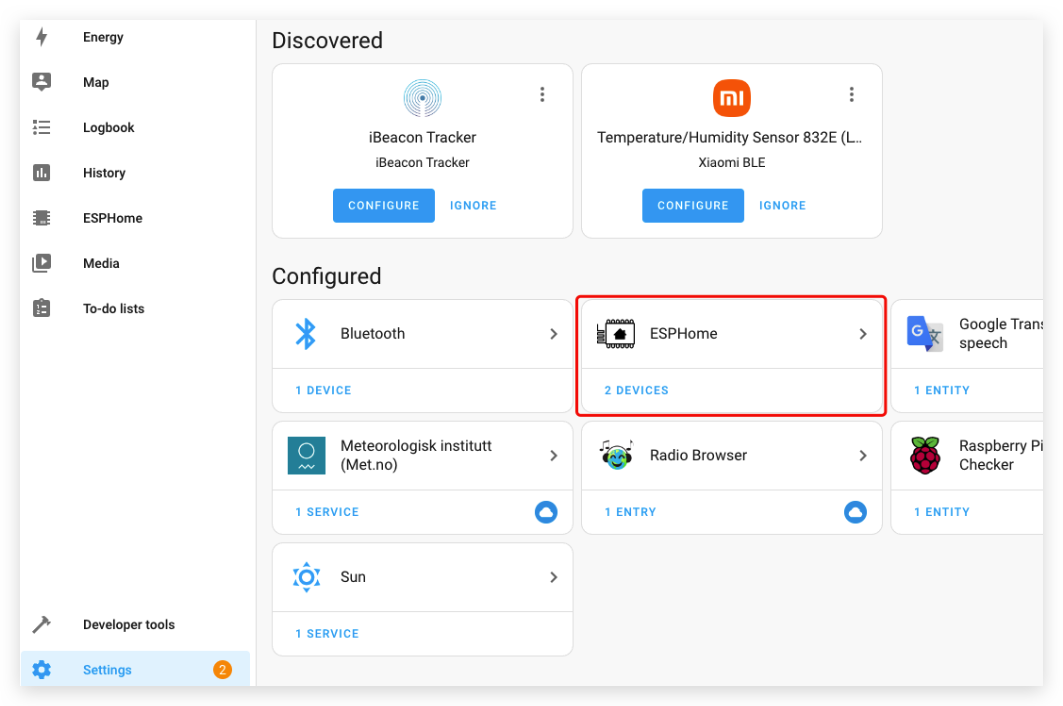
Se você não encontrar ESPHome na zona Configured, mas na parte Discovered acima, você pode seguir do passo 15 ao passo 18 neste link.
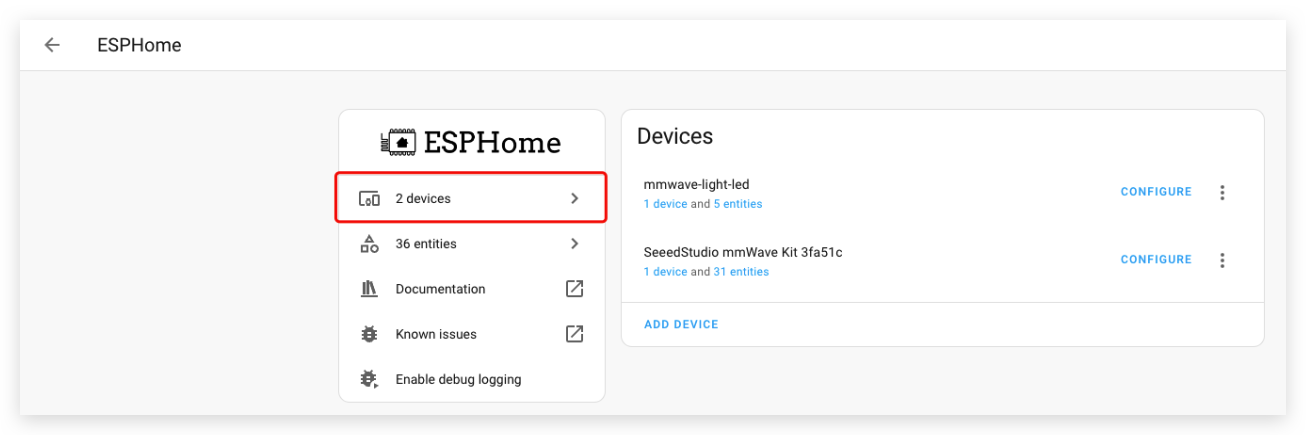
- Clique em devices. Tenho 2 dispositivos aqui; provavelmente, no seu caso, haverá apenas 1 dispositivo.
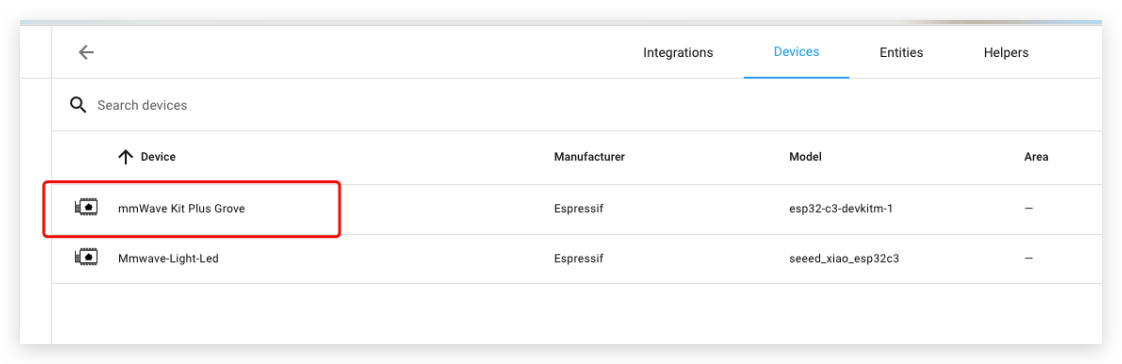
- Clique em mmWave Kit Plus Grove.
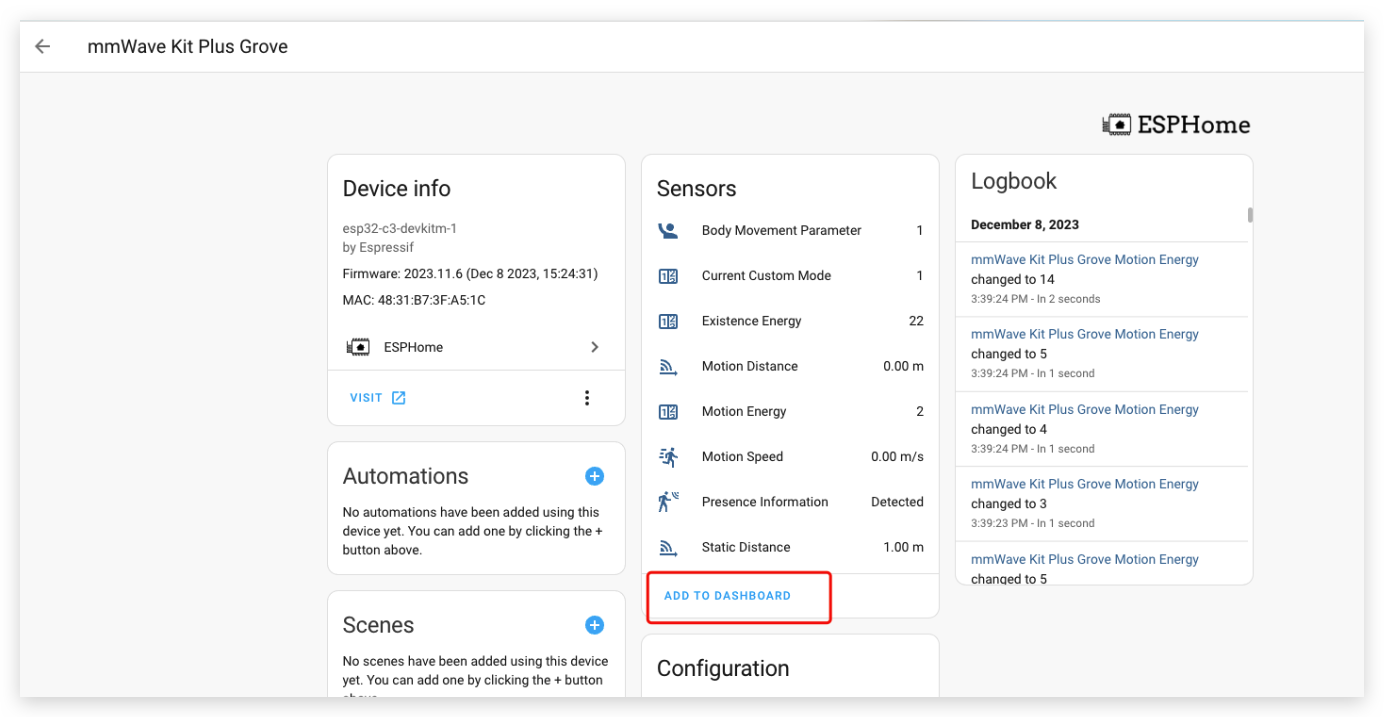
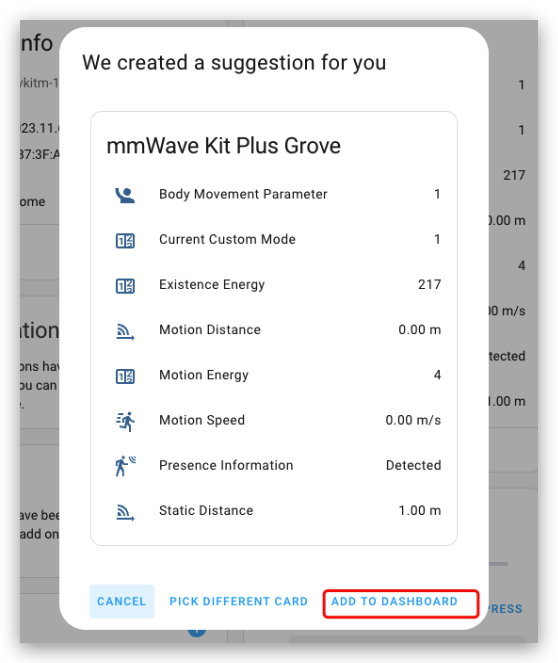
- Clique em ADD TO DASHBOARD para adicionar essas informações ao painel. E você pode rolar esta página para baixo para adicionar mais informações que desejar.
- Continue clicando em ADD TO DASHBOARD.
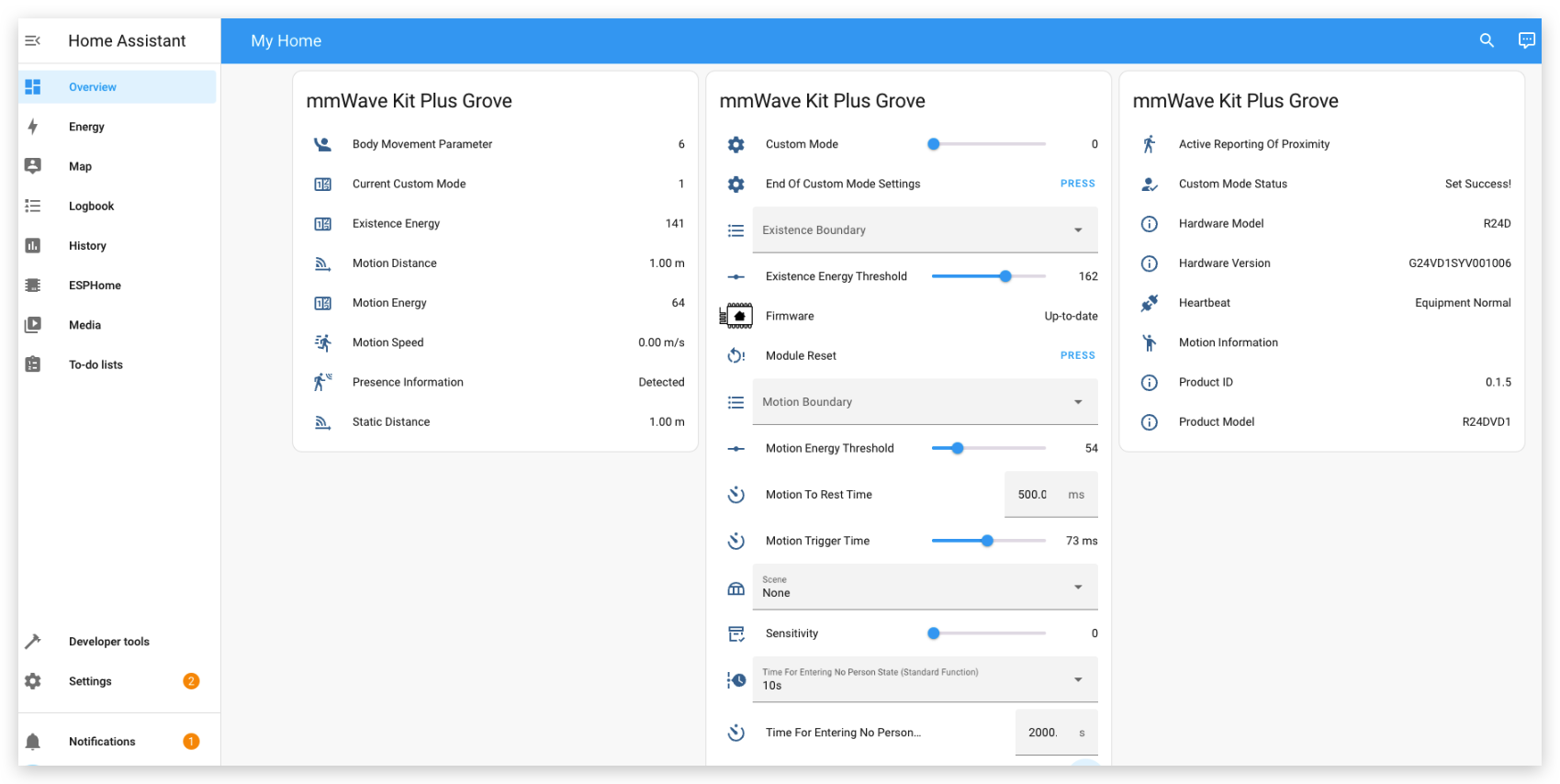
- Por fim, você pode ver essas informações no painel clicando no botão overview no canto superior esquerdo.
Conectar Grove ao ESPHome
Sensor de luz (LS06-S)
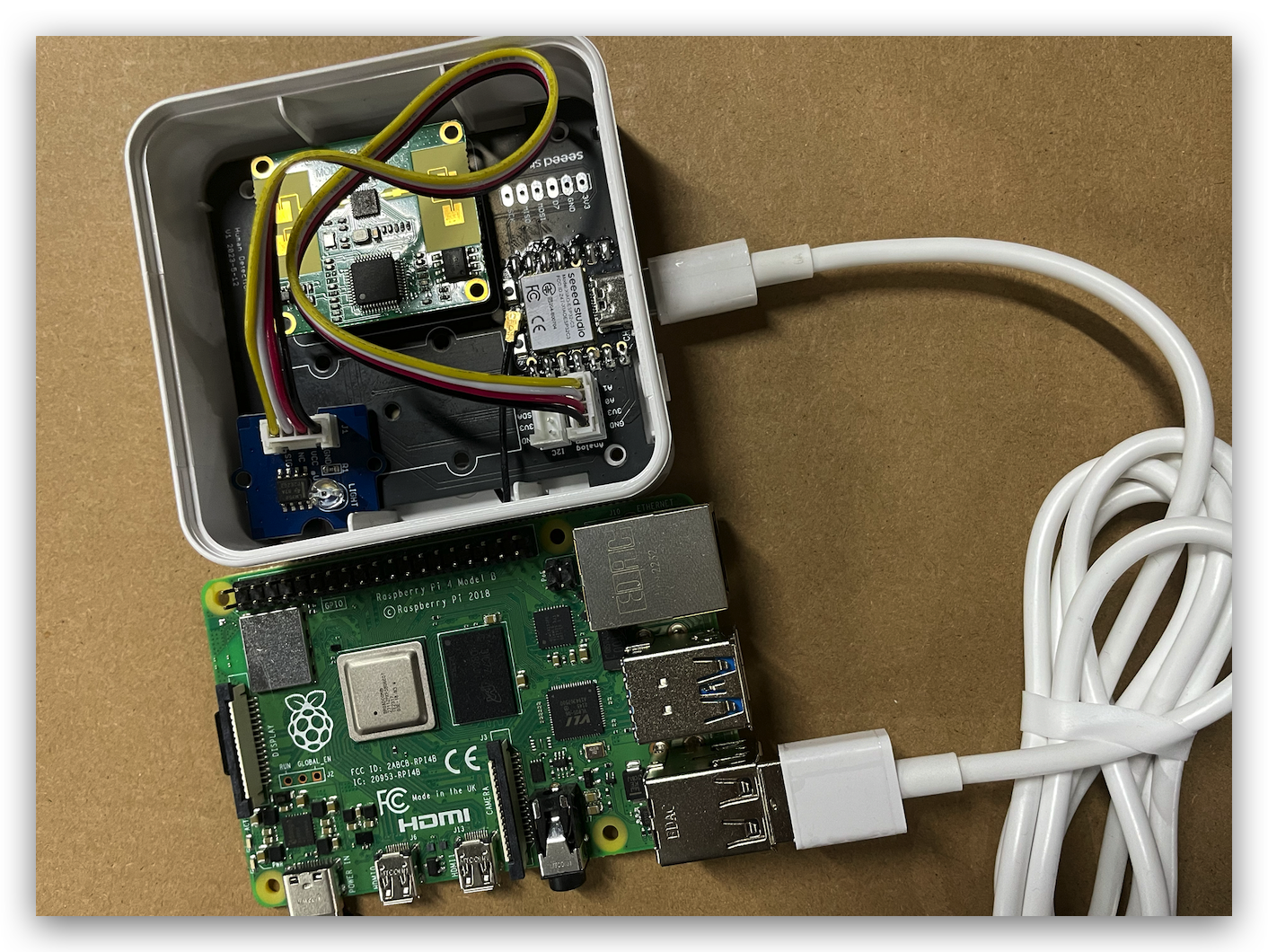
Passo 1: Conexão de hardware
Conecte o sensor de luz ao kit mmWave via cabo Grove; você pode consultar a imagem abaixo.
Passo 2: Configuração de software
a. Configurar o sensor de luz
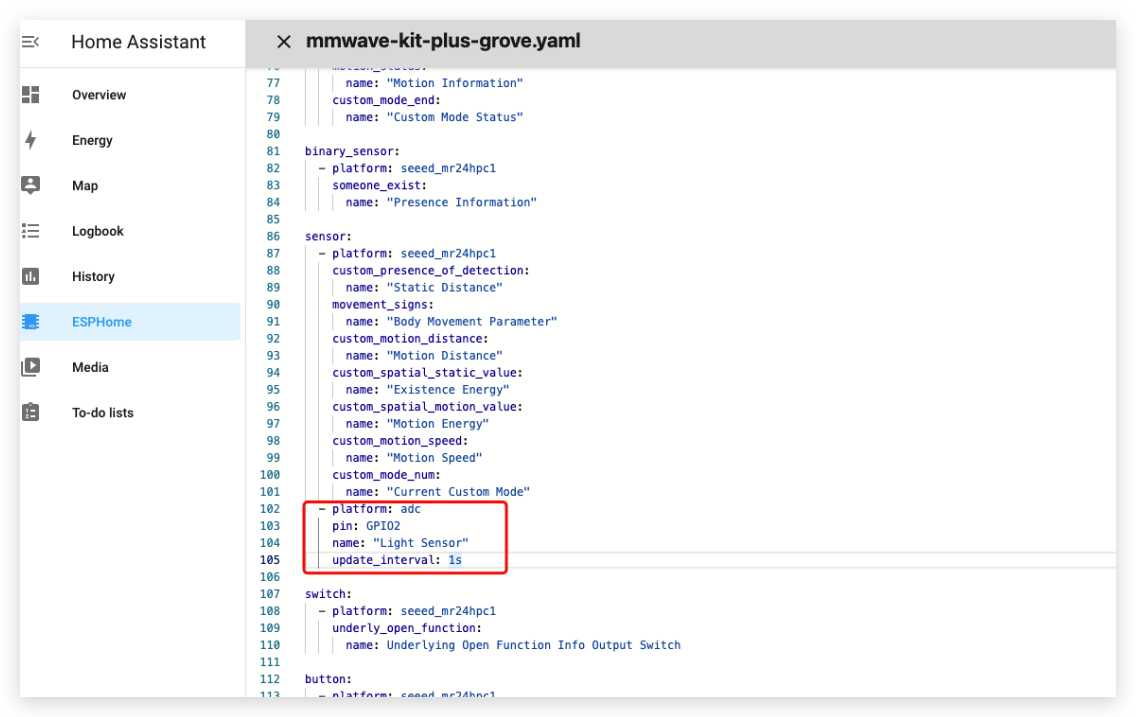
- Adicione este código ao seu arquivo de configuração na posição correspondente; você pode se orientar pela imagem abaixo.
  - platform: adc
    pin: GPIO2
    name: "Light Sensor"
    update_interval: 1s
- Em seguida, clique no botão INSTALL no canto superior esquerdo. Se tudo correr bem, você verá esta imagem.
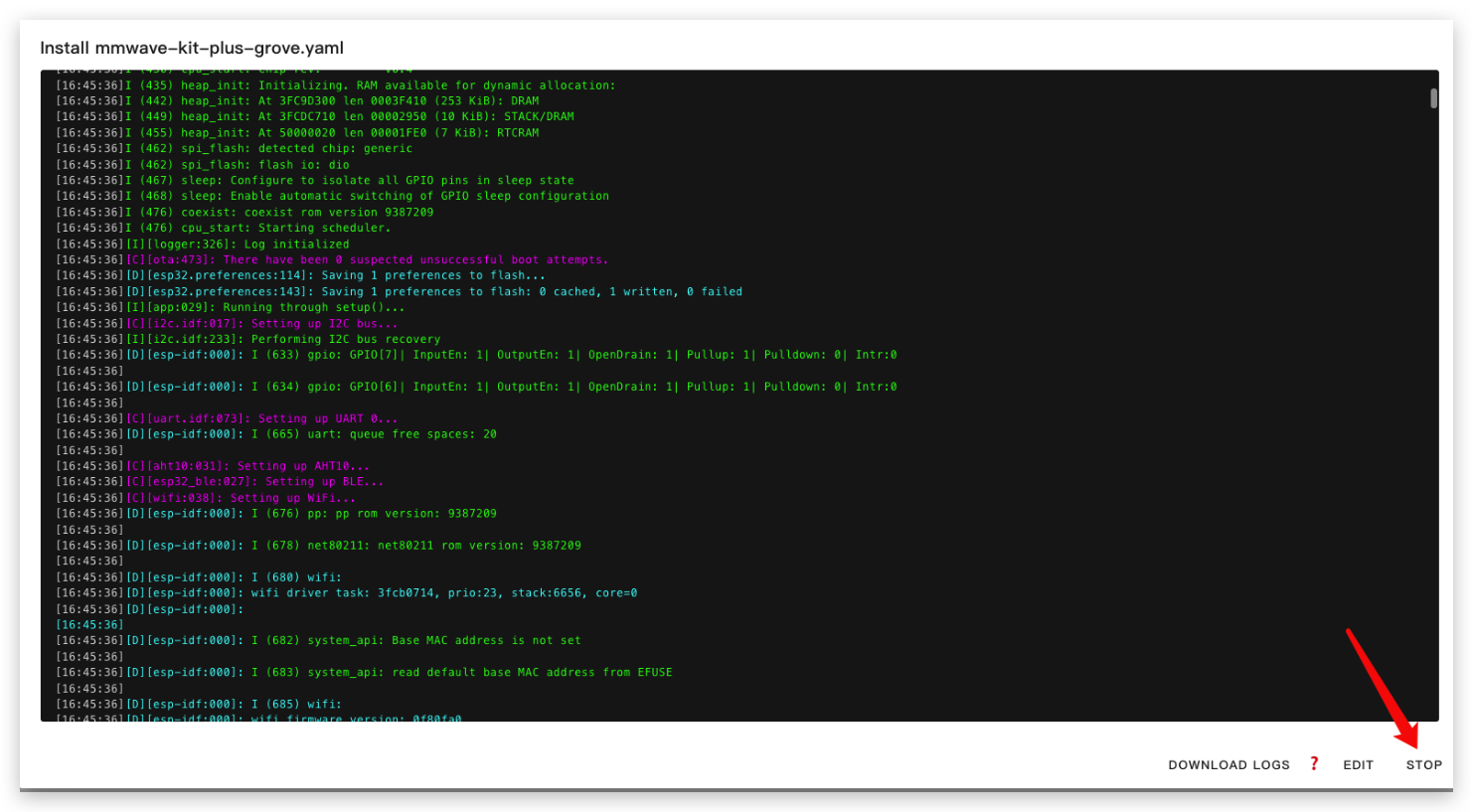
- Provavelmente você encontrará um erro como este.
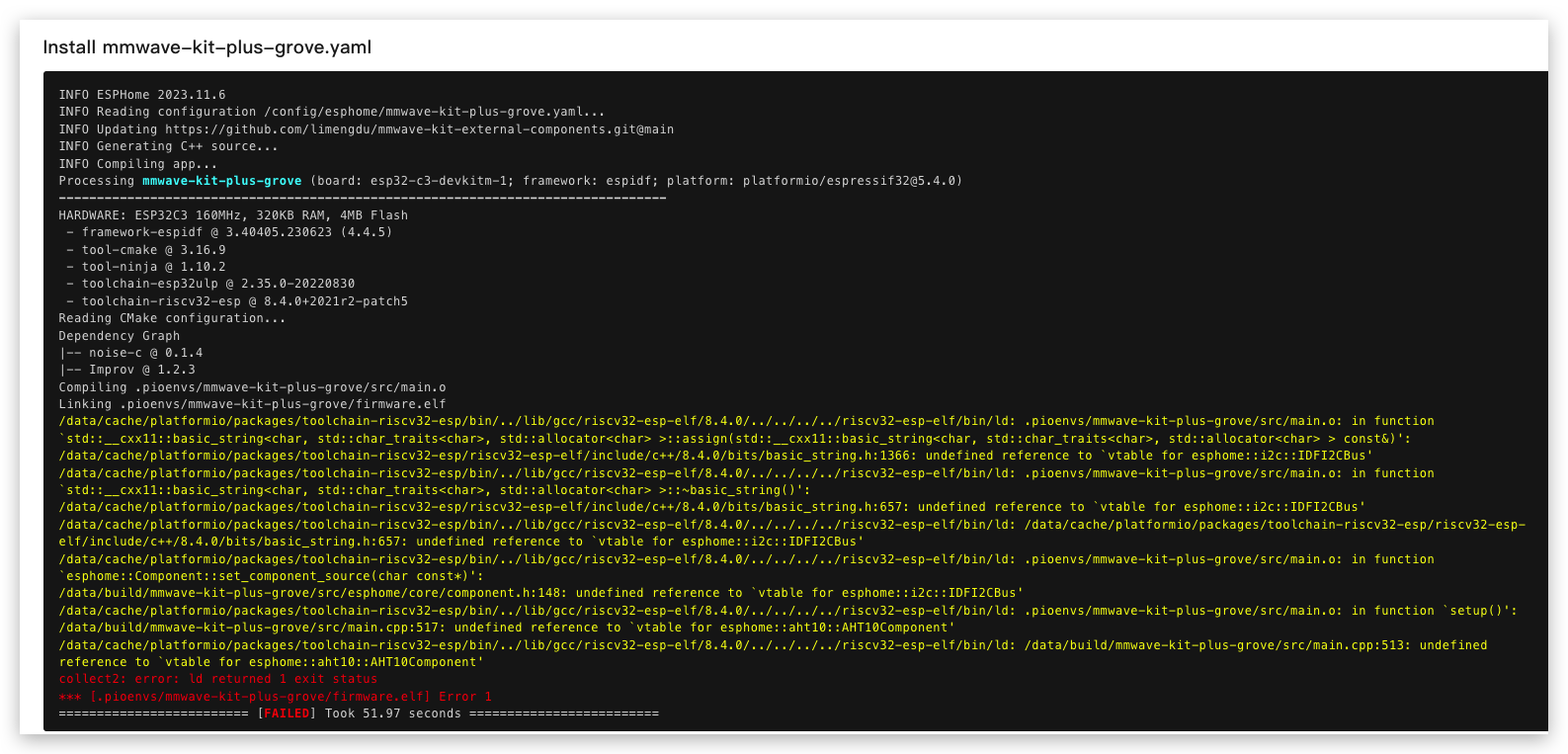
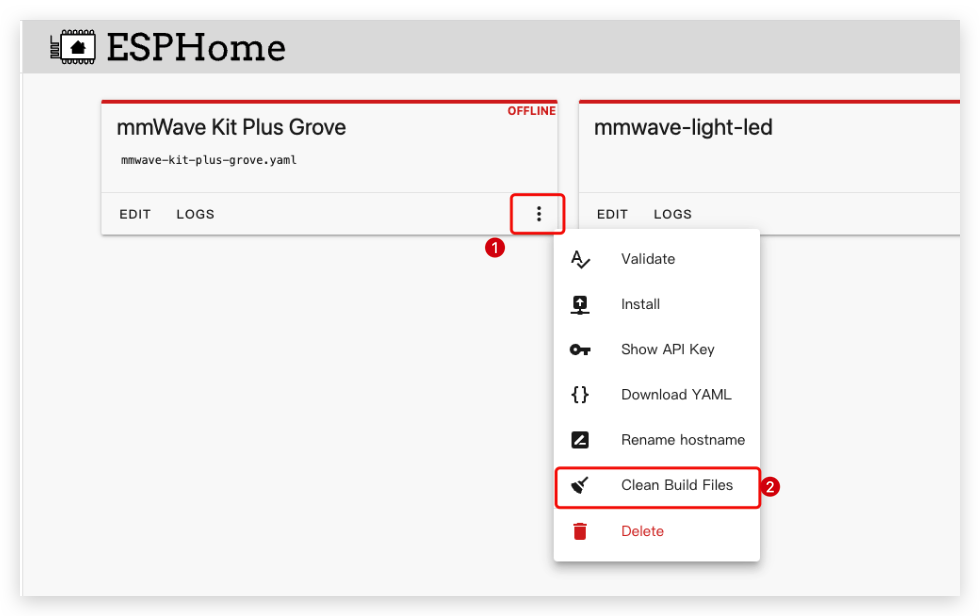
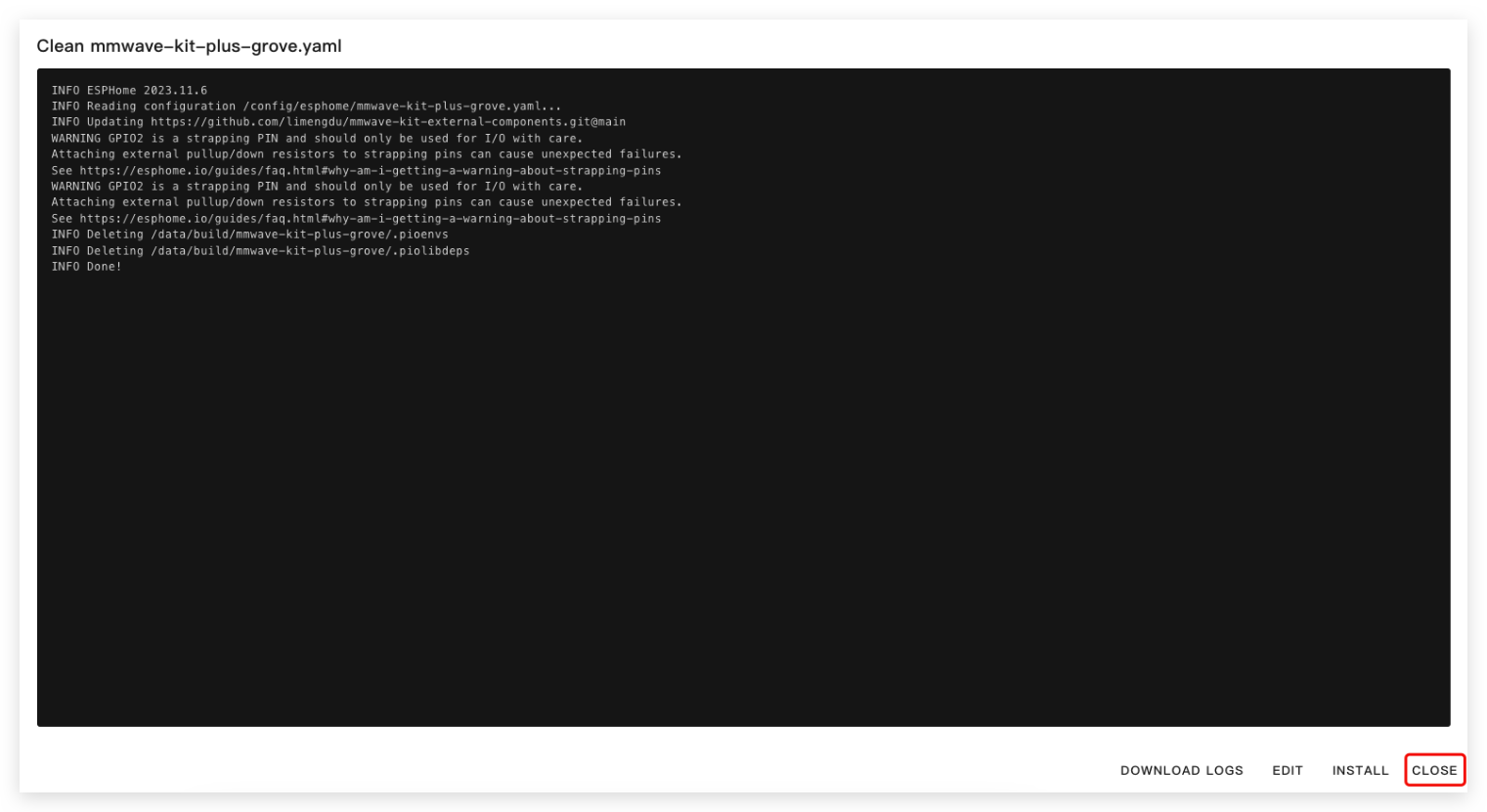
- Você pode clicar em Clean Build Files para limpar alguns arquivos.
- Após a limpeza, clique em CLOSE e tente INSTALL novamente.
b. Adicionar sensor de luz ao painel
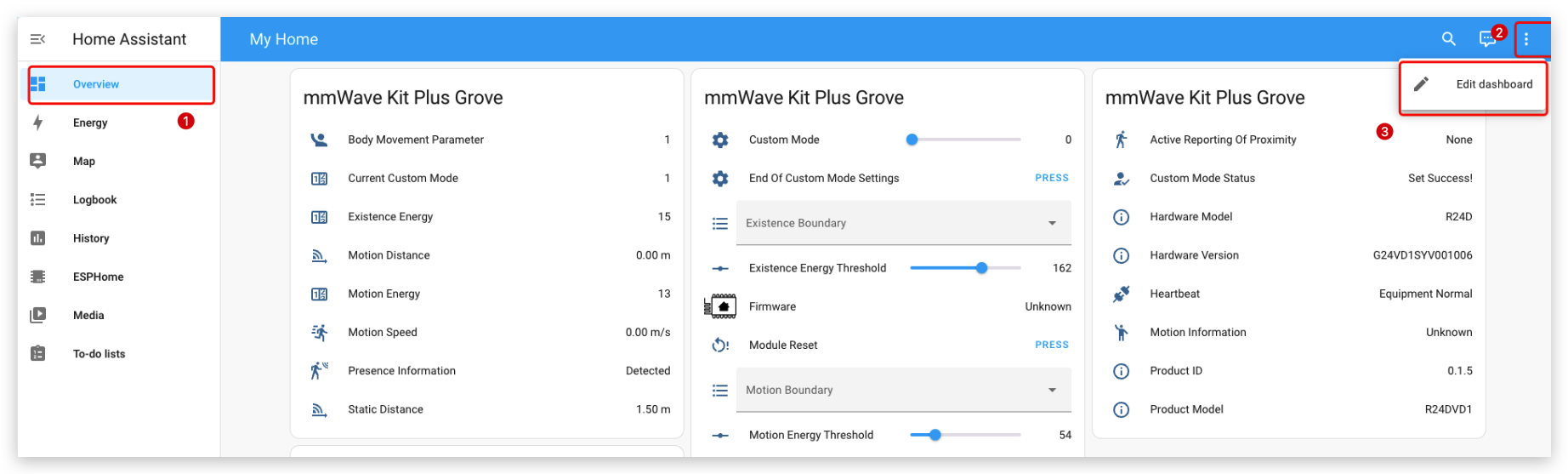
- Clique em Overview no canto superior esquerdo e depois clique em "three points" e Edit dashboard no canto superior direito.
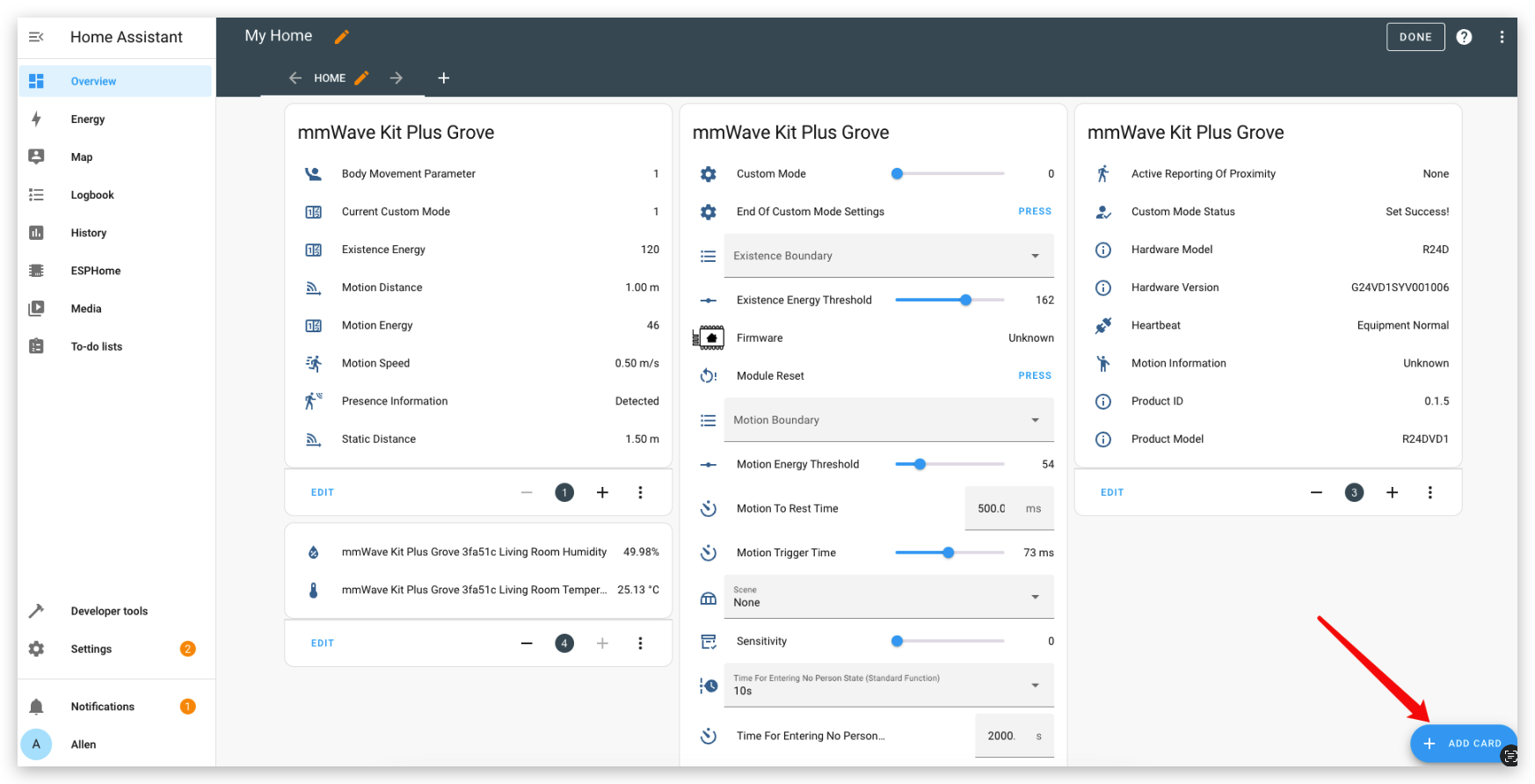
- Clique em ADD CARD no canto inferior direito.
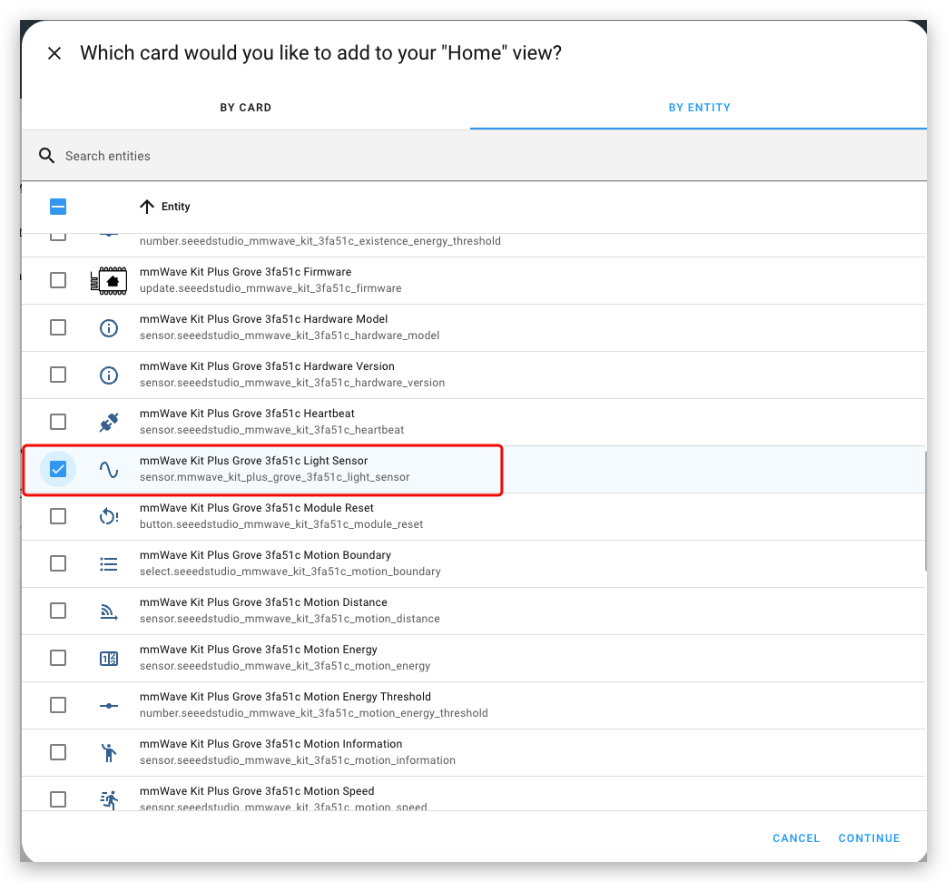
- Clique em BY ENTITY, selecione a entrada Light Sensor e depois clique em CONTINUE.
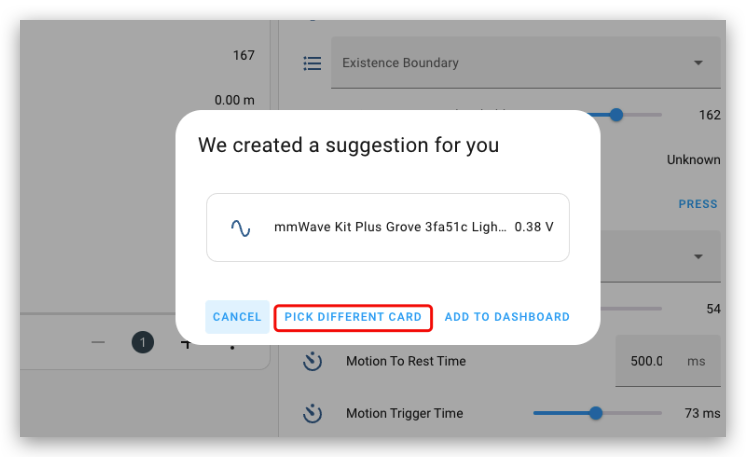
- Selecione PICK DIFFERENT CARD.
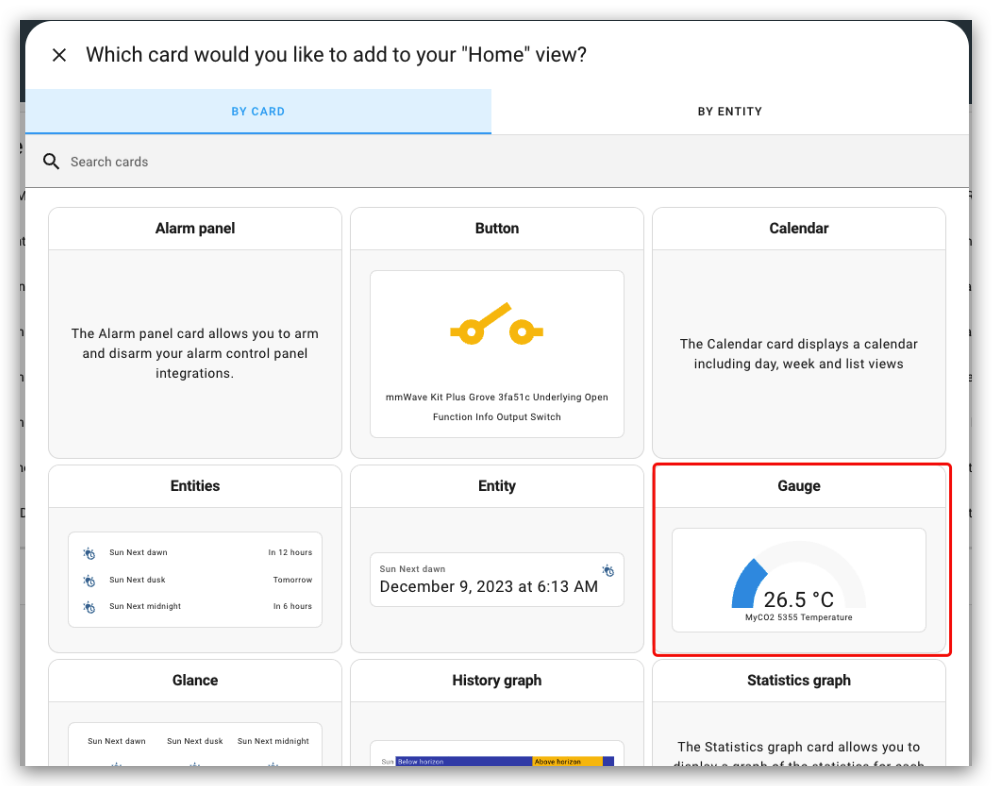
- Selecione Gauge.
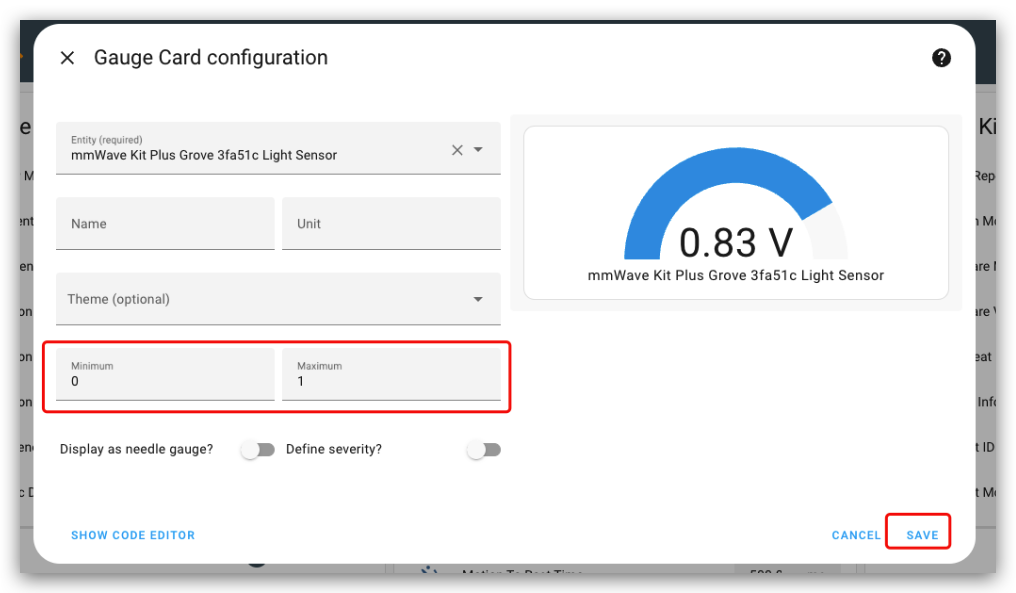
- Defina o Mínimo como 0 e o Máximo como 1, clique em SAVE.
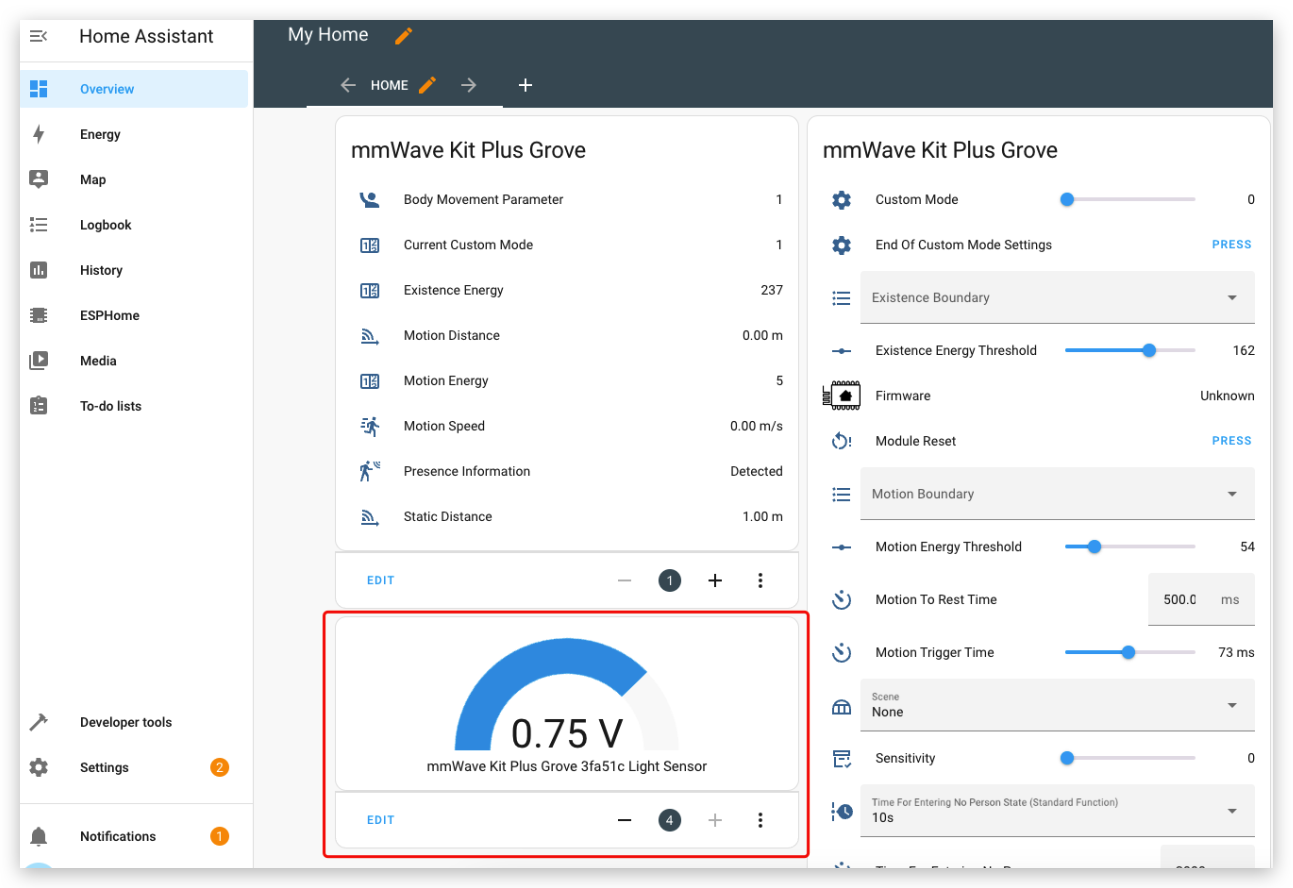
- Finalmente, você verá o sensor de luz no seu painel.
Sensor de temperatura e umidade (DHT20)
Passo 1: Conexão de hardware
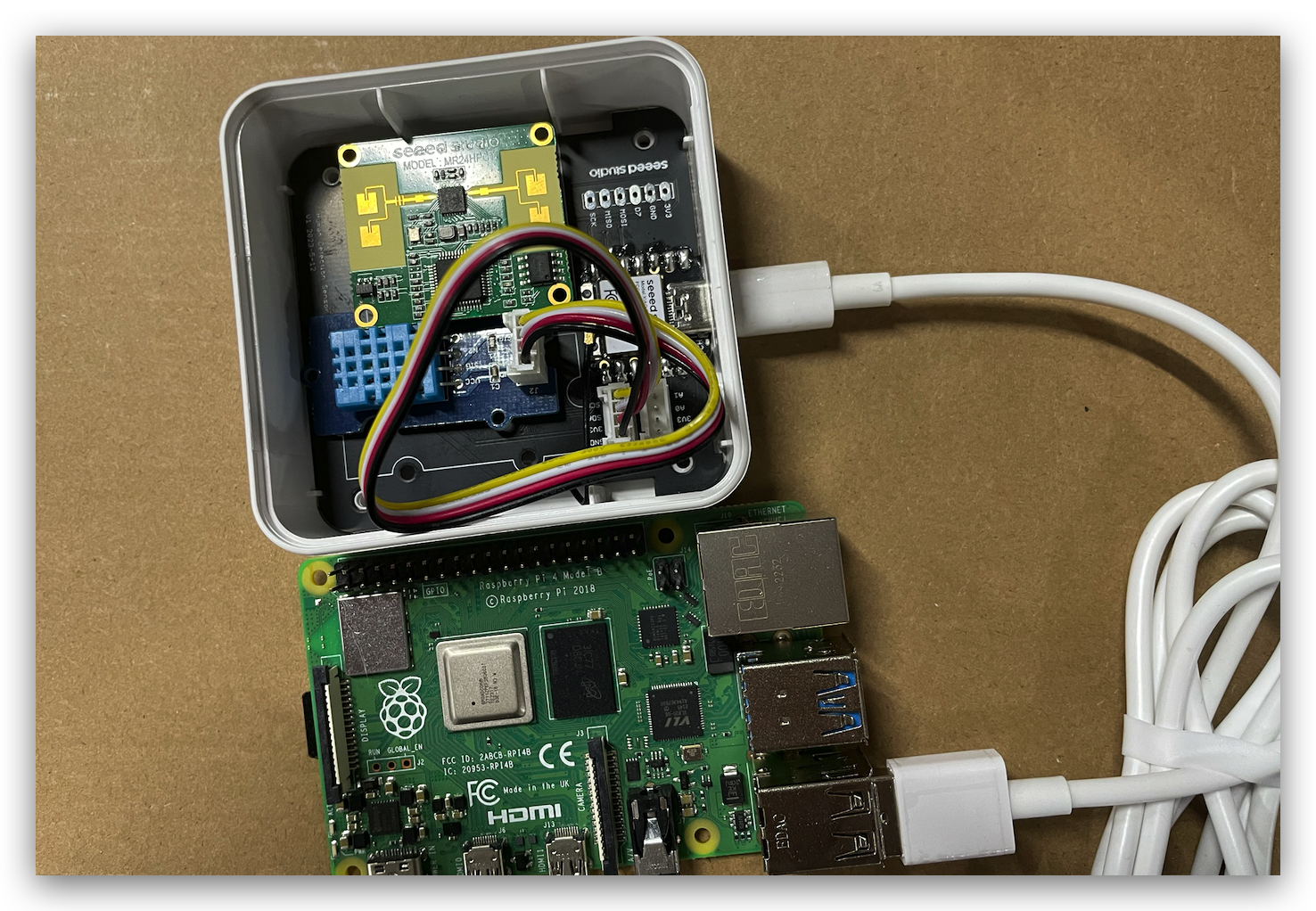
Conecte o sensor de temperatura e umidade ao kit mmwave via cabo Grove, você pode consultar a imagem abaixo.
Passo 2: Configuração de software
a. Configurar sensor de temperatura e umidade
- Adicione este código ao seu arquivo de configuração na posição correspondente; você pode consultar a imagem abaixo.
i2c:
  sda: GPIO6
  scl: GPIO7
  scan: True
  id: bus_0x38
sensor:
  - platform: aht10
    temperature:
      name: "Living Room Temperature"
    humidity:
      name: "Living Room Humidity"
    update_interval: 60s
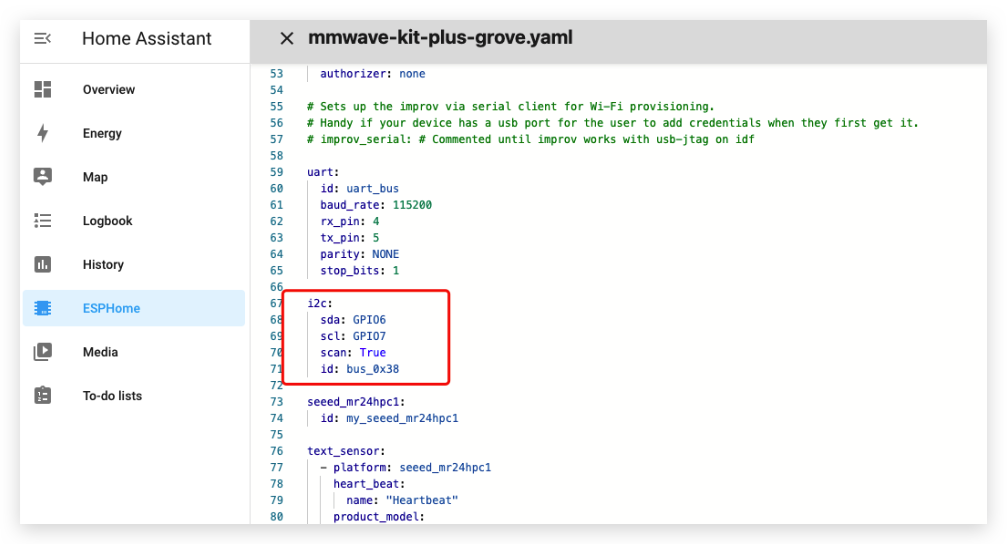
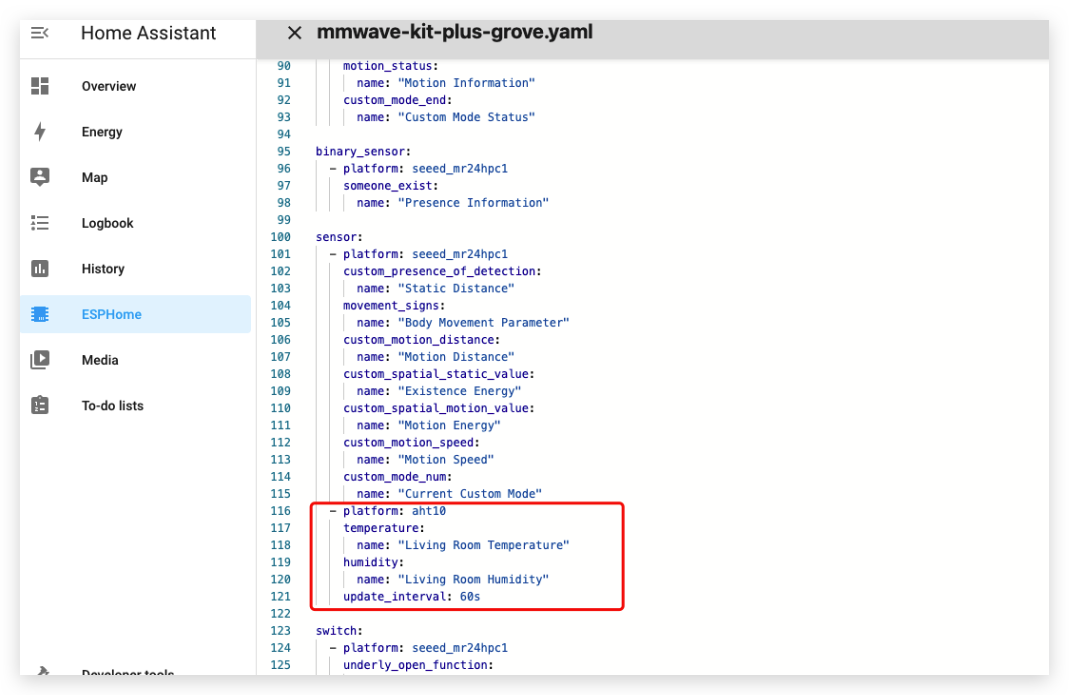
- Em seguida, clique no botão INSTALL no canto superior esquerdo. Se tudo correr bem, você verá esta imagem.
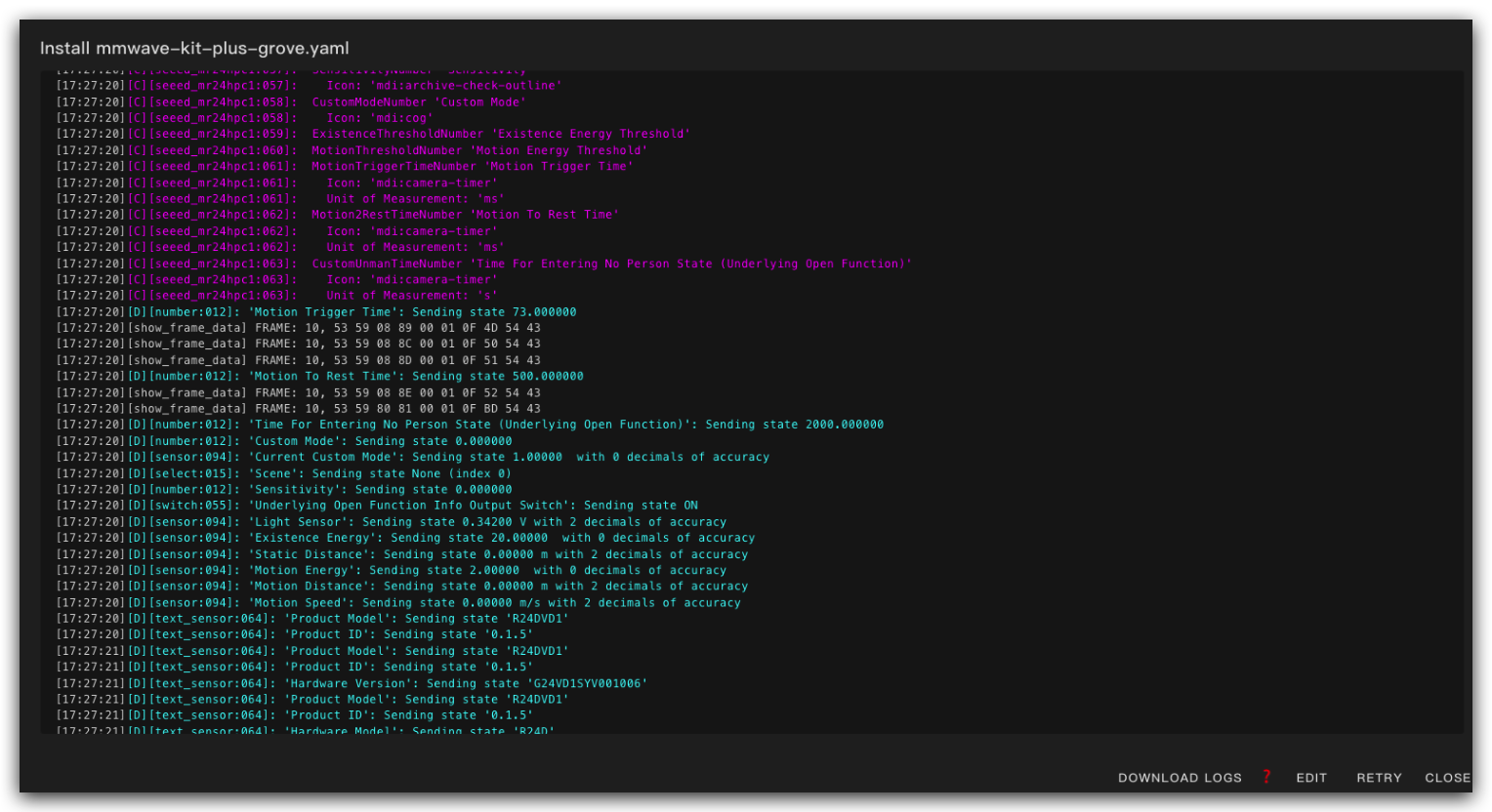
Se você encontrar erro, pode pular para aqui para sua referência.
b. Adicionar sensor de temperatura e umidade ao painel
- Clique em Overview no canto superior esquerdo e depois clique em "three points" e Edit dashboard no canto superior direito.
- Clique em ADD CARD no canto inferior direito.
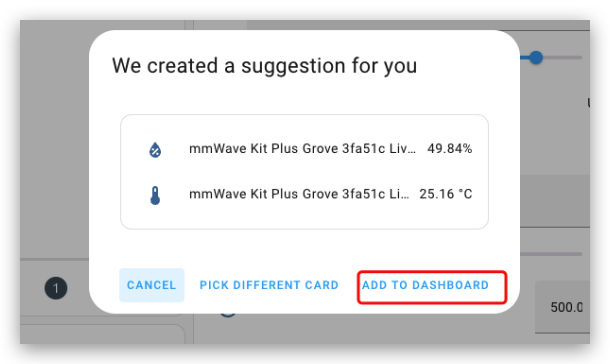
- Clique em BY ENTITY, selecione as entradas Humidiy e Temperature e depois clique em CONTINUE.
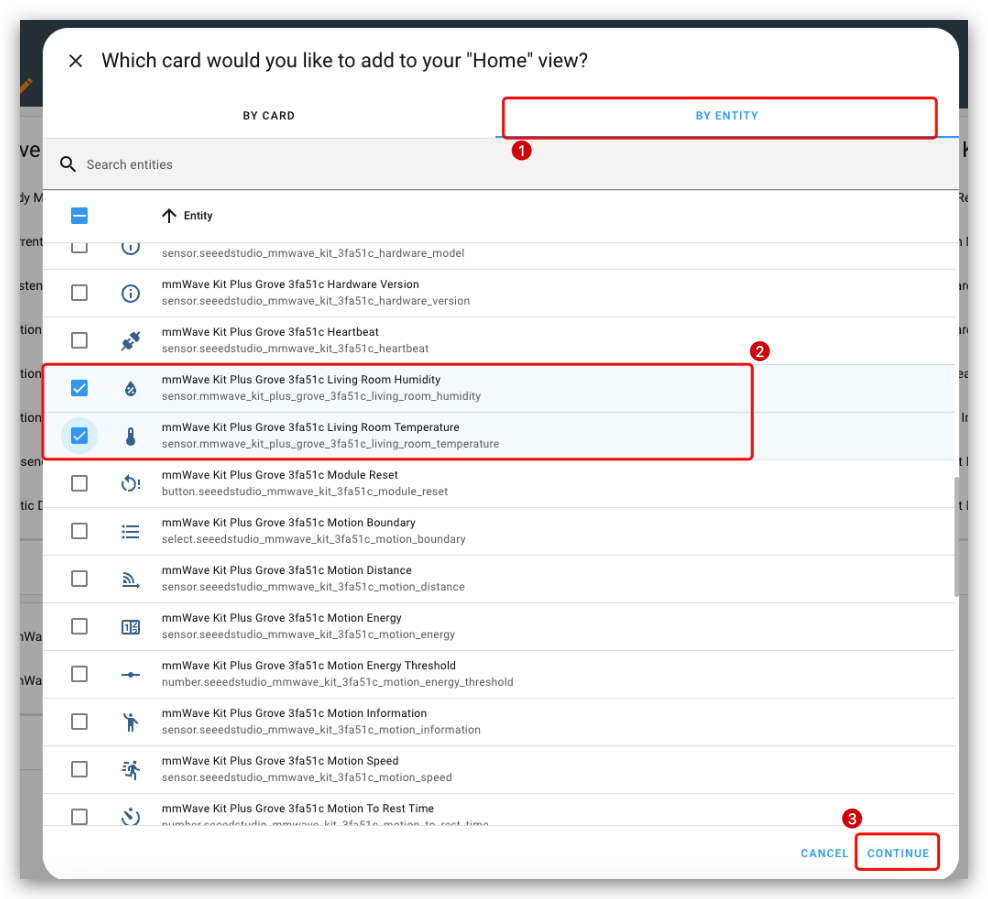
- Clique em ADD TO DASHBOARD.
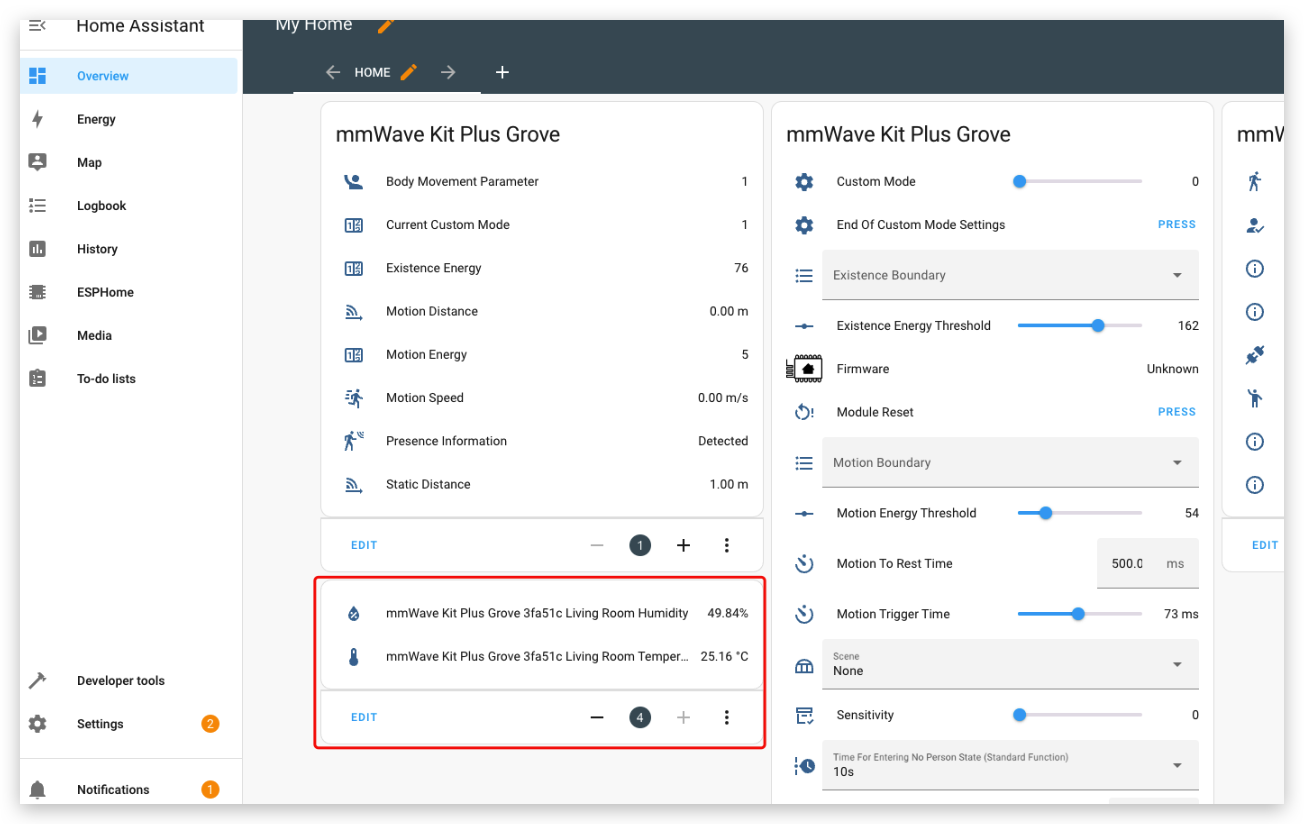
- Finalmente você verá os dados de Temperatura e Umidade no seu painel.
Sensor de chama
Passo 1: Conexão de hardware
Use um cabo Grove para conectar o sensor de chama à porta analógica do kit mmWave. Você pode consultar o vídeo abaixo.
Passo 2: Configuração de software
a. Configurar sensor de chama
Adicione o código abaixo ao seu arquivo de configuração e INSTALL no kit mmWave.
binary_sensor:
  - platform: gpio
    pin:
      number: GPIO3
      inverted: true
    name: "Flame Detecctor"
    device_class: smoke
b. Adicionar sensor de chama ao painel
Você pode consultar o sensor de luz ou o sensor de temperatura e umidade acima.
Outros sensores com arquivos Yaml
Suportado pelo Programa de Contribuidores da Seeed Studio, obrigado ao Mohammed e há mais sensores suportados abaixo:
ATH20 sensor SHT35 sensor SHT40 sensor Vibration Sensor
Suporte Técnico & Discussão de Produtos
Obrigado por escolher nossos produtos! Estamos aqui para fornecer diferentes tipos de suporte para garantir que sua experiência com nossos produtos seja o mais tranquila possível. Oferecemos vários canais de comunicação para atender a diferentes preferências e necessidades.