Kit de Sensor mmWave de Detecção de Pessoas MR24HPC1
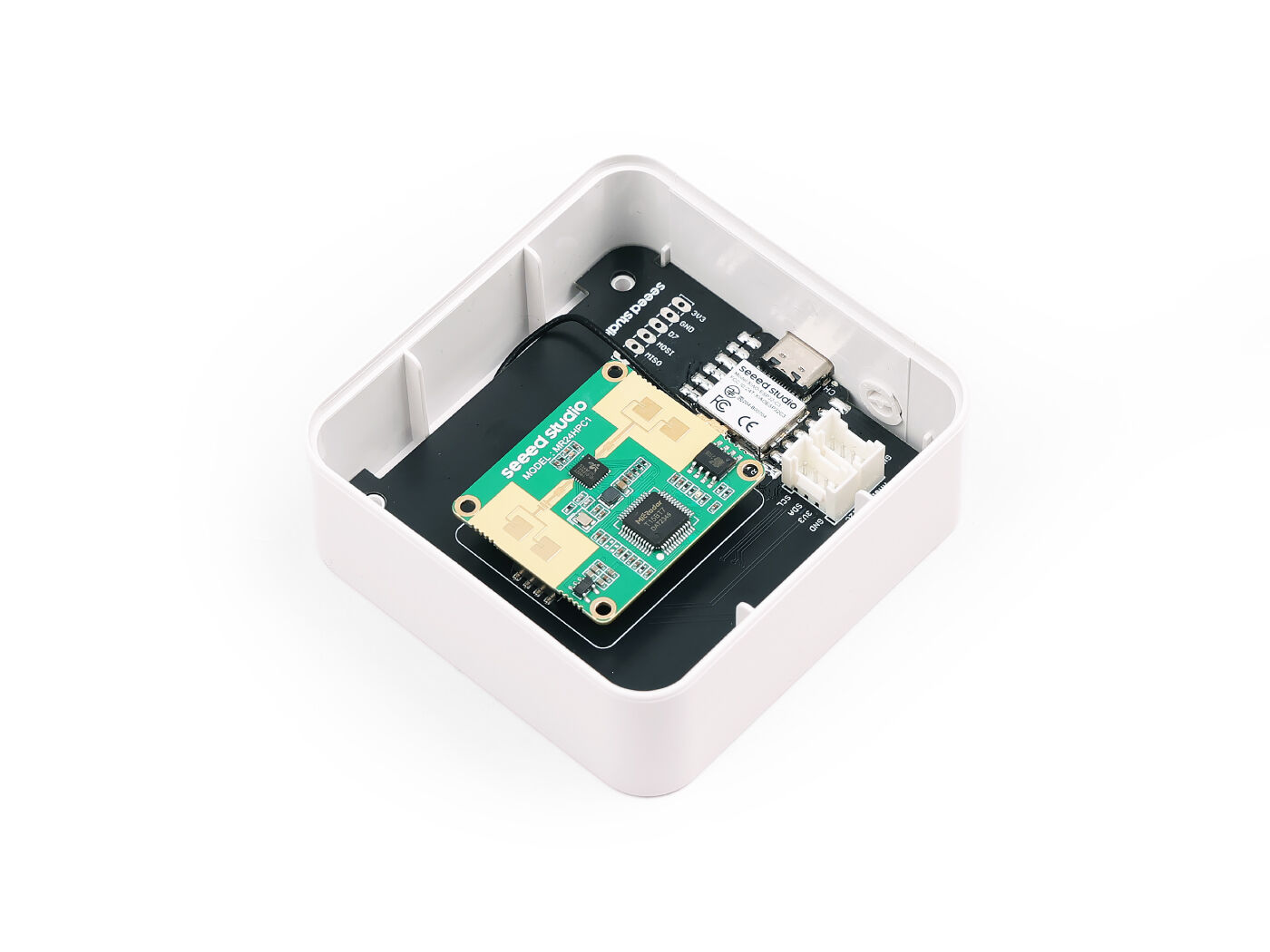
Introdução
Alimentado pelo XIAO ESP32C3 da Seeed Studio, ele oferece suporte a conectividade WiFi/BLE e fornece detecção humana precisa por meio de sensores mmWave. Conecte módulos Grove sem esforço para recursos adicionais. Alcance uma configuração fácil para o Home Assistant em 1–2 minutos, juntamente com práticas atualizações sem fio Over-The-Air (OTA). Habilite ampla versatilidade com sensores mmWave substituíveis. Ideal para personalizar automação de casa inteligente, detectar intrusões e monitorar o bem‑estar de idosos.
Recursos
- Detecção Humana de Precisão: O sensor mmWave integrado, baseado no princípio FMCW, oferece detecção humana precisa com foco em privacidade.
- Personalização Flexível: O sensor de Presença Humana integrado pode ser substituído por outras séries mmWave da Seeed para detecção de batimentos cardíacos, detecção de quedas etc.; habilite funcionalidades adicionais com mais de 400 sensores Grove opcionais.
- Configuração Fácil, Atualizações Sem Fio: Configuração sem código para Home Assistant em 1–2 minutos, com atualizações sem fio Over-The-Air (OTA).
- Conectividade Perfeita: Alimentado por XIAO ESP32C3, com suporte a WiFi/BLE e compatível com sistemas de casa inteligente.
- Solução Escalável: Adapte às suas necessidades com serviços OEM/ODM disponíveis para escalabilidade.
Aplicações
- Automação Residencial Inteligente: Aprimore sistemas de iluminação, HVAC e segurança com base na presença humana.
- Segurança Predial: Detecte intrusões e dispare alertas para segurança reforçada.
- Monitoramento de Saúde: Monitore o movimento de pacientes e auxilie na detecção de quedas.
- Portas Automáticas: Permita que as portas se abram quando as pessoas se aproximarem.
- Cuidados com Idosos: Monitore o bem‑estar de idosos e forneça assistência em tempo hábil.
Visão Geral do Hardware
Antes de tudo começar, é essencial ter alguns parâmetros básicos do produto. A tabela a seguir fornece informações sobre as características do Kit de Sensor mmWave de Detecção de Pessoas.
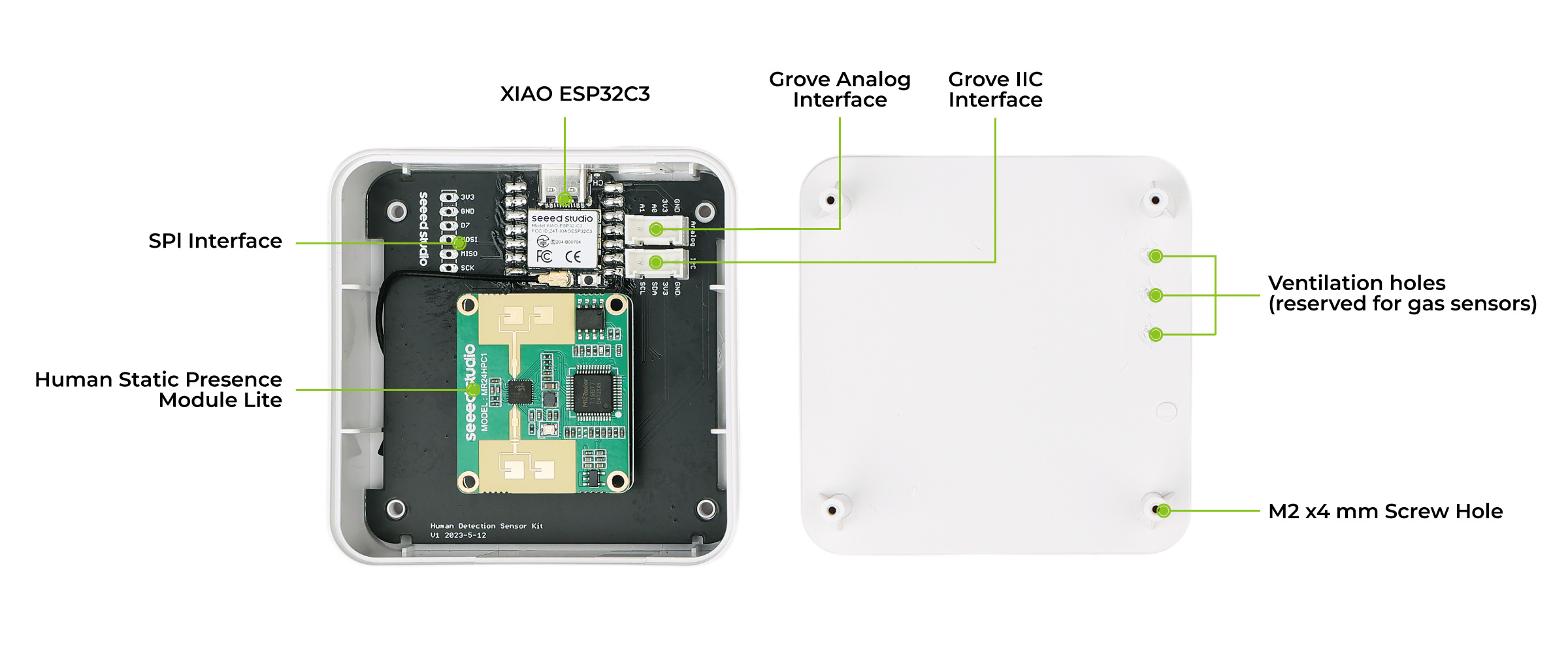
Há algumas coisas a ter em mente ao usar este kit.
-
A função de rede do XIAO ESP32C3 requer o uso de uma antena. Se você quiser instalar um módulo Grove, tente não alterar a posição da antena. A antena é colocada na parte traseira da placa base por padrão, o que garante um bom sinal e não interfere no funcionamento do radar.
-
Os furos reservados na carcaça do kit são furos de ventilação, reservados considerando que os usuários podem usar o módulo sensor para alguns gases; eles não são usados como critério para julgar se há pessoas ou não, portanto, não se preocupe com a questão de privacidade.
A tabela a seguir mostra a conexão de hardware entre o radar de ondas milimétricas e o XIAO ESP32C3. Se necessário, você pode fazer seu próprio desenvolvimento subsequente com base nas conexões da tabela abaixo.
| XIAO ESP32C3 | MR24HPC1 |
|---|---|
| 5V | VCC |
| GND | GND |
| GPIO4 (D2) | RX |
| GPIO5 (D3) | TX |
Primeiros Passos
Todo este tutorial se concentra na aplicação rápida do kit no Home Assistant & ESPHome; se você quiser usar o kit para desenvolvimento secundário, consulte a seção Customized secondary development do tutorial.
Preparação de Software
Nesta rotina, não vamos detalhar como instalar o ambiente do Home Assistant; vamos supor que você já tenha um dispositivo Home Assistant em funcionamento.
Se você quiser aprender como instalar o Home Assistant, então pode consultar o tutorial oficial. Recomendamos fortemente que você instale o Home Assistant usando um dispositivo x86, pois esta é a maneira mais amigável para instalar o Home Assistant com Supervised.
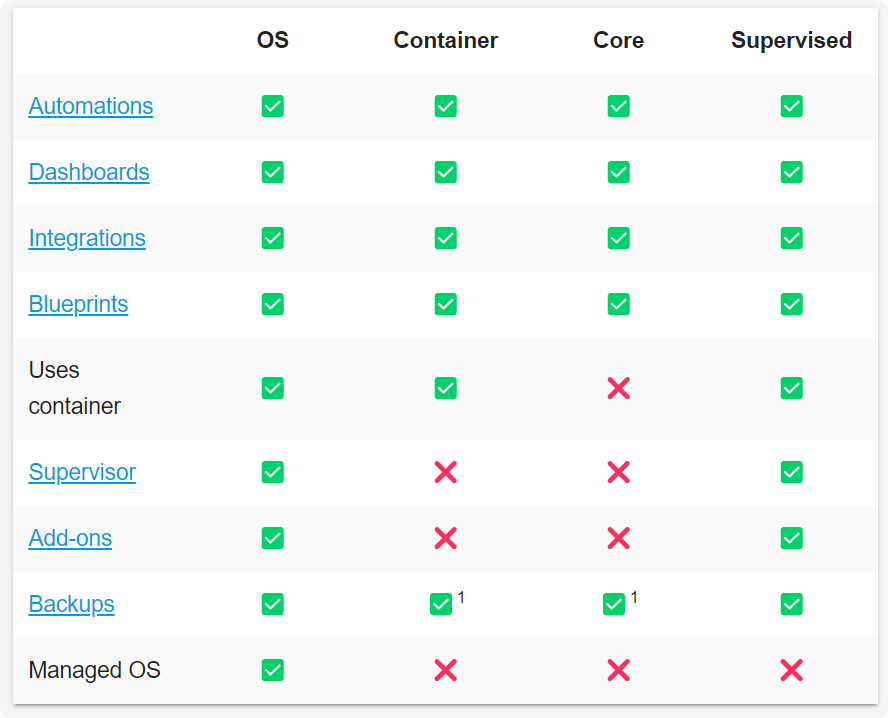
De acordo com a tabela acima, é mais adequado instalar Home Assistant OS e Home Assistant Supervised, o que tirará muito trabalho de suas mãos.
Também escrevemos como instalar o Home Assistant para alguns produtos da Seeed Studio, consulte‑os.
- Primeiros Passos com Home Assistant no ODYSSEY-X86
- Primeiros Passos com Home Assistant no reTerminal
- Primeiros Passos com Home Assistant no LinkStar H68K/reRouter CM4
Além disso, o XIAO ESP32C3 depende do projeto open source ESPHome para acessar o Home Assistant, então você também precisa ter o serviço ESPHome instalado em Add-Ons.
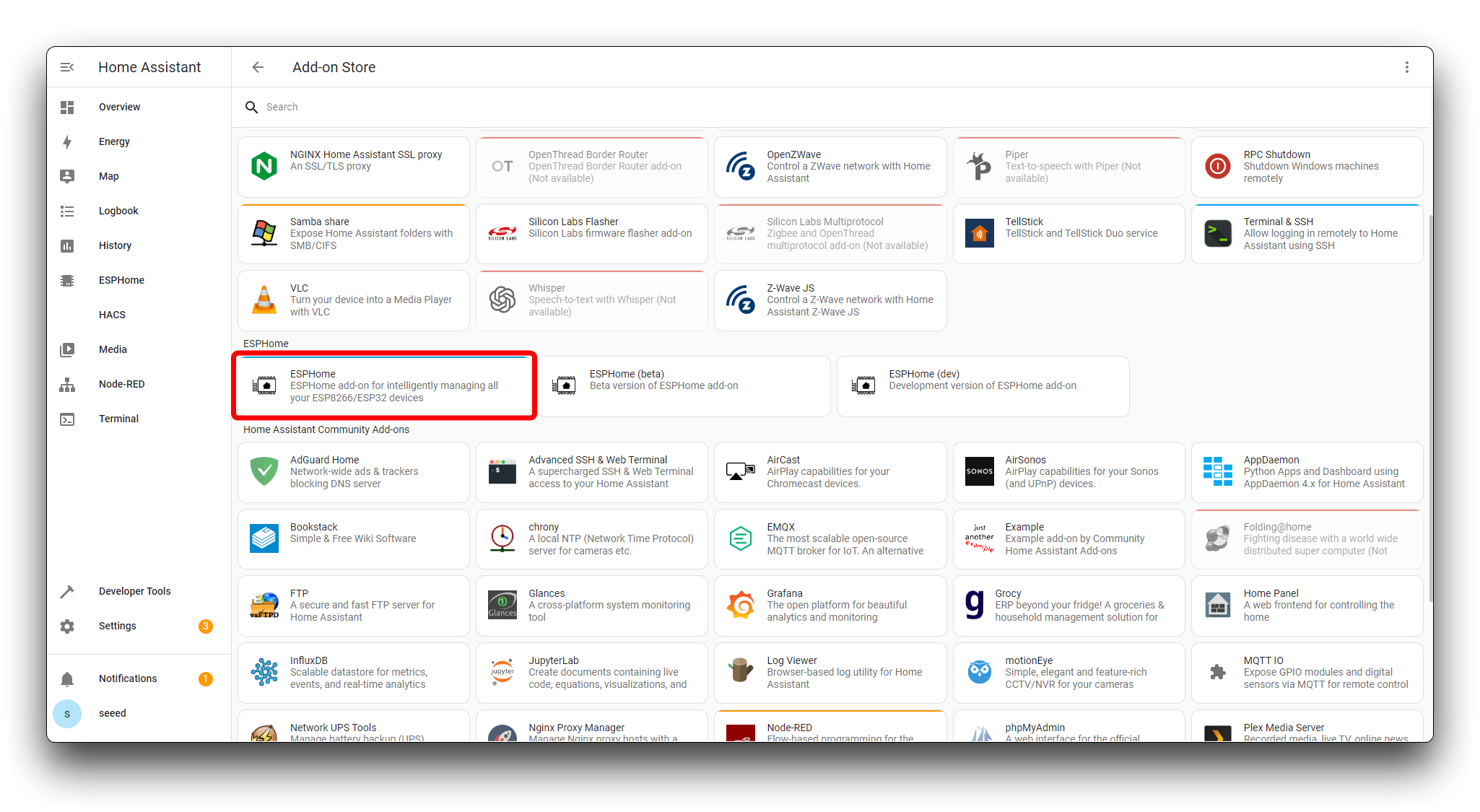
Primeiros Passos com ESPHome
Saindo de fábrica, o XIAO ESP32C3 do kit já foi gravado com firmware pronto para ser ligado, e conseguimos colocar o kit em funcionamento no Home Assistant em pouquíssimo tempo. O vídeo abaixo mostrará as etapas exatas para começar rapidamente.
Abaixo estão os detalhes passo a passo em forma gráfica; consulte o seguinte para concluir o início rápido.
Etapa 1. Alimentando o kit
Forneça energia ao kit por meio de um cabo do tipo USB-C. Tome cuidado para que a entrada de energia não exceda 5V/1A, caso contrário, o produto poderá ser danificado.
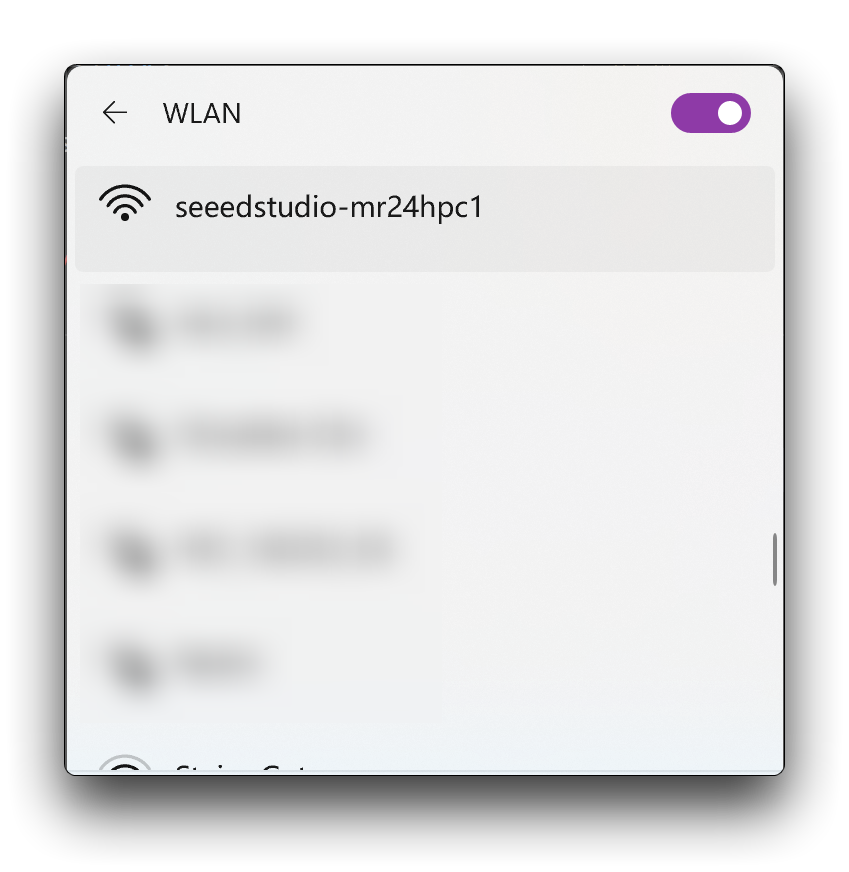
Etapa 2. Conectar ao hotspot do kit "seedstudio-mr24hpc1"
Depois que o kit é ligado, um hotspot chamado seedstudio-mr24hpc1 será aberto automaticamente; procure e conecte‑se a esse hotspot. Você pode usar seu celular para se conectar a essa rede para não precisar alternar de rede no computador com tanta frequência.
Se você estiver usando uma versão mais antiga do firmware, isso pode exigir que você insira sua senha de WiFi para se conectar a mmwave-kit. Recomendamos atualizar seu firmware. Se você quiser continuar, a senha da rede é seeedstudio.
Em seguida, use seu navegador para acessar o endereço de administração de backend: 192.168.4.1. É aqui que iremos configurar a rede e a senha que o kit precisa para se conectar.
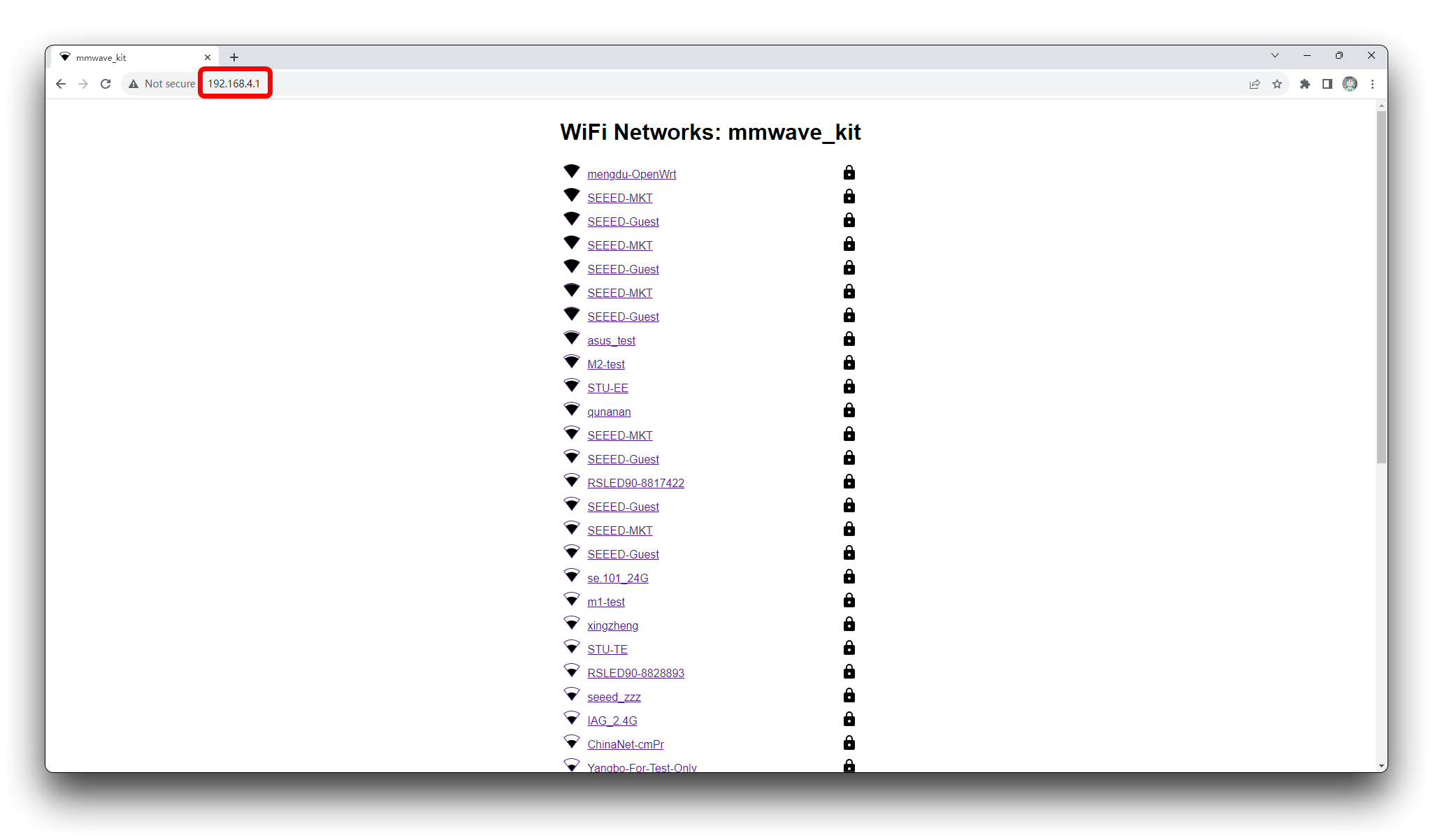
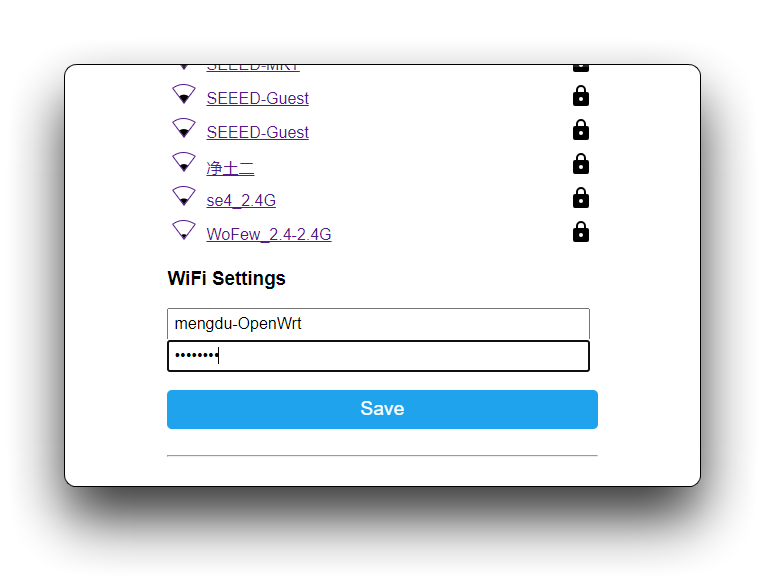
Depois, selecione o nome da rede à qual você deseja que o kit se conecte. Observe que a rede selecionada precisa estar na mesma LAN que o Home Assistant, caso contrário, seu kit não será reconhecido pelas buscas do Home Assistant.
Se você não conseguir encontrar na página a rede à qual deseja se conectar, é provável que o XIAO ESP32C3 não seja compatível com sua rede. Ajuste o seu roteador para permitir compatibilidade máxima e certifique‑se de que a rede esteja na banda de 2,4 GHz. O XIAO não é compatível com redes na banda de 5 GHz.
Digite a senha correta do WiFi e clique em Save. O dispositivo reiniciará automaticamente e tentará se conectar à rede que você configurou. Você não precisa permanecer nesta página; já pode fechá‑la.
Etapa 3. Adicionar seu dispositivo ao Home Assistant
Se a conexão de rede correr bem, você conseguirá encontrar seu dispositivo no Home Assistant. Siga o caminho abaixo para adicionar seu dispositivo.
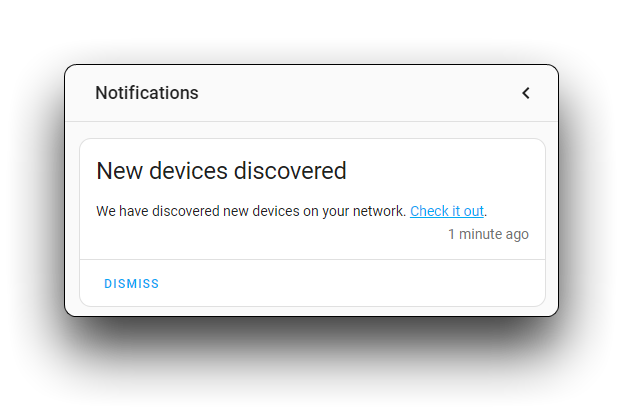
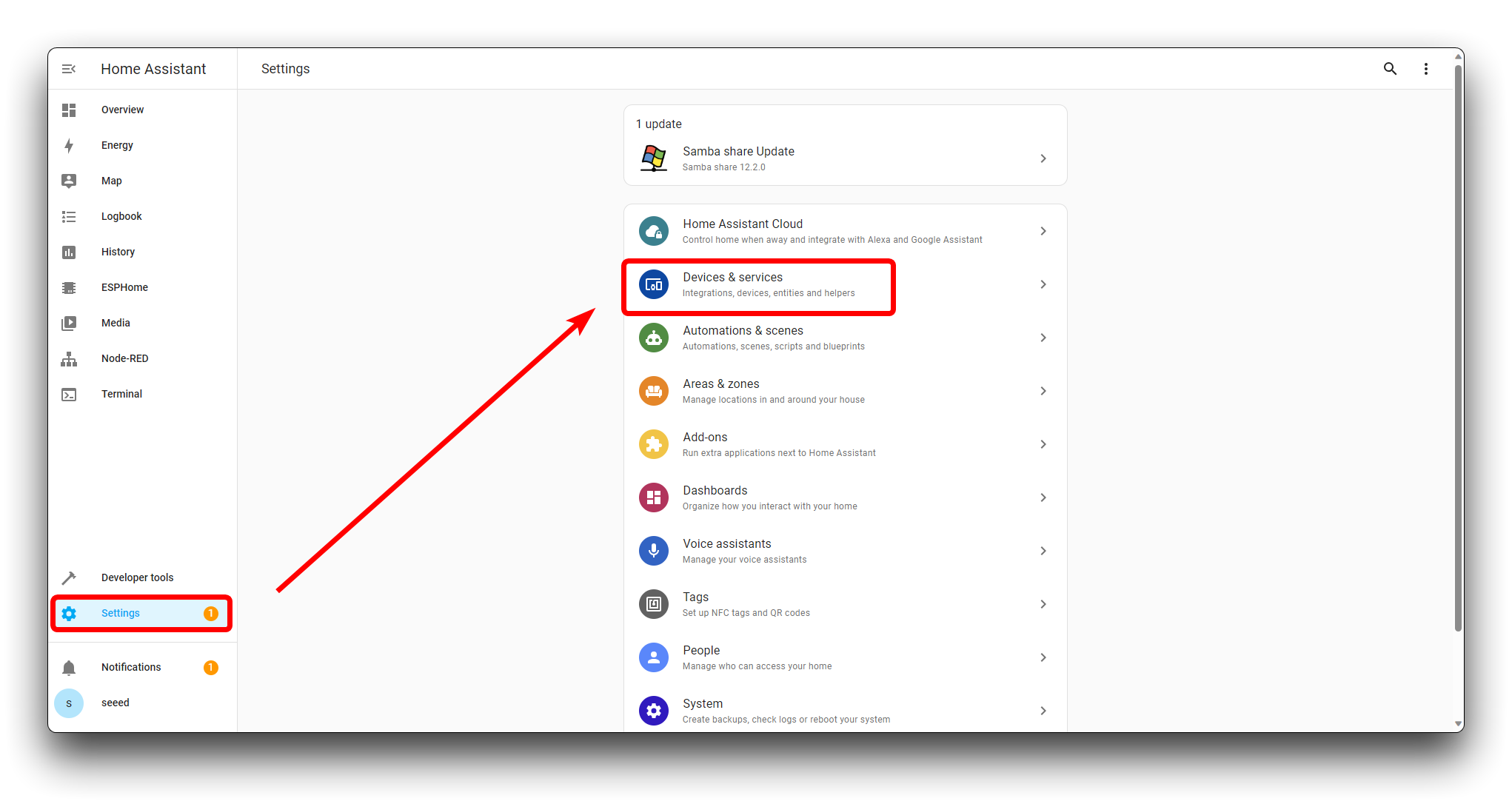
Clique em Settings na barra de menu e selecione Devices & services.
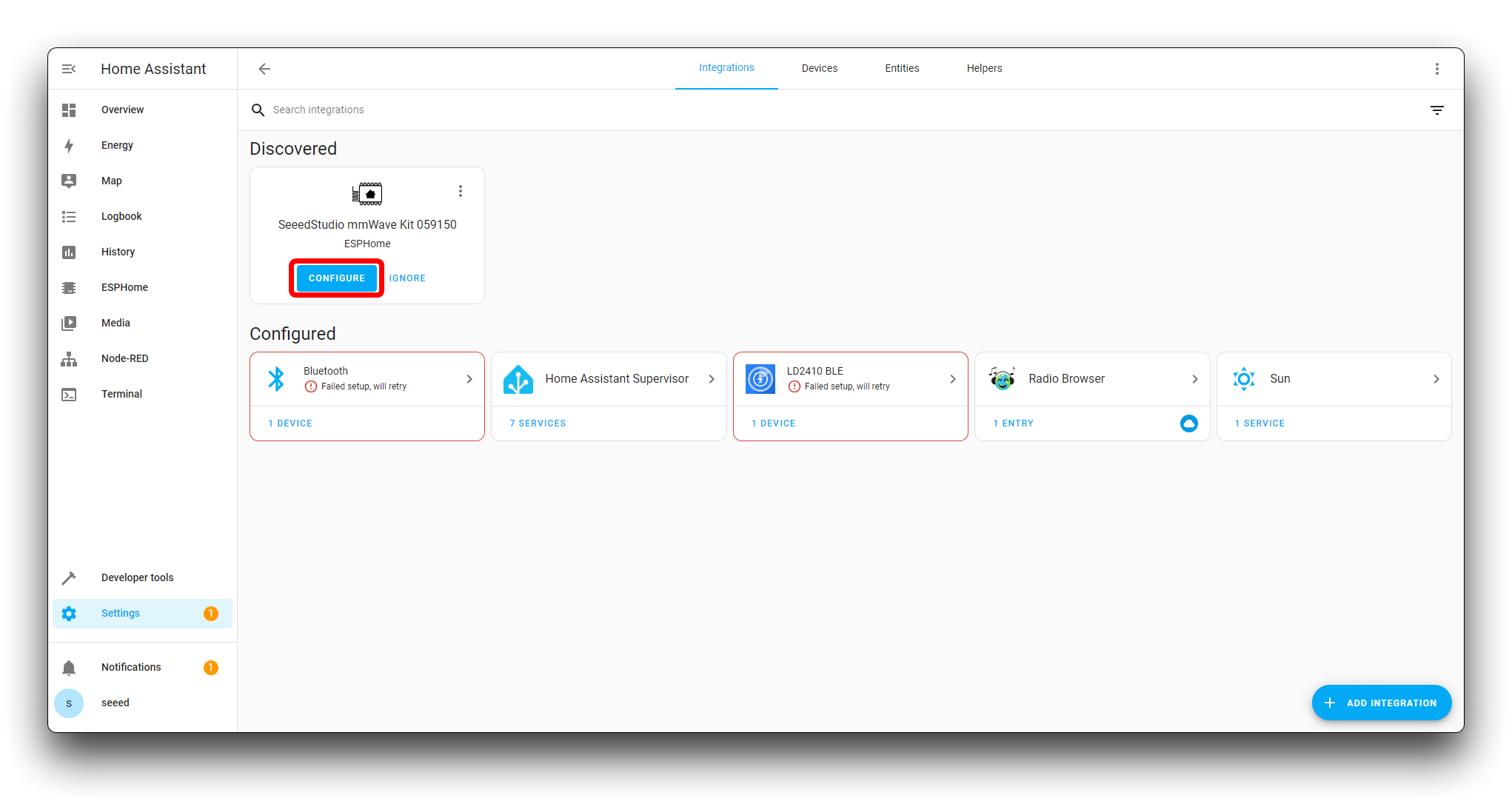
Você deverá ver o dispositivo aparecer na seção Discovered; clique no botão CONFIGURE. Selecione SUBMIT na janela que aparecer em seguida e configure a região para usar o dispositivo normalmente.
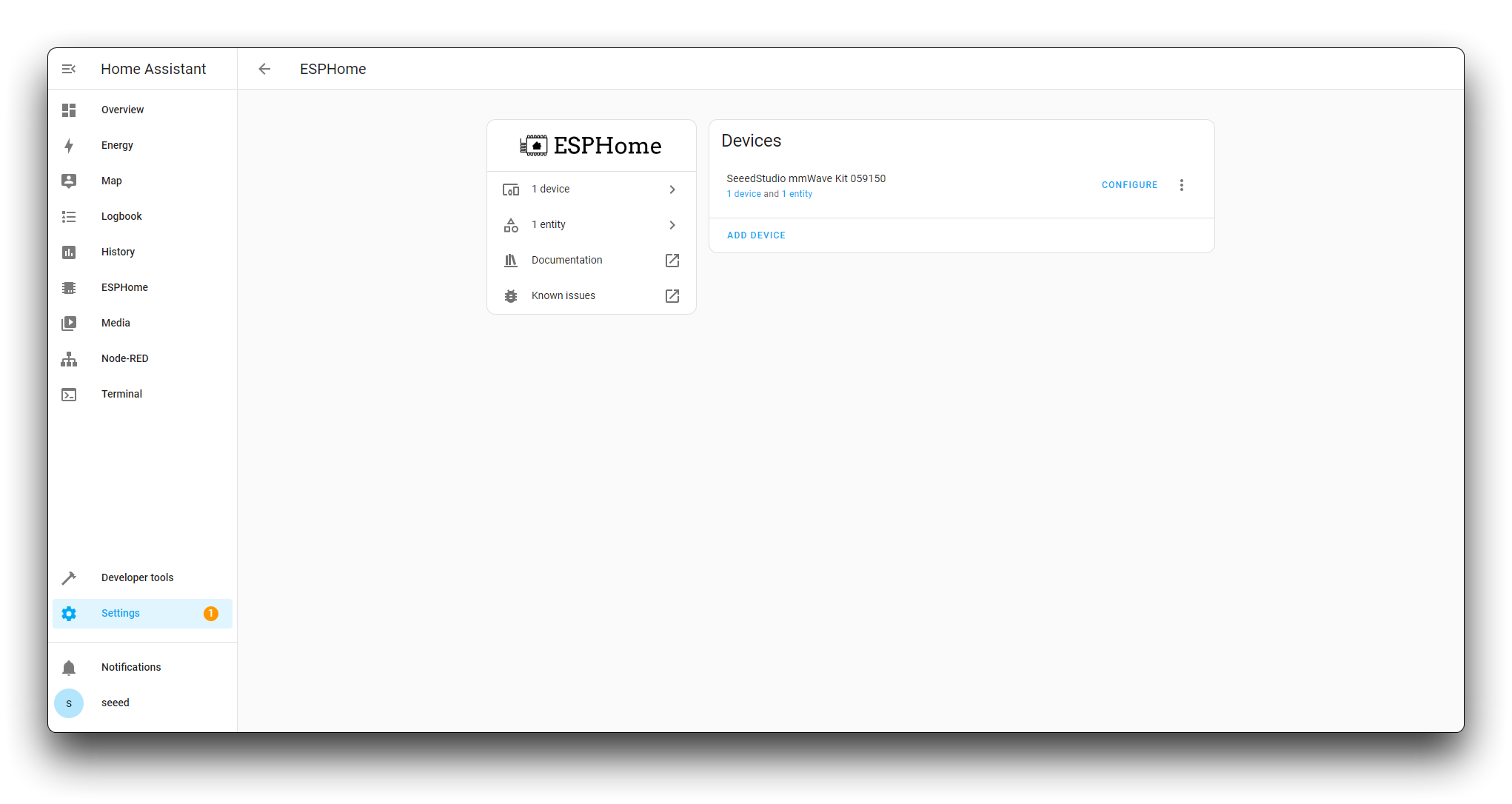
O kit foi então adicionado com sucesso ao Home Assistant.
Se você tiver muitos dispositivos em casa, existe uma certa probabilidade de que seu dispositivo não seja encontrado em Discovered. Nesse caso, obtenha o endereço IP do kit no console do seu roteador, clique no botão Add Integration no canto inferior direito e insira manualmente o endereço IP para adicionar o dispositivo.
Etapa 4. Adicionar componentes ao dashboard
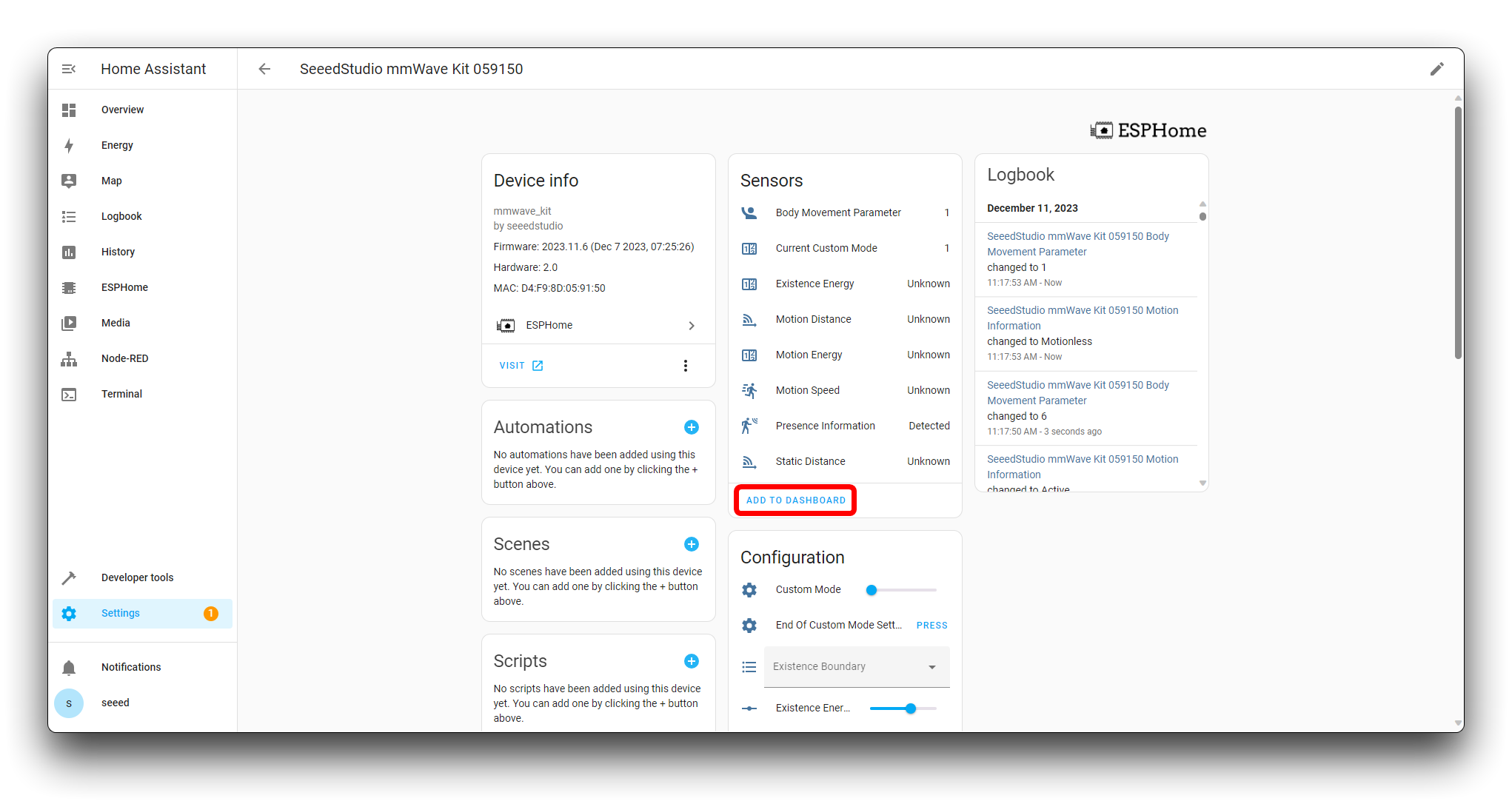
Em seguida, clicamos no cartão ESPHome adicionado, aqui 1 device.
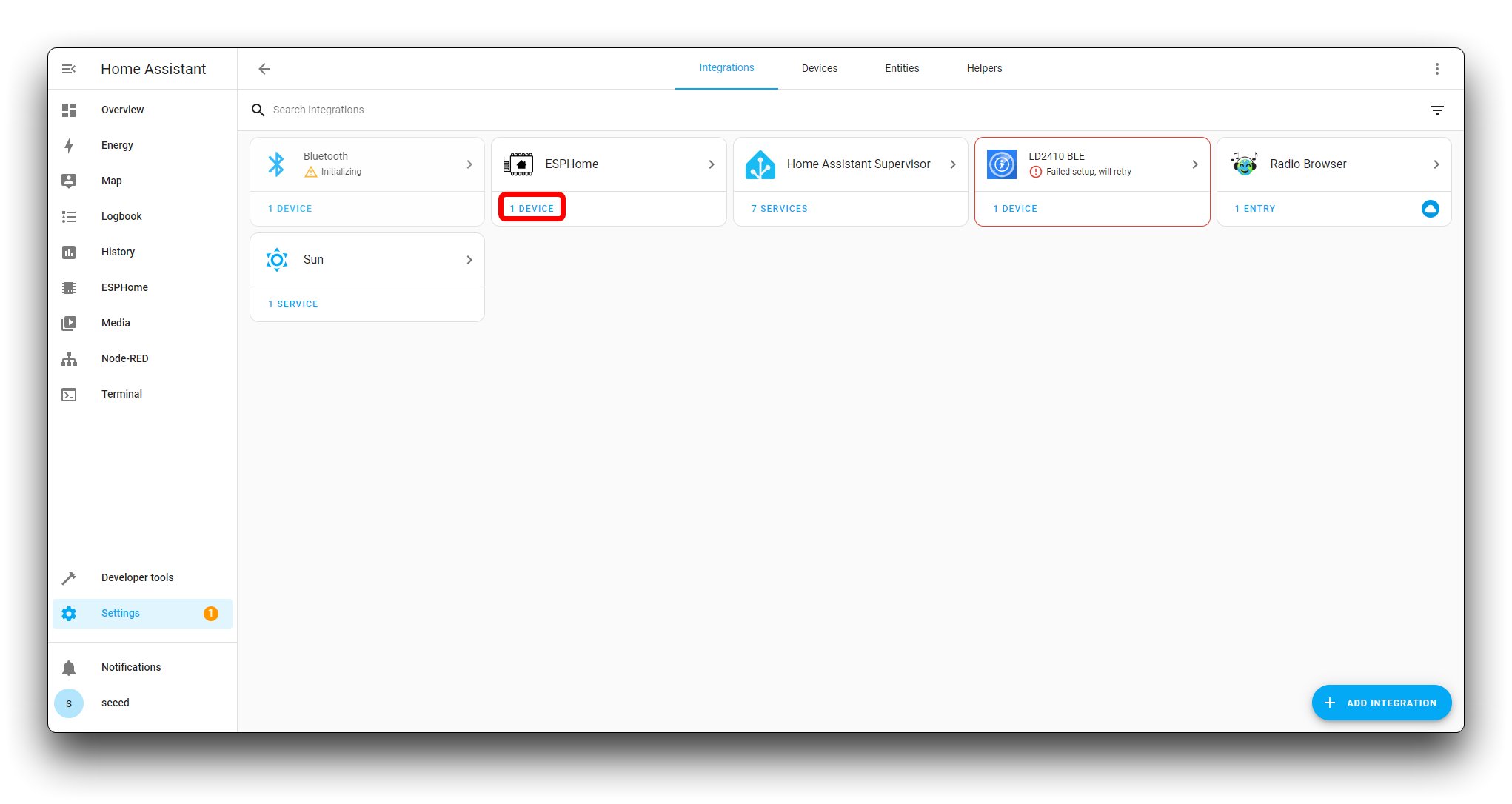
Isso mostrará todo o conteúdo de componentes que escrevemos para o kit. Vamos rolar um pouco a área de exibição para baixo para adicionar todos esses componentes ao dashboard.
Se você não encontrar os componentes mostrados nesta página, verifique a fonte de alimentação do kit e os logs. Se você estiver usando a função de computador, alguns computadores podem não ter portas USB que forneçam energia suficiente. Se tiver certeza de que não há problema com a fonte de alimentação, abra os logs e envie os logs detalhados para o suporte técnico da Seeed Studio.
Podemos então ver todas as informações e conteúdo em Overview.
Etapa 5. Editar Dashboard
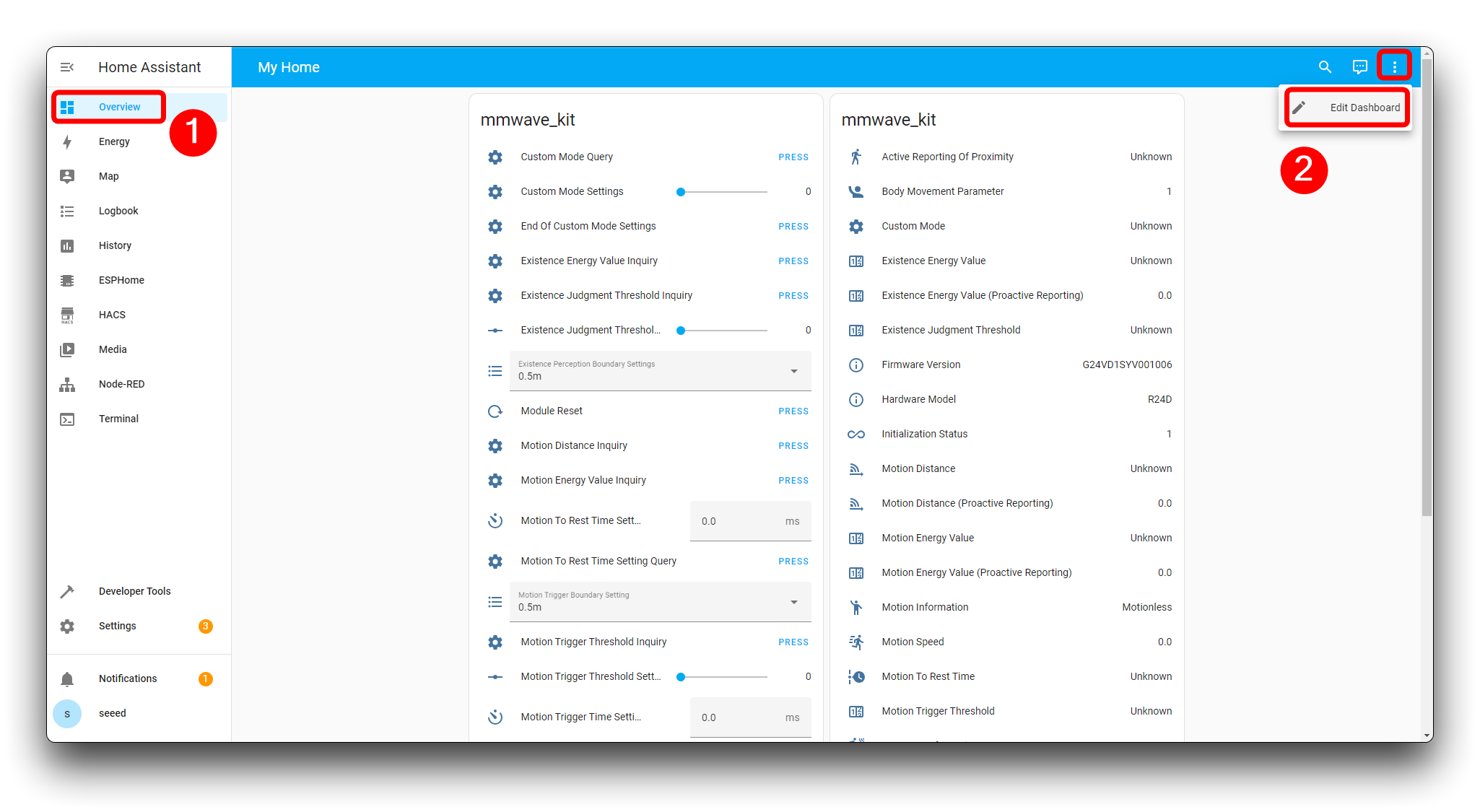
Atualmente, a ordem de exibição do componente do dashboard é automática, o que pode não ser propício para observar e realizar operações de configuração, então em seguida precisamos editar o dashboard para tornar sua exibição mais alinhada com sua função.
Em Overviw, clique nos três pontos com os triângulos e depois clique em Edit Dashboard.
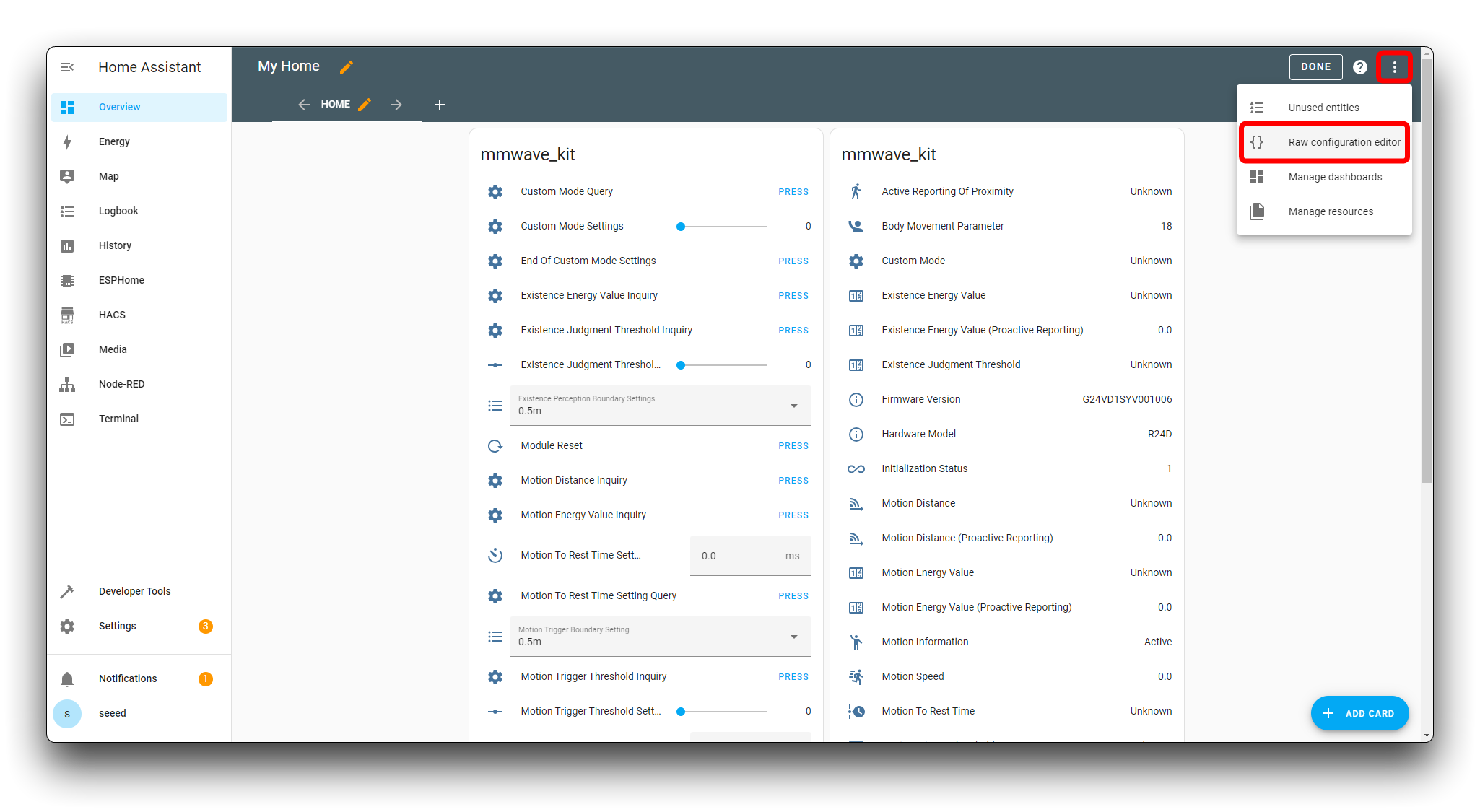
Na página Edit, clique novamente nos três pontos no canto superior direito para selecionar o Raw Configuration Editor.
Em seguida, limpe o código no editor original, copie o código abaixo e salve.
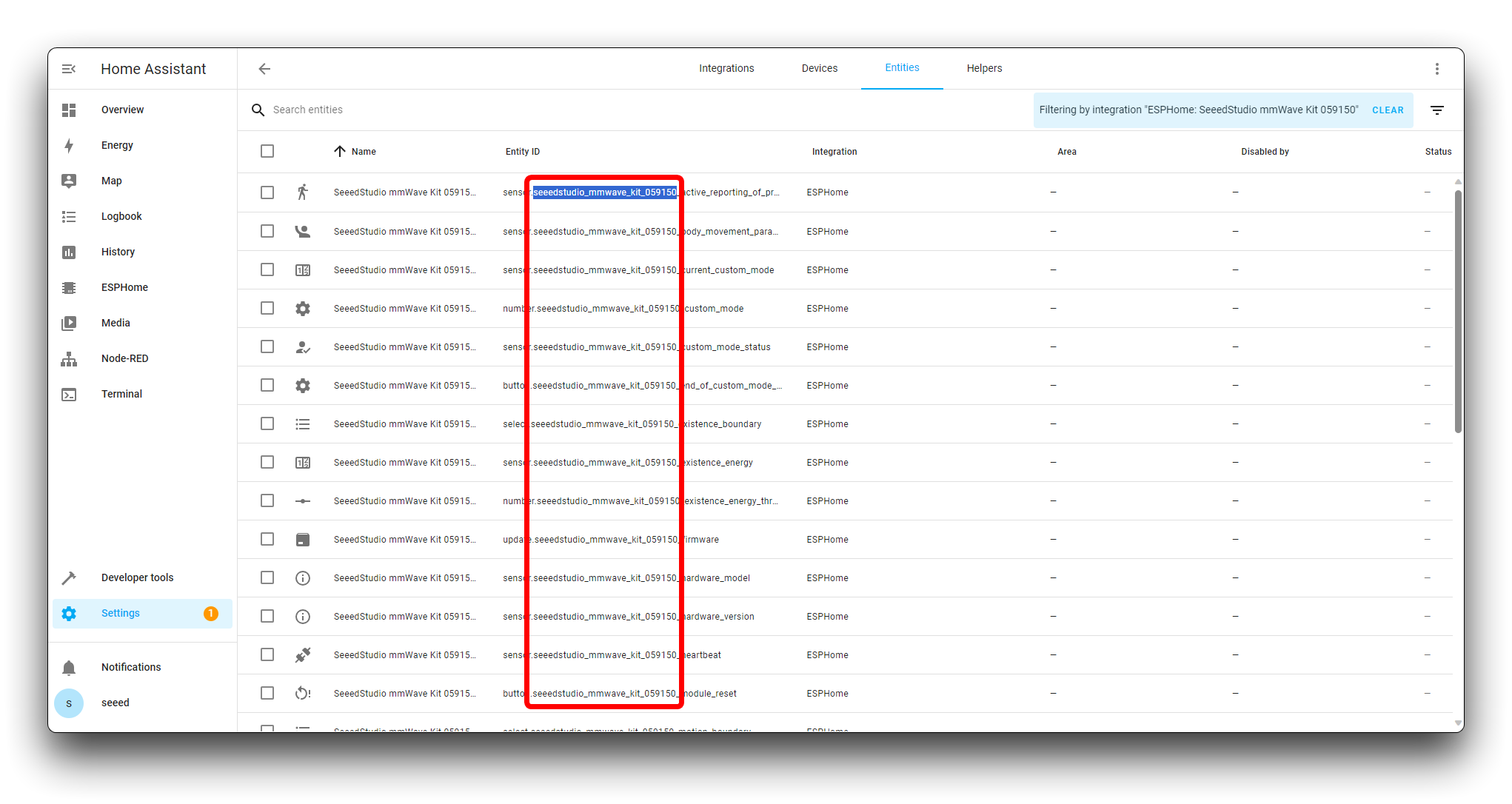
O novo firmware foi revisado de acordo com a documentação fornecida pela ESPHome e cada dispositivo tem um nome de MAC exclusivo. Portanto, os nomes dos componentes não serão os mesmos. Se você quiser usar o código abaixo, substitua todo o {$DEVICE} no código pelo nome do seu dispositivo. O nome do seu dispositivo pode ser visto na entidade do dispositivo no ESPHome.
Clique aqui para visualizar o código completo
title: My Home
views:
  - path: default_view
    title: Home
    cards:
      - type: horizontal-stack
        cards:
          - type: entities
            entities:
              - entity: button.{$DEVICE}_module_restart
                name: Module Restart
              - entity: sensor.{$DEVICE}_hardware_model
                name: Hardware Model
              - entity: sensor.{$DEVICE}_hardware_version
                name: Hardware Version
              - entity: sensor.{$DEVICE}_heartbeat
                name: Heartbeat
              - entity: sensor.{$DEVICE}_product_id
                name: Product ID
              - entity: sensor.{$DEVICE}_product_model
                name: Product Model
            title: DEVICE Information
      - type: vertical-stack
        cards:
          - type: entities
            entities:
              - entity: select.{$DEVICE}_scene
                name: Scene
              - entity: number.{$DEVICE}_sensitivity
                name: Sensitivity
              - entity: select.{$DEVICE}_time_for_entering_no_person_state_standard_function
                name: Time For Entering No Person State Setting (Standard Function)
              - entity: binary_sensor.{$DEVICE}_presence_information
                name: Presence Information
              - entity: sensor.{$DEVICE}_motion_information
                name: Motion Information
              - entity: sensor.{$DEVICE}_body_movement_parameter
                name: Body Movement Parameter
              - entity: sensor.{$DEVICE}_active_reporting_of_proximity
                name: Active Reporting Of Proximity
            title: Unsolicited Information
      - type: horizontal-stack
        cards:
          - type: entities
            entities:
              - entity: switch.{$DEVICE}_underlying_open_function_info_output_switch
                name: Underlying Open Function Info Output Switch
              - entity: sensor.{$DEVICE}_existence_energy
                name: Existence Energy
              - entity: sensor.{$DEVICE}_motion_energy
                name: Motion Energy
              - entity: sensor.{$DEVICE}_static_distance
                name: Static Distance
              - entity: sensor.{$DEVICE}_motion_distance
                name: Motion Distance
              - entity: sensor.{$DEVICE}_motion_speed
                name: Motion Speed
            title: Underlying Open Function
      - type: horizontal-stack
        cards:
          - type: entities
            entities:
              - entity: sensor.{$DEVICE}_custom_mode_status
                name: Custom Mode Status
              - entity: number.{$DEVICE}_custom_mode
                name: Custom Mode
              - entity: sensor.{$DEVICE}_current_custom_mode
                name: Current Custom Mode
              - entity: button.{$DEVICE}_end_of_custom_mode_settings
                name: End Of Custom Mode Settings
              - entity: select.{$DEVICE}_existence_boundary
                name: Existence Boundary
              - entity: select.{$DEVICE}_motion_boundary
                name: Motion Boundary
              - entity: number.{$DEVICE}_existence_energy_threshold
                name: Existence Energy Threshold
              - entity: number.{$DEVICE}_motion_energy_threshold
                name: Motion Energy Threshold
              - entity: number.{$DEVICE}_motion_trigger_time
                name: Motion Trigger Time
              - entity: number.{$DEVICE}_motion_to_rest_time
                name: Motion To Rest Time
              - entity: number.{$DEVICE}_time_for_entering_no_person_state_underlying_open_function
                name: Time For Entering No Person State (Underlying Open Function)
            title: Custom Settings
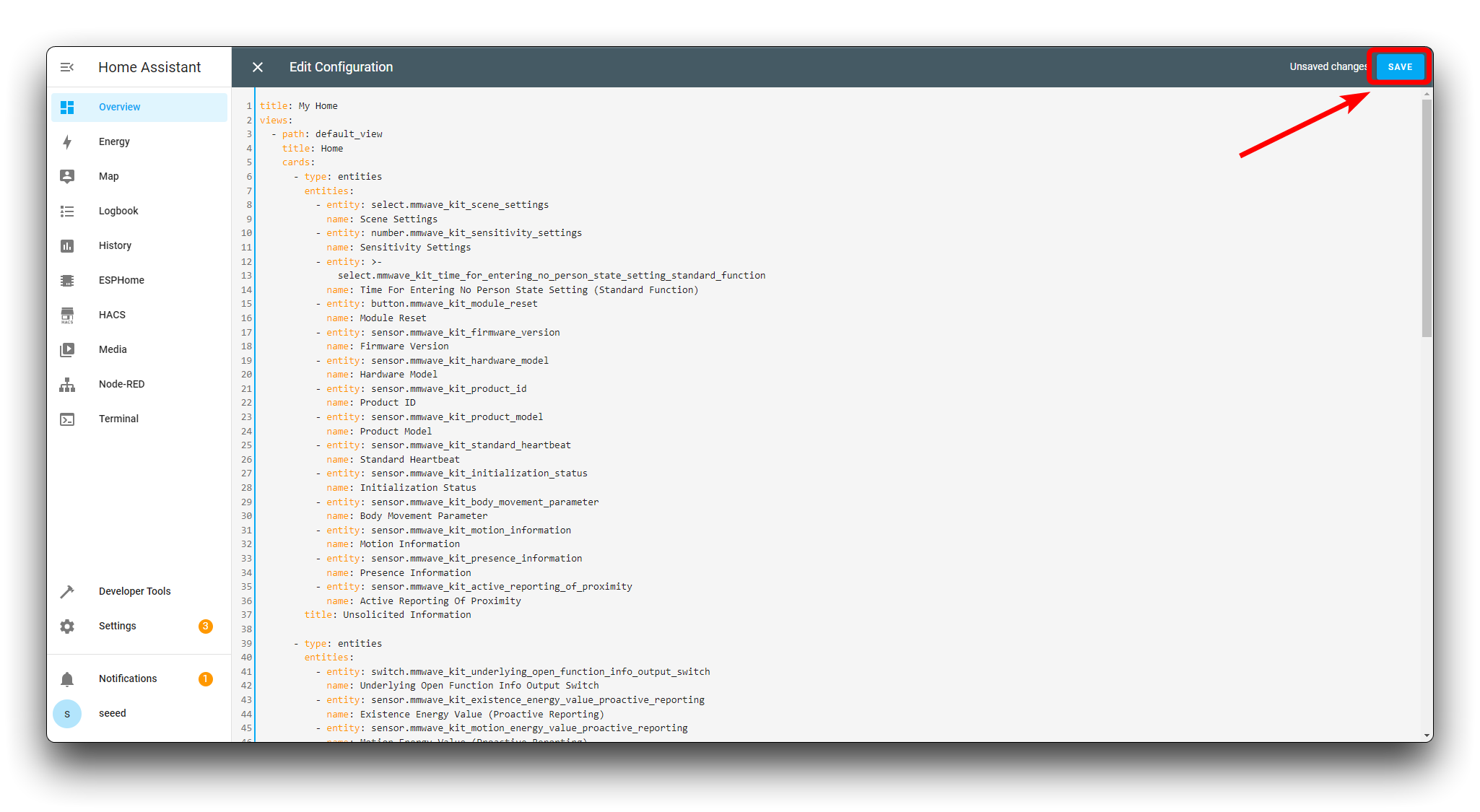
Em seguida, clique em DONE.
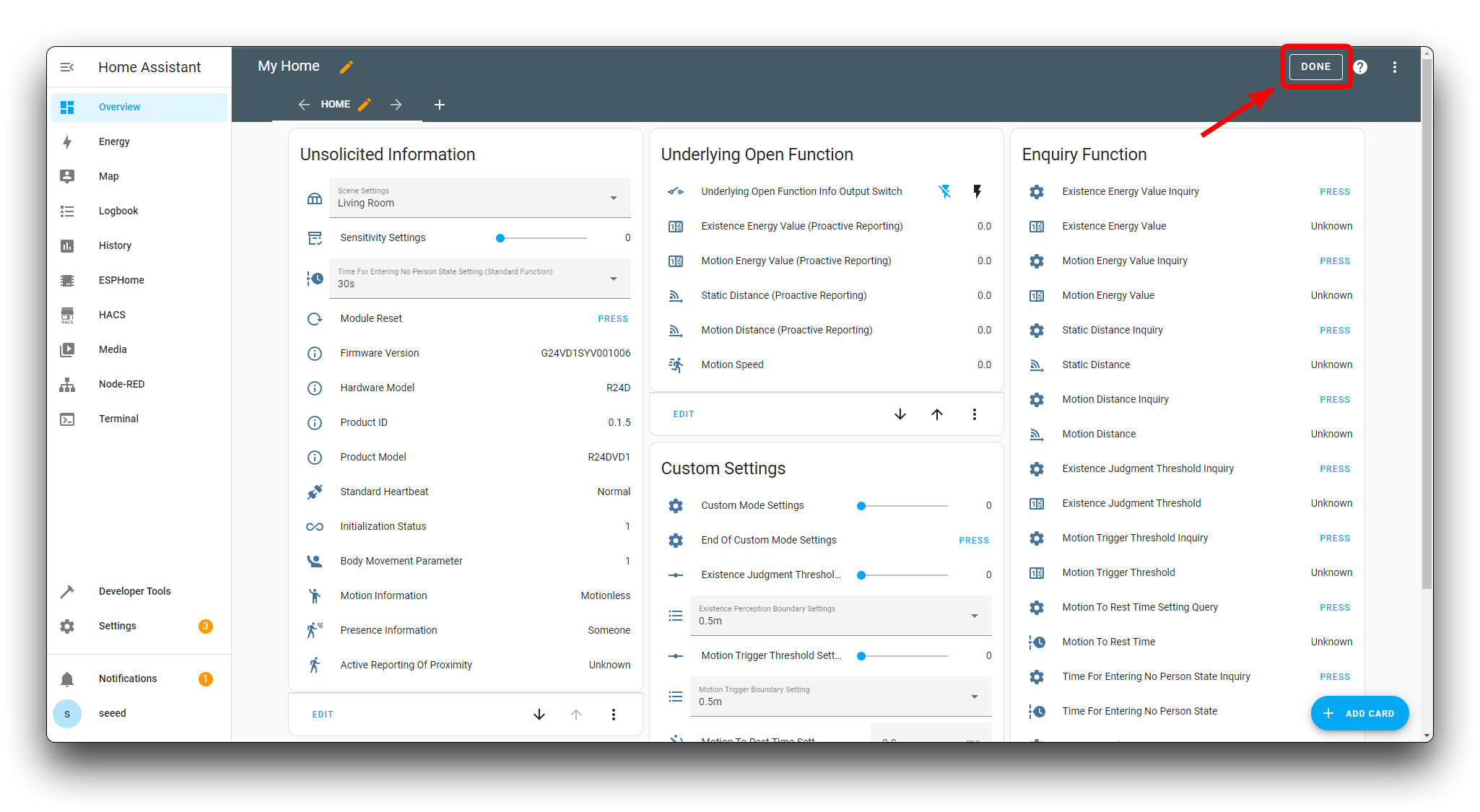
Uma interface de dashboard totalmente nova é configurada.
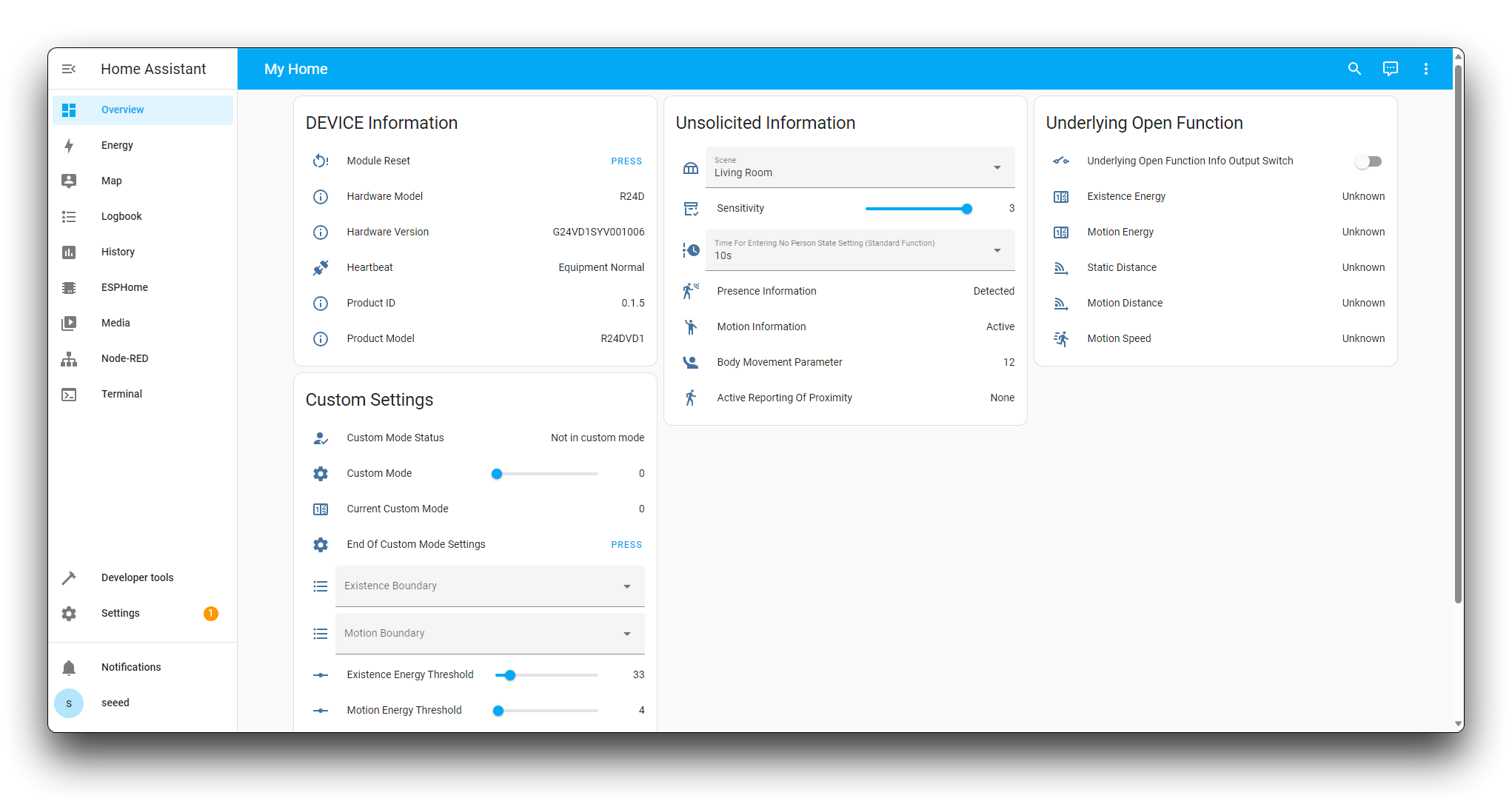
Parabéns, até este ponto você concluiu todo o acesso do kit ao Home Assistant!
Detalhes de operação do Dashboard
Para ajudá-lo a entender rapidamente todos os recursos do conjunto e o uso dessas funções, você precisa ler esta seção com atenção. Se quiser informações mais detalhadas, recomendamos que você reserve um tempo para ler o manual do usuário do produto.
Para detalhes sobre a configuração e os parâmetros do dashboard, compilamos um texto detalhado na documentação do ESPHome, então acesse para ler o texto completo e os detalhes.
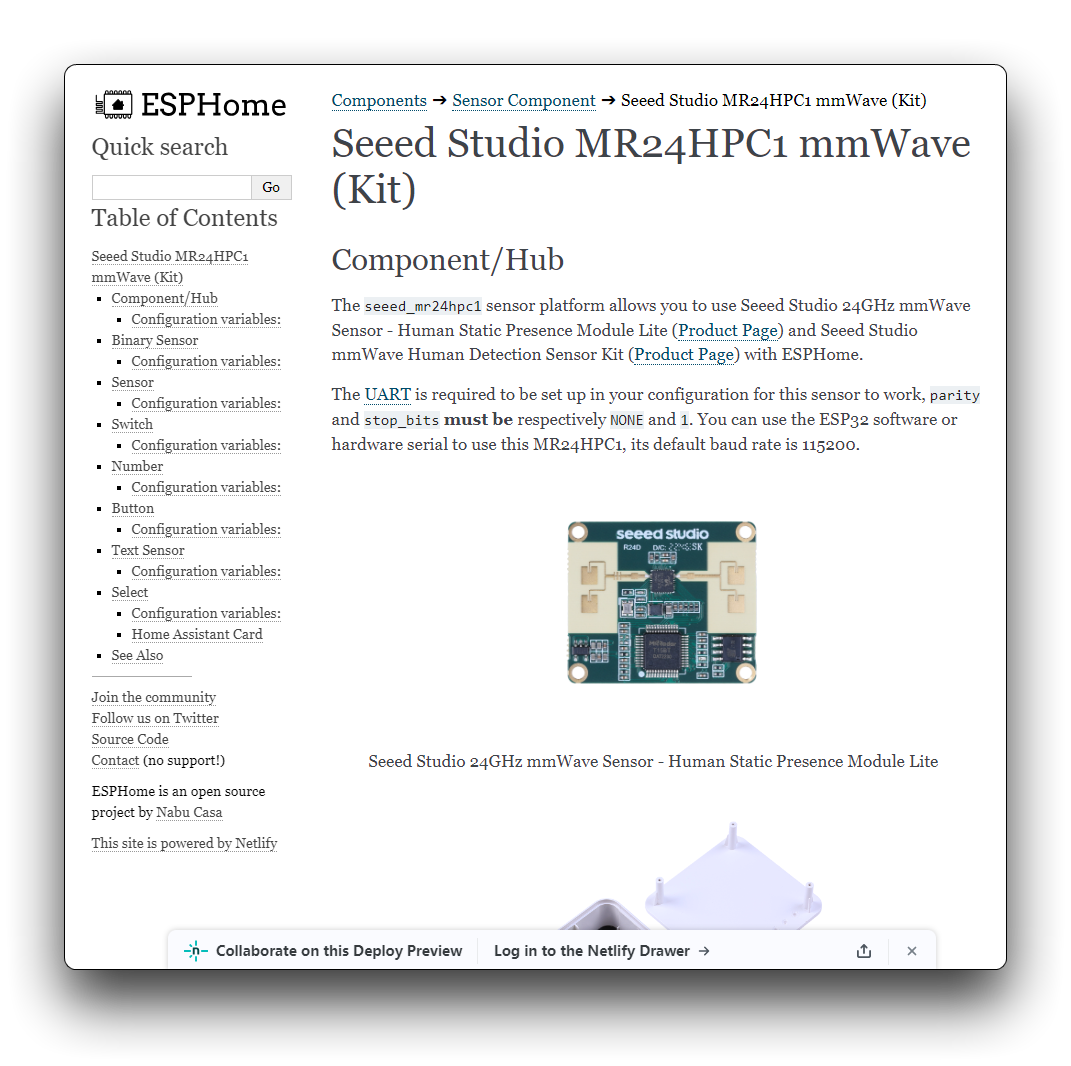
Desenvolvimento secundário personalizado
Se você precisar substituir o radar ou instalar o módulo Grove, pode consultar as imagens em movimento abaixo para fazer isso. Os quatro parafusos da carcaça estão na parte de trás do produto, remova-os e depois bata suavemente para remover a tampa frontal.
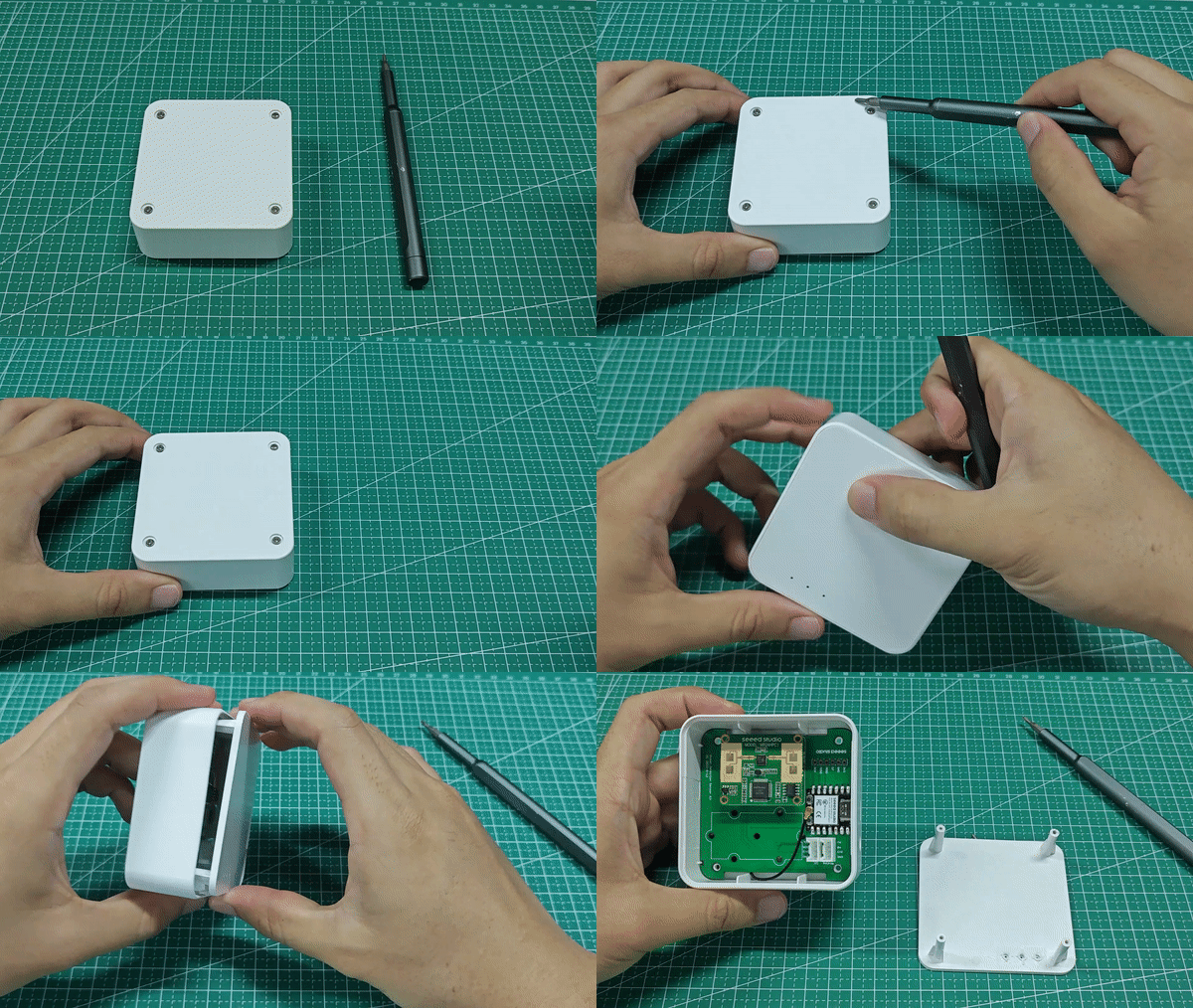
Se você quiser instalar o módulo Grove, pode consultar a imagem abaixo para instalá-lo. Recomendamos que o conector Grove fique voltado para fora e o cabo Grove fique escondido sob o módulo Grove.
Além da instalação de módulos, a instalação de kits requer atenção especial. A posição de instalação do kit afetará diretamente a precisão do monitoramento, consulte as instruções relevantes no Datasheet para instalação.
Este kit é voltado principalmente para a área de casa inteligente. O conteúdo de desenvolvimento secundário não será abordado em muitos detalhes, mas forneceremos as informações e conteúdos de desenvolvimento secundário de que você possa precisar, para sua referência.
-
Wiki sobre o módulo MR24HPC1 integrado: 24GHz mmWave Sensor - Human Static Presence Module Lite (MR24HPC1)
-
Materiais de desenvolvimento e Wiki prático sobre o XIAO ESP32C3 integrado: Getting Started with Seeed Studio XIAO ESP32C3
Desenvolvimento secundário para ESPHome
Todo o código do kit está atualmente open source. Se você precisar desenvolver com ESPHome, pode usar o código de componentes externos.
Para o uso deste framework de código, você pode consultar o arquivo mr24hpc1.yaml na pasta examples do projeto. Este arquivo é um exemplo de arquivo yaml para ESPHome.
Se você não tiver nenhuma experiência com ESPHome antes disso, pode ler este Wiki para aprender a usá-lo.
Atualizações de Software com ESPHome OTA
Quando o produto foi projetado, queríamos que ele fosse um dispositivo de monitoramento continuamente alimentado e fixo em um único local. Ao mesmo tempo, continuaremos a atualizar e manter seu software e imaginamos uma situação em que você não precise alterar sua localização e possa implementar atualizações OTA pela LAN.
Clique na tela principal do ESPHome.
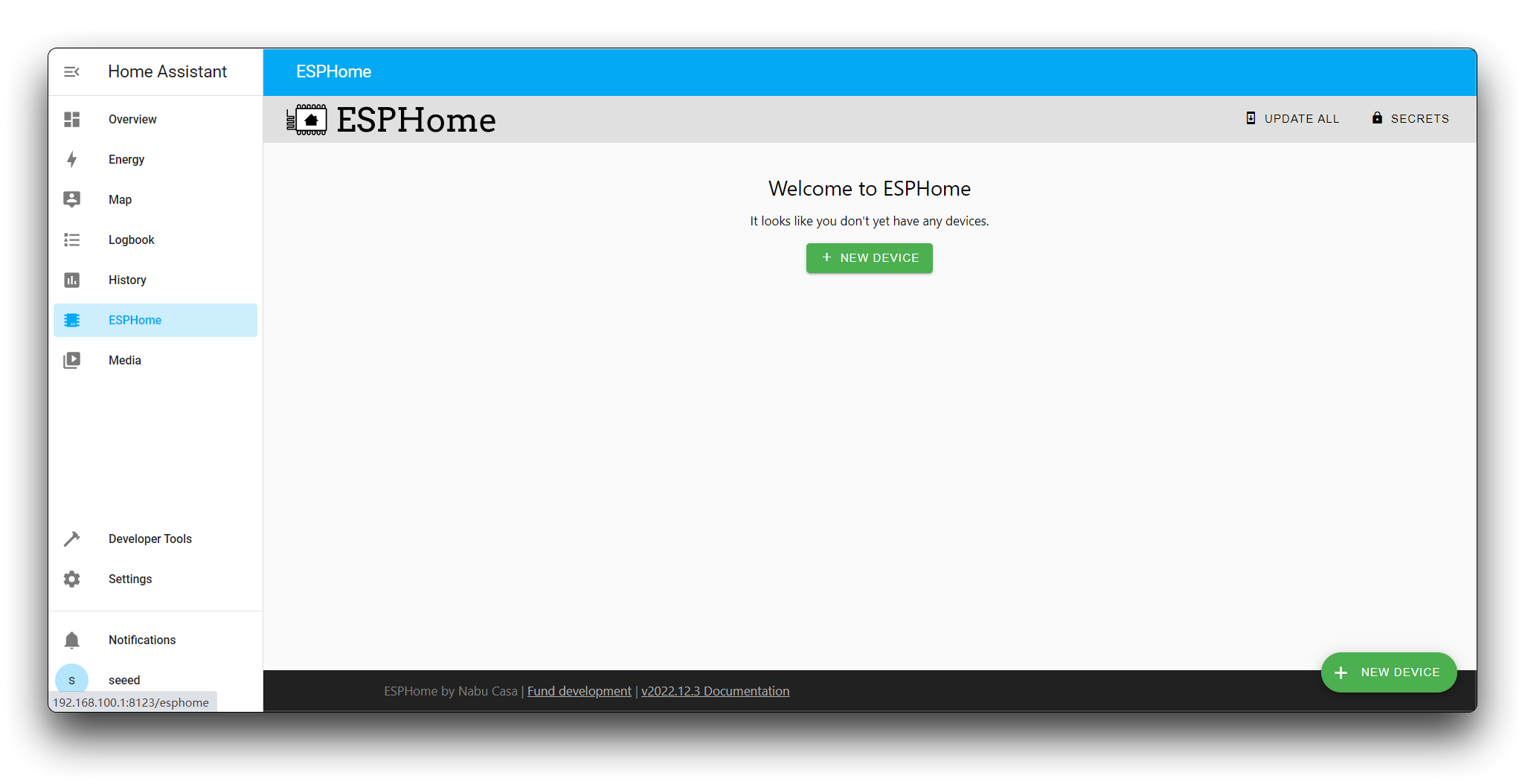
Clique em NEW DEVICE. Em seguida, clique em Continue.
Na nova janela pop-up, insira o nome do aplicativo que você deseja configurar, bem como o nome e a senha do WiFi. Certifique-se de que o kit e o Home Assistant estejam na mesma LAN.
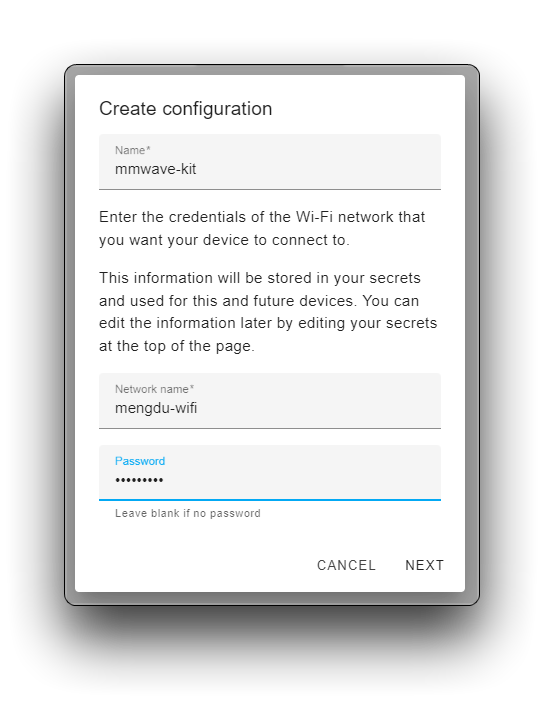
Em seguida, clique em Next. No tipo de dispositivo, selecione ESP32-C3.
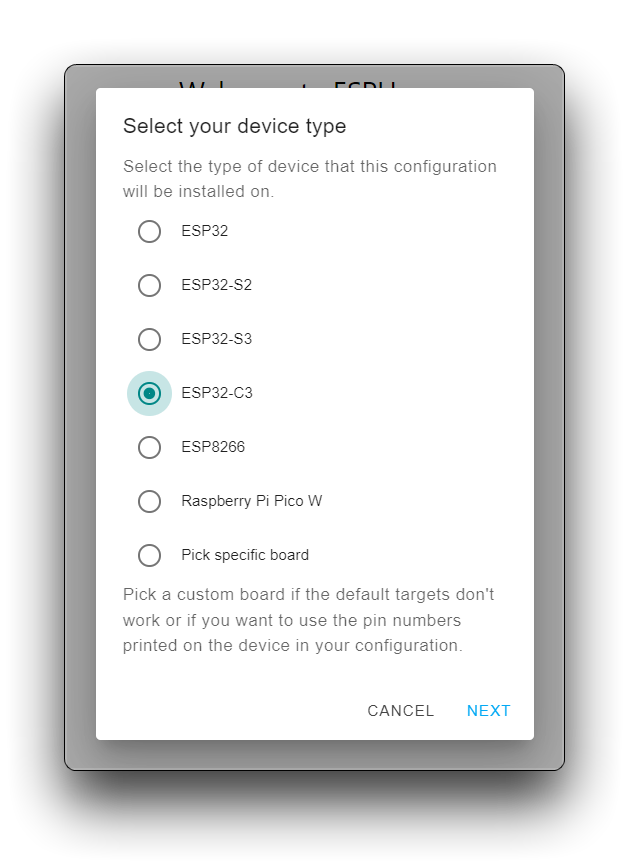
Depois clique em Next. Em seguida, clique em SKIP.
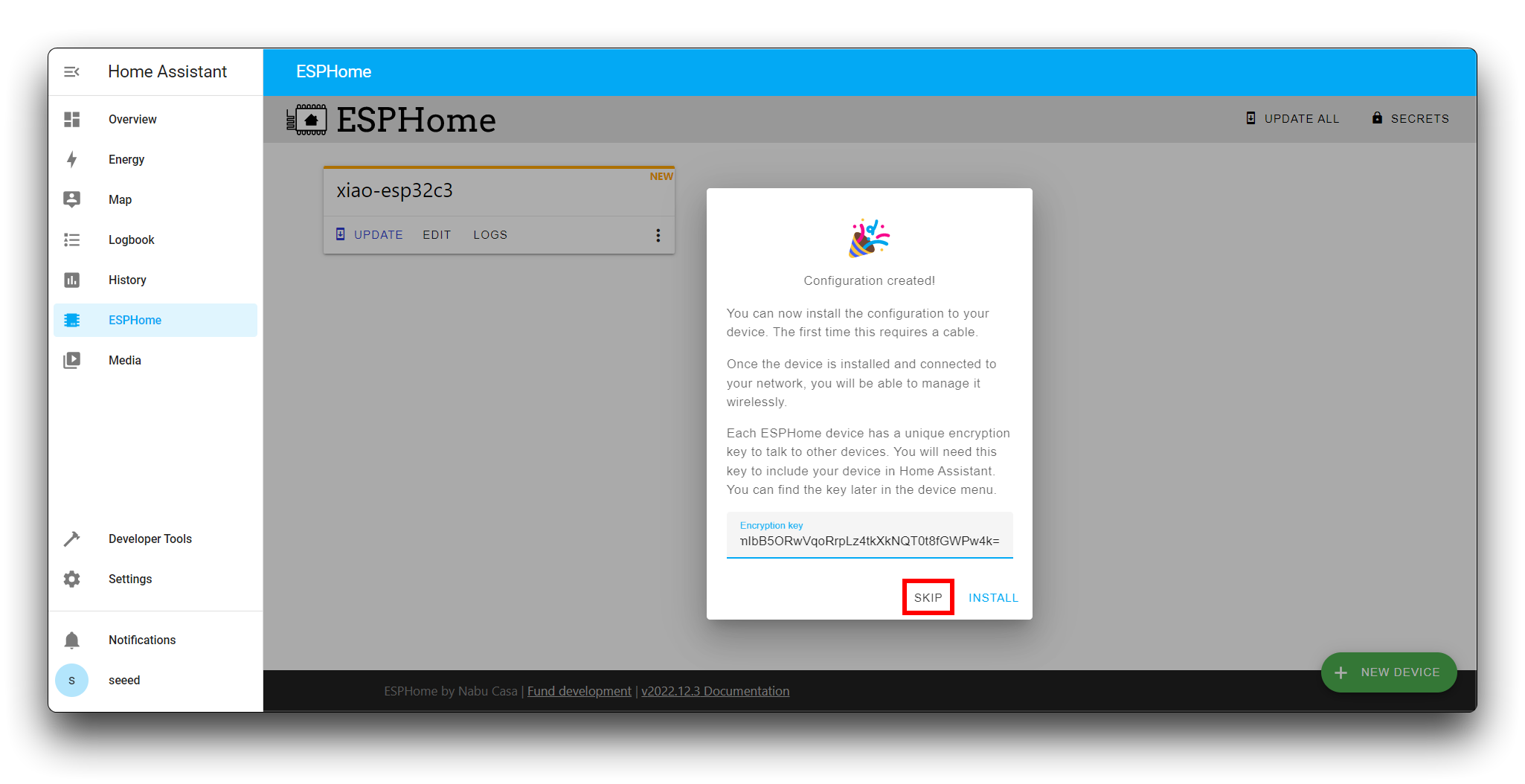
Atualizaremos nosso programa no projeto Github; assim que o programa for atualizado, você só precisa copiar tudo dentro e sobrescrever o arquivo yaml gerado. Alterações também podem ser feitas nesse arquivo.
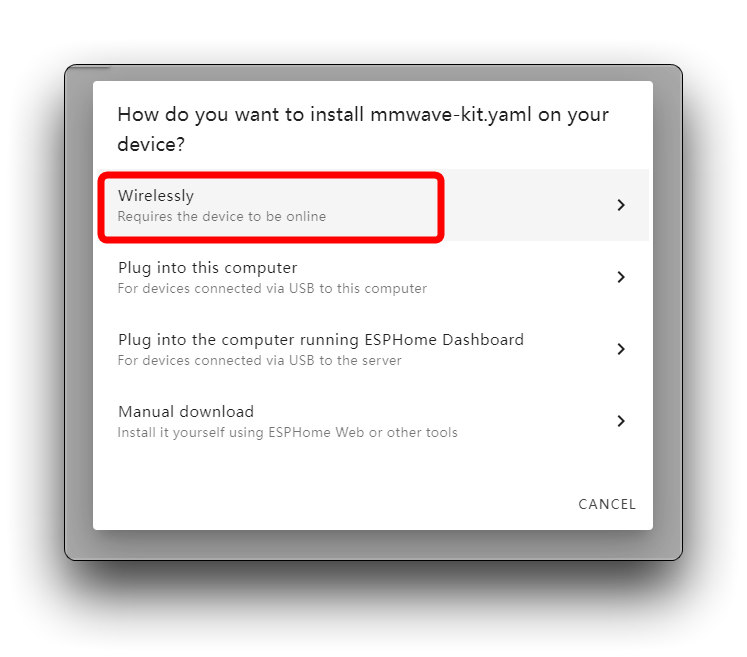
Por fim, basta selecionar Wireless para enviar o programa.
Restaurar Firmware de Fábrica
Método 1: Gravar rapidamente o firmware mais recente
Se você estiver usando o kit e encontrar inconsistências com as etapas e o conteúdo acima, atualize o firmware do kit na página a seguir para restaurar as configurações de fábrica.
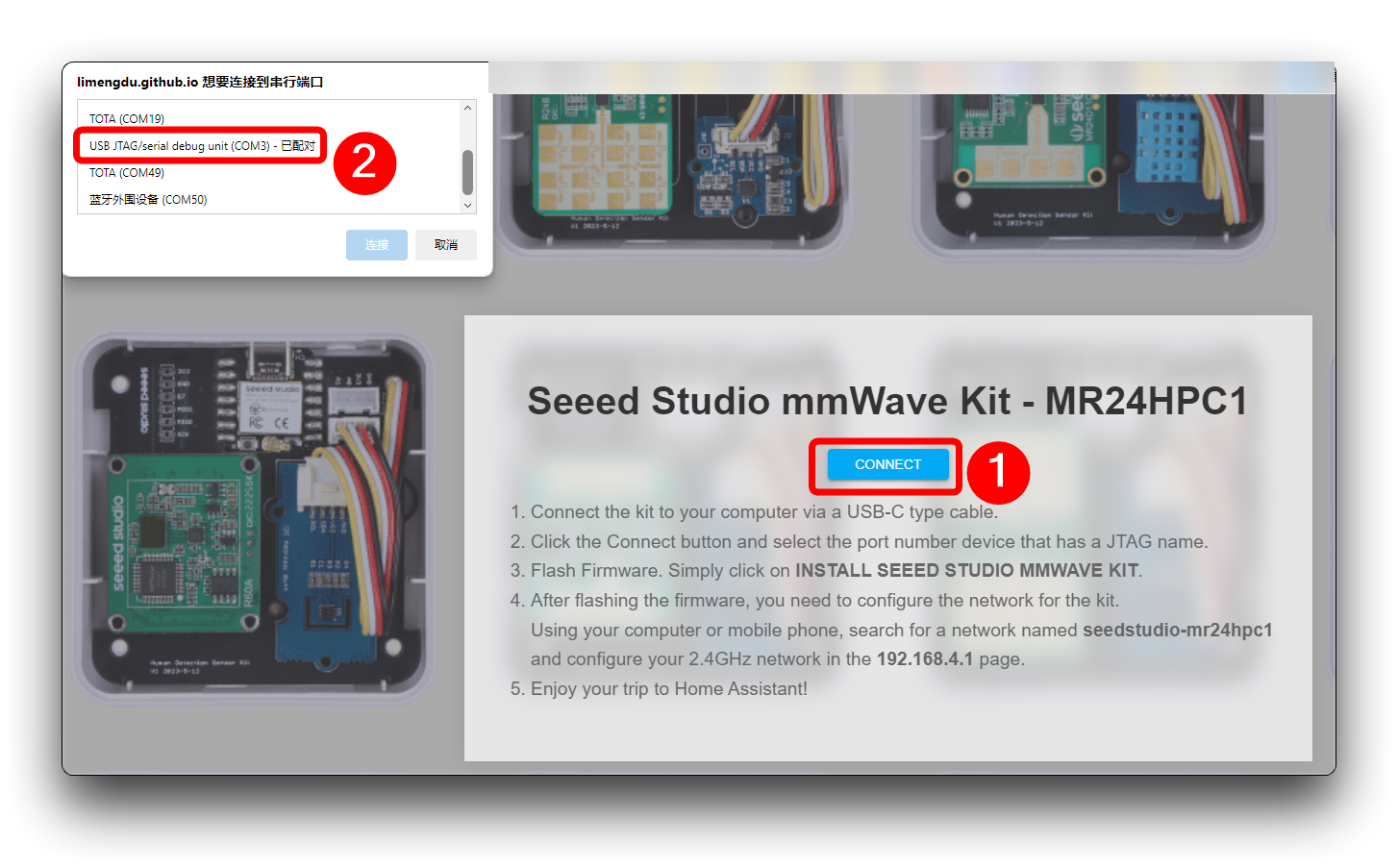
Etapa 1. Clique no botão abaixo para ir para a página Flash Firmware. Em seguida, conecte o kit ao seu computador por meio de um cabo USB-C.
Etapa 2. Clique no botão Connect e selecione o dispositivo com número de porta que tenha o nome JTAG.
Etapa 3. Gravar Firmware.
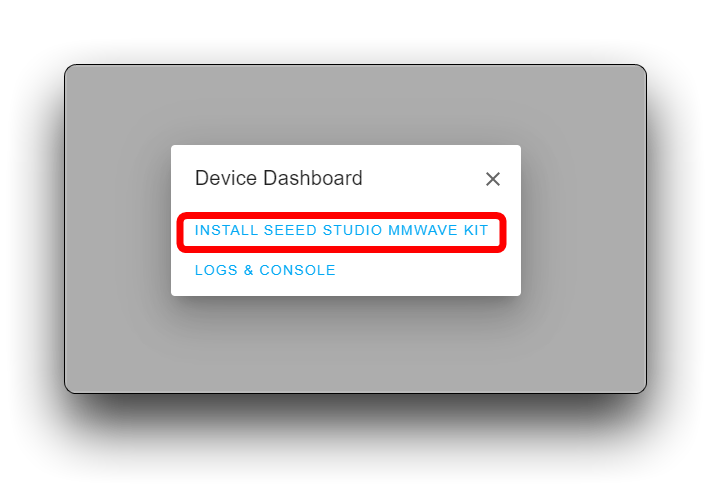
Basta clicar em INSTALL SEEED STUDIO MMWAVE KIT.
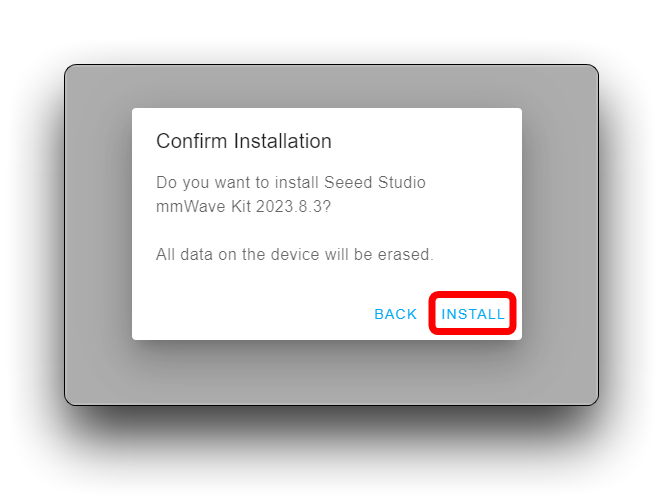
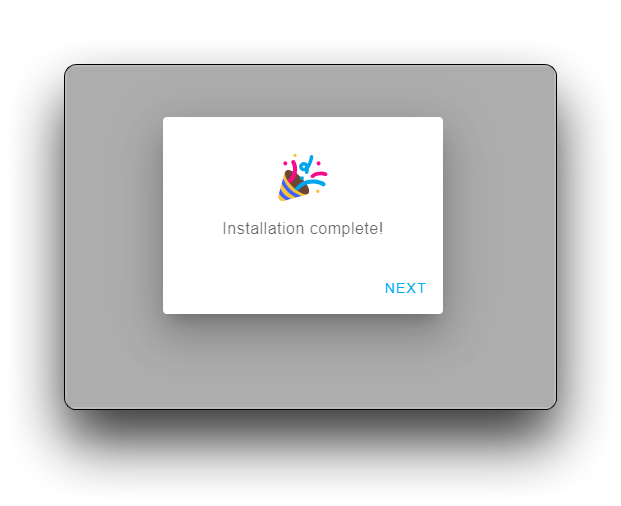
Se você vir a tela abaixo, a gravação do firmware foi concluída. Neste ponto, talvez seja necessário ligar novamente o dispositivo para que o programa seja executado. Após concluir a gravação do firmware, você precisará configurar a rede do zero.
Método 2: Gravar o firmware com a ajuda da Ferramenta ESPHome
Se você estiver enfrentando problemas com o dispositivo não funcionando corretamente, tente restaurar o firmware de fábrica e adicionar o dispositivo novamente ao Home Assistant.
- Opção 1: usar a ferramenta Web ESPhome para fazer o upload.
Abra a ferramenta Web ESPhome com o navegador Chrome ou Edge.
Clique em CONNECT.
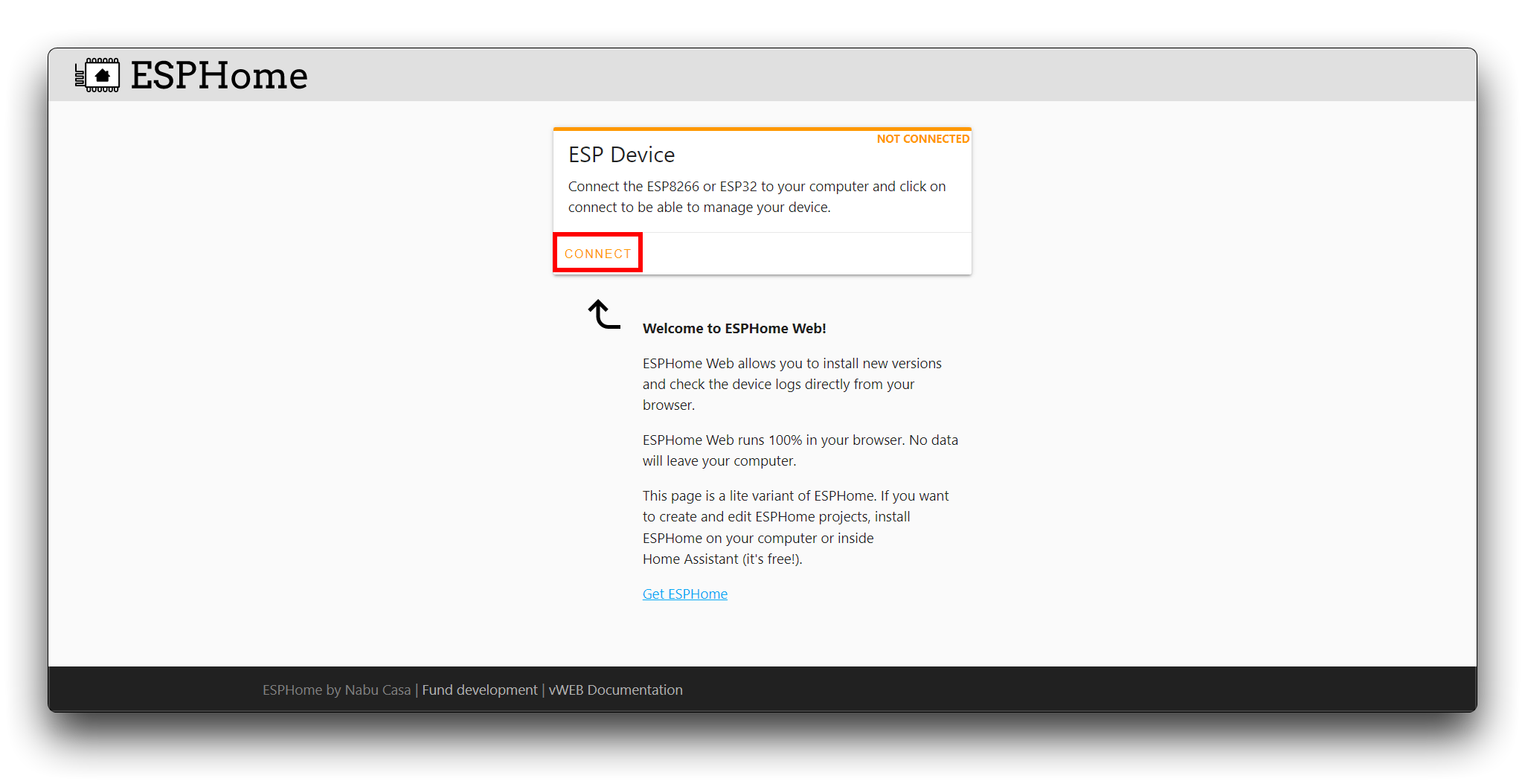
selecione a porta serial do XIAO ESP32 na janela pop-up.
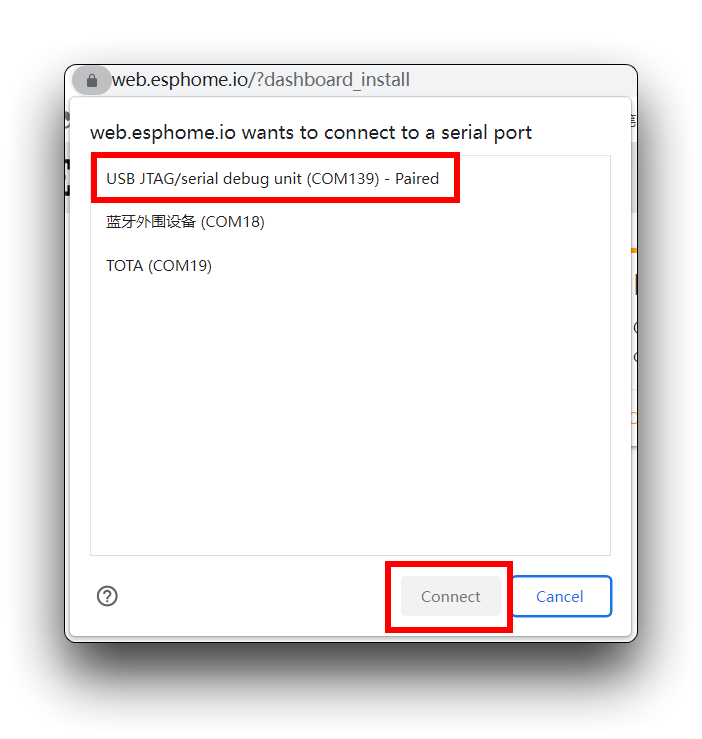
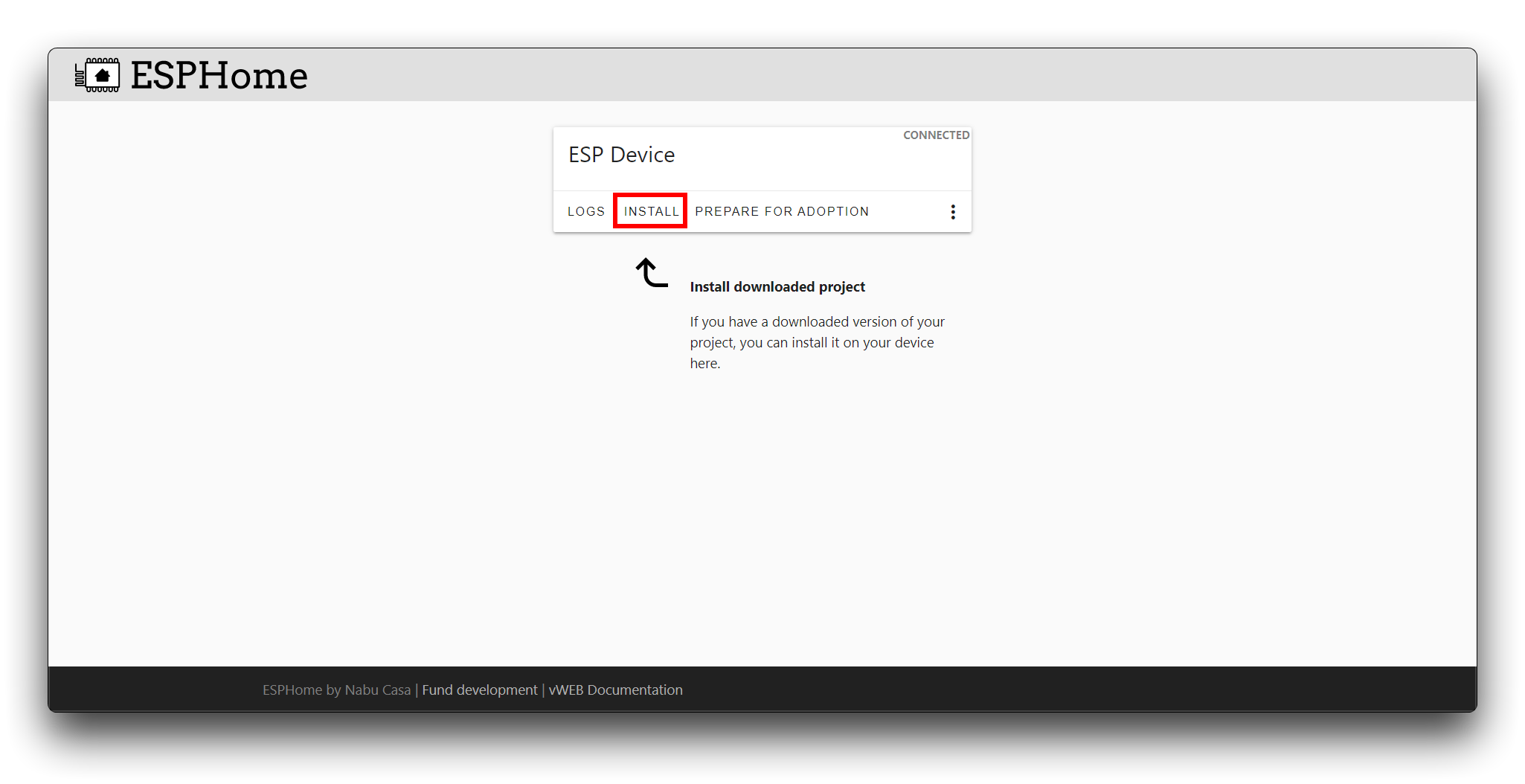
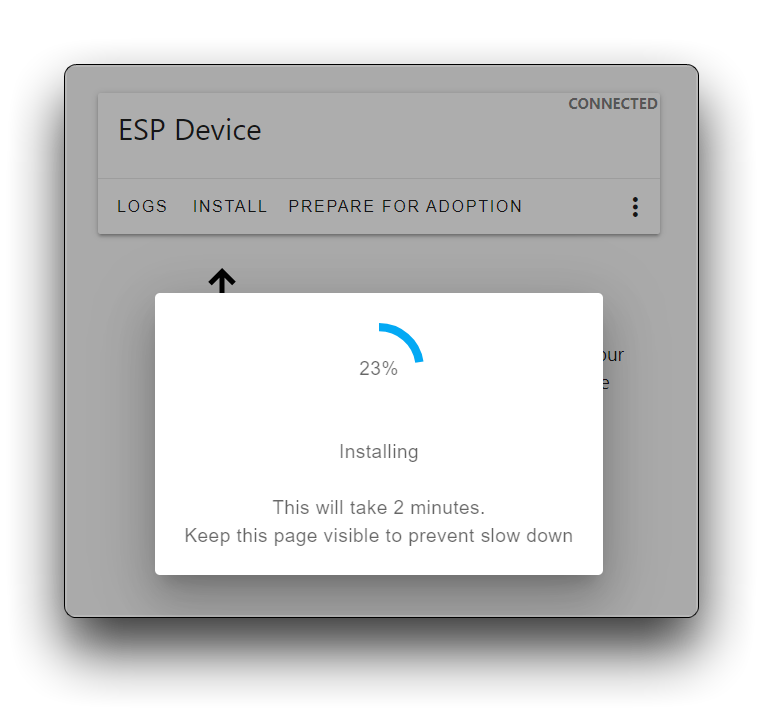
Clique em INSTALL e selecione o arquivo .bin baixado nos passos acima.
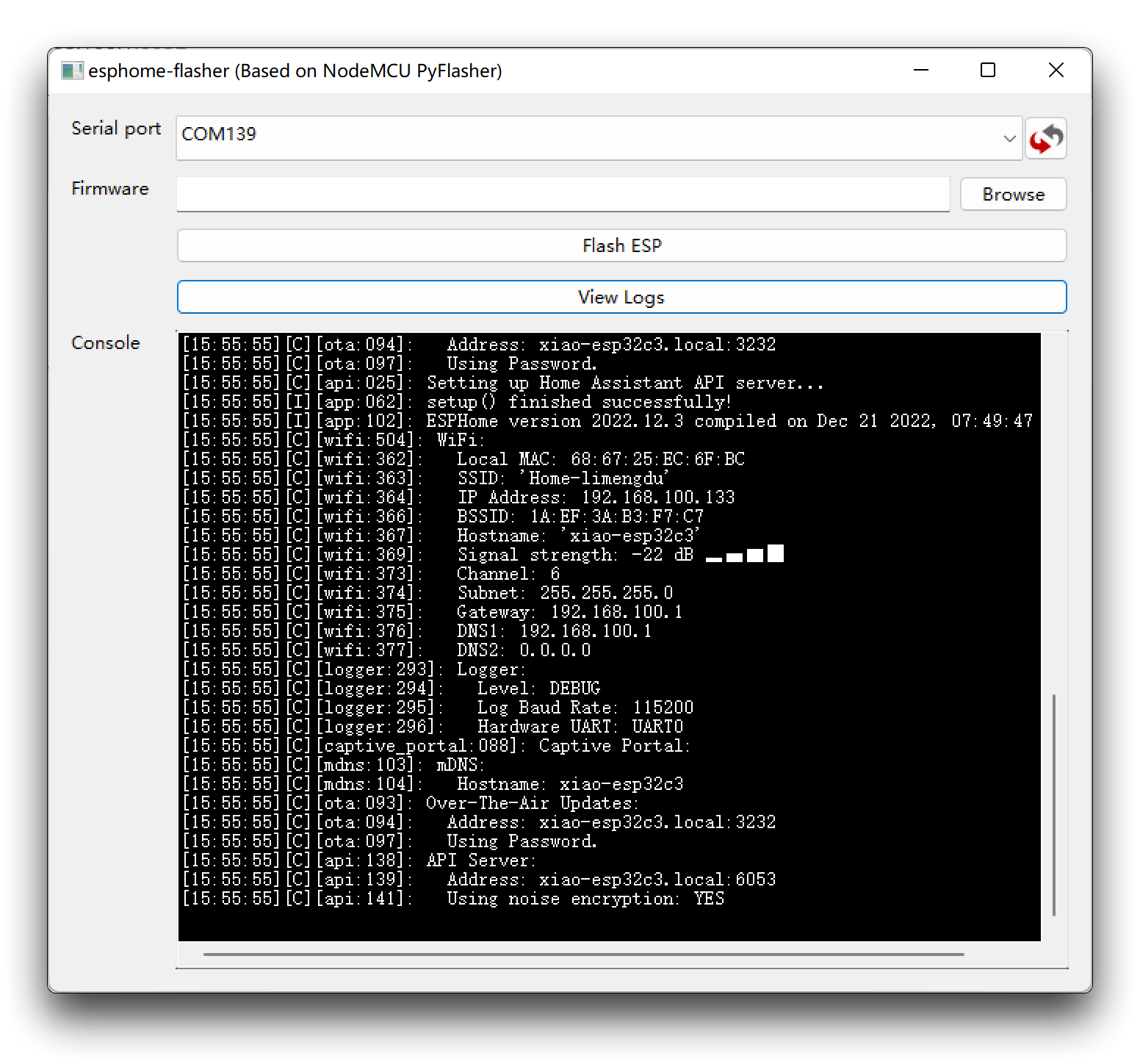
- Opção 2: Usando a ferramenta esphome-flasher.
Se você ainda não conseguir fazer o upload do firmware usando o primeiro método após instalar o driver e trocar de navegador, então pode tentar usar o segundo método. Consulte o tutorial oficial para obter métodos específicos de instalação e instruções.
Se você desejar observar as mensagens de log do XIAO ESP32C3, também poderá visualizá-las por meio do botão View Logs deste software.
Depois que o firmware for carregado com sucesso, você poderá ver a rede chamada seeedstudio-mr24hpc1. Consulte o conteúdo Three minutes to get started ESPHome para reconfigurar o dispositivo.
Recursos
- [GITHUB] Projeto de código aberto
- [PDF] Modelo de Configuração Rápida
- [PDF] Folha de Dados
- [PDF] Manual do Usuário
Versão 1
- [ZIP] Arquivos PCB&SCH EAGLE
- [PDF] SCH
Versão 2
- [ZIP] Arquivos PCB&SCH EAGLE
- [PDF] SCH
Suporte Técnico & Discussão de Produto
Obrigado por escolher nossos produtos! Estamos aqui para oferecer diferentes tipos de suporte para garantir que sua experiência com nossos produtos seja a mais tranquila possível. Oferecemos vários canais de comunicação para atender a diferentes preferências e necessidades.