Cookbook Arduino: TRMNL 7.5" (OG) DIY Kit
Esta página é o cookbook específico do TRMNL DIY Kit. O conteúdo comum — configuração da IDE Arduino, pacote de placas ESP32, instalação de Seeed_GFX, geração de driver.h a partir da Configuration Tool — está em Work with Arduino. Dê uma olhada nele primeiro se você é novo em Arduino em ePaper da Seeed; esta página foca nas partes específicas do hardware do TRMNL DIY Kit.
Procurando em vez disso pelo fluxo de trabalho do dashboard em nuvem TRMNL (sem código personalizado, dashboards controlados por plug-ins)? Veja Work with TRMNL.
Introdução
O TRMNL 7.5" (OG) DIY Kit é uma plataforma de desenvolvimento versátil que apresenta o poderoso XIAO ESP32-S3 Plus como seu cérebro. Este DIY Kit combina o poder de processamento do ESP32-S3 com um belo display ePaper de 7,5 polegadas, criando a base perfeita para projetos de exibição de informações de baixo consumo de energia. Este guia foca na programação do TRMNL DIY Kit usando o framework Arduino, fornecendo o conhecimento essencial para utilizar seus diversos recursos de hardware.
Primeiros Passos
Antes de mergulhar nos recursos específicos, vamos configurar nosso ambiente de desenvolvimento para o TRMNL 7.5" (OG) DIY Kit.
Instalação do Equipamento
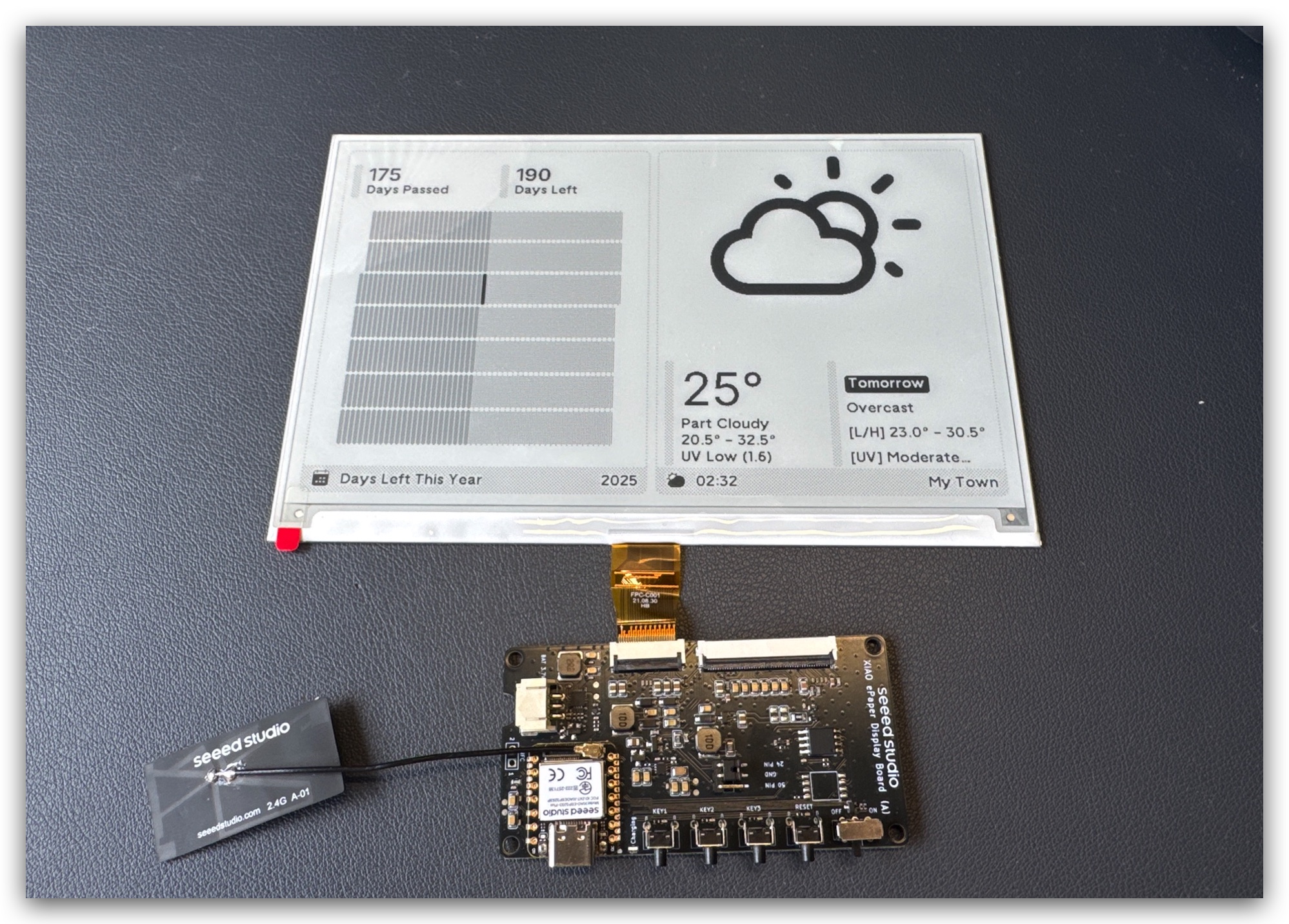
Passo 1. Conectar o Display à Placa Controladora
Alinhe o cabo FPC com o conector na XIAO ePaper Display Board e, em seguida, prenda a trava para garantir uma conexão firme.
O lado metálico do cabo FPC deve ficar voltado para cima, caso contrário, nenhum conteúdo será exibido.
Siga o tutorial de instalação abaixo, muitas pessoas fazem isso de forma incorreta.
Passo 2. Conectar a Bateria
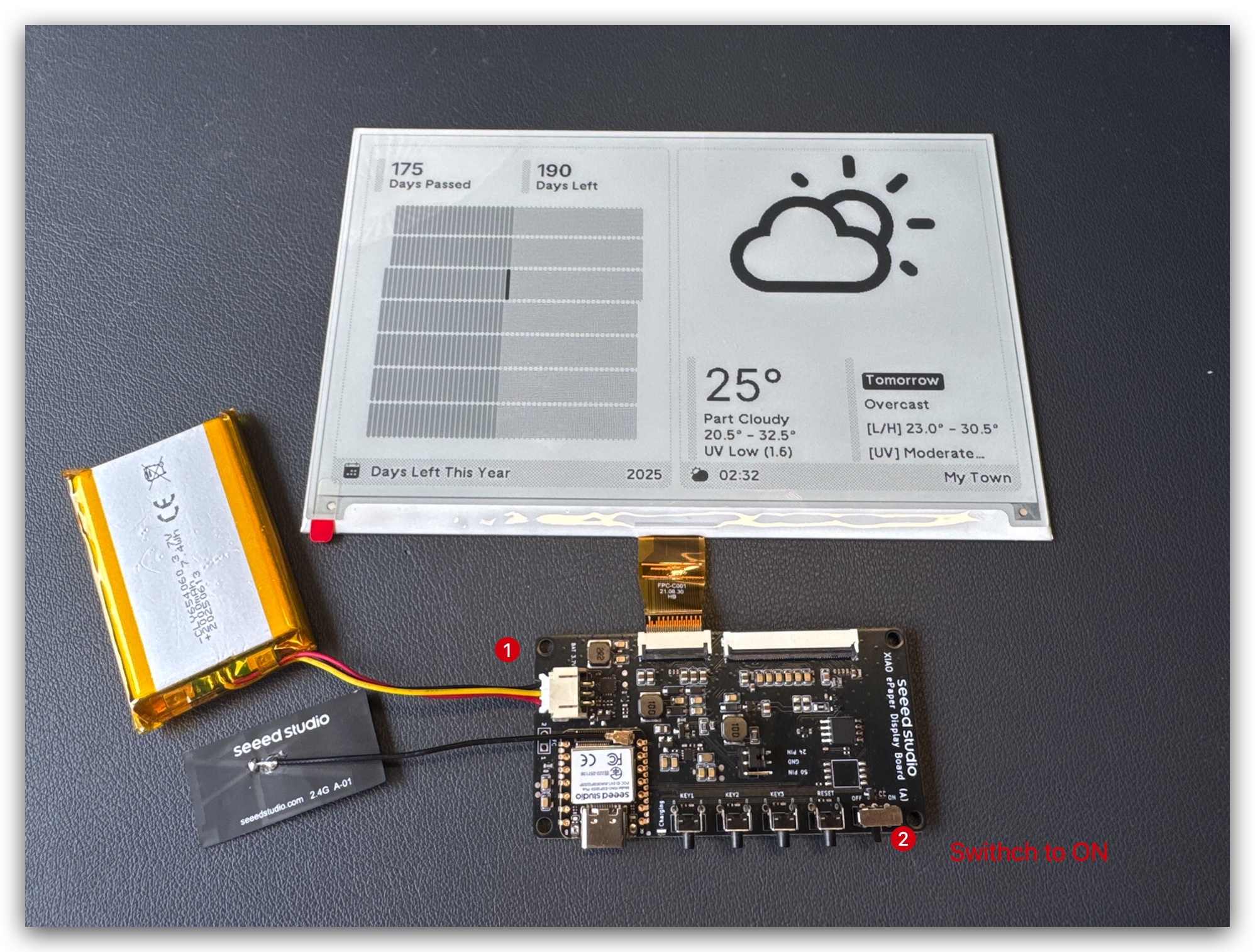
Conecte o cabo da bateria ao conector JST na placa controladora, garantindo a polaridade correta (fio vermelho no +, fio preto no -).
Passo 3. Montagem do Gabinete (Opcional)
Observe que o cabo flexível da tela é muito frágil. Tenha cuidado ao manuseá-lo. Se ele for danificado, toda a tela deixará de funcionar.
Imprima as peças de gabinete open-source a partir da Resource part e monte os componentes dentro.
Primeiro, monte a placa controladora e a bateria.
Teste o kit TRMNL para verificar se está funcionando bem.
Encaixe a tela no gabinete e deixe o FPC sair.
Conecte o cabo de extensão FPC e monte todo o gabinete.
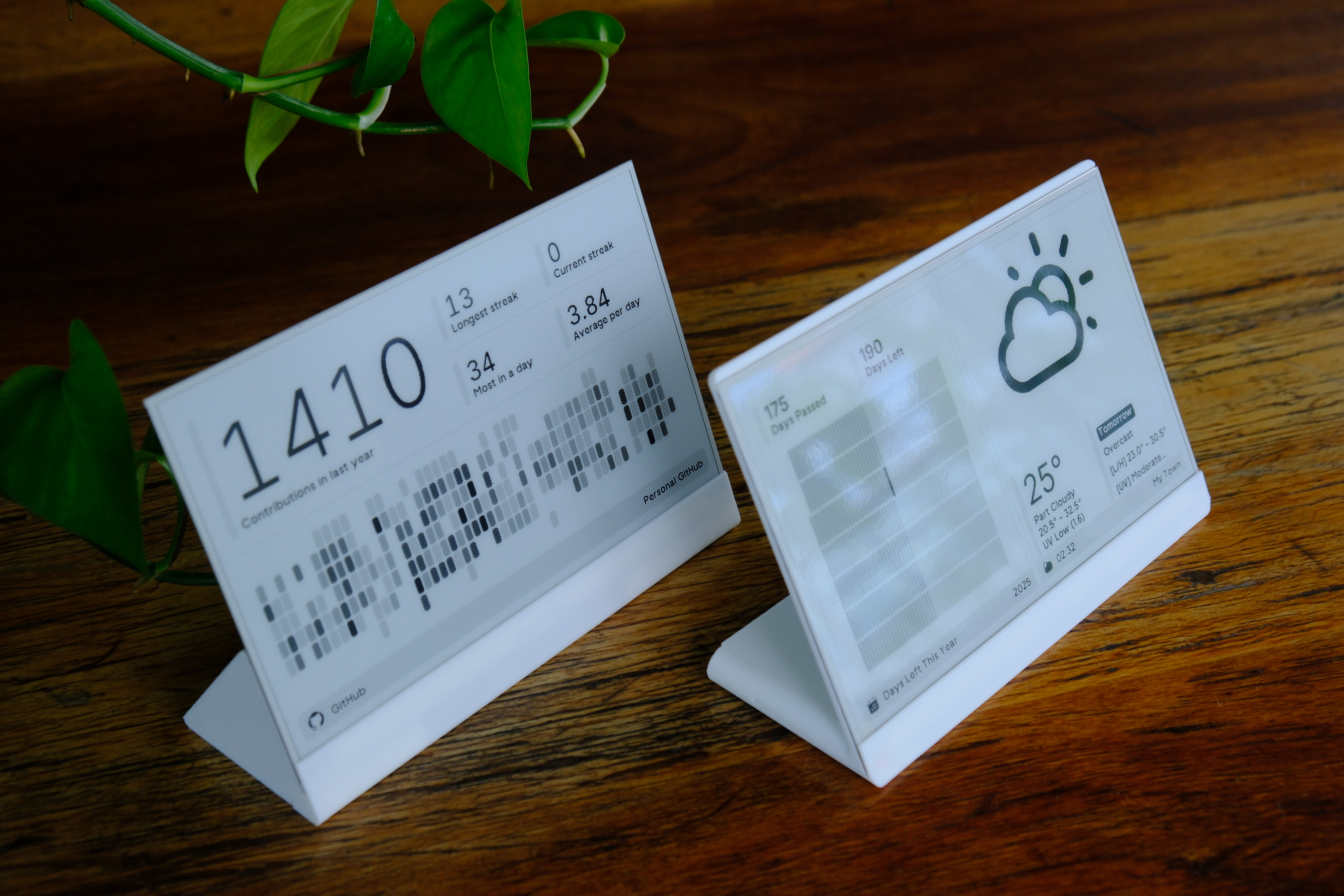
O gabinete em formato de L é muito semelhante.
Se o seu kit TRMNL estiver muito longe do roteador, você pode mover a antena para fora do gabinete. Isso trará um desempenho melhor.
Preparação do Ambiente
Para programar o TRMNL DIY Kit com Arduino, você precisará configurar a IDE Arduino com suporte a ESP32.
Se esta é a sua primeira vez usando Arduino, recomendamos fortemente que você consulte Getting Started with Arduino.
Passo 1. Baixe e instale a Arduino IDE e inicie o aplicativo Arduino.

Passo 2. Adicione o suporte à placa ESP32 na IDE Arduino.
Na IDE Arduino, vá em File > Preferences e adicione a seguinte URL ao campo "Additional Boards Manager URLs":
https://raw.githubusercontent.com/espressif/arduino-esp32/gh-pages/package_esp32_index.json
Passo 3. Instale o pacote de placas ESP32.
Navegue até Tools > Board > Boards Manager, procure por "esp32" e instale o pacote ESP32 da Espressif Systems.
Passo 4. Selecione a placa correta.
Vá em Tools > Board > ESP32 Arduino e selecione "XIAO_ESP32S3_PLUS".
Passo 5. Conecte seu TRMNL DIY Kit ao computador usando um cabo USB-C.
Passo 6. Selecione a porta correta em Tools > Port.
Exemplos em Arduino
Agora vamos explorar os principais recursos do TRMNL DIY Kit com exemplos de código em Arduino.
Botões de Usuário
O TRMNL DIY Kit possui três botões programáveis pelo usuário (D1, D2, D4) e um botão de reset. Vamos criar um exemplo simples para detectar pressionamentos de botão.
Exemplo de Teste dos Botões
Este exemplo irá ler o estado dos três botões de usuário e imprimir seu status no Serial Monitor.
// TRMNL DIY Kit - Button Test Example

// Define button pins
const int BUTTON_D1 = D1;  // First user button
const int BUTTON_D2 = D2;  // Second user button
const int BUTTON_D4 = D4;  // Third user button

void setup() {
  // Initialize serial communication
  Serial.begin(115200);
  while (!Serial) {
    ; // Wait for serial port to connect
  }

  Serial.println("TRMNL DIY Kit - Button Test");

  // Configure button pins as inputs with internal pull-up resistors
  pinMode(BUTTON_D1, INPUT_PULLUP);
  pinMode(BUTTON_D2, INPUT_PULLUP);
  pinMode(BUTTON_D4, INPUT_PULLUP);
}

void loop() {
  // Read button states (buttons are LOW when pressed because of pull-up resistors)
  bool d1Pressed = !digitalRead(BUTTON_D1);
  bool d2Pressed = !digitalRead(BUTTON_D2);
  bool d4Pressed = !digitalRead(BUTTON_D4);

  // Print button states if any button is pressed
  if (d1Pressed || d2Pressed || d4Pressed) {
    Serial.print("Button D1: ");
    Serial.print(d1Pressed ? "PRESSED" : "released");
    Serial.print(" | Button D2: ");
    Serial.print(d2Pressed ? "PRESSED" : "released");
    Serial.print(" | Button D4: ");
    Serial.println(d4Pressed ? "PRESSED" : "released");

    // Add a small delay to avoid repeated readings
    delay(200);
  }
}
Como o Código Funciona:
-
Definimos constantes de pino para os três botões de usuário (D1, D2, D4).
-
Na função
setup(), inicializamos a comunicação serial e configuramos os pinos dos botões como entradas com resistores de pull-up internos. -
Na função
loop(), lemos o estado de cada botão. Como estamos usando resistores de pull-up, os pinos leem LOW quando os botões são pressionados. -
Invertimos as leituras (com o operador
!) para quetruesignifique "pressionado" efalsesignifique "solto". -
Se qualquer botão for pressionado, imprimimos o estado de todos os botões no Serial Monitor.
-
Um pequeno atraso evita leituras repetidas rápidas quando um botão é mantido pressionado.

Monitoramento da Tensão da Bateria
O TRMNL 7.5" (OG) DIY Kit inclui um circuito para monitoramento da tensão da bateria conectado ao pino D0 (GPIO1). Um recurso importante deste projeto é que ele também inclui um pino de controle (GPIO6) para habilitar/desabilitar a alimentação do ADC, o que ajuda a economizar bateria quando não estiver medindo ativamente.
Exemplo de Monitoramento da Tensão da Bateria
// TRMNL DIY Kit - Battery Voltage Monitoring Example

#define BATTERY_PIN 1       // GPIO1 (A0) - BAT_ADC
#define ADC_EN_PIN 6        // GPIO6 (A5) - ADC_EN

const float CALIBRATION_FACTOR = 0.968;

void setup() {
  // Initialize serial communication
  Serial.begin(115200);
  while (!Serial) {
    ; // Wait for serial port to connect
  }

  Serial.println("TRMNL DIY Kit - Battery Voltage Monitoring Example");

  // Configure ADC_EN
  pinMode(ADC_EN_PIN, OUTPUT);
  digitalWrite(ADC_EN_PIN, LOW);  // Start with ADC disabled to save power

  // Configure ADC
  analogReadResolution(12);
  analogSetPinAttenuation(BATTERY_PIN, ADC_11db);
}

void loop() {
  // Read battery voltage
  float voltage = readBatteryVoltage();

  // Print the results
  Serial.print("Battery Voltage: ");
  Serial.print(voltage, 2);  // Print with 2 decimal places
  Serial.println("V");

  // Determine battery level
  String batteryStatus;
  if (voltage >= 4.0) {
    batteryStatus = "Full";
  } else if (voltage >= 3.7) {
    batteryStatus = "Good";
  } else if (voltage >= 3.5) {
    batteryStatus = "Medium";
  } else if (voltage >= 3.2) {
    batteryStatus = "Low";
  } else {
    batteryStatus = "Critical";
  }

  Serial.print("Battery Status: ");
  Serial.println(batteryStatus);
  Serial.println();

  // Wait for a while before the next reading
  delay(5000);  // 5 seconds
}

float readBatteryVoltage() {
  // Enable ADC
  digitalWrite(ADC_EN_PIN, HIGH);
  delay(10);  // Short delay to stabilize

  // Read 30 times and average for more stable readings
  long sum = 0;
  for(int i = 0; i < 30; i++) {
    sum += analogRead(BATTERY_PIN);
    delayMicroseconds(100);
  }

  // Disable ADC to save power
  digitalWrite(ADC_EN_PIN, LOW);

  // Calculate voltage
  float adc_avg = sum / 30.0;
  float voltage = (adc_avg / 4095.0) * 3.6 * 2.0 * CALIBRATION_FACTOR;

  return voltage;
}
Como o código funciona:
- Definimos dois pinos importantes:
-
BATTERY_PIN(GPIO1/A0): Conectado ao divisor de tensão da bateria -
ADC_EN_PIN(GPIO6/A5): Controla a alimentação do circuito de medição do ADC
-
Definimos um
CALIBRATION_FACTOR(0.968) para ajustar finamente a precisão da leitura de tensão. -
Na função
setup():
-
Inicializamos a comunicação serial
-
Configuramos o pino ADC_EN como saída e o definimos como LOW (desativado) para economizar energia
-
Definimos a resolução do ADC para 12 bits (0-4095)
-
Configuramos a atenuação adequada para o pino da bateria
- Na função
loop():
-
Chamamos
readBatteryVoltage()para obter a tensão atual da bateria -
Imprimimos a tensão no Serial Monitor
-
Determinamos e exibimos o status da bateria com base em limites de tensão
-
Aguardamos 5 segundos antes de fazer a próxima leitura
- A função
readBatteryVoltage():
-
Habilita o circuito do ADC definindo ADC_EN_PIN como HIGH
-
Aguarda brevemente para o circuito estabilizar
-
Faz 30 leituras e calcula a média para obter resultados mais estáveis
-
Desabilita o circuito do ADC para economizar energia
-
Calcula a tensão real da bateria usando:
- A leitura média do ADC
- A resolução do ADC (4095)
- Tensão de referência (3,6 V)
- Fator do divisor de tensão (2,0)
- Fator de calibração (0,968)

Projeto para economia de energia:
Um recurso chave desta implementação é a capacidade de desativar o circuito de medição da bateria quando não está em uso. O TRMNL DIY Kit é projetado para baixo consumo de energia, e essa abordagem ajuda a estender a vida útil da bateria, alimentando o circuito divisor de tensão apenas quando uma medição real é necessária.
O fator de calibração (0,968) compensa as tolerâncias dos componentes no divisor de tensão e ajuda a garantir leituras precisas. Esse valor pode precisar de um pequeno ajuste para a sua placa específica se você perceber que as leituras estão consistentemente diferentes em comparação com a medição de um multímetro.
Fazer múltiplas leituras e calcular a média ajuda a reduzir o ruído e fornece medições de tensão mais estáveis, o que é especialmente importante para o monitoramento de bateria, onde pequenas variações de tensão podem ser significativas para determinar a capacidade restante.
Display ePaper
O TRMNL 7,5" (OG) DIY Kit possui um belo display ePaper preto e branco de 7,5 polegadas que oferece ótima visibilidade em várias condições de iluminação e consumo de energia ultrabaixo. Nesta seção, vamos explorar como configurar e controlar o display ePaper usando Arduino.
Configuração de hardware
Antes de começarmos a programar, vamos garantir que o display ePaper esteja devidamente conectado à placa TRMNL:
Passo 1. Conecte o display ePaper ao conector de 24 pinos na placa driver. O conector suporta inserção às cegas, então você não conseguirá inseri-lo de forma incorreta.

Passo 2. Após inserir o cabo flat, prenda-o fechando o mecanismo de travamento.
O cabo flat é frágil e pode ser facilmente danificado. Evite dobrá-lo lateralmente o máximo possível.
Passo 3. Certifique-se de que o jumper conecte os pinos 24Pin e GND na placa.

Configuração de software
Para controlar o display ePaper, usaremos a biblioteca Seeed_GFX, que fornece suporte abrangente para vários dispositivos de display da Seeed Studio.
Passo 1. Baixe a biblioteca Seeed_GFX do GitHub:
Passo 2. Instale a biblioteca adicionando o arquivo ZIP na Arduino IDE. Vá em Sketch > Include Library > Add .ZIP Library e selecione o arquivo ZIP baixado.
Se você já tiver instalado a biblioteca TFT_eSPI, talvez seja necessário removê-la temporariamente ou renomeá-la na pasta de bibliotecas do Arduino para evitar conflitos, pois a Seeed_GFX é um fork da TFT_eSPI com recursos adicionais.
Passo 3. Abra o sketch de exemplo da biblioteca Seeed_GFX: File > Seeed_GFX > Examples > ePaper > Basic > Clock
Passo 4. Crie um novo arquivo chamado driver.h na mesma pasta do seu sketch Arduino clicando na seta ao lado da aba do exemplo e selecionando "New Tab".
Passo 5. Nomeie o novo arquivo como driver.h.

Passo 6. Acesse a Seeed GFX Configuration Tool e selecione "TRMNL 7.5" (OG) DIY Kit" como mostrado na imagem.

Passo 7. Copie o código gerado e cole-o no arquivo driver.h que você criou. O código deve se parecer com isto:
#define BOARD_SCREEN_COMBO 502 // 7.5 inch monochrome ePaper Screen (UC8179)
#define USE_XIAO_EPAPER_DISPLAY_BOARD_EE04
Passo 8. Agora você pode fazer o upload do exemplo para o seu TRMNL DIY Kit e ver o display ePaper em ação!

Exemplo básico de display ePaper
Vamos explorar um exemplo simples de relógio analógico que demonstra como desenhar gráficos no display ePaper. Este exemplo cria um mostrador de relógio clássico com ponteiros de horas, minutos e segundos.
#include <SPI.h>
#include <TFT_eSPI.h> // Hardware-specific library

#ifdef EPAPER_ENABLE // Only compile this code if the EPAPER_ENABLE is defined in User_Setup.h

EPaper epaper = EPaper(); // Invoke custom library

float sx = 0, sy = 1, mx = 1, my = 0, hx = -1, hy = 0; // Saved H, M, S x & y multipliers
float sdeg = 0, mdeg = 0, hdeg = 0;
uint16_t osx = 120, osy = 120, omx = 120, omy = 120, ohx = 120, ohy = 120; // Saved H, M, S x & y coords
uint16_t x0 = 0, x1 = 0, yy0 = 0, yy1 = 0;
uint32_t targetTime = 0; // for next 1 second timeout

static uint8_t conv2d(const char *p);                                                // Forward declaration needed for IDE 1.6.x
uint8_t hh = conv2d(__TIME__), mm = conv2d(__TIME__ + 3), ss = conv2d(__TIME__ + 6); // Get H, M, S from compile time

bool initial = 1;

#endif

void setup(void)
{
#ifdef EPAPER_ENABLE
  epaper.begin();
  epaper.setRotation(0);

  epaper.fillScreen(TFT_WHITE);

  epaper.setTextColor(TFT_BLACK, TFT_WHITE); // Adding a background colour erases previous text automatically

  // Draw clock face
  epaper.fillCircle(120, 120, 118, TFT_BLACK);
  epaper.fillCircle(120, 120, 110, TFT_WHITE);

  // Draw 12 lines
  for (int i = 0; i < 360; i += 30)
  {
    sx = cos((i - 90) * 0.0174532925);
    sy = sin((i - 90) * 0.0174532925);
    x0 = sx * 114 + 120;
    yy0 = sy * 114 + 120;
    x1 = sx * 100 + 120;
    yy1 = sy * 100 + 120;

    epaper.drawLine(x0, yy0, x1, yy1, TFT_BLACK);
  }

  // Draw 60 dots
  for (int i = 0; i < 360; i += 6)
  {
    sx = cos((i - 90) * 0.0174532925);
    sy = sin((i - 90) * 0.0174532925);
    x0 = sx * 102 + 120;
    yy0 = sy * 102 + 120;
    // Draw minute markers
    epaper.drawPixel(x0, yy0, TFT_BLACK);

    // Draw main quadrant dots
    if (i == 0 || i == 180)
      epaper.fillCircle(x0, yy0, 2, TFT_BLACK);
    if (i == 90 || i == 270)
      epaper.fillCircle(x0, yy0, 2, TFT_BLACK);
  }

  epaper.fillCircle(120, 121, 3, TFT_BLACK);

  // Draw text at position 120,260 using fonts 4
  // Only font numbers 2,4,6,7 are valid. Font 6 only contains characters [space] 0 1 2 3 4 5 6 7 8 9 : . - a p m
  // Font 7 is a 7 segment font and only contains characters [space] 0 1 2 3 4 5 6 7 8 9 : .
  epaper.drawCentreString("Time flies", 120, 260, 4);

  epaper.update();

  targetTime = millis() + 1000;
#endif
}

void loop()
{
#ifdef EPAPER_ENABLE
  if (targetTime < millis())
  {
    targetTime += 1000;
    ss++; // Advance second
    if (ss == 60)
    {
      ss = 0;
      mm++; // Advance minute
      if (mm > 59)
      {
        mm = 0;
        hh++; // Advance hour
        if (hh > 23)
        {
          hh = 0;
        }
      }
    }

    // Pre-compute hand degrees, x & y coords for a fast screen update
    sdeg = ss * 6;                     // 0-59 -> 0-354
    mdeg = mm * 6 + sdeg * 0.01666667; // 0-59 -> 0-360 - includes seconds
    hdeg = hh * 30 + mdeg * 0.0833333; // 0-11 -> 0-360 - includes minutes and seconds
    hx = cos((hdeg - 90) * 0.0174532925);
    hy = sin((hdeg - 90) * 0.0174532925);
    mx = cos((mdeg - 90) * 0.0174532925);
    my = sin((mdeg - 90) * 0.0174532925);
    sx = cos((sdeg - 90) * 0.0174532925);
    sy = sin((sdeg - 90) * 0.0174532925);

    if (ss == 0 || initial)
    {
      initial = 0;
      // Erase hour and minute hand positions every minute
      epaper.drawLine(ohx, ohy, 120, 121, TFT_WHITE);
      ohx = hx * 62 + 121;
      ohy = hy * 62 + 121;
      epaper.drawLine(omx, omy, 120, 121, TFT_WHITE);
      omx = mx * 84 + 120;
      omy = my * 84 + 121;
    }

    // Redraw new hand positions, hour and minute hands not erased here to avoid flicker
    epaper.drawLine(osx, osy, 120, 121, TFT_WHITE);
    osx = sx * 90 + 121;
    osy = sy * 90 + 121;
    epaper.drawLine(osx, osy, 120, 121, TFT_BLACK);
    epaper.drawLine(ohx, ohy, 120, 121, TFT_BLACK);
    epaper.drawLine(omx, omy, 120, 121, TFT_BLACK);
    epaper.drawLine(osx, osy, 120, 121, TFT_BLACK);

    epaper.fillCircle(120, 121, 3, TFT_BLACK);
    epaper.update();
  }
#endif
}

#ifdef EPAPER_ENABLE
static uint8_t conv2d(const char *p)
{
  uint8_t v = 0;
  if ('0' <= *p && *p <= '9')
    v = *p - '0';
  return 10 * v + *++p - '0';
}
#endif
Como o exemplo do relógio funciona:
Este exemplo elegante cria um relógio analógico clássico no display de ePaper. Vamos detalhar como ele funciona:
-
Inicialização e configuração:
- O código usa compilação condicional com
#ifdef EPAPER_ENABLEpara garantir que ele só seja executado em hardware com suporte a display de e-paper. - Declaramos variáveis para rastrear as posições dos ponteiros do relógio e suas posições anteriores.
- A hora inicial é definida com base na hora de compilação do sketch usando a macro
__TIME__.
- O código usa compilação condicional com
-
Função setup:
- Inicializamos o display de e-paper com
epaper.begin(). - O display é preenchido com branco como plano de fundo usando
epaper.fillScreen(TFT_WHITE). - Desenhamos o mostrador do relógio como um círculo preto com interior branco.
- Os marcadores de hora são desenhados como 12 linhas ao redor da circunferência.
- Os marcadores de minuto são desenhados como 60 pontos com ênfase especial nas posições de quarto de hora.
- Um pequeno círculo preto é desenhado no centro do mostrador do relógio.
- O texto "Time flies" é adicionado na parte inferior do display.
- Por fim,
epaper.update()é chamado para atualizar o display físico.
- Inicializamos o display de e-paper com
-
Função loop:
- A cada segundo (quando
millis()excedetargetTime), atualizamos os ponteiros do relógio. - Incrementamos os segundos, minutos e horas conforme necessário.
- Calculamos os ângulos de cada ponteiro com base na hora atual.
- As posições dos ponteiros são calculadas usando funções trigonométricas:
- Ponteiro das horas: 30 graus por hora (mais ajuste para os minutos)
- Ponteiro dos minutos: 6 graus por minuto (mais ajuste para os segundos)
- Ponteiro dos segundos: 6 graus por segundo
- Para reduzir atualizações desnecessárias e estender a vida útil do display, apagamos e redesenhamos os ponteiros de hora e minuto apenas uma vez por minuto (quando segundos = 0).
- O ponteiro de segundos é atualizado a cada segundo apagando sua posição anterior e desenhando-o na nova posição.
- Depois de desenhar todos os ponteiros, atualizamos o ponto central e chamamos
epaper.update()para atualizar o display físico.
- A cada segundo (quando
-
Função auxiliar:
- A função
conv2dconverte uma representação em string de um número em um valor inteiro, usada para analisar os valores de hora, minuto e segundo da hora de compilação.
- A função
Notas importantes sobre este exemplo:
-
Atualizações do display: Diferente de displays LCD ou OLED, displays de ePaper não são projetados para atualizações frequentes. Este exemplo atualiza o display a cada segundo, o que é aceitável para fins de demonstração, mas em uma aplicação real você pode querer atualizar com menos frequência para estender a vida útil do display.
-
Atualizações parciais: Este exemplo demonstra atualizações parciais apagando e redesenhando apenas as partes necessárias do display, o que é mais eficiente do que atualizar a tela inteira.
-
Compilação condicional: As diretivas
#ifdef EPAPER_ENABLEgarantem que o código só seja compilado e executado se o display de e-paper estiver devidamente configurado no sistema. -
Funções de desenho: O exemplo apresenta várias funções de desenho:
fillCircle()para criar o mostrador do relógiodrawLine()para desenhar os ponteiros do relógio e os marcadores de horadrawPixel()efillCircle()para marcadores de minutodrawCentreString()para texto centralizado
Este exemplo de relógio analógico oferece um ótimo ponto de partida para criar suas próprias aplicações gráficas no display de ePaper do Kit DIY TRMNL 7.5" (OG).
Funções de desenho e texto
A biblioteca Seeed_GFX fornece muitas funções para desenhar no display:
display.drawPixel(x, y, color): Desenha um único pixeldisplay.drawLine(x0, y0, x1, y1, color): Desenha uma linhadisplay.drawRect(x, y, w, h, color): Desenha o contorno de um retângulodisplay.fillRect(x, y, w, h, color): Desenha um retângulo preenchidodisplay.drawCircle(x, y, r, color): Desenha o contorno de um círculodisplay.fillCircle(x, y, r, color): Desenha um círculo preenchidodisplay.drawTriangle(x0, y0, x1, y1, x2, y2, color): Desenha o contorno de um triângulodisplay.fillTriangle(x0, y0, x1, y1, x2, y2, color): Desenha um triângulo preenchidodisplay.setCursor(x, y): Define a posição do cursor de textodisplay.setTextColor(color): Define a cor do textodisplay.setTextSize(size): Define o tamanho do texto (1-6)display.print("text"): Imprime texto na posição do cursordisplay.println("text"): Imprime texto com uma nova linha
As cores disponíveis para este display monocromático são:
GxEPD_BLACK: Pixels pretosGxEPD_WHITE: Pixels brancos
Lembre-se de chamar display.update() após as operações de desenho para atualizar o display físico.
Suporte técnico e discussão de produtos
Obrigado por escolher nossos produtos! Estamos aqui para fornecer diferentes tipos de suporte para garantir que sua experiência com nossos produtos seja a mais tranquila possível. Oferecemos vários canais de comunicação para atender a diferentes preferências e necessidades.