Cookbook ESPHome: TRMNL 7.5" (OG) Kit DIY
Esta página é o cookbook ESPHome específico para o Kit DIY TRMNL. O boilerplate compartilhado — escolher um método de gravação, o esqueleto YAML genérico, conexão ao Home Assistant — está em Work with ESPHome. Dê uma olhada nele primeiro se você é novo em ESPHome no ePaper da Seeed. Procurando em vez disso pelo fluxo de trabalho do dashboard em nuvem TRMNL (sem YAML, baseado em plug-ins)? Veja Work with TRMNL.
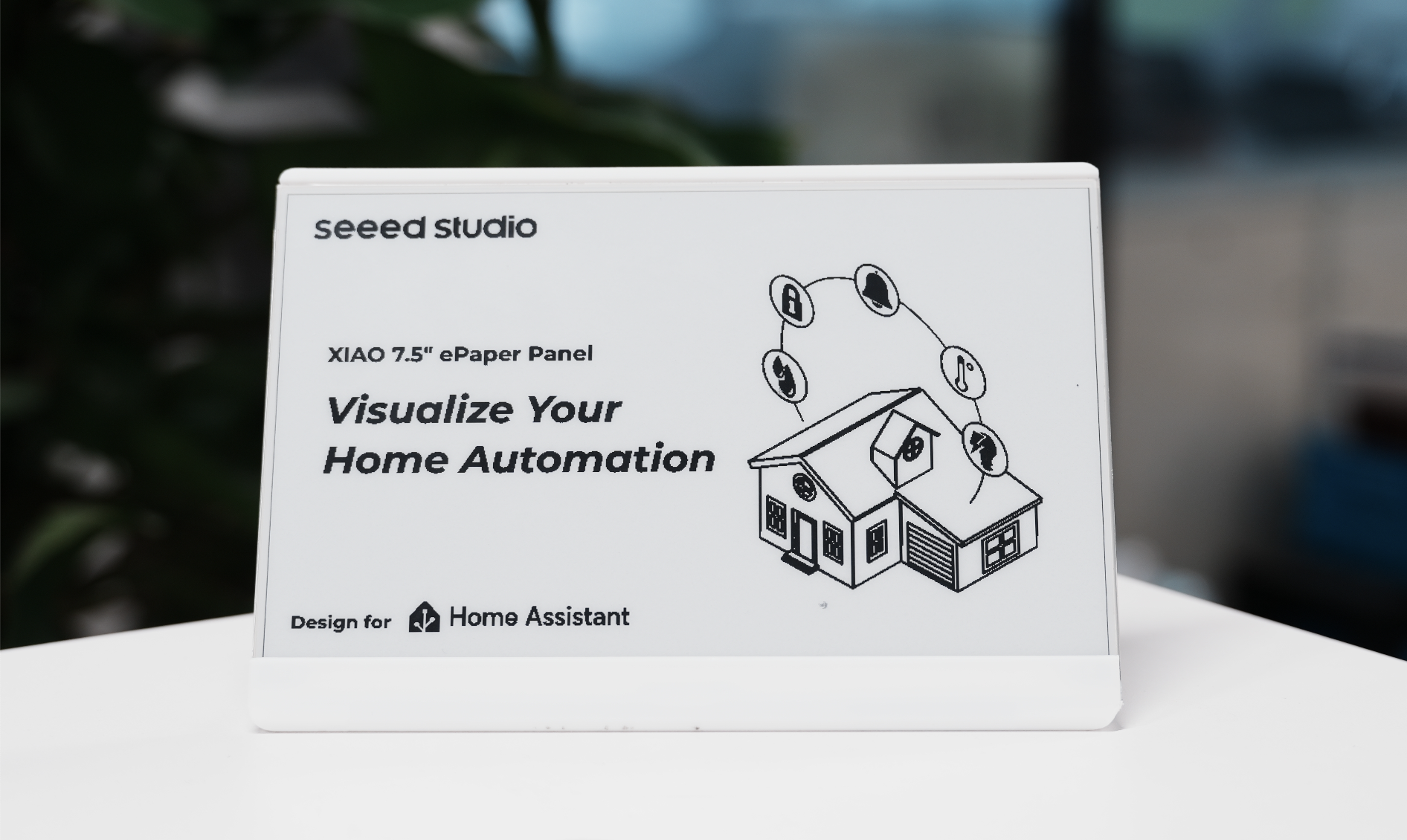
Introdução ao Home Assistant
Home Assistant é uma poderosa plataforma de automação residencial de código aberto que permite controlar e monitorar seus dispositivos de casa inteligente a partir de uma interface única e unificada. Ele atua como o hub central da sua casa inteligente, permitindo automatizar rotinas, monitorar sensores e criar um ambiente mais inteligente.

Por que Home Assistant?
-
Controle local: Diferente de muitas soluções baseadas em nuvem, o Home Assistant roda localmente na sua rede, garantindo que seus dados permaneçam privados e que suas automações funcionem mesmo sem acesso à internet.
-
Amplo suporte a dispositivos: Home Assistant integra-se com milhares de diferentes dispositivos e serviços de casa inteligente, tornando-o altamente versátil e preparado para o futuro.
-
Automação poderosa: Crie regras de automação sofisticadas que podem responder a vários gatilhos, como horário, estados de dispositivos, leituras de sensores e muito mais.
-
Dashboard personalizável: Projete sua própria interface de usuário para exibir as informações que mais importam para você.
Por que o Kit DIY TRMNL 7.5inch(OG) com Home Assistant?
O Kit DIY TRMNL 7.5inch(OG) é um excelente companheiro para o Home Assistant por vários motivos:
-
Eficiência energética: O display de e-paper só consome energia ao atualizar o conteúdo, tornando-o perfeito para exibir informações persistentes como previsões do tempo, eventos de calendário ou status do sistema.
-
Visibilidade clara: Diferente das telas LCD, os displays de e-paper são facilmente legíveis em qualquer condição de iluminação, incluindo luz solar direta, tornando-os ideais para painéis de controle de parede.
-
Longa duração de bateria: Combinado com o modo de sono profundo, o display pode operar por meses com uma única carga de bateria, ainda fornecendo informações valiosas de relance.
-
Integração flexível: Através do ESPHome, o display se integra perfeitamente ao Home Assistant, permitindo que você exiba qualquer dado do seu sistema de casa inteligente em um formato elegante e sempre visível.
Essas vantagens tornam o Kit DIY TRMNL 7.5inch(OG) uma escolha ideal para criar um display de informações sempre ligado e energeticamente eficiente para sua configuração de Home Assistant.
Integração com ESPHome
ESPHome é uma ferramenta de criação de firmware de código aberto projetada especificamente para dispositivos ESP8266/ESP32. Ela permite criar firmware personalizado usando arquivos de configuração YAML simples, que podem então ser gravados no seu dispositivo. Para o Kit DIY TRMNL 7.5inch(OG), o ESPHome atua como o middleware essencial que possibilita a comunicação entre o dispositivo e o Home Assistant.
O sistema funciona convertendo sua configuração YAML em um firmware completo que roda no seu dispositivo ESP. Esse firmware lida com todas as tarefas complexas de conexão à sua rede, comunicação com o Home Assistant e controle do display ePaper. Quando combinado com o Home Assistant, o ESPHome fornece uma plataforma robusta para criar displays e controles sofisticados de automação residencial.
Vamos explorar como configurá-lo e tirar o máximo proveito desse display versátil.
Primeiros Passos
Antes de o conteúdo do tutorial deste artigo começar, você pode precisar ter o seguinte hardware preparado.
Materiais Necessários
| TRMNL 7.5inch(OG) DIY Kit | Home Assistant Green |
|---|---|
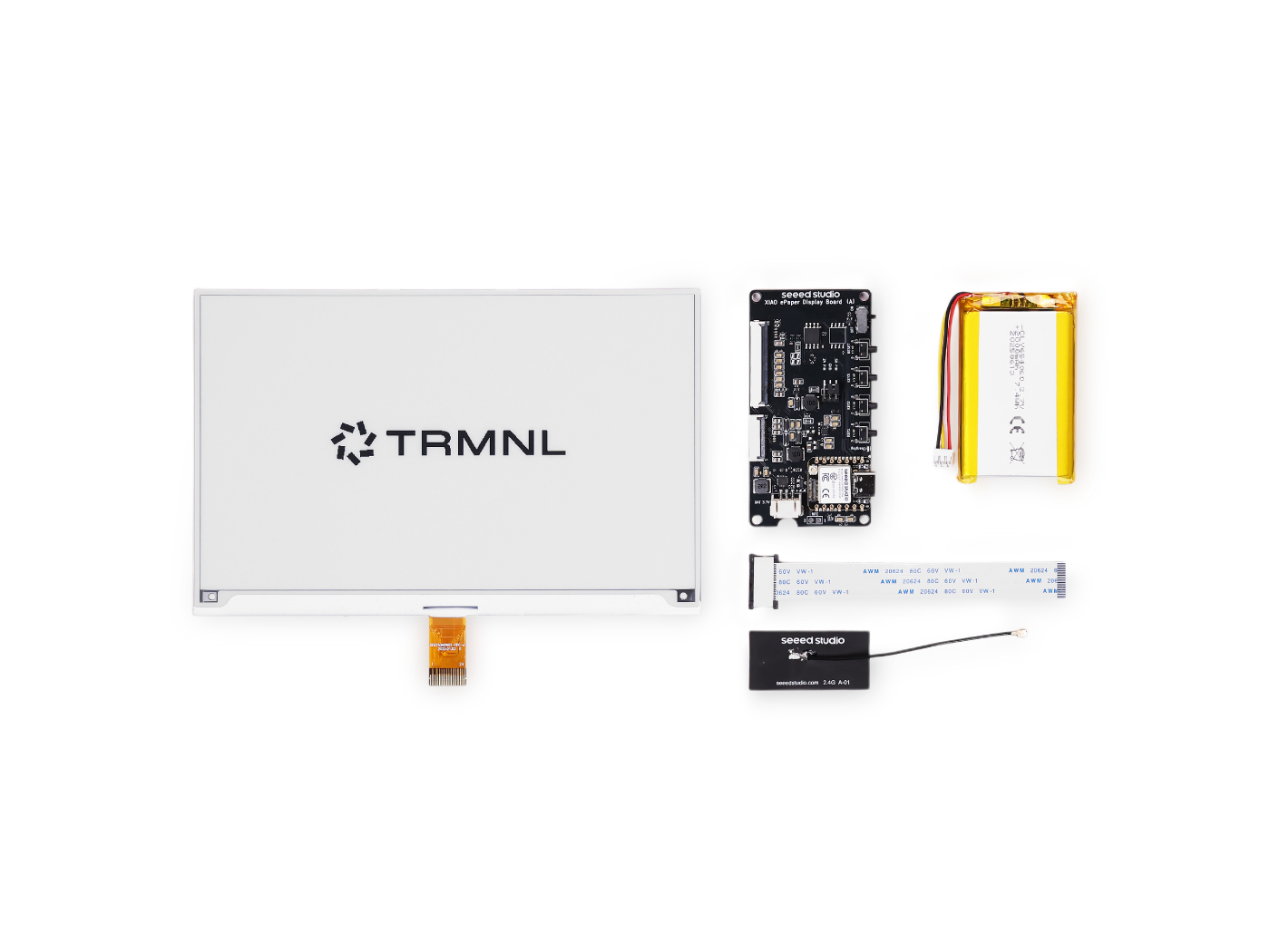 |  |
Home Assistant Green é a maneira mais fácil e com maior foco em privacidade de automatizar sua casa. Ele oferece uma configuração simples e permite controlar todos os dispositivos inteligentes com apenas um sistema, onde todos os dados são armazenados localmente por padrão. Esta placa se beneficia do próspero ecossistema do Home Assistant e será aprimorada todos os meses pelo código aberto.
Recomendamos usar o Home Assistant Green como o host do Home Assistant para este tutorial, ou você pode usar qualquer host de Home Assistant com Supervisor.
Também escrevemos como instalar o Home Assistant para alguns produtos da Seeed Studio, consulte-os.
- Primeiros Passos com Home Assistant no ODYSSEY-X86
- Primeiros Passos com Home Assistant no reTerminal
- Primeiros Passos com Home Assistant no LinkStar H68K/reRouter CM4
Se você não estiver usando um produto da Seeed Studio, também pode verificar e aprender como instalar o Home Assistant para outros produtos no site oficial do Home Assistant.
Instalação do Equipamento
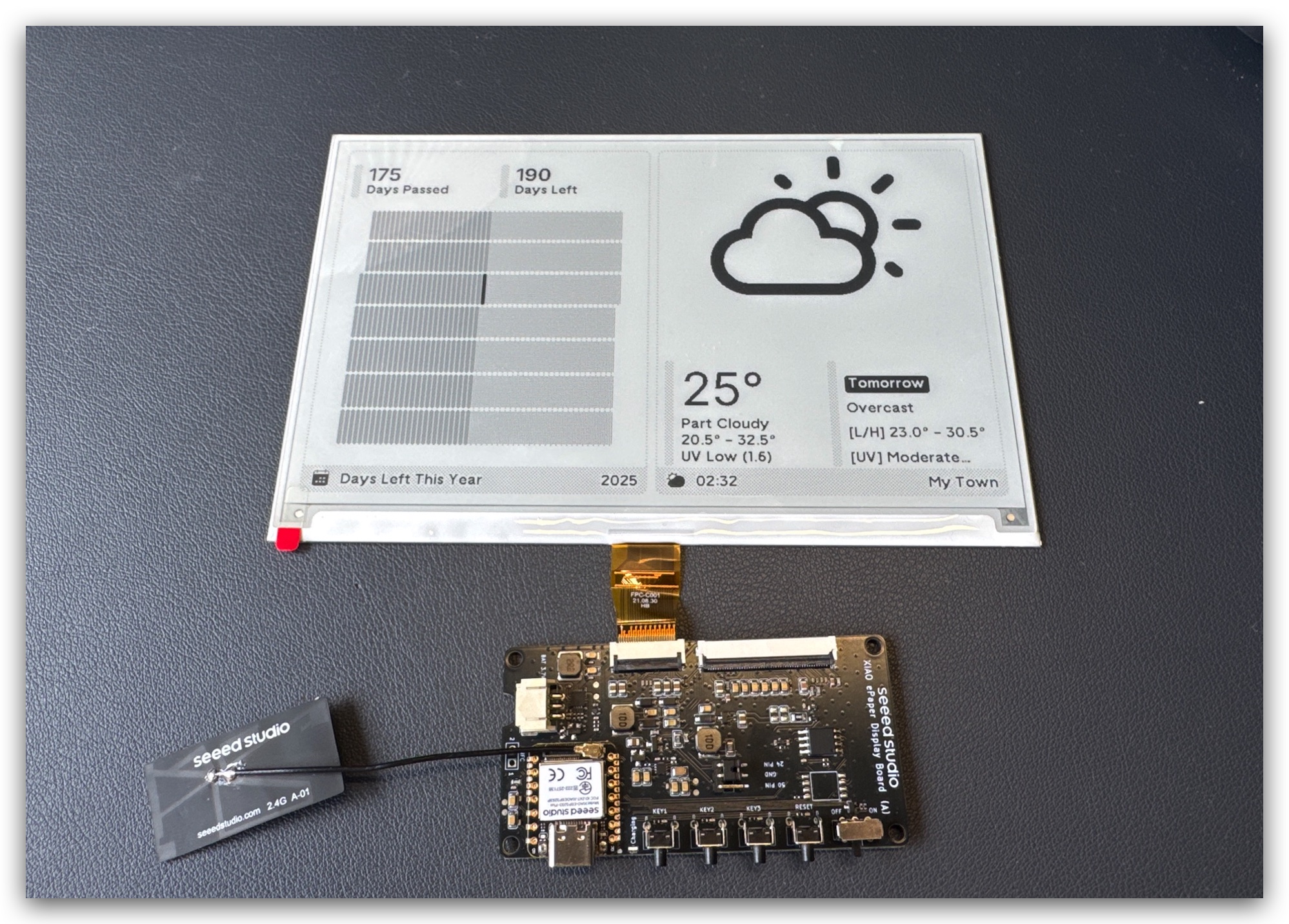
Passo 1. Conectar o Display à Placa Controladora
Alinhe o cabo FPC com o conector na XIAO ePaper Display Board e, em seguida, prenda a trava para garantir uma conexão firme.
O lado metálico do cabo FPC deve ficar voltado para cima, caso contrário, nenhum conteúdo será exibido.
Siga o tutorial de instalação abaixo, muitas pessoas fazem isso de forma incorreta.
Passo 2. Conectar a Bateria
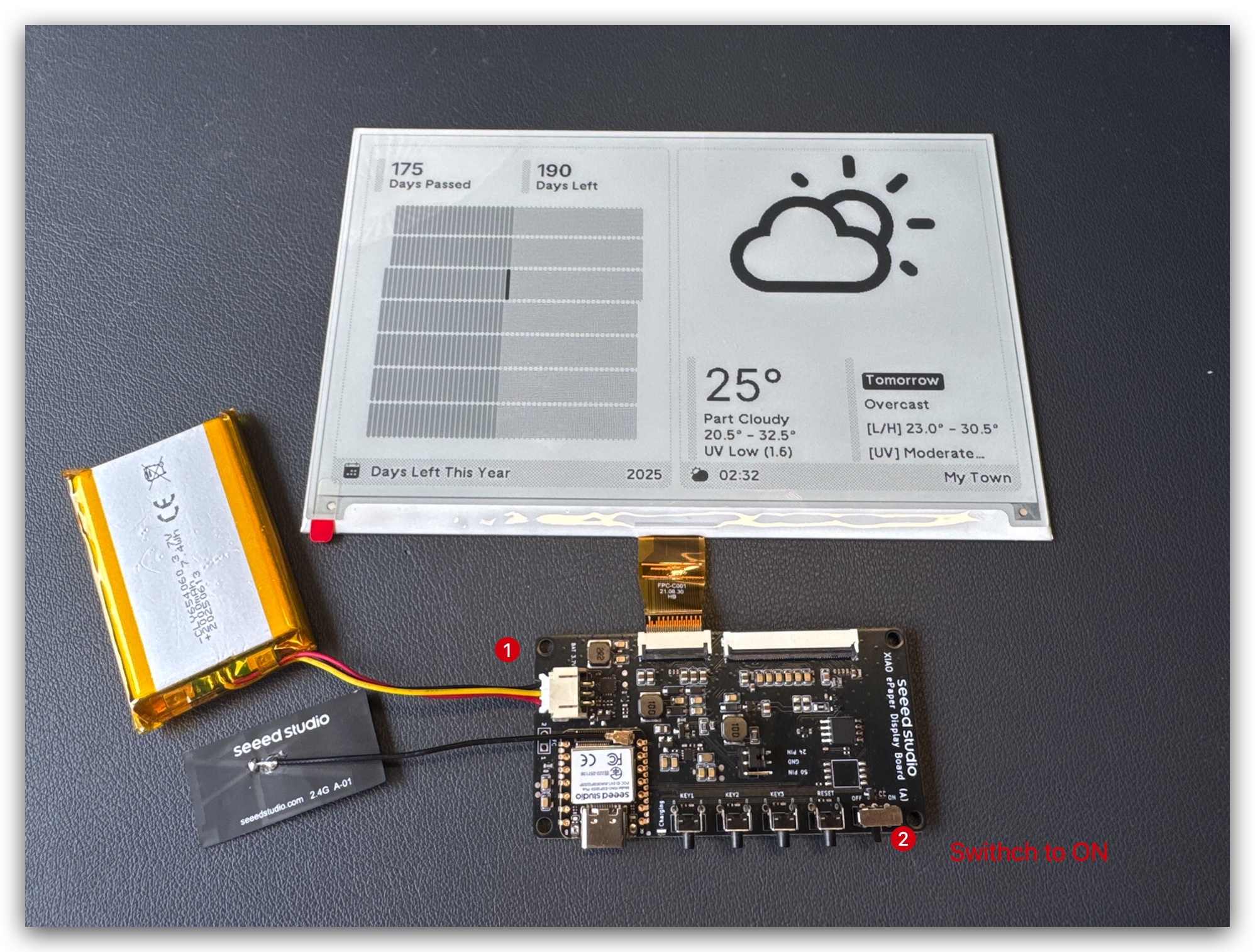
Conecte o cabo da bateria ao conector JST na placa controladora, garantindo a polaridade correta (fio vermelho no +, preto no -).
Passo 3. Montagem do Gabinete (Opcional)
Observe que o cabo flexível da tela é muito frágil. Tenha cuidado ao manuseá-lo. Se ele for danificado, toda a tela deixará de funcionar.
Imprima as peças de gabinete open-source a partir da Resource part e monte os componentes dentro.
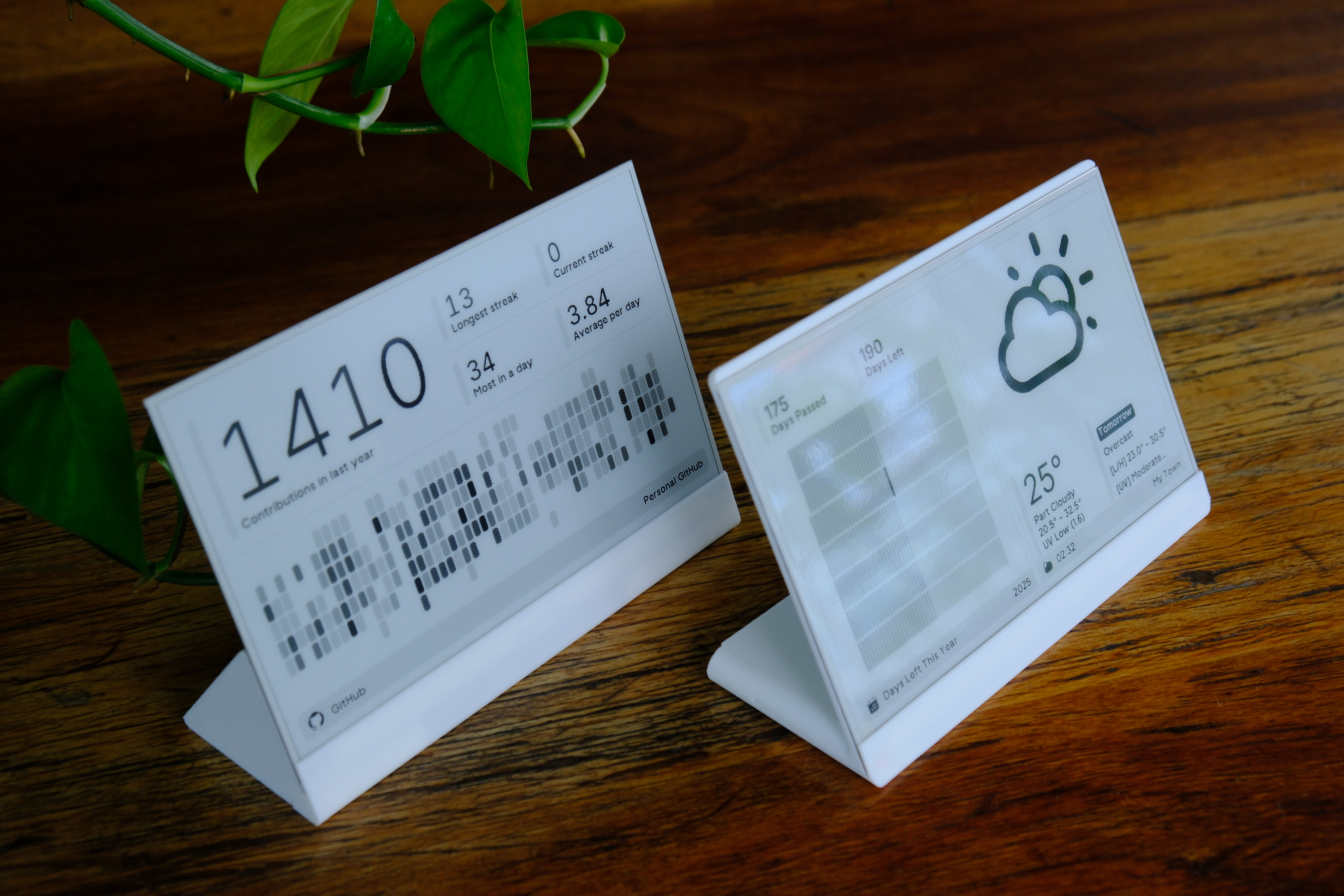
Primeiro, monte a placa controladora e a bateria.
Teste o kit TRMNL para ver se está funcionando bem.
Coloque a tela no gabinete e deixe o FPC para fora.
Conecte o cabo de extensão FPC e monte todo o gabinete.
O gabinete em formato de L é muito semelhante.
Se o seu kit TRMNL estiver longe do roteador, você pode mover a antena para fora do gabinete. Isso trará um desempenho melhor.
Passo 1. Instalar ESPHome
Se você já instalou o ESPHome, pode pular esta etapa.
Vá para Settings -> Add-ons -> ADD-ON STORE


Pesquise por ESPHome e clique nele. Clique em INSTALL e START.
Se você não encontrar o ESPHome na loja de complementos, certifique-se de que está usando uma instalação do Home Assistant que ofereça suporte a complementos (como Home Assistant OS ou instalações supervisionadas). Para outros tipos de instalação (como Home Assistant Container), talvez seja necessário executar o ESPHome Device Builder de forma independente usando Docker. Consulte a documentação oficial do ESPHome para mais detalhes.

Em seguida, o ESPHome Builder aparecerá na barra lateral.

Etapa 2. Adicionar um novo dispositivo
Vá para o ESPHome e clique em NEW DEVICE.

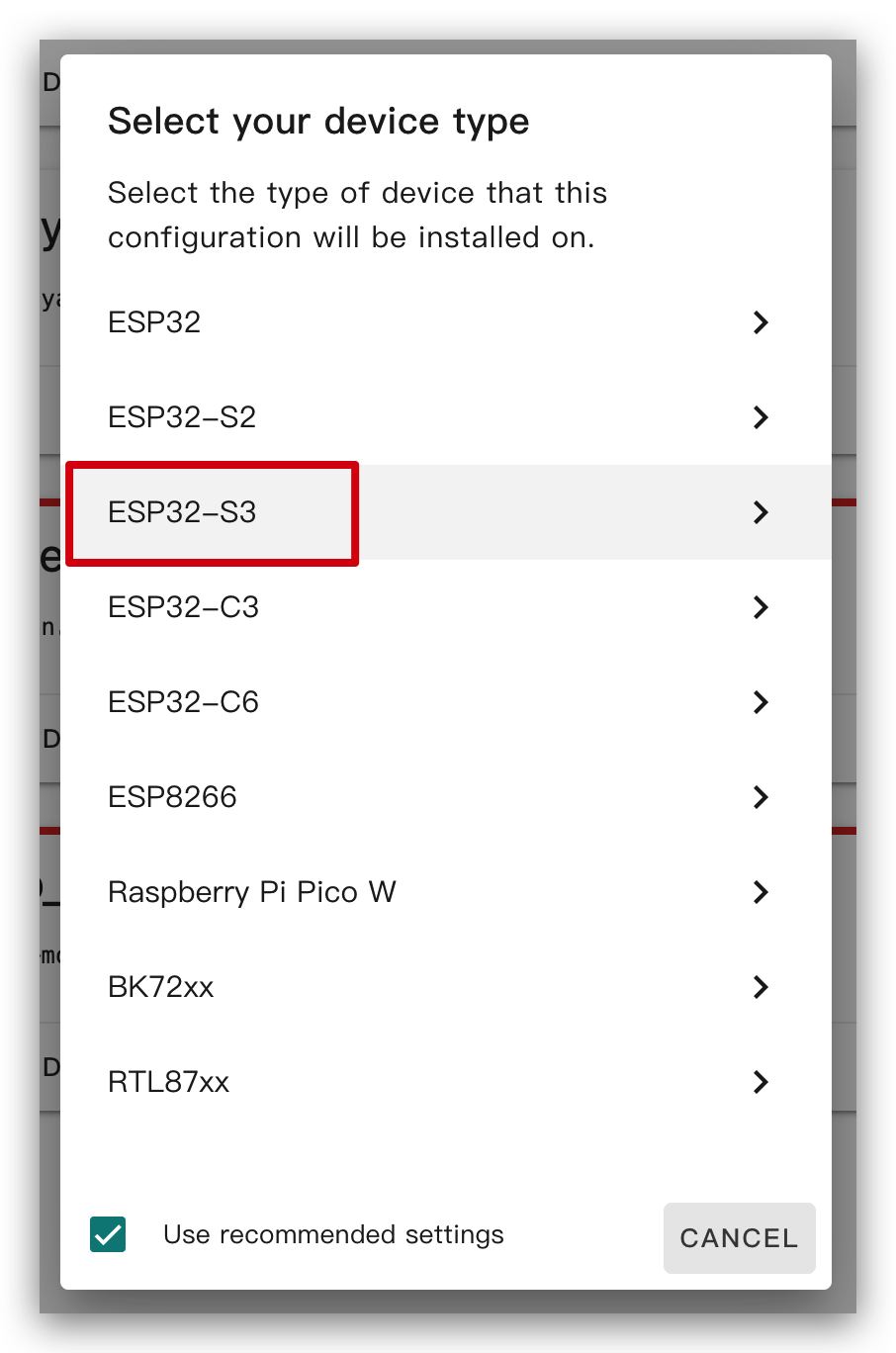
Dê ao dispositivo um nome de sua preferência e selecione ESP32-S3 para o tipo de chip, depois clique em SKIP.


Depois de criar um novo dispositivo, clique em EDIT.

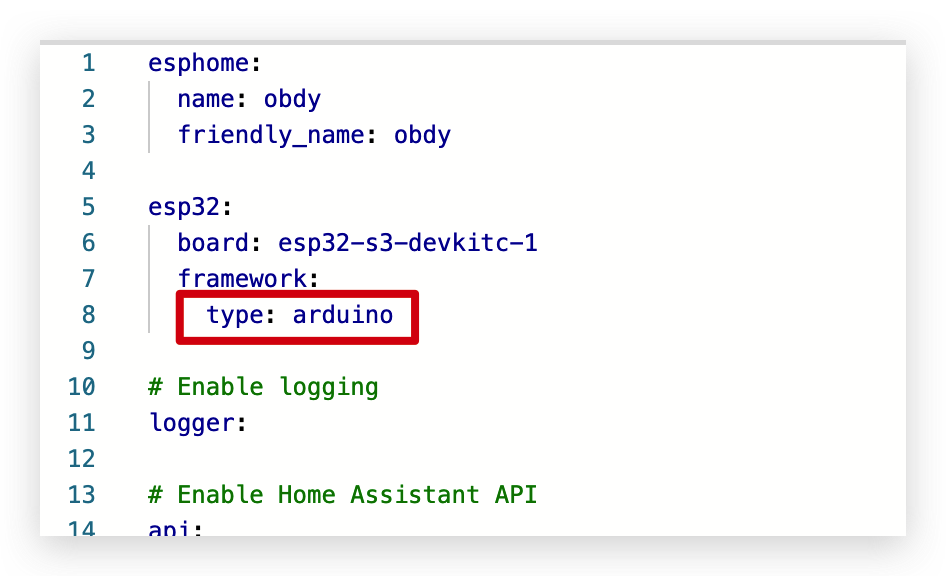
No código padrão gerado, o framework do esp32 pode ser esp-idf, que precisamos alterar para arduino.
Etapa 3. Instalar o firmware
Este é um exemplo bem básico e mostrará "Hello World!" no display.
O principal objetivo é mostrar diferentes maneiras de instalar o firmware no dispositivo.
Agora você pode copiar o código abaixo e colá-lo após captive_portal, como mostrado abaixo.
# define font to display words
font:
  - file: "gfonts://Inter@700"
    id: font1
    size: 24

# define SPI interface
spi:
  clk_pin: GPIO7
  mosi_pin: GPIO9

display:
  - platform: waveshare_epaper
    model: 7.50inv2
    cs_pin: GPIO44
    dc_pin: GPIO10
    reset_pin: GPIO38
    busy_pin:
      number: GPIO4
      inverted: true
    update_interval: 30s
    lambda: |-
      it.print(0, 0, id(font1), "Hello World!");
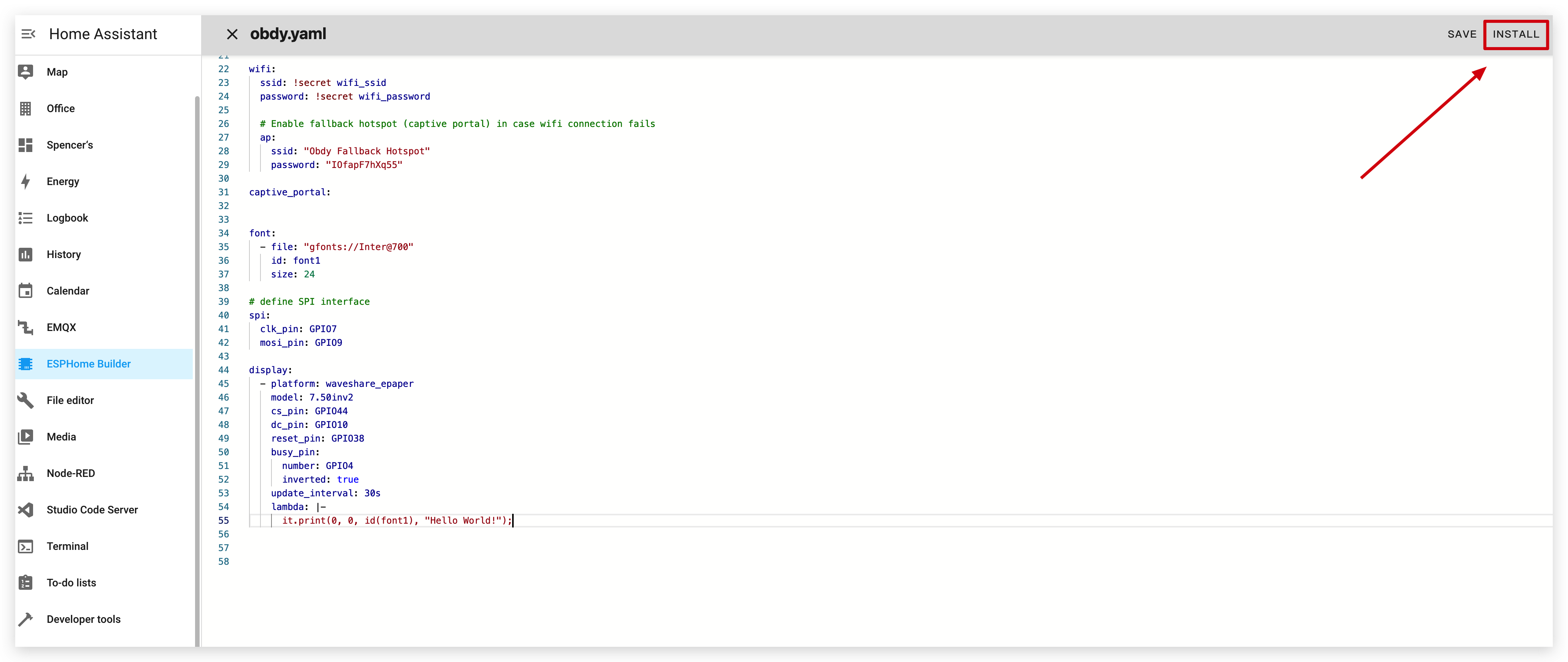
Clique em INSTALL para instalar o código no dispositivo e você verá a imagem a seguir.
- Install through browser
- Install through host
- Install through Wi-Fi
Se o seu Home Assistant Host (Raspberry PI/Green/Yellow etc.) estiver longe de você, recomendamos usar este método. Você pode instalar usando o computador que tiver em mãos.
Primeiro, você precisa clicar em Manual download para baixar o firmware compilado.

Abra este site onde faremos o upload do firmware para o painel ePaper.

Volte para o ESPHome para baixar o firmware.

Selecione o formato Factory.

Use um cabo USB para conectar o painel ePaper ao seu computador e clique em CONNECT.

Selecione usbmodemxxx (no Windows é COMxxx) e clique em connect. Encontrou um problema? Clique aqui.

Clique em INSTALL e selecione o firmware que você acabou de baixar.

Aguarde um momento e você verá “Hello world!” no display ~


Se o seu Home Assistant Host (Raspberry PI/Green/Yellow etc.) estiver por perto, recomendamos usar este método, pois é mais simples.
Antes de instalar o código no dispositivo, você precisa usar um cabo USB para conectar este dispositivo ao seu Raspberry Pi ou HA Green(Yellow) etc. que está executando o Home Assistant.
Clique nas opções seguindo a imagem para instalar o código no dispositivo. Não encontrou a porta quando o dispositivo está em modo de deep sleep?

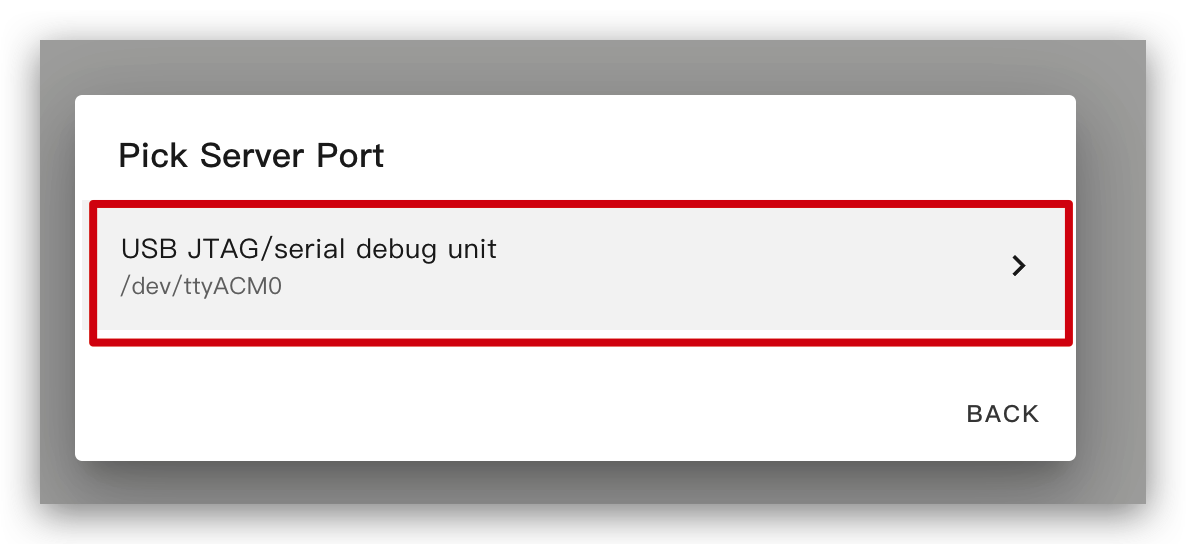
Aguarde um momento e você verá o retorno como na imagem a seguir. Isso significa que o código está sendo executado com sucesso.

Esta é a maneira mais simples, mas com a premissa de que, ao instalar o programa pela primeira vez, você deve primeiro fazer o upload do programa para o painel ePaper usando o método à esquerda. Depois disso, você pode fazer o upload via Wi-Fi. Além disso, certifique-se de que sua configuração YAML inclua seções ota e api devidamente configuradas com chaves de criptografia válidas para que este método funcione.
Dessa forma, você não precisa conectar o painel ePaper a nada, apenas certifique-se de que ele esteja online.
Clique na opção e então o firmware será instalado automaticamente no painel ePaper.

Aguarde um momento e você verá o retorno como na imagem a seguir. Se falhar, pode ser devido a um sinal fraco. Por favor, aproxime o dispositivo do seu roteador. Encontrou um problema? Clique aqui.

Usos básicos
1. Exibir forma
Este exemplo mostrará uma forma no display.
Você pode copiar o código abaixo e colá-lo na parte de captive_portal, como na imagem a seguir.
spi:
  clk_pin: GPIO7
  mosi_pin: GPIO9

display:
  - platform: waveshare_epaper
    model: 7.50inv2
    cs_pin: GPIO44
    dc_pin: GPIO10
    reset_pin: GPIO38
    busy_pin:
      number: GPIO4
      inverted: true
    update_interval: 5min
    lambda: |-
      it.rectangle(10, 10, 100, 50);
      it.rectangle(150, 10, 50, 50);
      it.circle(250, 35, 25);

      it.filled_rectangle(10, 80, 100, 50);
      it.filled_rectangle(150, 80, 50, 50);
      it.filled_circle(250, 105, 25);
Quando você vir o retorno como na imagem a seguir, isso significa que o código está sendo executado com sucesso.
Você também pode clicar aqui para ver mais usos.

2. Exibir informações no HA
Este exemplo mostrará no display as informações do HA.
Antes de tudo, você precisa adicionar este dispositivo ao HA. Caso contrário, você não conseguirá obter as informações do HA.
Se o HA não mostrar o dispositivo, você deve executar primeiro o demo acima. Depois de executar o demo acima, você poderá ver o dispositivo no HA.
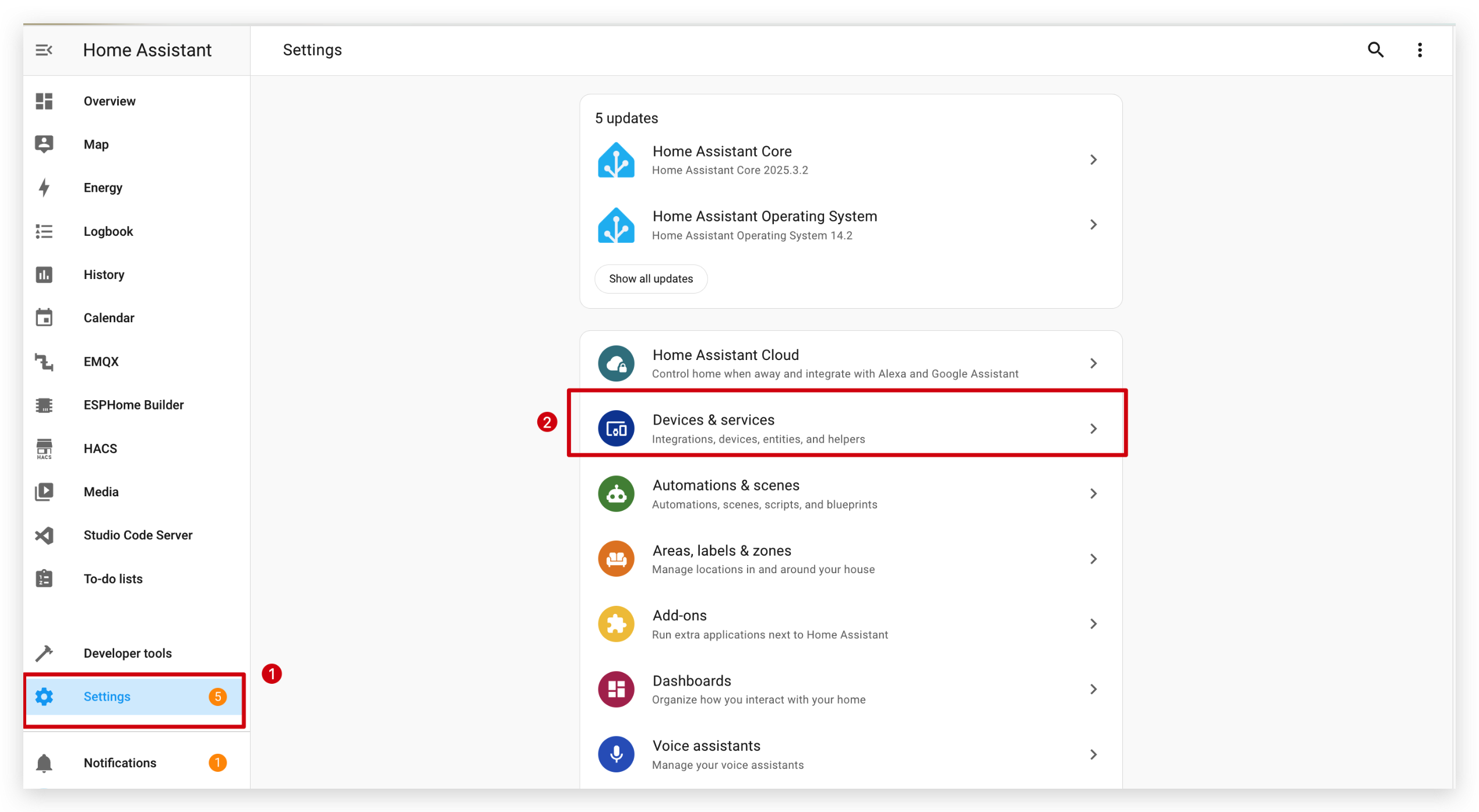

Em seguida, clique em SUBMIT e FINISH.


Depois de instalar o ESPHome e adicionar um novo dispositivo, você pode copiar o código abaixo e colá-lo após captive_portal, como mostrado abaixo.
# Define font to show info
font:
  - file: "gfonts://Inter@700"
    id: myFont
    size: 24

# Get info from HA, as string format
text_sensor:
  - platform: homeassistant
    entity_id: weather.forecast_home
    id: myWeather
    internal: true
  - platform: homeassistant
    entity_id: weather.forecast_home
    id: myTemperature
    attribute: "temperature"
    internal: true

# Get info from HA, as float format
sensor:
  - platform: homeassistant
    entity_id: weather.forecast_home
    id: myPressure
    attribute: "pressure"
    internal: true

# Display info via SPI
spi:
  clk_pin: GPIO7
  mosi_pin: GPIO9

display:
  - platform: waveshare_epaper
    model: 7.50inv2
    cs_pin: GPIO44
    dc_pin: GPIO10
    reset_pin: GPIO38
    busy_pin:
      number: GPIO4
      inverted: true
    update_interval: 30s
    lambda: |-
      //print info in log
      ESP_LOGD("epaper", "weather: %s", id(myWeather).state.c_str());
      ESP_LOGD("epaper", "temperature: %s", id(myTemperature).state.c_str());
      ESP_LOGD("epaper", "pressure: %.1f", id(myPressure).state);
      //display info in epaper screen
      it.printf(100, 100, id(myFont), "%s", id(myWeather).state.c_str());
      it.printf(100, 150, id(myFont), "%s", id(myTemperature).state.c_str());
      it.printf(100, 200, id(myFont), "%.1f", id(myPressure).state);
Instale esse código no seu dispositivo.

A função do código é obter clima, temperatura e pressão do HA e exibi-los no display.

Se você perceber que o seu Home Assistant não tem um componente relacionado ao clima, você pode baixar uma integração chamada Open-Meteo dentro das integrações.
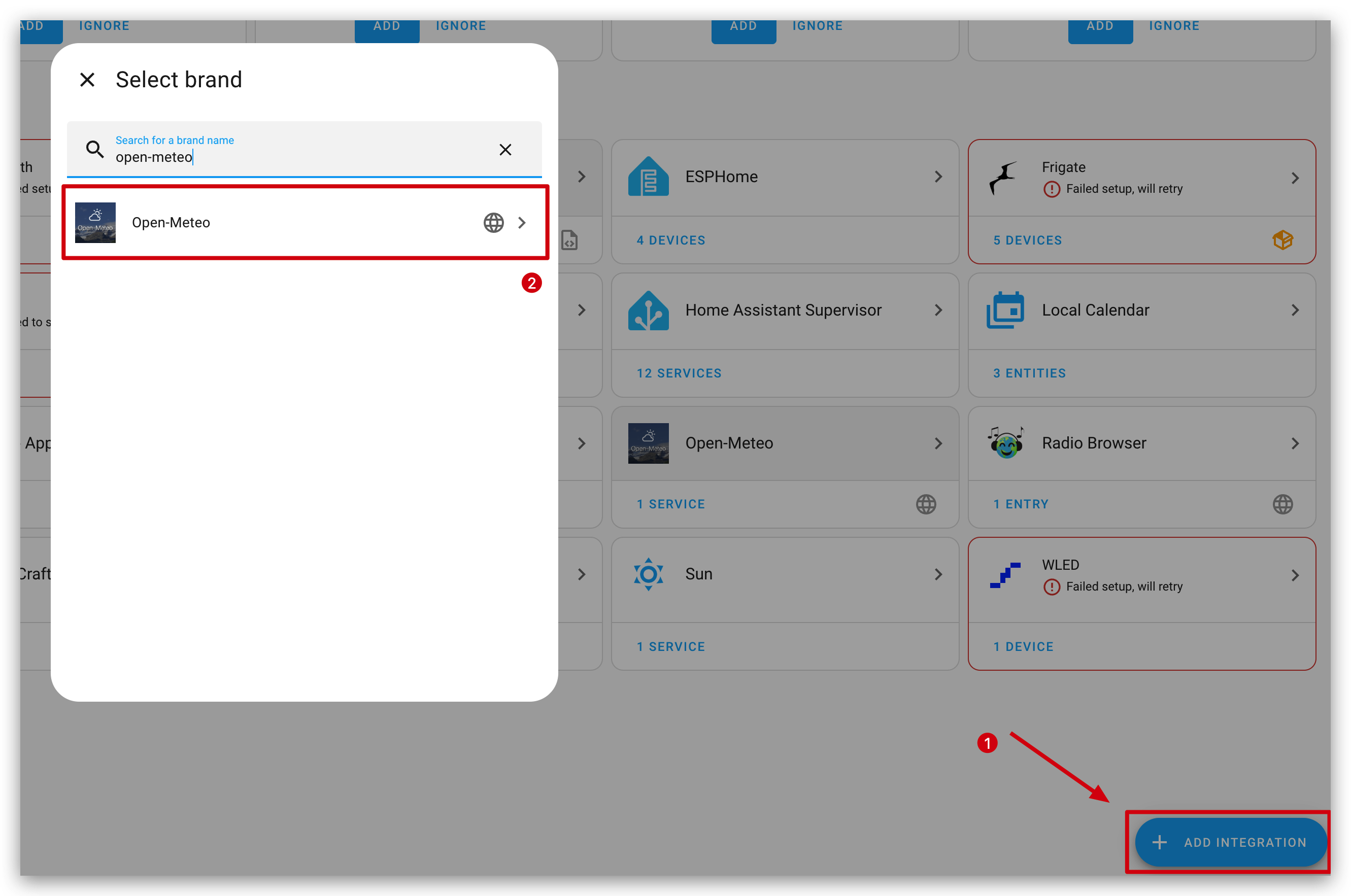
Quando você vir um retorno como na imagem a seguir, isso significa que o código está sendo executado com sucesso.


3. Exibir ícone
Este exemplo irá mostrar um ícone no display.
Primeiro, precisamos instalar um complemento de Editor de Arquivos. Pesquise por Studio Code Server e clique nele. Clique em INSTALL e START.


E então, crie uma nova pasta chamada fonts e baixe este arquivo e coloque-o na pasta fonts.

Você pode copiar o código abaixo e colá-lo após captive_portal, como mostrado abaixo.
font:
  - file: 'fonts/materialdesignicons-webfont.ttf'  #here is the directory to save ttf file
    id: font_mdi_large
    size: 200        # big size icon
    glyphs: &mdi-weather-glyphs
      - "\U000F0595" # weather cloudy
      - "\U000F0592" # weather hail
  - file: 'fonts/materialdesignicons-webfont.ttf'
    id: font_mdi_medium   # small size icon
    size: 40
    glyphs: *mdi-weather-glyphs

spi:
  clk_pin: GPIO7
  mosi_pin: GPIO9

display:
  - platform: waveshare_epaper
    model: 7.50inv2
    cs_pin: GPIO44
    dc_pin: GPIO10
    reset_pin: GPIO38
    busy_pin:
      number: GPIO4
      inverted: true
    update_interval: 30s
    lambda: |-
      it.printf(100, 200, id(font_mdi_medium), TextAlign::CENTER, "\U000F0595");
      it.printf(400, 200, id(font_mdi_large), TextAlign::CENTER, "\U000F0592");
Quando você vir um retorno como na imagem a seguir, isso significa que o código está sendo executado com sucesso.

Se você quiser usar outros ícones, pode clicar no botão abaixo para explorar mais.
Selecione o ícone que você quiser.

Copie o código e cole-o na parte do captive_portal, como na imagem a seguir.


4. Exibir imagem
Este exemplo irá mostrar quaisquer imagens que você quiser no display.
Como no exemplo anterior, precisamos instalar o Studio Code Server e criar uma nova pasta chamada image para salvar a imagem.
Em seguida, coloque uma imagem dentro da pasta image. Você pode clicar no botão abaixo para baixar uma imagem e fazer um teste.

Você pode copiar o código abaixo e colá-lo após captive_portal, como mostrado abaixo.
image:
  - file: /config/esphome/image/wifi.jpg    # the path where you save the image, png or jpg format
    id: myImage
    type: BINARY
    resize: 800x480    # how big you want to show, the biggest size should be as same as ePaper Penal pixel(800x480)
    invert_alpha: true   # invert color

spi:
  clk_pin: GPIO7
  mosi_pin: GPIO9

display:
  - platform: waveshare_epaper
    model: 7.50inv2
    cs_pin: GPIO44
    dc_pin: GPIO10
    reset_pin: GPIO38
    busy_pin:
      number: GPIO4
      inverted: true
    update_interval: 30s
    lambda: |-
      it.image(0, 0, id(myImage));
Quando você vir um retorno como na imagem a seguir, isso significa que o código está sendo executado com sucesso.

Demo 1. Tirar uma captura de tela do painel do Home Assistant
Este exemplo irá mostrar a captura de tela do HA no display.
Primeiro, você precisa instalar um complemento de captura de tela, o Puppet, clique aqui para instalar.

Observe que a versão deve ser maior ou igual a 1.11.4. Após a instalação, vá para a página Configuration. Precisamos criar um access_token para este complemento.

Veja o próximo passo para criar um token e colá-lo aqui.

Vá até o final da página Security e crie um token, depois copie e cole-o no add-on Puppet.

Lembre-se de reiniciar o add-on Puppet.

Ao iniciar o add-on, um novo servidor será lançado na porta 10000. Qualquer caminho que você solicitar retornará uma captura de tela dessa página. Você precisará especificar o tamanho da viewport desejado.
Por exemplo, para obter uma captura de tela de 1000px x 1000px do seu dashboard padrão, busque:
# http://192.168.1.191:10000/lovelace/0?viewport=1000x1000(My address)

http://homeassistant.local:10000/lovelace/0?viewport=1000x1000
Para reduzir a paleta de cores para telas E Ink®, você pode adicionar o parâmetro eink. O valor representa o número de cores (incluindo preto) a serem usadas. Por exemplo, para uma tela E Ink® de 2 cores:
http://homeassistant.local:10000/lovelace/0?viewport=1000x1000&eink=2
Se você estiver usando eink=2, também poderá inverter as cores adicionando o parâmetro invert:
http://homeassistant.local:10000/lovelace/0?viewport=1000x1000&eink=2&invert
Além disso, você também pode tirar captura de tela de outra página, por exemplo a página de To-do lists no HA:
http://192.168.1.191:10000/todo?viewport=800x480&eink=2&invert
Você pode ver o efeito da captura de tela inserindo este link no seu navegador.

Copie o código abaixo e cole-o após esp32:
# Enable PSRAM support since online_image requires more than the available RAM capacity
psram:
  mode: octal
  speed: 80MHz
Você pode copiar o código abaixo e colá-lo após captive_portal, como mostrado abaixo.
http_request:
  verify_ssl: false
  timeout: 10s
  watchdog_timeout: 15s

online_image:
  - id: dashboard_image
    format: PNG
    type: BINARY
    buffer_size: 30000
    url: http://192.168.1.191:10000/todo?viewport=800x480&eink=2&invert #change this link to your screenshot link
    update_interval: 30s
    on_download_finished:
      - delay: 0ms
      - component.update: main_display

spi:
  clk_pin: GPIO7
  mosi_pin: GPIO9

display:
  - platform: waveshare_epaper
    id: main_display
    model: 7.50inv2
    cs_pin: GPIO44
    dc_pin: GPIO10
    reset_pin: GPIO38
    busy_pin:
      number: GPIO4
      inverted: true
    update_interval: never
    lambda: |-
      it.image(0, 0, id(dashboard_image));
Quando você vir um retorno como na imagem a seguir, significa que o código está sendo executado com sucesso.

Demo2. Modo de deep sleep
Durante o modo de deep sleep, você não pode enviar código para o dispositivo diretamente. Você precisa entrar no modo de download. Clique aqui para pular para Q3.
Este exemplo mostrará como usar o modo de deep sleep para economizar energia. Atualize as informações a cada 6 horas.
Você pode copiar o código abaixo e colá-lo após captive_portal, como mostrado abaixo.
globals:
  - id: sleep_counter
    type: int
    restore_value: yes  # key parameter, to use RTC storage
    initial_value: '0'

# Here is deep sleep part
deep_sleep:
  id: deep_sleep_1
  run_duration: 30s  # Device wake up and run 30s (enough to display)
  sleep_duration: 3min  # deep sleep for 3min

interval:
  - interval: 29s  # run this command before the end of run_duration
    then:
      - logger.log: "Entering deep sleep now..."

font:
  - file: "gfonts://Inter@700"
    id: font1
    size: 24

spi:
  clk_pin: GPIO7
  mosi_pin: GPIO9

display:
  - platform: waveshare_epaper
    model: 7.50inv2
    cs_pin: GPIO44
    dc_pin: GPIO10
    reset_pin: GPIO38
    busy_pin:
      number: GPIO4
      inverted: true
    update_interval: 3min
    lambda: |-
      id(sleep_counter) += 1;
      ESP_LOGD("main", "Wakeup count: %d", id(sleep_counter));
      it.printf(100, 100, id(font1), "Wakeup count: %d", id(sleep_counter));
Você verá um contador. Ele será incrementado em um a cada vez que o dispositivo acordar.

Demo 3. Exemplo abrangente
Para que você entenda melhor, recomendamos fortemente que execute primeiro os usos básicos acima.
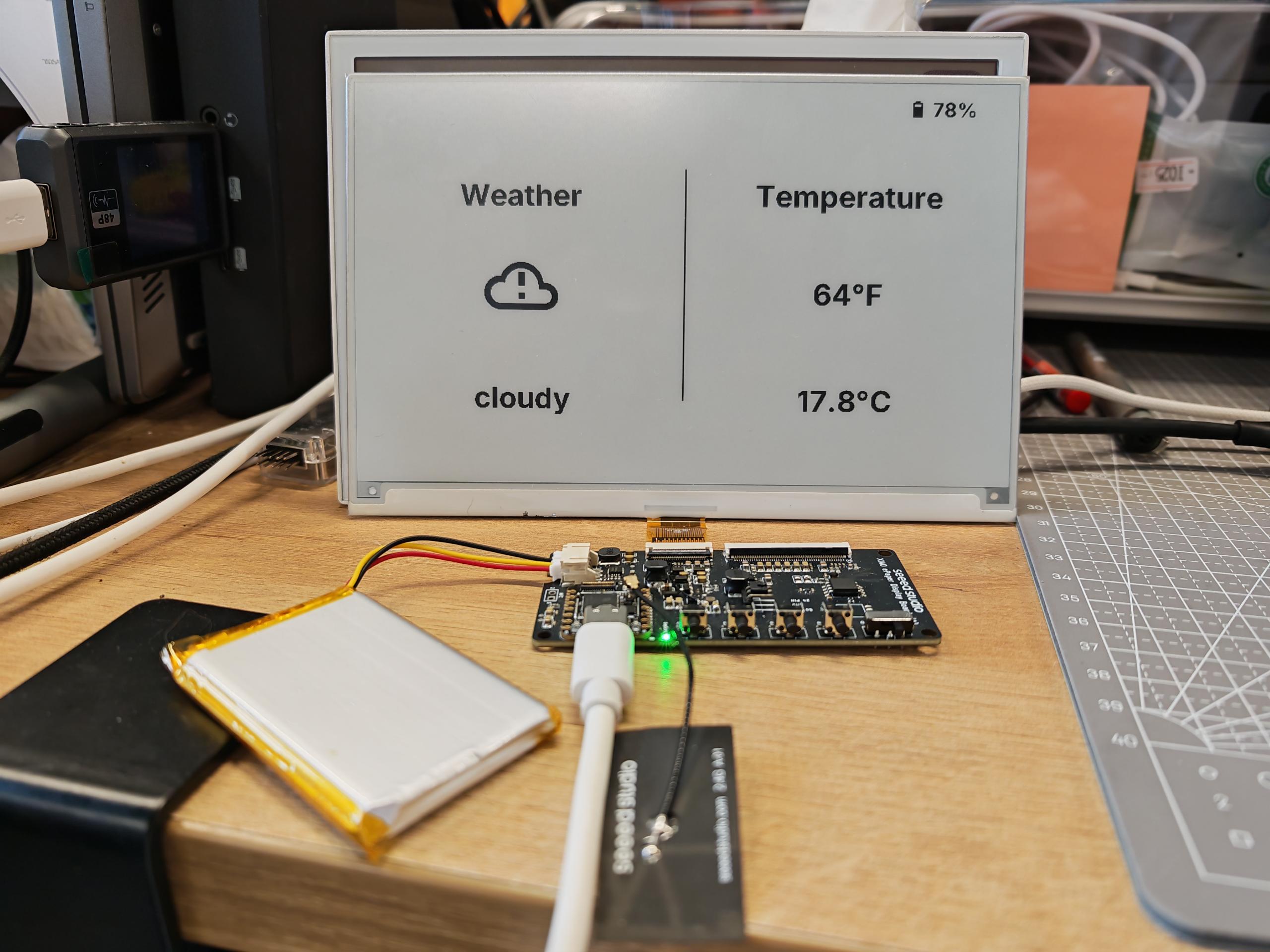
Este exemplo demonstra uma configuração abrangente do ESPHome para o kit DIY de e-paper TRMNL de 7,5 polegadas. O código YAML integra vários recursos para criar um painel de exibição inteligente e interativo que funciona perfeitamente com o Home Assistant.
Objetivo e funcionalidades:
-
A configuração permite que o dispositivo se conecte ao Wi-Fi e ao Home Assistant, oferecendo suporte a atualizações via API e OTA para facilitar o gerenciamento.
-
Ela configura a tela de e-paper para mostrar diferentes tipos de informações em duas páginas comutáveis, controladas por botões físicos.
-
O dispositivo lê a tensão da bateria, calcula a porcentagem da bateria e exibe um ícone e um valor de bateria correspondentes.
-
As condições climáticas e a temperatura são obtidas do Home Assistant e exibidas com ícones e unidades apropriados.
-
A hora e a data atuais também são exibidas, sincronizadas com o Home Assistant.
Este exemplo mostra como combinar leituras de sensores, dados do Home Assistant e entrada do usuário para construir um display inteligente sempre ligado e rico em recursos usando ESPHome e o kit de e-paper TRMNL de 7,5 polegadas.
Clique aqui para visualizar o código completo
esphome:
  name: obdy
  friendly_name: obdy
  on_boot:
    priority: 600
    then:
      - output.turn_on: bsp_battery_enable
      - delay: 200ms
      - component.update: battery_voltage
      - component.update: battery_level

esp32:
  board: esp32-s3-devkitc-1
  framework:
    type: arduino

# Enable PSRAM support since online_image requires more than the available RAM capacity
psram:
  mode: octal
  speed: 80MHz

# Enable logging
logger:

# Enable Home Assistant API
api:
  encryption:
    key: "j0V30kuJ6Zdij9SU6Ee+7ruwid+7SQOxtinjld2PRc0="

ota:
  - platform: esphome
    password: "db786195ae6f9748f5b57ea9bd1d4161"

wifi:
  ssid: !secret wifi_ssid
  password: !secret wifi_password

  # Enable fallback hotspot (captive portal) in case wifi connection fails
  ap:
    ssid: "Obdy Fallback Hotspot"
    password: "IOfapF7hXq55"

captive_portal:

# Deep-sleep, wake by GPIO4
# deep_sleep:
#   id: deep_sleep_1
#   run_duration: 1min
#   sleep_duration: 60min
#   wakeup_pin: GPIO4
#   wakeup_pin_mode: INVERT_WAKEUP

spi:
  clk_pin: GPIO7
  mosi_pin: GPIO9

# Fonts
font:
  - file: "gfonts://Inter@700"
    id: small_font
    size: 24
  - file: "gfonts://Inter@700"
    id: mid_font
    size: 36
  - file: "gfonts://Inter@700"
    id: big_font
    size: 180
  - file: "gfonts://Inter@700"
    id: time_font
    size: 96      # for the big time display
  - file: 'fonts/materialdesignicons-webfont.ttf'
    id: font_bat_icon
    size: 24
    glyphs:
      - "\U000F007A"  # mdi-battery-10
      - "\U000F007B"  # mdi-battery-20
      - "\U000F007C"  # mdi-battery-30
      - "\U000F007D"  # mdi-battery-40
      - "\U000F007E"  # mdi-battery-50
      - "\U000F007F"  # mdi-battery-60
      - "\U000F0080"  # mdi-battery-70
      - "\U000F0081"  # mdi-battery-80
      - "\U000F0082"  # mdi-battery-90
      - "\U000F0079"  # mdi-battery
  - file: "fonts/materialdesignicons-webfont.ttf" # <-- 替换成你的字体文件路径
    id: weather_icon_font
    size: 100
    glyphs:
      - "\U000F0599" # weather-sunny
      - "\U000F0595" # weather-partly-cloudy
      - "\U000F0F2F" # weather-cloudy
      - "\U000F0597" # weather-rainy
      - "\U000F0598" # weather-snowy
      - "\U000F059B" # weather-windy
      - "\U000F0594" # weather-fog
      - "\U000F0596" # weather-lightning

globals:
  - id: page_index
    type: int
    restore_value: true
    initial_value: '0'
  - id: battery_glyph
    type: std::string
    restore_value: no
    initial_value: "\"\\U000F0079\""   # default full battery

sensor:
  - platform: adc
    pin: GPIO1
    name: "Battery Voltage"
    id: battery_voltage
    update_interval: 60s
    attenuation: 12db
    filters:
      - multiply: 2.0
  - platform: template
    name: "Battery Level"
    id: battery_level
    unit_of_measurement: "%"
    icon: "mdi:battery"
    device_class: battery
    state_class: measurement
    lambda: 'return id(battery_voltage).state;'
    update_interval: 60s
    on_value:
      then:
        - lambda: |-
            int pct = int(x);
            if (pct <= 10)      id(battery_glyph) = "\U000F007A";
            else if (pct <= 20) id(battery_glyph) = "\U000F007B";
            else if (pct <= 30) id(battery_glyph) = "\U000F007C";
            else if (pct <= 40) id(battery_glyph) = "\U000F007D";
            else if (pct <= 50) id(battery_glyph) = "\U000F007E";
            else if (pct <= 60) id(battery_glyph) = "\U000F007F";
            else if (pct <= 70) id(battery_glyph) = "\U000F0080";
            else if (pct <= 80) id(battery_glyph) = "\U000F0081";
            else if (pct <= 90) id(battery_glyph) = "\U000F0082";
            else                id(battery_glyph) = "\U000F0079";
    filters:
      - calibrate_linear:
          - 4.15 -> 100.0
          - 3.96 -> 90.0
          - 3.91 -> 80.0
          - 3.85 -> 70.0
          - 3.80 -> 60.0
          - 3.75 -> 50.0
          - 3.68 -> 40.0
          - 3.58 -> 30.0
          - 3.49 -> 20.0
          - 3.41 -> 10.0
          - 3.30 -> 5.0
          - 3.27 -> 0.0
      - clamp:
          min_value: 0
          max_value: 100

output:
  - platform: gpio
    pin: GPIO6
    id: bsp_battery_enable

binary_sensor:
  - platform: gpio    # Next page KEY1
    pin:
      number: GPIO2
      mode: INPUT_PULLUP
      inverted: true
    id: key1
    name: "Key1"
    on_press:
      then:
        - lambda: |-
            id(page_index) = (id(page_index) + 1) % 2;
            id(epaper_display).update();

  - platform: gpio     # Prev page KEY2
    pin:
      number: GPIO3
      mode: INPUT_PULLUP
      inverted: true
    id: key2
    name: "Key2"
    on_press:
      then:
        - lambda: |-
            id(page_index) = (id(page_index) - 1 + 2) % 2;
            id(epaper_display).update();

  # - platform: gpio
  #   pin:
  #     number: GPIO5       # KEY3
  #     mode: INPUT_PULLUP
  #     inverted: true
  #   id: key2
  #   name: "Key2"
  #   on_press:
  #     then:

# Home Assistant time
time:
  - platform: homeassistant
    id: ha_time

text_sensor:
  - platform: homeassistant
    entity_id: weather.home
    id: myWeather
  - platform: homeassistant
    entity_id: weather.home
    id: temp
    attribute: "temperature"

display:
  - platform: waveshare_epaper
    id: epaper_display
    model: 7.50inv2
    cs_pin: GPIO44
    dc_pin: GPIO10
    reset_pin: GPIO38
    busy_pin:
      number: GPIO4
      inverted: true
    update_interval: never
    lambda: |-
      // ----------  PAGE 0  ----------
      if (id(page_index) == 0) {
        // Screen dimension constants for easy adjustment
        const int scr_w = 800;
        const int scr_h = 480;
        const int center_x = scr_w / 2; // Center X-coordinate of the screen (400)

        // --- Top-right: Battery Info ---
        // Display the battery icon using an icon font
        it.printf(scr_w - 130, 13, id(font_bat_icon), "%s", id(battery_glyph).c_str());
        // Display the battery percentage text
        it.printf(scr_w - 100, 10, id(small_font), "%.0f%%", id(battery_level).state);

        // --- Draw the vertical separator line ---
        // Draw a vertical line in the middle to separate left and right areas
        it.filled_rectangle(center_x, 100, 2, 280);

        // ==================================================
        //                    LEFT AREA: WEATHER INFO
        // ==================================================
        // Calculate the center X-coordinate of the left area for alignment
        const int left_center_x = center_x / 2; // 200

        // 1. Display the title "Weather" at the top of the left area
        it.printf(left_center_x, 110, id(mid_font), TextAlign::TOP_CENTER, "Weather");

        // 2. Get the weather condition and select the corresponding icon
        std::string weather_condition = id(myWeather).state;
        std::string weather_icon = "\U000F0599"; // Default icon (sunny), as a fallback for unknown states

        if (weather_condition == "partlycloudy") {
          weather_icon = "\U000F0595"; // weather-partly-cloudy
        } else if (weather_condition == "cloudy") {
          weather_icon = "\U000F0F2F"; // weather-cloudy
        } else if (weather_condition == "rainy") {
          weather_icon = "\U000F0597"; // weather-rainy
        } else if (weather_condition == "snowy") {
          weather_icon = "\U000F0598"; // weather-snowy
        } else if (weather_condition == "windy") {
          weather_icon = "\U000F059B"; // weather-windy
        } else if (weather_condition == "fog") {
          weather_icon = "\U000F0594"; // weather-fog
        } else if (weather_condition == "lightning") {
          weather_icon = "\U000F0596"; // weather-lightning
        }
        // Display the weather icon in the center of the left area
        it.printf(left_center_x, 240, id(weather_icon_font), TextAlign::CENTER, "%s", weather_icon.c_str());

        // 3. Display the weather condition text below the icon
        it.printf(left_center_x, 400, id(mid_font), TextAlign::BOTTOM_CENTER, "%s", weather_condition.c_str());


        // ==================================================
        //                    RIGHT AREA: TEMPERATURE INFO
        // ==================================================
        // Calculate the center X-coordinate of the right area for alignment
        const int right_center_x = center_x + (center_x / 2); // 600

        // 1. Display the title "Temperature" at the top of the right area
        it.printf(right_center_x, 110, id(mid_font), TextAlign::TOP_CENTER, "Temperature");

        // 3. Display the temperature reading below the icon, with one decimal place
        float temp_c = stof(id(temp).state);
        double temp_f = temp_c * 9.0 / 5.0 + 32.0;
        it.printf(right_center_x, 250, id(mid_font), TextAlign::CENTER, "%.0f°F", temp_f);
        it.printf(right_center_x, 380, id(mid_font), TextAlign::CENTER, "%.1f°C", temp_c);
      }
      // ----------  PAGE 1  ----------
      else{
        // Battery top-right
        it.printf(670, 13, id(font_bat_icon), "%s", id(battery_glyph).c_str());
        it.printf(700, 10, id(small_font), "%.0f%%", id(battery_level).state);

        auto now = id(ha_time).now();
        struct tm timeinfo = now.to_c_tm();

        // centering time HH:MM
        char timeStr[6];
        strftime(timeStr, sizeof(timeStr), "%H:%M", &timeinfo);
        it.printf(400, 180, id(time_font), TextAlign::CENTER, timeStr);

        // Date: Day of week
        const char *weekday[] = {"Sun","Mon","Tue","Wed","Thu","Fri","Sat"};
        const char *wday = weekday[timeinfo.tm_wday];

        // Date: month - day
        char dateStr[12];
        strftime(dateStr, sizeof(dateStr), "%b %d", &timeinfo);  // e.g. Jun 15

        // Day of the week + date below the time
        it.printf(400, 280, id(mid_font), TextAlign::CENTER, "%s, %s", wday, dateStr);
      }
Quando você vir o feedback como na imagem a seguir, isso significa que o código está sendo executado com sucesso.
FAQ
P1: Por que não há dados?
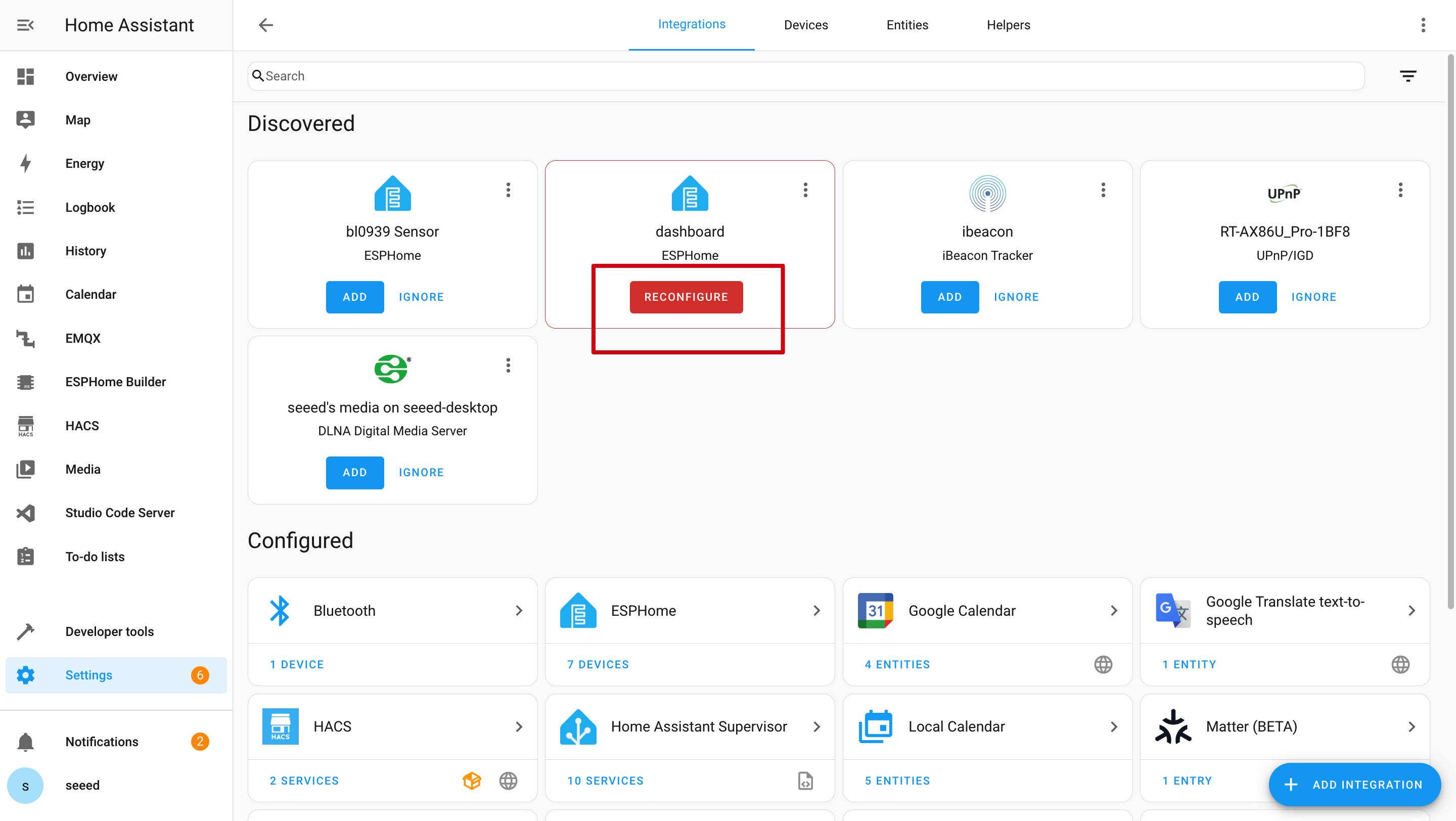
Nesse caso, você deve ir em Settings -> Devices & Services -> Integrations para RECONGFIGURE o dispositivo. Não encontrou seu ePaper Penal? Tente reiniciar o HA.
P2: Por que não consigo obter esses dados no Home Assistant?
Nesse caso, você deve ir em Settings -> Devices & Services -> Integrations para ADD seu dispositivo ao HA.
P3: Como posso enviar um novo programa quando o dispositivo está em modo de sono profundo?


Quando o dispositivo está em modo de sono profundo, você não pode enviar um novo programa diretamente.
-
Primeiro, certifique-se de que o dispositivo está ligado. Em seguida, pressione e segure o botão Boot localizado ao lado da porta USB-C no XIAO ESP32-S3 Plus.
-
Enquanto mantém pressionado o botão Boot, pressione o botão Reset uma vez e depois solte o botão Boot.
-
Depois disso, desligue o interruptor da bateria e desconecte o cabo de alimentação.
-
Por fim, conecte o cabo novamente e envie um novo programa.
P4: O kit TRMNL 7.5inch(OG) DIY não consegue se conectar ao seu computador?

Tente desconectar e reconectar várias vezes, ou simplesmente instalar o driver de acordo com as instruções.
P5: Falha ao enviar o programa via Wi-Fi?

Nesse caso, seu ePaper penal está offline ou em modo de sono profundo. Coloque-o online ou acorde-o.
Suporte Técnico & Discussão de Produtos
Obrigado por escolher nossos produtos! Estamos aqui para fornecer diferentes tipos de suporte para garantir que sua experiência com nossos produtos seja a mais tranquila possível. Oferecemos vários canais de comunicação para atender a diferentes preferências e necessidades.