TRMNL 7.5inch(OG) DIY Kit funciona com TRMNL
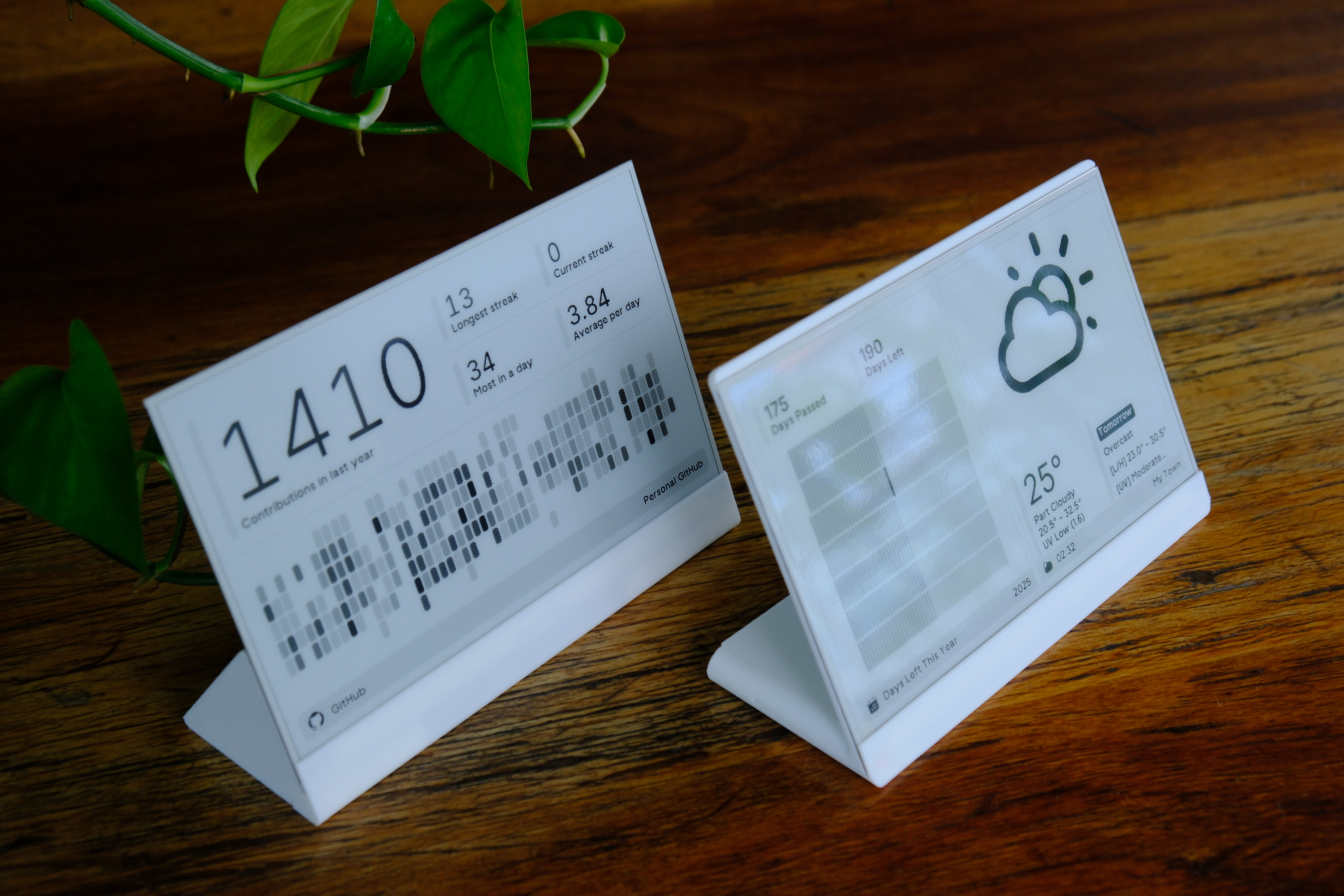
O que é o TRMNL?
TRMNL é uma plataforma inovadora projetada para ajudar as pessoas a se manterem focadas e calmas em nosso mundo digital cada vez mais repleto de distrações. Fundado em 2023, o TRMNL rapidamente se tornou uma solução líder para gerenciamento de dashboards em E Ink®, oferecendo uma abordagem exclusiva para exibir informações sem as notificações constantes e distrações das telas tradicionais.
Em sua essência, o TRMNL é construído sobre a filosofia de que a tecnologia deve melhorar nossas vidas sem exigir atenção constante. A plataforma oferece uma maneira elegante de visualizar informações importantes com um simples olhar por meio de telas E Ink®, criando uma experiência tecnológica mais consciente e menos intrusiva.
Por que usar o TRMNL?
A integração do TRMNL trará vários benefícios atraentes:
- Criação de dashboards simplificada: A biblioteca em crescimento de aplicativos e integrações do TRMNL facilita a criação de telas de informação personalizadas sem programação complexa
- Baixo consumo de energia: A combinação do software eficiente do TRMNL com os requisitos mínimos de energia da nossa tela E Ink® cria uma solução extremamente eficiente em termos energéticos
- Informação sem distrações: Obtenha as informações de que você precisa sem as notificações constantes e o cansaço visual associados às telas tradicionais
- Atualizações regulares: O desenvolvimento ativo do TRMNL significa que novos recursos e integrações são adicionados semanalmente, expandindo continuamente as possibilidades para sua tela
- Amigável para desenvolvedores: Com a API aberta e as ferramentas para desenvolvedores do TRMNL, você pode criar plugins e integrações personalizados para suas necessidades específicas
Ao combinar a poderosa plataforma do TRMNL com nossa tela E Ink® de alta qualidade, oferecemos aos usuários uma solução elegante para criar dashboards de informação personalizados e de baixo consumo de energia que respeitam tanto sua atenção quanto seu tempo.
Primeiros passos com o TRMNL
Instalação do equipamento
Passo 1. Conectar o display à placa controladora
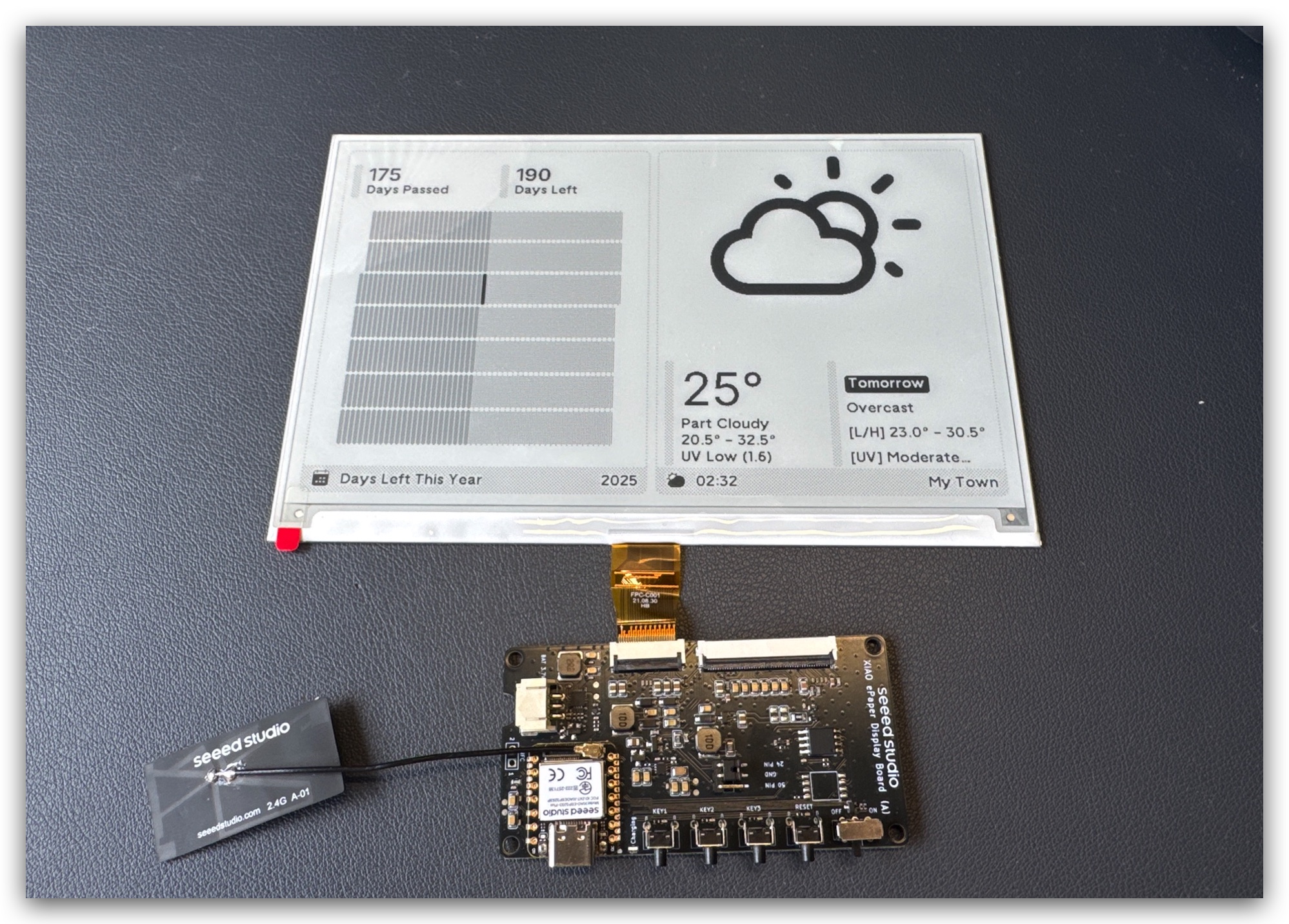
Alinhe o cabo FPC com o conector na XIAO ePaper Display Board e, em seguida, trave a lingueta para garantir uma conexão firme.
O lado metálico do cabo FPC deve ficar voltado para cima, caso contrário, nenhum conteúdo será exibido.
Siga o tutorial de instalação abaixo, muitas pessoas fazem isso de forma incorreta.
Passo 2. Conectar a bateria
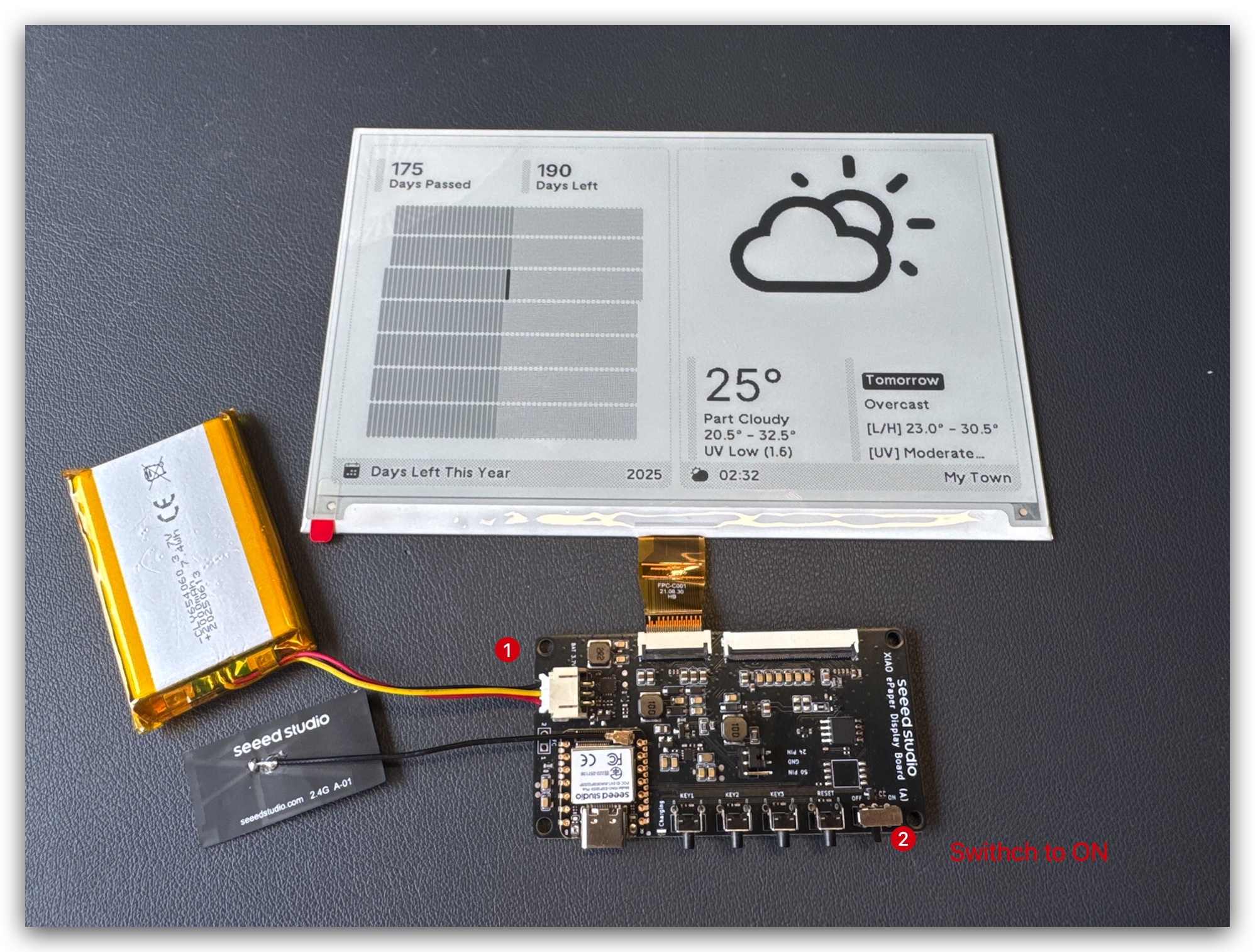
Conecte o cabo da bateria ao conector JST na placa controladora, garantindo a polaridade correta (fio vermelho no +, preto no -).
Passo 3. Montagem do gabinete (Opcional)
Observe que o cabo flexível da tela é muito frágil. Tenha cuidado ao manuseá-lo. Se for danificado, toda a tela deixará de funcionar.
Imprima as peças do gabinete open-source a partir da Resource part e monte os componentes dentro.
Primeiro, monte a placa controladora e a bateria.
Teste o kit TRMNL para verificar se está funcionando bem.
Insira a tela no gabinete e deixe o cabo FPC sair.
Conecte o cabo de extensão FPC e monte todo o gabinete.
O gabinete em formato de L é muito semelhante.
Se o seu kit TRMNL estiver longe do roteador, você pode mover a antena para fora do gabinete. Isso traz um desempenho melhor.
Configuração da conta TRMNL e acesso ao TRMNL
Antes de conectar seu kit ao TRMNL, você precisará:
-
Comprar o TRMNL Access
- Compre o acesso ao app web do TRMNL + recursos do dispositivo em: https://shop.usetrmnl.com/products/byod
- Isso fornece as credenciais necessárias para usar a plataforma do TRMNL
- Acesse https://usetrmnl.com/claim-a-device para ativar um dispositivo virtual (pode levar até 10 minutos após a compra)

-
Criar uma conta TRMNL
- Visite o site do TRMNL
- Clique em "Sign Up" para criar uma nova conta
- Siga o processo de registro

Suas credenciais TRMNL são informações confidenciais. Nunca as compartilhe publicamente nem as envie para sistemas de controle de versão.
Depois que você tiver seu material e tiver comprado o acesso ao TRMNL, poderá prosseguir com a conexão do seu dispositivo à plataforma do TRMNL. Se encontrar algum problema ou tiver dúvidas, você pode entrar em contato diretamente com a equipe TRMNL em [email protected].
Gravação do firmware
Se você tiver um kit totalmente novo, ele já terá firmware instalado. Portanto, você pode pular esta etapa.
Para fazer com que o seu TRMNL 7.5inch(OG) DIY kit funcione com o TRMNL, você precisa gravar o firmware apropriado no seu dispositivo. Há três métodos recomendados:
Método 1: Gravar via TRMNL Web Flasher (Mais fácil)
Use o FW 1.5.12 ou firmware mais recente para compatibilidade com a Seeed.
-
Acesse o TRMNL Web Flasher
- Acesse https://usetrmnl.com/flash
- Esta ferramenta permite gravar o firmware no seu dispositivo diretamente pelo navegador.
- Siga as instruções na tela para concluir o processo de gravação.

Método 2: Compilar e gravar a partir do código-fonte (Para usuários avançados / desenvolvedores)
- Clonar o repositório do firmware
-
Visite o repositório oficial do firmware e faça o clone:
git clone https://github.com/usetrmnl/trmnl-firmware.git
Há momentos em que atualizamos nosso código e precisamos enviar um PR para o TRMNL e revisá-lo antes que seja disponibilizado; se você quiser ser o primeiro a usar a versão mais recente do firmware, também pode usar o repositório TRMNL no Seeed Project.
-
Visite o repositório da Seeed e faça o clone:
git clone https://github.com/Seeed-Projects/Seeed_TRMNL_Eink_Project.git
-
Instalar o PlatformIO
- Instale o PlatformIO como uma extensão do VSCode ou via linha de comando.
-
Abrir o projeto
- Abra a pasta
firmwareclonada no VSCode.
- Abra a pasta
-
Selecionar o ambiente correto
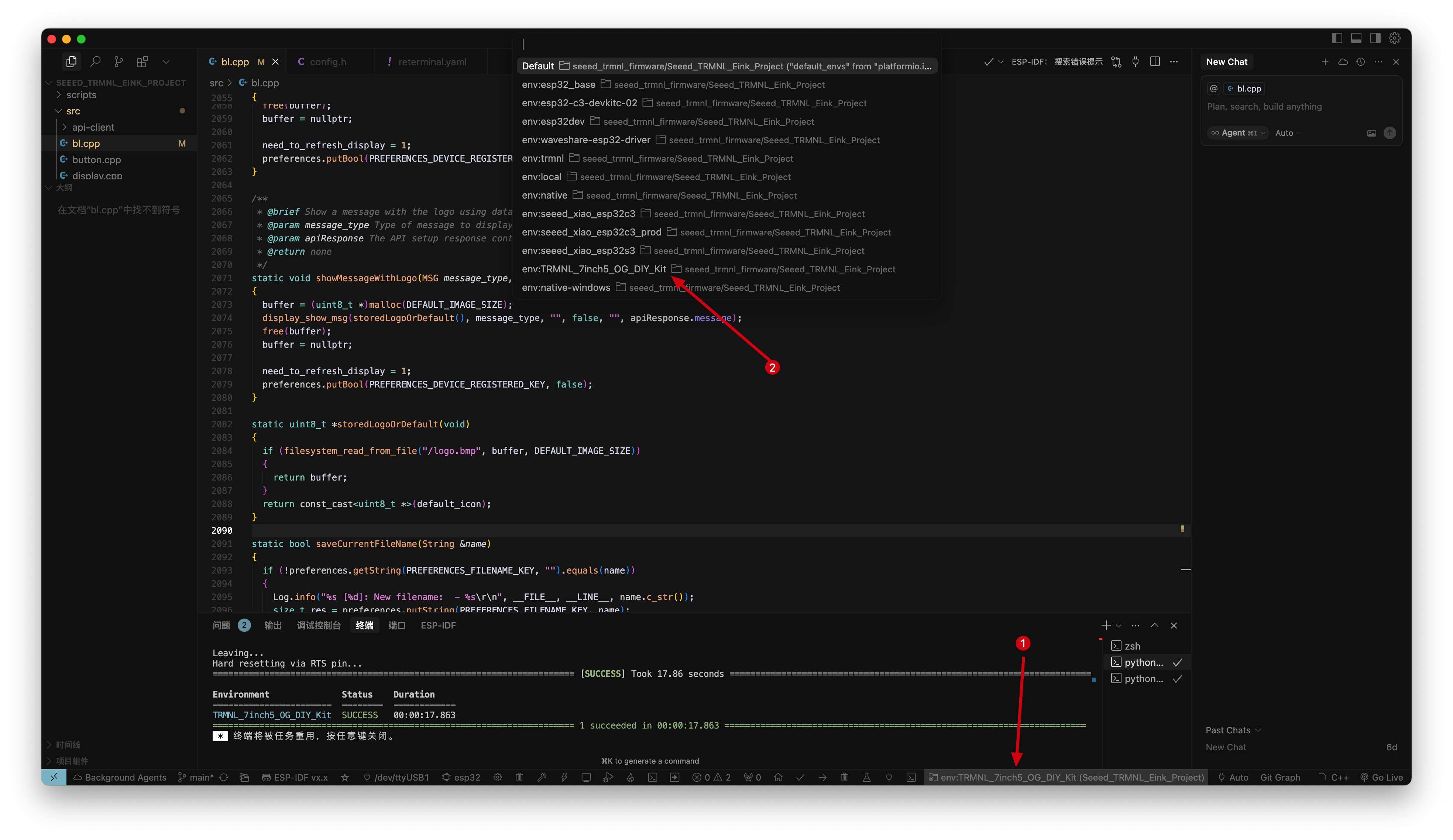
- Em
platformio.ini, selecione o ambienteTRMNL_7inch5_OG_DIY_Kit.
- Em
-
Conectar o dispositivo
- Conecte o seu TRMNL 7.5inch(OG) DIY kit.
-
Compilar e enviar
-
No PlatformIO, clique no botão "Upload" ou execute:
pio run --target upload

- O firmware será compilado e enviado para o seu dispositivo.
-
Configurar o Wi-Fi e enviar playlists para o TRMNL
Para usar o seu TRMNL 7.5inch(OG) DIY kit com o TRMNL e enviar playlists, primeiro você precisa conectar o dispositivo à sua rede Wi-Fi. Esse processo é chamado de "modo de pareamento WiFi" e é feito por meio de um portal cativo simples. Siga os passos abaixo:
💡 Problemas com o Wi-Fi? Se você tiver problemas para conectar seu dispositivo ao Wi-Fi, consulte o TRMNL Device Wi-Fi Troubleshooting Guide para soluções de problemas comuns de rede e compatibilidade de roteadores.
Ligar e entrar no modo de provisionamento
- Após gravar o firmware TRMNL e ligar o dispositivo, ele entrará automaticamente no modo de provisionamento se ainda não estiver conectado ao Wi-Fi.

Conectar-se ao Wi-Fi do TRMNL
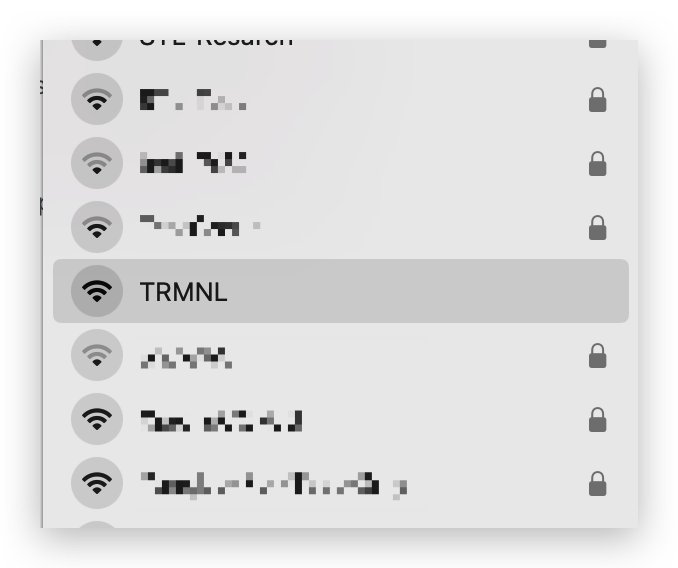
- No seu telefone ou computador, abra a lista de redes Wi-Fi disponíveis.
- Procure uma rede chamada TRMNL e conecte-se a ela. (Nenhuma senha é exigida por padrão.)
Abrir o Portal Cativo
- Depois de conectado, abra um navegador (como Chrome ou Edge).
- O dispositivo deve redirecionar você automaticamente para a página de configuração do TRMNL. Se isso não acontecer, acesse manualmente http://4.3.2.1 no seu navegador.
Inserir as Credenciais do seu Wi-Fi
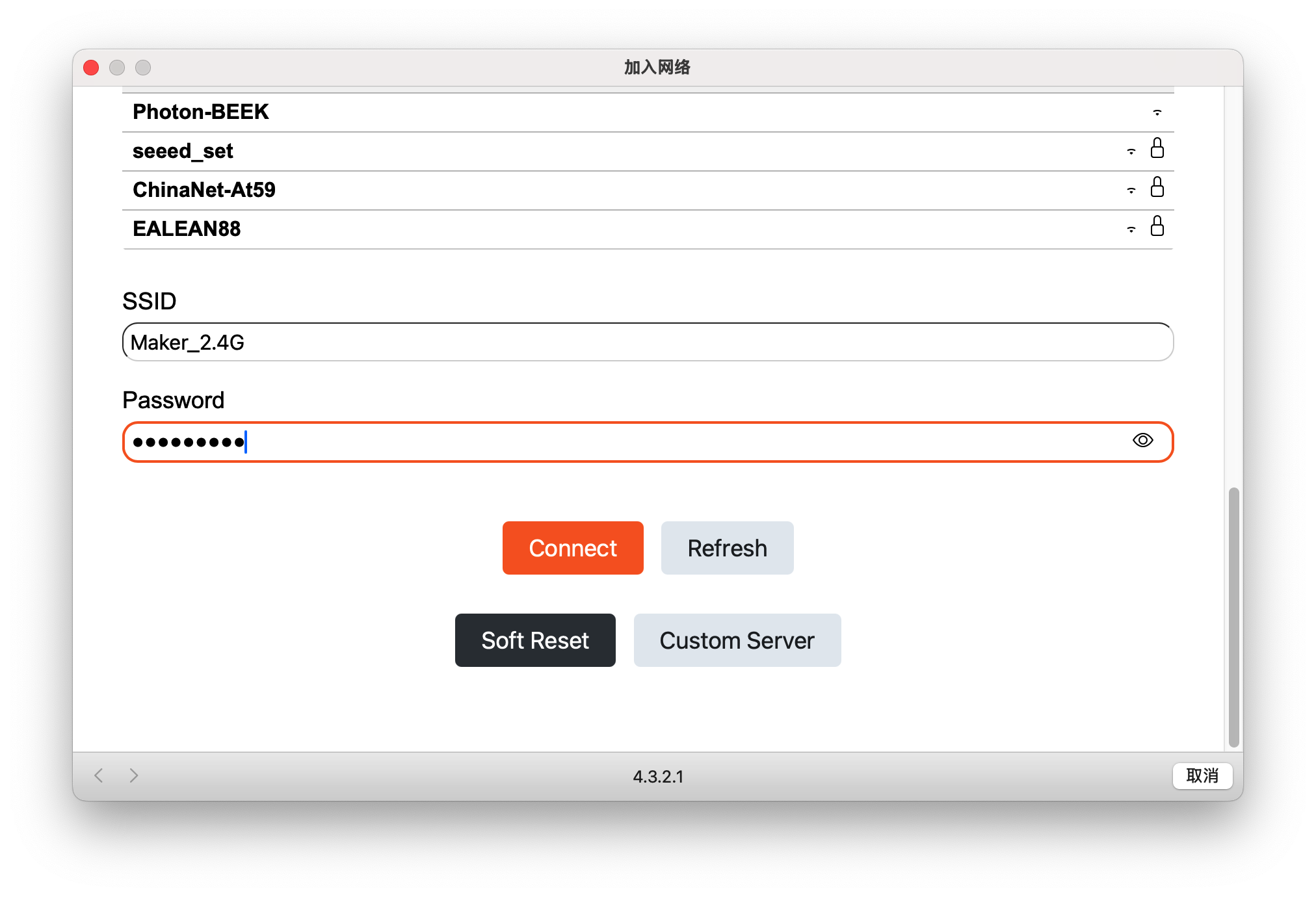
- Na página de configuração, você verá uma lista de redes Wi-Fi disponíveis.
- Selecione sua rede Wi-Fi de 2,4GHz (o TRMNL não suporta redes de 5GHz).
- Insira a senha do seu Wi-Fi.
- Clique em Save ou Connect.
⚠️ Importante: Certifique-se de usar uma rede Wi-Fi de 2,4GHz. Redes de 5GHz não são suportadas pelo chip ESP32-C3.
Dispositivo Conecta-se à Sua Rede
- O dispositivo tentará se conectar ao seu Wi-Fi.
- Quando conseguir, ele irá se desconectar do Wi-Fi TRMNL e entrar na sua rede doméstica.
- A janela e a tela de e-ink mostrarão o endereço MAC do dispositivo. Anote o endereço MAC, pois você precisará dele em uma etapa posterior.
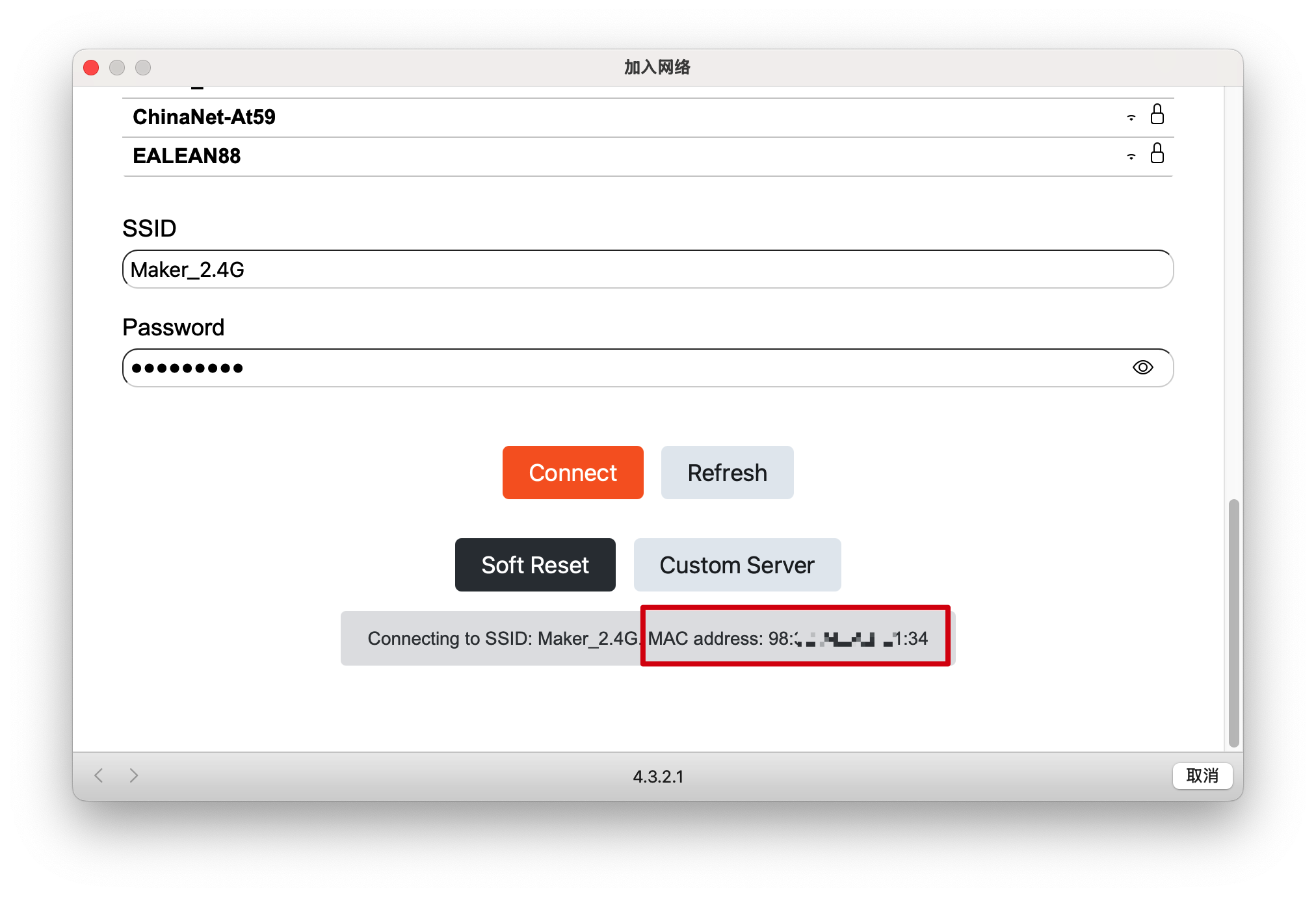
⚠️ Nota: O endereço MAC fica visível no portal cativo por apenas 1–2 segundos. Se você perder esse momento, também pode:
- Recuperá-lo nos logs de build/upload do VS Code > PlatformIO.
- Usar o método usetrmnl.com/flash e verificar o console de desenvolvedor do Chrome/Edge/Firefox para o endereço MAC durante o processo de gravação.
- Encontrá-lo na lista de dispositivos conectados do seu roteador ou aplicativo de rede Mesh.
Para mais detalhes e capturas de tela, consulte o guia oficial: Finding your TRMNL MAC address
Acessar a Interface Web do TRMNL
Depois que seu kit TRMNL 7.5inch(OG) DIY estiver conectado ao seu Wi-Fi e você tiver registrado seu endereço MAC (ID do Dispositivo), você poderá adicioná-lo à sua conta TRMNL:
-
Abra a Interface Web do TRMNL
- No seu computador ou dispositivo móvel, abra um navegador e acesse a interface web do TRMNL.
-
Vá para a Página de Dispositivos
- Na interface do TRMNL, navegue até a seção Devices.
-
Adicionar um Novo Dispositivo
- Clique no botão Add new device, que geralmente é encontrado no canto superior direito ou no centro da página Devices.

-
Inserir o ID do Dispositivo
- Na janela pop-up, insira o Device ID que você recebeu ao comprar o acesso ao TRMNL (isso não é o endereço MAC). Use o Device ID do e-mail de confirmação da compra ou do painel do TRMNL.
- Clique em Add new device para concluir o processo.

-
Registrar o Endereço MAC do Dispositivo XIAO 7.5"
Para estabelecer uma conexão entre o painel epaper XIAO e o TRMNL, precisamos vincular o endereço MAC correto do dispositivo na página de configurações do TRMNL.

-
Você pode recuperar o endereço MAC durante o processo de upload do PlatformIO (verifique os logs de upload) ou a partir do portal de provisionamento (ele será exibido após a configuração do Wi-Fi).
-
Adicionar seu endereço MAC antecipadamente ajuda a garantir um processo de integração suave e um gerenciamento eficiente do dispositivo.
-
Depois você pode definir um nome personalizado para o seu Painel ePaper e ajustar outras configurações conforme necessário.

-
Seu kit TRMNL 7.5inch(OG) DIY agora está vinculado à sua conta TRMNL! Agora você pode enviar playlists, imagens ou outros conteúdos para o seu display diretamente a partir da interface do TRMNL.
💡 Dica: Se você tiver vários Painéis ePaper, repita as etapas acima para cada dispositivo usando seus Device IDs exclusivos.
Depois de adicionar seu dispositivo na interface web do TRMNL, acesse a página de configurações do dispositivo e desative tanto Firmware Early Release quanto OTA Updates Enabled.
Se essas opções permanecerem ativadas, seu dispositivo poderá baixar e instalar automaticamente atualizações de firmware do TRMNL quando estiver conectado à internet. Essas atualizações são destinadas ao hardware oficial do TRMNL e não são compatíveis com o kit TRMNL 7.5inch(OG) DIY. Instalar firmware incompatível pode fazer com que seu dispositivo apresente mau funcionamento ou deixe de responder.
Mantenha sempre ambas as opções desativadas para garantir o funcionamento estável do seu Painel XIAO ePaper.
Uso dos Botões
Temos 4 botões nesta placa de desenvolvimento. Eles são RESET, KEY1, KEY2, KEY3 e no firmware TRMNL usamos apenas os botões RESET e KEY3.
Uso da KEY3:
- Clique Único: para atualizar as páginas imediatamente.
- Clique Duplo: função personalizada, você pode encontrá-la na página de configurações.
- Clique Longo: cerca de 5s, para reconfigurar a rede.
Uso do RESET: apenas um clique para reiniciar o dispositivo.
Entendendo o Recurso de Playlist do TRMNL
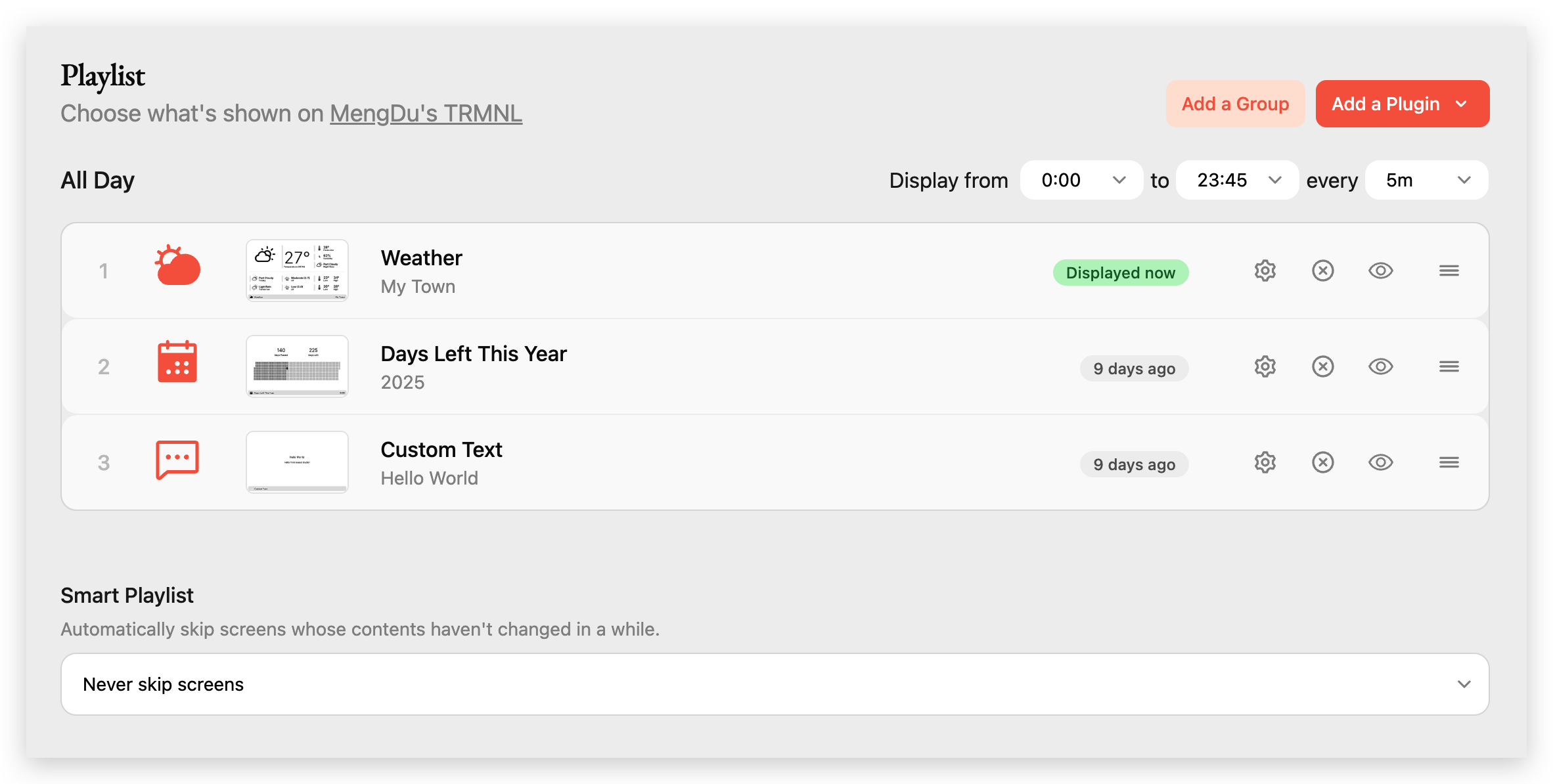
O recurso de Playlist do TRMNL permite controlar exatamente o que é exibido no seu Painel ePaper e quando. Veja uma explicação das principais seções e controles, conforme mostrado na captura de tela acima:
Visão Geral da Playlist
- Título da Playlist: Na parte superior, você vê o nome do seu dispositivo TRMNL (por exemplo, "MengDu's TRMNL").
- Intervalo de Tempo de Exibição: Você pode definir o intervalo de tempo em que a playlist estará ativa (por exemplo, de 00:00 a 23:45).
- Intervalo de Atualização: Escolha com que frequência o display será atualizado (por exemplo, a cada 5 minutos).
- Add a Group / Add a Plugin: Use esses botões para organizar sua playlist em grupos ou adicionar novos plugins de conteúdo (como clima, calendário ou texto personalizado).
Itens da Playlist
Cada linha da playlist representa uma tela ou widget que será exibido no seu Painel ePaper (apenas para referência):
- Weather
- Mostra informações meteorológicas atuais para o local selecionado.
- O rótulo verde "Displayed now" indica que esta tela está sendo exibida no seu dispositivo no momento.
- Days Left This Year
- Exibe uma contagem regressiva dos dias restantes no ano atual (por exemplo, "2025").
- O rótulo (por exemplo, "9 days ago") mostra quando essa tela foi atualizada ou exibida pela última vez.
- Custom Text
- Permite exibir qualquer mensagem personalizada (por exemplo, "Hello World").
- Também mostra quando foi atualizada pela última vez.
Para cada item, você tem vários controles:
- Configurações (ícone de engrenagem): Configura as opções do plugin.
- Excluir (ícone X): Remove o item da sua playlist.
- Pré-visualizar (ícone de olho): Mostra uma prévia de como a tela ficará.
- Reordenar (ícone de barras): Arraste para alterar a ordem em que as telas são exibidas.
Playlist Inteligente
- Opção de Smart Playlist: Na parte inferior, você pode escolher se deseja pular automaticamente telas cujo conteúdo não tenha mudado (por exemplo, "Never skip screens").
📖 Quer aprender mais? Leia o post do blog sobre Smart Playlists para dicas avançadas e mais detalhes.
Esse sistema de playlist flexível permite personalizar totalmente o que o seu Painel ePaper exibe, com que frequência é atualizado e em qual ordem. Você pode combinar diferentes plugins para criar um painel personalizado que atenda às suas necessidades.
Explorando os Plugins do TRMNL
O sistema de plugins do TRMNL é o que torna seu Painel ePaper realmente poderoso e personalizável. Plugins são aplicativos ou widgets modulares que você pode adicionar ao seu dispositivo para exibir uma grande variedade de informações e conteúdos.

O que são Plugins?
Plugins são blocos de conteúdo individuais que podem mostrar coisas como clima, eventos de calendário, preços de ações, feeds RSS, frases motivacionais, atividade no GitHub e muito mais. Você pode combinar plugins para criar um painel que atenda às suas necessidades.
Plugins Conectados
Na parte superior da página de Plugins, você verá todos os plugins que já foram conectados à sua conta TRMNL. Eles estão prontos para serem adicionados à sua playlist e exibidos no seu Painel ePaper. Exemplos incluem:
- Weather: Mostrar as condições meteorológicas atuais.
- Days Left This Year: Contagem regressiva até o fim do ano.
- Stock Price: Acompanhar suas ações favoritas.
- RSS Feed: Exibir notícias ou atualizações de blogs.
- Reddit, Hacker News: Mostrar posts em destaque.
- Language Learning, Motivational Quote, Custom Text: Personalizar o display com ferramentas de aprendizado ou mensagens personalizadas.
Marketplace de Plugins
Abaixo dos seus plugins conectados, você encontrará o marketplace de plugins. Nele você pode navegar, pesquisar e descobrir novos plugins para adicionar ao seu dispositivo. Os plugins são organizados por categorias e tags (como #productivity, #news, #ecommerce, etc.), facilitando encontrar o que você precisa.
- Navegar & Pesquisar: Use a barra de pesquisa ou as tags para encontrar rapidamente plugins do seu interesse.
- Adicionar Plugins: Clique em qualquer plugin para conectá-lo à sua conta e começar a usá-lo na sua playlist.
Desenvolvedores podem até criar e publicar seus próprios plugins para que outros utilizem, fazendo com que o ecossistema se expanda continuamente com novas possibilidades (saiba mais sobre a criação de plugins).
Se você tiver quaisquer dúvidas sobre o uso do TRMNL ou quiser explorar recursos mais avançados, sinta-se à vontade para ler a documentação oficial do TRMNL para mais informações: https://docs.usetrmnl.com/go
Solução de Problemas
P1: Ao usar a web ou o PlatformIO, encontrei o problema de não conseguir gravar o firmware, o que devo fazer?
Às vezes, usar o programa errado pode fazer com que o XIAO perca sua porta ou não funcione corretamente. Problemas comuns incluem:
- O XIAO está conectado ao computador, mas nenhum número de porta é encontrado.
- O XIAO está conectado e um número de porta aparece, mas o upload do programa falha.
Quando você encontrar as duas situações acima, pode tentar colocar o XIAO no modo BootLoader, o que pode resolver a maioria dos problemas de dispositivos não reconhecidos e falhas de upload. O método específico é:
- Passo 1. Pressione e segure o botão
BOOTno XIAO ESP32S3 sem soltá-lo. - Passo 2. Mantenha o botão
BOOTpressionado e então conecte ao computador via cabo de dados. Solte o botãoBOOTapós conectar ao computador. - Passo 3. Faça o upload do programa ou grave o firmware para verificar o funcionamento do XIAO ESP32S3.
Agradecimentos Especiais
Agradecimentos especiais a toda a equipe TRMNL por seu forte apoio e ajuda inestimável neste projeto. Em particular, gostaríamos de agradecer ao Bogdan, Ryan Kulp, Fr3d e a todos os outros membros da equipe por sua dedicação e assistência ao longo de todo o processo de desenvolvimento e documentação.
Sua experiência e comprometimento tornaram esta integração possível e melhoraram muito a experiência do usuário para a comunidade do kit TRMNL 7.5inch(OG) DIY.
Solução de Problemas
Como reconfigurar a rede?
Pressione e segure a Key3 (o botão ao lado do botão Reset) por cinco segundos. O dispositivo retornará à interface inicial do TRMNL e ativará o AP.
Recursos
- [Firmware] Biblioteca TRMNL ePaper (GitHub)
- [Hardware] Driver Board SCH
- [Imprimível] base triangular
- [Imprimível] base triangular protegida
- [Imprimível] base em L
- [Thingiverse] base triangular
- [Thingiverse] base triangular protegida
- [Thingiverse] base em L
- [Makerworld] base triangular
- [Makerworld] base triangular protegida
- [Makerworld] base em L
Suporte Técnico & Discussão de Produtos
Obrigado por escolher nossos produtos! Estamos aqui para oferecer diferentes tipos de suporte para garantir que sua experiência com nossos produtos seja o mais tranquila possível. Oferecemos vários canais de comunicação para atender a diferentes preferências e necessidades.