Primeiros Passos com o SES
Preparação
Antes de gravar o firmware, certifique-se de que seu dispositivo é a versão T1000-E for LoRaWAN e não grave outro firmware Meshtastic neste modelo de tracker, pois isso pode fazer com que o dispositivo pare de funcionar completamente.
Preparação de Hardware
- SenseCAP T1000-E x 1
- Cabo USB x 1
- Computador x 1
Preparação de Software
Antes de começar o desenvolvimento, são necessárias as seguintes ferramentas de software.
SEGGER Embedded Studio (SES)
SES é uma solução tudo‑em‑um para gerenciar, compilar, testar e implantar aplicações embarcadas. Isso significa operações de desenvolvimento suaves e eficientes graças à sua ampla gama de recursos. O poderoso gerenciador de projetos permite o gerenciamento de projetos grandes e pequenos. Os recursos de controle de versão possibilitam a implantação automática de aplicações.
Baixe o pacote de instalação correspondente de acordo com o seu sistema operacional.
SEGGER Embedded Studio (SES)-DownloadÉ recomendado usar a versão 5.68.

nRF5 SDK
O nRF5 SDK fornece um ambiente de desenvolvimento rico para dispositivos da Série nRF5, incluindo uma ampla seleção de drivers, bibliotecas e exemplos para periféricos, SoftDevices e protocolos de rádio proprietários.
nRF5 SDK-Download
Pacote de Exemplo Seeed T1000-E
A Seeed fornece um projeto de exemplo para que os desenvolvedores comecem mais rapidamente. Este exemplo inclui comunicação LoRaWAN, aquisição de informações de posicionamento, aquisição de dados de sensores onboard, etc.
Seeed Example-DownloadAdicionar o arquivo de Exemplo Seeed ao nRF5 SDK
Copie o Seeed T1000-E Example file para o seguinte caminho do nRF5 SDK:
.../nRF5_SDK_17.1.0_ddde560/examples/ble_peripheral/

Verificar as informações do Bootloader
Antes de começar, verifique primeiro as informações do bootloader.
- Passo 1: Entrar no modo DFU
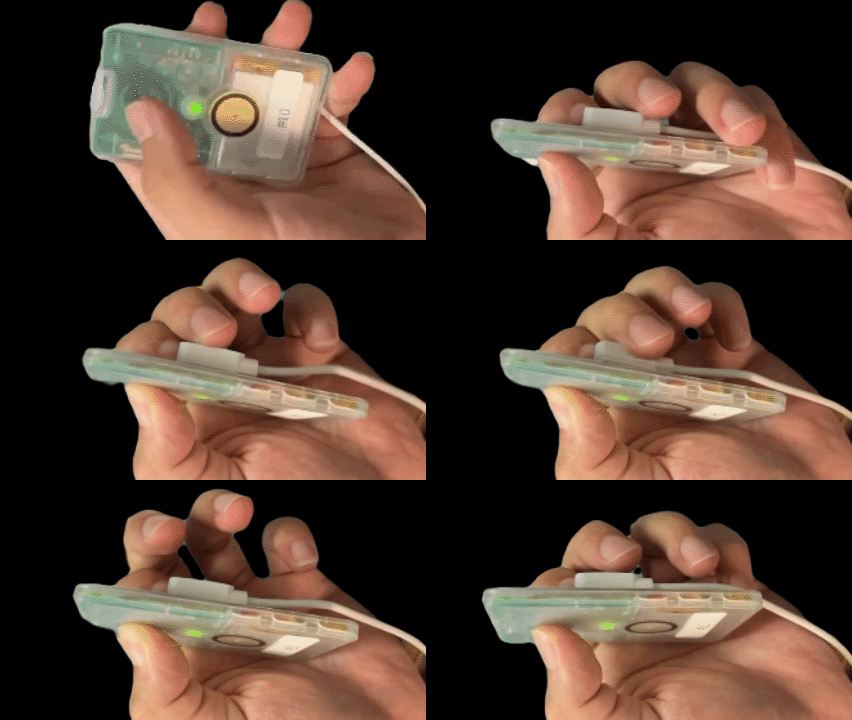
Conecte o cabo USB ao seu PC, mantenha pressionado o botão do dispositivo e, em seguida, conecte rapidamente o cabo de carregamento; um driver chamado T1000-E deve ser exibido.
Se nenhuma janela de driver aparecer após pressionar e segurar o botão do dispositivo ao conectar o cabo, toque rapidamente duas vezes no cabo de carregamento, como mostrado na operação abaixo.

- Passo 2: Verificar o INFO_UF2.TXT
As informações corretas do bootloader são mostradas na figura:

Executar o Projeto de Exemplo LoRaWAN
Importar Projeto de Exemplo
Aqui tomamos o projeto 08_ses_lorawan_gnss como exemplo.
Abra o SES e abra o projeto de exemplo.

Modificar os Parâmetros LoRaWAN
Defina REGION/DEVICE_EUI/JOIN_EUI/APP_KEY em lorawan_key_config.h.

Compilar o projeto modificado
Selecione o projeto necessário no Project Explorer.
Escolha Build > Build ou pressione F7.

Converter para arquivo UF2
Depois que a compilação for bem‑sucedida, haverá um arquivo .hex na pasta de saída. Incluímos um script Python uf2conv.py na pasta Firmware para converter o arquivo hex em arquivo uf2.
Navegue até o caminho do arquivo e execute o script:
python uf2conv.py filename.hex -c -f 0xADA52840 -o filename.uf2

Gravar o Firmware da Aplicação
- Passo 1: Entrar no modo DFU
Conecte o cabo USB ao seu PC, mantenha pressionado o botão do dispositivo e, em seguida, conecte o cabo de carregamento; um driver chamado T1000-E deve ser exibido.
- Passo 2: Gravar o Firmware da Aplicação LoRaWAN
Copie o arquivo UF2 para a unidade DFU. O firmware deve ser gravado depois que o arquivo for copiado e o dispositivo reiniciar.
Conectar a um LNS
Nesta seção, conectaremos o dispositivo ao LNS (aqui usamos o TTN como exemplo) para visualizar os dados e verificar a localização via TTN Mapper.
Para começar, registre uma conta na The Things Industries ou na The Things Network.
Passo 1: Criar uma aplicação
Navegue até a página Applications e clique em "+Create application".

Digite um Application ID e clique em Create Application para salvar suas alterações.

Passo 2: Registrar o Dispositivo
Clique em "Register end device".

Defina os seguintes parâmetros:
Frequency Plan: Selecione o plano de frequência apropriado para a região de destino
LoRaWAN version: LoRaWAN Specification 1.0.4
Regional Parameters version: PR002 Regional Parameters V1.0.3

JoinEUI/DevEUI/APPEUI: São os que você definiu no arquivo 'lorawan_key_config.h' na configuração anterior.

Verificar Dados em Tempo Real

Restaurar o Firmware de Fábrica
- Para usar novamente o firmware de fábrica, grave o firmware
t1000_e_dev_kit_11_lorawan_tracker.uf2. - Para usar a nuvem SenseCAP, é necessário importar as chaves SenseCAP escaneando o código QR no rótulo do dispositivo.