Introdução ao OpenDisplay 7.3" Color Kit
Introdução
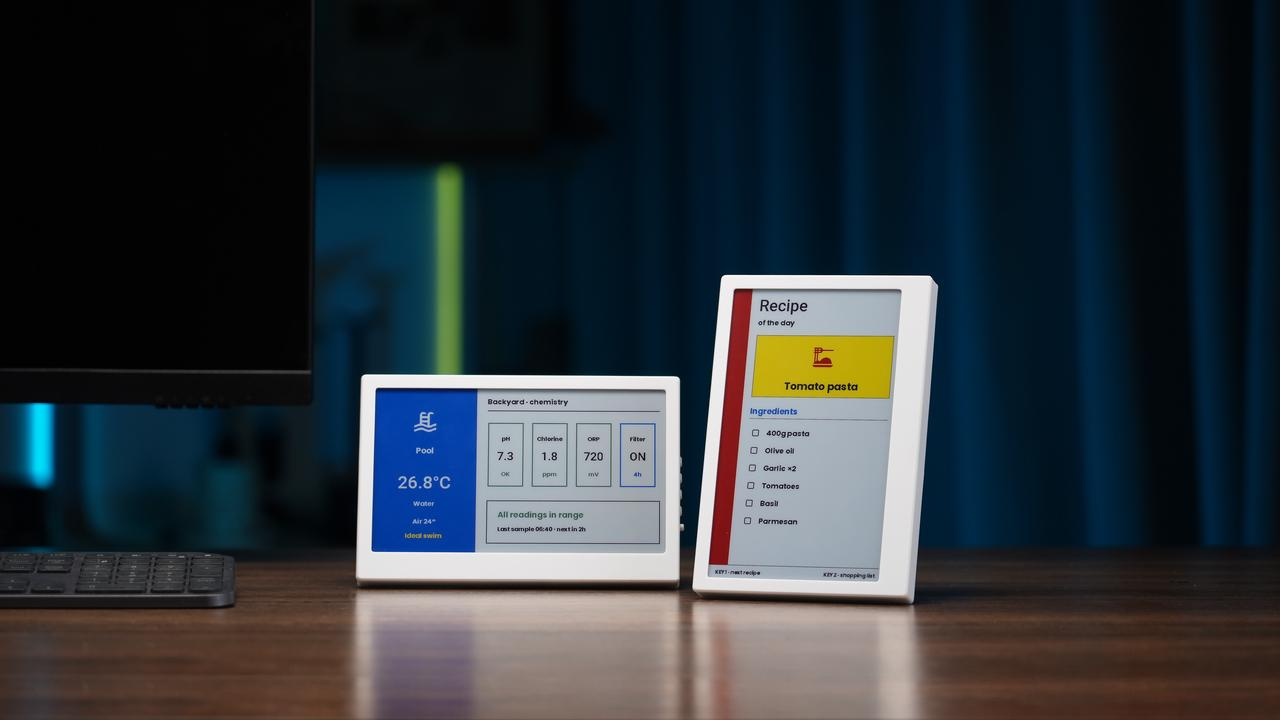
O OpenDisplay 7.3" Color Kit é um display e-paper pronto para uso, co-desenvolvido pela Seeed Studio e OpenDisplay. Ele vem totalmente montado com um painel colorido Spectra 6 de 7,3 polegadas e 800×480, uma placa Seeed XIAO ePaper Display Board EN04 (XIAO nRF52840 Plus), uma bateria de 2000 mAh e um case impresso em 3D — firmware já instalado.
Use-o via Bluetooth Low Energy a partir do seu navegador ou do Home Assistant. Não é necessário Wi-Fi. O rádio permanece em modo de escuta de baixo consumo, para que você possa enviar uma nova imagem sempre que o display estiver ligado e ao alcance (sem janela de despertar de deep-sleep). Com aproximadamente uma atualização a cada duas horas, estime cerca de um ano entre recargas.
O que você precisa
- O kit, ligado e dentro do alcance do Bluetooth
- Um celular ou computador com Bluetooth
- Chrome ou Edge (desktop/Android), ou Bluefy em iPhone/iPad
Visão geral
| Parâmetro | Descrição |
|---|---|
| MCU | Seeed XIAO ePaper Display Board EN04 (XIAO nRF52840 Plus) |
| Display | ePaper colorido Spectra 6 de 7,3 polegadas |
| Cores | Preto, branco, amarelo, vermelho, azul, verde (dithered; não é RGB completo) |
| Resolução | 800 × 480 |
| Bateria | Íon de lítio recarregável de 2000 mAh |
| Conectividade | Apenas Bluetooth Low Energy (sem Wi-Fi) |
| Gabinete | Case impresso em 3D incluído |
Ligar
- Tire o kit da caixa e ligue-o.
- Aguarde a atualização de boot — normalmente cerca de 15–20 segundos para o Spectra 6. A cintilação é normal.
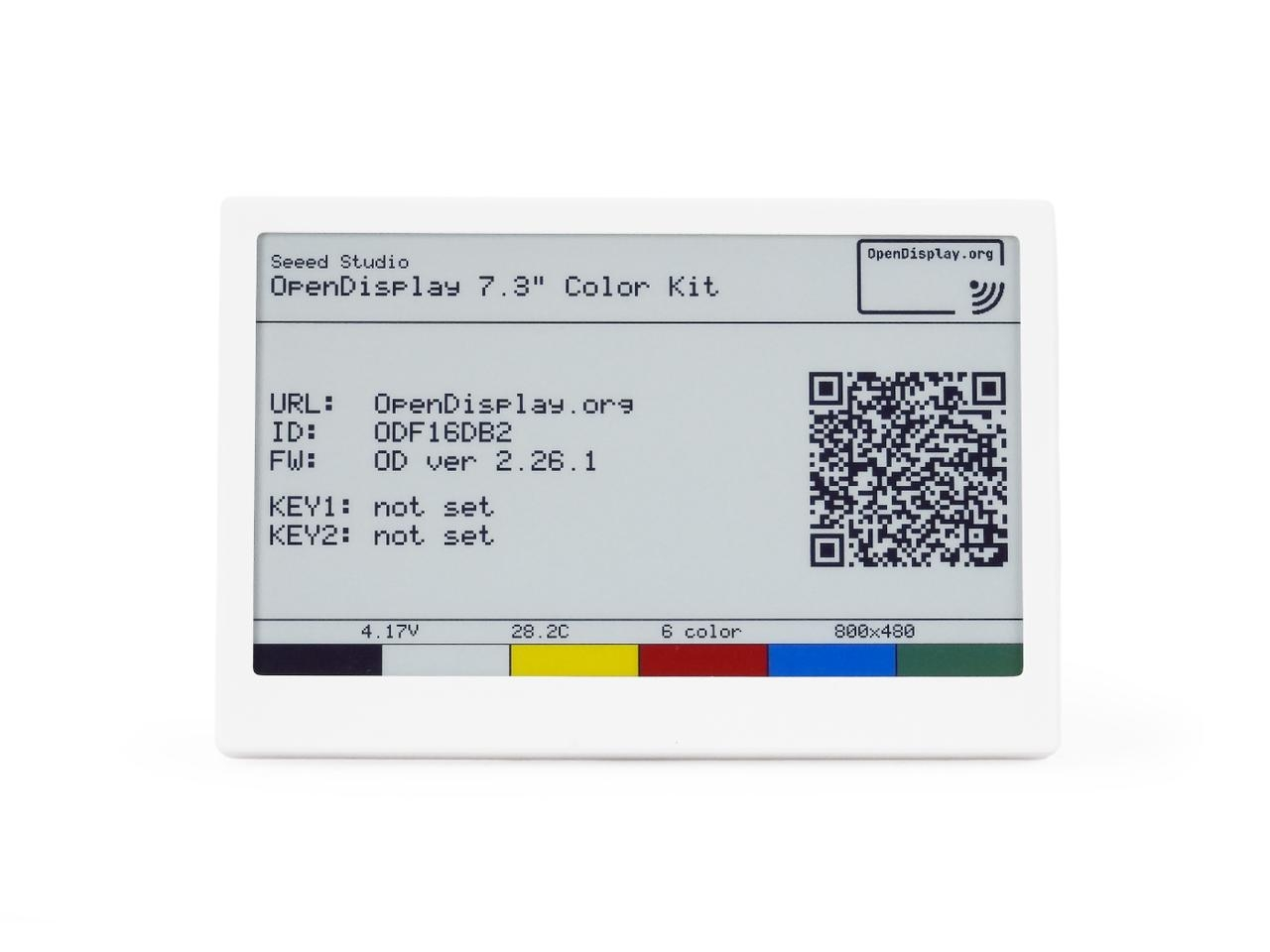
- Quando terminar, a tela de boot mostra o nome do seu dispositivo (começa com OD), KEY1: / KEY2: e um código QR.
A criptografia vem desativada, então as linhas de chave mostram not set. Você não precisa de uma chave para o uso normal logo após tirar da caixa.
Envie sua primeira imagem
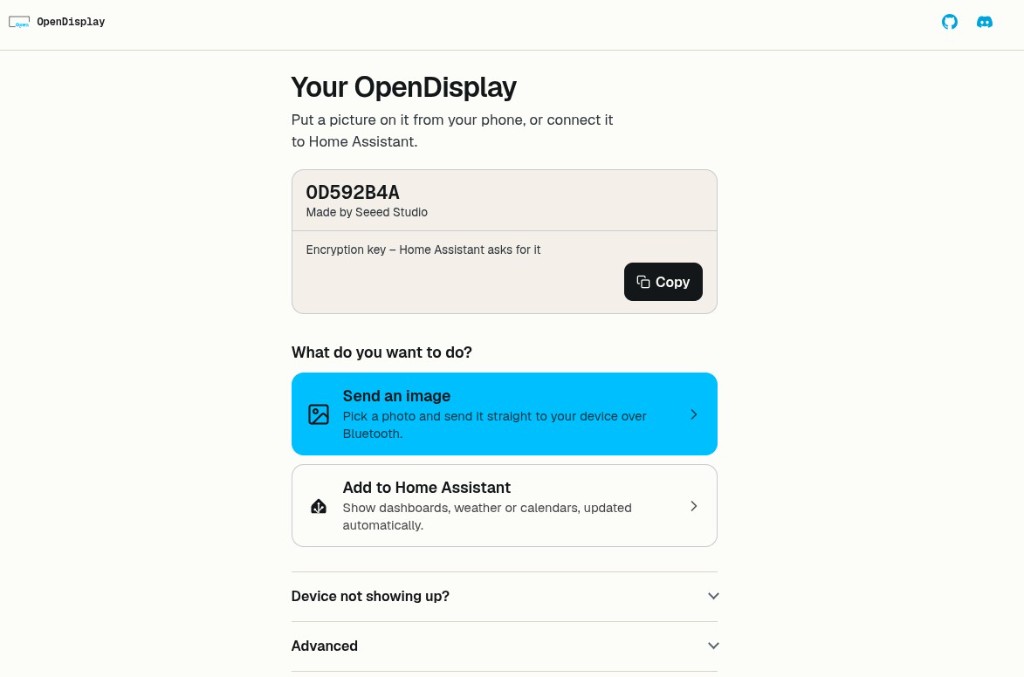
Escaneie o código QR no display. Ele abre uma página personalizada em opendisplay.org com atalhos para este dispositivo:
| Atalho | O que faz |
|---|---|
| Send an image | Abre o BLE Tester para enviar uma imagem de teste a partir do seu navegador |
| Add to Home Assistant | Inicia a adição do dispositivo ao Home Assistant |
| Advanced → Toolbox | Altera configurações ou regrava o firmware (desenvolvedores / recuperação) |
Suporte de navegador
| Navegador | Suporte |
|---|---|
| Chrome ou Edge (desktop, Android) | Suportado |
| iPhone / iPad | Use Bluefy (App Store id1492822055) |
| Firefox | Não suportado |
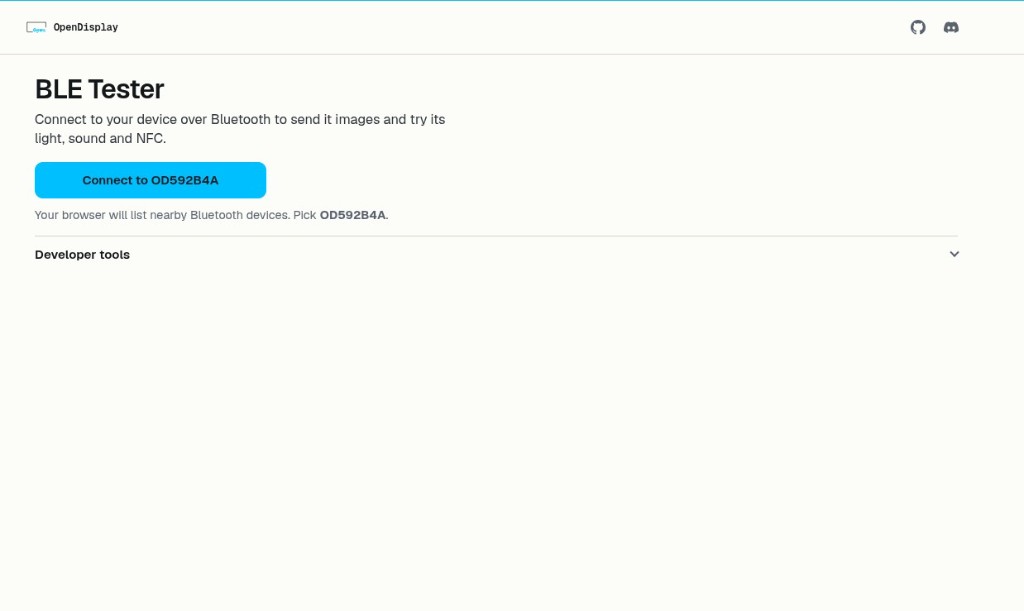
Na landing page, escolha Send an image (ou abra opendisplay.org). Clique em Connect, selecione seu dispositivo na lista do navegador (o nome começa com OD — por exemplo, ODCA6020), depois escolha uma foto ou desenhe e toque em Send to device.
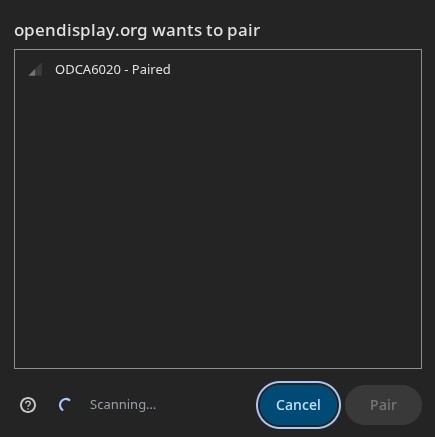
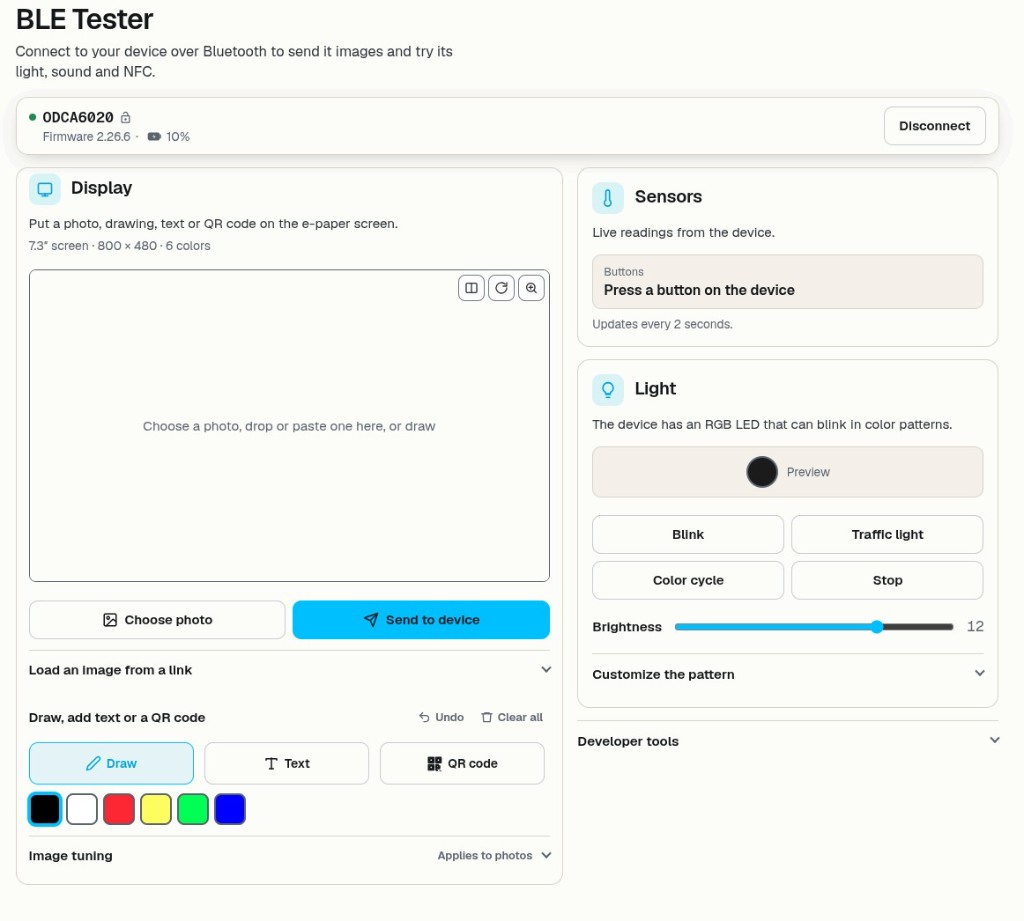
Concluído quando: a imagem aparecer no display e-paper.
Home Assistant (opcional)
Este kit usa apenas BLE. O Home Assistant precisa de um caminho Bluetooth funcional:
- Bluetooth no host do Home Assistant — adaptador embutido ou dongle USB
- Proxy Bluetooth ESPHome — se o display estiver longe do host do HA (deve suportar conexões ativas / conectáveis)
Os proxies Shelly BLE não são suportados — eles não conseguem estabelecer a conexão ativa de que este display precisa. Use um adaptador local ou um proxy ESPHome.
Ligue o display dentro do alcance do Bluetooth. O Home Assistant deve descobri-lo automaticamente — procure um nome começando com OD em Settings → Devices & Services → Discovered, depois toque em Add e Submit.
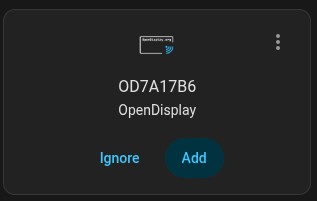
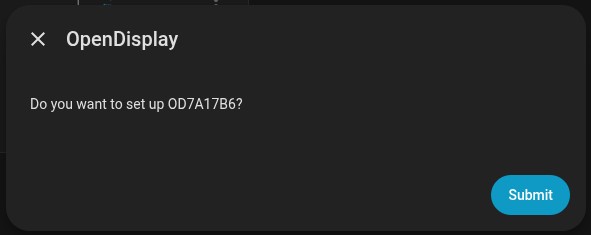
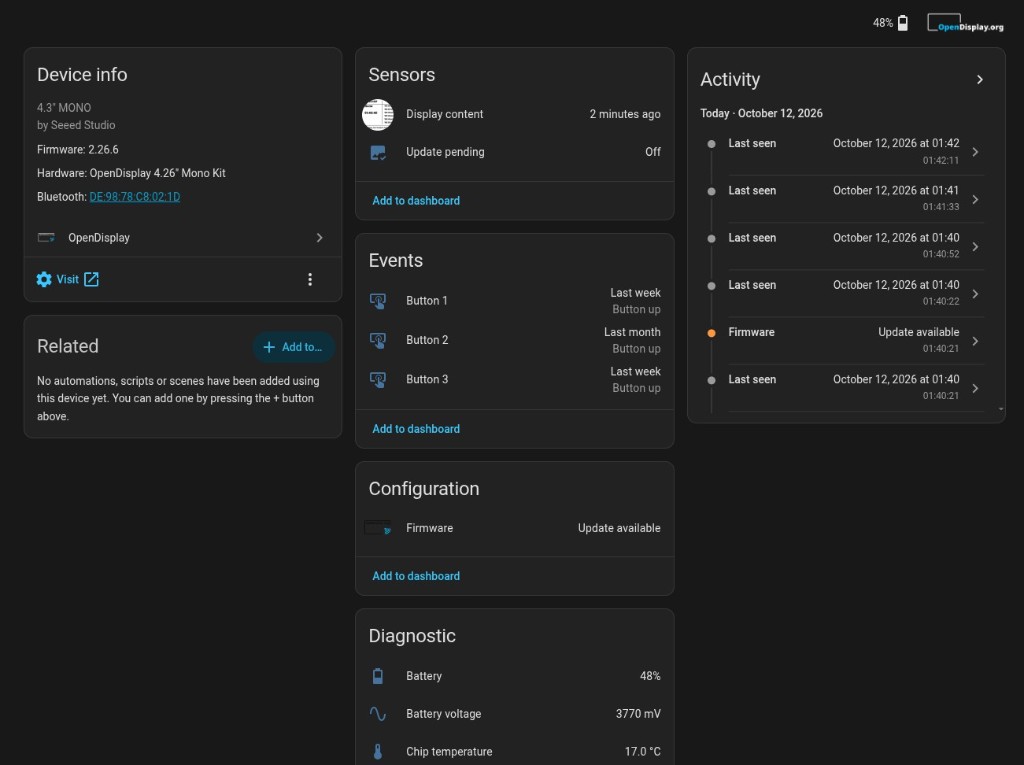
A página do dispositivo mostra bateria, botões, status do firmware e conteúdo do display. Mais detalhes: Home Assistant integration
Indo além
Ativar criptografia
A criptografia vem desativada. Em Toolbox → More options, defina Encryption como Locked, depois Configure over Bluetooth. Após a reinicialização, a chave aparece em KEY1: / KEY2: e na landing page do QR. Desligue e ligue o display novamente para mostrar a chave se você a perder.
Regravar ou recuperar
- Abra o Toolbox — preset do 7.3" Color Kit: Toolbox (7.3" Color Kit preset)
- Install firmware (USB) — Chrome ou Edge em um desktop/notebook
- Configure over Bluetooth — grave as configurações de volta após o flash
py-opendisplay
Para projetos Python personalizados, instale com pip install py-opendisplay — py-opendisplay
Vida útil da bateria
Com a bateria de 2000 mAh incluída e aproximadamente uma atualização a cada duas horas, estime cerca de um ano entre recargas em uso típico. O tempo real de operação depende da frequência de atualização, tamanho da imagem e temperatura.
Modele sua programação em Battery calculator (selecione 7.3" Color Kit / nRF52840 / 2000 mAh).
Recursos
- [Web] Site OpenDisplay
- [Tool] Toolbox (7.3" Color Kit preset)
- [Tool] BLE Tester
- [Tool] Battery calculator
- [GitHub] OpenDisplay Firmware
- [GitHub] py-opendisplay
- [GitHub] Home Assistant Integration
- [Discord] OpenDisplay Discord
- [Wiki] Guia detalhado do OpenDisplay
- [ZIP] Arquivos do case impresso em 3D
- [UF2] Firmware de fábrica (7.3" Color Kit)
Solução de problemas
P1: Preciso da tela de boot ou do código QR novamente.
- Desligue e ligue o display: Desligue, espere 10 segundos e ligue novamente. A tela de boot — com o nome do dispositivo, linhas KEY1:/KEY2: e código QR — só aparece após uma atualização completa de energização.
- Espere a atualização terminar: Uma atualização de boot colorida Spectra 6 leva cerca de 15–20 segundos. Cintilação e padrões de cores intermediários são normais. Não desligue o display durante a atualização.
- Escaneie o código QR novamente ou leia KEY1:/KEY2: diretamente da tela se você precisar da chave de criptografia.
- Não é necessário regravar ou reconfigurar — a tela de boot sempre reaparece após um ciclo de energia.
- Observação: O display permite apenas uma conexão Bluetooth ativa por vez. Se outro dispositivo ainda estiver conectado, desconecte-o primeiro.
P2: O display não liga ou não responde.
- Primeiro, carregue via USB: Uma bateria muito fraca pode fazer parecer que o dispositivo está morto ou travado. Conecte o kit a uma fonte de alimentação USB, carregue por um tempo e tente novamente.
- Após carregar: Desligue, espere 10 segundos, ligue e aguarde a tela de boot.
- Confirme se a chave de liga/desliga está ligada: Deslize a chave firmemente para a posição ON.
- Verifique o conector da bateria: Abra o case e confirme se o conector JST da bateria está totalmente encaixado. O fio vermelho deve ficar voltado para a marcação "+" e o fio preto para a marcação "−". Um conector invertido pode danificar a placa.
- Certifique-se de que nenhum outro dispositivo ainda esteja mantendo uma conexão BLE aberta — o display só suporta uma conexão ativa por vez.
P3: O Home Assistant não descobre o display.
- Verifique a versão da integração: Home Assistant 2026.4 e posteriores incluem a integração OpenDisplay integrada. Para versões mais antigas ou para o fluxo de trabalho drawcustom, instale a integração personalizada do HACS (copie a pasta
opendisplayparacustom_components/), depois reinicie o Home Assistant. - Desconecte primeiro outros clientes Bluetooth: Feche o BLE Tester, abas do navegador e o Bluefy — o display permite apenas uma conexão BLE ativa por vez. Se outro dispositivo estiver conectado, o Home Assistant não conseguirá descobrir nem conectar.
- Verifique o caminho do Bluetooth: Use um adaptador Bluetooth interno ou USB no host do Home Assistant, ou um proxy Bluetooth ESPHome que suporte conexões ativas / conectáveis. Proxies Shelly BLE não são compatíveis — eles não conseguem estabelecer a conexão ativa de que este display precisa.
- Ainda não apareceu? Aguarde um minuto, aproxime o display e verifique em Settings → Devices & Services → Discovered por um nome começando com "OD".
- Adicionar manualmente: Se o display não for descoberto automaticamente, vá em Settings → Devices & Services, clique em Add Integration, pesquise por "OpenDisplay" e siga o fluxo de configuração.
P4: Meu navegador não encontra ou não conecta ao display.
- Use um navegador compatível: Web Bluetooth funciona no Chrome e Edge (desktop e Android). No iPhone ou iPad, use o navegador Bluefy (App Store id 1492822055). Firefox e Safari (desktop) não suportam Web Bluetooth.
- Ative o Bluetooth: Certifique-se de que o Bluetooth esteja ativado no seu telefone ou computador. No Android, ative também a Localização — o Chrome precisa disso para a varredura BLE.
- Mantenha o dispositivo próximo ao kit.
- Desconecte todos os outros clientes primeiro: O display permite apenas uma conexão BLE ativa. Se o Home Assistant ou outro navegador já estiver conectado, desconecte-o antes de tentar novamente.
- Escolha o nome de dispositivo que começa com "OD" (por exemplo, OD592B4A).
- Se ele não estiver aparecendo: Pressione um botão no display uma vez ou desligue e ligue o dispositivo (desligado por 10 segundos → ligado) e tente novamente depois que a atualização de boot terminar.
- Se nada responder: Carregue o kit via USB primeiro.
P5: O envio de imagem falha ou expira.
- Confirme que o display está ligado e dentro do alcance: O kit permanece pronto para BLE sem janela de despertar de deep-sleep, mas ele precisa estar ligado e dentro do alcance do Bluetooth.
- Desconecte todos os outros clientes: Apenas uma conexão BLE ativa por vez. Reconecte somente a partir do BLE Tester e tente novamente.
- Se a criptografia estiver ativada: Digite a chave da tela de boot ou da página de destino do QR.
- Tente uma imagem menor, ou espere a atualização completa terminar antes de enviar a próxima.
- O dispositivo parou de responder no meio da sessão: Carregue via USB e depois desligue e ligue (desligado por 10 segundos → ligado).
P6: A chave de criptografia é rejeitada ou mostra "not set".
- Kits de fábrica vêm com a criptografia desativada: KEY1: e KEY2: mostram "not set" de fábrica — deixe o campo de chave em branco.
- Ativou a criptografia mas perdeu a chave? Desligue e ligue o display (desligado por 10 segundos → ligado) — a chave aparece na tela de boot após a reinicialização. Você também pode escanear o código QR; a página de destino mostra a mesma chave.
- Perdeu a chave e não consegue ler a tela: Abra o Toolbox → defina Encryption como Unlocked → Configure over Bluetooth. Isso remove a criptografia para que você possa configurá-la novamente. Se isso não funcionar, regrave o firmware e reconfigure.
P7: A tela parece travada, mostra cores erradas ou fica em branco após um envio.
- Espere a atualização terminar: Não desligue o display no meio da atualização. Uma atualização completa Spectra 6 leva cerca de 15–20 segundos.
- Atenção à renderização de cores: As imagens são convertidas (dithered) para seis cores (não RGB completo) — textos e gráficos simples ficam melhores; fotos exibem um padrão granulado. Isso é um comportamento esperado, não uma falha.
- Desligue por 10 segundos → ligue para voltar à tela de boot e então confirme se o BLE responde.
- Verifique se há outros dispositivos conectados: Se outro dispositivo estiver conectado ao mesmo tempo, desconecte-o e tente novamente com um único cliente.
- Ainda não inicia ou conecta? Carregue via USB primeiro e depois desligue e ligue novamente.
- Regrave o firmware: Se o display continuar travado ou em branco após todas as etapas acima, regrave via USB usando o Toolbox (veja "Reflash or recover" na seção Going further).
Suporte Técnico e Discussão de Produto
Co-desenvolvido pela Seeed Studio e OpenDisplay.
Obrigado por escolher nossos produtos! Estamos aqui para oferecer suporte e garantir que sua experiência com nossos produtos seja a mais tranquila possível. Oferecemos vários canais de comunicação para atender a diferentes preferências e necessidades.