Implantando OpenRemote no reComputer R1x para Gerenciar Dispositivos IoT na Borda
Introdução
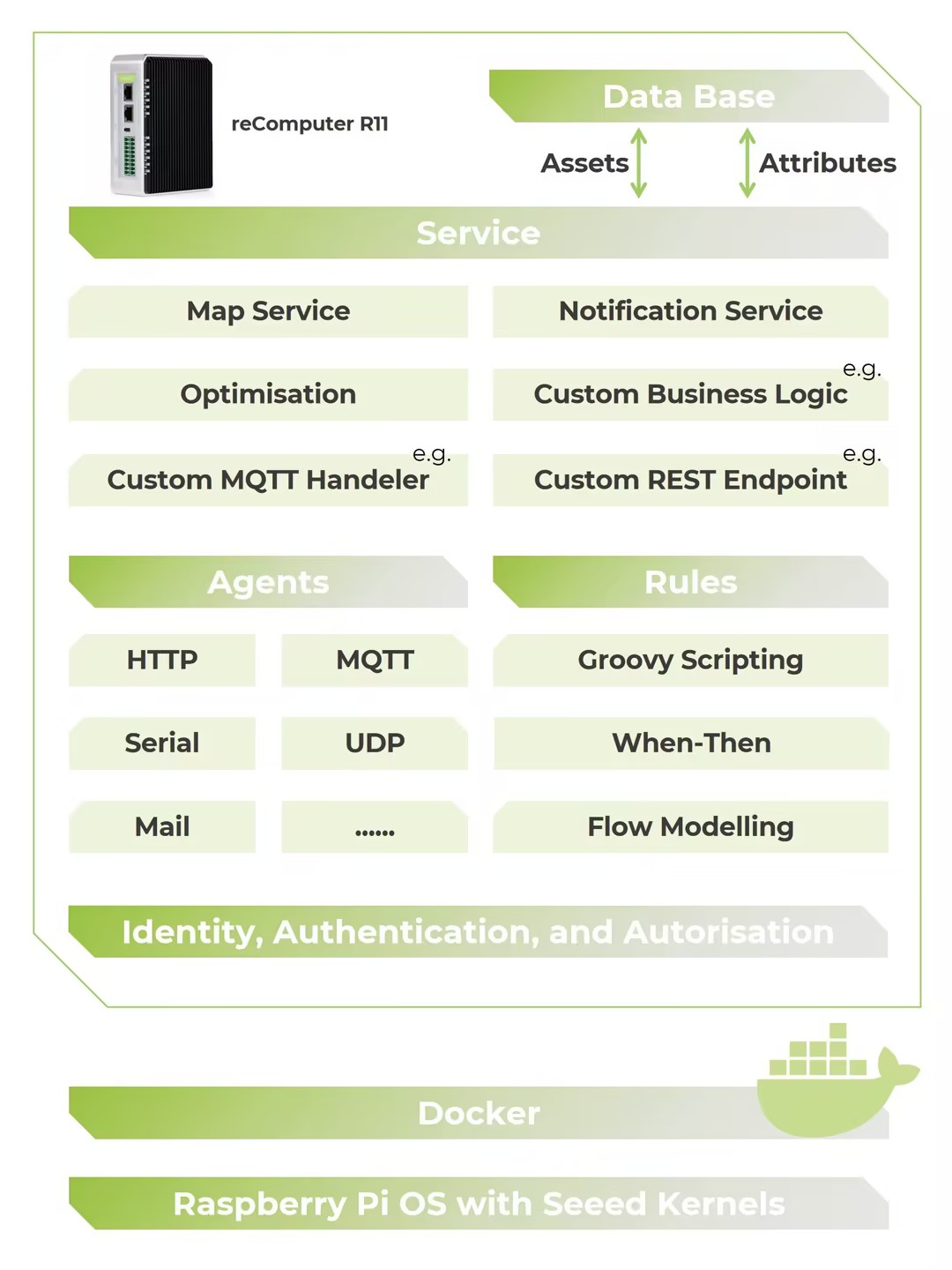
OpenRemote é uma plataforma IoT open-source projetada para simplificar a conexão e o gerenciamento de dispositivos em rede. No coração do sistema está o Manager, um aplicativo Java headless que atua como um broker de contexto IoT, capturando e gerenciando os estados dos ativos em tempo real. Por meio de modelagem dinâmica de ativos, você pode representar vários componentes do seu ambiente — como edifícios, salas e sensores — adaptando-o às suas necessidades específicas. Regras escritas em Groovy, JavaScript ou JSON disparam ações com base em mudanças de estado de ativos ou sequências de eventos. Essas regras podem, por exemplo, notificar usuários quando certos limites são atingidos, como quando a umidade aumenta em uma sala. A plataforma oferece suporte a dispositivos em rede por meio de Agents, que fazem interface com APIs de terceiros e protocolos de serviço, e podem estar co-localizados com o manager ou instalados em gateways de borda. Ao implantar o OpenRemote em dispositivos Recomputer R1000 e R1100 alimentados por Raspberry Pi, você pode gerenciar seu ecossistema IoT na borda, proporcionando controle eficiente e local sobre seus dispositivos.

Instalando Docker e Docker-Compose
Siga estas etapas para instalar Docker e Docker-Compose no seu sistema Ubuntu:
1. Atualizar Pacotes do Sistema
Primeiro, atualize a lista de pacotes e faça upgrade dos pacotes instalados para garantir que o sistema esteja atualizado.
sudo apt update
sudo apt upgrade
2. Instalar Docker
Em seguida, faça o download e instale o Docker usando o script de instalação oficial. Isso instalará automaticamente o Docker e todas as suas dependências.
curl -fsSL https://get.docker.com -o get-docker.sh
sudo sh get-docker.sh
3. Adicionar Seu Usuário ao Grupo Docker
Por padrão, o Docker requer privilégios de root. Para executar comandos Docker sem sudo, adicione seu usuário ao grupo Docker:
sudo usermod -aG docker ${USER}
Após executar este comando, faça logout e login novamente, ou reinicie o sistema para que as alterações entrem em vigor.
4. Reiniciar o Sistema
Reinicie o sistema para garantir que as alterações entrem em vigor e que seu usuário seja adicionado ao grupo Docker.
sudo reboot
5. Testar a Instalação do Docker
Após reiniciar, verifique a instalação do Docker executando a imagem hello-world, o que confirmará que o Docker está funcionando corretamente.
docker run hello-world
6. Instalar Docker-Compose
Por fim, instale o Docker-Compose, que é uma ferramenta para definir e executar aplicações Docker multi-contêiner. Para instalá-lo, execute:
sudo apt install docker-compose
Instalando OpenRemote no Recomputer R1000 / R1100
1. Baixar o Arquivo Docker Compose
Busque o arquivo oficial docker-compose.yml diretamente do repositório OpenRemote:
wget https://raw.githubusercontent.com/openremote/openremote/master/docker-compose.yml
2. Navegar até o Diretório
Acesse o diretório onde o arquivo YAML está localizado:
cd /path/to/yaml
3. Fazer Pull das Imagens Docker
Faça o download das imagens Docker necessárias:
docker-compose pull
4. Iniciar o OpenRemote
Execute o OpenRemote usando o Docker Compose:
docker-compose -p openremote up
Isso iniciará o OpenRemote Manager e os serviços de suporte.
5. Acessar o OpenRemote
Depois de iniciado, você pode fazer login no OpenRemote Manager com as credenciais padrão:
- Username:
admin - Password:
secret
Agora você tem o OpenRemote em execução no seu Recomputer R1000 / R1100 como uma plataforma IoT de borda para gerenciar e controlar seus dispositivos conectados.
Trabalhando com o Protocolo HTTP
Siga estas etapas para integrar a OpenWeatherMap API com o OpenRemote no seu Recomputer R1000 / R1100. Este guia aborda como criar um Agent para os dados de clima, vinculá-lo a um asset e configurar as definições.
Obter a Chave de API do OpenWeatherMap
Para usar a OpenWeatherMap API, você precisa de uma chave de API gratuita. Registre-se para uma conta gratuita em OpenWeatherMap e obtenha sua chave de API.
Criar o Agent
Criar o HTTP API Agent
- Navegue até a página Assets.
- Clique no ícone + na parte superior da lista de assets à esquerda para adicionar um novo Agent ou Asset.
- Na caixa de diálogo que aparece, selecione HTTP Agent na lista.
- Name:
HTTP API Agent - Clique em Add.
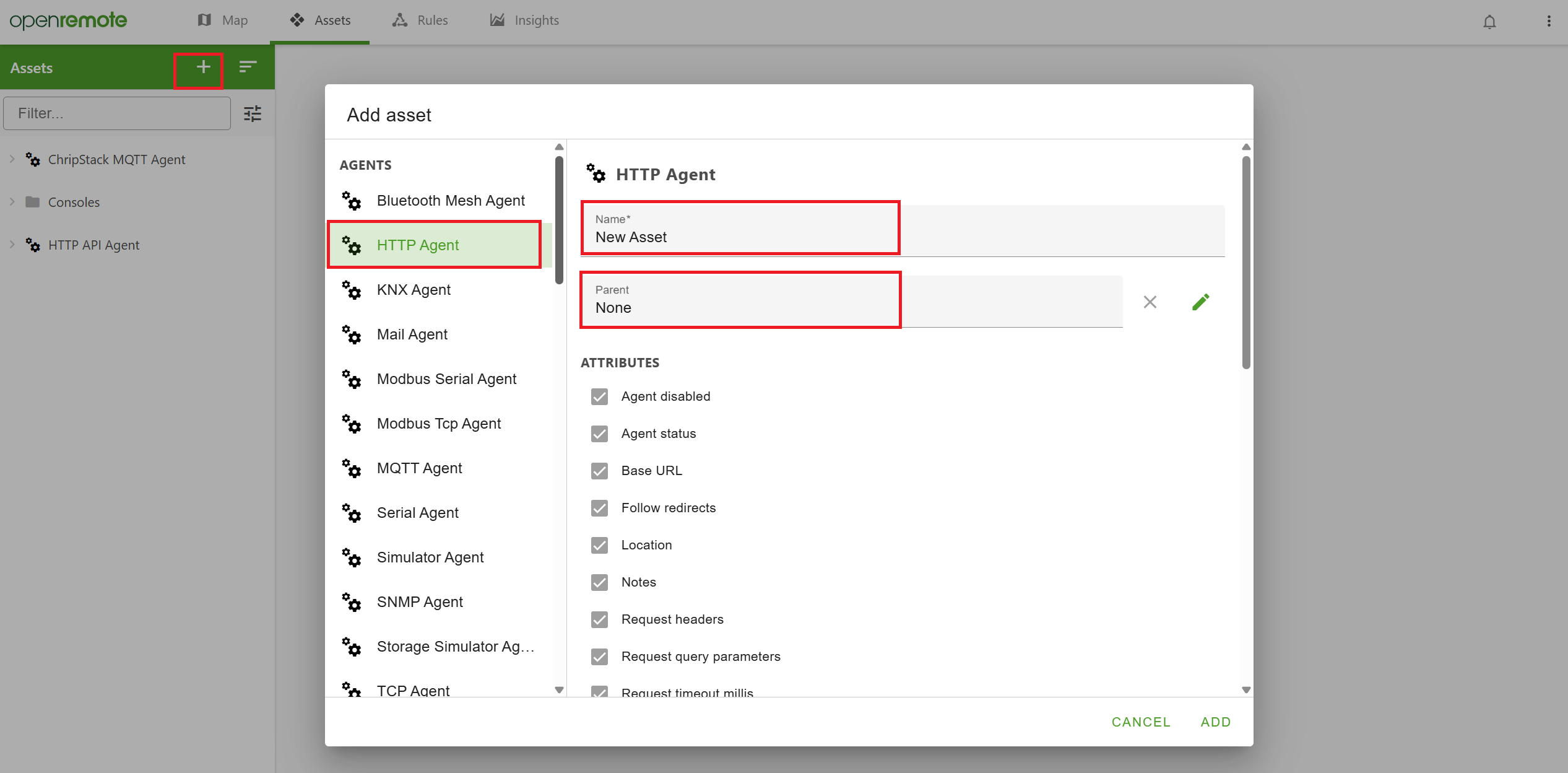
O agent agora está criado com atributos pré-configurados. Você precisará configurá-lo para se conectar à OpenWeatherMap API.
Configurar o HTTP API Agent
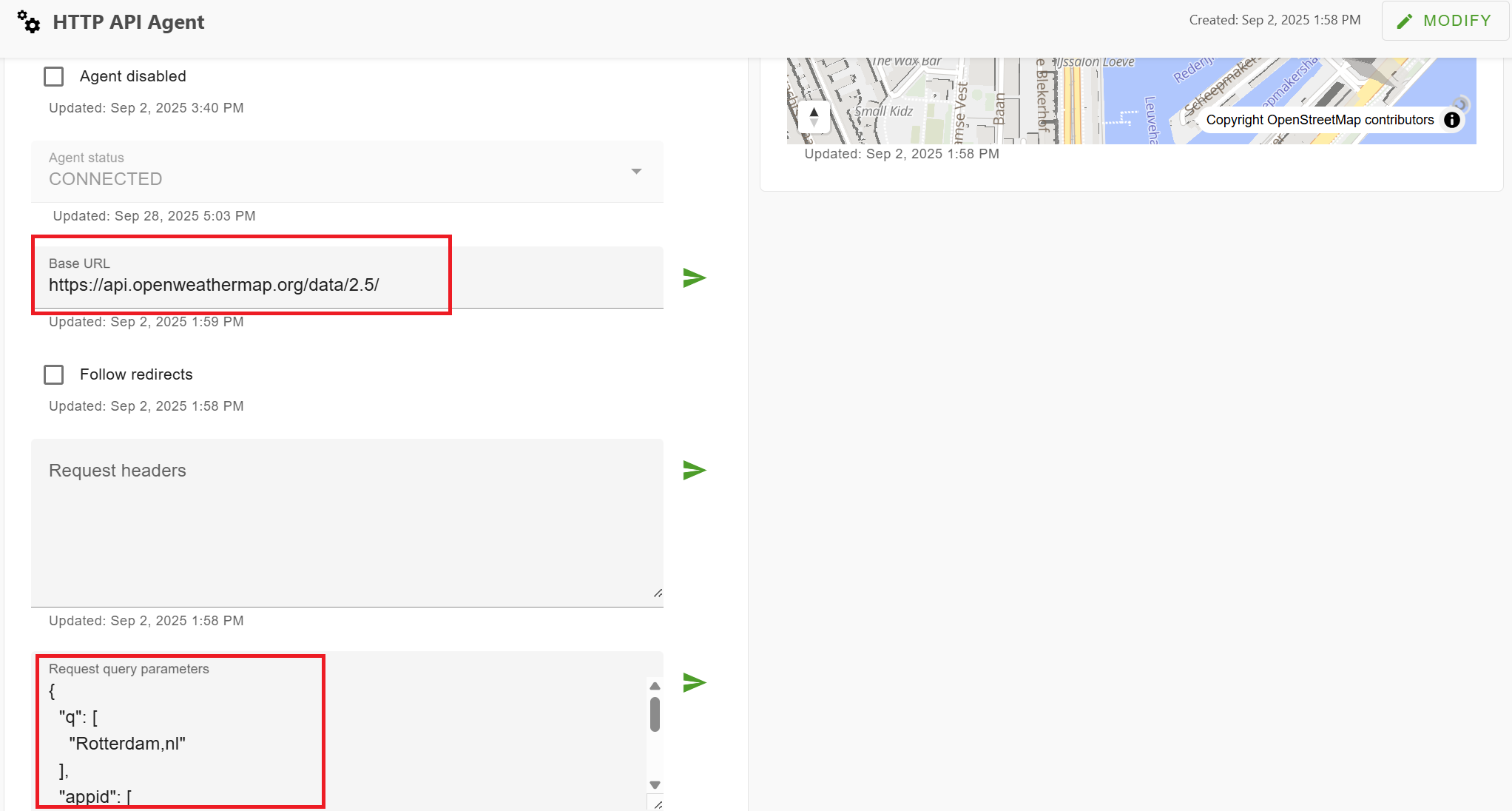
Agora que o HTTP API Agent foi criado, configure-o com os seguintes detalhes:
-
Base URI:
https://api.openweathermap.org/data/2.5/
(Não se esqueça de enviar o valor clicando no botão de envio à direita ou pressionando Enter.) -
Request Query Parameters:
Insira a chave de API da sua conta OpenWeatherMap e defina os parâmetros da seguinte forma:
{
   "appid": ["YOUR_API_KEY"],
   "q": ["Rotterdam,nl"],
   "units": ["metric"]
}
Clique em Save para confirmar a configuração.
Criar o Asset de Clima
Adicionar um Novo Asset de Clima
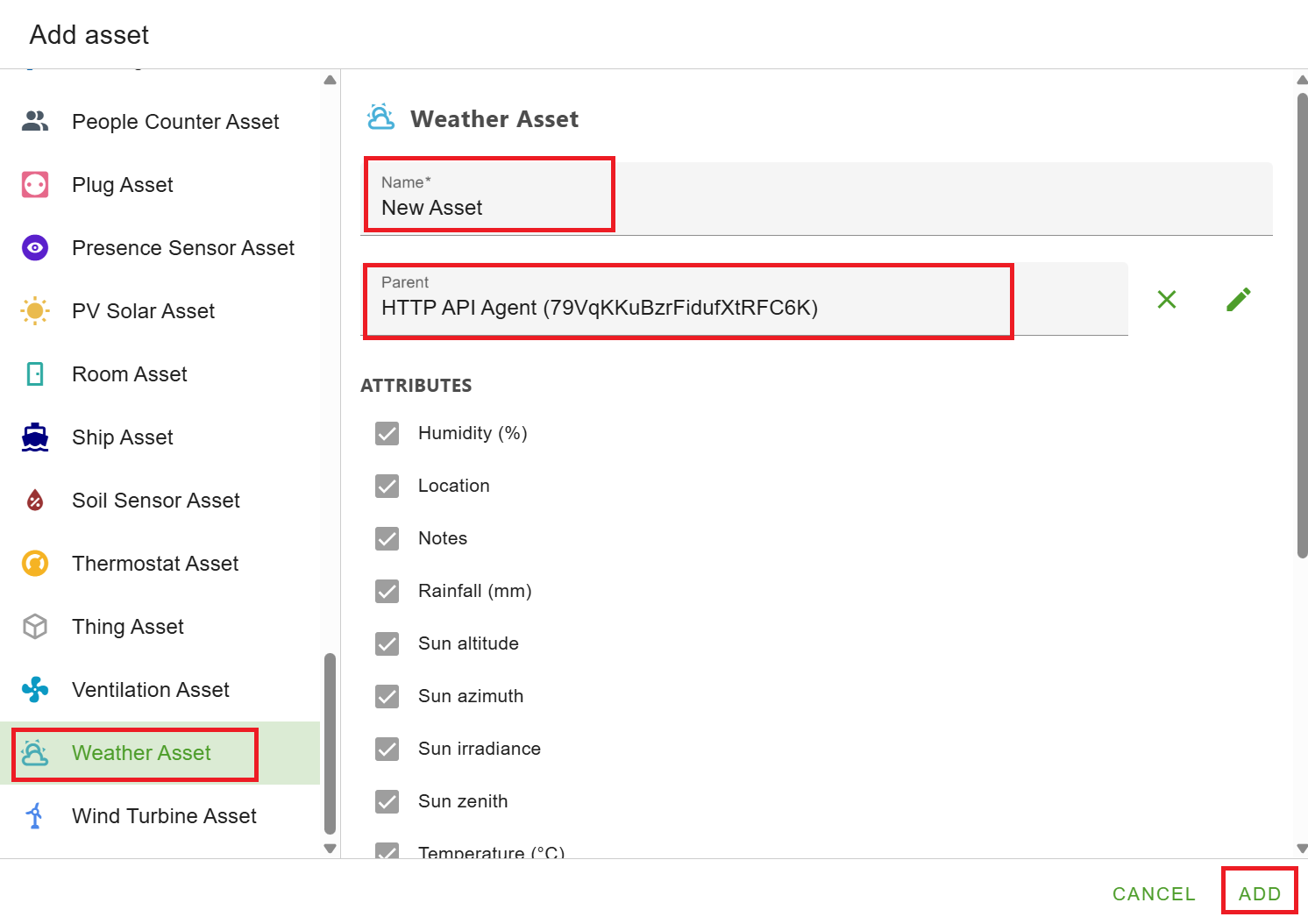
- Clique no ícone + para adicionar um asset.
- Selecione Weather Asset na lista.
- Name:
Weather Rotterdam - Clique em Add.
O asset de clima agora aparecerá na lista como um filho do HTTP API Agent. Você pode alterar seu pai se desejar.
Adicionar os Links do Agent
Modificar a Configuração do Asset Vá para o Modify Mode clicando no botão de alternância no topo da página de assets. Nesse modo, você pode alterar os atributos de um asset e configurar suas definições.
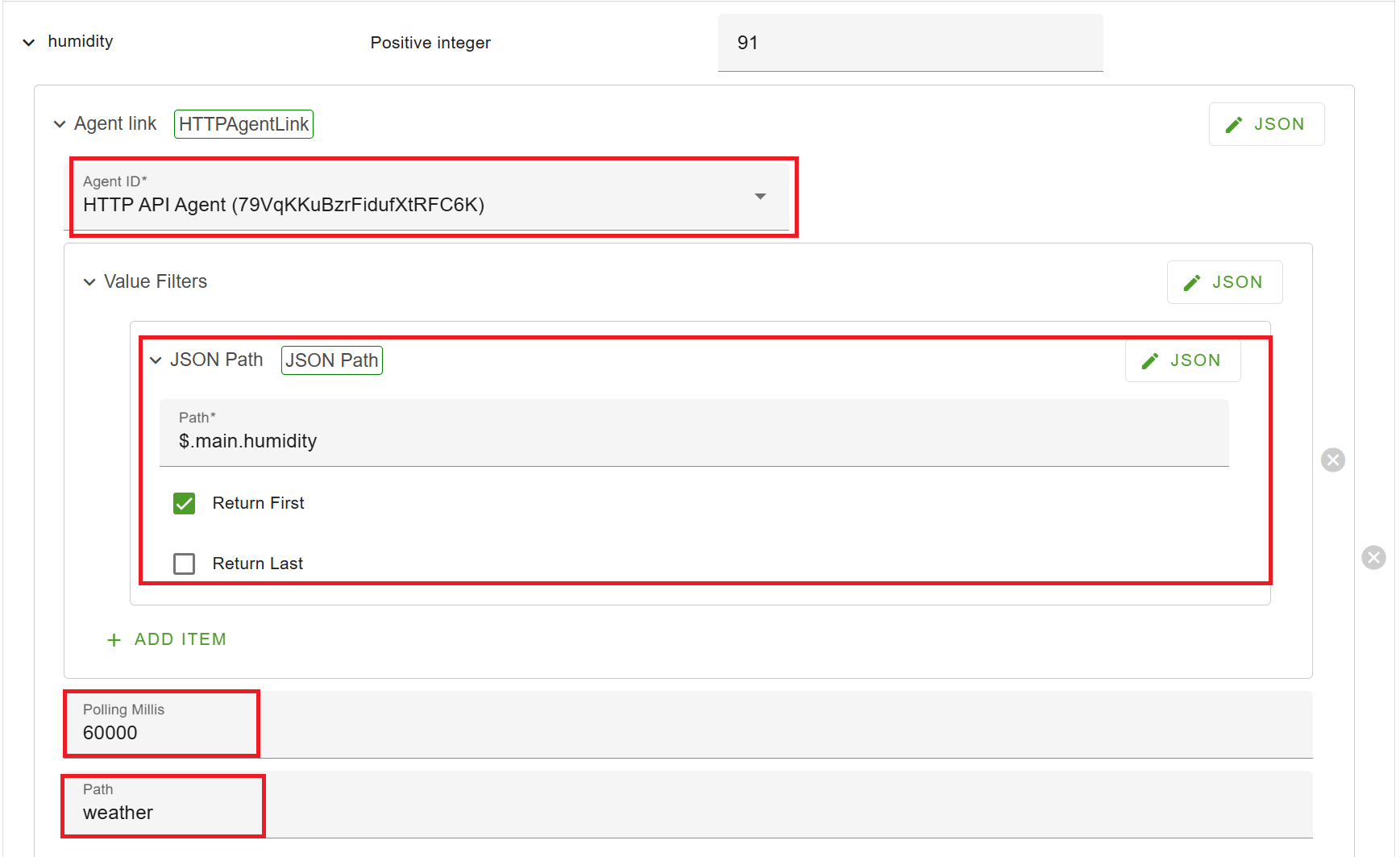
Configurar o Atributo de Umidade
-
Expanda o atributo humidity.
-
Clique em Add configuration item e selecione Agent link.
-
Selecione o HTTP API Agent.
-
Adicione os seguintes parâmetros:
- Polling millis:
60000(consulta a cada minuto) - Path:
weather - Value filters:
JsonPathFilter-2 - Path (JSON):
$.main.humidity
- Polling millis:
Configurar o Atributo de Temperatura
-
Expanda o atributo temperature.
-
Clique em Add configuration item e selecione Agent link.
-
Selecione o HTTP API Agent.
-
Adicione os seguintes parâmetros:
- Polling millis:
60000(consulta a cada minuto) - Path:
weather - Value filters:
JsonPathFilter-2 - Path (JSON):
$.main.temp
- Polling millis:
Clique em Save no canto superior direito para aplicar essas alterações.
Visualizar Dados de Clima em Tempo Real
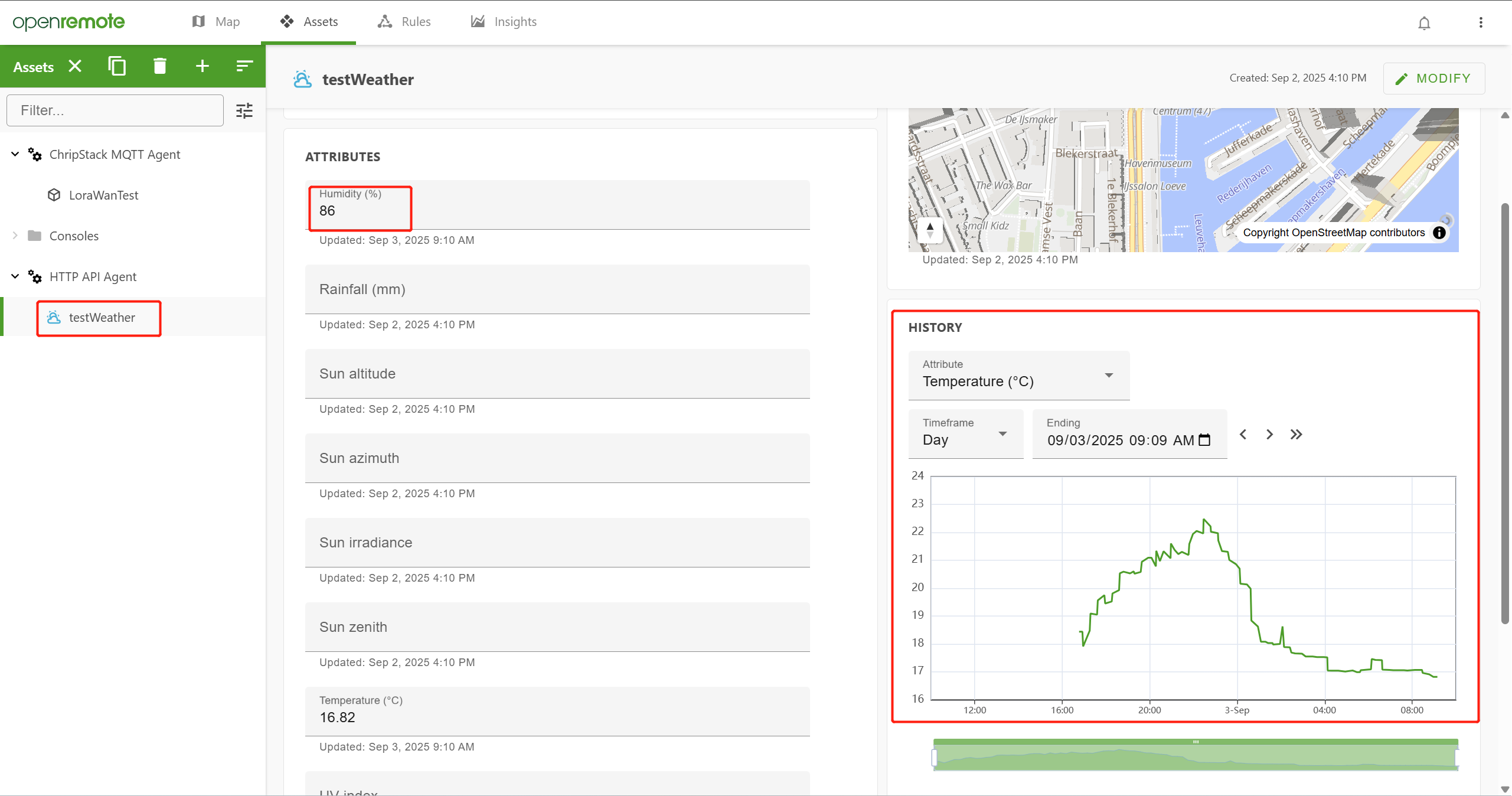
Depois de adicionar os atributos, mude para o View Mode para ver os dados de clima em tempo real. Agora você tem a temperatura e umidade atuais de Rotterdam vinculadas ao asset de clima.
Agente MQTT com Integração de Gateway LoRaWAN ChirpStack
Este tutorial irá guiá-lo pelo processo de integração de um MQTT Agent com o ChirpStack e configurá-lo no seu OpenRemote Manager para uso com dispositivos como os sensores Dragino LHT65 e SenseCap S210x. Antes de prosseguir, certifique-se de ter instalado o ChirpStack no seu dispositivo ReComputer R1X e pareado um dispositivo (por exemplo, SenseCap S210X). Para detalhes sobre a instalação do ChirpStack, consulte o guia oficial ChirpStack LoRa Gateway on ReComputer R1X.
Pré-requisitos
- Interface do OpenRemote Manager em execução.
- ChirpStack LoRaWAN Gateway instalado no seu dispositivo ReComputer R1X.
- Um dispositivo LoRaWAN SenseCap S210X.
Criar o OpenRemote MQTT Agent
-
Faça login na interface do OpenRemote Manager:
Abra o navegador e acesse a interface do OpenRemote Manager -
Navegar até a Página de Assets:
No lado esquerdo da página, clique na guia Assets. -
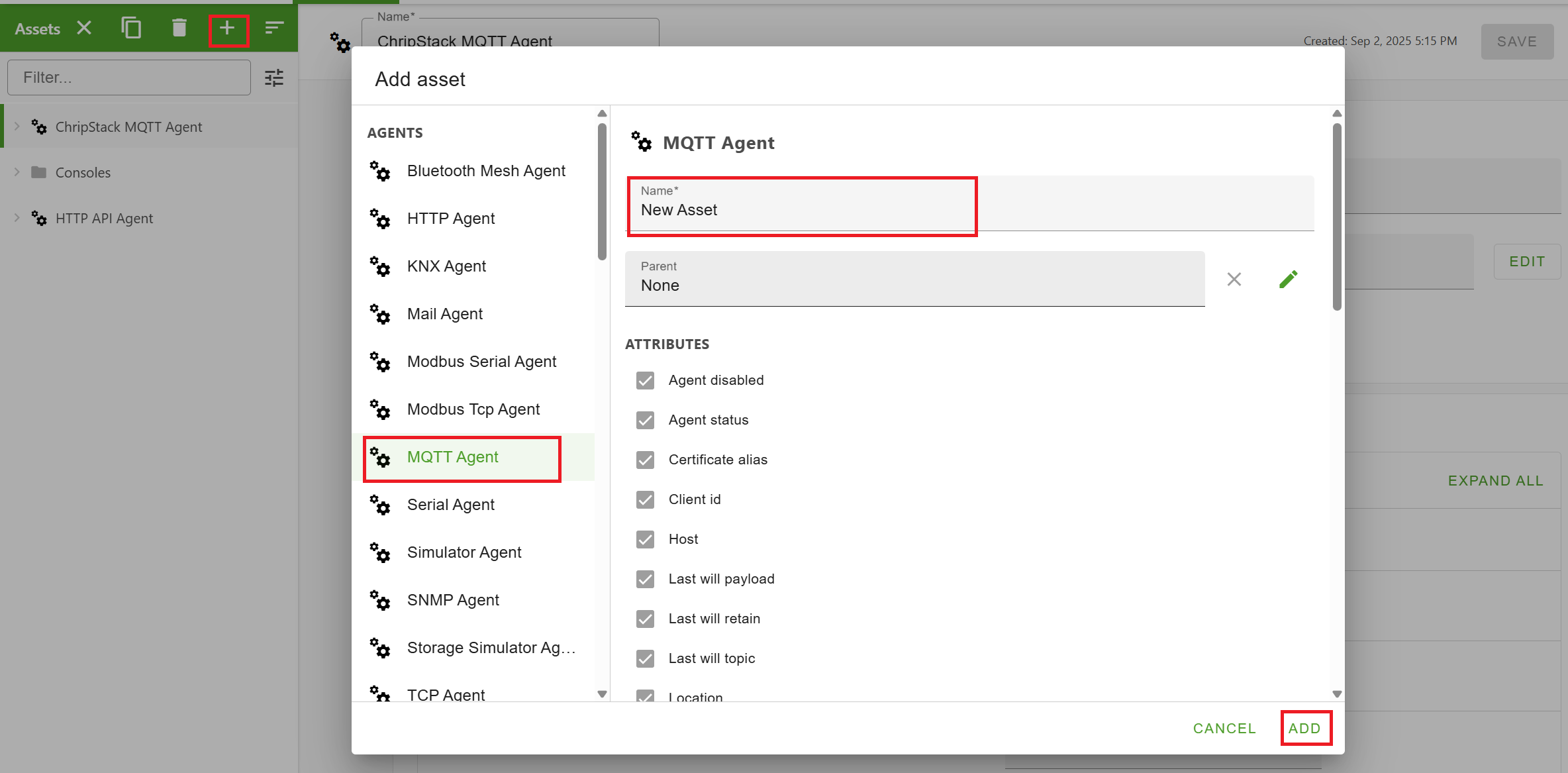
Criar um novo MQTT Agent:
- Clique no botão + na árvore de assets à esquerda.
- Na caixa de diálogo Add asset, selecione MQTT Agent na lista de tipos de asset.
- Nomeie o asset como ChirpStack MQTT Agent.
- Clique em ADD para criar o asset.
- Configurar o MQTT Agent:
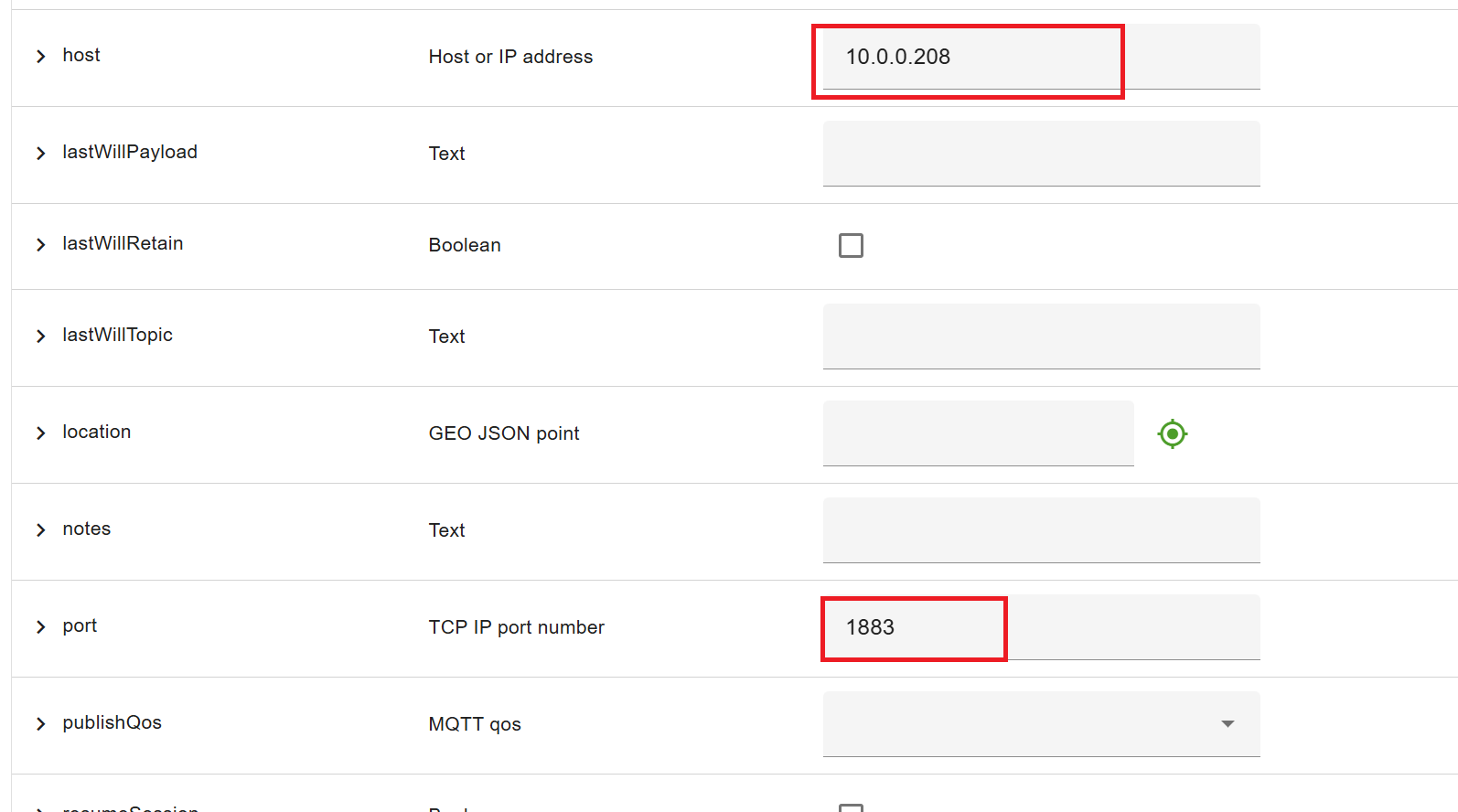
- Clique em Modify para editar a configuração do asset.
- Defina os seguintes atributos:
- Host: O endereço IP do seu servidor ChirpStack (por exemplo,
10.0.0.208). - Port:
1883(porta padrão do MQTT).
- Host: O endereço IP do seu servidor ChirpStack (por exemplo,
- Clique em SAVE para salvar as alterações.
Criar o Asset do Dispositivo LoRaWAN no OpenRemote
- Adicionar um novo Dispositivo LoRaWAN:
- Na página Assets, clique em + na árvore de assets à esquerda.
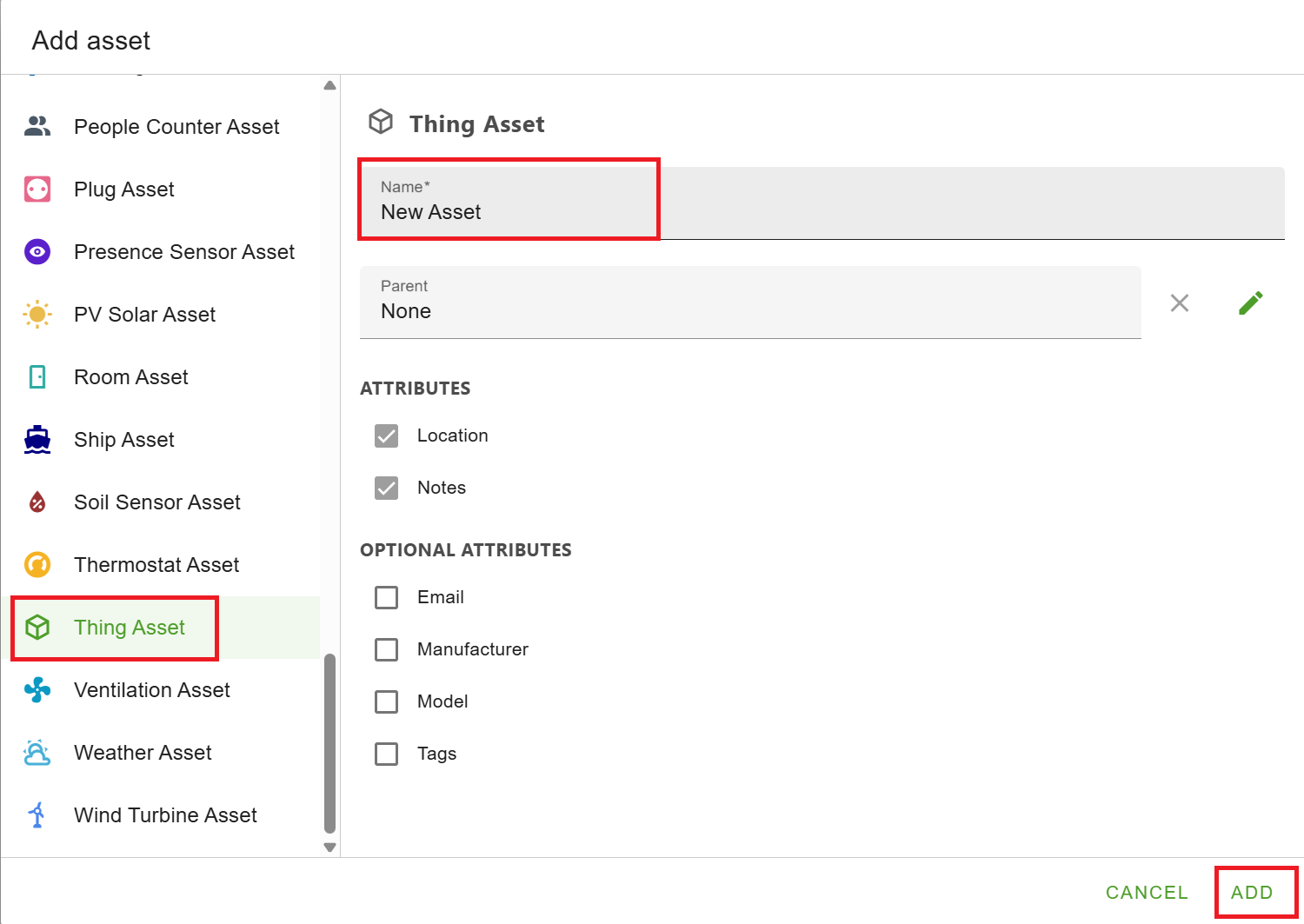
- Na caixa de diálogo Add asset, selecione Thing Asset.
- Nomeie o asset como S2101 (ou o nome específico do seu dispositivo).
- Clique em ADD para criar o asset.
-
Modificar o ativo do dispositivo:
- Clique em Modify para editar a configuração do ativo.
-
Adicionar um atributo personalizado para temperatura:
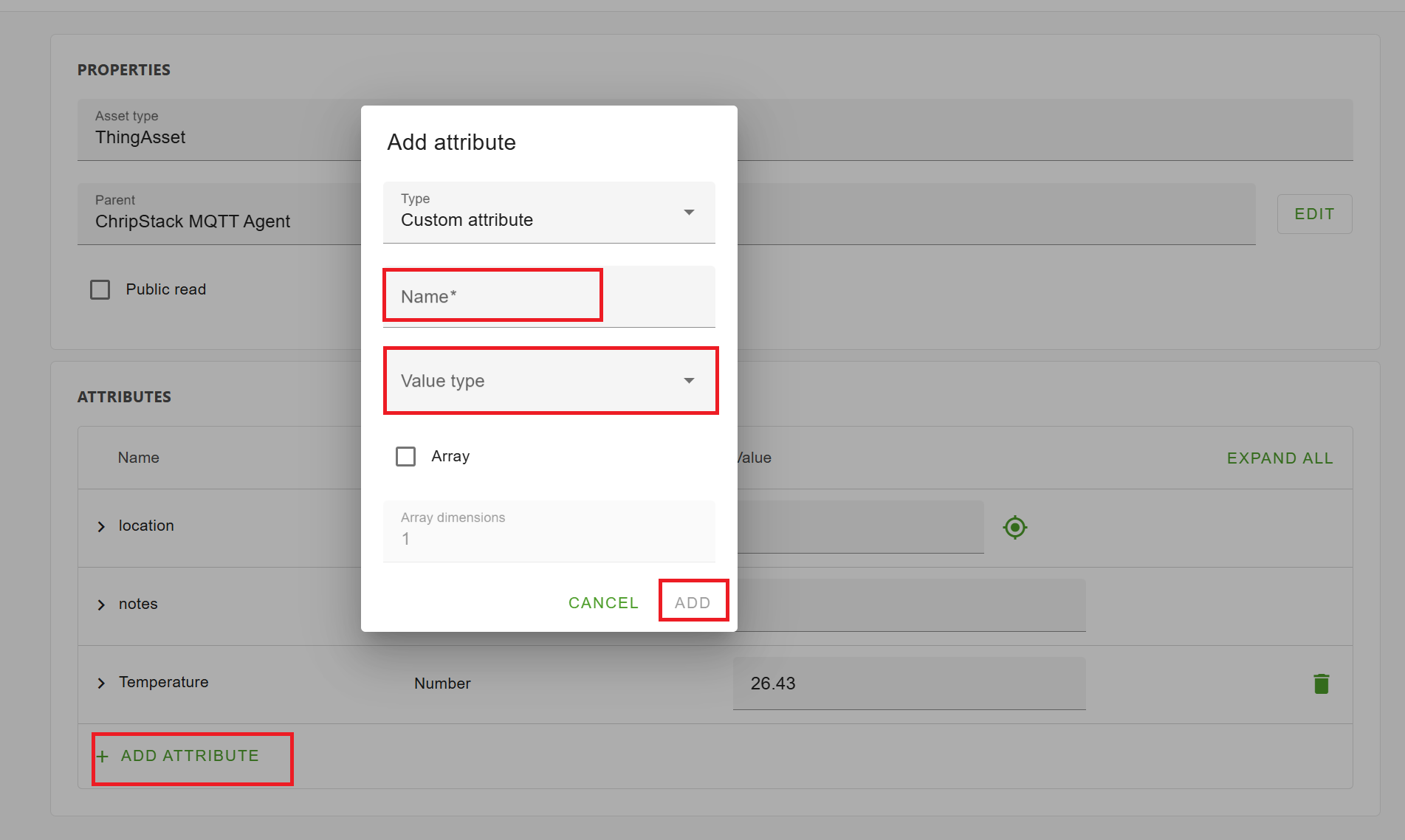
- Clique em ADD ATTRIBUTE para adicionar um novo atributo.
- Na janela Add attribute, configure o seguinte:
- Type: Custom attribute
- Name: Temperature
- Value type: Number
- Clique em ADD para salvar o atributo.
- Adicionar itens de configuração para o agente MQTT:
- Expanda o atributo Temperature e clique em ADD CONFIGURATION ITEMS.
- Na janela Add configuration items, configure da seguinte forma:
- Select: Agent link
- Clique em ADD para criar o link para o agente MQTT.
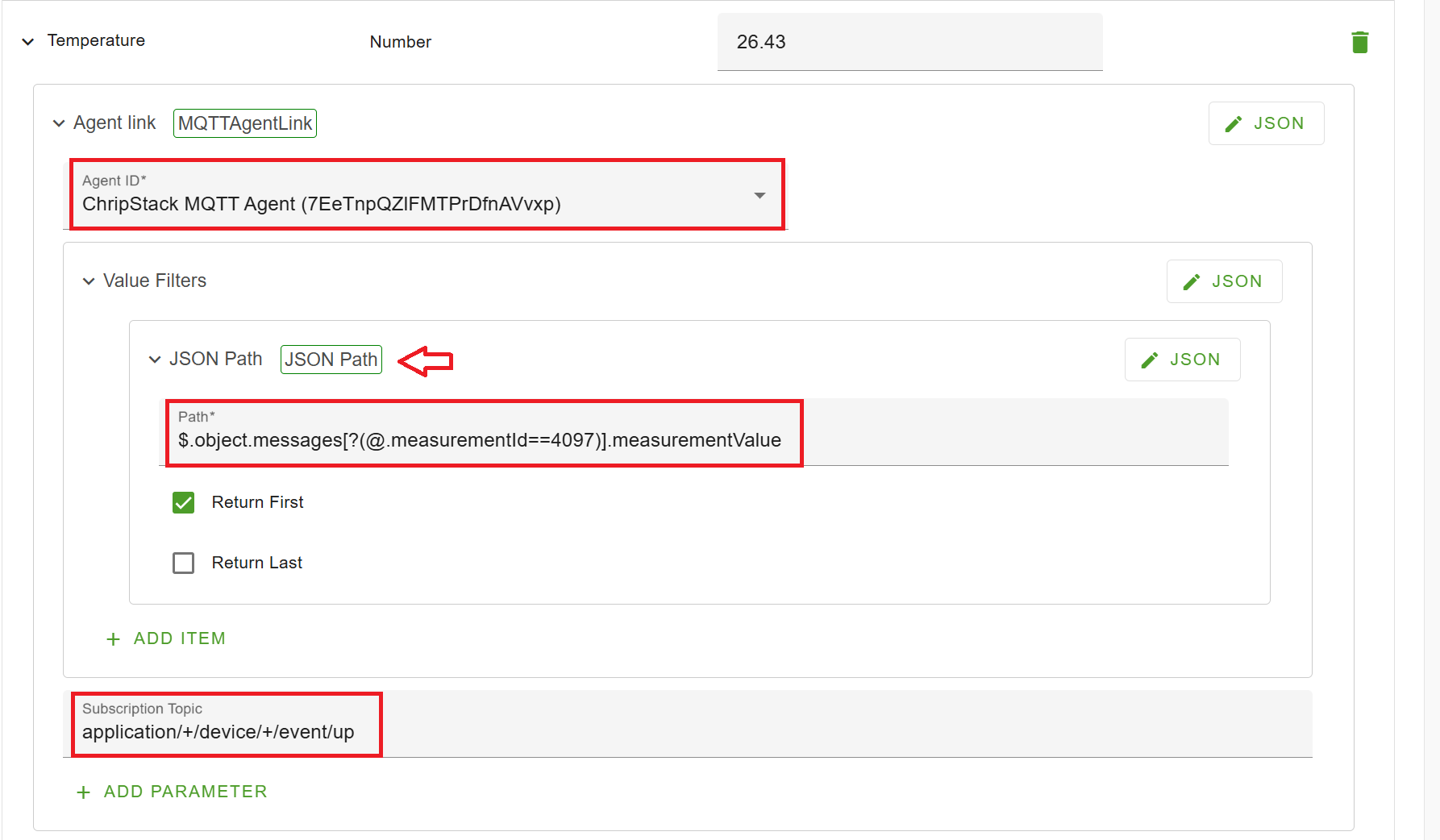
- Expanda o item de configuração Agent link e defina o Agent ID:
- Agent ID: ChirpStack MQTT Agent.
- Clique em ADD para salvar o Agent link.
Configurar inscrição MQTT para dados do sensor
-
Adicionar um parâmetro para o tópico MQTT:
- Clique em ADD PARAMETER para adicionar um novo item de configuração.
- Na janela Add parameter, selecione Subscription Topic e clique em ADD.
-
Configurar o tópico de inscrição MQTT:
-
Edite o campo Subscription Topic com o seguinte formato de tópico MQTT do ChirpStack:
application/+/device/+/event/up -
Este tópico irá assinar os dados de entrada do sensor provenientes do dispositivo LoRaWAN.
-
-
Adicionar filtros de valor:
- Clique em ADD para adicionar um novo parâmetro Value Filters.
- Expanda a seção Value Filters e clique em ADD ITEM.
- Na janela Add item, selecione JSON Path e clique em ADD.
-
Configurar o JSON Path para dados do sensor:
-
Expanda o novo item JSON Path criado e defina o Path como:
$.object.messages[?(@.measurementId==4097)].measurementValue -
Este é um exemplo para o decodificador de dados do SenseCap S2101. Ajuste o caminho conforme necessário para o seu dispositivo específico.
-
Habilite a opção Return First.
-
-
Salvar configuração:
- Quando todas as configurações estiverem definidas, clique em SAVE para finalizar a instalação.
Testar a integração
-
Verificar a comunicação MQTT:
Certifique-se de que o agente MQTT está conectado ao servidor ChirpStack e que o tópicoapplication/+/device/+/event/upestá recebendo dados. -
Monitorar a temperatura:
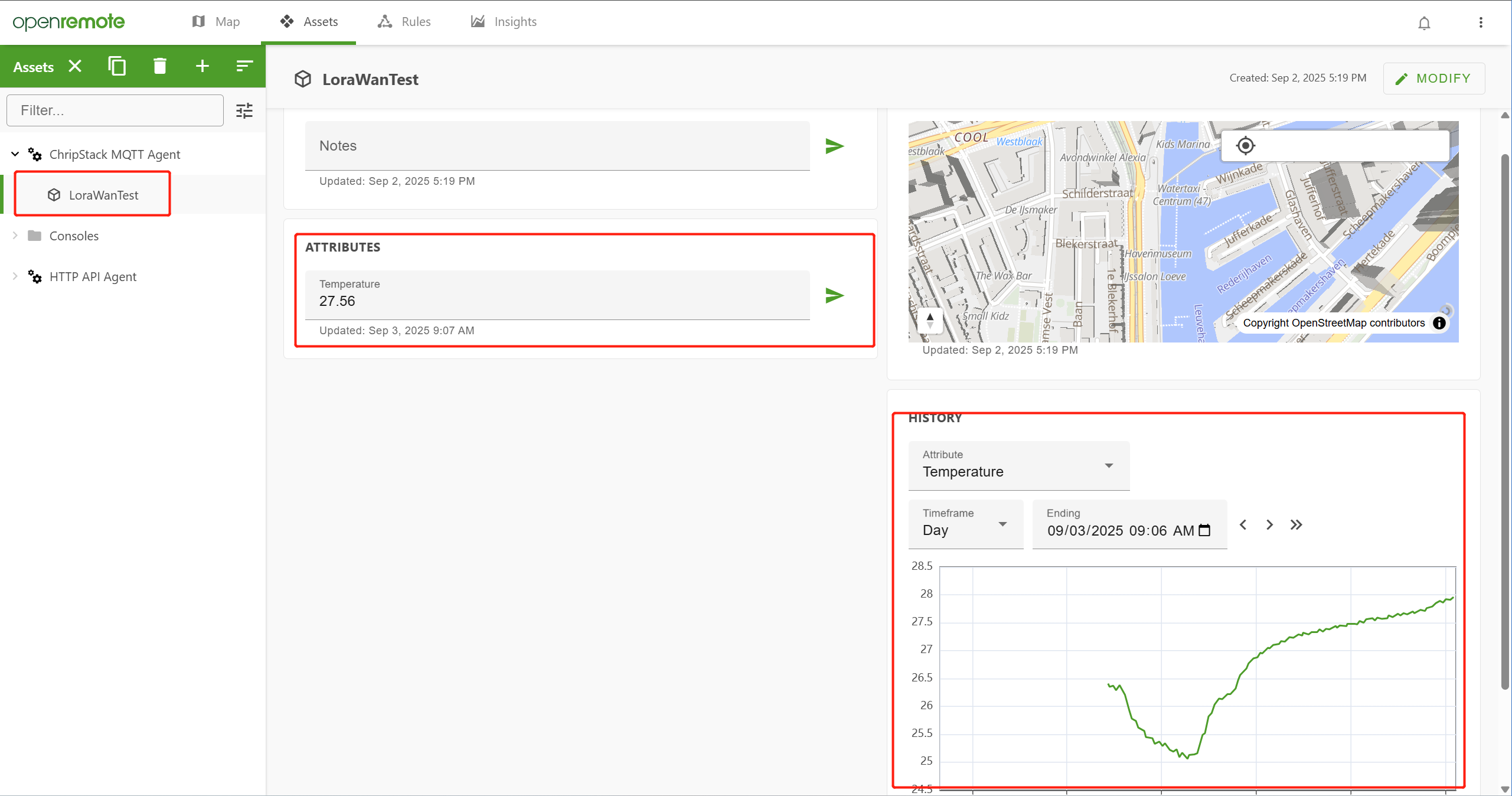
O SenseCap S2101 (ou o dispositivo que você configurou) agora deve enviar leituras de temperatura, e o gerenciador OpenRemote exibirá esses valores no atributo Temperature.
Demonstração
Suporte Técnico e Discussão sobre o Produto
Obrigado por escolher nossos produtos! Estamos aqui para oferecer diferentes tipos de suporte para garantir que sua experiência com nossos produtos seja a mais tranquila possível. Oferecemos vários canais de comunicação para atender a diferentes preferências e necessidades.