Câmera 3D Orbbec Gemini2
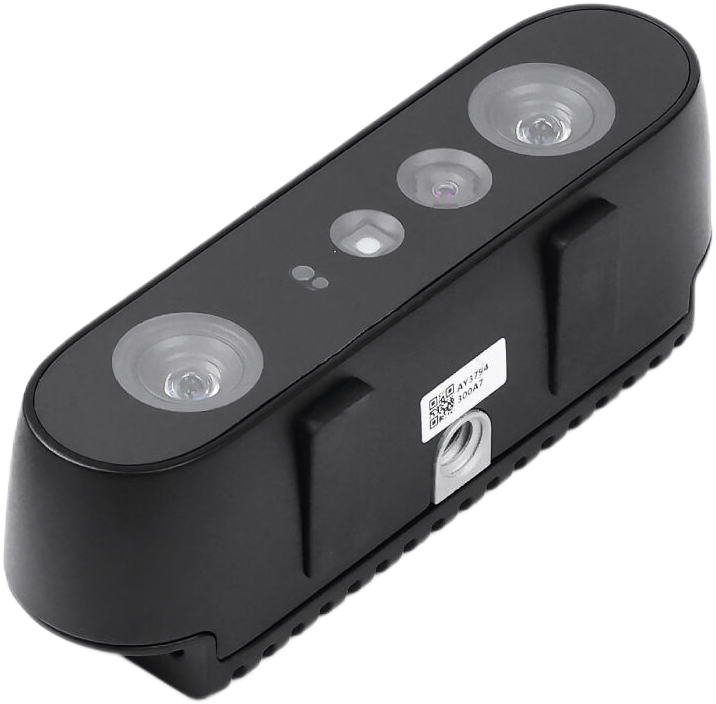
A câmera 3D compacta Gemini 2 é baseada na tecnologia Active Stereo IR e está equipada com o mais recente ASIC personalizado da Orbbec para processamento de profundidade de alta qualidade, IMU e alimentação + conectividade via cabo único USB 3.0. O amplo campo de visão (FOV) e a ampla faixa de detecção de profundidade tornam a Gemini 2 adaptável a muitas aplicações, especialmente em robótica. Ela é fácil de configurar e operar com o Orbbec SDK e fornece dados extremamente precisos e confiáveis em várias condições de iluminação, desde escuridão total até ambientes semiabertos.
Características
- Active Stereo IR Emprega tecnologia Active Stereo IR para saída de profundidade, permitindo dados precisos e confiáveis em várias condições de iluminação
- Ampla faixa de detecção Fornece saída de dados de profundidade de qualidade de 0,15 m a 10 m
- Amplo FOV Fornece dados com amplo campo de visão de 91 graus na horizontal e 66 graus na vertical
- Sincronização de múltiplas câmeras Suporta sincronização de múltiplas câmeras tanto para imagem de profundidade quanto para imagem RGB
- Conexão USB Usa um único cabo USB 3.0 Tipo-C para alimentação e conectividade
Especificações
| Parâmetros | Detalhes |
| Tensão | 5V (USB Type-C) |
| Tecnologia de profundidade | Active Stereo IR |
| Temperatura de operação | 0°C ~ 40°C |
| Dimensões mecânicas | 90mm x 25mm x 30mm |
| Interface de comunicação | USB 3.0 Type-C |
| Driver da câmera | UVC |
| Faixa de profundidade | 0,15 m ~ 10 m |
| Faixa ideal | 0,2 m ~ 5 m |
| Resolução de profundidade | Até 1280x800 @ 30fps |
| Resolução RGB | Até 1920x1080 @ 30fps |
| FOV horizontal | 91° |
| FOV vertical | 66° |
Visão geral de hardware


Guia rápido da série Gemini
-
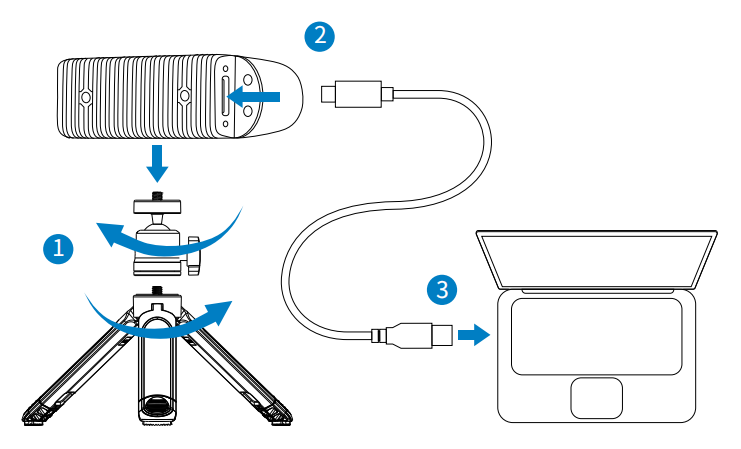
Conectar a câmera Orbbec ① Monte a cabeça do tripé no tripé e, em seguida, fixe a câmera no tripé montado, conforme ilustrado na Etapa 1 abaixo.
② Use o cabo USB-C para USB-A para conectar a porta Type-C da câmera, como mostrado na Etapa 2 abaixo.
③ Conecte o conector USB-A ao host usando o mesmo cabo USB-C para USB-A, como mostrado na Etapa 3 abaixo.
- Obter o Orbbec Viewer
Selecione e baixe o Orbbec Viewer correspondente com base no seu sistema e versão.
- Iniciar o Orbbec Viewer
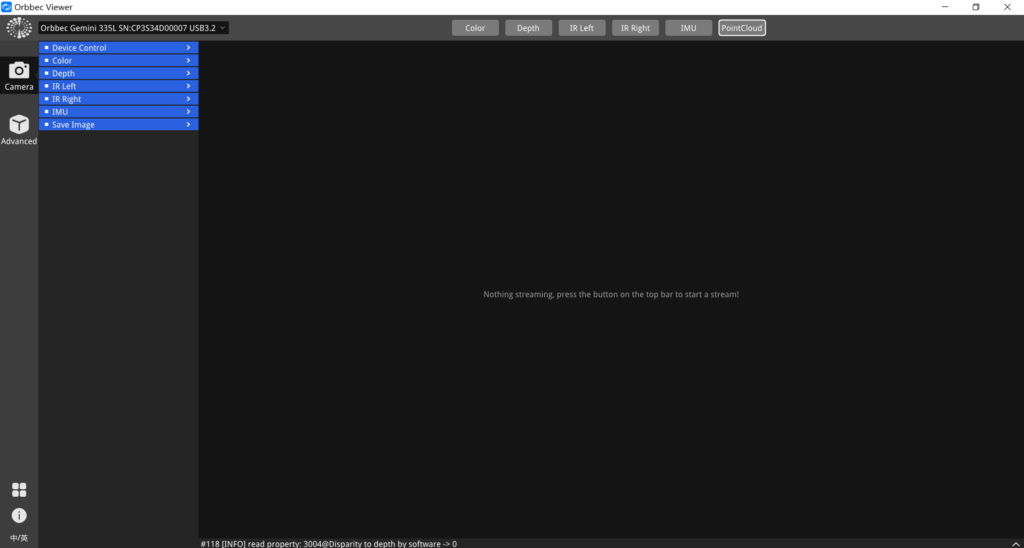
- Após iniciar o Orbbec Viewer, certifique-se de que a ferramenta reconhece a câmera 3D, conforme indicado na imagem a seguir. 【Observação】Se a câmera não for reconhecida, verifique se a câmera e o host estão conectados corretamente. Você pode tentar desconectar e reconectar o cabo USB. Se ainda não for reconhecida, considere substituir o cabo USB ou verificar se a fonte de alimentação do computador host atende às especificações exigidas.
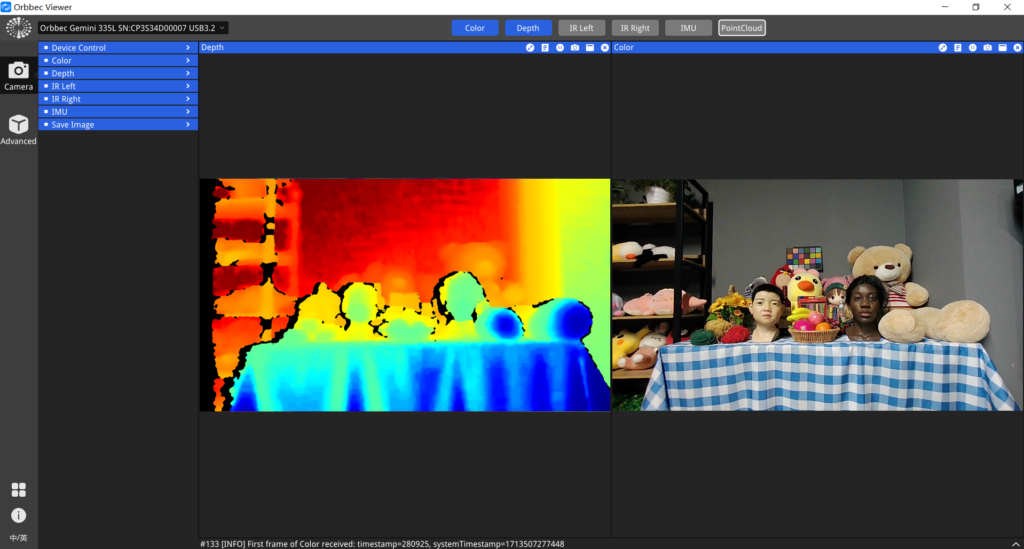
- Alterne o botão ‘Depth’ na parte superior da ferramenta para iniciar e pré-visualizar o fluxo de profundidade.
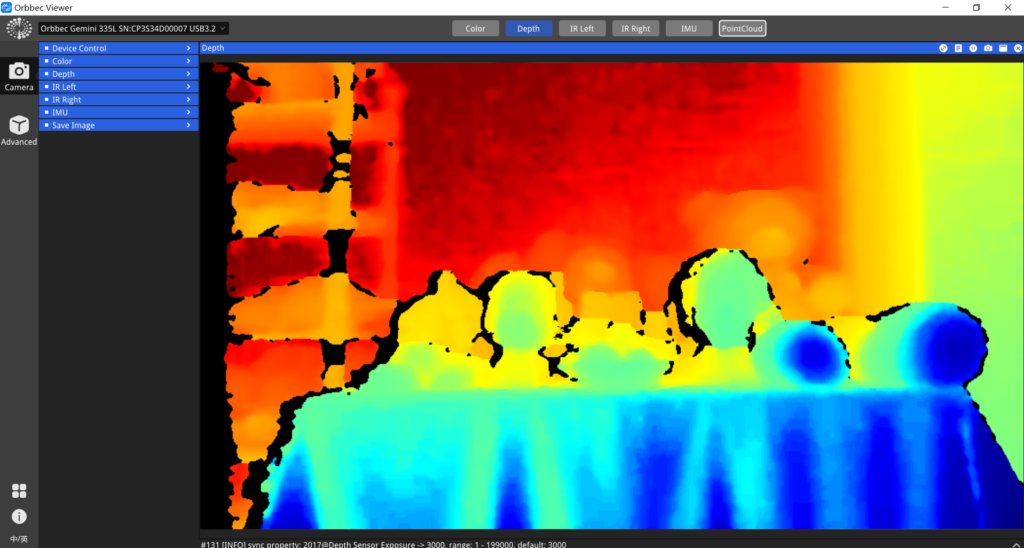
- Alterne o botão ‘Color‘ na parte superior da ferramenta para iniciar e pré-visualizar o fluxo de cor. Os fluxos de cor e de profundidade serão exibidos lado a lado.
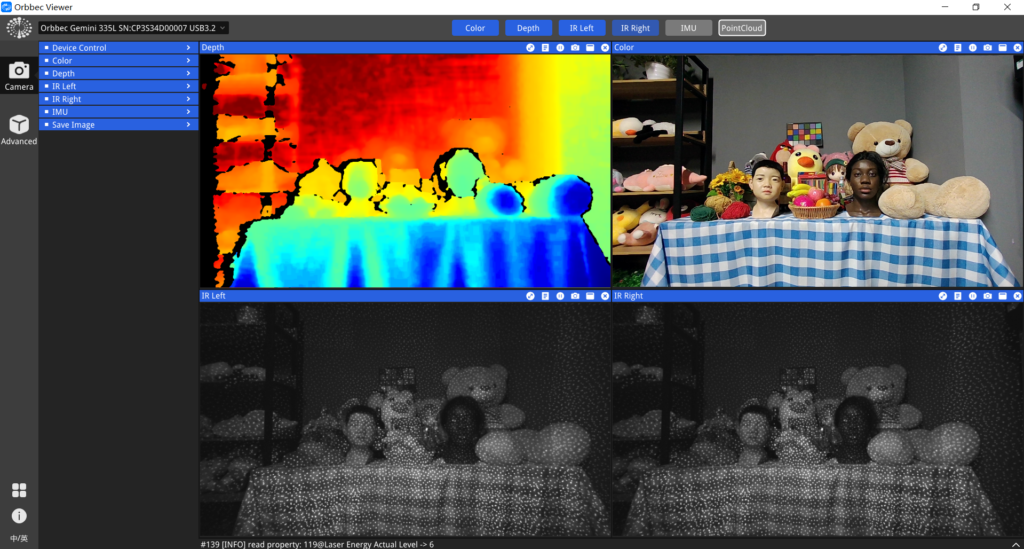
- Alterne os botões ‘IR Left’ e ‘IR Right’ na parte superior da ferramenta para iniciar e pré-visualizar o fluxo IR.
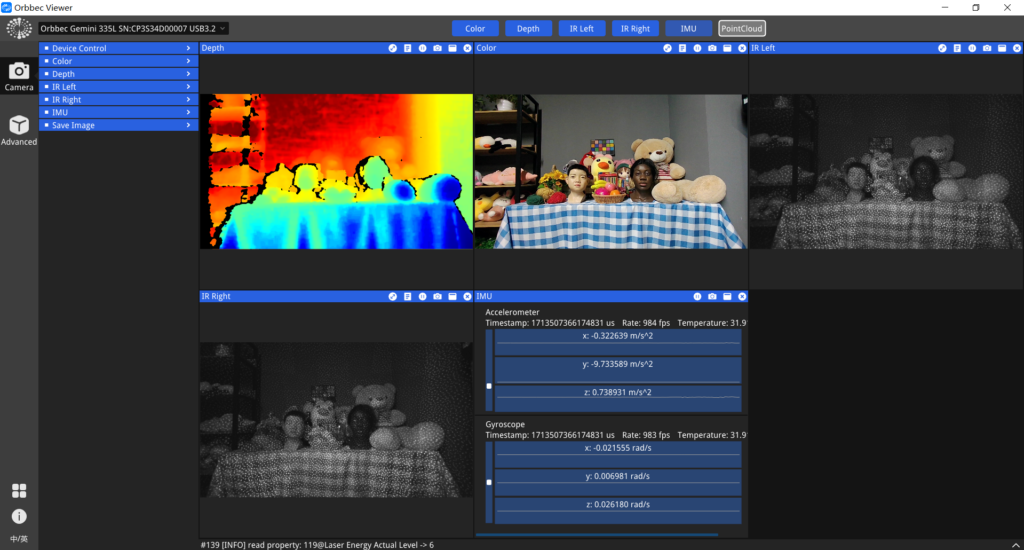
- Alterne o botão ‘IMU’ na parte superior da ferramenta para iniciar e pré-visualizar o fluxo da IMU.
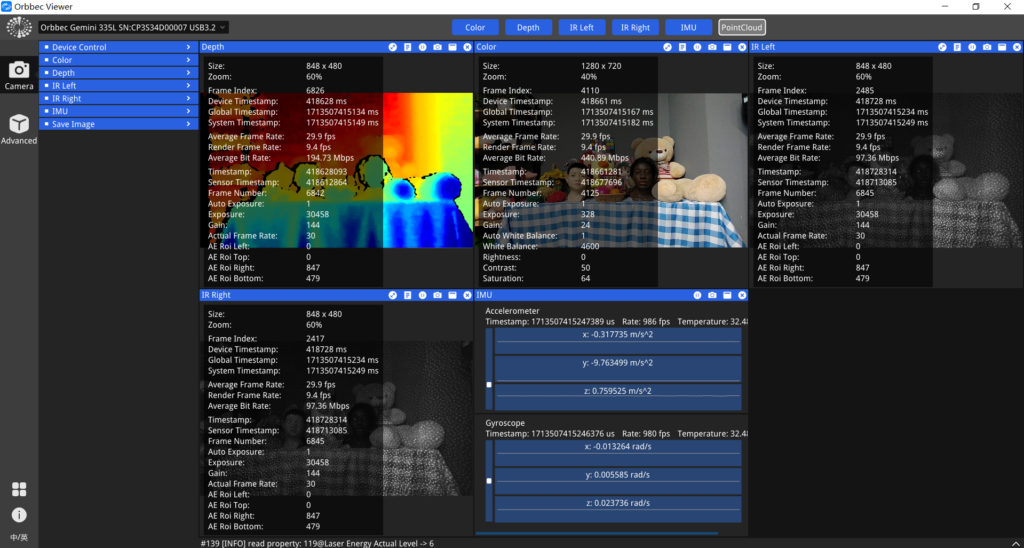
- Alterne o botão na parte superior de cada janela para mostrar as informações de metadados.
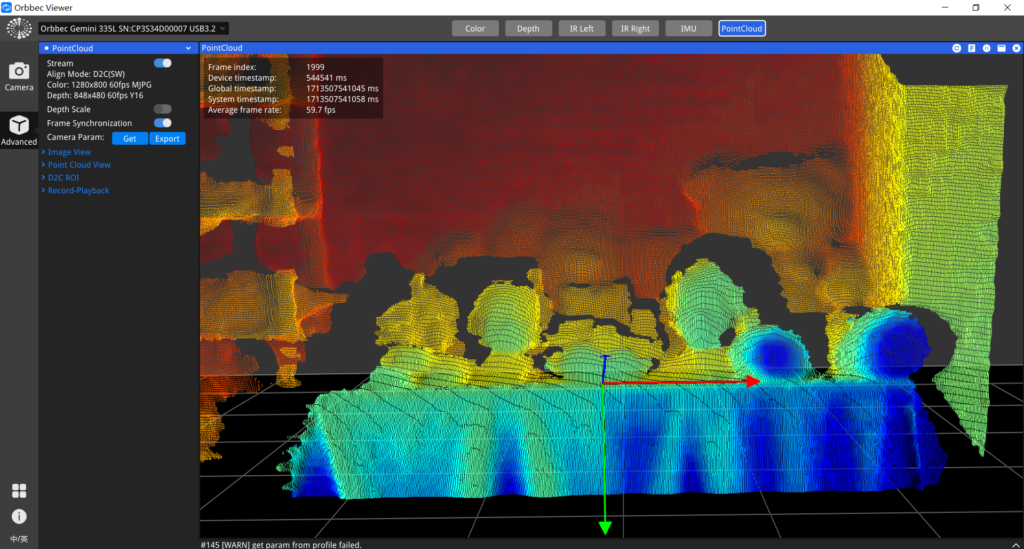
- Alterne o botão ‘PointCloud‘ na parte superior da ferramenta para iniciar e pré-visualizar a nuvem de pontos 3D
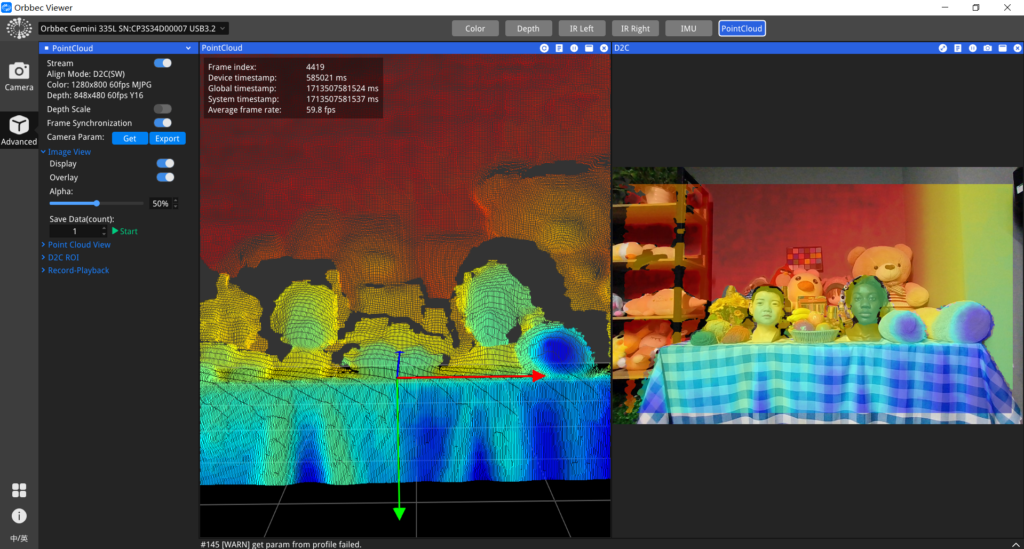
- Alterne o botão ‘Display’ no menu ‘Image View’ à esquerda para iniciar e pré-visualizar o fluxo D2C (registro de profundidade para cor). A nuvem de pontos 3D e o fluxo D2C serão exibidos lado a lado.
Primeiros passos no reComputer
Etapa 1. Baixe e instale o Orbbec SDK para arquitetura ARM64:
# Download Orbbec SDK
wget https://github.com/orbbec/OrbbecSDK_v2/releases/download/v2.4.11/OrbbecSDK_v2.4.11_202508040936_058db73_linux_aarch64.zip

# Unzip the SDK
unzip OrbbecSDK_v2.4.11_202508040936_058db73_linux_aarch64.zip
Etapa 2. Compile os exemplos e teste:
# Install udev rules
cd OrbbecSDK_v2.4.11_202508040936_058db73_linux_aarch64/shared/
sudo chmod +x ./install_udev_rules.sh
sudo ./install_udev_rules.sh
sudo udevadm control --reload-rules && sudo udevadm trigger
# Build examples and setup
cd ..
./build_examples.sh
./setup.sh
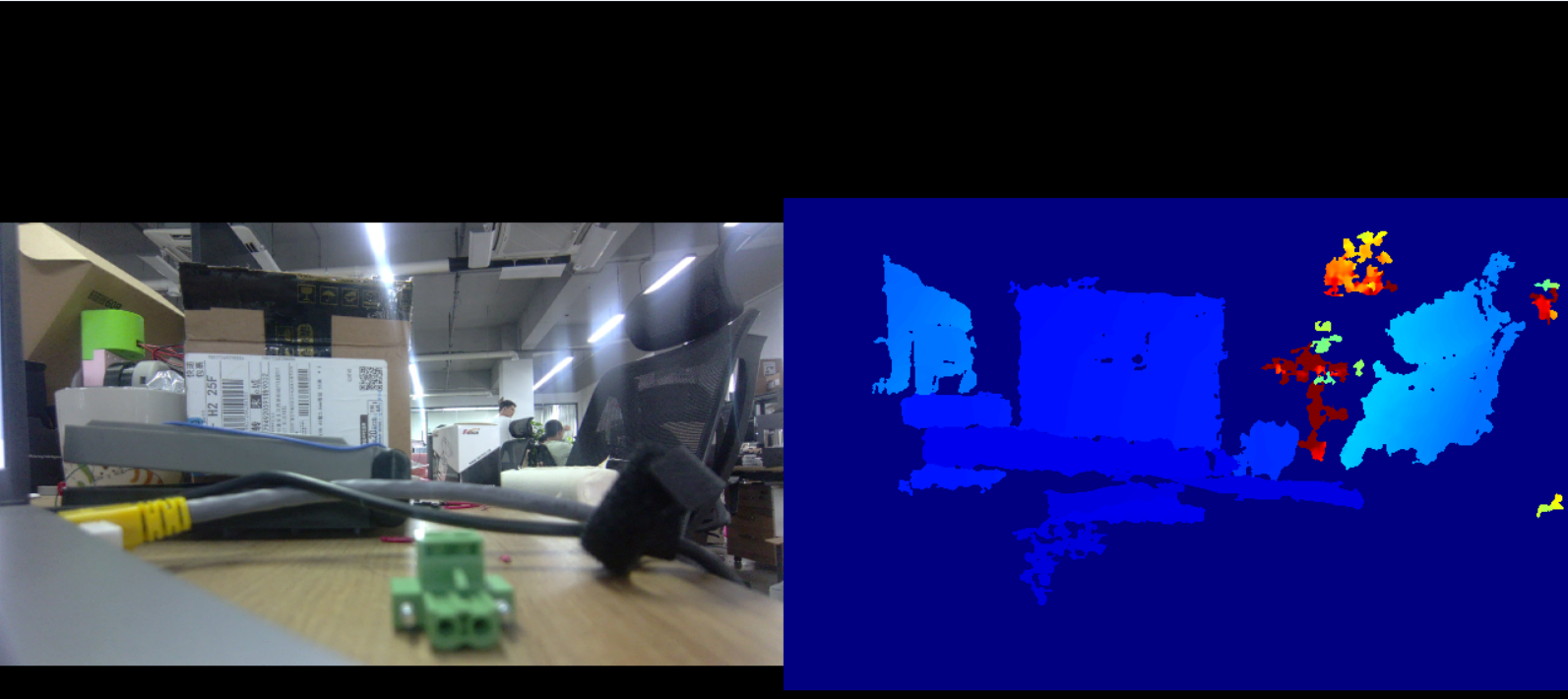
Exemplo de aplicações
A Orbbec Gemini2 é uma câmera de profundidade compacta e de alto desempenho, ideal para robótica, visão 3D, rastreamento de objetos e automação industrial. Ela se encaixa perfeitamente em aplicações de IA embarcada e computação de borda, como aquelas em plataformas NVIDIA Jetson.
Aqui estão alguns tutoriais de caso desenvolvidos por nós usando o Gemini2:
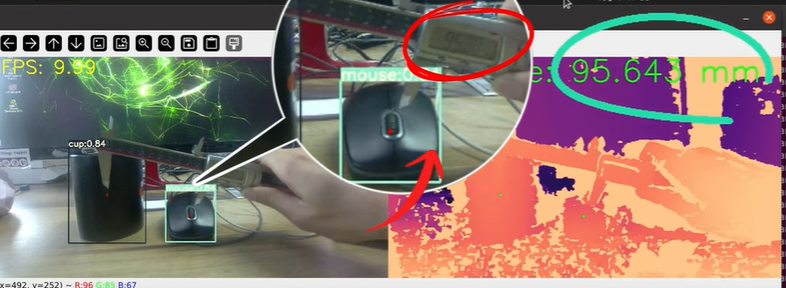
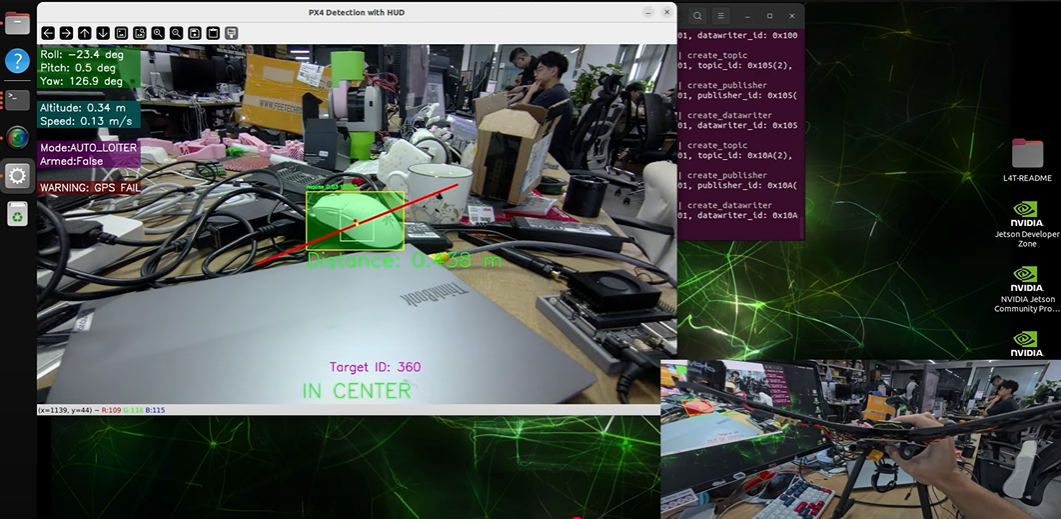
Rastreamento de objeto em drone
Recursos
FAQ
Quais tipos de stream posso visualizar no Orbbec Viewer? Profundidade, cor, IR esquerdo, IR direito, IMU, nuvem de pontos 3D e o stream registrado D2C. Cada um tem sua própria chave de ativação na parte superior do viewer, e a nuvem de pontos mais o D2C podem ser exibidos lado a lado.
O viewer não lista a câmera. O que devo verificar primeiro? A conexão USB. Reconecte o cabo USB-C para USB-A, tente outro cabo e confirme se a porta do host pode fornecer energia suficiente — o Gemini 2 consome mais do que uma porta de hub de baixa potência fornece.
O que o lado Jetson precisa além do viewer?
O pacote Orbbec SDK v2.4.11 aarch64. Instale as regras udev a partir de shared/install_udev_rules.sh, depois execute ./build_examples.sh e ./setup.sh antes que qualquer aplicação se comunique com a câmera.
Esta é a mesma câmera do guia Gemini 336? Não. Esta página trata do Gemini 2; o tripé e as capturas de tela do viewer são compartilhados com o guia rápido do Gemini 336 porque ambas as câmeras usam o mesmo Orbbec Viewer. O pacote SDK e o alcance de profundidade diferem por modelo.
Posso usá-la para medição de distância ou rastreamento? Sim — os dois exemplos vinculados ao final rodam em reComputer: medição de distância com YOLOv11 e rastreamento de objeto em um drone com PX4. Ambos leem o stream de profundidade por meio do Orbbec SDK.
Recursos relacionados
- Combine o Gemini 2 com YOLOv11 para medição de distância
- ORB-SLAM3 com Orbbec Gemini2
- Implantar Depth Anything V3 no Jetson AGX Orin
- Página do produto Orbbec Gemini 2
- Folha de dados da série Orbbec Gemini 2
Suporte técnico e discussão sobre o produto
Obrigado por escolher nossos produtos! Estamos aqui para oferecer diferentes tipos de suporte para garantir que sua experiência com nossos produtos seja a mais tranquila possível. Oferecemos vários canais de comunicação para atender a diferentes preferências e necessidades.