Câmera 3D Orbbec Gemini336
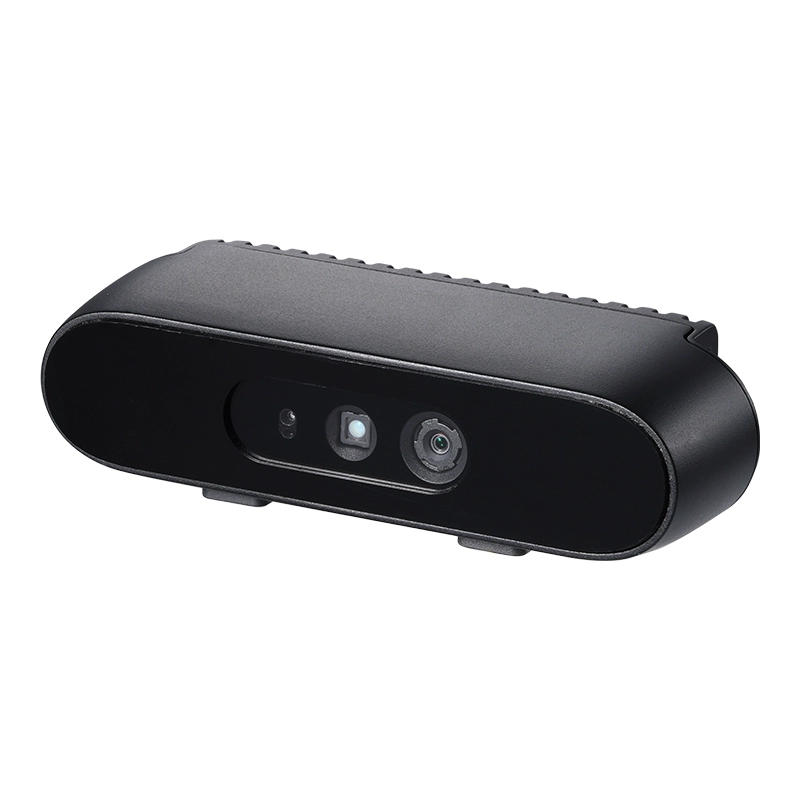
A Gemini 336 é uma adição totalmente nova à série Gemini 330. Com base no desempenho de profundidade excepcional da Gemini 335, ela aprimora a imagem infravermelha ativa filtrando a luz visível. Otimizada especificamente para a qualidade de imagem de profundidade em áreas internas reflexivas, regiões escuras de cenários de alta faixa dinâmica (HDR) e condições de forte luz externa, ela fornece dados de profundidade estáveis e de alta qualidade para os usuários.
Características
- IR Estéreo Ativo Emprega tecnologia IR estéreo ativa para saída de profundidade, possibilitando saída de dados precisa e confiável em diversas condições de iluminação
- Ampla Faixa de Detecção Fornece saída de dados de profundidade de qualidade de 0,1 m a 20 m
- Amplo Campo de Visão Fornece dados de amplo campo de visão com 9 graus na horizontal e 65 graus na vertical
- Sincronização de múltiplas câmeras Suporta sincronização de múltiplas câmeras tanto para imagem de profundidade quanto para imagem RGB
- Conexão USB Usa um único cabo USB 3.0 Type-C para alimentação e conectividade
Especificações
Tabela de Especificações da Gemini 336(Inglês)
| Categoria | Especificação | Detalhes |
|---|---|---|
| Parâmetros Básicos | Ambiente de Operação | Cena completa: Interno & Externo |
| Faixa Máxima de Trabalho [1] | 0,10 - 20 m+ | |
| Faixa Recomendada | 0,26 - 3 m | |
| IMU | Suportado | |
| Câmera UVC | Suportada | |
| SDK | Orbbec SDK | |
| Parâmetros de Profundidade | Tecnologia de Profundidade | Visão Estéreo |
| Base | 50 mm | |
| Precisão Relativa Espacial [2] | ≤1,5% (1280 × 800 @ 2 m & 90% × 90% ROI) | |
| Campo de Visão (FoV) | 90° × 65° @ 2 m (1280 × 800) | |
| Resolução@Taxa de Quadros | Até: 1280 × 800 @ 30 fps | |
| Tipo de Obturador | Global Shutter | |
| Parâmetros de Cor | Campo de Visão (FoV) | 86° × 55° |
| Resolução@Taxa de Quadros | Até: 1920 × 1080 @ 30 fps | |
| Formato de Imagem | YUYV & MJPEG | |
| Tipo de Obturador | Rolling Shutter | |
| Parâmetros Elétricos | Recomendação de Alimentação | DC 5 V & ≥1,5 A |
| Consumo Médio de Energia | <3 W | |
| Tampa de Filtro | Sim, Passa-IR | |
| Parâmetros Físicos | Temperatura de Operação | -10 - 45 ℃ |
| Grau de Proteção IP | IP5X | |
| Dimensões | 90 mm × 25 mm × 30,7 mm | |
| Peso | 99 g | |
| Porta de Dados & Energia | USB 3.0 & USB 2.0 Type-C | |
| Porta de Sincronização de Múltiplos Dispositivos | Interface de 8 pinos | |
| Método de Montagem | Montagem Inferior: 1 × furo roscado 1/4 - 20unc Montagem Traseira: 2 × furos roscados M3 |
Visão Geral de Hardware
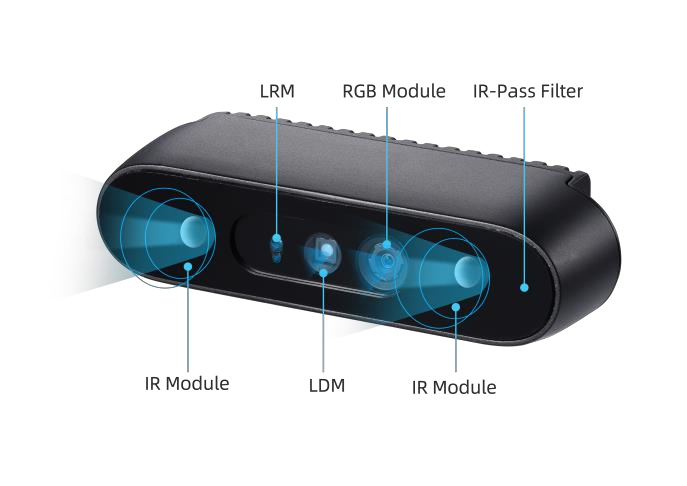
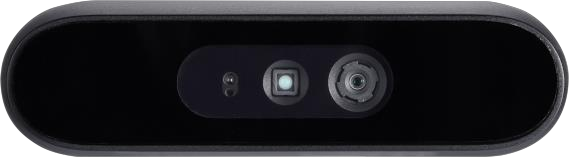
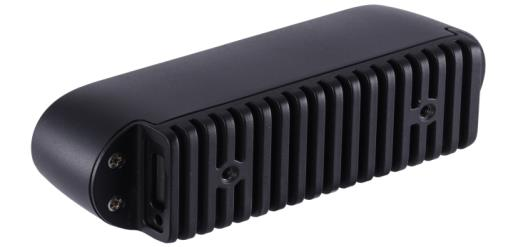
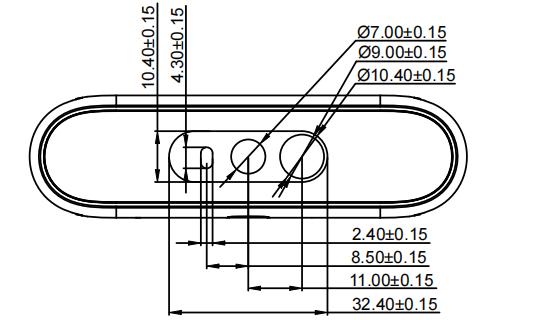
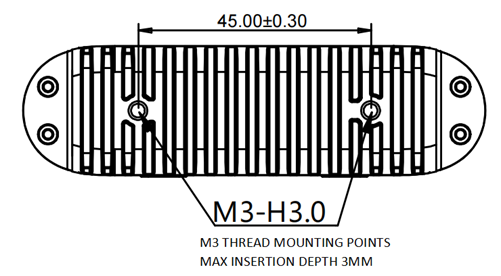
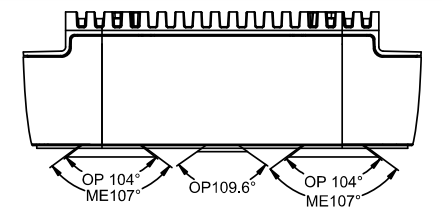
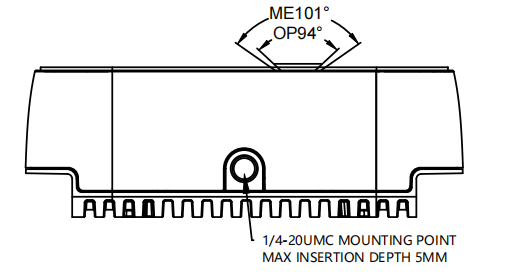
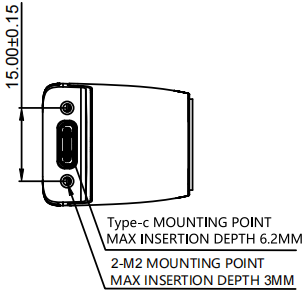
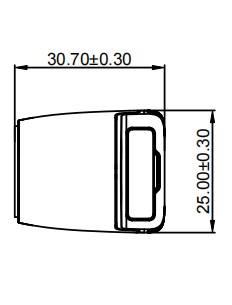
Guia de Início Rápido da Série Gemini 330
-
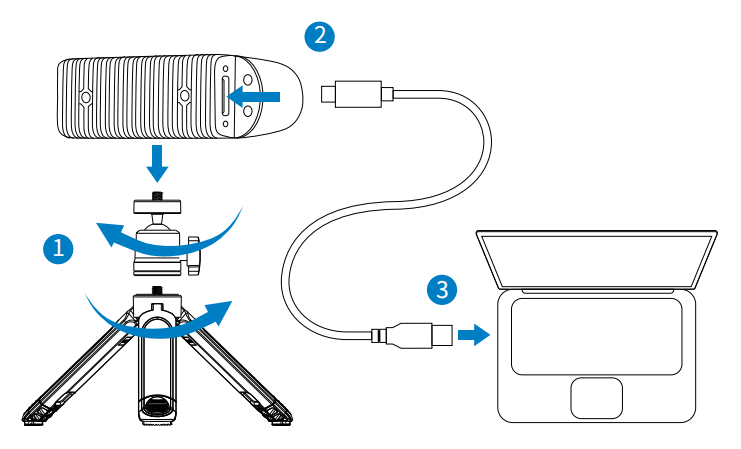
Conecte a Câmera Orbbec ① Monte o cabeçote do tripé no tripé e, em seguida, fixe a câmera no tripé montado, conforme ilustrado na Etapa 1 abaixo.
② Use o cabo USB-C para USB-A para conectar a porta Type-C da câmera, conforme mostrado na Etapa 2 abaixo.
③ Conecte o conector USB-A ao host usando o mesmo cabo USB-C para USB-A, conforme mostrado na Etapa 3 abaixo.
- Obtenha o Orbbec Viewer
Selecione e baixe o Orbbec Viewer correspondente com base no seu sistema e versão.
- Inicie o Orbbec Viewer
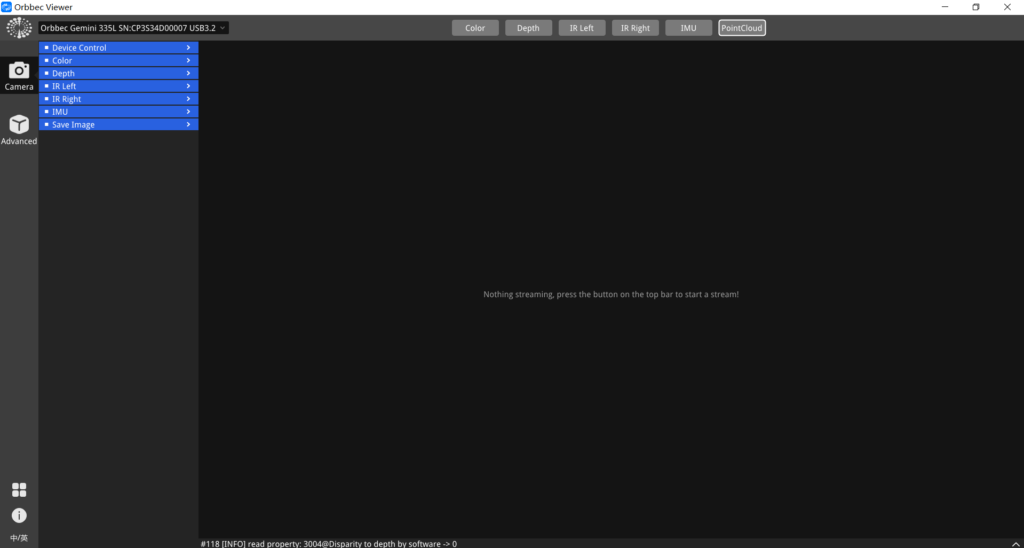
- Após iniciar o Orbbec Viewer, certifique-se de que a ferramenta reconhece a câmera 3D, conforme indicado na imagem a seguir. 【Observação】Se a câmera não for reconhecida, verifique se a câmera e o host estão conectados corretamente. Você pode tentar desconectar e reconectar o cabo USB. Se ainda não for reconhecida, considere substituir o cabo USB ou verificar se a alimentação do computador host atende às especificações exigidas.
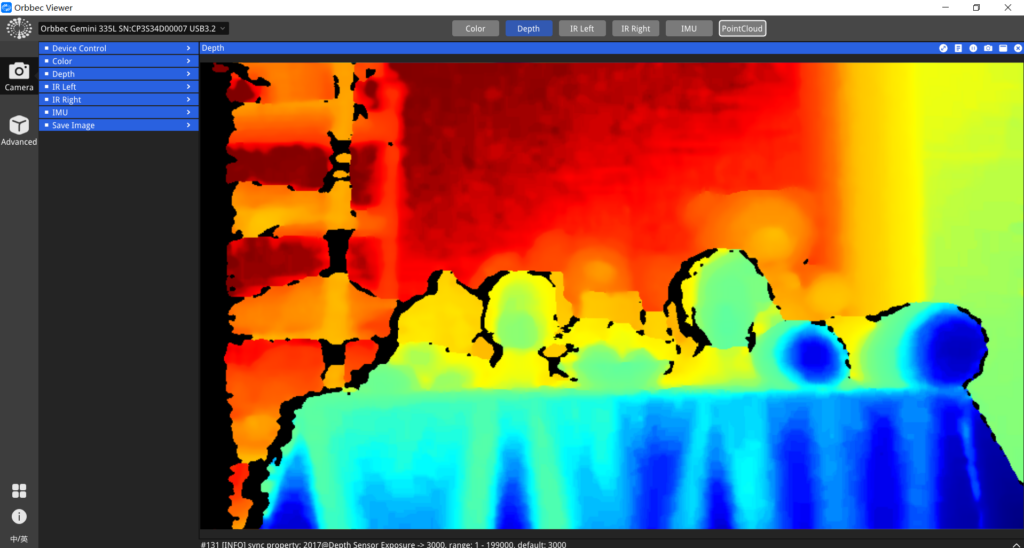
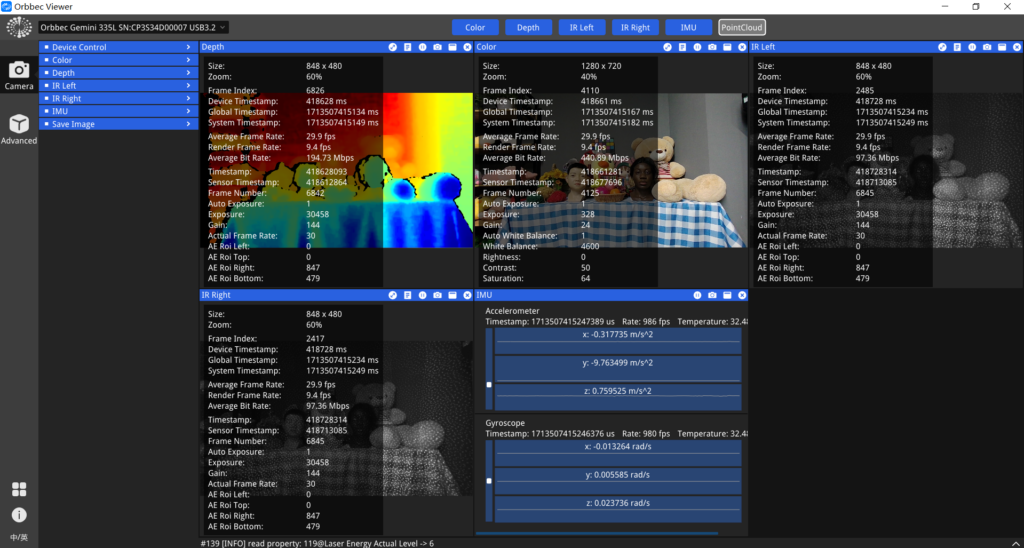
- Altere o botão ‘Depth’ na parte superior da ferramenta para iniciar e visualizar o fluxo de profundidade.
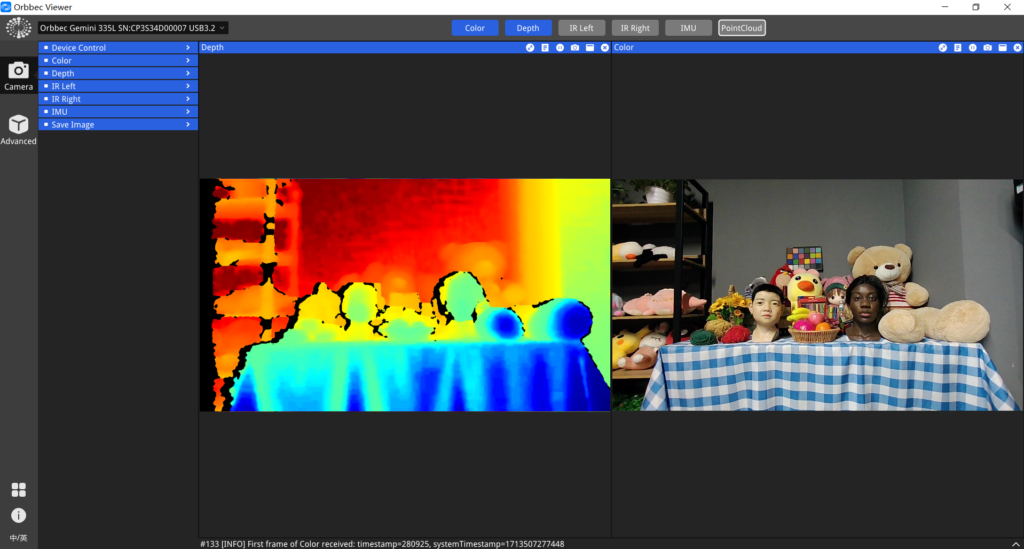
- Altere o botão ‘Color‘ na parte superior da ferramenta para iniciar e visualizar o fluxo de cor. O fluxo de cor e o fluxo de profundidade serão exibidos lado a lado.
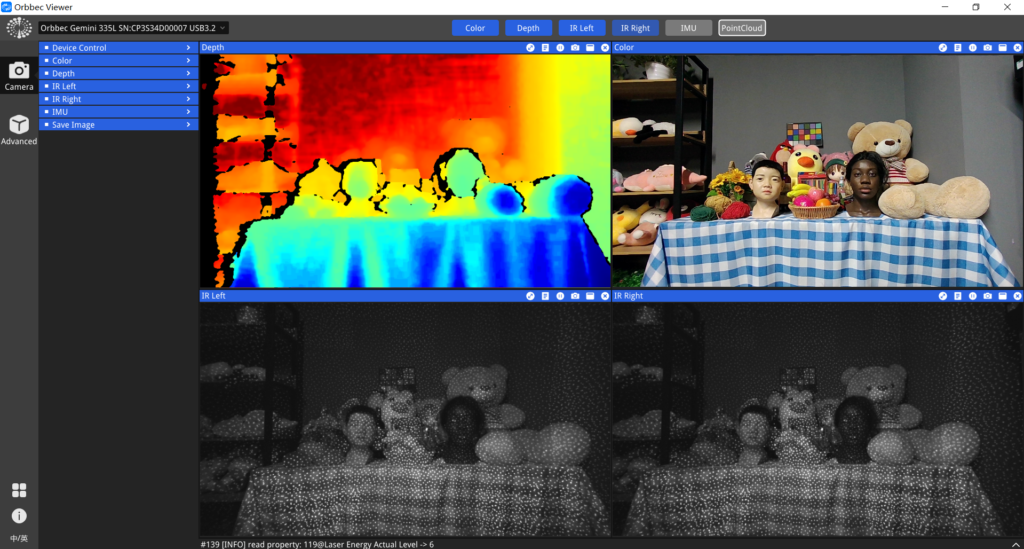
- Altere os botões ‘IR Left’ e ‘IR Right’ na parte superior da ferramenta para iniciar e visualizar o fluxo de IR.
- Altere o botão ‘IMU’ na parte superior da ferramenta para iniciar e visualizar o fluxo de IMU.
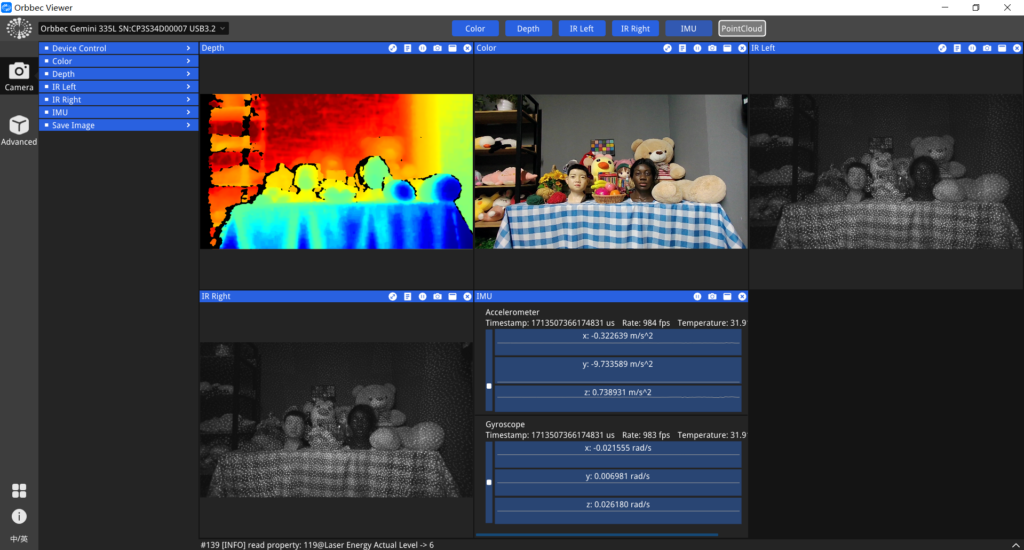
- Altere o botão na parte superior de cada janela para mostrar as informações de metadados.
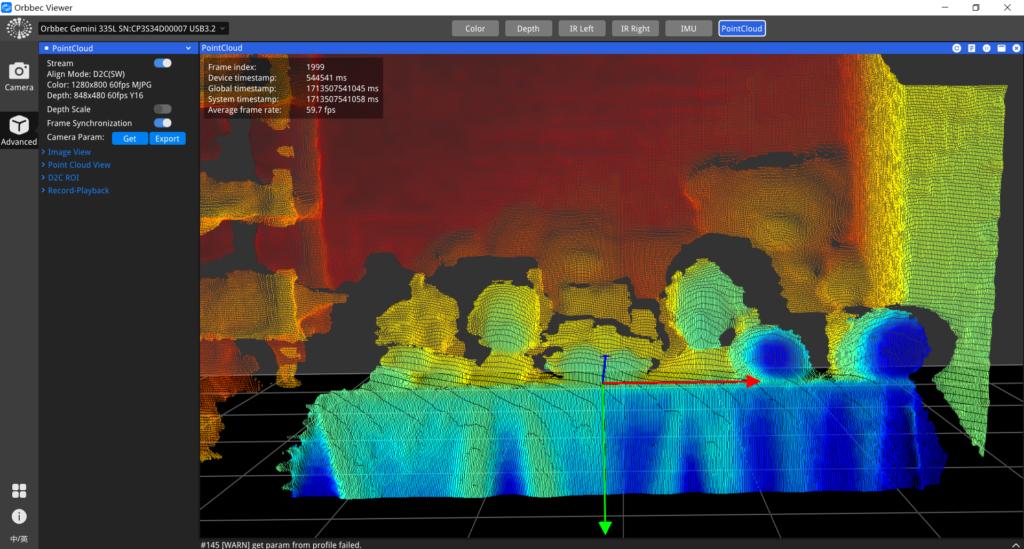
- Altere o botão ‘PointCloud‘ na parte superior da ferramenta para iniciar e visualizar a nuvem de pontos 3D
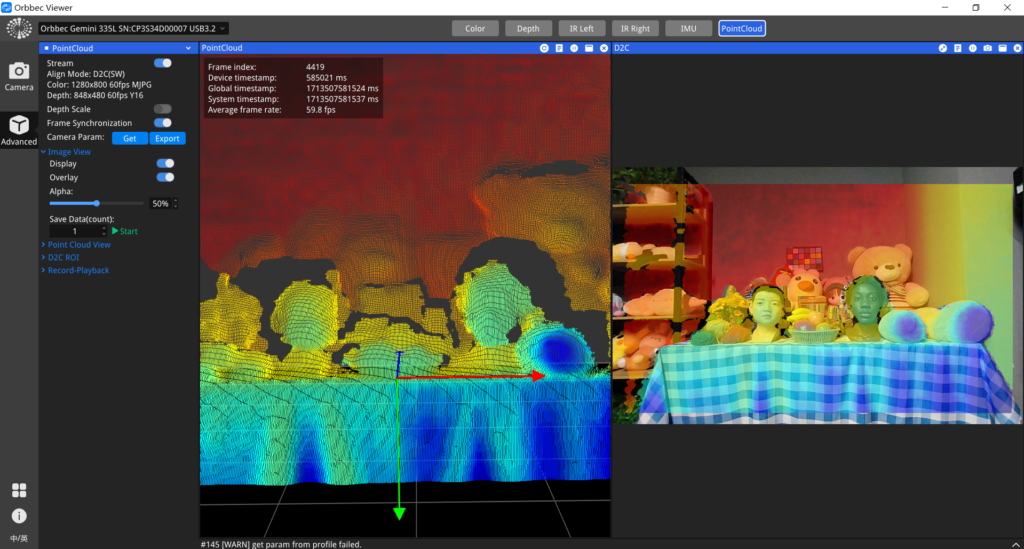
- Altere o botão ‘Display’ no menu ‘Image View’ à esquerda para iniciar e visualizar o fluxo D2C (registro de profundidade para cor). A nuvem de pontos 3D e o fluxo D2C serão exibidos lado a lado.
Recursos
Suporte Técnico & Discussão de Produto
Obrigado por escolher nossos produtos! Estamos aqui para fornecer diferentes tipos de suporte para garantir que sua experiência com nossos produtos seja a mais tranquila possível. Oferecemos vários canais de comunicação para atender a diferentes preferências e necessidades.