Início Rápido
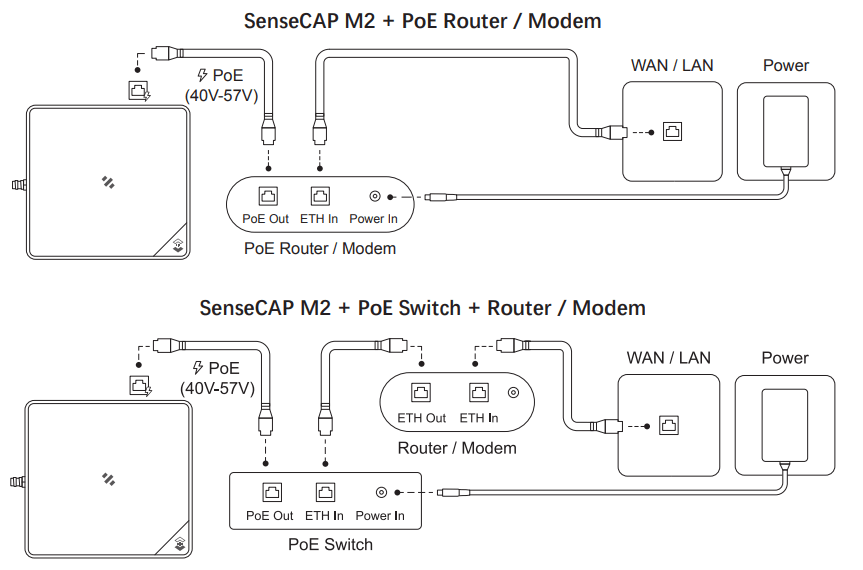
Conexão POE
SenseCAP M2 suporta PoE (Power on Ethernet) e é compatível com o padrão IEEE 802.3 af.
Você precisará de um switch PoE extra que forneça alimentação DC de 40V-57V como um PSE (Power Sourcing Equipment) se o seu modem/roteador não suportar PoE.
Configuração de Rede do Gateway
Conecte a antena e o adaptador de energia ao gateway. O LED de energia ficará vermelho e, em cerca de 15s, o indicador na parte superior piscará em verde, indicando que o gateway está inicializando.
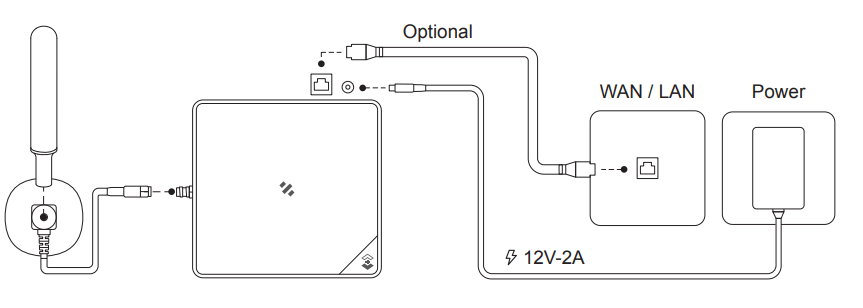
Há duas maneiras de se conectar à Internet. Escolha a que funcionar para você.
Conexão Ethernet
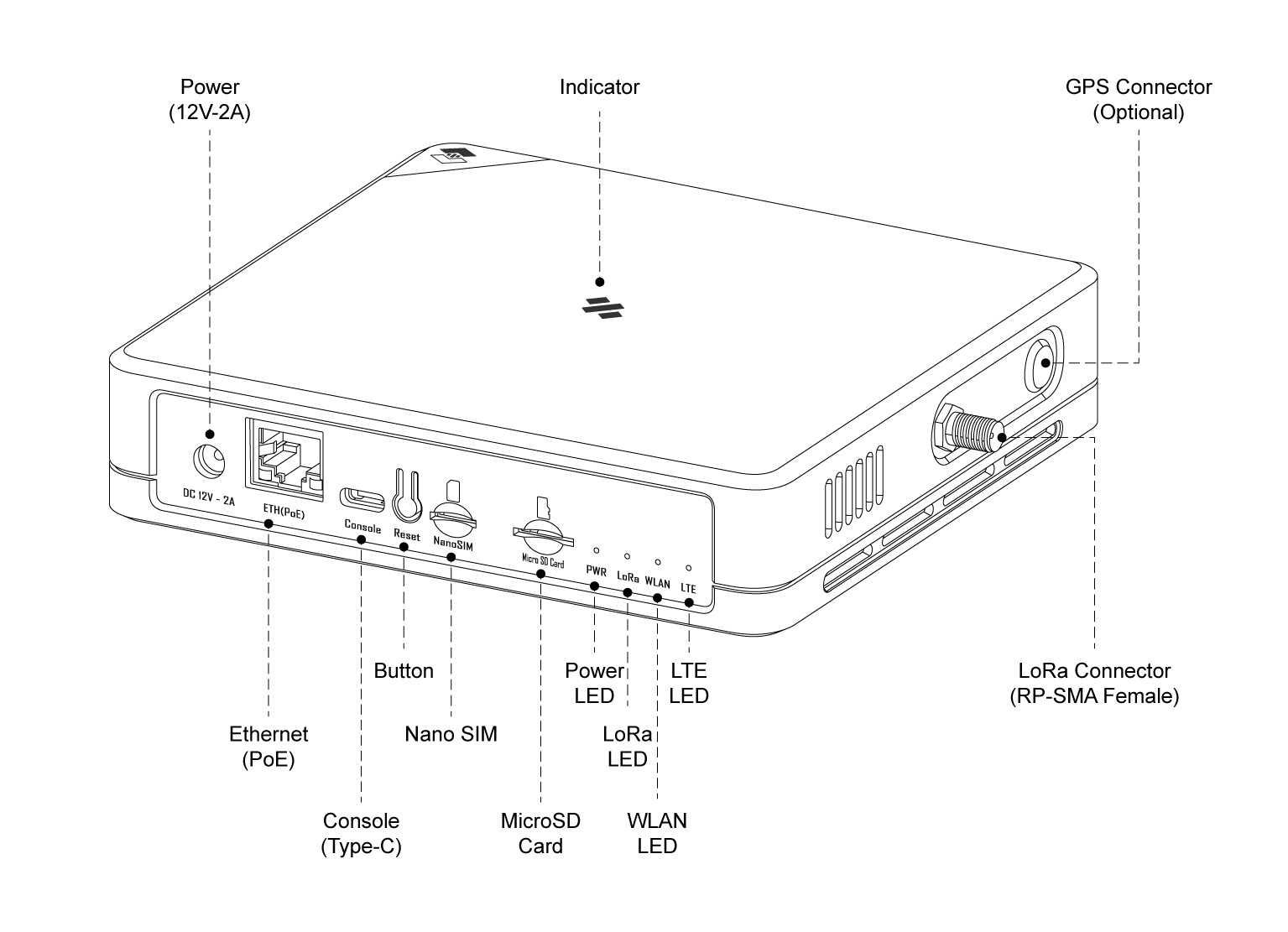
Conecte o cabo Ethernet à porta Ethernet, e o indicador na parte superior ficará verde fixo se o gateway estiver conectado com sucesso à internet.
Conexão WIFI
Existem duas maneiras para os usuários fazerem login na página de configuração Luci.
Acesso via roteador
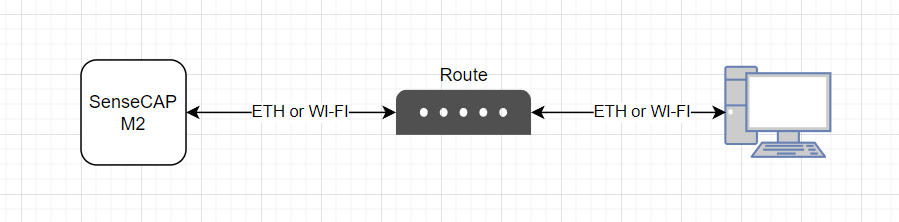
- Passo 1: Conecte seu dispositivo a um cabo Ethernet e conecte seu PC ao mesmo roteador
Seu PC e o dispositivo devem estar conectados ao mesmo roteador/rede.
- Passo 2: Obtenha o Endereço IP do seu dispositivo
Verifique o Endereço IP do seu dispositivo na página de administração do seu roteador.
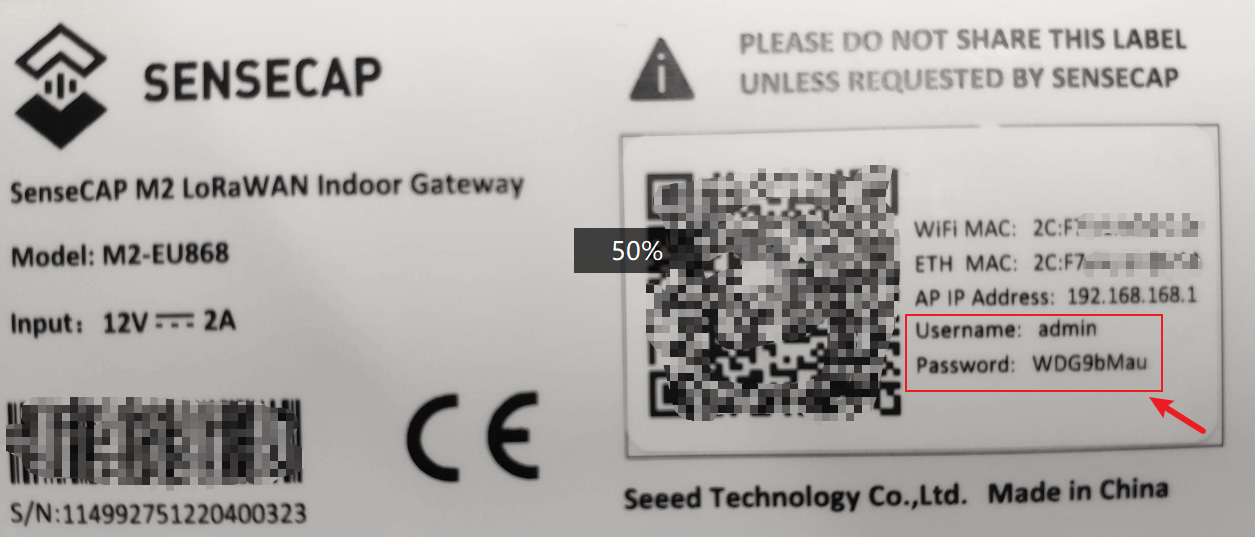
- Passo 3: Obtenha o Nome de Usuário e a Senha do seu dispositivo
Você pode encontrar o Nome de Usuário e a Senha na etiqueta do seu dispositivo.
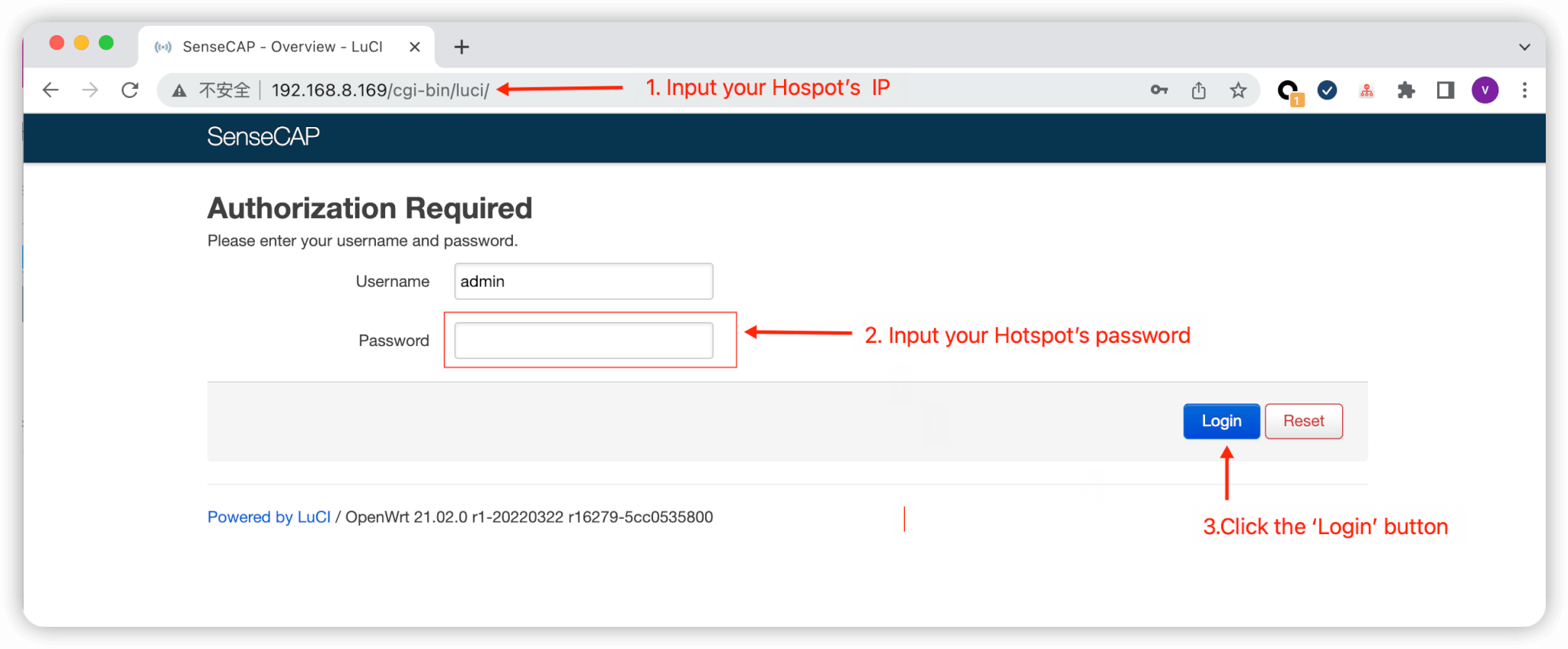
- Passo 4: Faça login no Luci
Insira o Endereço IP do seu dispositivo em um navegador para entrar na página Luci. Em seguida, insira o nome de usuário e a senha do seu dispositivo para fazer login.
Acesso via hotspot AP do dispositivo
- Passo 1: Ligue o hotspot AP do dispositivo
Pressione o botão por 5s até que o indicador azul pisque lentamente para entrar no modo de configuração.
- Passo 2: Conecte-se ao hotspot AP O nome do hotspot AP é SenseCAP_XXXXXX (endereço MAC de 6 dígitos), a senha padrão é 12345678; conecte seu computador a este hotspot AP.

- Passo 3: Obtenha o Nome de Usuário e a Senha do seu dispositivo
Você pode encontrar o Nome de Usuário e a Senha na etiqueta do seu dispositivo.
- Passo 4: Faça login no Console Local
Insira o Endereço IP (192.168.168.1) no seu navegador para entrar no Console Local. Em seguida, insira o nome de usuário e a senha do seu dispositivo e clique no botão Login.

Conectar a uma WIFI
- Passo 1: Clique em
Network-Wireless

- Passo 2: Clique no botão
Scanpara escanear a WIFI

- Passo 3: Selecione sua WI-FI para entrar na rede

- Passo 4: Envie a senha do Wi-Fi e, em seguida, clique em
Submite Save

Em seguida, clique em Save and Apply para aplicar suas configurações
O indicador na parte superior ficará verde fixo se o gateway estiver conectado com sucesso ao WIFI
Conexão Celular (para versão 4G)
- Passo 1: Insira seu cartão SIM no slot para cartão Nano-SIM
- Passo 2: Faça login na página Luci e clique em
Network-Cellular

- Passo 3: Configure as informações de APN e clique em
Save and Applypara aplicar suas configurações

Para reduzir o consumo de dados, verifique Low Data Consumption Mode Config.
Configurações do Plano de Canais
Navegue até LoRa > Channel Plan

Selecione a Região e o plano de Frequência.

Após a configuração, clique em Save&Apply.
Verificando o Status de Conexão do Gateway
Após ligar o gateway, há duas maneiras de verificar o status de funcionamento do gateway:
Indicador LED
| Modo | Descrição | |
|---|---|---|
Verde | Fixo | O gateway está saudável e a internet está bem conectada. |
| Piscando lentamente | O gateway está inicializando, aguarde. | |
Azul | Fixo | O gateway está pronto para conexão com a internet. É necessária configuração adicional. |
| Piscando lentamente | Modo de configuração, e sairá automaticamente após 5 minutos se não houver atividade. | |
Piscando rapidamente | Pressione o botão por 30s até que o indicador mostre piscadas rápidas para acionar a restauração de fábrica. | |
Laranja | Piscando lentamente | O firmware está sendo atualizado, e por favor não desligue o gateway nem desconecte a internet. |
Branco | Fixo | O gateway está apenas com um firmware de fábrica e será atualizado automaticamente para o firmware mais recente quando estiver conectado à internet. |
Vermelho | Fixo | Problema de hardware ou falha na conexão com a internet. |
| Piscando lentamente | Gateway não conectado ao LNS. | |
SenseCAP Mate APP
No SenseCAP Mate App, Online status indica Online quando o gateway está conectado à rede.
Consulte o próximo capítulo para obter o SenseCAP App.
Vincular o gateway
SenseCAP Mate APP suporta configuração de dispositivo e gerenciamento remoto.
- Passo 1: Baixe o SenseCAP Mate APP

- Passo 2: Faça login no APP Se esta for a primeira vez que você usa a plataforma SenseCAP, registre uma conta primeiro.
Selecione Global em Server Location.

- Passo 3: Adicionar dispositivo
Clique no + no canto superior direito e selecione Add device
Em seguida, escaneie o código QR na etiqueta do seu gateway.

Defina o nome e a localização do seu dispositivo. Em seguida, confirme suas configurações. Após a vinculação bem-sucedida, você verá seu gateway no diretório Device.

Conectar os Sensores SenseCAP
- Passo 1: Adicionar dispositivo
Clique no + no canto superior direito e selecione Add device
Em seguida, escaneie o código QR na etiqueta do seu gateway.
- Passo 2: Selecione o plano de frequência
Clique em Settings, defina a plataforma e a frequência; a frequência deve corresponder à frequência do seu gateway.
ex: Se o seu gateway for versão US915, então você precisa configurar seu sensor para a frequência US915.

O SenseCAP M2 Multi-Platform Gateway não pode se conectar à rede Helium.
Para mais configurações sobre sensores SenseCAP, consulte: SenseCAP Sensors
SenseCAP Portal e aplicativo Mate
O aplicativo SenseCAP Mate e o SenseCAP Portal podem ser usados para verificar o status do seu dispositivo e fazer o gerenciamento do dispositivo.
- SenseCAP Mate APP para iOS na App Store
- SenseCAP Mate APP para Android na Google Play Store
- SenseCAP Portal
Informações do gateway
Verifique as informações do gateway no SenseCAP Portal e no aplicativo SenseCAP Mate

Dados do sensor
Verifique os dados do sensor no SenseCAP Portal e no aplicativo SenseCAP Mate
