Início Rápido
Conexão de Energia
Alimentado por um adaptador de energia
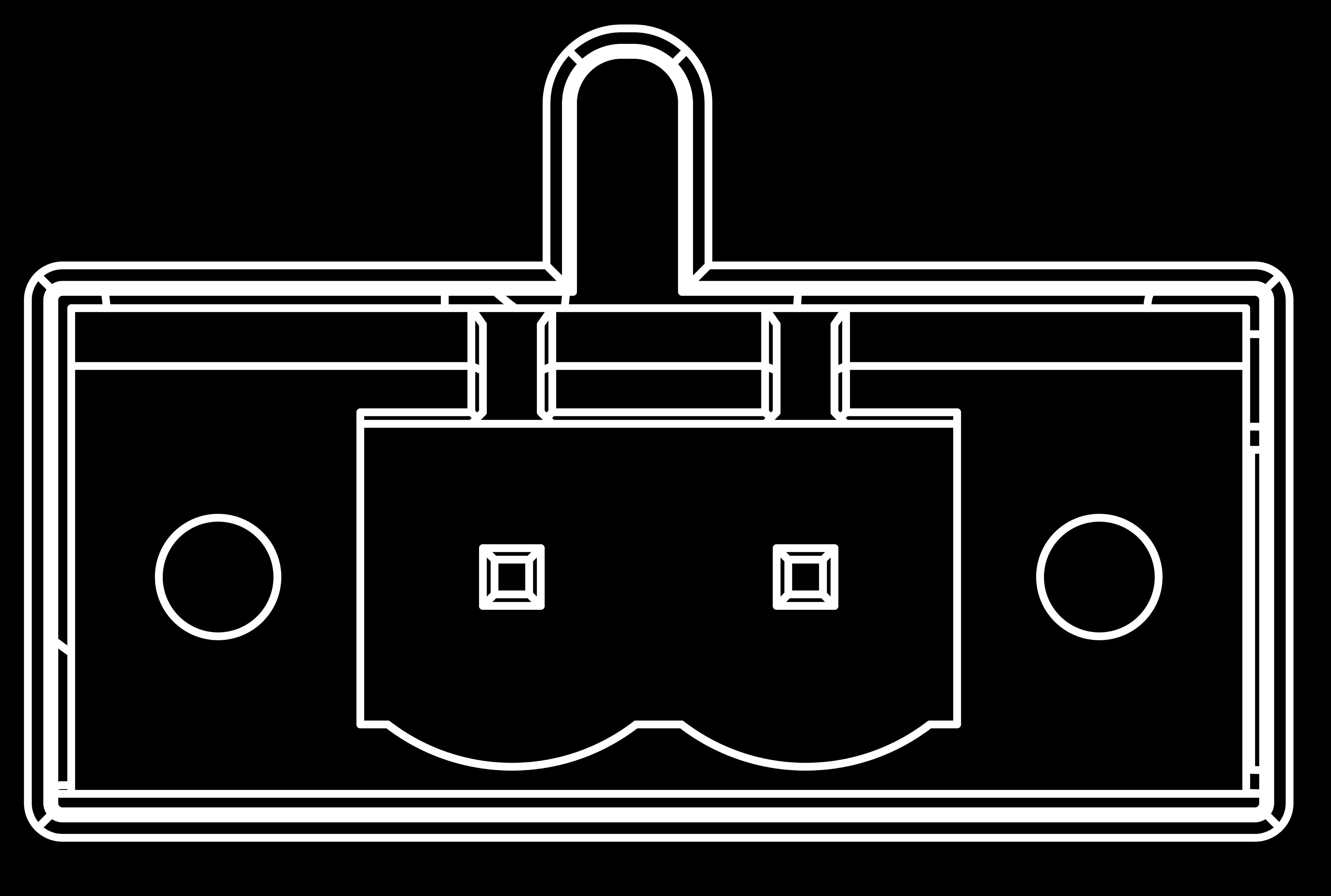
O reComputer R1225 é alimentado com uma tensão CA nominal de 12~24 V ou tensão CC de 9~36V. A fonte de alimentação é conectada através do conector de bloco de terminais de energia de 2 pinos. Para aterrar o reComputer R1225, o fio terra pode ser fixado ao parafuso localizado no canto superior esquerdo do terminal de energia.
A solução de alimentação utiliza um diodo retificador de ponte para proteção contra polaridade reversa e é compatível com entradas CA e CC. Isso garante que independentemente de como os terminais positivo e negativo da fonte de alimentação forem conectados, o circuito não será danificado. Ao usar um retificador de ponte, a polaridade da tensão de saída permanece fixa, independentemente da polaridade CC de entrada, fornecendo proteção eficaz contra polaridade reversa.
Alimentação PoE
Com o módulo PoE instalado, a porta ETH0 do reComputer R1225 pode suportar alimentação PoE, fornecendo uma forma conveniente e eficiente de alimentar o dispositivo via Ethernet. Esta opção simplifica o processo de instalação e reduz a quantidade de cabeamento necessário, tornando-a uma solução ideal para aplicações com fontes de energia limitadas ou onde tomadas de energia não estão facilmente disponíveis.
- Entrada PoE: Faixa 44~57V; Típico 48V
- Saída PoE: 12V, 1.1A máx.
Vale notar que o módulo PoE fornecido com o reComputer R1225 é compatível com o padrão IEEE 802.3af e pode fornecer uma potência máxima de 12,95W. Portanto, se houver necessidade de conectar periféricos de alta potência, como SSD ou módulos 4G, a alimentação PoE pode não ser suficiente. Nesse caso, é recomendado usar o terminal CA/CC para alimentação, a fim de garantir o funcionamento estável e confiável do dispositivo.
Acessar o SenseCAP Gateway OS
O SenseCAP Gateway OS é um sistema operacional para gateways IoT multiprotocolo, desenvolvido para ambientes industriais internos. Baseado no OpenWrt, ele oferece uma plataforma de software padronizada que reúne três recursos principais: funcionalidade de gateway LoRaWAN, aquisição de dados de barramentos industriais e geração de relatórios de conformidade predial. Você também pode acessar o código-fonte em nosso GitHub por meio do link AQUI.
Acesso via roteador
- Passo 1: Conecte seu R1225 a um cabo Ethernet e conecte seu PC ao mesmo roteador
Seu PC e o dispositivo devem estar conectados ao mesmo roteador/rede.
Diagrama de Conexão de Rede
Ao usar o R1225 pela primeira vez, se houver roteadores e cabos Ethernet por perto, você pode optar por conectar o R1225 à rede por meio de uma conexão cabeada.
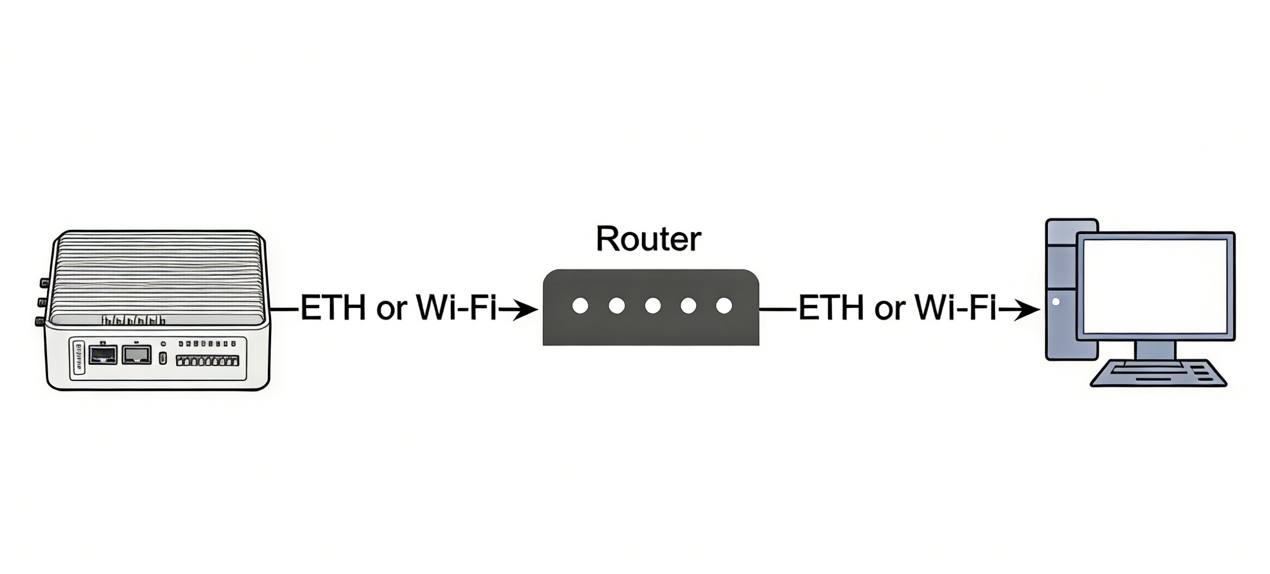
Se o Wi-Fi estiver configurado, você pode acessar a interface LuCI via endereço IP do R1225 sem um cabo Ethernet, desde que o seu computador e o R1225 estejam na mesma rede.
- Passo 2: Obtenha o endereço IP do seu dispositivo
Verifique o endereço IP do seu dispositivo na página de administração do seu roteador.
-
Passo 3: Obtenha o nome de usuário e a senha do seu dispositivo
- Username:admin
- Password:null (Nenhuma senha é necessária para o primeiro login)
-
Passo 4: Fazer login no Luci
Insira o endereço IP do seu dispositivo em um navegador para entrar na página Luci. Em seguida, insira o nome de usuário e a senha do seu dispositivo para fazer login e clique no botão Login.

Acesso via hotspot AP do dispositivo
Quando o R1225 é ligado pela primeira vez, seu hotspot Wi-Fi permanece ativo por 5 minutos por padrão. Após esse tempo, o hotspot do R1225 será desligado automaticamente.
- Passo 1: Ligar o R1225
Conecte o Gateway LoRaWAN reComputer R1225 à energia, e o dispositivo será ligado automaticamente.
-
Passo 2: Conectar ao hotspot AP
- SSID : R1225-XXXX (4 últimos dígitos do SN)
- Password : 1234567890
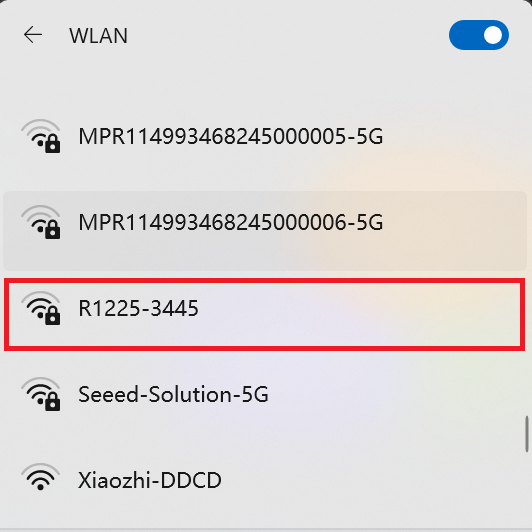
Quando o reComputer R1225 é ligado pela primeira vez, ele habilita automaticamente o modo hotspot. O SSID padrão para o hotspot é “R1225-XXXX (4 últimos dígitos do SN)”, e a senha padrão é “1234567890”; conecte seu computador a este hotspot AP.
- Passo 3: Obtenha o endereço IP do seu dispositivo
Após conectar ao AP com o SSID R1225-XXXX, clique no ícone de detalhes no canto superior direito.
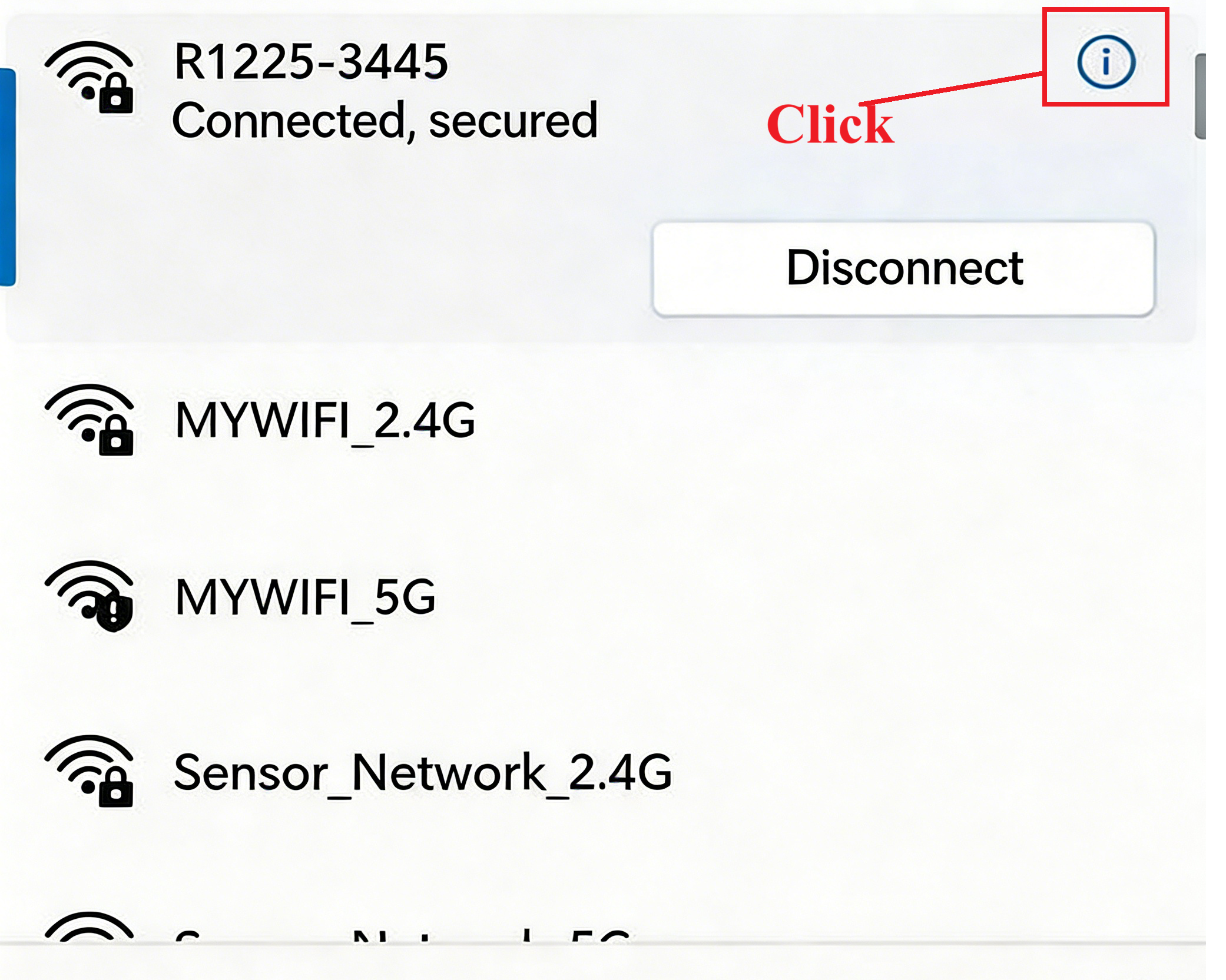
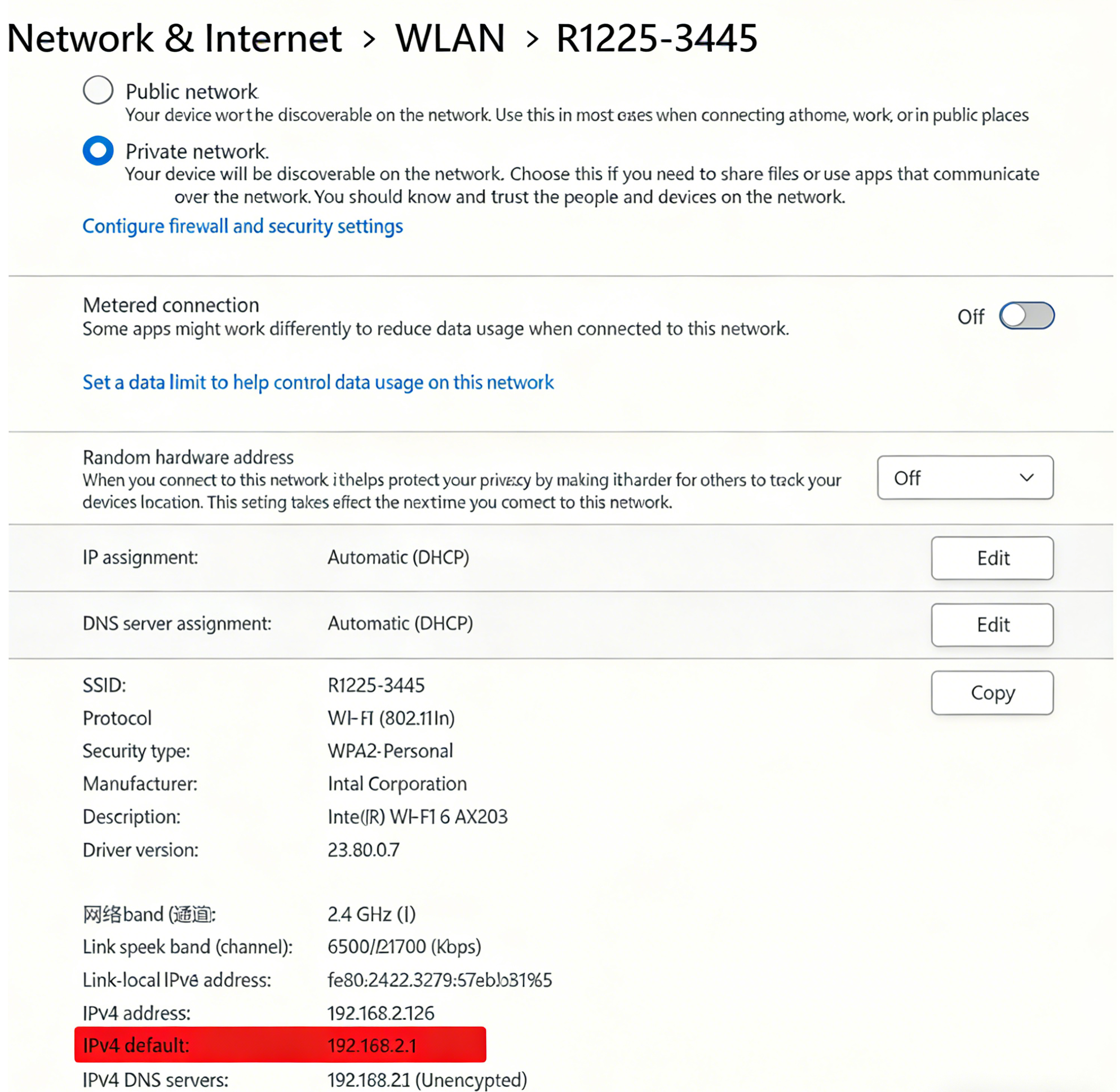
Clique para abrir a página “Rede e Internet” nas configurações do sistema e, em seguida, role até o final para encontrar o endereço IP.
-
Passo 4: Obtenha o nome de usuário e a senha do seu dispositivo
- Username:admin
- password:null (Nenhuma senha é necessária para o primeiro login)
-
Passo 5: Fazer login no Luci
Insira o endereço IP (192.168.2.1) no seu navegador para entrar no Console Local.
Em seguida, insira o nome de usuário e a senha do seu dispositivo e clique no botão Login.
Configuração de Rede do R1225
Conexão Ethernet
Ethernet é plug-and-play e não requer configuração.
Conexão Wi-Fi
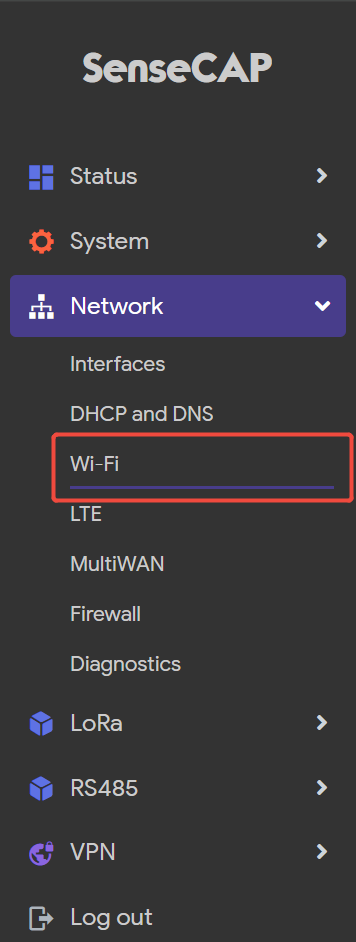
- Passo 1: Clique em
Network-Wi-Fi
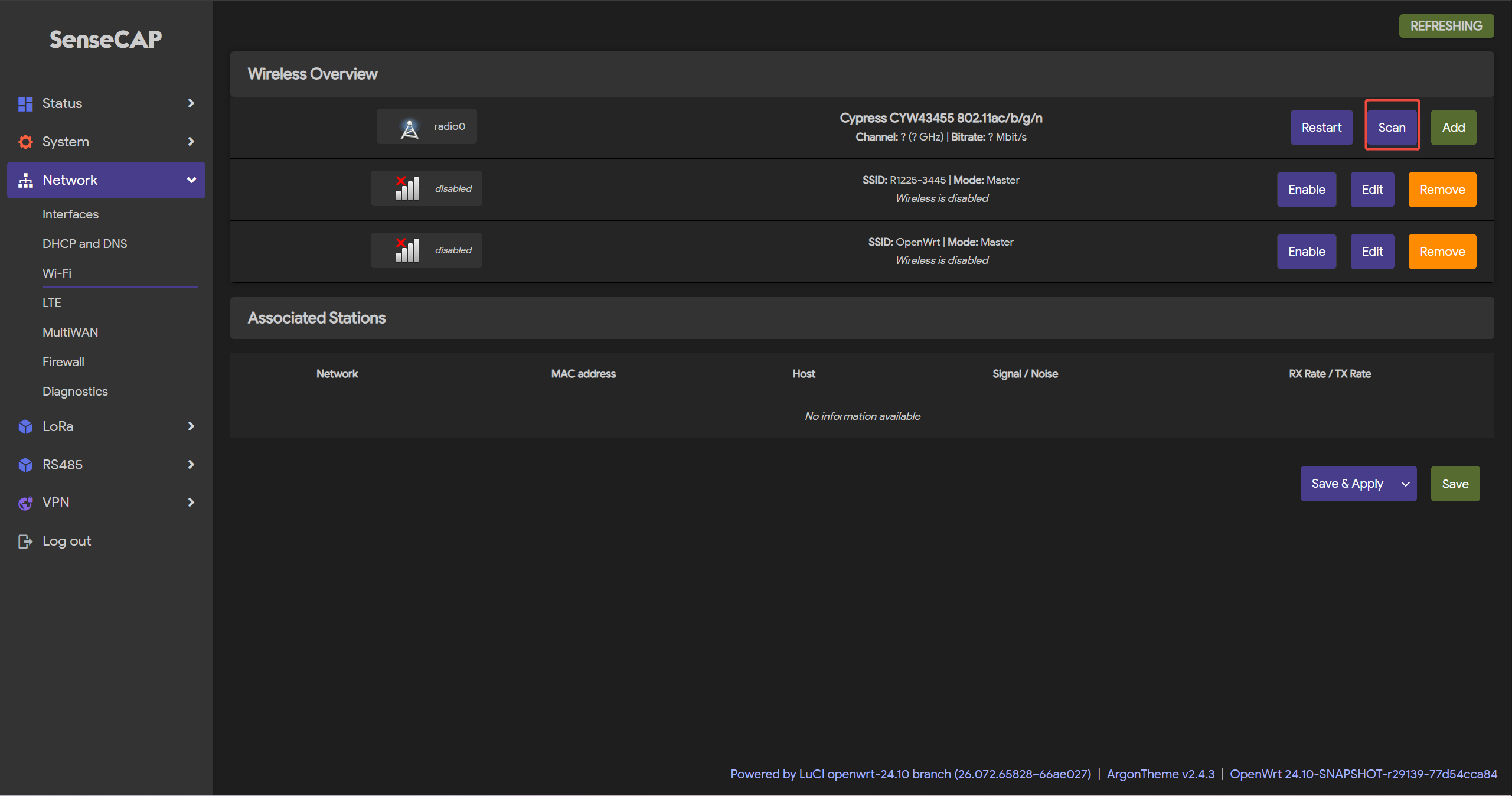
- Passo 2: Clique no botão
Scanpara escanear o Wi-Fi
- Passo 3: Selecione seu Wi-Fi para entrar na rede
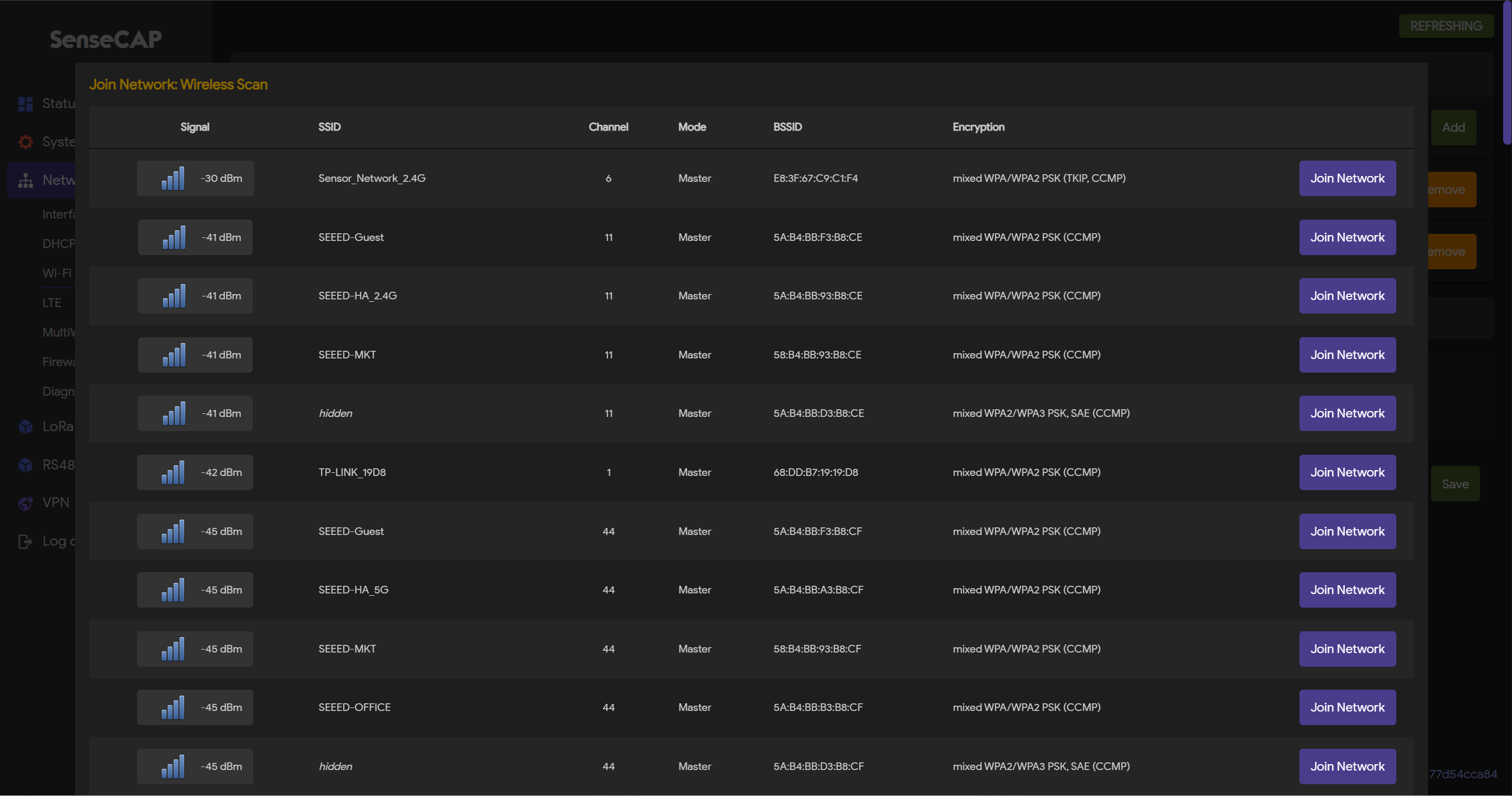
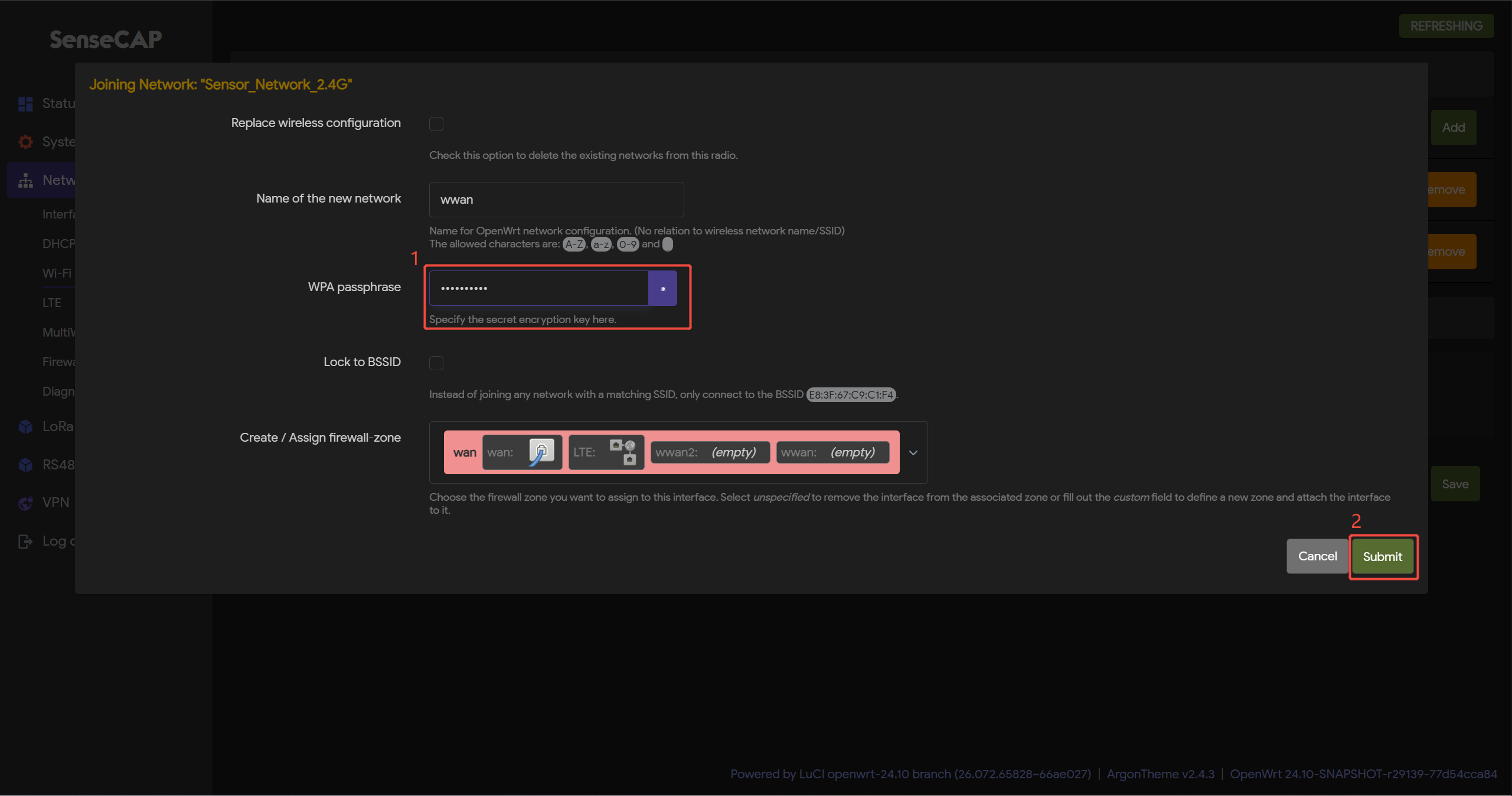
- Passo 4: Envie a senha do Wi-Fi e, em seguida, clique em
Submite Save
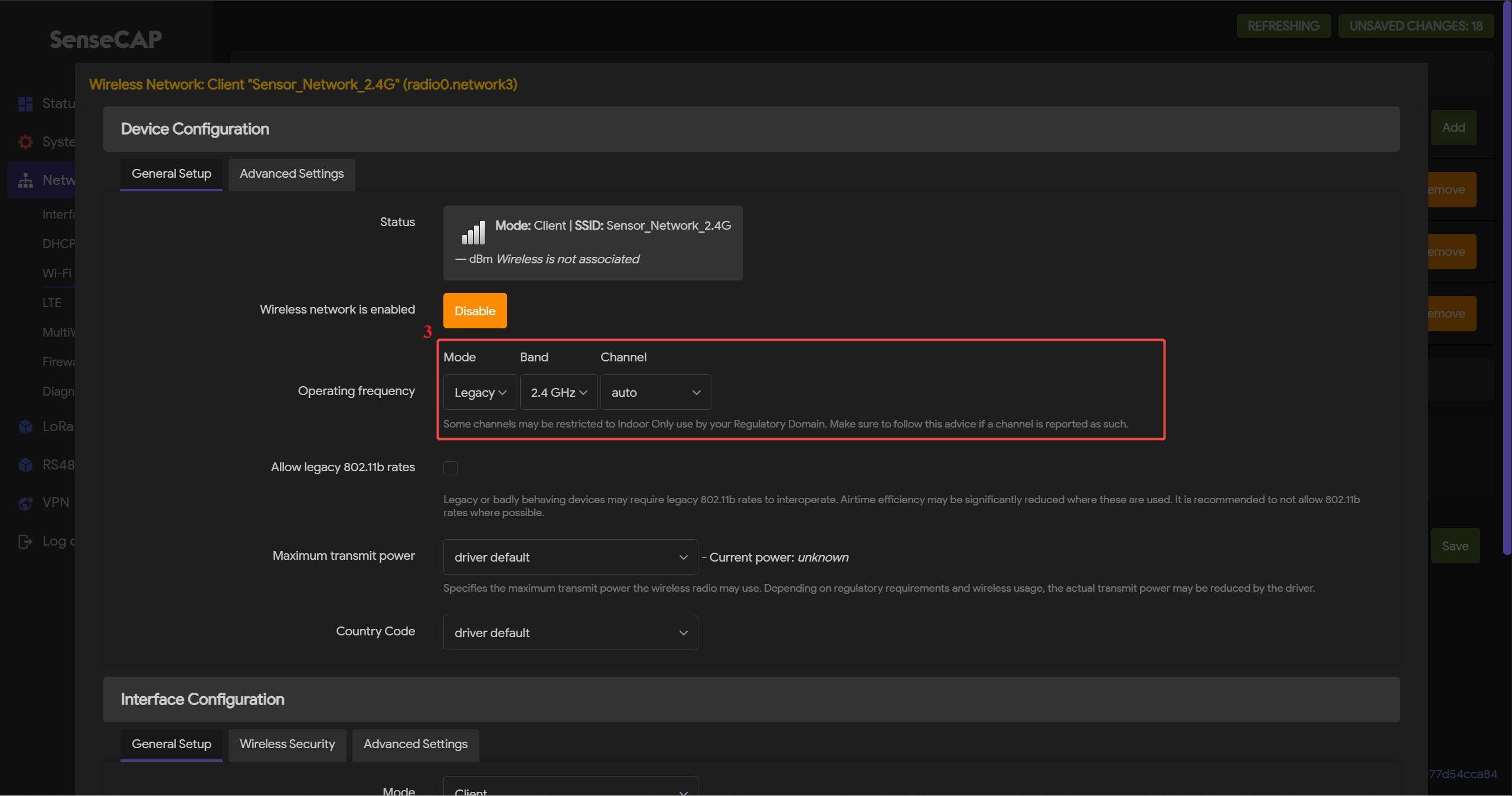
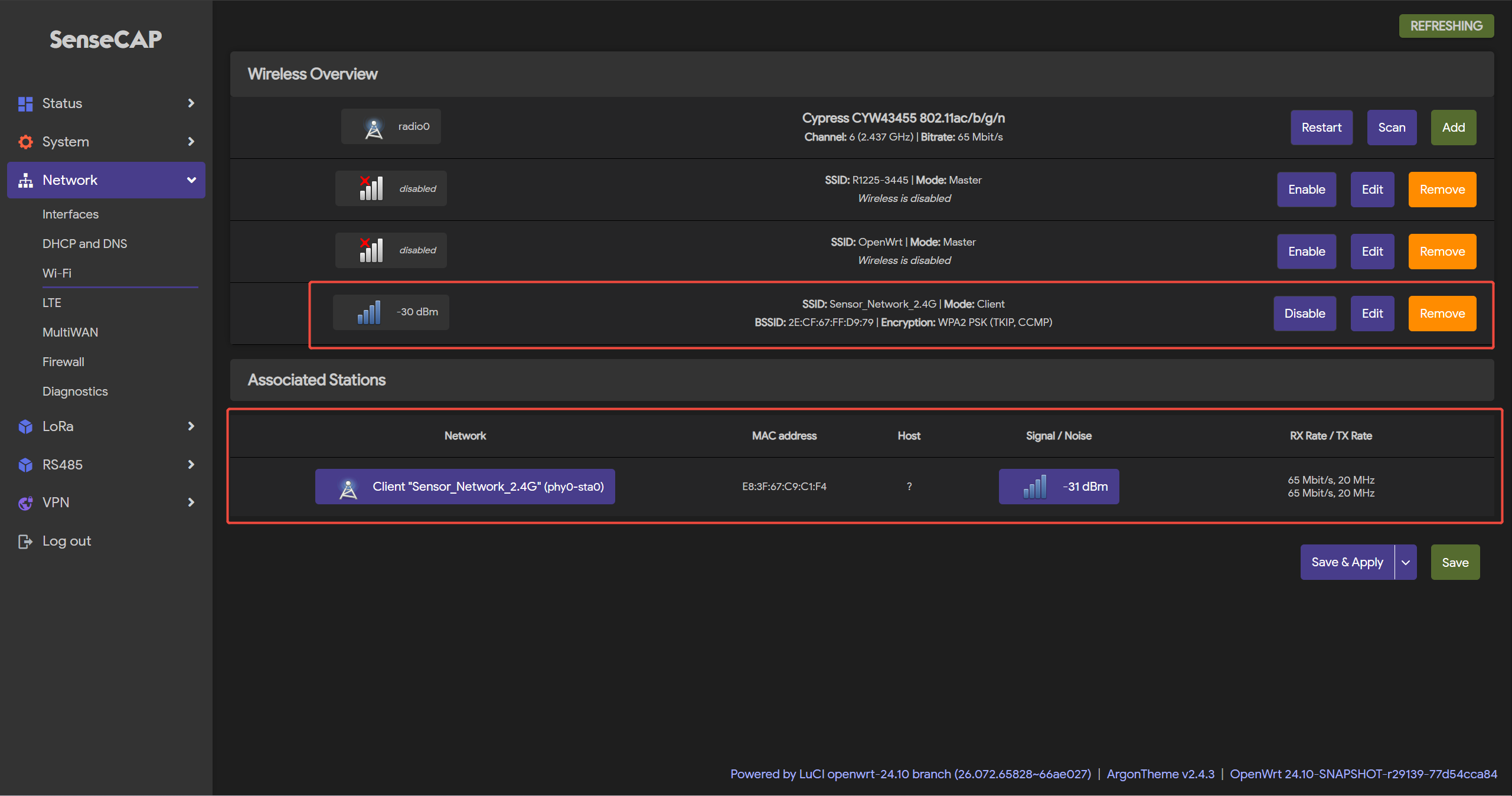
- Passo 5: Clique em
Save & Applypara aplicar suas configurações
Conexão Celular (para versão 4G)
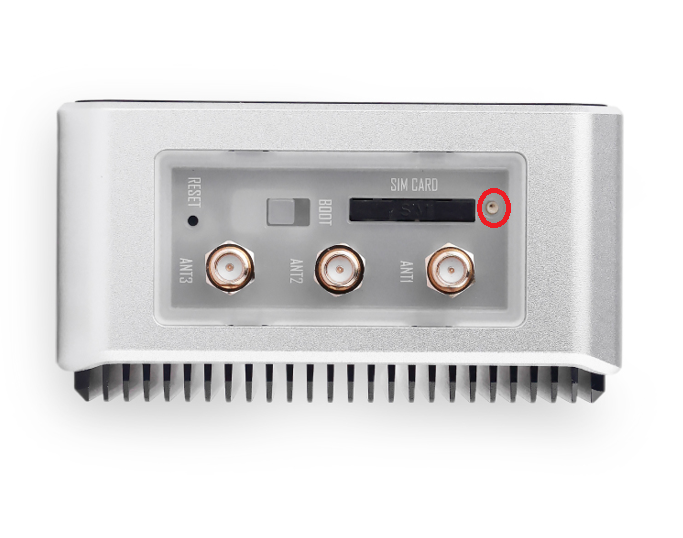
- Passo 1: Insira seu cartão SIM no slot para cartão Nano-SIM
Use o clipe de trilho DIN que fornecemos para inseri-lo no pequeno orifício ao lado do slot do cartão SIM e, em seguida, insira seu cartão SIM.
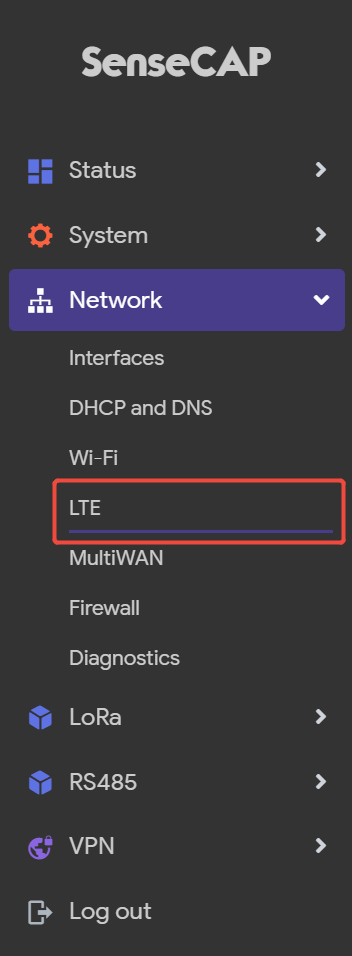
- Passo 2: Faça login na página Luci e clique em
Network-LTE
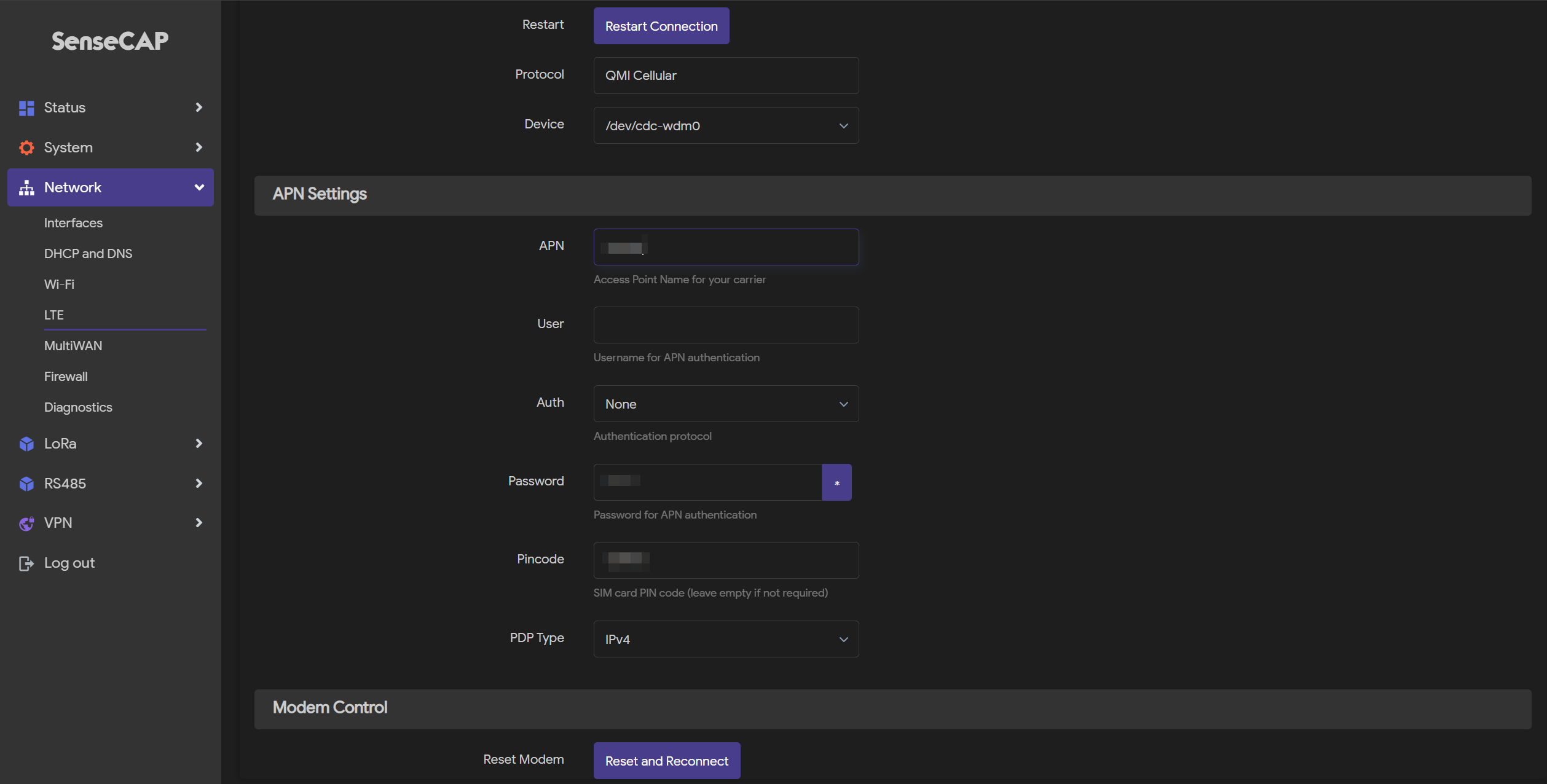
- Passo 3: Configure as informações de APN e clique em
Save & Applypara aplicar suas configurações
Configuração LoRaWAN do R1225
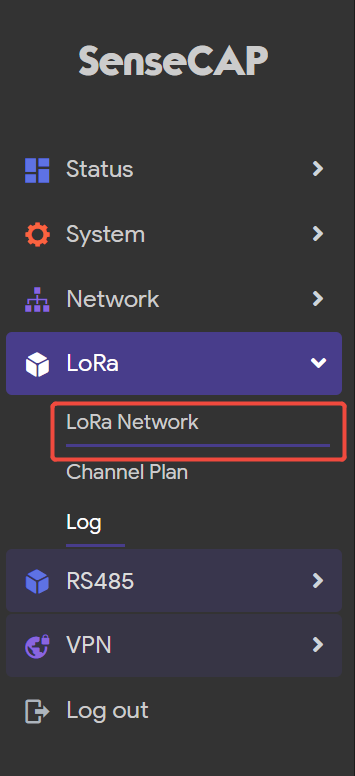
- Passo 1: Clique em
LoRa-LoRa Network
- Passo 2: Marque
Enable LoRa functionality
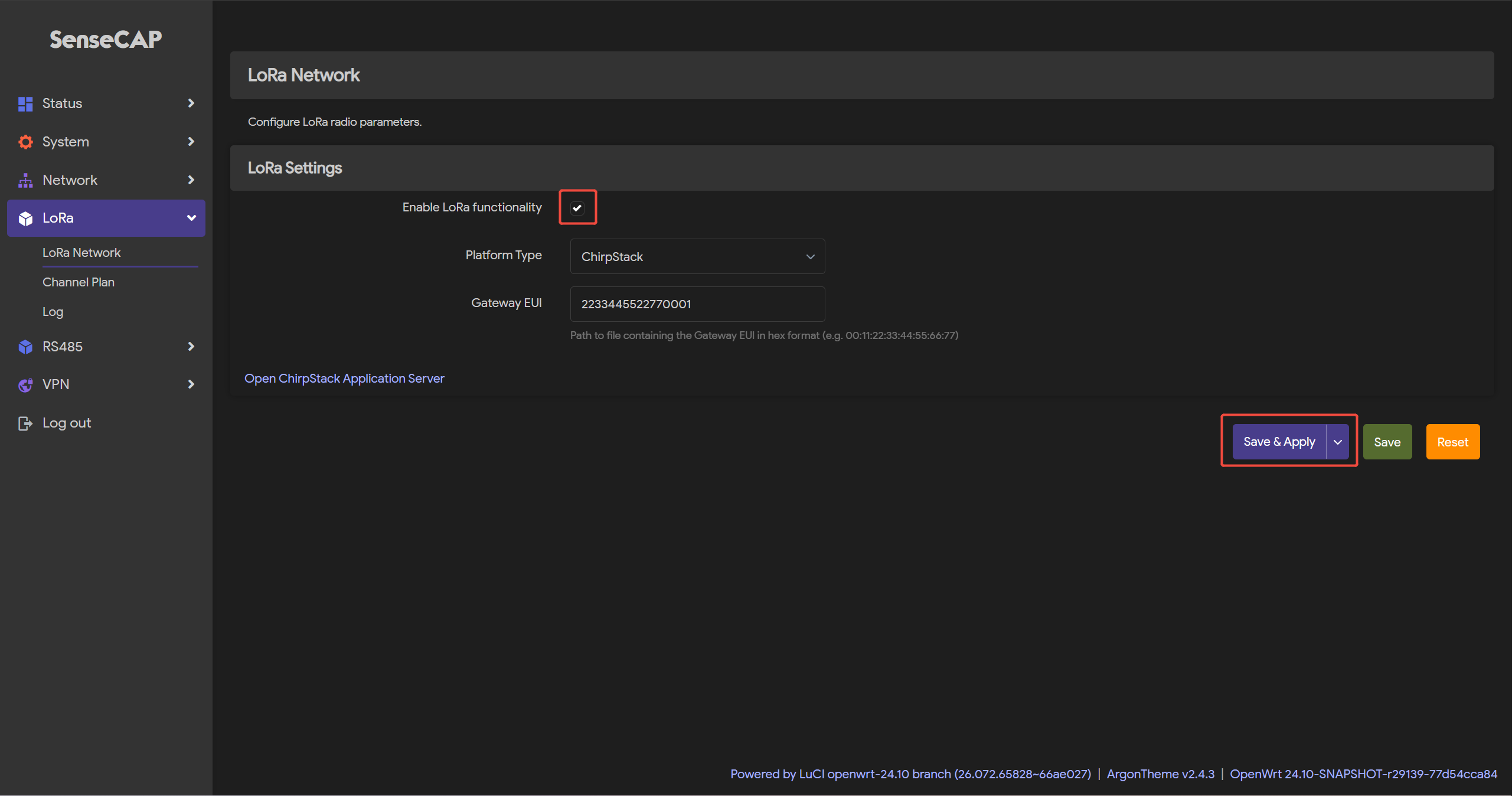
- Passo 3: Clique em
Save & Applypara aplicar suas configurações
Configurações do Plano de Canais
- Passo 1: Navegue até
LoRa>Channel Plan
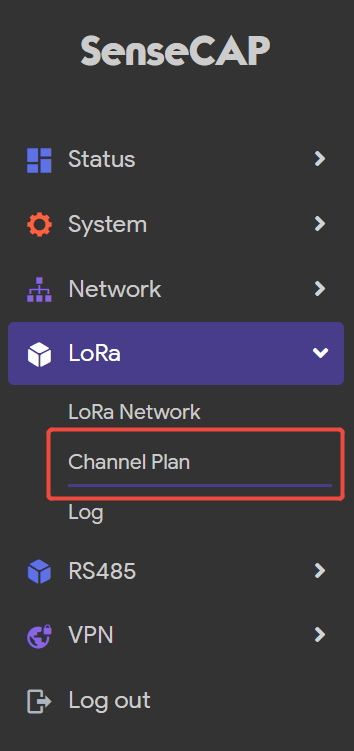
- Passo 2: Selecione
RegioneChannel-plan
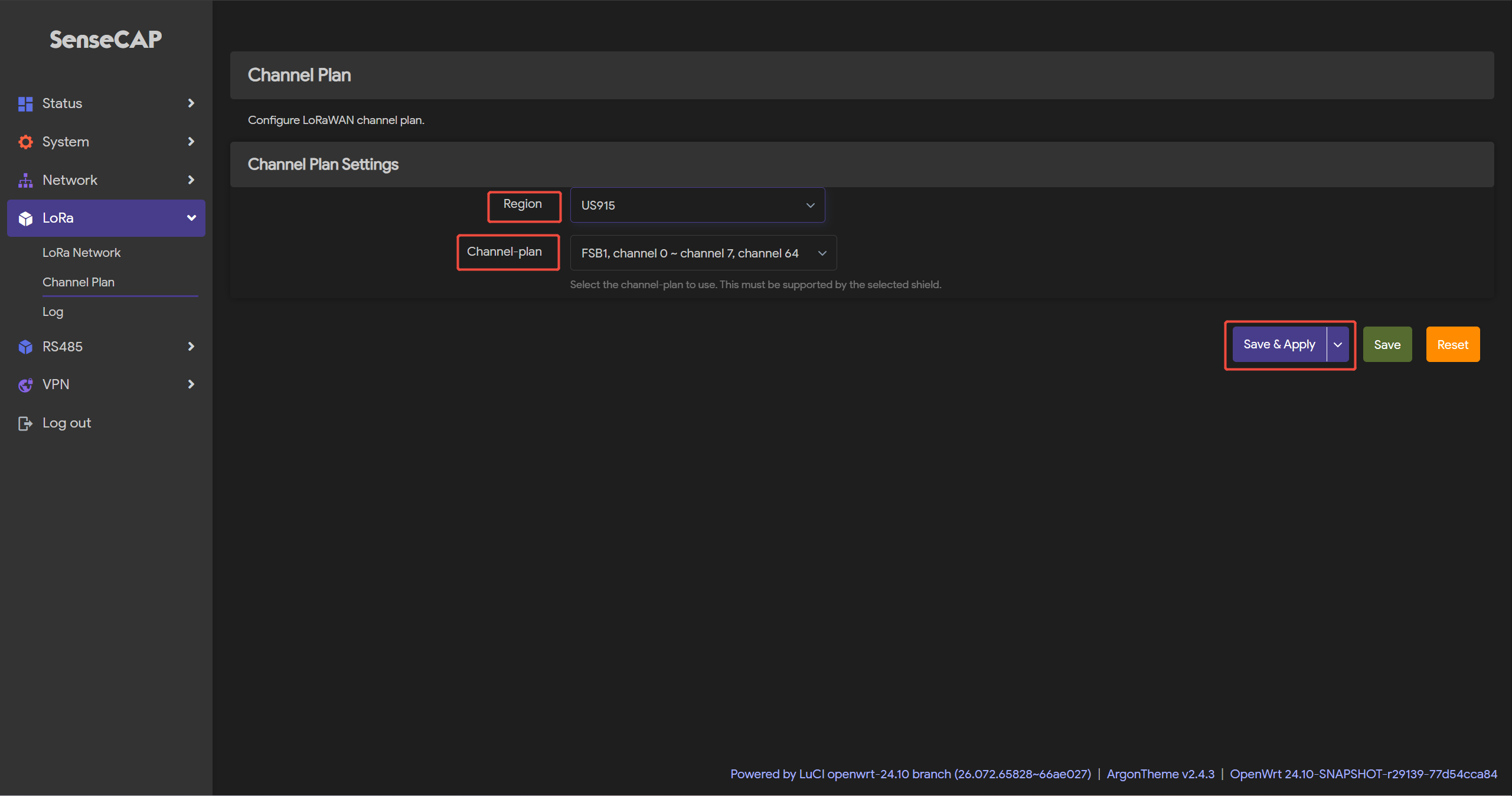
- Passo 3: Clique em
Save & Applypara aplicar suas configurações
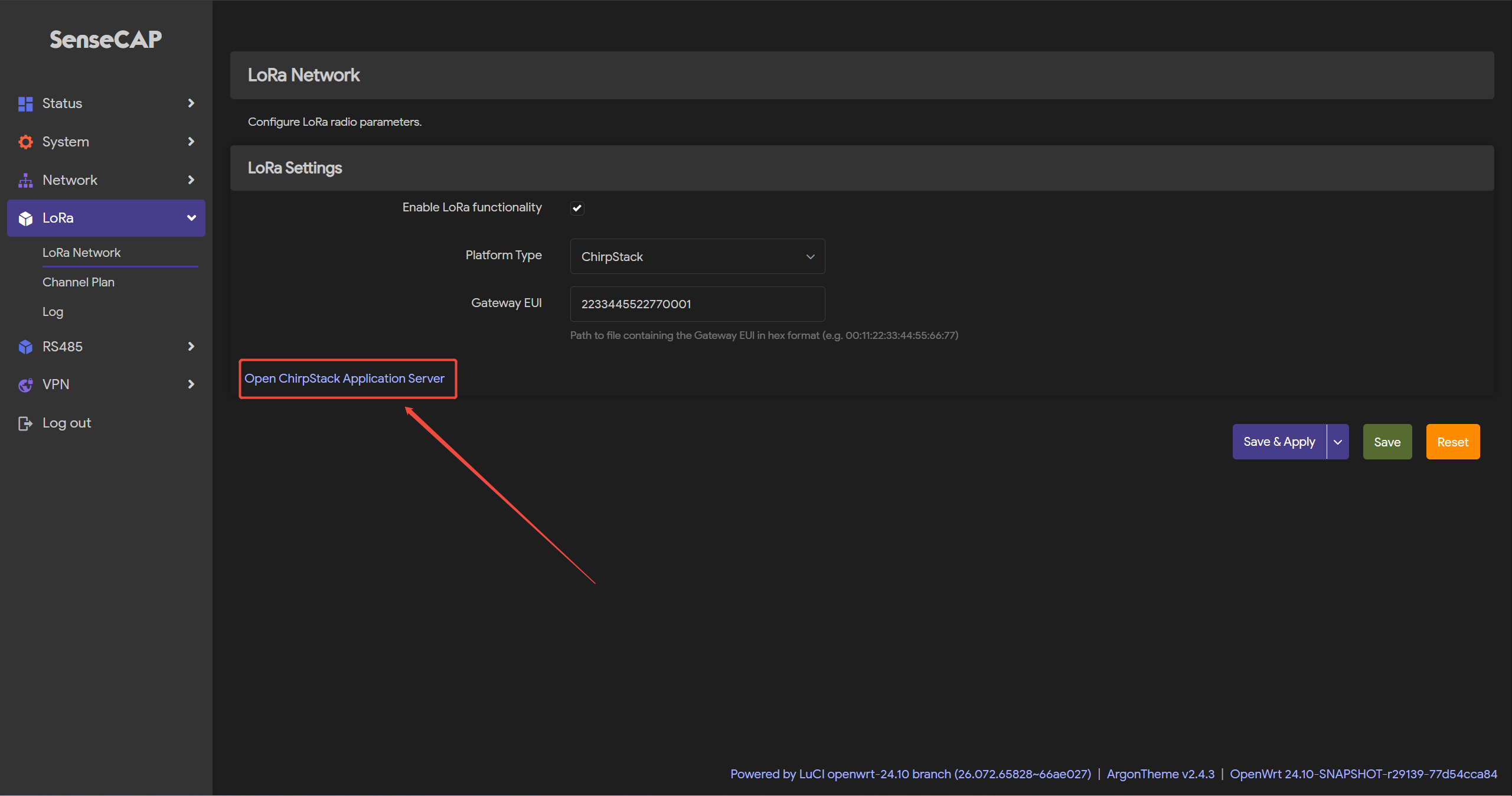
Selecionar a plataforma Chirpstack integrada
O R1225 vem com o ChirpStack (servidor de rede LoRaWAN de código aberto) pré-instalado.
-
Passo 1: Selecione
Platform Type-ChirpStack -
Passo 2: Verifique o EUI
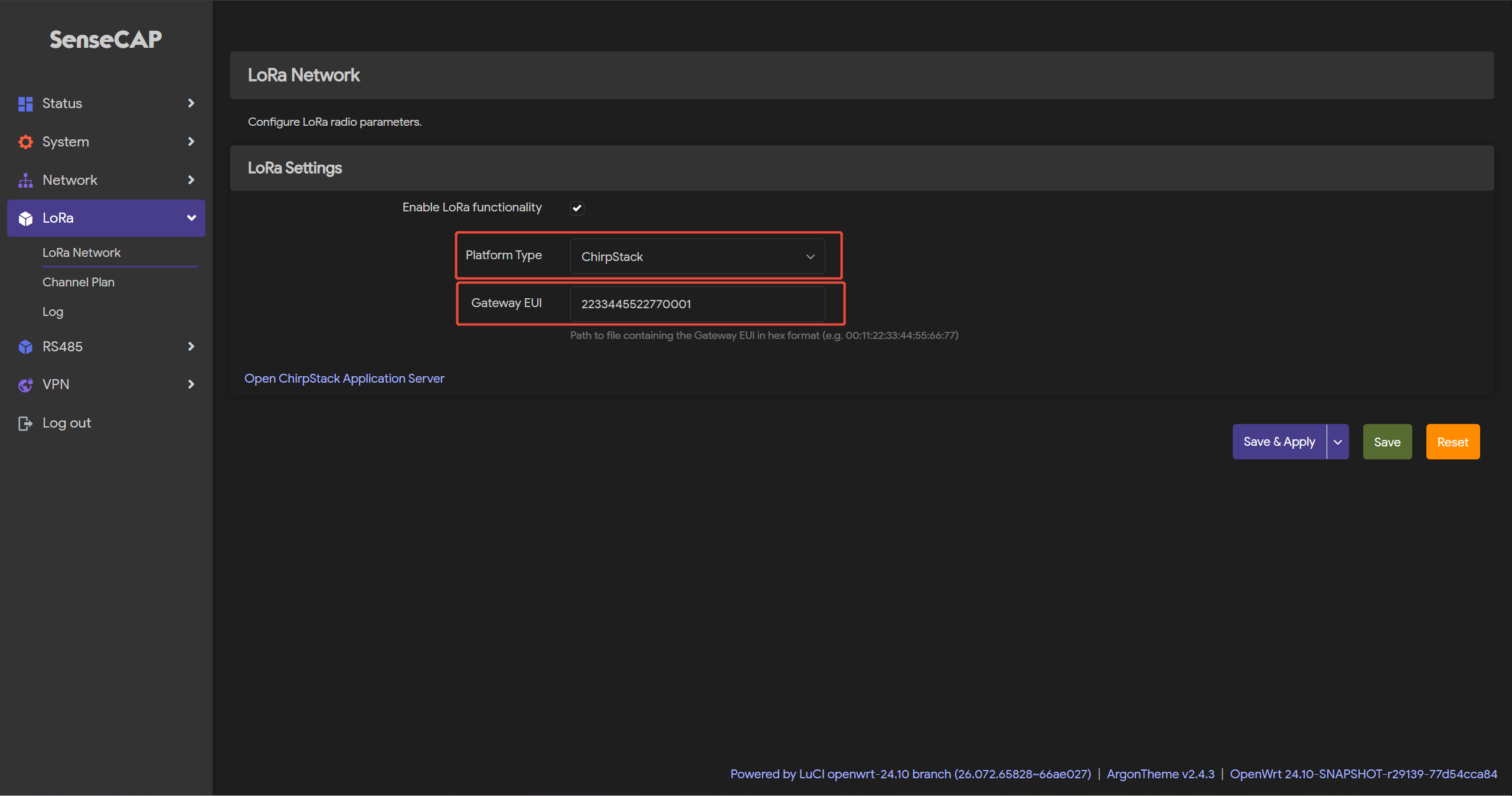
- Passo 3: Clique em
Open ChirpStack Application Serverno canto inferior esquerdo
-
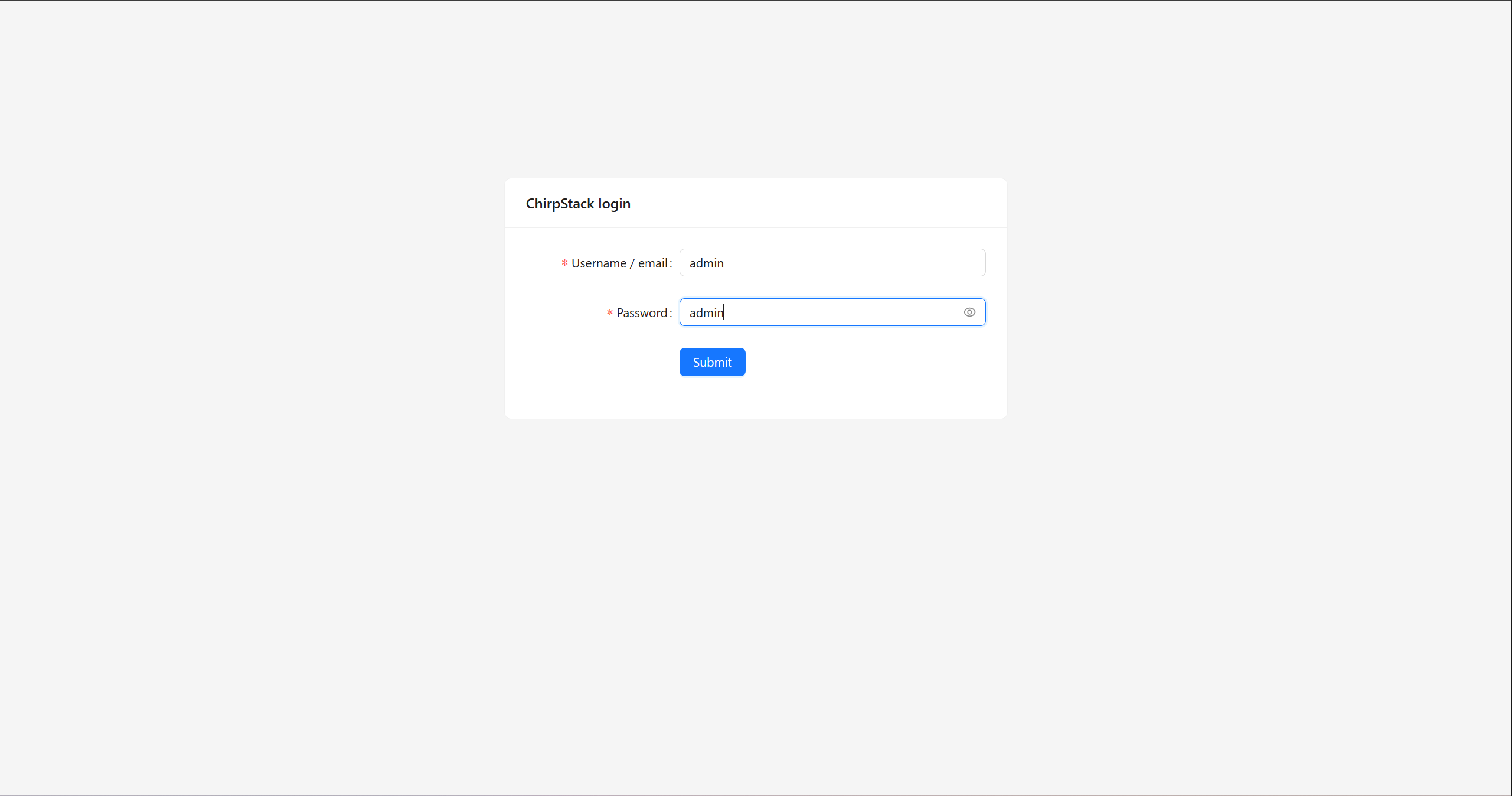
Etapa 4: Faça login na plataforma em nuvem Chirpstack
-
Nome de usuário/e-mail: admin
-
Senha: admin
-
O nome de usuário e a senha padrão são ambos “admin”
Em seguida, clique em Submit para ir para a interface da plataforma Chirpstack
Vincular o gateway R1225 LoRaWAN
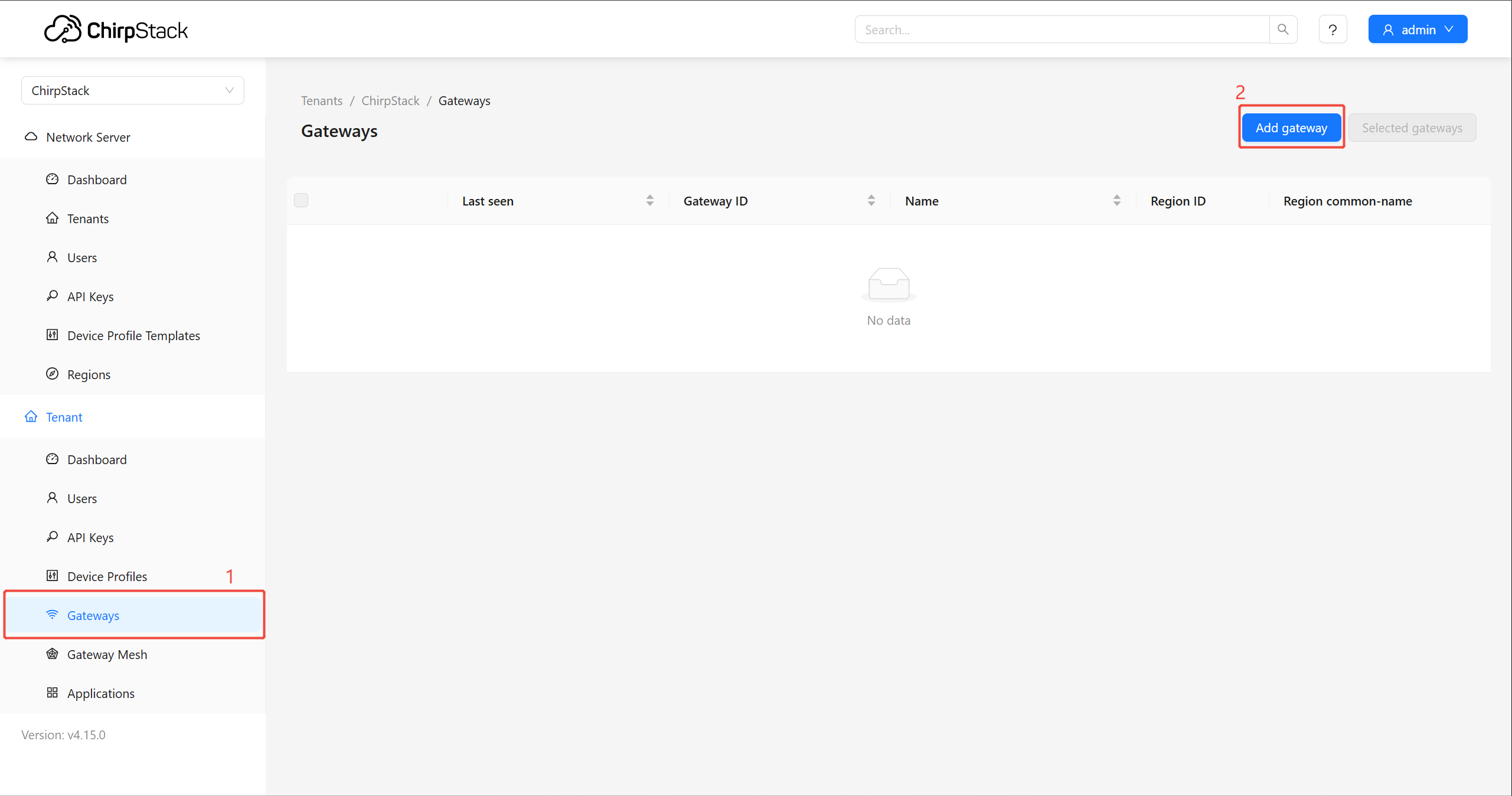
- Etapa 5: Navegue até
Gateway>Add gateway
-
Etapa 6: Insira o
Gateway NameeGateway ID (EUI: 64)-
Gateway name: Um nome para o seu gateway
-
Gateway ID(EUI64): O EUI do gateway pode ser encontrado na etiqueta do dispositivo ou no Console Local
-
Stats interval(secs): O intervalo esperado, em segundos, em que o gateway envia suas estatísticas
-
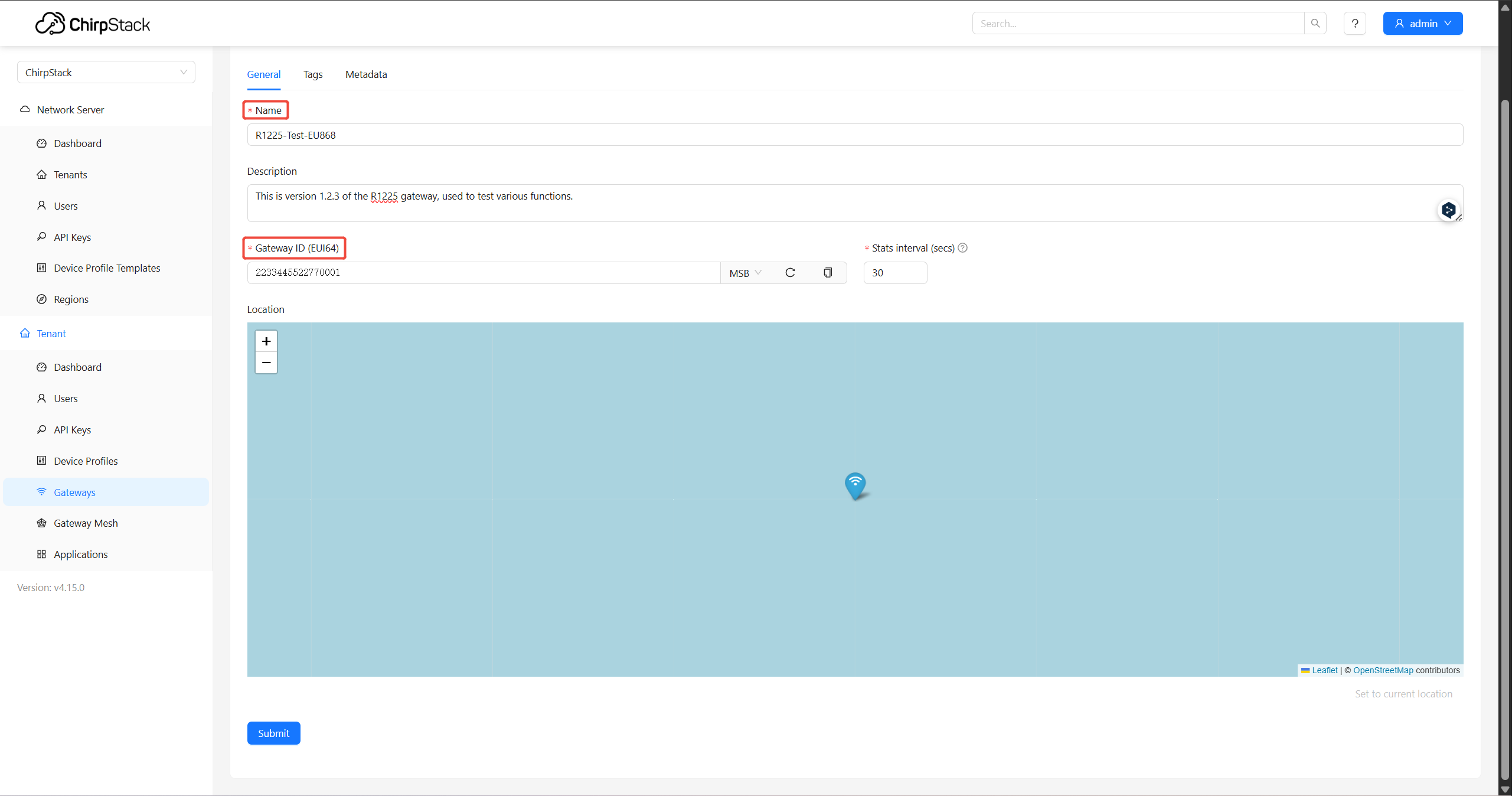
Em seguida, clique em Submit
Verificando o status de conexão do gateway
Após concluir todas as etapas de configuração, o gateway deve ser exibido como Online na plataforma ChirpStack.
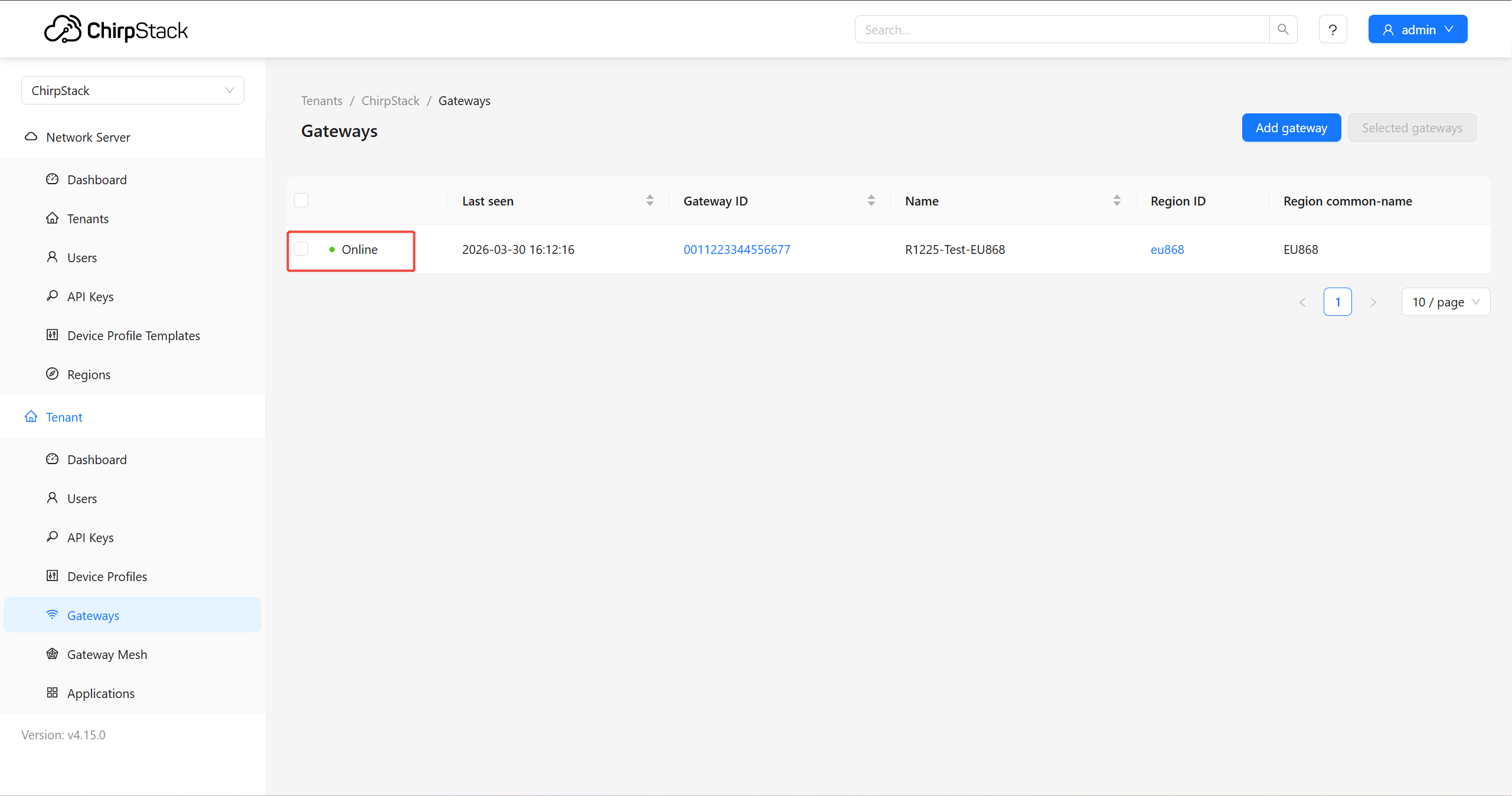
Dados do gateway
Navegue até Gateways e escolha o gateway que você deseja verificar.