Primeiros Passos com reComputer AI R2000 Série

A série reComputer AI R2000 é um poderoso computador de Borda com IA baseado no Raspberry Pi 5. Com processador Arm Cortex-A76 quad-core, 8GB de RAM, suporte a SSD M.2 e um módulo de aceleração de IA Hailo-8 que fornece até 26 TOPS, possibilitando inferência de IA em tempo real, com baixa latência e alta eficiência. É a escolha perfeita para uma ampla gama de aplicações de IA, incluindo análise de vídeo com IA, visão computacional e computação inteligente de borda.
Recursos
-
Capacidades de Resfriamento Poderosas: O design compacto e a arquitetura térmica otimizada o tornam altamente adequado para implantação em ambientes com recursos limitados, proporcionando excelente desempenho de resfriamento.
-
Alto Desempenho: Alimentado por Raspberry Pi 5 com CPU Cortex-A76 quad-core e até 8GB de RAM.
-
26 Tera Operações por Segundo: Alimentado pelo Acelerador de IA Hailo oferecendo potência de computação integrada de até 26 TOPS. Interfaces extensas: 2x HDMI 4Kp60, 1x porta Ethernet, 2x USB 3.0, 2x USB 2.0.
-
Conectividade Sem Fio: Wi-Fi dual-band e Bluetooth 5.0/BLE. Opções de Armazenamento Flexíveis: O slot PCIe2.0 dual M.2 oferece suporte tanto a acelerador de IA quanto a armazenamento SSD.
Especificações
| Parâmetros | Descrição |
|---|---|
| Especificação de Hardware | |
| CPU | Raspberry Pi 5, Arm Cortex-A76 quad-core 64 bits a 2,4GHz |
| GPU | Raspberry Pi 5, VideoCore VII |
| Processador de IA | Módulo de Aceleração Hailo-8 M.2, 26 Tera Operações por Segundo |
| RAM | 8GB SDRAM |
| Sistema Operacional | Raspberry Pi OS, Ubuntu |
| Especificação do Sistema | |
| Fonte de Alimentação | Alimentação DC 5V/5A via USB-C, com suporte a Power Delivery |
| Decodificador de Vídeo | Decodificador HEVC 4Kp60 |
| Wi-Fi | Wi-Fi® 802.11ac dual-band |
| Bluetooth | Bluetooth 5.0/ BLE |
| Botão de Energia | Função Liga/Desliga incluída |
| Interface | |
| Armazenamento | 1 x slot para cartão microSD, com suporte ao modo de alta velocidade SDR104 |
| Slot M.2 | 2 x slots M.2, suporta SSD NVMe M.2 / Módulo de Aceleração Hailo M.2 |
| Portas USB | 2 × portas USB 3.0 |
| 2 × portas USB 2.0 | |
| Ethernet | 1 x 10/100/1000 Mbps |
| Câmera/Display | 2 × transceptores MIPI de câmera/display de 4 pistas |
| Saída de Vídeo | 2 x portas micro HDMI (4Kp60) |
| Condições Ambientais | |
| Grau de Proteção | IP40 |
| Temperatura de Operação | 0-45°C |
| Outros | |
| Garantia | 1 ano |
| Vida Útil de Produção | Até pelo menos janeiro de 2036 |
| Certificação | CE, FCC, Telec, RoHS, REACH |
Introdução ao Hailo
Introdução ao Hardware
Hailo oferece processadores de IA de ponta, exclusivamente voltados para aplicações de deep learning de alto desempenho em dispositivos de borda. As soluções da empresa se concentram em viabilizar a próxima era da IA generativa na borda, juntamente com percepção e aprimoramento de vídeo, impulsionados por aceleradores de IA avançados e processadores de visão. E o reComputer_R2000, equipado com o acelerador NPU Hailo-8 que fornece 26 TOPS de desempenho de IA, é capaz de atingir mais de 200 FPS com YOLOv8s.
Introdução ao Software
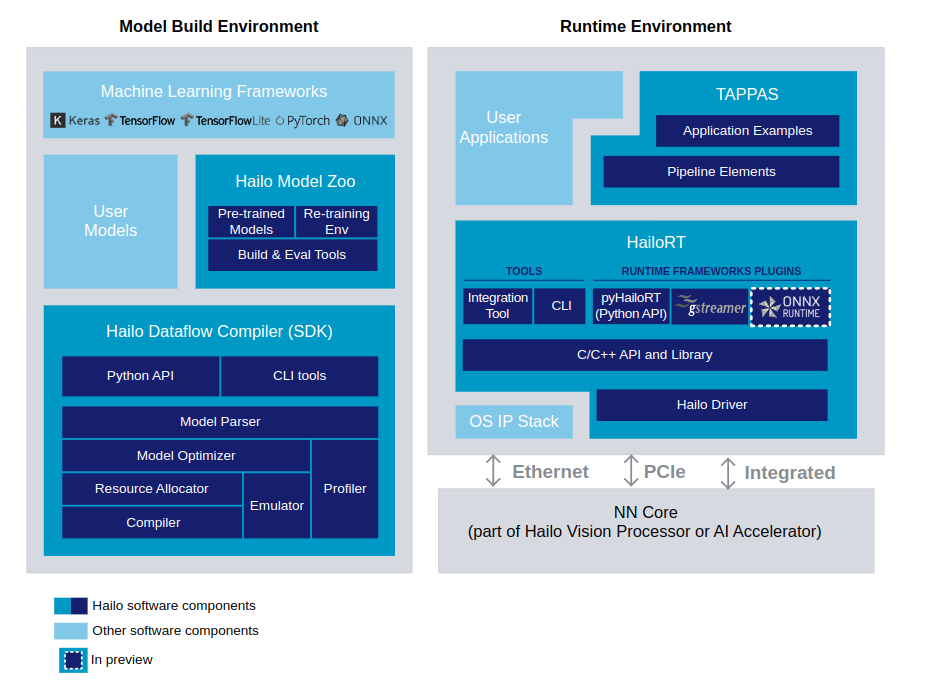
A Hailo AI Software Suite fornece ferramentas poderosas para executar modelos de IA com eficiência em aceleradores de hardware. Ela é projetada para se integrar perfeitamente aos frameworks de deep learning existentes, oferecendo fluxos de trabalho suaves para desenvolvedores. O processo envolve a geração de um arquivo HEF (Hailo Executable Binary File) a partir de um arquivo ONNX no Ambiente de Construção de Modelo. Uma vez criado, o arquivo HEF é transferido para a máquina de inferência (Ambiente de Execução), onde é usado para executar a inferência com a API HailoRT. O script fornecido facilita a conversão de um arquivo ONNX em um arquivo HEF dentro do Ambiente de Construção de Modelo.
Nota: Se você quiser saber mais sobre exemplos de uso do Hailo NPU, clique neste link.
Visão Geral de Hardware


Gravar o Sistema Operacional
Você precisa de um cartão SD e um leitor de cartões. Insira o cartão SD no leitor de cartões e conecte a interface USB do leitor de cartões à porta USB da sua máquina host.
Para computador host Windows
-
Passo 1. Baixe o software Raspberry Pi Imager aqui
-
Passo 2. Abra o software Raspberry Pi Imager

- Passo 3. Pressione CTRL + SHIFT + X no teclado para abrir a janela de Advanced options

- Passo 4. Clique em CHOOSE OS e selecione seu sistema operacional preferido

NOTA1: Recomendamos gravar, por enquanto, a imagem (64-bit Raspberry Pi OS Debian 12 Bookworm)[https://downloads.raspberrypi.com/raspios_oldstable_full_arm64/images/raspios_oldstable_full_arm64-2025-10-02/2025-10-01-raspios-bookworm-arm64-full.img.xz]. O recém-lançado Raspberry Pi OS baseado no Debian 13 “Trixie” ainda não atualizou o pacote hailo-all, então o Bookworm oferecerá suporte completo ao Hailo imediatamente. Link de download link.
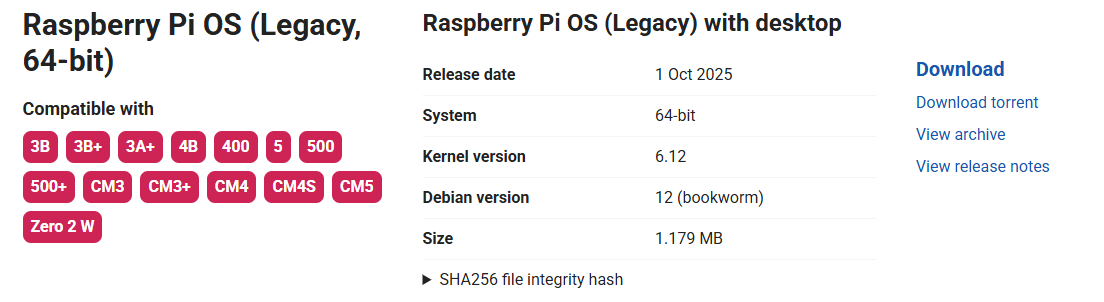
Em seguida, grave-o no seu cartão SD usando o imager com a opção Use custom.

Se você ainda quiser testar a imagem mais recente, você precisará instalar o software Hailo manualmente em vez de usar o método hailo-all de um único comando; siga este link.
NOTA2: Você pode selecionar outros sistemas operacionais, como Ubuntu 64-bit, navegando até Other general purpose OS
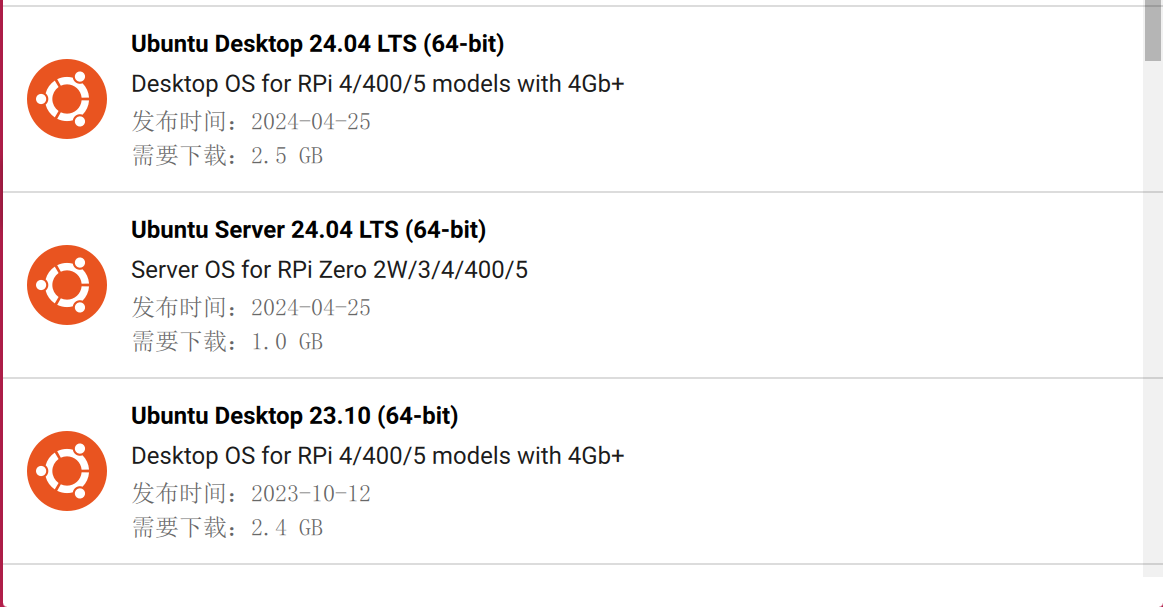
Ou você pode usar este link para baixar o arquivo de imagem:
-
Passo 5. Clique em CHOOSE STORAGE
-
Passo 6. Por fim, clique em WRITE

Aguarde alguns minutos até que o processo de gravação seja concluído.
Para computador host MAC
Você precisa instalar o homebrew antes de prosseguir com os seguintes passos.
Abra um terminal e digite brew -V para verificar se você configurou corretamente o ambiente homebrew; você deverá ver a versão do ambiente homebrew que instalou.
-
Passo 1. Baixe e instale o aplicativo Raspberry Pi Imager acessando este link
-
Passo 2. Abra o aplicativo Raspberry Pi Imager
- Passo 3. Pressione CTRL + SHIFT + X no teclado para abrir a janela de Advanced options
Aqui você pode definir um hostname, habilitar SSH, definir uma senha, configurar o Wi‑Fi, ajustar configurações de localidade e mais
- Etapa 4. Clique em CHOOSE OS e selecione o sistema operacional de sua preferência
NOTA: Você pode selecionar outros sistemas operacionais, como Ubuntu 64‑bit, navegando até Other general purpose OS
Ou você pode usar este link para baixar o arquivo de imagem:
-
Etapa 5. Clique em CHOOSE STORAGE
-
Etapa 6. Por fim, clique em WRITE
Para computador host Linux
- Etapa 1. Baixe o snap
sudo apt install snap
- Etapa 2. Baixe o rpi-imager
snap install rpi-imager
- Etapa 3. Abra o software Raspberry Pi Imager
rpi-imager
O resultado é mostrado abaixo:

- Etapa 4. Pressione CTRL + SHIFT + X no teclado para abrir a janela Advanced options
Aqui você pode definir um hostname, habilitar SSH, definir uma senha, configurar o Wi‑Fi, ajustar configurações de localidade e mais
- Etapa 5. Clique em CHOOSE OS e selecione o sistema operacional de sua preferência
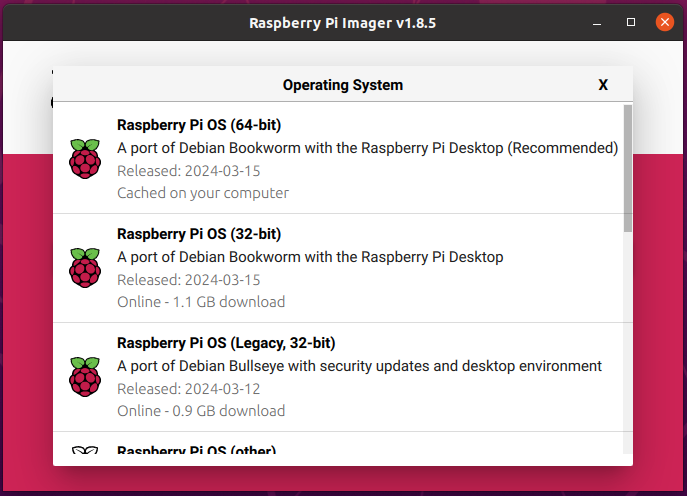
NOTA: Você pode selecionar outros sistemas operacionais, como Ubuntu 64‑bit, navegando até Other general purpose OS
Ou você pode usar este link para baixar o arquivo de imagem:
-
Etapa 6. Clique em CHOOSE STORAGE e selecione a unidade eMMC conectada
-
Etapa 7. Por fim, clique em NEXT e YES

Aguarde alguns minutos até que o processo de gravação seja concluído. O resultado é mostrado abaixo:

Inicializar a partir do NVME
Atualizar o EEPROM
Este método funciona se você tiver um cartão SD e tiver inicializado o dispositivo com sucesso. Certifique‑se de que seu sistema seja a versão mais recente do Raspberry Pi (Bookworm ou posterior) e que o firmware do seu RPi 5 esteja atualizado para 2023‑12‑06 (6 de dezembro) ou mais recente, caso contrário ele pode não reconhecer as configurações relacionadas ao NVME.
Etapa 1: Certifique‑se de que o sistema do seu Raspberry Pi esteja atualizado (Bookworm ou posterior). Insira o seguinte comando para atualizar o firmware do RPi 5:
  sudo apt update && sudo apt upgrade -y
  sudo rpi-eeprom-update  # If it is not post-December 2023 type the following into a terminal to start the configuration tool
  sudo raspi-config
Role para baixo até Advanced Options e pressione Enter:
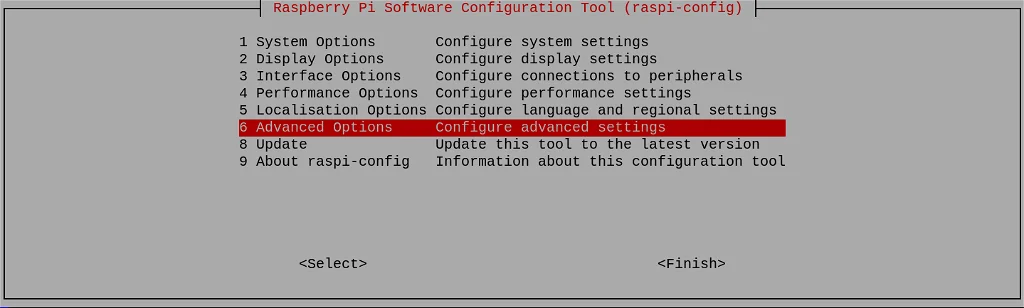
Role para baixo até Bootloader Version e pressione Enter:
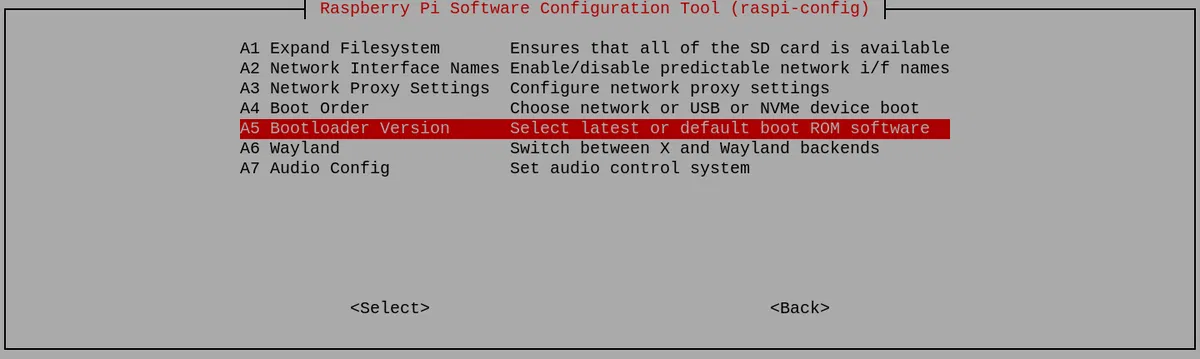
E, por fim, escolha Latest e pressione Enter:
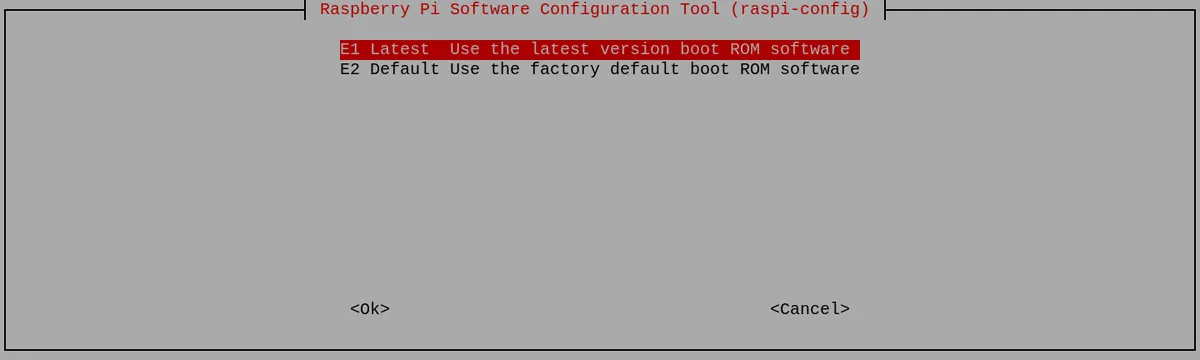
Selecione No aqui — você quer o bootloader latest.
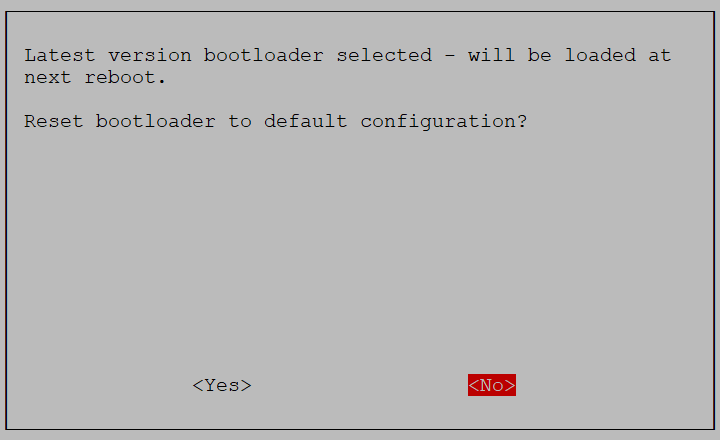
E saia da ferramenta selecionando Finish:
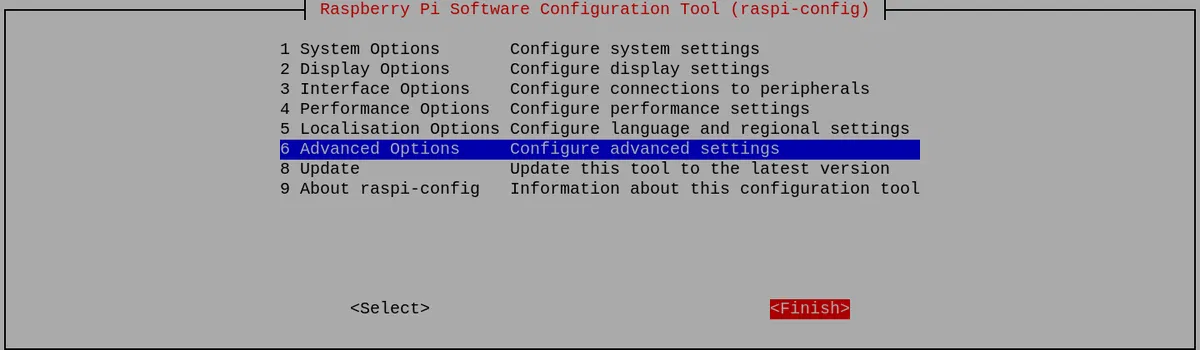
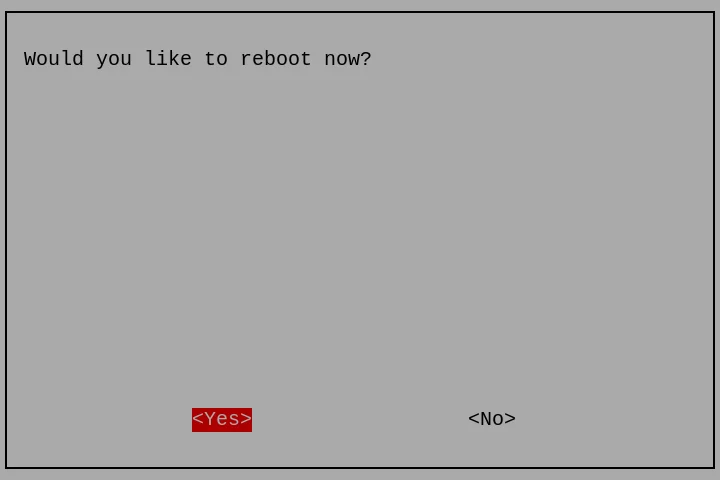
Se for solicitado para reiniciar, selecione Yes.
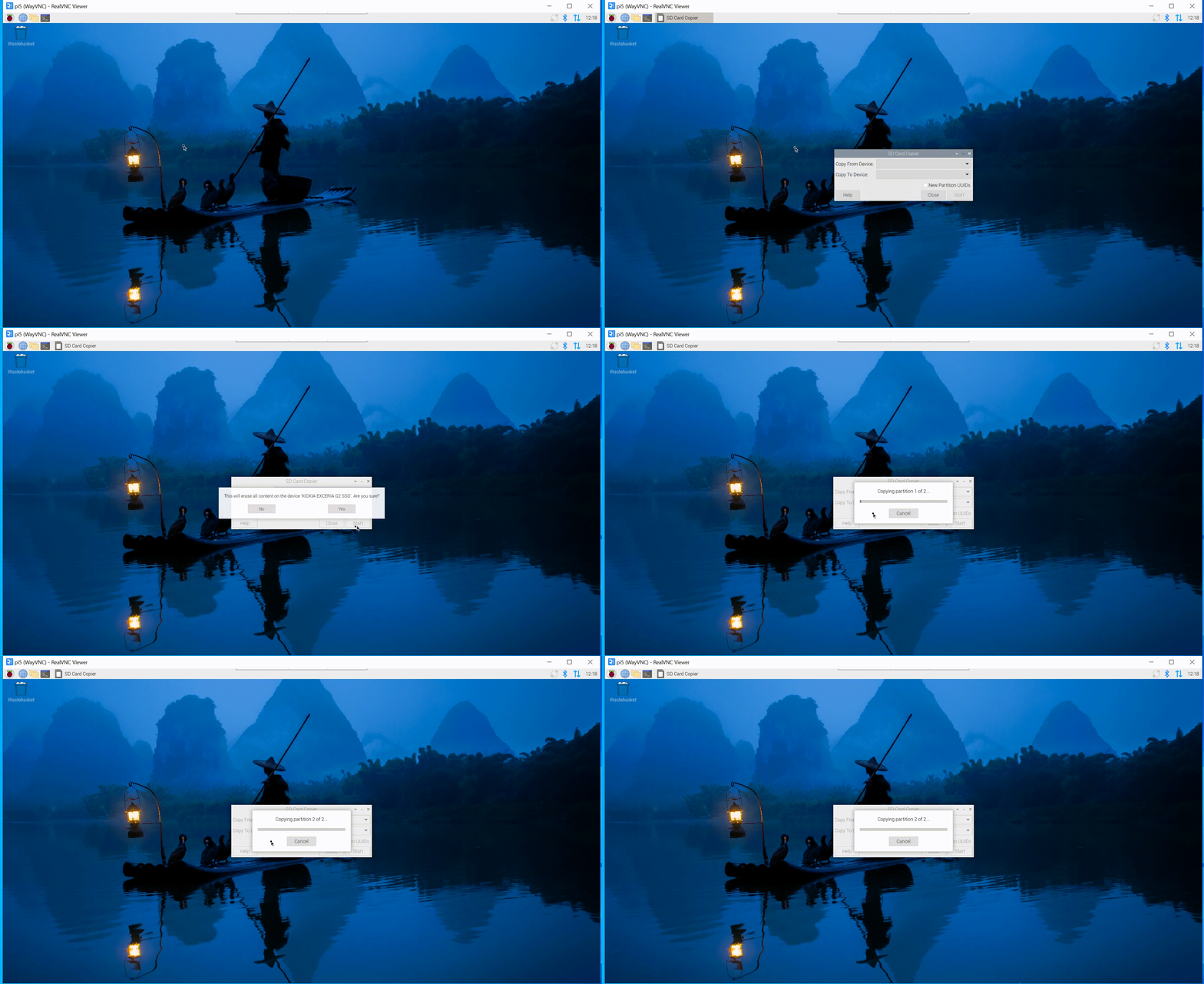
Etapa 2: Clique em Applications => Accessories => SD Card Copier na tela principal, execute o programa SD Card Copier e copie o sistema operacional para o SSD NVME conforme mostrado na figura abaixo.
Configurando o Raspberry Pi para inicializar a partir do SSD NVMe
Se você tiver fácil acesso ao slot do cartão SD, pode desligar o seu Pi, ejetar o cartão SD e (se tudo estiver funcionando como esperado) ele deve inicializar automaticamente a partir da sua unidade NVMe na próxima vez que você ligá‑lo. Porém, se quiser deixar o cartão SD onde está e ainda assim inicializar a partir do NVMe, será necessário alterar a ordem de boot.
Etapa 1: Insira o seguinte comando:
sudo raspi-config
Role para baixo até Advanced Options e pressione Enter:
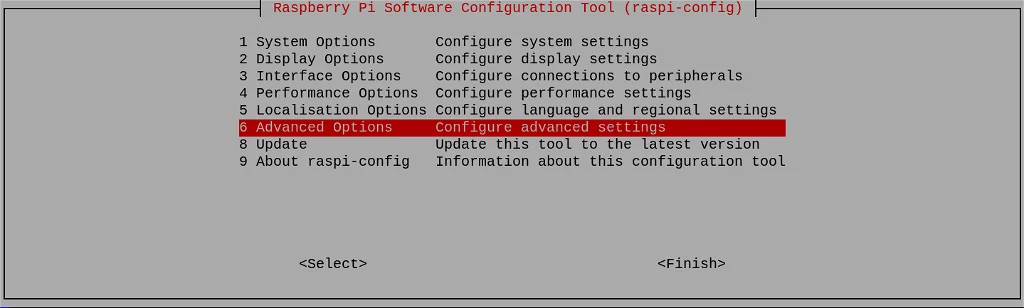
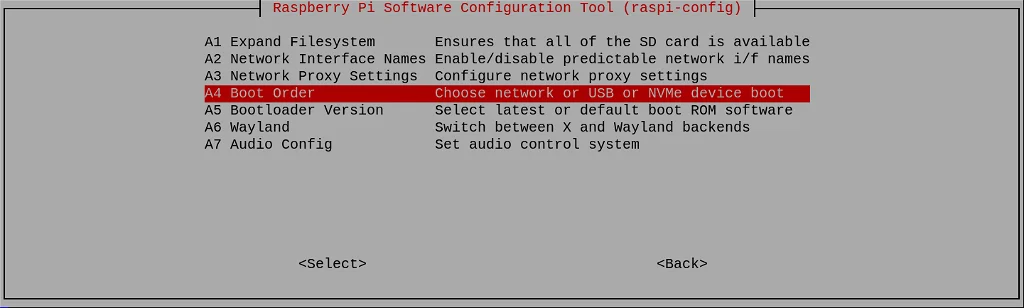
Etapa 2: Role para baixo até Boot Order e pressione Enter:
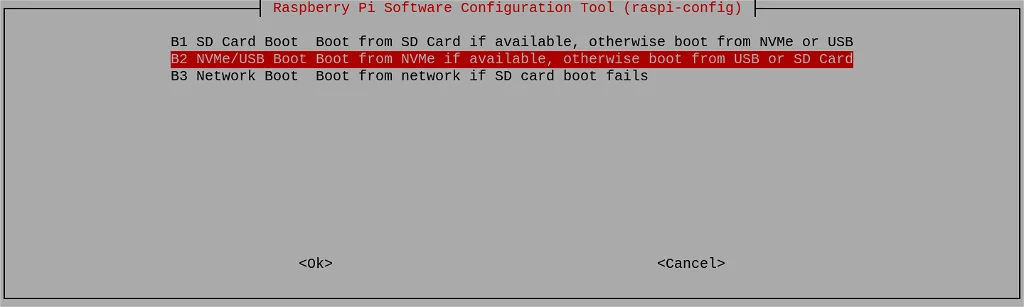
Etapa 3: Escolha NVMe/USB Boot e pressione Enter:
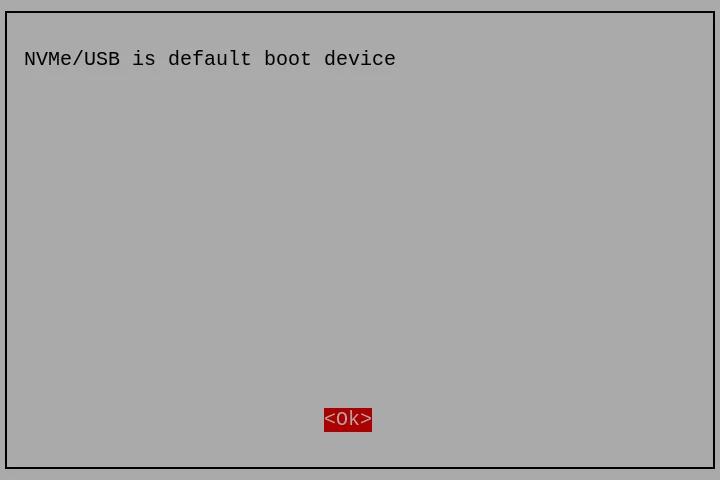
A configuração será confirmada. Pressione Enter:
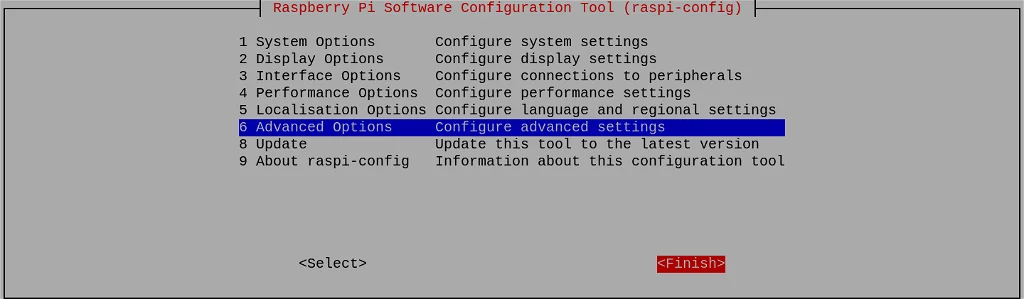
Etapa 4: Volte para a primeira tela selecionando Back ou pressionando a tecla Esc. Em seguida, navegue até Finish usando a tecla de seta para a direita.
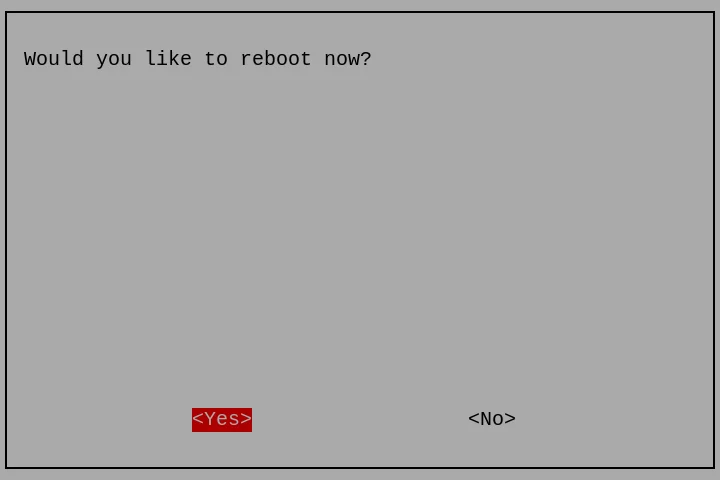
Você será perguntado se deseja reiniciar agora. Clique em Yes:
Gravar o Ubuntu no NVME
Primeiro: Atualizar o EEPROM com cartão SD
Consulte este link.
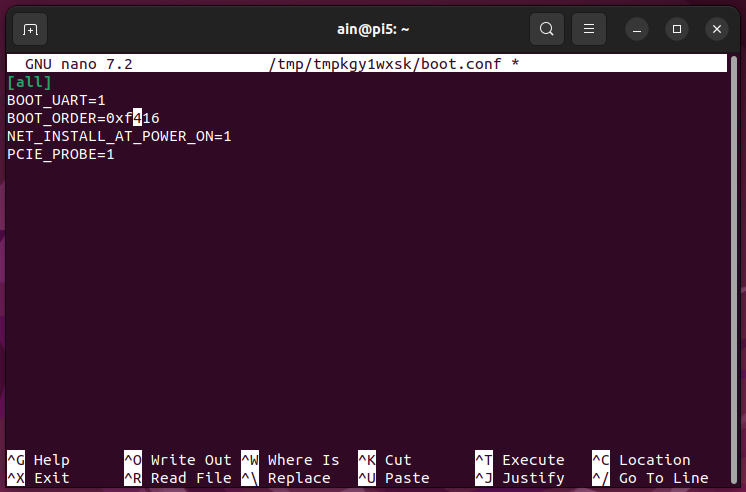
Para definir a ordem de boot do NVMe como prioridade máxima, use o seguinte comando:
sudo rpi-eeprom-config --edit
Em seguida, altere o rpi-eeprom-config como abaixo:
BOOT_UART=1
BOOT_ORDER=0xf461
NET_INSTALL_AT_POWER_ON=1
PCIE_PROBE=1
Use Ctrl+X e digite y para salvar o resultado. E o resultado é o seguinte:
Segundo: Gravar o Ubuntu no NVMe
Abra o Raspberry Pi Imager:
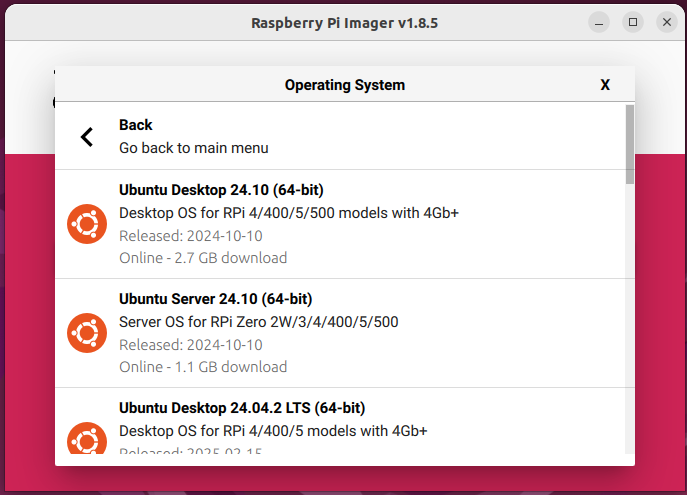
Escolha o sistema Ubuntu:
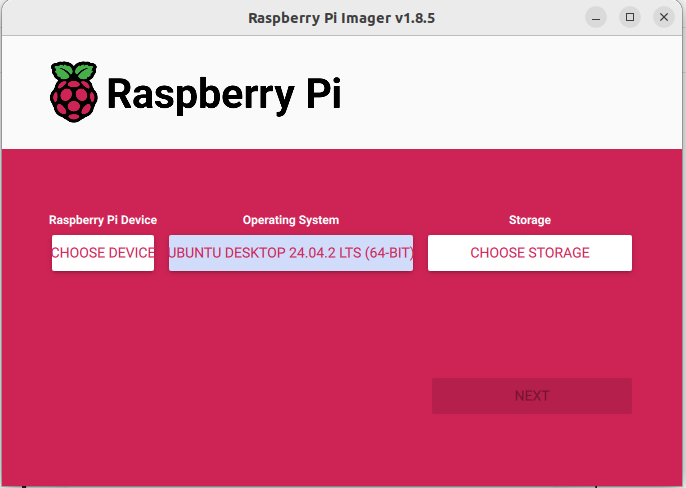
Por fim, clique em Next e aguarde até que o processo de gravação seja concluído.
Terceiro: Substituir o arquivo do sistema operacional
Instale pcie-fix.dtbo com este link
Copie pcie-fix.dtbo para o diretório /overlays como abaixo:

Modifique o config.txt, adicione dtoverlay=pcie-fix ao final do arquivo, como abaixo:
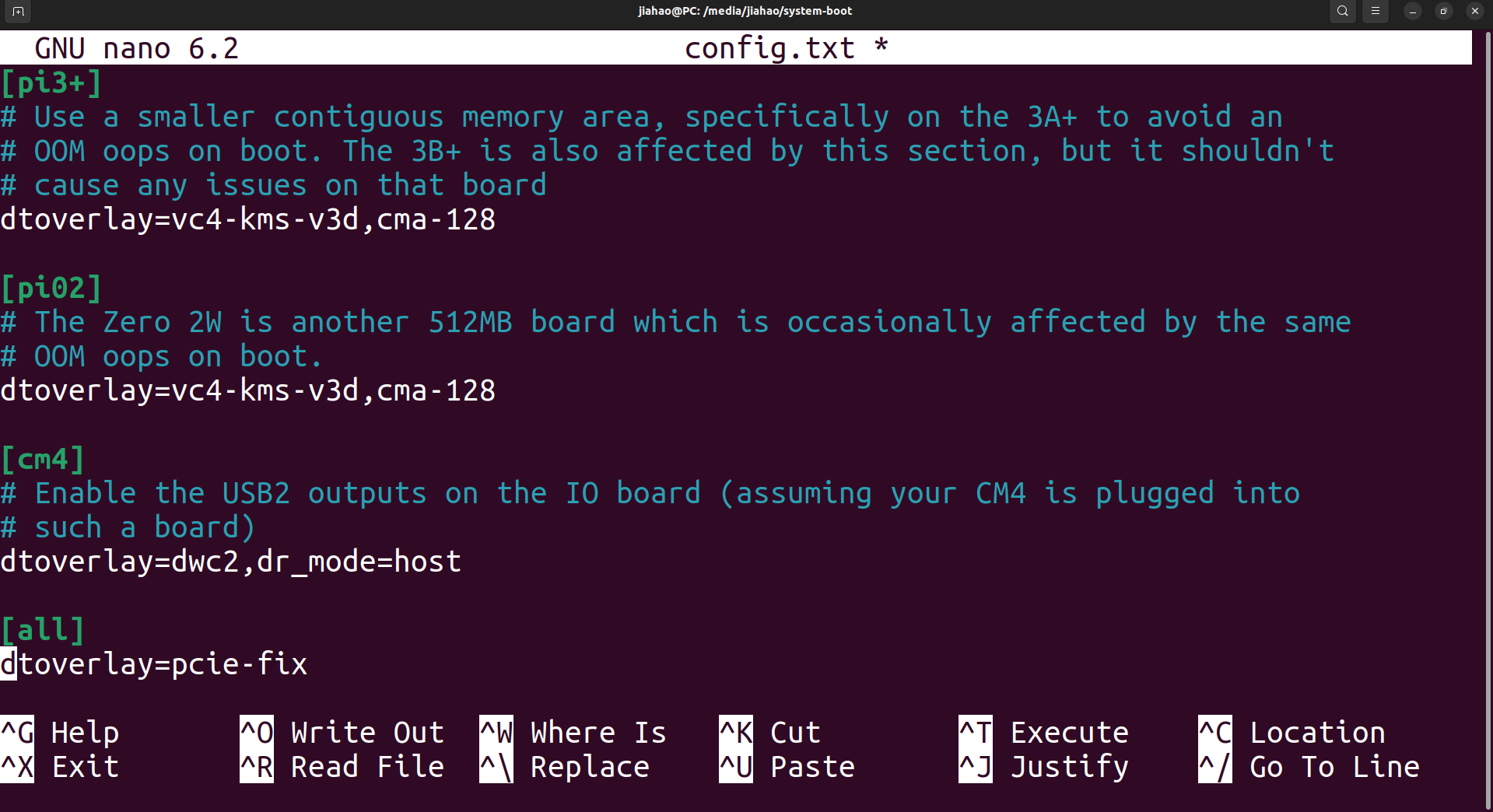
Em seguida, use Ctrl+X e digite y para salvar este arquivo.
Consumo de energia e temperatura
⚠️ Nota: O estado de espera foi testado sob as seguintes condições: a interface gráfica foi desativada, o Bluetooth foi desligado e o Wi‑Fi foi desabilitado. O comando é mostrado abaixo:
sudo ifconfig wlan0 down
sudo systemctl stop bluetooth
sudo systemctl stop lightdm
| Condição | Consumo de energia | Temperatura |
|---|---|---|
| Espera | 5.9w | cpu:46°C |
| Operação normal | 6.3w | cpu:53°C |
| Carga máxima | 16.2w | cpu:75°C hailo8:81°C |
Aplicação
Frigate
Frigate é um NVR (Network Video Recorder) de código aberto projetado para detecção de objetos em tempo real usando IA. Ele se integra a câmeras existentes e utiliza modelos de aprendizado de máquina, como TensorFlow e Coral, para realizar detecção de objetos em fluxos de vídeo. O Frigate é otimizado para processamento de vídeo de baixa latência e alto desempenho, oferecendo recursos como detecção de movimento, transmissão de vídeo ao vivo e alertas automatizados.
Nota: Se você quiser aprender mais sobre este projeto, consulte este link.
YOLO
A série de modelos YOLO (You Only Look Once) é uma família de modelos de detecção de objetos em tempo real projetados para velocidade e precisão. Diferente dos métodos tradicionais de detecção de objetos, que realizam a proposta de regiões e a classificação separadamente, o YOLO executa ambas as tarefas em uma única passagem direta pela rede neural, tornando-o muito mais rápido. Os modelos YOLO dividem a imagem em uma grade e preveem caixas delimitadoras e probabilidades de classe para cada célula da grade. Ao longo dos anos, o YOLO evoluiu por várias versões, com melhorias em precisão, velocidade e capacidade de detectar objetos menores. YOLOv4, YOLOv5 e os recentes modelos YOLOv7 e YOLOv8 são amplamente utilizados em aplicações como vigilância, veículos autônomos e robótica.
Nota: Se você quiser aprender mais sobre este projeto, consulte este link.
Clip
CLIP (Contrastive Language-Image Pretraining) é um modelo de aprendizado de máquina desenvolvido pela OpenAI que consegue compreender imagens e texto em conjunto. Ele é treinado para associar imagens com descrições textuais correspondentes, permitindo executar tarefas que envolvem ambas as modalidades. O CLIP é capaz de aprendizado zero-shot, o que significa que ele pode reconhecer objetos e conceitos em imagens sem precisar ser especificamente treinado nessas categorias. Ele demonstrou forte desempenho em uma variedade de tarefas, como classificação de imagens, detecção de objetos e até geração de descrições textuais de imagens.
Nota: Se você quiser aprender mais sobre este projeto, consulte este link.
Suporte Técnico e Discussão de Produtos
Obrigado por escolher nossos produtos! Estamos aqui para fornecer diferentes formas de suporte para garantir que sua experiência com nossos produtos seja a mais tranquila possível. Oferecemos vários canais de comunicação para atender a diferentes preferências e necessidades.