Internet Móvel para o Seu Pi - Configuração ECM
Introdução
ECM (Ethernet Control Model) é um protocolo de rede via USB que permite que dispositivos como o módulo 4G Quectel EG25-G funcionem como uma interface de rede em um Raspberry Pi. Ao ativar o modo ECM, o módulo fornece conectividade de internet celular, tornando-o ideal para aplicações de IoT, como roteadores portáteis de internet, gateways IoT e sistemas de monitoramento remoto. O Raspberry Pi se comunica com o módulo por meio de comandos AT para gerenciar recursos como modo ECM, GNSS e SMS, garantindo acesso confiável à internet em áreas sem redes cabeadas ou Wi‑Fi.
Preparação de Hardware
| Raspberry Pi 5 | Raspberry Pi 4G LTE CAT4 HAT |
|---|---|
 |  |
A Configuração de Hardware
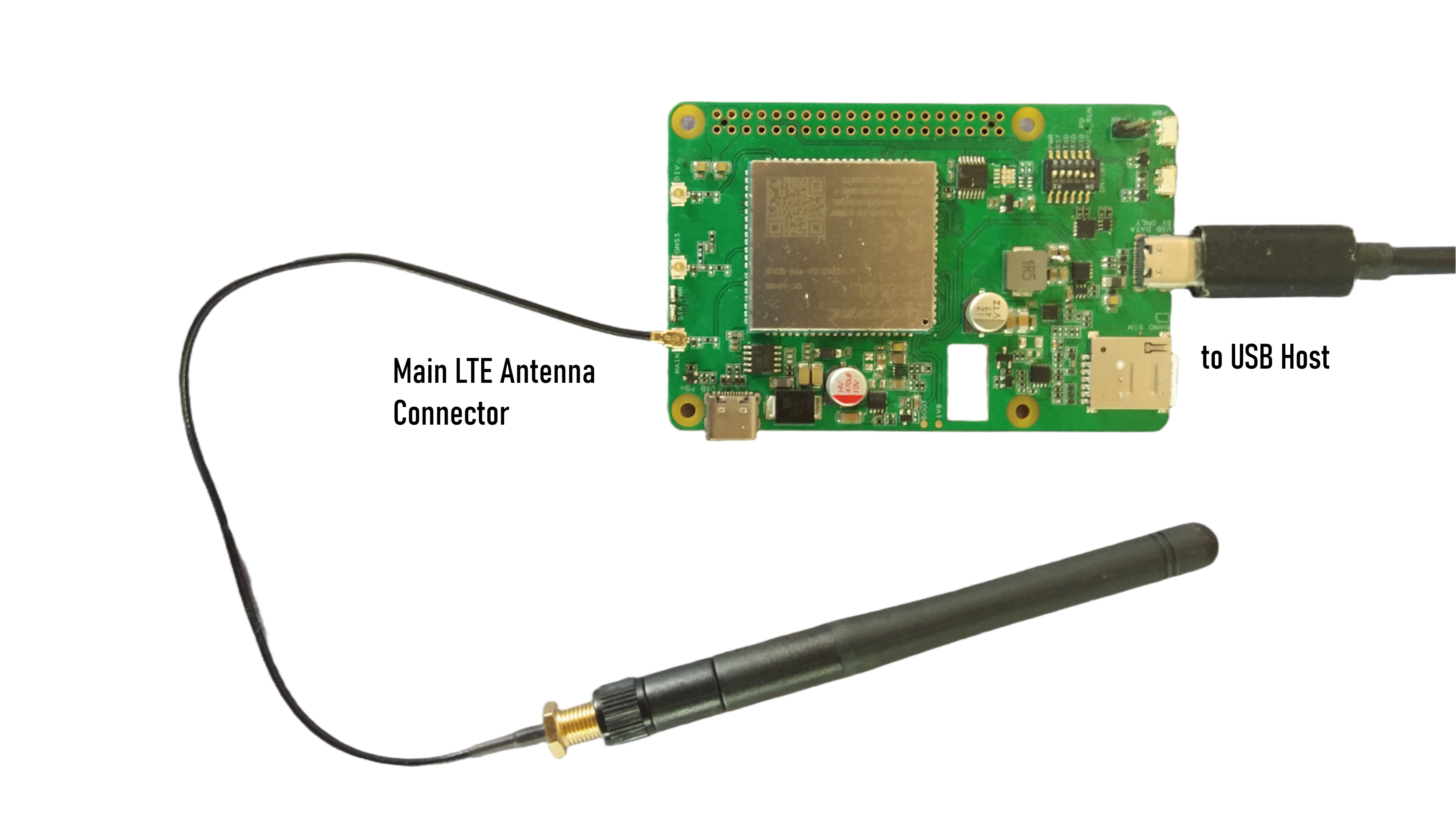
Configurar um Raspberry Pi para rede via modo ECM (Ethernet Control Model) usando comandos AT envolve o uso do Módulo Quectel.
Se os drivers necessários para comunicar por comandos AT não estiverem instalados, você precisará instalá-los.
Configuração de Rede
Passo 1 : Abra o Minicom no Raspberry Pi
sudo minicom -D /dev/ttyUSB2
AT
Passo 2 : Ative o modo ECM
AT+QCFG="usbnet",1
Passo 3: Verifique o modo
AT+QCFG="usbnet"?
Ele deve retornar usbnet,1, indicando que o modo ECM está ativo.
Passo 4: Verifique as interfaces de rede
ifconfig
Você deve ver uma nova interface, usb0 ou eth1, que é a interface de rede em modo ECM. Neste caso é usb0.

Passo 5: Para configurar a interface de rede para acesso à internet, use DHCP
sudo dhclient usb0
sudo ip link set usb0 up
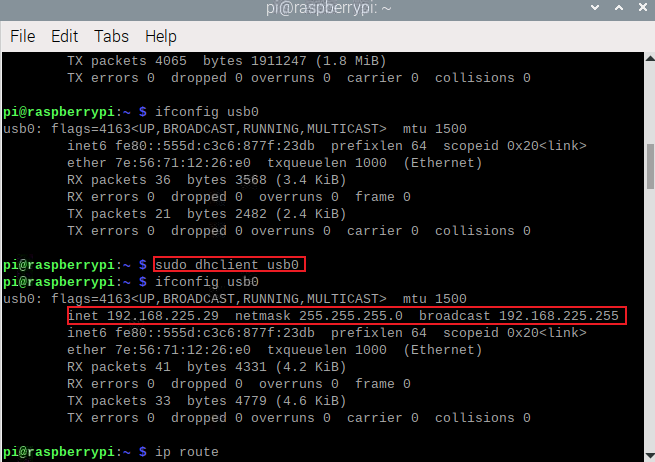
Passo 6: Certifique-se de que o roteamento esteja configurado corretamente para acesso à internet
sudo ip route add default via 192.168.225.1 dev usb0
Altere o gateway de acordo com o seu IP de usb0.
Passo 7: Adicione entradas de DNS para resolução de nomes
Edite o arquivo /etc/resolv.conf para usar o DNS do Google:
sudo nano /etc/resolv.conf
Passo 8: Adicione estas 2 linhas e salve
nameserver 8.8.8.8
nameserver 8.8.4.4

Passo 9: Torne as configurações de DNS persistentes
sudo nano /etc/NetworkManager/NetworkManager.conf
Passo 10: Adicione em [main] e salve
dns=none

Passo 11: Reinicie o NetworkManager
sudo systemctl restart NetworkManager
Passo 12: Teste a Conexão
ping -I usb0 8.8.8.8
nslookup google.com
Uma vez conectado com sucesso à rede móvel usando o 4G LTE HAT, as possibilidades são realmente ilimitadas. Você pode estabelecer conexões MQTT para mensagens de IoT, comunicar-se perfeitamente com serviços em nuvem para processamento de dados ou configurar um servidor FTP para transferências remotas de arquivos. Essa configuração transforma o seu Raspberry Pi em um gateway portátil e poderoso para diversas aplicações em IoT, automação e muito mais.
Suporte Técnico & Discussão de Produto
Obrigado por escolher nossos produtos! Estamos aqui para oferecer diferentes formas de suporte para garantir que sua experiência com nossos produtos seja a mais tranquila possível. Oferecemos vários canais de comunicação para atender a diferentes preferências e necessidades.