Raspberry Pi 5 usa PCIe hat/dual hat
Introdução
Este tutorial apresenta principalmente a configuração de conexão de hardware do M.2 Hat/Dual Hat e como inicializar o Raspberry Pi a partir de um SSD. Ele também aborda dois métodos de instalação: com e sem gabinete, e testa as velocidades de leitura/gravação do SSD em diferentes condições.
Primeiros Passos
Preparação de Hardware
| Raspberry Pi5 8GB | M.2 Hat/dual Hat |
|---|---|
 |  |
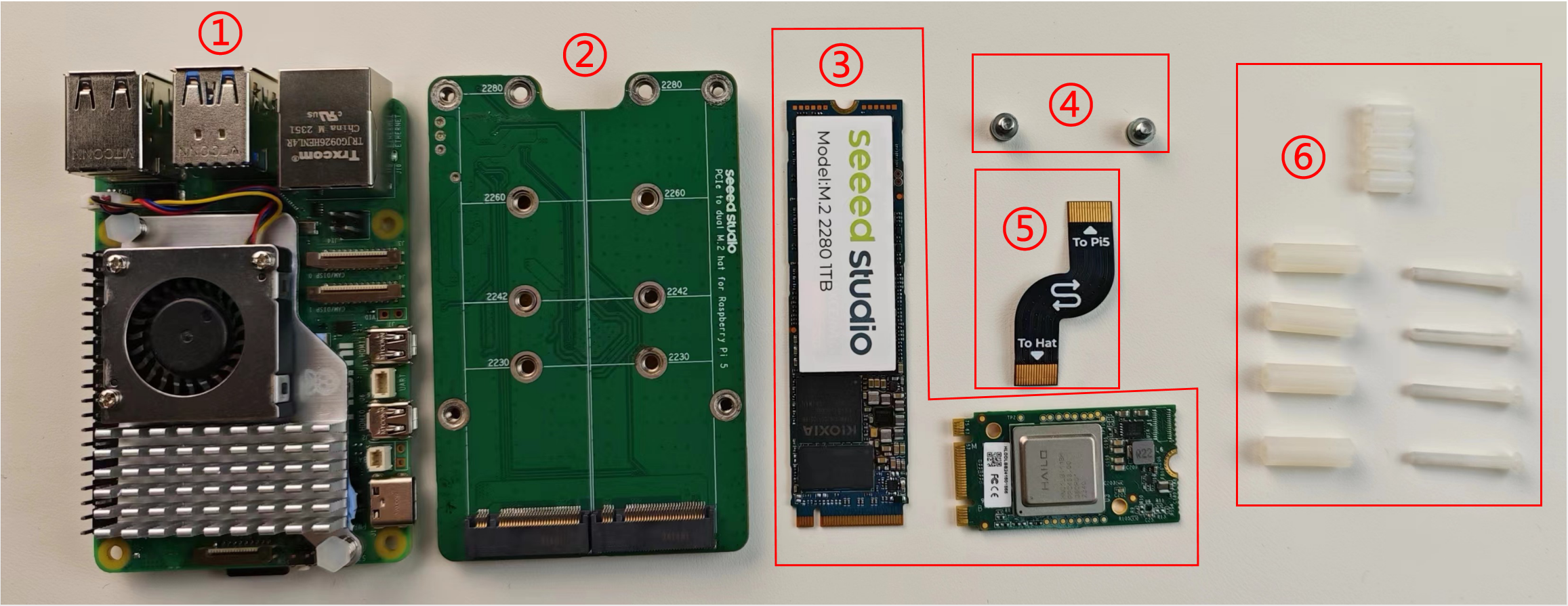
Para instalação sem gabinete, você precisa preparar os seguintes materiais:
- ① Raspberry Pi 5
- ② M.2 Hat/dual Hat
- ③ Dispositivos PCIe SSD/AI Kit
- ④ Parafuso de fixação dos dispositivos PCIe
- ⑤ Cabo de conexão PCIe entre o M.2 Hat e o Raspberry Pi
- ⑥ Bucha, parafusos longos e porcas
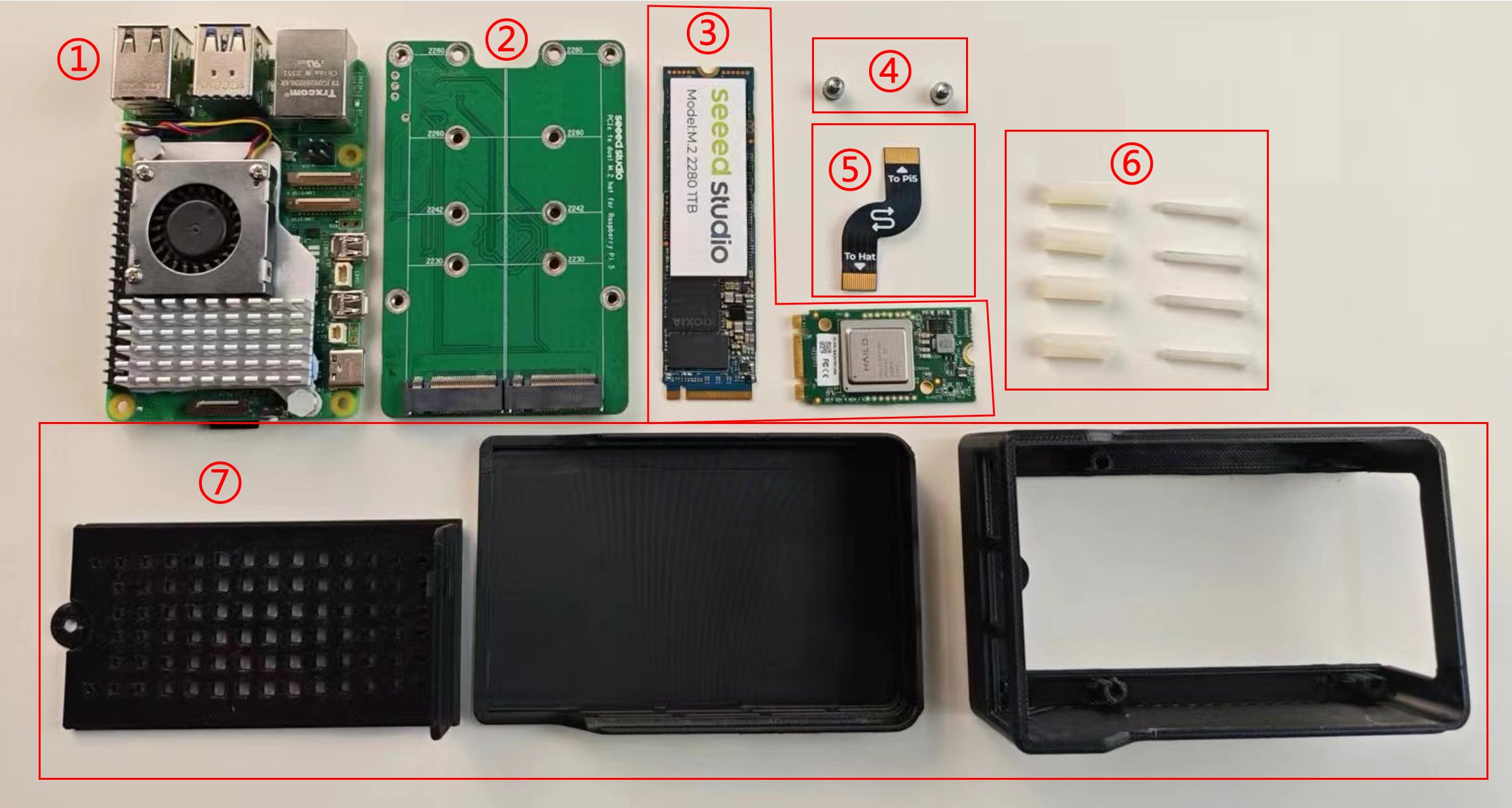
Para instalação com gabinete, você precisa preparar os seguintes materiais:
- ① Raspberry Pi 5
- ② M.2 Hat/dual Hat
- ③ Dispositivos PCIe SSD/AI Kit
- ④ Parafuso de fixação dos dispositivos PCIe
- ⑤ Cabo de conexão PCIe entre o M.2 Hat e o Raspberry Pi
- ⑥ Parafusos longos e porcas
- ⑦ gabinete externo
Instalação
Note: This is a note.
Wipe pogo pin and GPIO pad with alcohol cotton, and then connect it before you using M.2 dual Hat on raspberrypi

- Instalação sem gabinete
- Instalação com gabinete
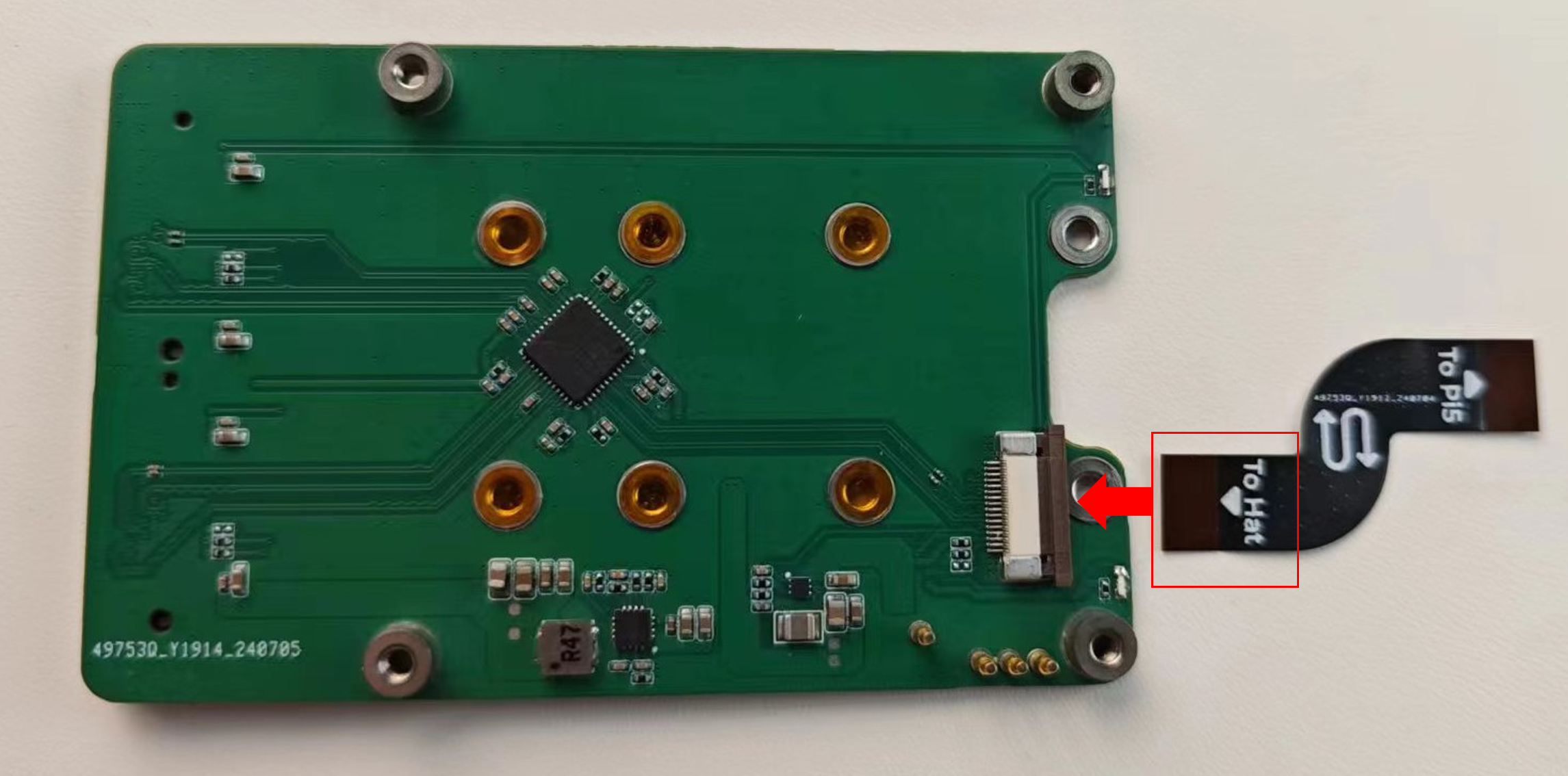
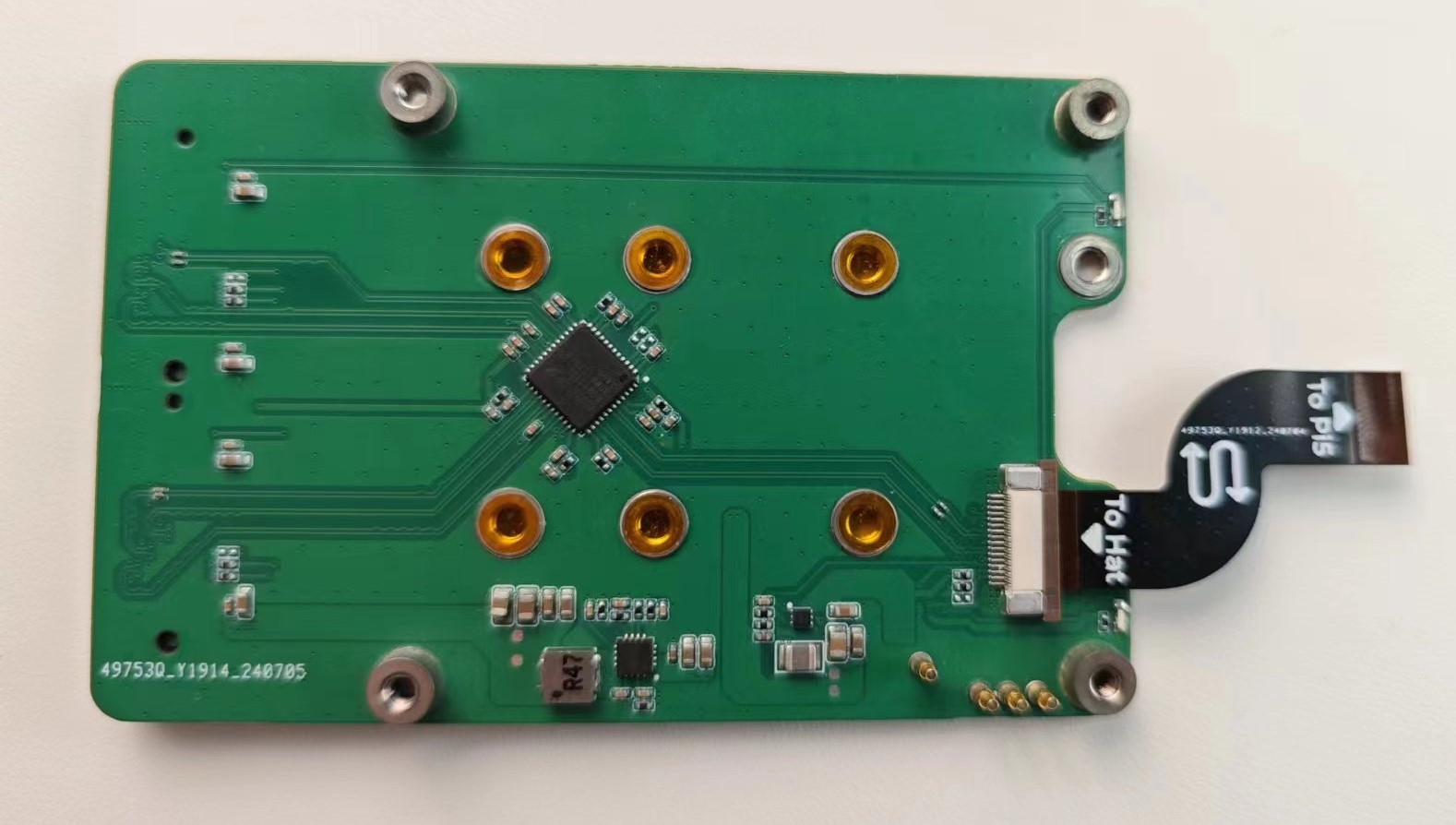
Passo 1: Insira o cabo de conexão PCIe no M.2 Hat, prestando atenção à direção de inserção do cabo. Insira a interface PCIe do M.2 Hat com o lado metálico voltado para baixo, como mostrado na figura após a inserção:
Passo 2: Insira o cabo de conexão PCIe no Raspberry Pi 5.
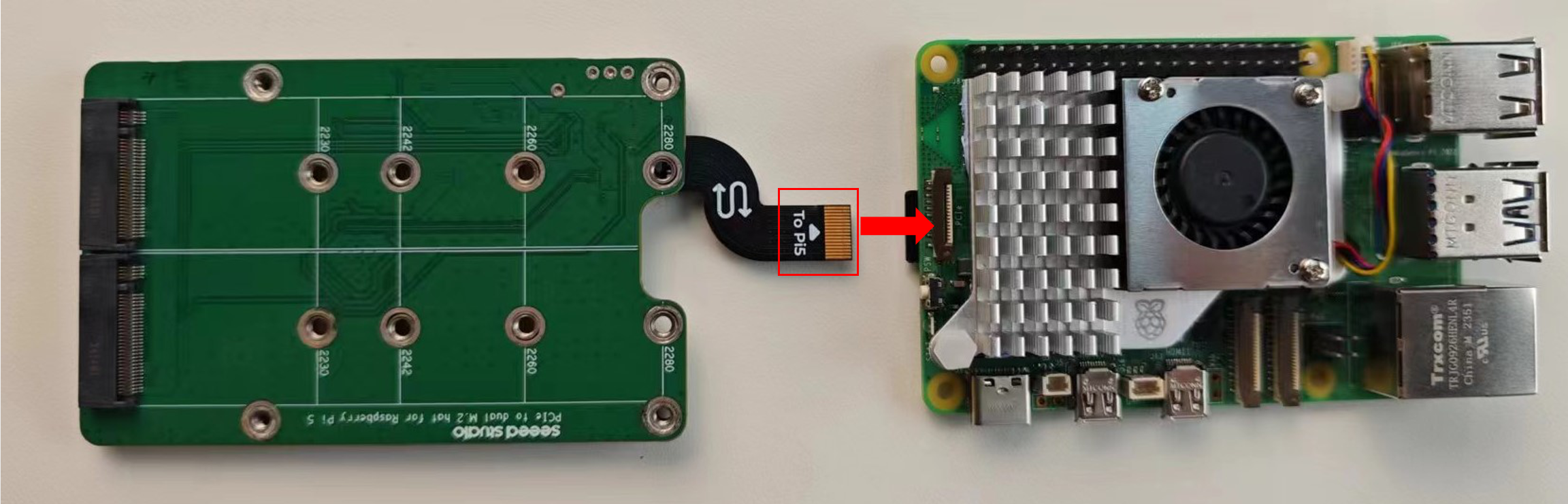
Por favor, preste atenção à direção de inserção do cabo. Insira a interface PCIe do Raspberry Pi 5 com o lado metálico voltado para cima, como mostrado na figura após a inserção:
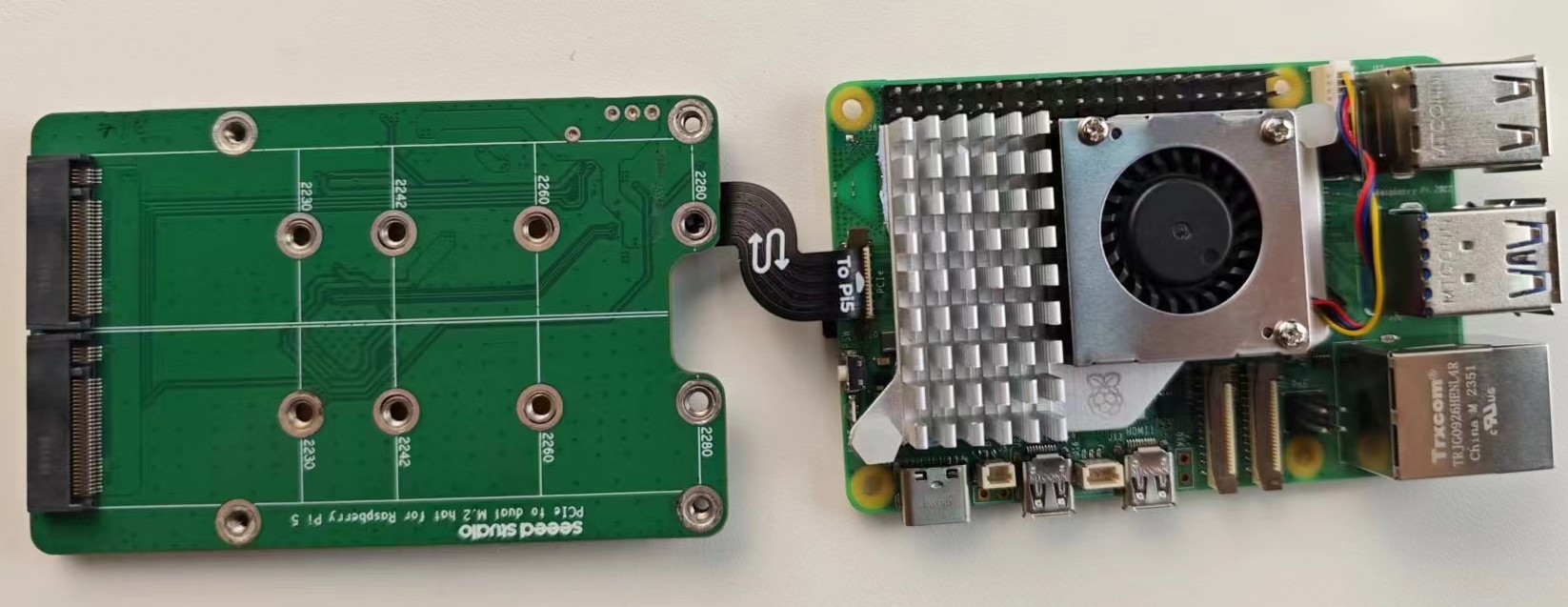
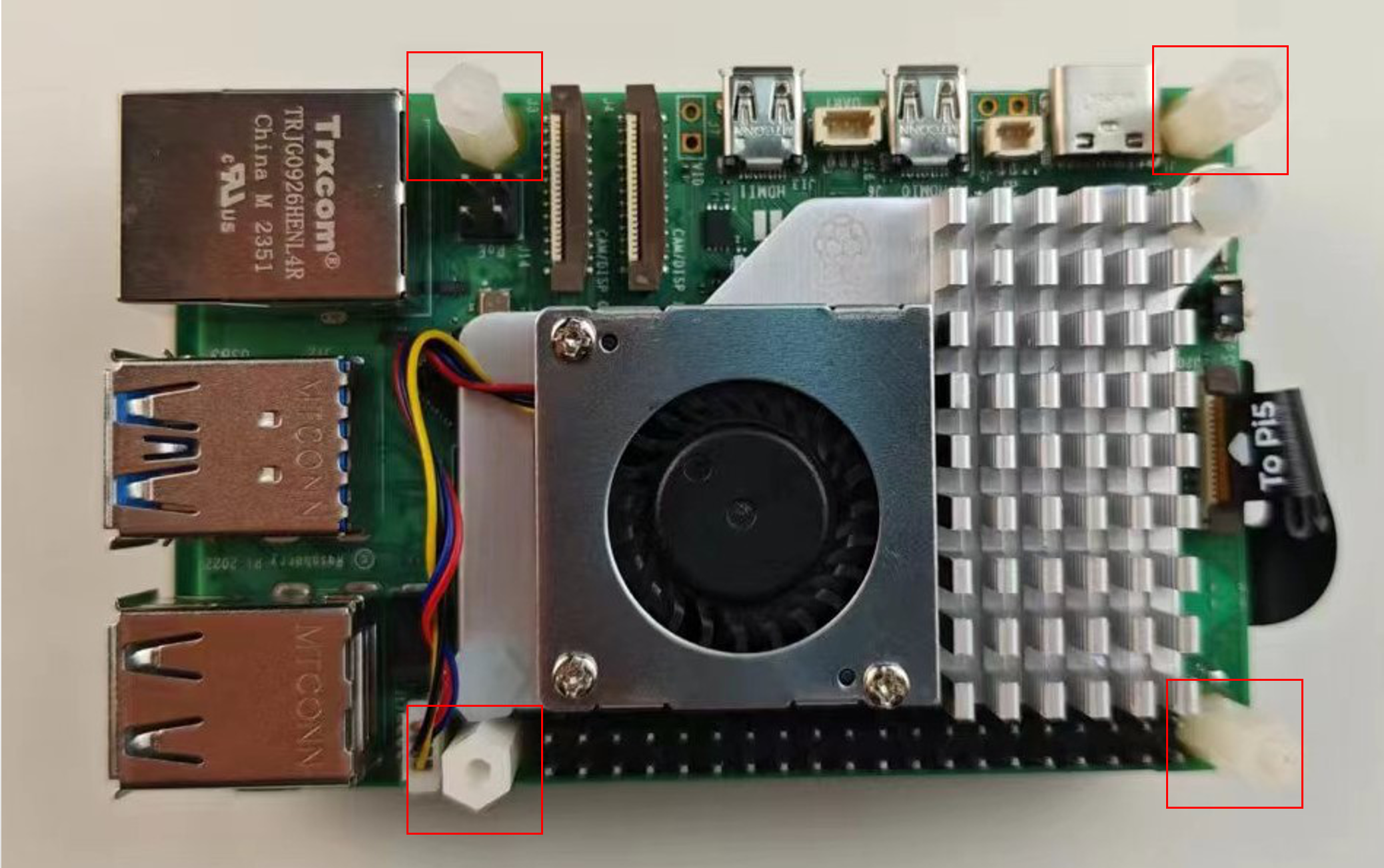
Passo 3: Sobreponha o Raspberry Pi 5 com o M.2 Hat e insira a bucha no parafuso.
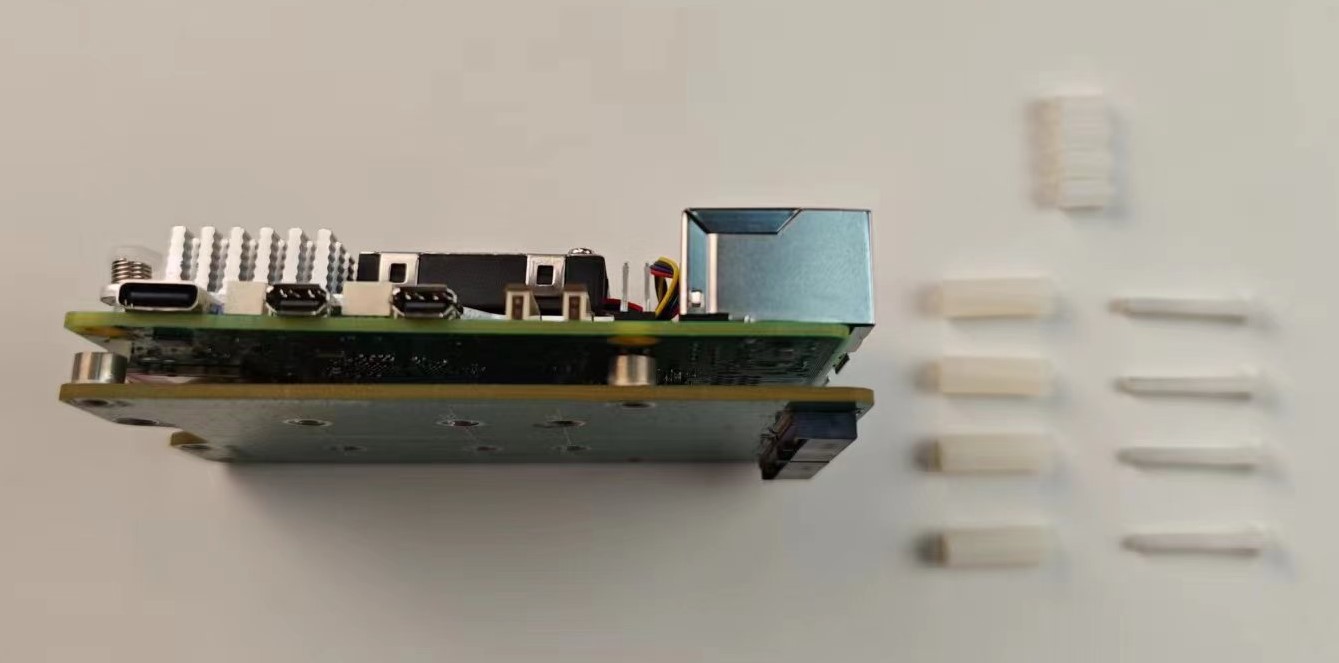
Em seguida, insira os parafusos nos orifícios de fixação do Raspberry Pi 5 e do M.2 Hat, como mostrado na figura:
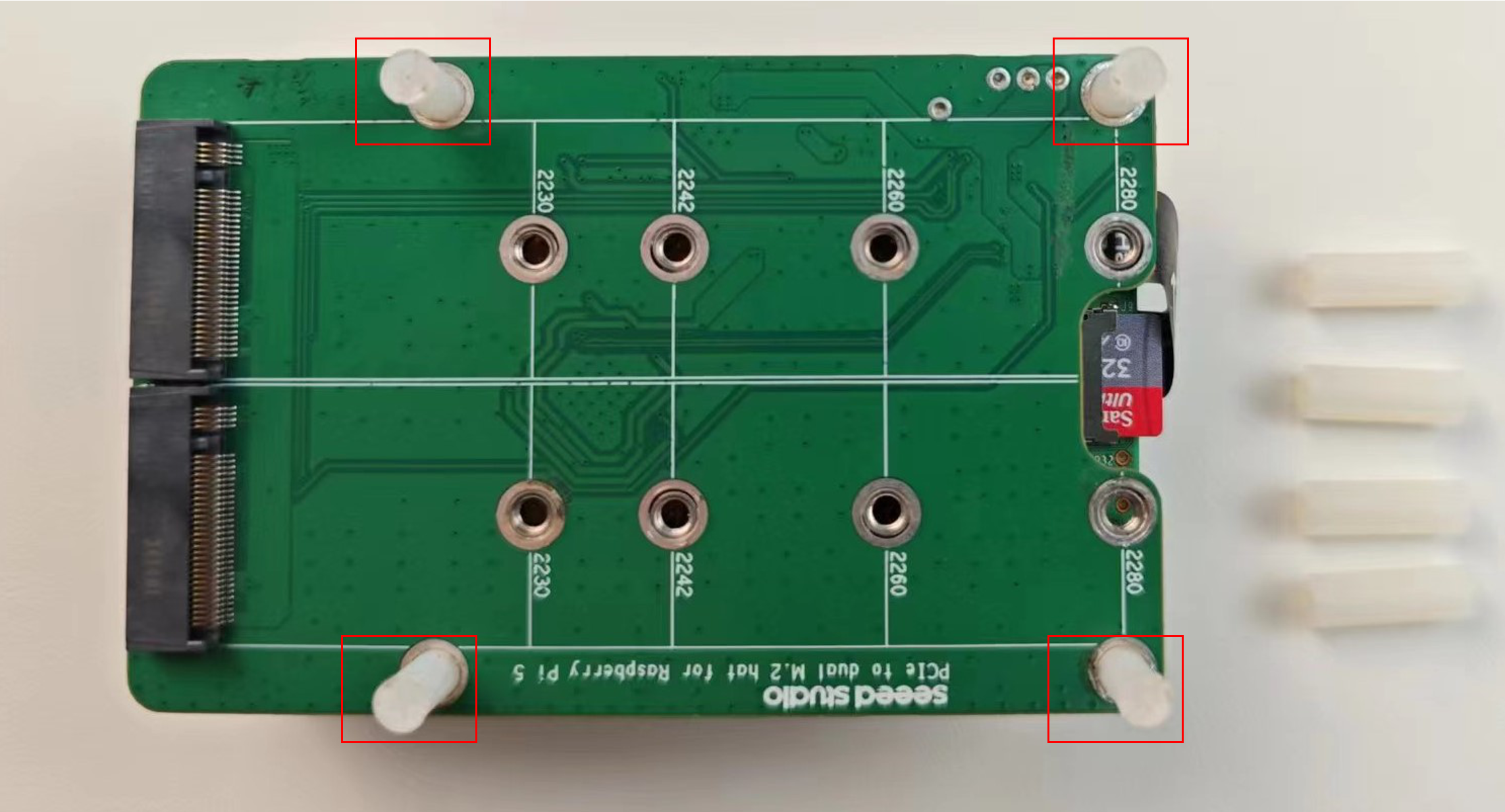
Passo 4: Rosqueie o espaçador no parafuso e fixe o parafuso na placa de circuito, como mostrado na figura:
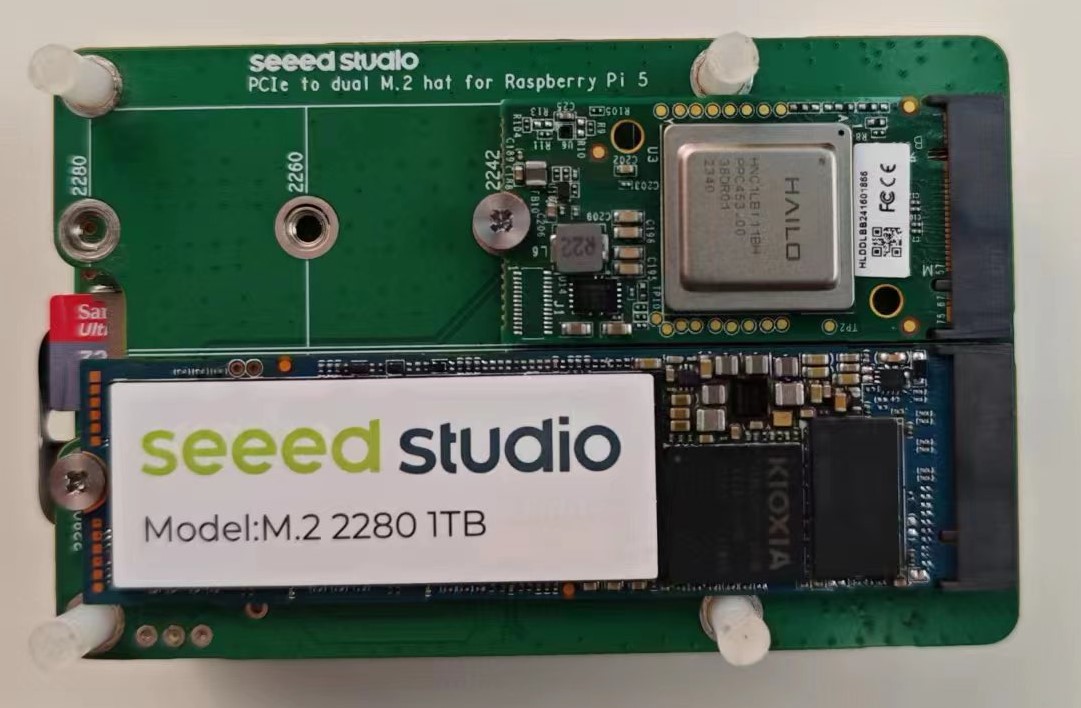
Passo 5: Insira o SSD e o AI Kit no M.2 dual Hat
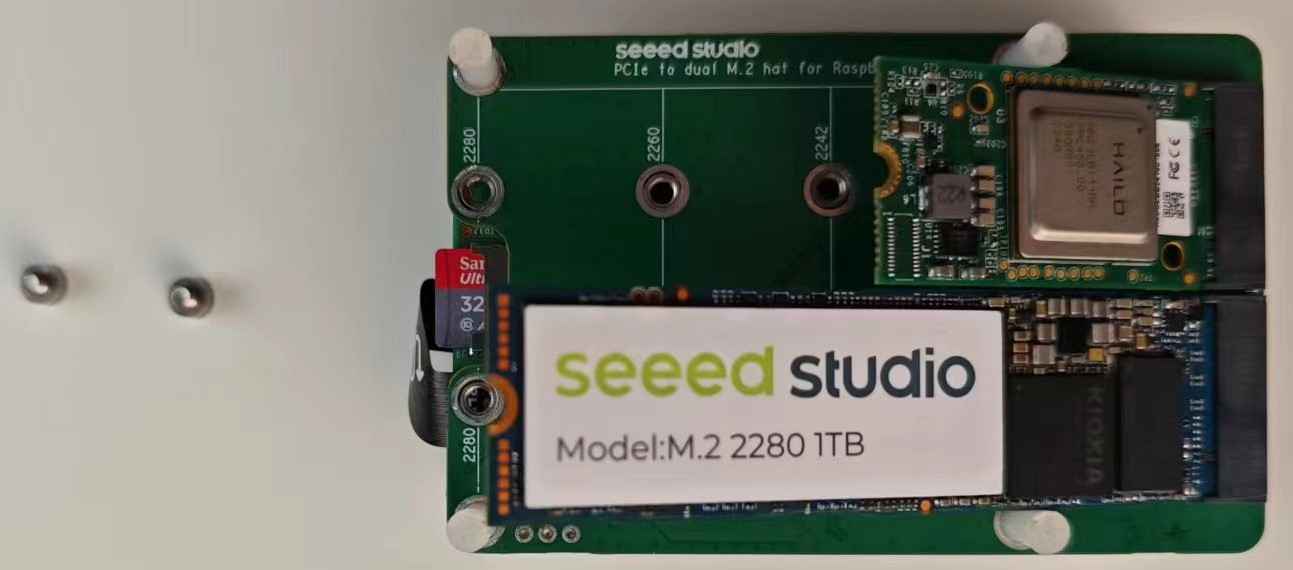
Em seguida, insira os parafusos de fixação para prender o SSD e o AI Kit no M.2 Hat, como mostrado na figura:
Passo 1: Insira o cabo de conexão PCIe no M.2 Hat. Por favor, preste atenção à direção de inserção do cabo. Insira o lado metálico voltado para baixo na interface PCIe do M.2 Hat. Após a inserção, como mostrado na figura:
Passo 2: Conecte o cabo de conexão PCIe ao Raspberry Pi 5.
Por favor, preste atenção à direção de inserção do cabo. Conecte-o à interface PCIe do Raspberry Pi 5 com o lado metálico voltado para cima. Após a inserção, fica como mostrado na figura:
Passo 3: Sobreponha o Raspberry Pi 5 e o M.2 Hat e prepare o gabinete, parafusos, porcas e dispositivos PCIe
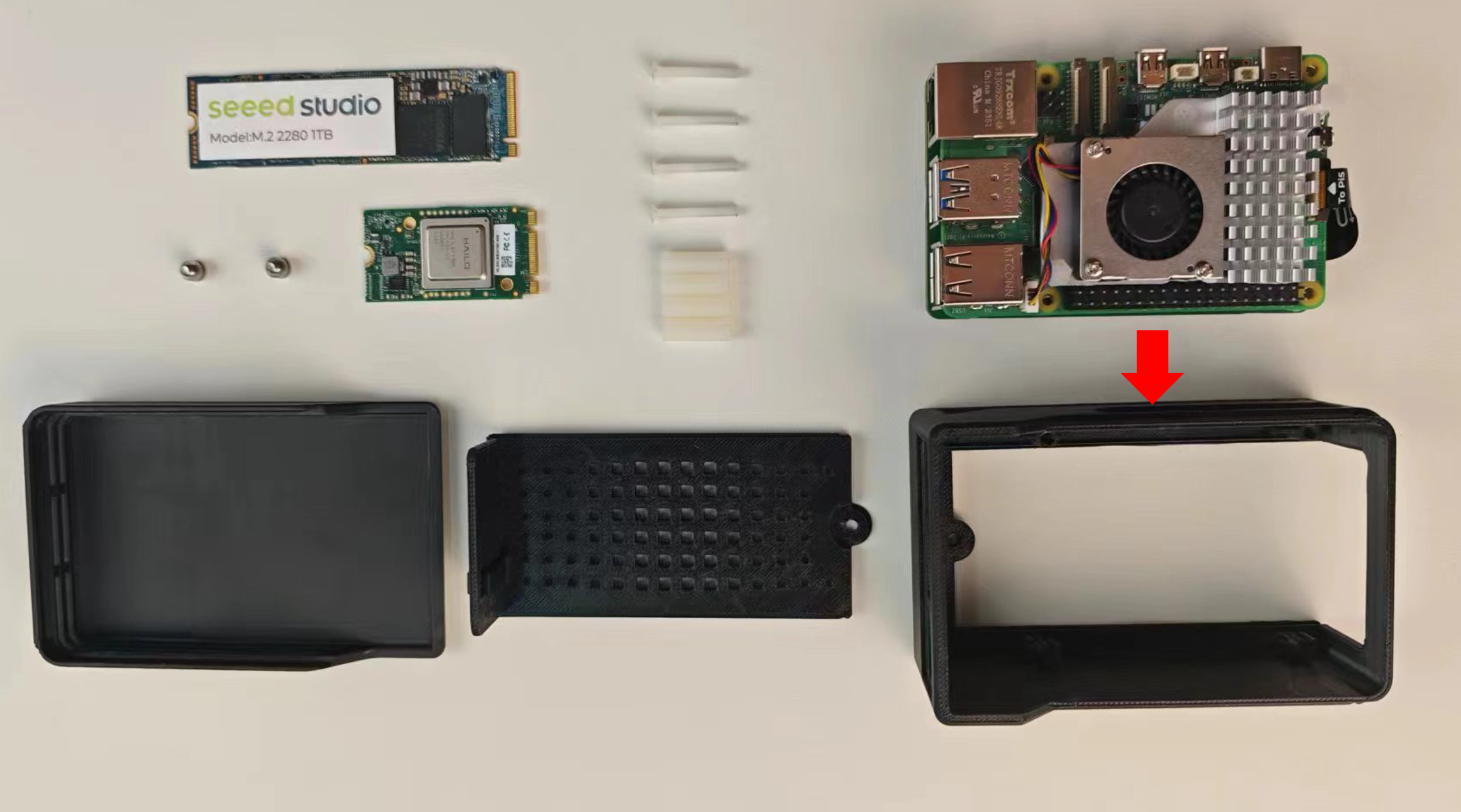
Coloque o M.2 Hat e o Raspberry Pi sobrepostos dentro do gabinete, com o Raspberry Pi na parte superior, como mostrado na figura:
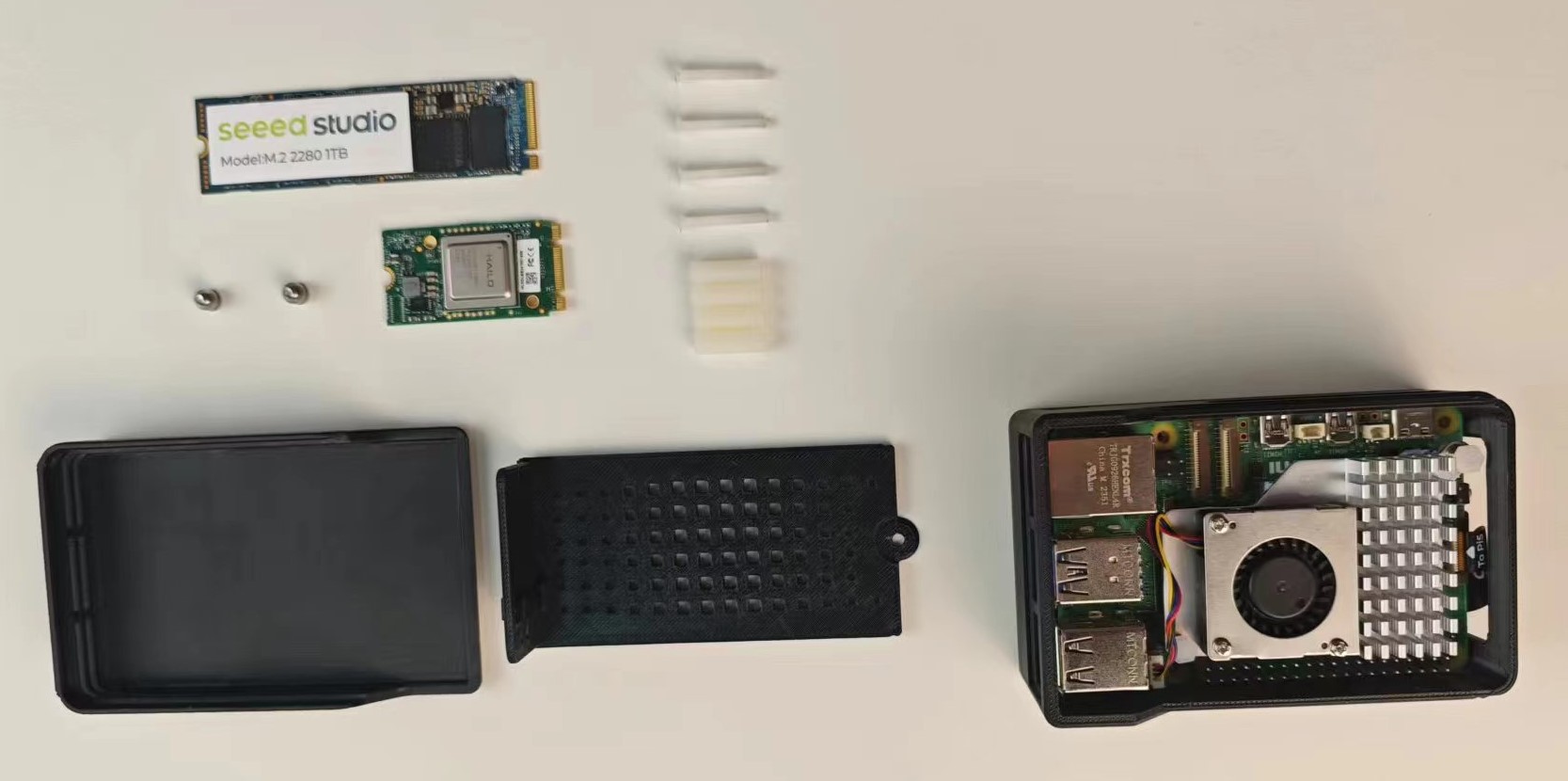
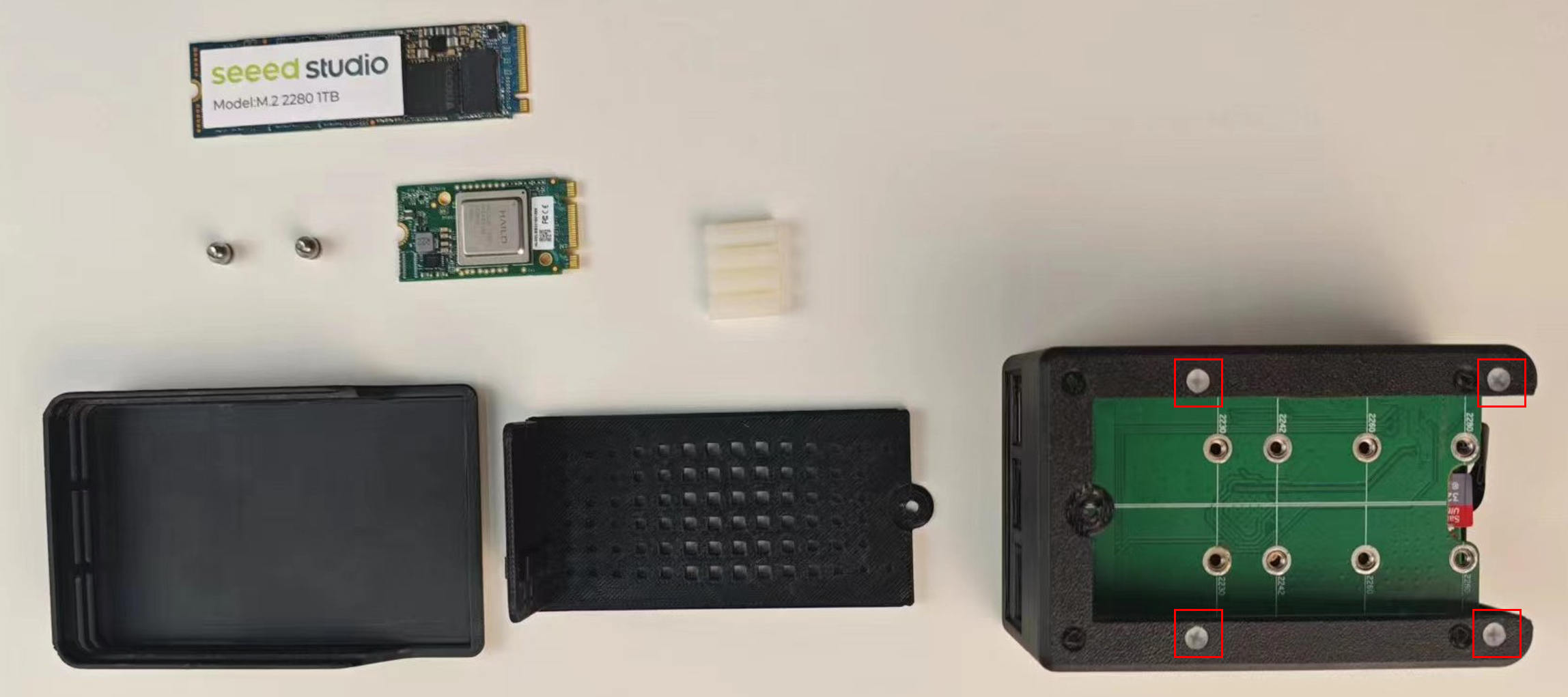
Passo 4: Rosqueie os parafusos nos orifícios de fixação reservados no gabinete. Este orifício irá conectar o M.2 Hat e o Raspberry Pi, fixando assim o M.2 Hat, o Raspberry Pi 5 e o gabinete.
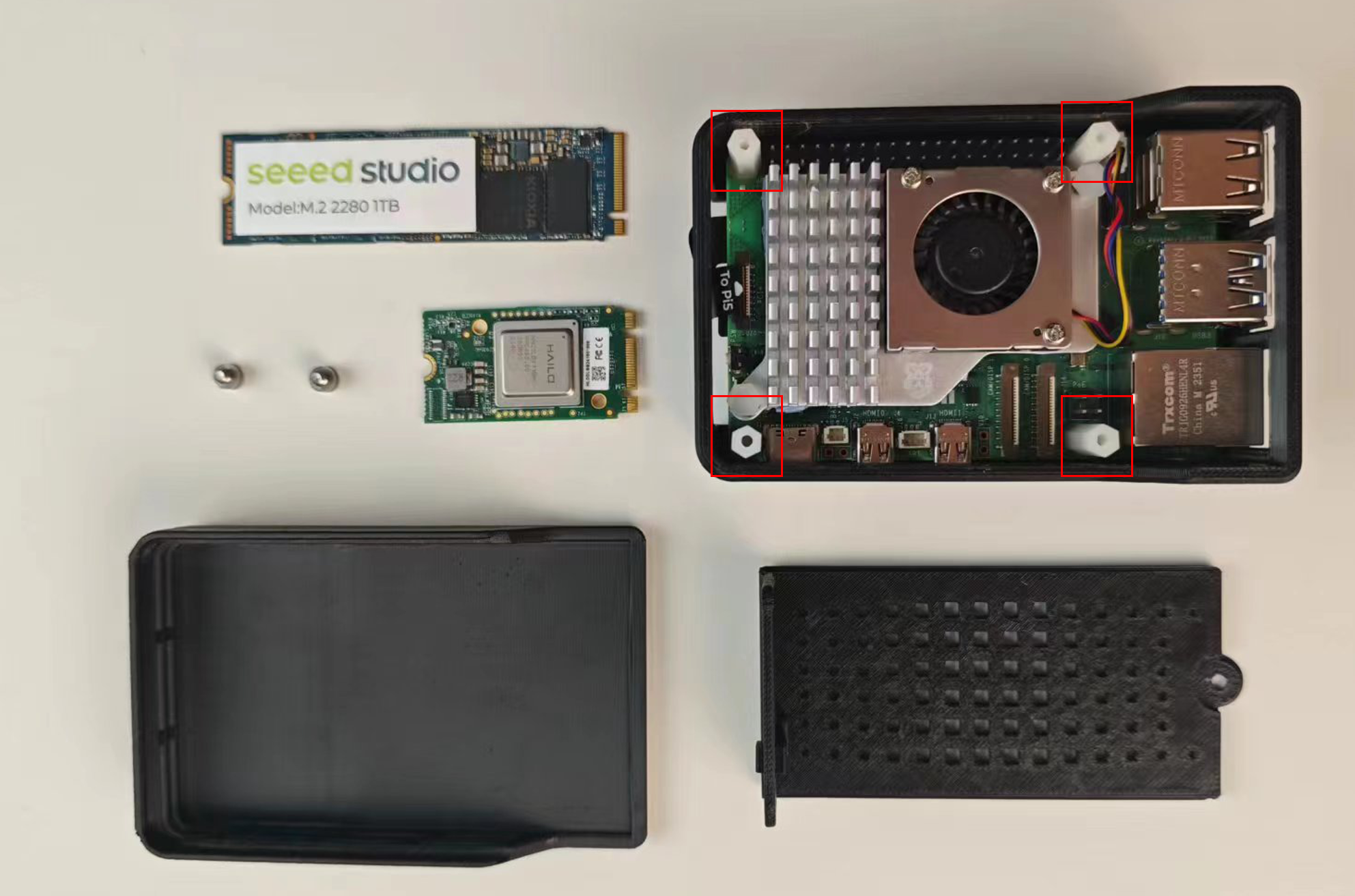
Passo 5: Rosqueie os espaçadores nos parafusos para fixar o M.2 Hat, o Raspberry Pi 5 e o gabinete
Passo 6: Insira o SSD e o AI Kit no M.2 Hat, como mostrado na figura:
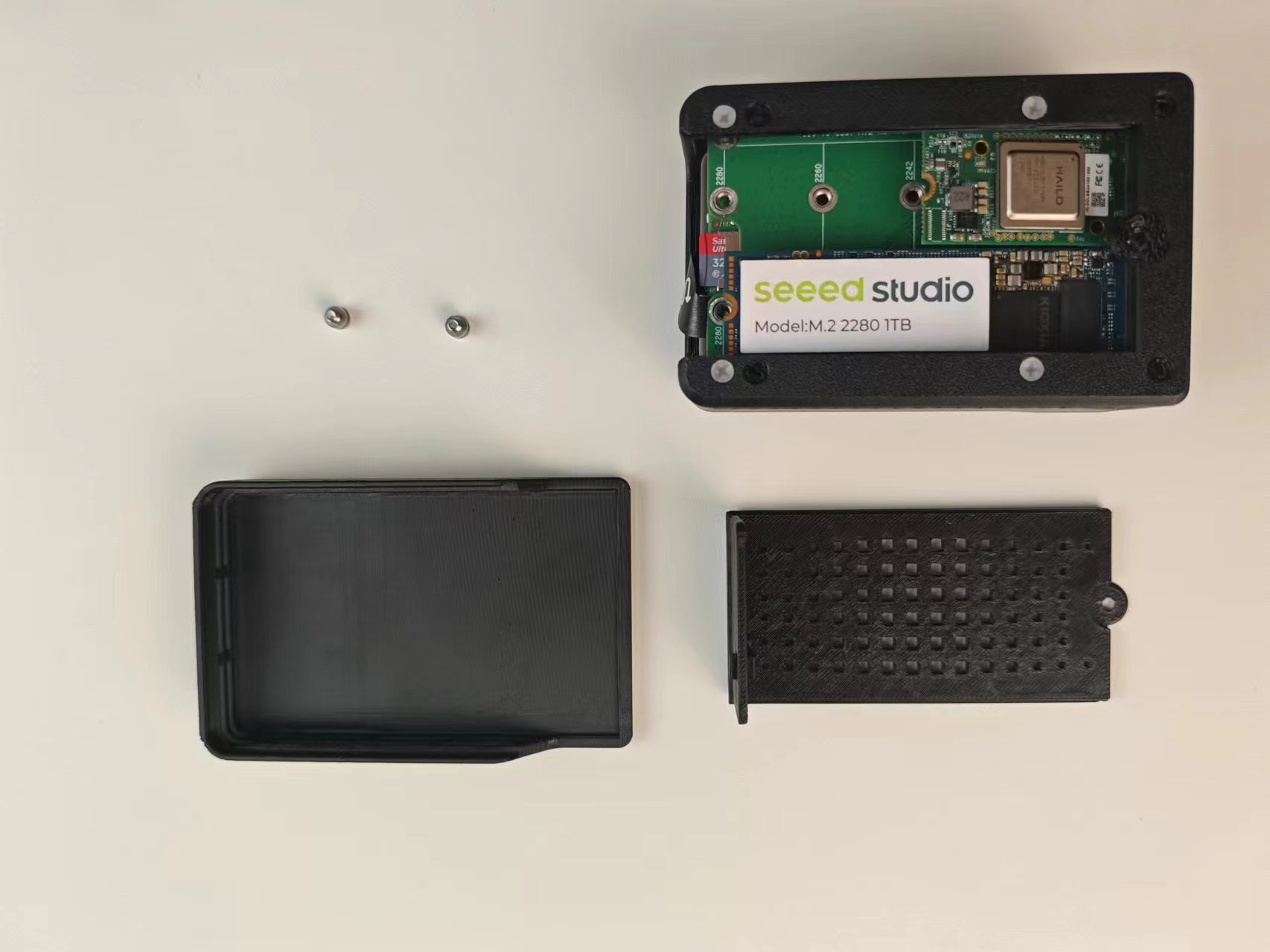
Passo 7: Rosqueie os parafusos de fixação para prender o SSD no M.2 Hat
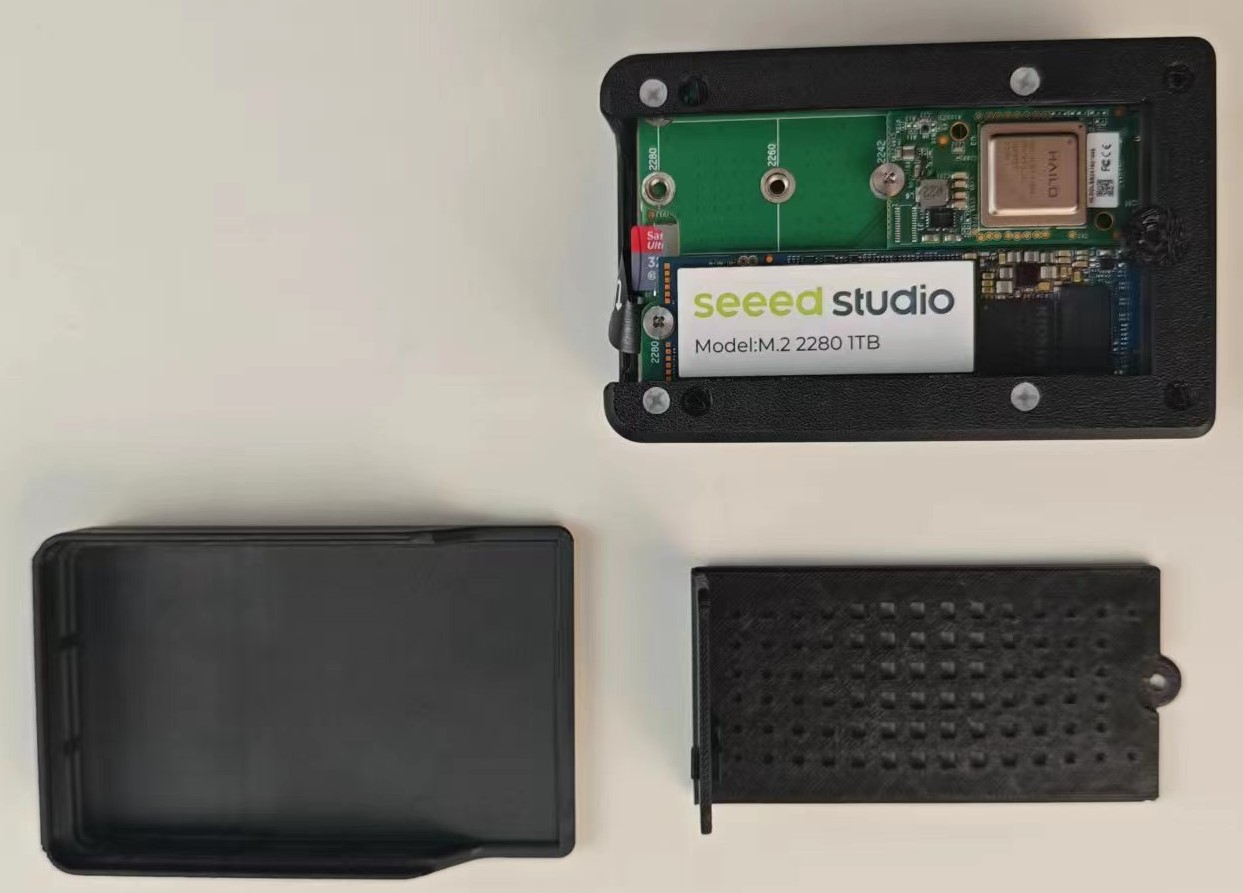
Passo 8: Instale o restante do gabinete

Use a ferramenta SD Card Copier para gravar o SO no NVME SSD no Raspberry Pi OS
Este método funciona se você tiver um cartão SD e tiver inicializado o dispositivo com sucesso. Certifique-se de que seu sistema seja a versão mais recente do Raspberry Pi (Bookworm ou posterior) e que o firmware do seu RPi 5 esteja atualizado para 2023-12-06 (6 de dezembro) ou mais recente, caso contrário ele pode não reconhecer as configurações relacionadas ao NVME.
Passo 1: Certifique-se de que seu sistema Raspberry Pi esteja atualizado (Bookworm ou posterior), insira o seguinte comando para atualizar o firmware do RPi 5:
  sudo apt update && sudo apt upgrade -y
  sudo rpi-eeprom-update  # If it is not post-December 2023 type the following into a terminal to start the configuration tool
  sudo raspi-config
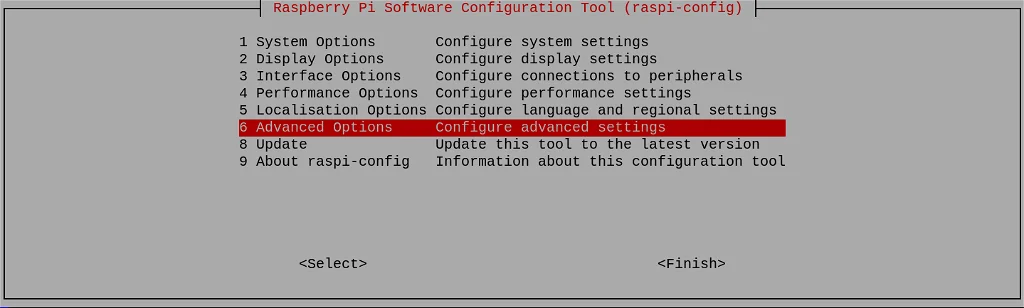
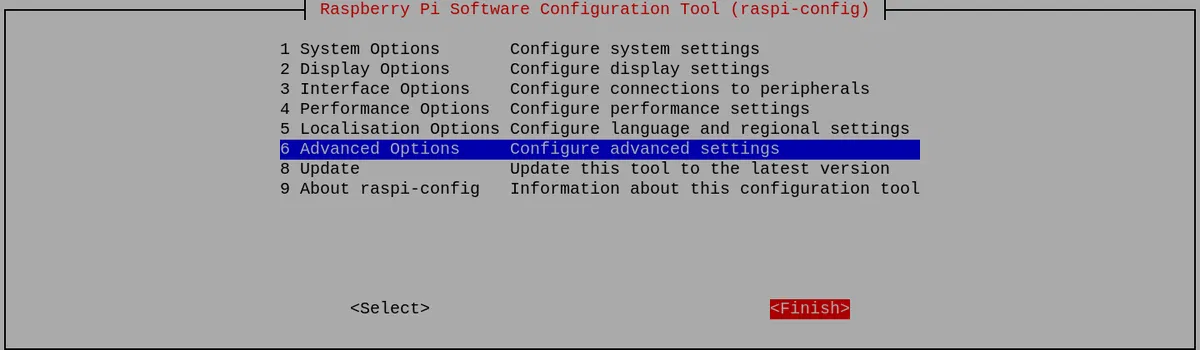
Role para baixo até Advanced Options e pressione Enter:
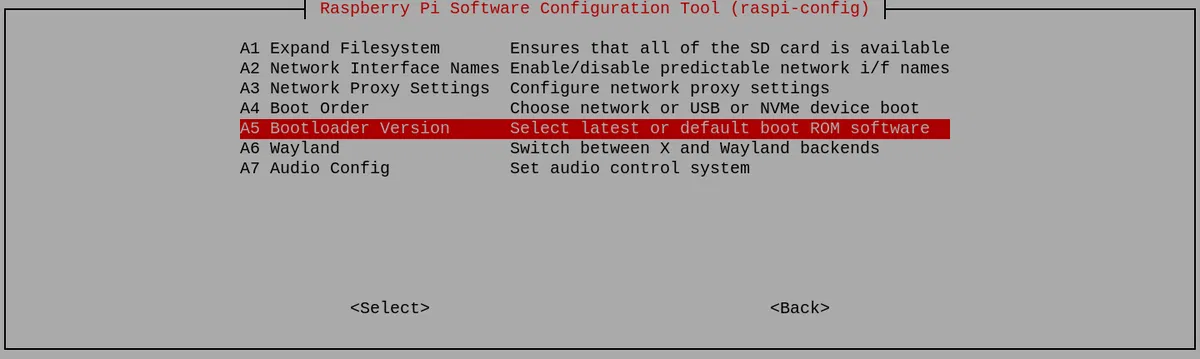
Role para baixo até Bootloader Version e pressione Enter:
E, por fim, escolha Latest e pressione Enter:
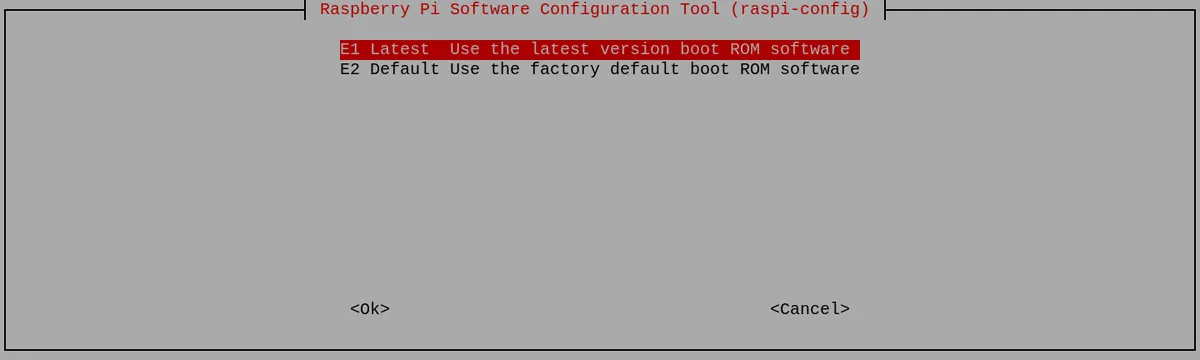
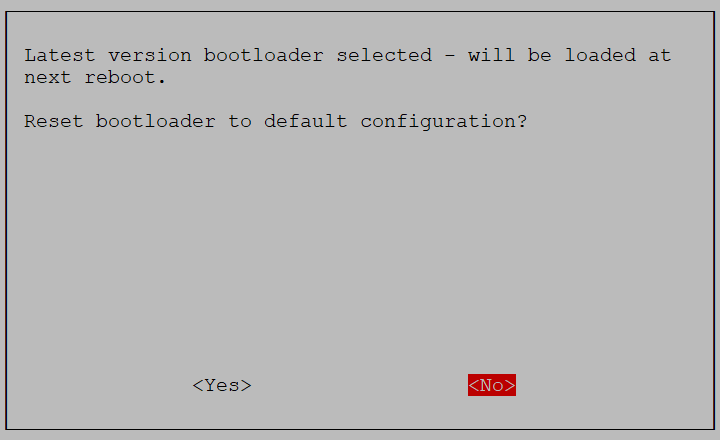
Selecione No aqui - você quer o bootloader latest.
E saia da ferramenta selecionando Finish:
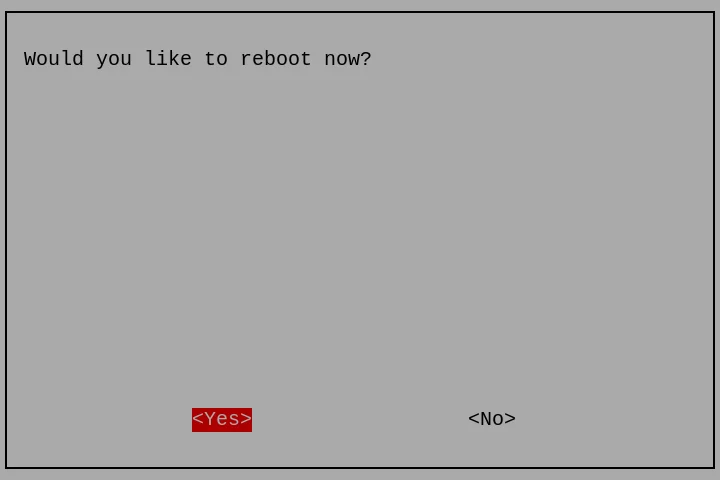
Se for solicitado para reiniciar, selecione Yes.
Etapa 2: Clique em Applications => Accessories => SD Card Copier na tela principal, execute o programa SD Card Copier e copie o SO para o SSD NVME como mostrado na figura abaixo.

Configurando o Raspberry Pi para inicializar a partir do SSD NVMe
Se você tiver fácil acesso ao slot do cartão SD, poderá desligar o seu Pi, ejetar o cartão SD e (se tudo estiver funcionando como esperado) ele deverá inicializar automaticamente a partir da sua unidade NVMe na próxima vez que você ligá‑lo. Porém, se quiser deixar o cartão SD onde está e ainda assim inicializar a partir do NVMe, você precisará alterar a ordem de boot.
Etapa 1: Digite o seguinte comando:
sudo raspi-config
Role para baixo até Advanced Options e pressione Enter:
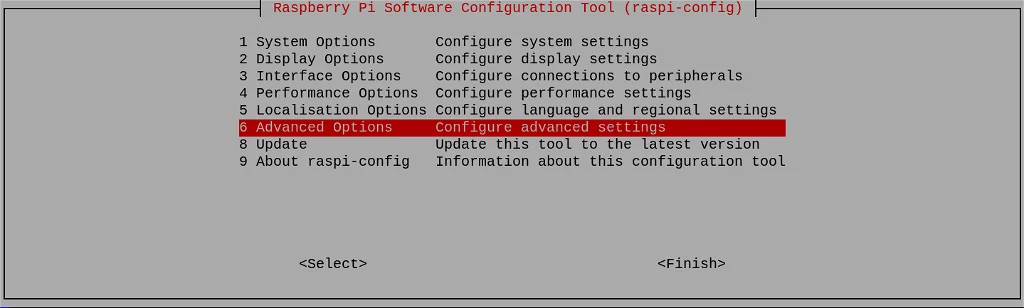
Etapa 2: Role para baixo até Boot Order e pressione Enter:
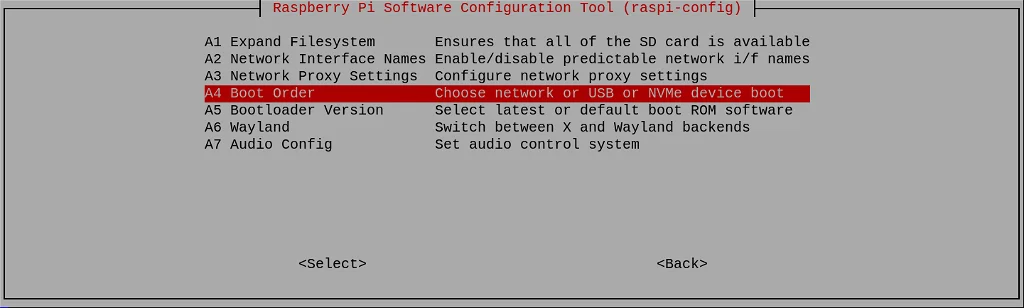
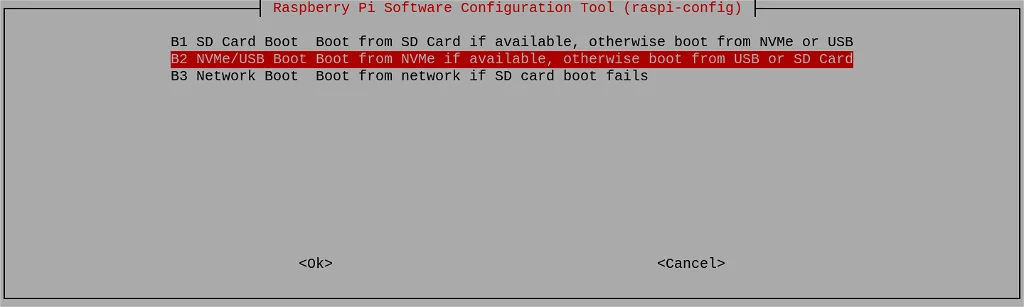
Etapa 3: Escolha NVMe/USB Boot e pressione Enter:
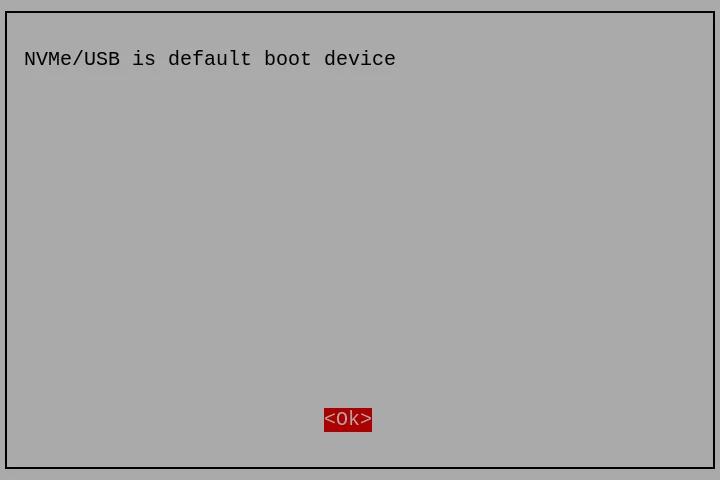
A configuração será confirmada. Pressione Enter:
Etapa 4: Volte para a primeira tela selecionando Back ou pressionando a tecla Esc. Em seguida, navegue até Finish usando a tecla de seta para a direita.
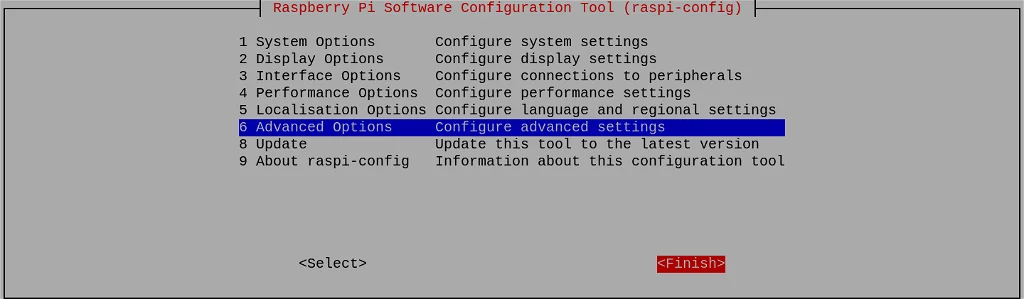
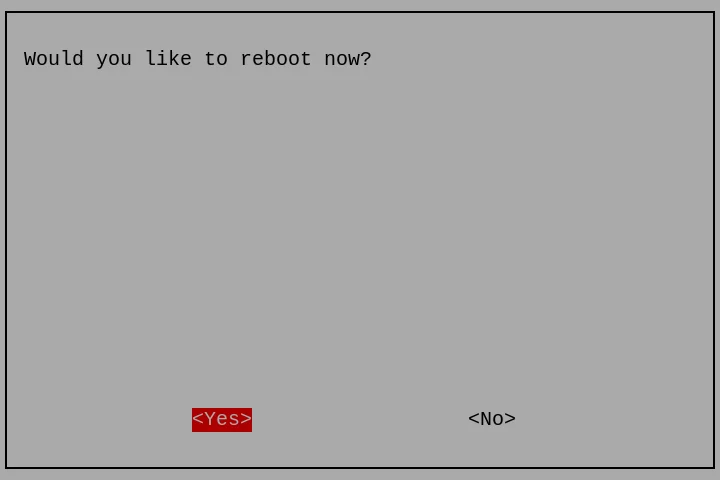
Você será perguntado se deseja reiniciar agora. Clique em Yes:
Modificar PCIe
- M.2 Hat
- M.2 dual Hat
M.2 Hat oferece suporte aos modos PCIe Gen 2 e PCIe Gen 3
Etapa 1: Digite o seguinte comando para abrir o arquivo /boot/firmware/config.txt
sudo nano /boot/firmware/config.txt
Etapa 2: Adicione o seguinte à seção [all] no final do arquivo /boot/firmware/config.txt:
dtparam=pciex1_gen=3
Salve o arquivo e reinicie novamente, você poderá notar um aumento de velocidade!.
PCIe2.0 M.2 dual Hat oferece suporte a PCIe Gen 2, e PCIe3.0 M.2 dual Hat oferece suporte a PCIe Gen 2 e PCIe 3.
Etapa 1: Digite o seguinte comando para abrir o arquivo /boot/firmware/config.txt
sudo nano /boot/firmware/config.txt
Etapa 2: Adicione o seguinte à seção [all] no final do arquivo /boot/firmware/config.txt:
dtparam=pciex1
dtparam=pciex1_gen=3
dtoverlay=pciex1-compat-pi5,no-mip,mmio-hi
Benchmark de Velocidade
- M.2 hat
- M.2 dual Hat
- M.2 dual Hat with hailo8
Este teste mostra que o Raspberry Pi inicializa a partir do cartão SD e usa o SSD como armazenamento de backup:
# write speed command
sudo dd if=/dev/zero of=/mnt/nvme/testfile bs=1M count=1024 oflag=direct

# read speed command
sudo dd if=/mnt/nvme/testfile of=/dev/null bs=1M iflag=direc
| M.2 hat | Velocidade de Leitura | Velocidade de Gravação |
|---|---|---|
| PCIe 3.0 | 822MB/s | 716MB/s |
| PCIe 2.0 | 431 MB/s | 389MB/s |
Este teste mostra que o Raspberry Pi inicializa a partir do SSD e usa outro SSD como armazenamento de backup:
# write speed command
dd if=/dev/zero of=tempfile bs=1M count=1024 oflag=direct
# read speed command
dd if=/dev/zero of=tempfile bs=1M count=1024
| M.2 dual Hat | Leitura & Leitura | Gravação & Gravação | Leitura & Gravação |
|---|---|---|---|
| PCIe 3.0 | média de 454MB/s | média de 407MB/s | 697MB/s 663MB/s |
| PCIe 2.0 | média de 234MB/s | média de 214MB/s | 414MB/s 324MB/s |
Este teste mostra que o Raspberry Pi inicializa a partir do SSD e do acelerador de IA Hailo8:
# write speed command
dd if=/dev/zero of=tempfile bs=1M count=1024 oflag=direct
# read speed command
dd if=/dev/zero of=tempfile bs=1M count=1024
| M.2 dual Hat with hailo8 | Leitura | Leitura & Hailo8 | Gravação | Gravação & Hailo8 |
|---|---|---|---|---|
| PCIe 3.0 | 812MB/S | 416MB/S 187FPS | 701MB/s | 340MB/s 188FPS |
| PCIe 2.0 | 429MB/S | 233MB/S/s 128FPS | 372MB/S | 273MB/S 111FPS |
Nota: Para testar o Hailo8, consulte este link e prepare um vídeo com 240 FPS.
Suporte Técnico & Discussão de Produto
Obrigado por escolher nossos produtos! Estamos aqui para fornecer diferentes tipos de suporte para garantir que sua experiência com nossos produtos seja a mais tranquila possível. Oferecemos vários canais de comunicação para atender a diferentes preferências e necessidades.