Implantar ONVIF na reCamera
Introdução
ONVIF é um padrão de interoperabilidade amplamente utilizado para dispositivos de segurança. Depois de implantar esta solução, clientes compatíveis com ONVIF na rede local — como Home Assistant, Frigate, um NVR ou um VMS — podem descobrir automaticamente a reCamera e obter suas informações de dispositivo, endereço do fluxo de vídeo e credenciais de login.
O próprio vídeo ainda é entregue via RTSP: o cliente usa ONVIF para encontrar a reCamera e, em seguida, usa o endereço RTSP retornado para reproduzir ou gravar o fluxo. Todo o processo é executado na sua rede local e não requer um serviço de nuvem adicional.
Este guia orienta você pelos seguintes passos:
- Implantar o serviço ONVIF na reCamera.
- Confirmar que o fluxo de vídeo RTSP é reproduzido corretamente.
- Adicionar a reCamera ao Home Assistant, a um NVR ou a um VMS por meio de ONVIF.
O que você precisa
Antes de começar, prepare os seguintes dispositivos e certifique-se de que estejam conectados à mesma rede local.
| Dispositivo | Finalidade |
|---|---|
| Uma reCamera | Executa os serviços ONVIF e RTSP. São compatíveis os modelos reCamera 2002 series, Gimbal e HQ PoE. |
| Um computador Linux | Instala e executa o SenseCraft Solution para implantar a solução. O exemplo abaixo usa Ubuntu 24.04 x86_64. |
| Home Assistant, um NVR ou um VMS (opcional) | Descobre a reCamera e exibe ou grava seu vídeo. |
Observação sobre rede: O modelo HQ PoE não oferece suporte a Wi‑Fi. Conecte-o a um switch compatível com PoE para alimentação e acesso à rede. Independentemente do modelo utilizado, garanta que a reCamera e o cliente que a descobre estejam na mesma rede local. A descoberta entre sub-redes geralmente exige configuração adicional de rede.
| reCamera 2002 Series | reCamera Gimbal | reCamera HQ POE |
|---|---|---|
 |  |  |
Instalar SenseCraft Solution
Abra a página de download do SenseCraft Solution, clique em Deploy e escolha o instalador que corresponde ao sistema operacional e à arquitetura de processador do seu computador.
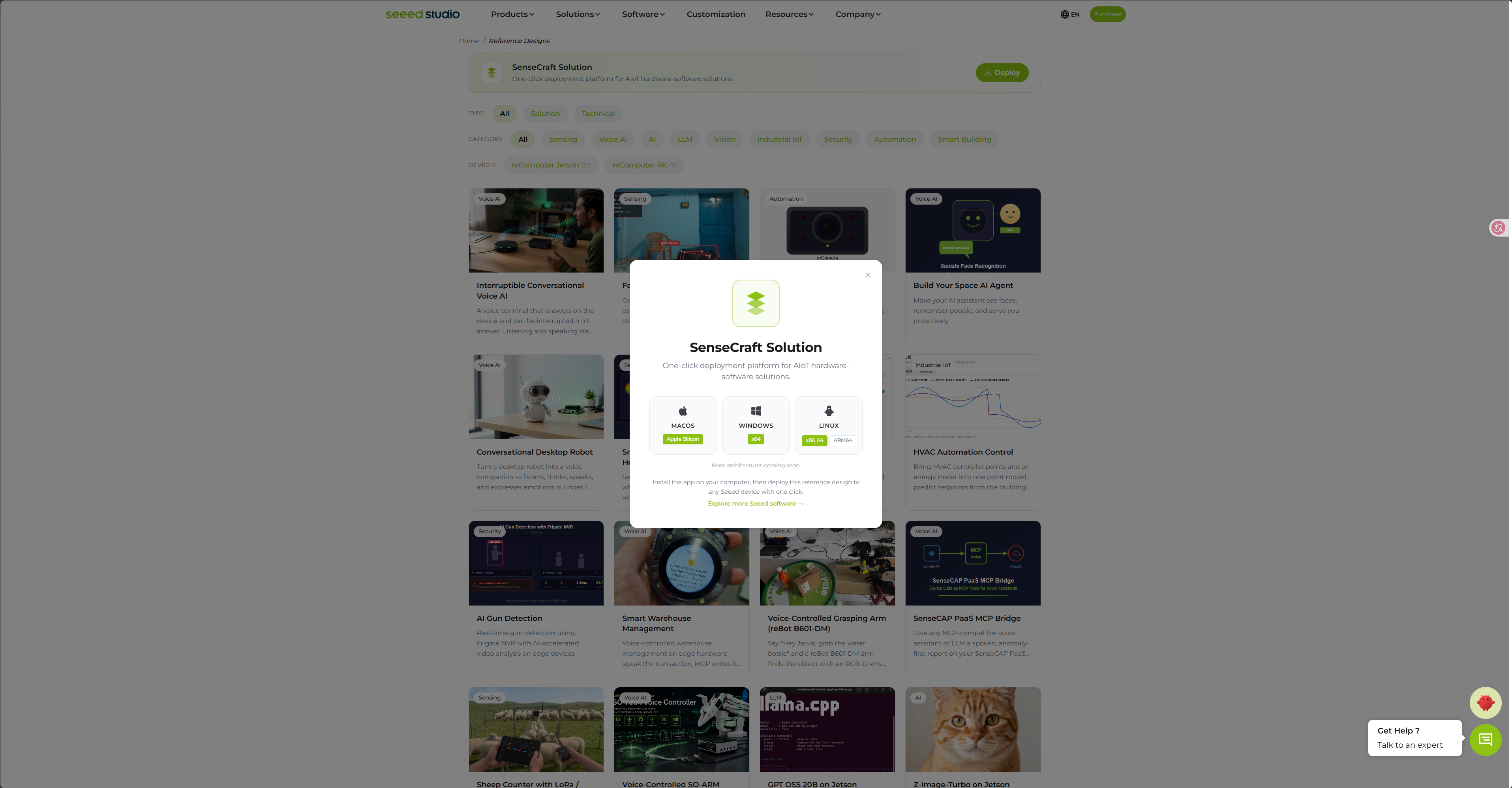
O exemplo a seguir usa Ubuntu 24.04 x86_64. Abra um terminal e, em seguida, baixe e instale o aplicativo:
wget https://appcenter.seeed.xyz/SenseCraft.Solution/SenseCraft.Solution_amd64.deb

sudo dpkg -i ./SenseCraft.Solution_amd64.deb
Após a instalação, execute o seguinte comando para iniciar o SenseCraft Solution:
sensecraft-solution
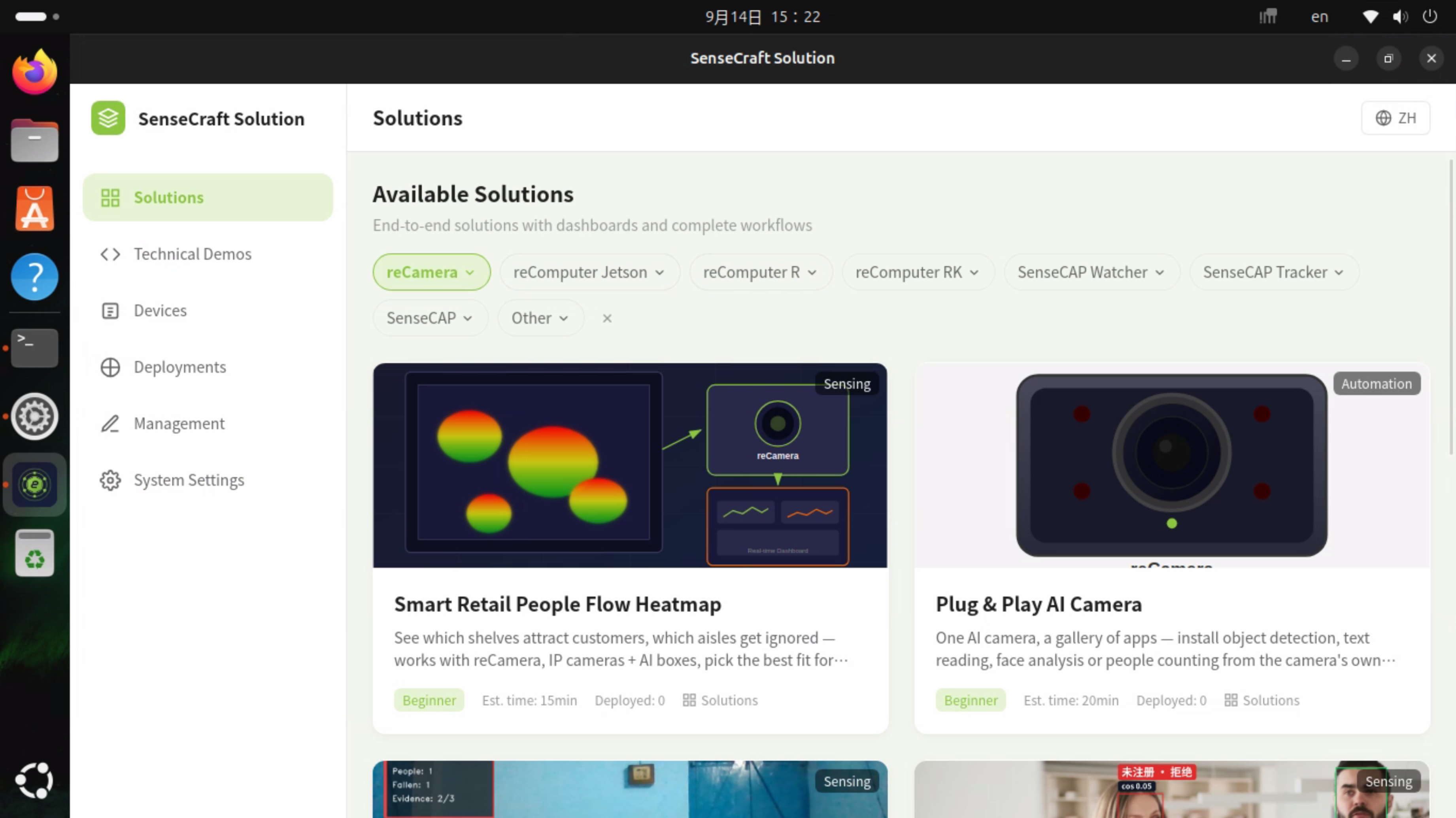
A tela inicial do SenseCraft Solution aparece quando o aplicativo é iniciado:
Implantar o serviço ONVIF na reCamera
Atualizar o SenseCraft Solution
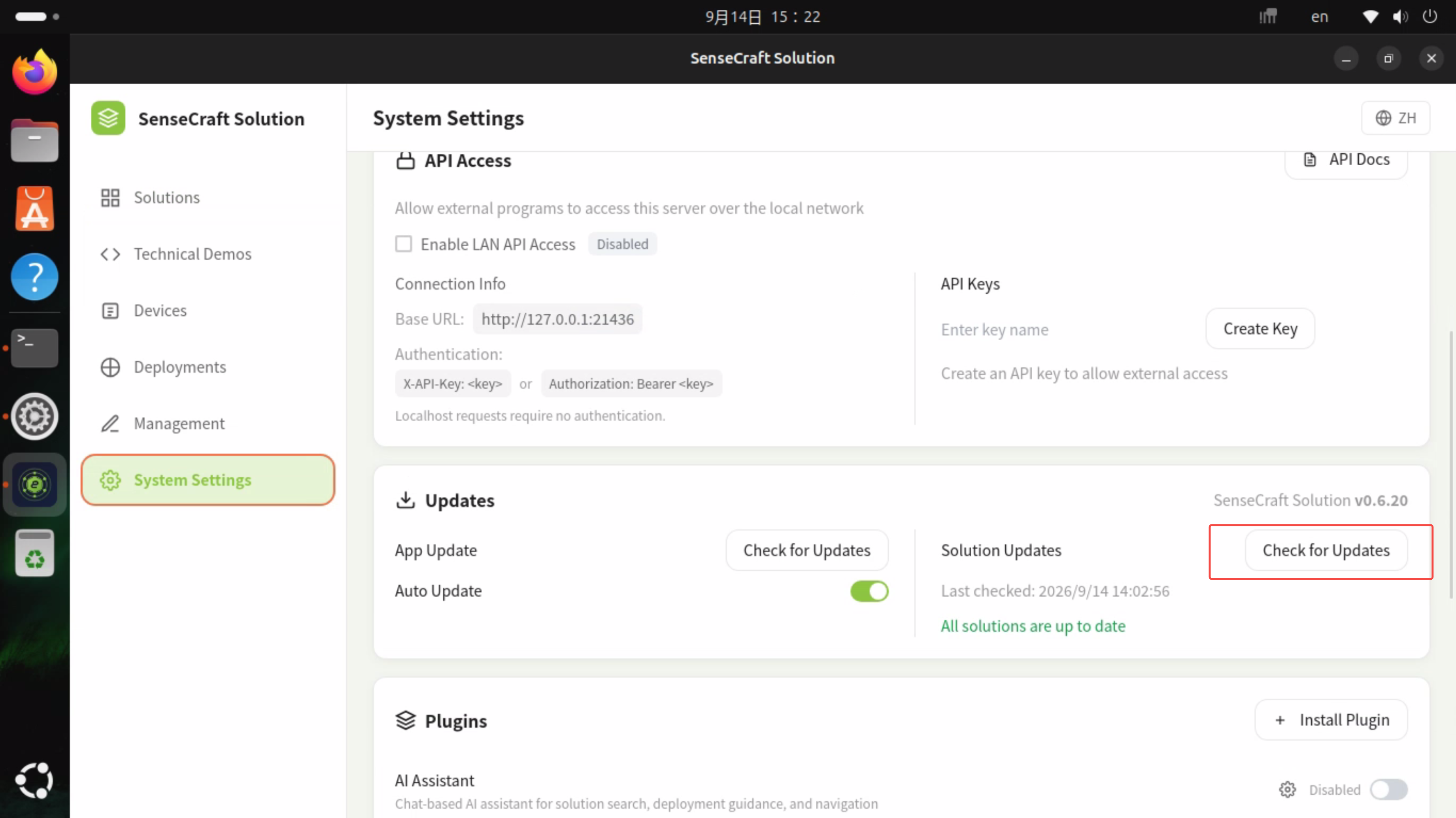
Para garantir que a versão mais recente da solução ONVIF esteja disponível, atualize primeiro sua lista local de soluções. Selecione System Settings na barra lateral, encontre a opção de atualização e conclua a atualização antes de continuar.
Implantar a solução ONVIF
- Selecione Technical Demos na barra lateral.
- Selecione reCamera no filtro de dispositivos.
- Encontre e abra a solução reCamera ONVIF Gateway.
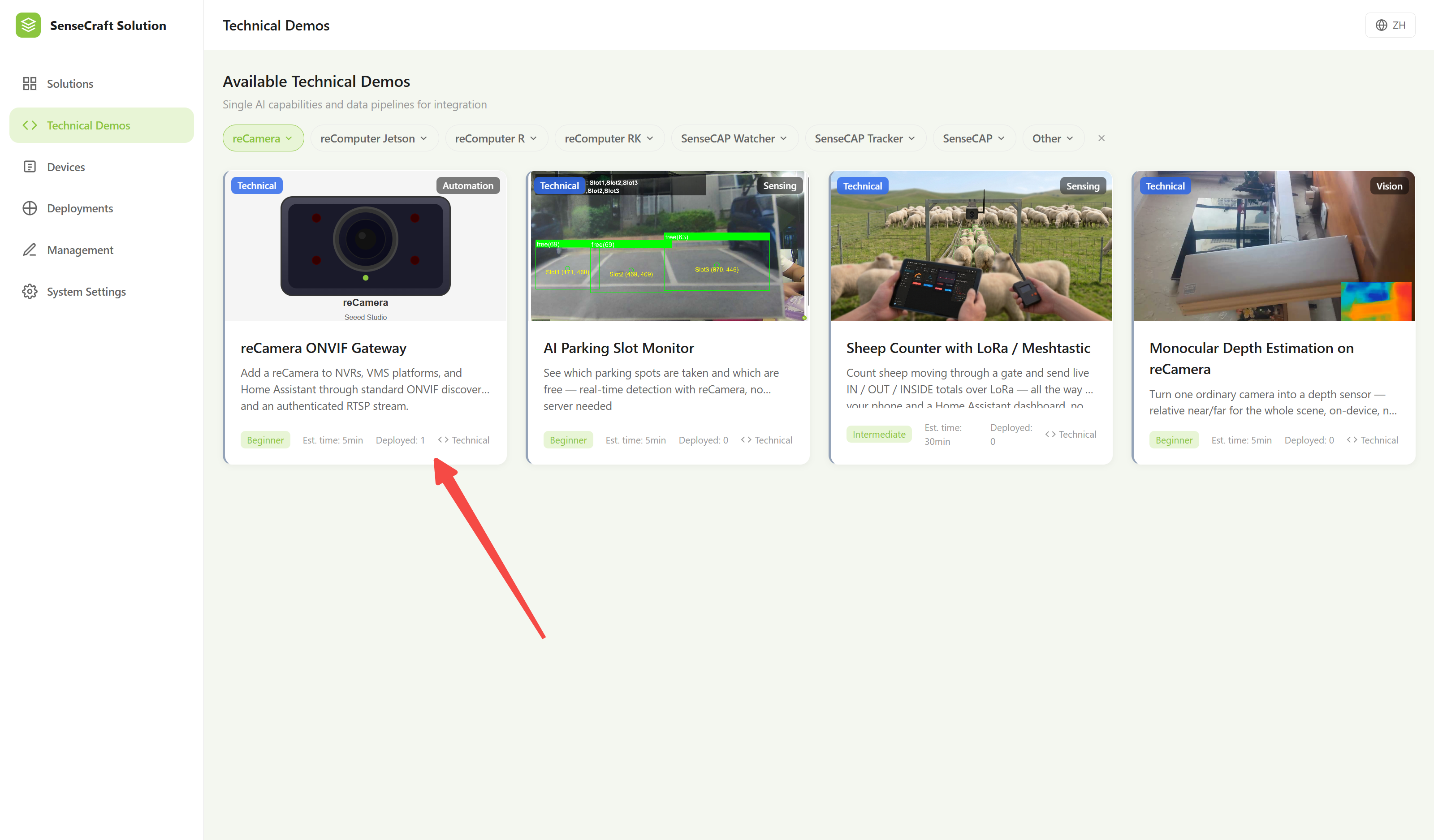
Abra a solução, selecione a reCamera de destino e conclua a configuração de conexão conforme as instruções.
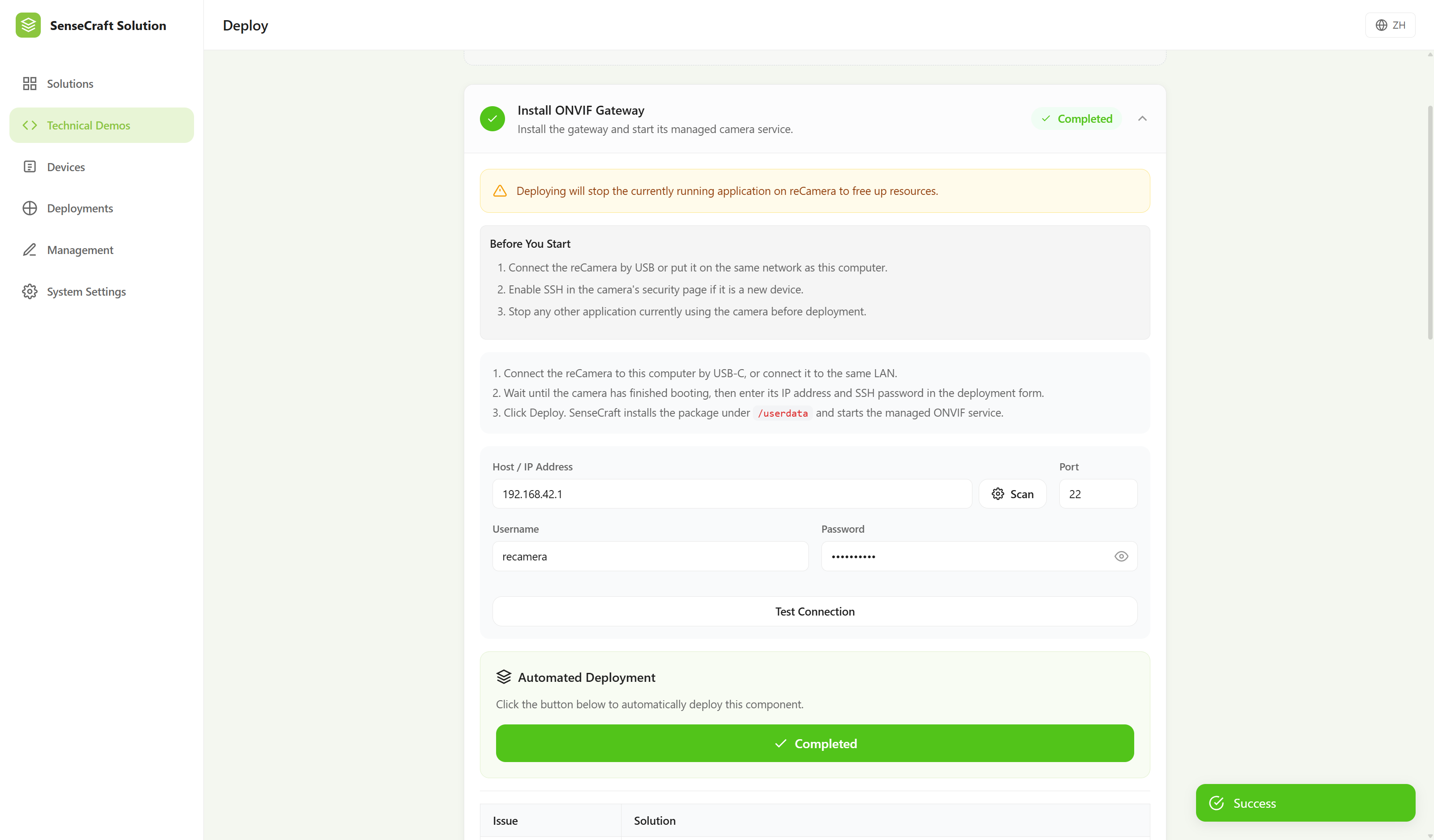
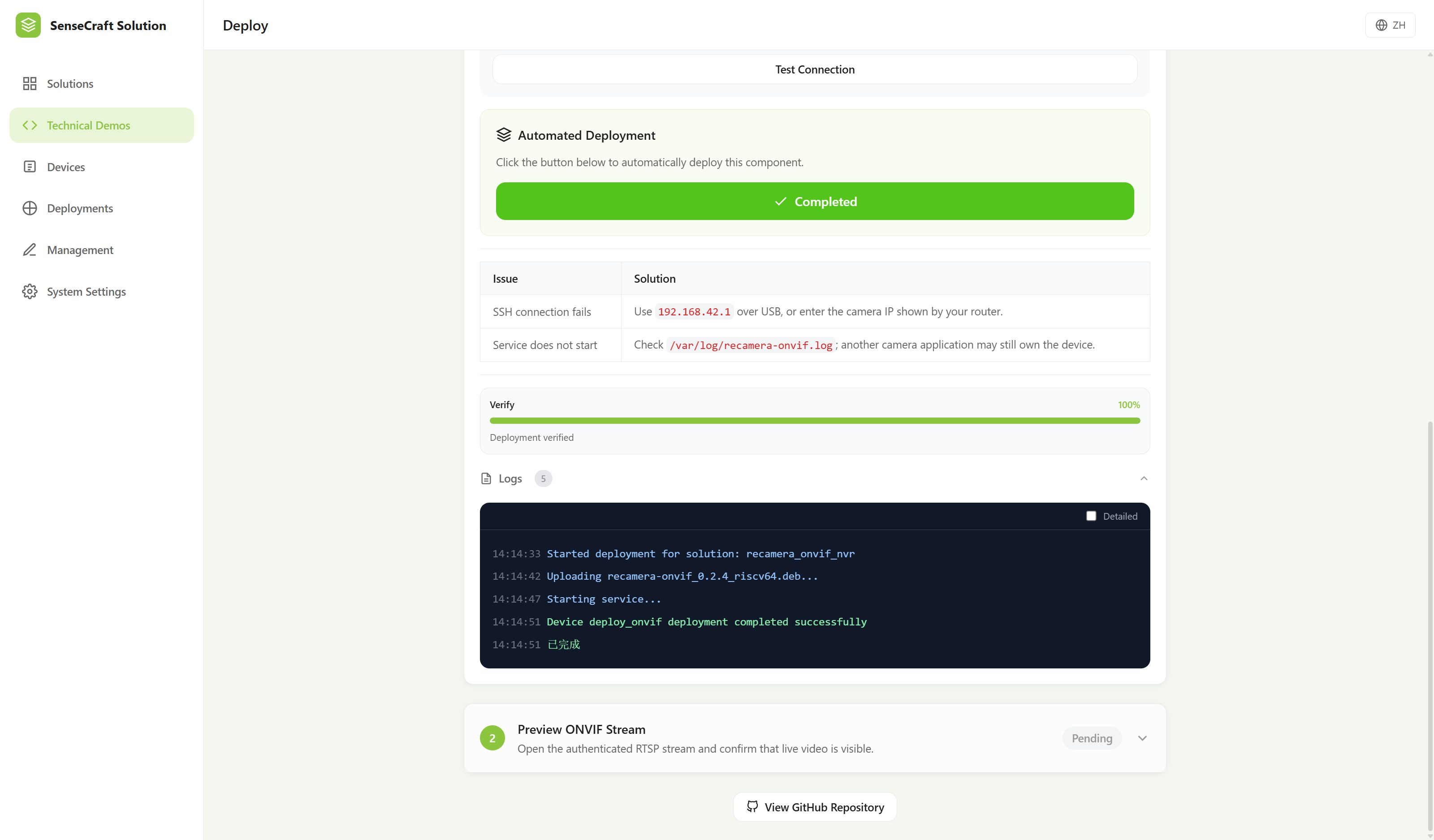
Confirme que os detalhes do dispositivo estão corretos e clique em Deploy. Aguarde até que a tarefa de implantação indique sucesso. A reCamera agora tem o serviço ONVIF ativado e fornece um fluxo de vídeo RTSP autenticado.
Verificar o fluxo de vídeo
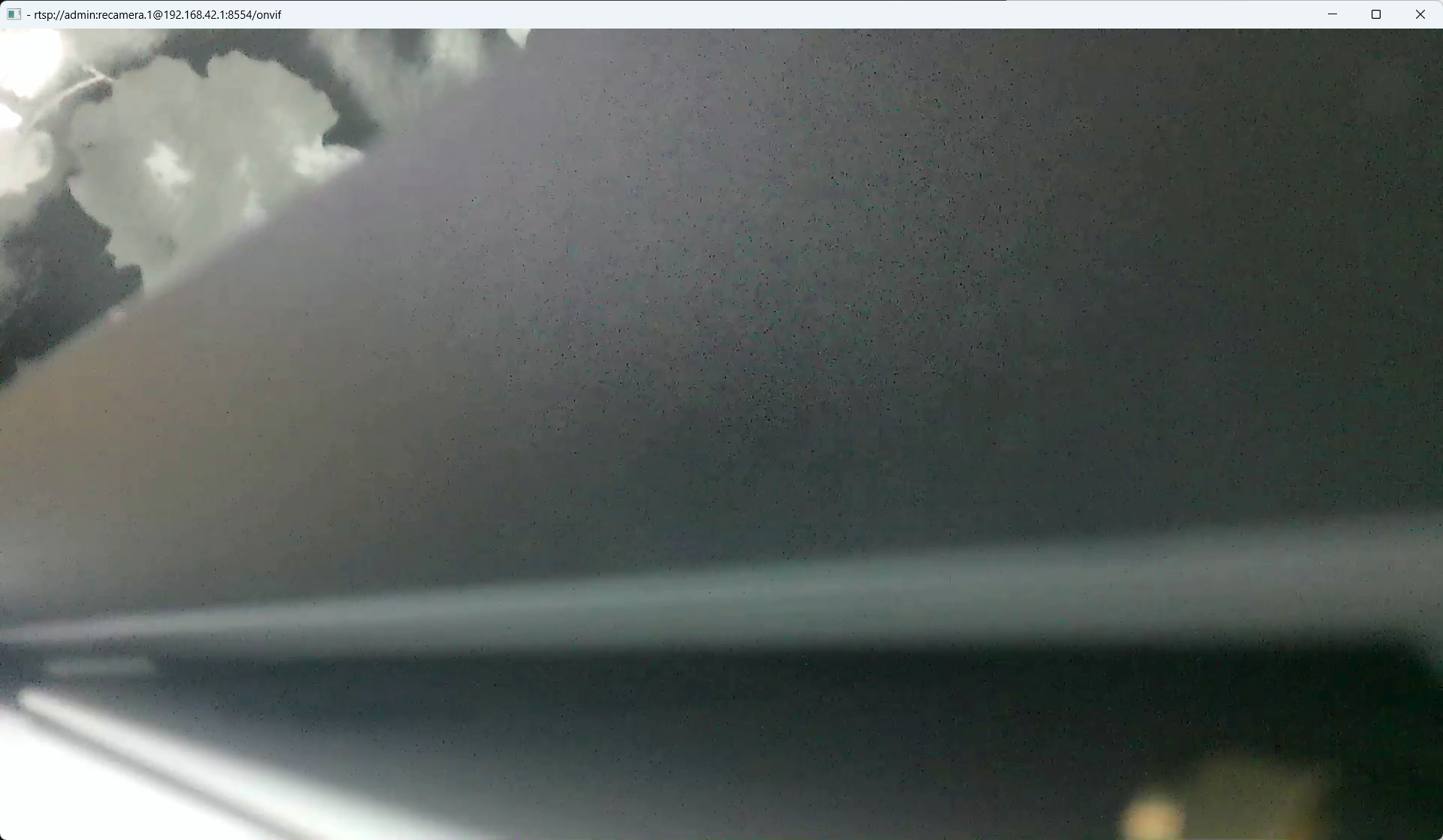
Após uma implantação bem-sucedida, reproduza o fluxo de vídeo RTSP antes de adicionar o dispositivo ao Home Assistant, Frigate, a um NVR ou a um VMS. Isso ajuda a descartar primeiro problemas de rede ou do fluxo de vídeo.
Você pode testar o fluxo com o VLC ou com ffplay no Ubuntu. Se ffplay não estiver instalado, instale primeiro o FFmpeg:
sudo apt install -y ffmpeg

ffplay rtsp://admin:recamera.1@<reCamera_IP>:8554/onvif
Substitua <reCamera_IP> pelo endereço IP real da reCamera na sua rede local. Por exemplo, se o endereço IP for 192.168.42.1, execute:
ffplay rtsp://admin:[email protected]:8554/onvif
Se você conseguir ver o vídeo ao vivo, tanto o serviço ONVIF quanto o fluxo RTSP estão funcionando corretamente. Em seguida, você pode adicionar uma câmera ONVIF no seu cliente. Normalmente, selecione Auto Discover ou Add ONVIF Device e, depois, insira o endereço IP, o nome de usuário e a senha da reCamera.
Credenciais padrão e segurança
A autenticação vem ativada por padrão. As credenciais padrão são:
| Item | Valor padrão |
|---|---|
| Nome de usuário | admin |
| Senha | recamera.1 |
| Caminho RTSP | /onvif |
Importante: A senha padrão se destina apenas à verificação inicial. Se outras pessoas puderem acessar a rede da reCamera, altere a senha antes do uso em produção para evitar acesso não autorizado ao fluxo de vídeo.
Para alterar o nome de usuário ou a senha, clone o reCamera SDK do GitHub e localize a configuração relevante em examples/camera_onvif_rtsp:
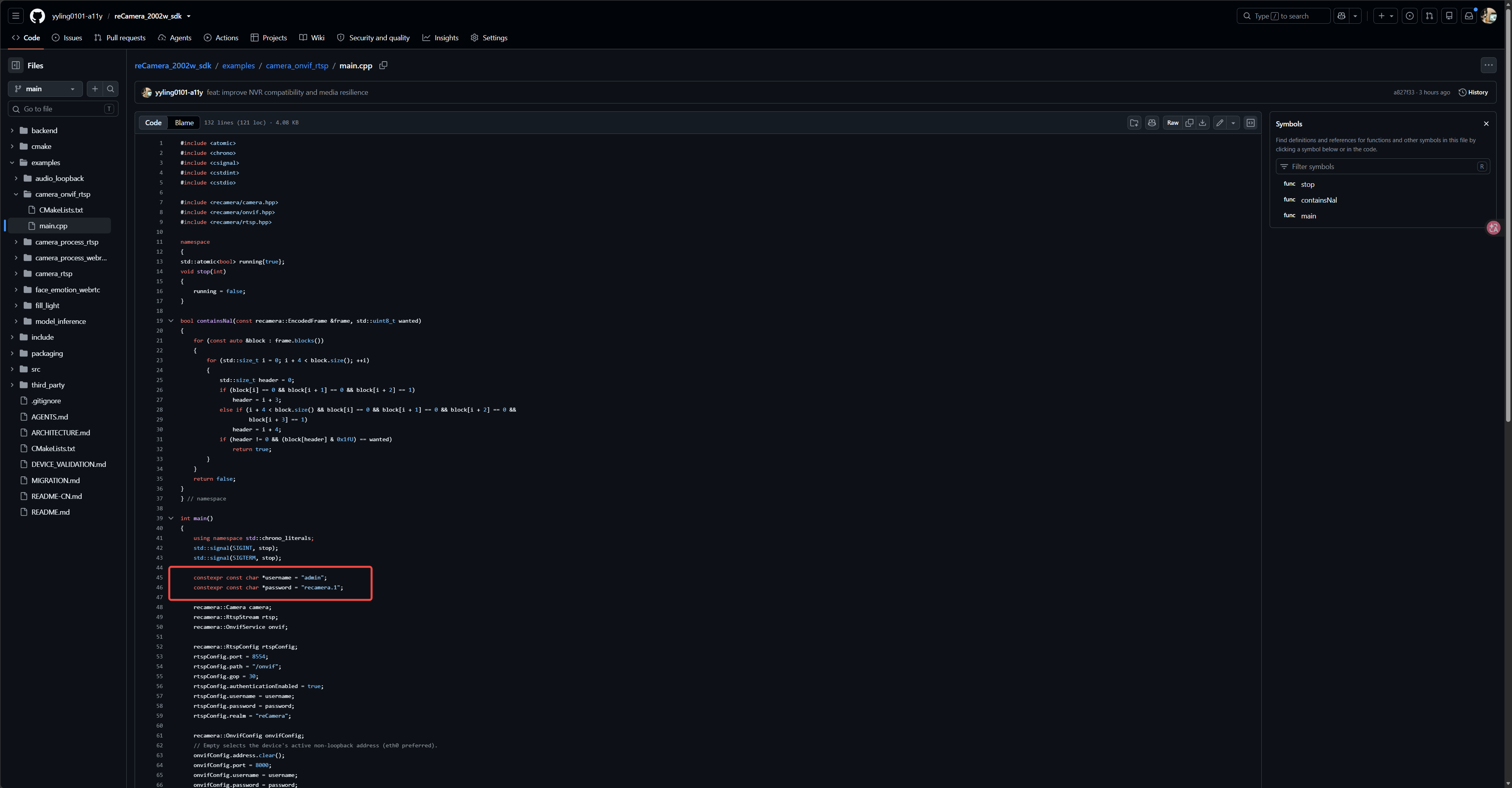
Atualize a configuração e reconstrua o projeto. Para instruções detalhadas de compilação, consulte o README do repositório. Transfira o executável compilado para a reCamera, torne-o executável e execute-o para usar as novas credenciais.
Solução de problemas
| Problema | Solução |
|---|---|
| O cliente não consegue encontrar a reCamera | Certifique-se de que a reCamera e o Home Assistant, Frigate, o NVR ou o VMS estejam na mesma rede local. Confirme também que a implantação foi concluída com sucesso. |
| O fluxo RTSP não é reproduzido | Verifique se o comando usa o endereço IP real da reCamera. Confirme o nome de usuário, a senha e o caminho: admin, recamera.1 e /onvif. |
| O modelo HQ PoE não consegue se conectar à rede | Confirme se o switch é compatível com PoE e se o cabo Ethernet fornece tanto alimentação quanto conectividade de rede. |
| A solução ONVIF ainda não está disponível após uma atualização | Reinicie o SenseCraft Solution, confirme que a atualização da lista de soluções foi concluída e, em seguida, selecione Technical Demos > reCamera. |
Suporte técnico e discussão sobre o produto
Obrigado por escolher nosso produto. Oferecemos vários canais de suporte para tornar sua experiência o mais tranquila possível.