Gravar o sistema JetPack OS no Mini PC A203E (NVIDIA Jetson Xavier NX)
Neste wiki, mostraremos como gravar o Jetpack OS no Mini PC A203E, que é compatível com o módulo NVIDIA Jetson Xavier NX. Aqui apresentaremos duas maneiras de gravar o sistema e, como o Mini PC A203E é diferente da Placa Carrier oficial NVIDIA Jetson, o driver correspondente também deve ser instalado.

Primeiros Passos
podemos fazer isso facilmente usando o Terminal do Linux. Para pessoas que têm base de conhecimento em Linux, recomendamos fortemente usar apenas o Terminal do Linux.
Preparação de Software
- Conta NVIDIA
- Sistema Ubuntu 18.04 no computador host
!!!note Neste tutorial, usaremos um sistema baseado em Ubuntu 18.04 LTS para concluir a instalação.
Preparação de Hardware (Modo de Recuperação Forçada)
- Computador host com sistema Ubuntu 18.04
- Um cabo de dados Micro-USB
- Fonte de alimentação para o A203E
Antes de prosseguirmos para as etapas de instalação, precisamos garantir que a placa esteja em modo de recuperação forçada.
Passo 1. Localize primeiro a porta Micro-USB, o botão de alimentação e o botão de reset na lateral do A203E.
Para colocar o A203E em Modo de Recuperação Forçada, certifique-se de que o A203E esteja desligado.
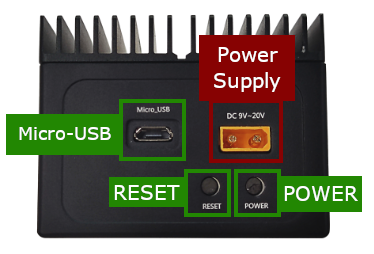
Passo 2. Conecte o A203E e o computador host com o cabo Micro-USB.
Passo 3. Conecte a fonte de alimentação do A203E.
Passo 4. Pressione e mantenha pressionada a Tecla de Reset primeiro e, em seguida, pressione e mantenha pressionada a Tecla de Alimentação, aguarde o LED acender, então libere a Tecla de Alimentação, agora espere 2 segundos e libere a Tecla de Reset.
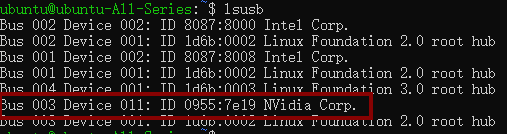
Passo 5. Na tela do PC host com Linux, podemos clicar com o botão direito do mouse para abrir um Terminal e inserir o comando lsusb. Quando o conteúdo retornado tiver NVidia Corp. nele, isso significa que sua Placa Carrier A203 está em modo de recuperação forçada e você pode prosseguir para as operações subsequentes.
O ID depende dos módulos na placa carrier e as informações são mostradas abaixo:
- Para Jetson Xavier NX: 0955:7e19 NVidia Corp
Gravando o JetPack OS via Command Line
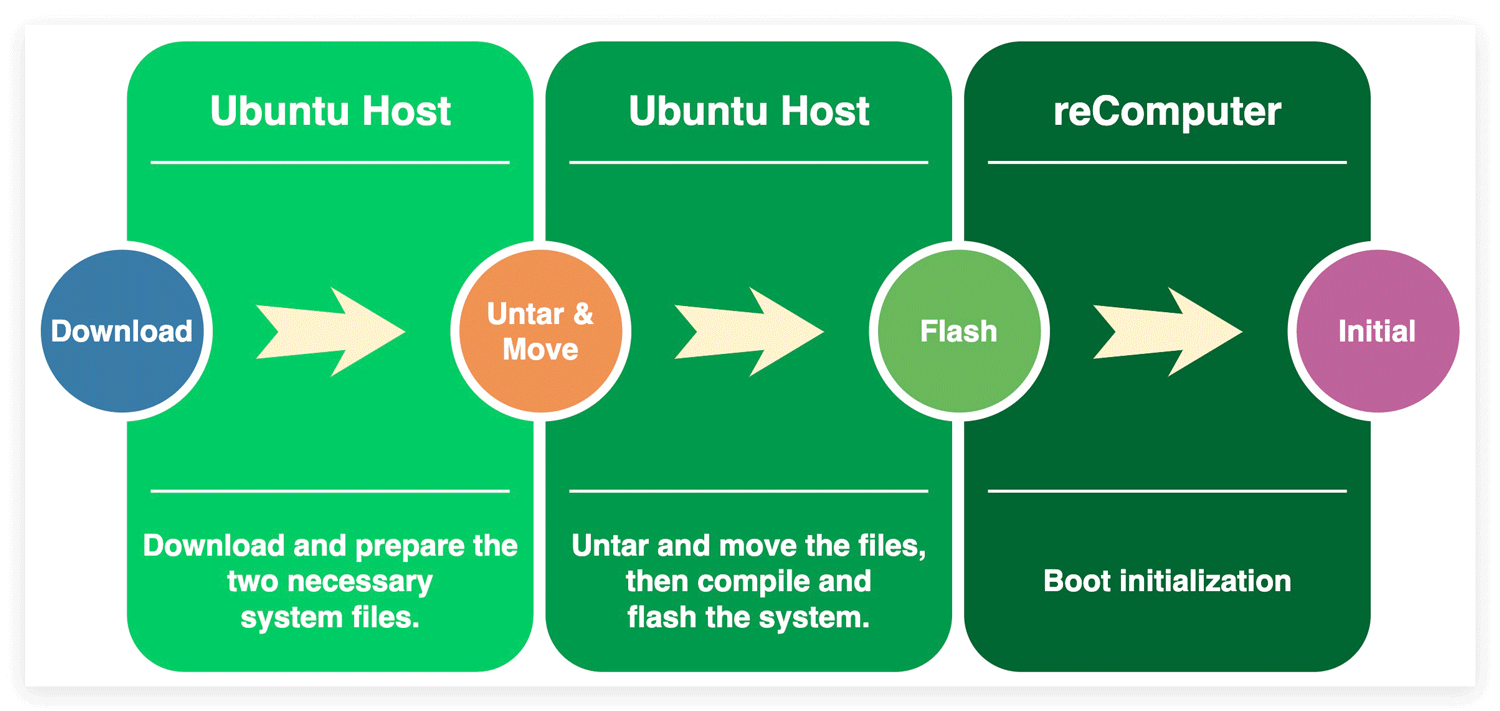
Aqui está o fluxo de trabalho usando um script de Command Line para gravar o Jetpack OS:
Passo 1. Baixar o pacote de driver NVIDIA Linux adequado
No PC host com Linux, precisamos abrir um navegador e acessar o Jetson Linux Archive. Primeiro devemos verificar se a versão do Jetson Linux é suportada. Neste caso, estamos usando o NVIDIA L4T 35.1.0 (equivalente ao Jetpack 5.0.2)
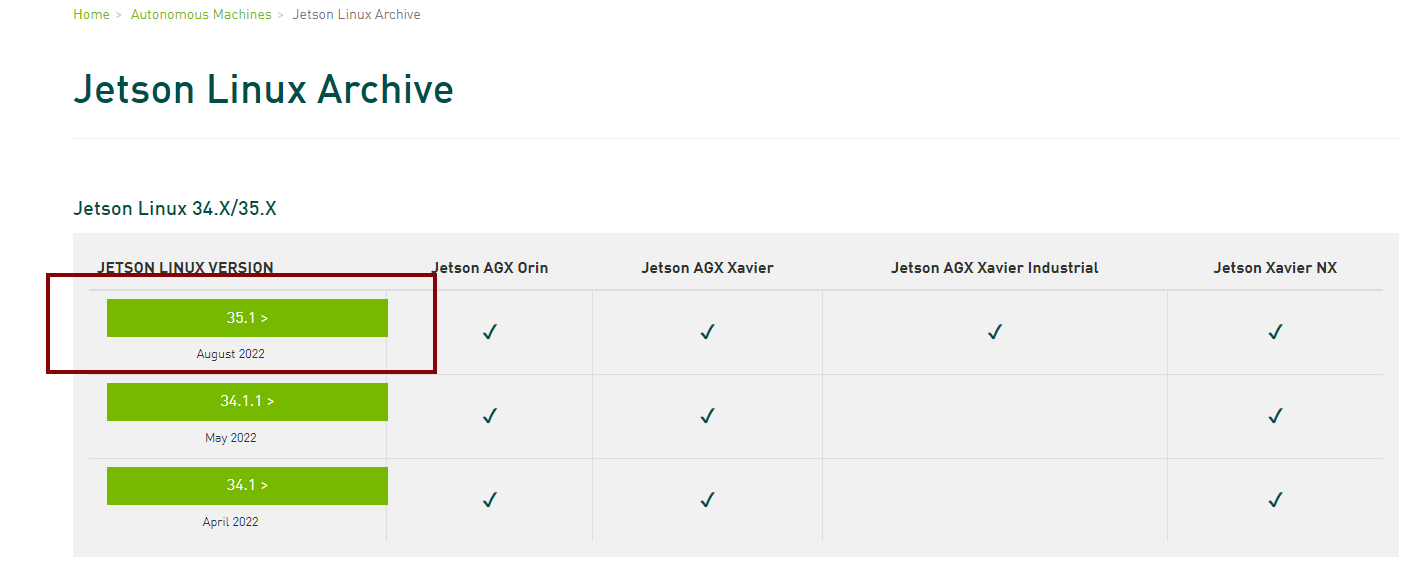
Depois de encontrar a versão adequada, clique para ir para a página de download. Encontre e clique em "L4T Driver Package (BSP)" e "Sample Root Filesystem" para baixar os arquivos de driver. Os nomes dos arquivos são como Tegra_Linux_Sample-Root-Filesystem_Rxx.x.x_aarch64.tbz2 e Jetson-210_Linux_Rxx.x.x_aarch64.tbz2.
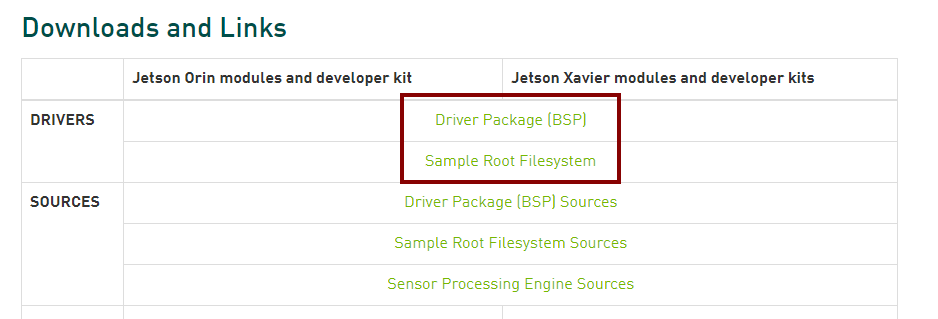
Como exemplo, escolhemos a versão NVIDIA L4T 35.1.0. Os nomes dos arquivos devem ser:
- Tegra_Linux_Sample-Root-Filesystem_R35.1.0_aarch64.tbz2
- Jetson_Linux_R35.1.0_aarch64.tbz2
Passo 2. Descompactar os arquivos do pacote e montar o Rootfs via Command Line
No PC host com Linux, abra um Terminal e use a linha de comando abaixo para descompactar os arquivos e montar o rootfs:
tar xf ${L4T_RELEASE_PACKAGE}
cd Linux_for_Tegra/rootfs/
sudo tar xpf ../../${SAMPLE_FS_PACKAGE}
cd ..
sudo ./apply_binaries.sh
!!!Note
${XXX_XX_XXX} é onde você coloca os nomes dos arquivos.
- Por exemplo, se os arquivos baixados estiverem armazenados em
~/Downloads/, abra oTerminalno seu computador host Ubuntu e insira os seguintes comandos:
cd ~/Downlands/
mkdir Jetpack_502
mv Jetson_Linux_R35.1.0_aarch64.tbz2 Jetpack_502/
mv Tegra_Linux_Sample-Root-Filesystem_R35.1.0_aarch64.tbz2 Jetpack_502/
cd Jetpack_501/
tar xf Jetson_Linux_R35.1.0_aarch64.tbz2
cd Linux_for_Tegra/rootfs/
sudo tar xpf ../../Tegra_Linux_Sample-Root-Filesystem_R35.1.0_aarch64.tbz2
cd ..
sudo ./apply_binaries.sh
Passo 3. Baixar e aplicar o driver
No PC host com Linux, baixe o driver que preparamos clicando em Download do driver A203E
Para aplicar o driver, insira o seguinte comando no Terminal, dando continuidade ao passo de exemplo anterior em que o arquivo de driver foi baixado e salvo na pasta ~/Downloads e também criamos a pasta Jetpack_501 dentro da pasta ~/Downloads para garantir que temos apenas os arquivos do sistema mais recentes do Jetpack 5.0.2 na pasta Linux_for_Tegra:
cd ~/Downloads/
unzip 203_jp5.0.2.zip
cp -r203_jp5.0.2/203_jp5.0.2/Linux_for_Tegra Jetpack_501/Linux_for_Tegra
Passo 4. Gravar o sistema na placa
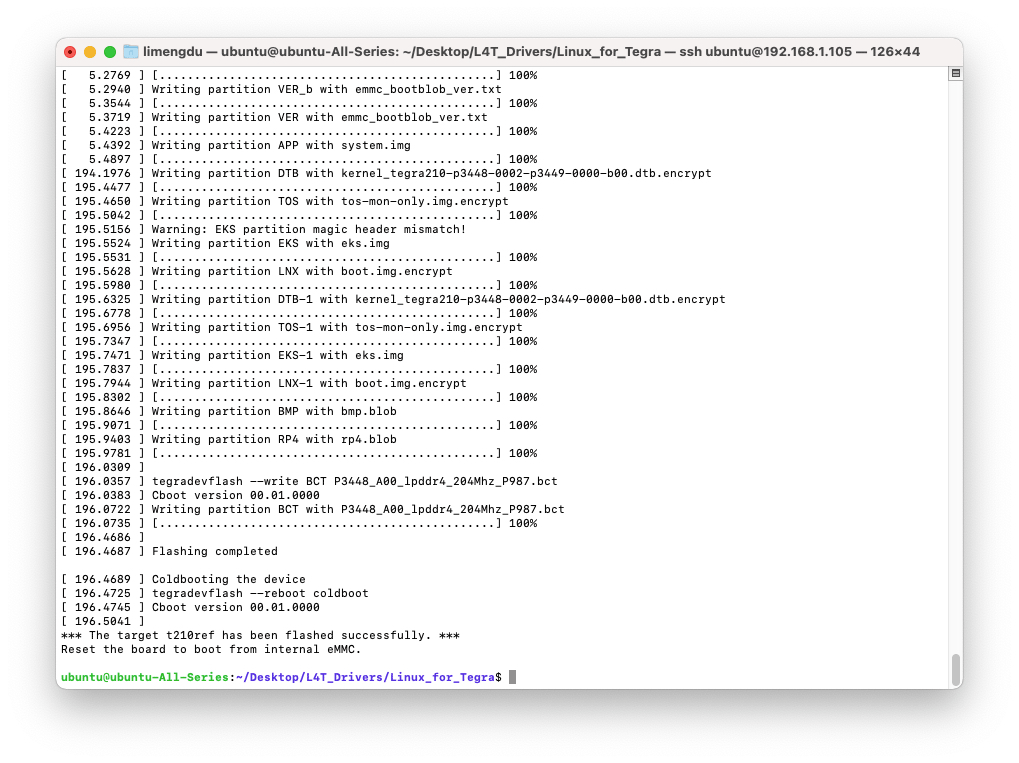
No exemplo usamos o módulo NVIDIA Jetson Xavier NX e podemos gravar o sistema diretamente na placa executando o seguinte comando:
cd ~/Downlands/Jetpack_502/Linux_for_Tegra
sudo ./flash.sh -r jetson-xavier-nx-devkit-emmc mmcblk0p1
Suporte Técnico e Discussão sobre o Produto
Obrigado por escolher nossos produtos! Estamos aqui para oferecer diferentes tipos de suporte para garantir que sua experiência com nossos produtos seja a mais tranquila possível. Oferecemos vários canais de comunicação para atender a diferentes preferências e necessidades.