Fazer flash do JetPack OS na Placa Carrier A205 (compatível com NVIDIA Jetson Nano e NVIDIA Jetson Xavier NX)
Neste wiki, mostraremos como fazer o flash do JetPack OS na Placa Carrier A205, que é compatível tanto com o módulo NVIDIA Jetson Nano quanto com o módulo NVIDIA Jetson Xavier. Aqui apresentaremos duas maneiras de fazer o flash do sistema e, como a Placa Carrier A205 é diferente da Placa Carrier oficial da NVIDIA Jetson, o driver correspondente também deve ser instalado.

Primeiros Passos
Podemos usar o NVIDIA SDK Manager e o terminal Linux para fazer o flash do sistema, ou podemos fazer isso facilmente usando apenas o terminal Linux. Para pessoas que já têm conhecimento em Linux, recomendamos fortemente usar apenas o terminal Linux.
- Fazendo flash do JetPack OS via NVIDIA SDK Manager e terminal Linux
- Fazendo flash do JetPack OS via terminal Linux
Ainda há algumas preparações que precisamos fazer primeiro:
Preparação de Software
- Conta NVIDIA
- Computador Host Linux com Ubuntu 18.04 OS (ou superior)
!!!note Neste tutorial, usaremos um sistema baseado em Ubuntu 18.04 LTS para concluir a instalação.
Preparação de Hardware (Modo de Recuperação Forçada)
Antes de podermos prosseguir para as etapas de instalação, precisamos garantir que a placa esteja no modo de recuperação forçada. Existem diferentes tipos de placa; observe as diferenças.
Passo 1. Primeiro, precisamos desconectar a alimentação da placa.
Passo 2. Conecte sua placa carrier ao seu PC host Linux com um cabo USB tipo C
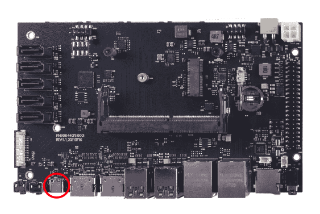
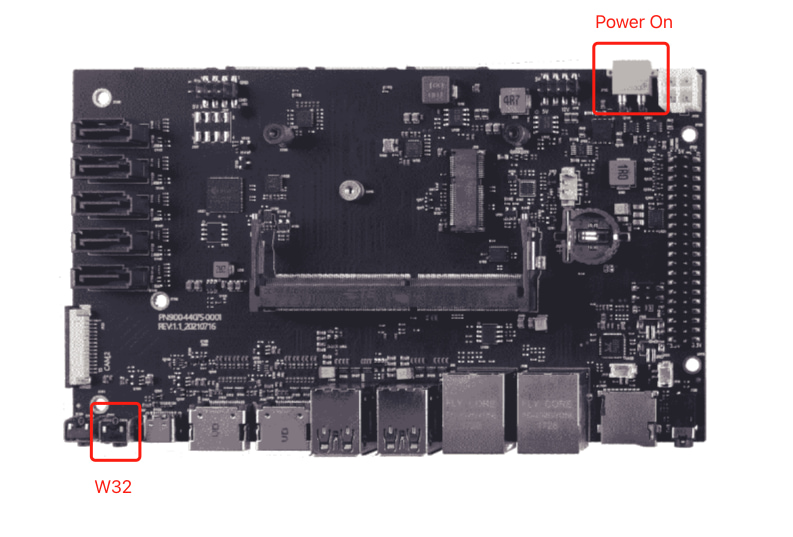
Passo 3. Ligue a alimentação e ligue a placa enquanto pressiona o botão RECOVERY (W32) e, em seguida, solte o botão.
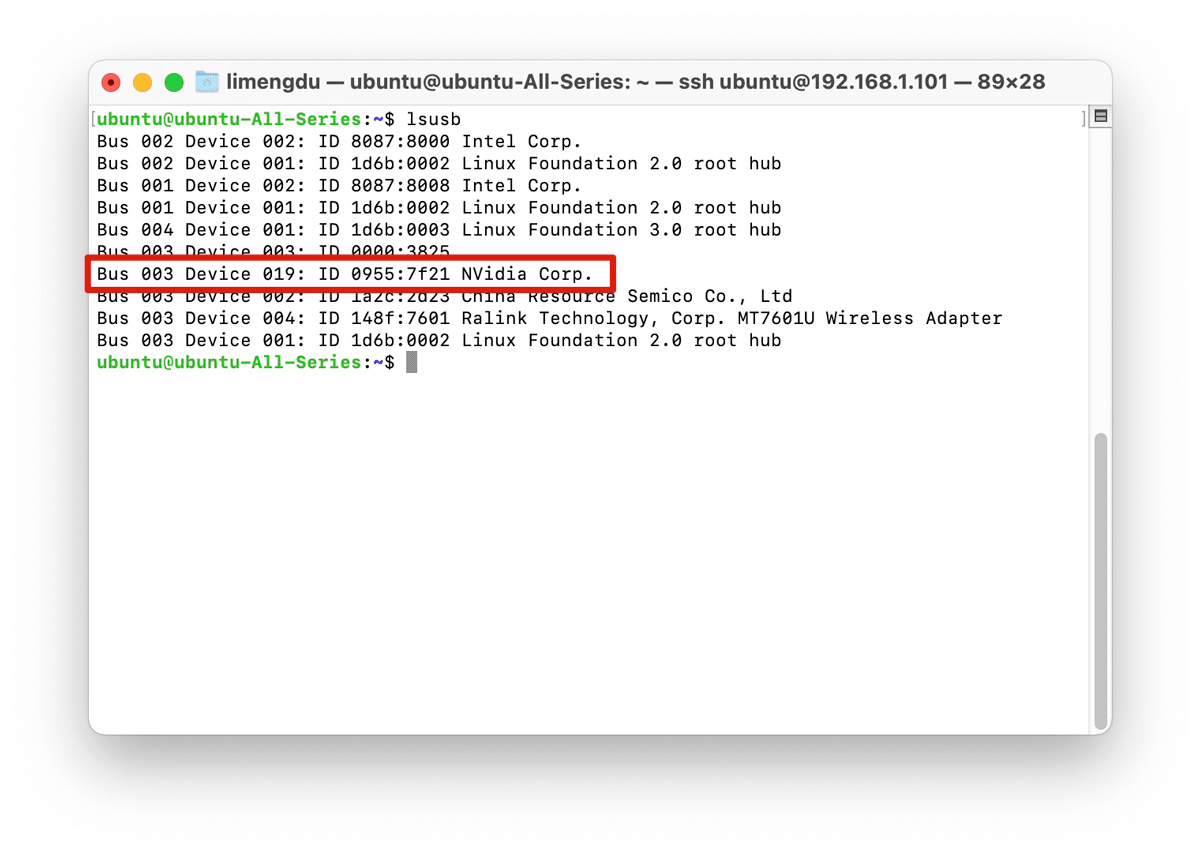
Passo 4. Na tela do PC host Linux, podemos clicar com o botão direito do mouse para abrir um Terminal e inserir o comando lsusb. Quando o conteúdo retornado tiver NVidia Corp. nele, isso significa que sua Placa Carrier A205 está no modo de recuperação forçada e você pode prosseguir para as operações subsequentes.
O ID depende dos módulos na placa carrier e as informações são mostradas abaixo:
- Para Jetson Nano: 0955:7f21 NVidia Corp
- Para Jetson Xavier NX: 0955:7e19 NVidia Corp
- Para Jetson TX2 NX: 0955:7c18 NVidia Corp
Fazendo flash do JetPack OS via NVIDIA SDK Manager
Em seguida, passaremos pelo tutorial sobre a instalação do sistema via NVIDIA SDK Manager. O NVIDIA SDK Manager é uma ferramenta tudo‑em‑um que agrupa softwares para desenvolvedores e fornece uma solução completa de configuração de ambiente de desenvolvimento para NVIDIA SDKs.
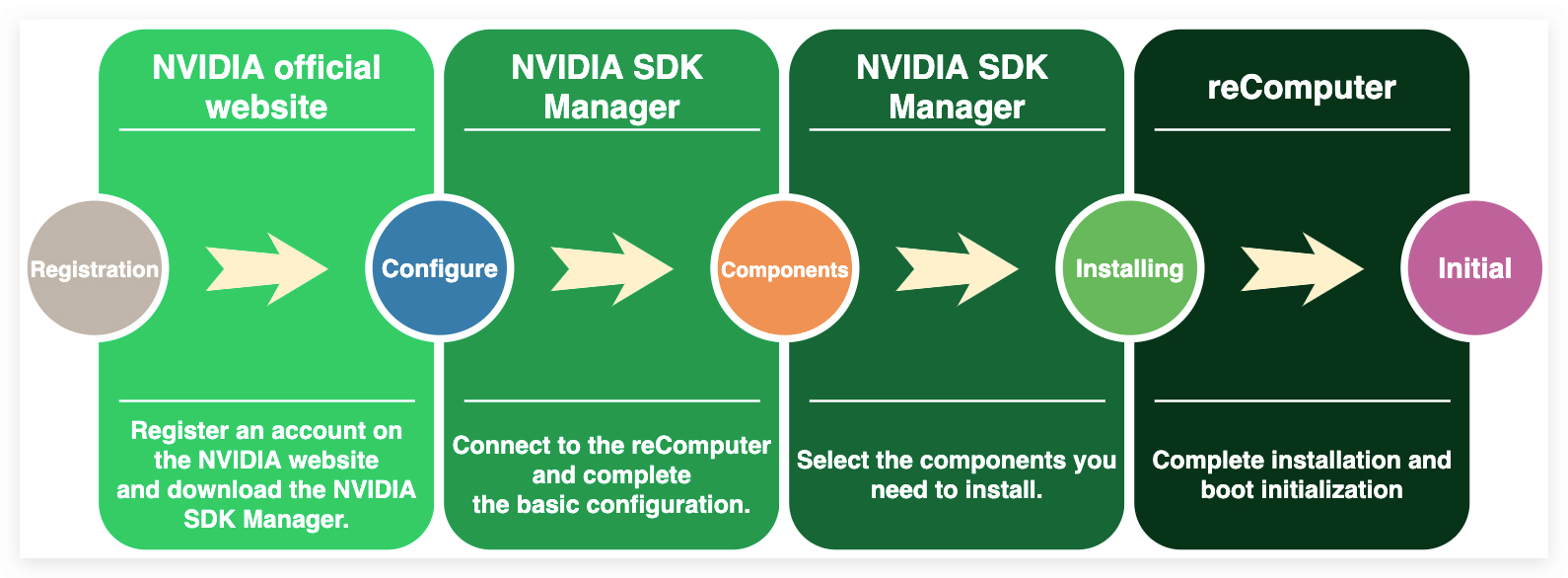
Passo 1. Instalar o NVIDIA SDK Manager no PC Host Linux
Precisamos abrir o navegador no PC Host Linux e fazer o download do NVIDIA SDK Manager no site oficial da NVIDIA.
Passo 2. Abrir o NVIDIA SDK Manager e fazer login
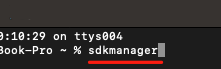
Na tela do PC host Linux, podemos clicar com o botão direito do mouse e abrir um Terminal. Então podemos digitar o comando abaixo para iniciar o SDK Manager:
sdkmanager
Na primeira vez que você usar o NVIDIA SDK Manager, uma página da web aparecerá solicitando que você faça login com sua conta NVIDIA previamente registrada.
Passo 3. Selecionar o dispositivo de destino
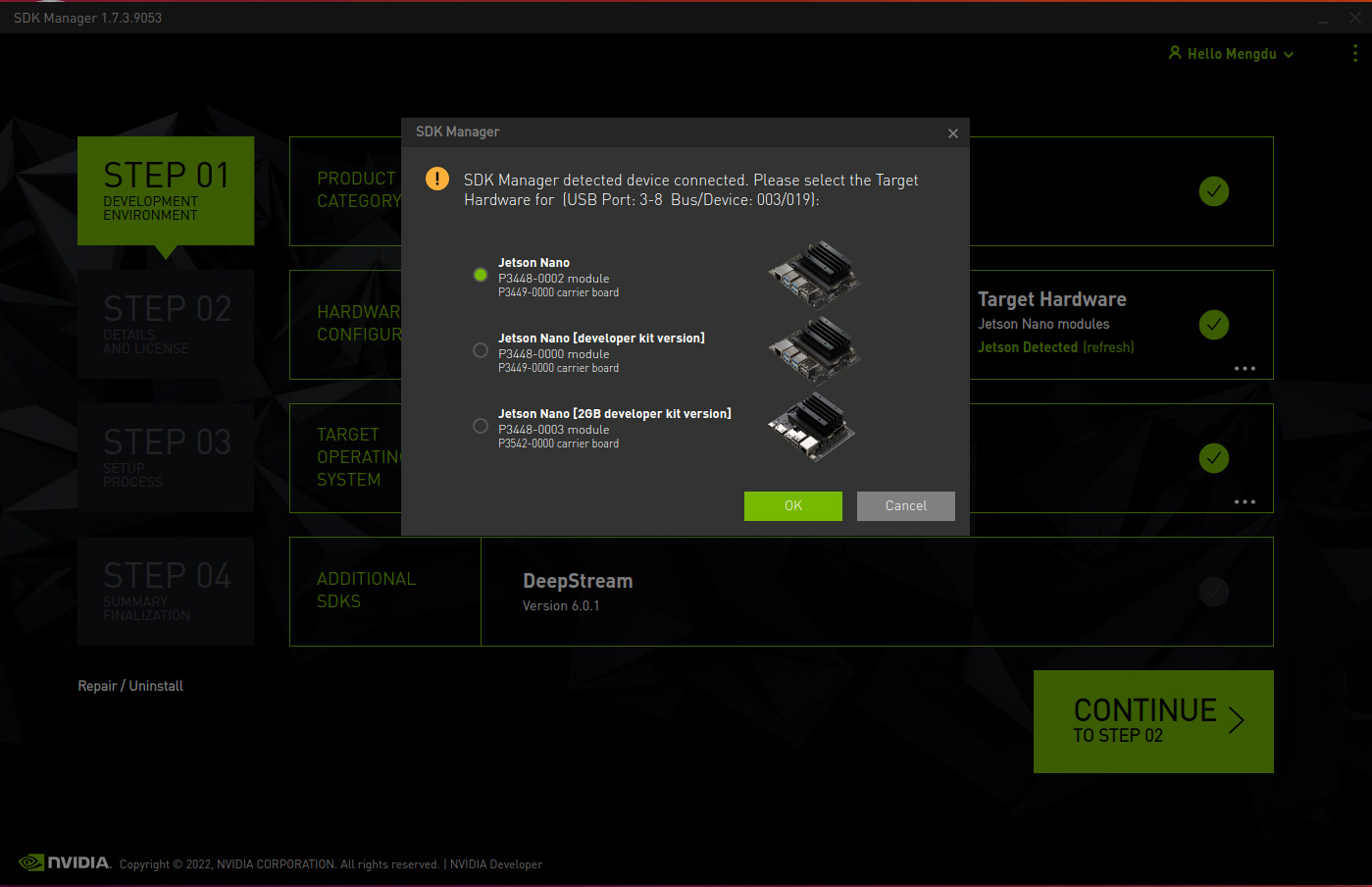
Após o login, você será levado à primeira tela, onde está o primeiro passo da instalação. Como já conectamos a placa, surgirá uma janela para você selecionar o dispositivo de hardware.
O exemplo aqui está equipado com o módulo NVIDIA Jetson Nano 4GB, então podemos escolher o primeiro.
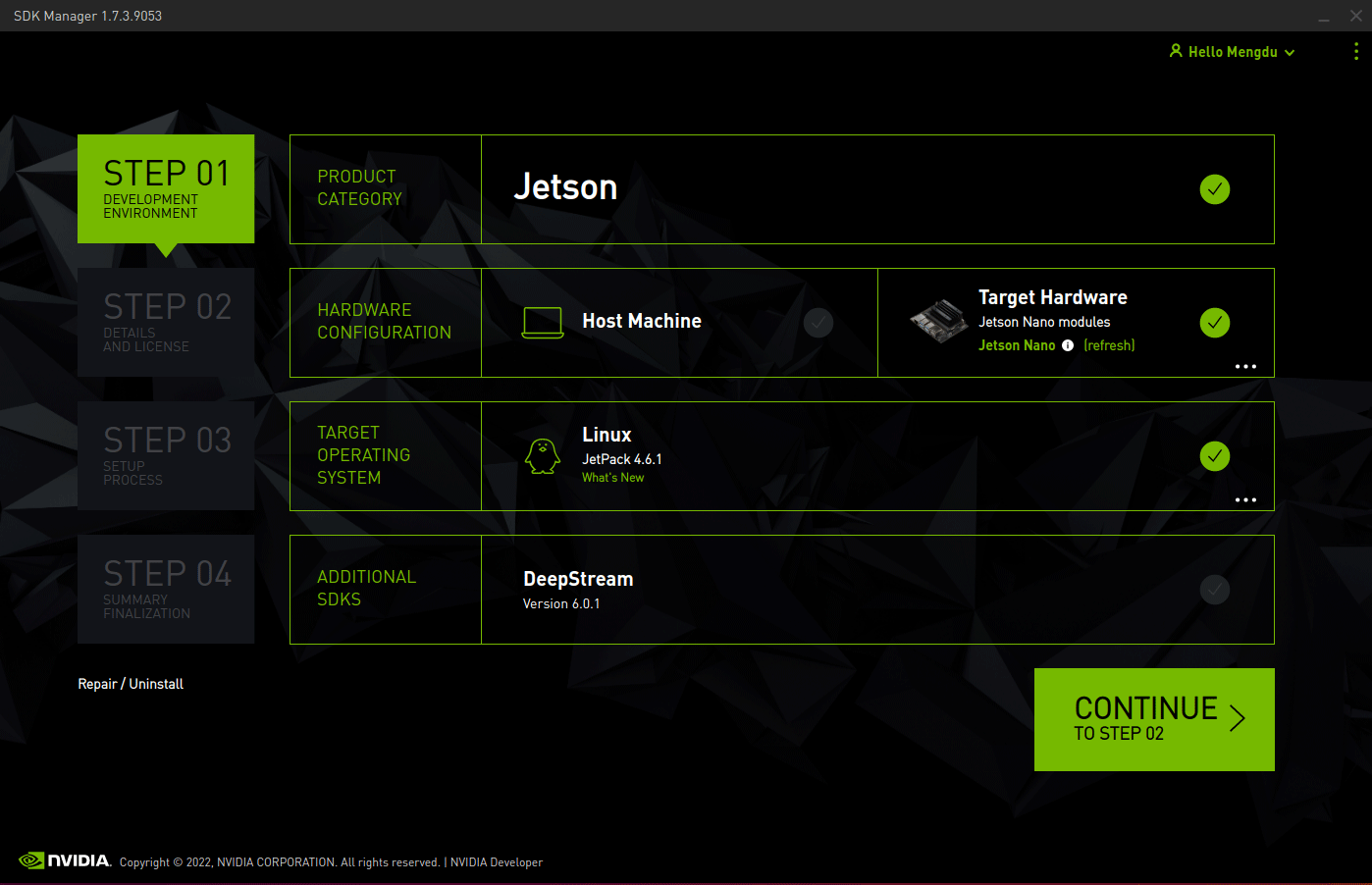
Há mais opções para você escolher na primeira tela:
- O Jetson no painel Product Category precisa ser selecionado.
- No painel Hardware Configuration, recomendamos que você não selecione Host Machine. Isso levará mais tempo para instalar os componentes NVIDIA no seu host Ubuntu atual. Você pode escolhê‑lo se precisar.
- No painel Target Operating System, podemos selecionar diferentes sistemas operacionais e versões do JetPack. Mas tenha cuidado com a versão do JetPack; módulos diferentes podem suportar tipos diferentes de JetPack. Recomendamos "JetPack 4.6.1" aqui.
- Em Additional SDKs, como o espaço de armazenamento do eMMC é de apenas 16 GB, ele ficará sem memória se instalarmos o DeepStream aqui.
Clique em Continue para prosseguir para o próximo passo.
Passo 4. Revisar os componentes desejados
Em Details and License, você pode expandir os painéis host components e target components para revisar os componentes que serão instalados no seu sistema.
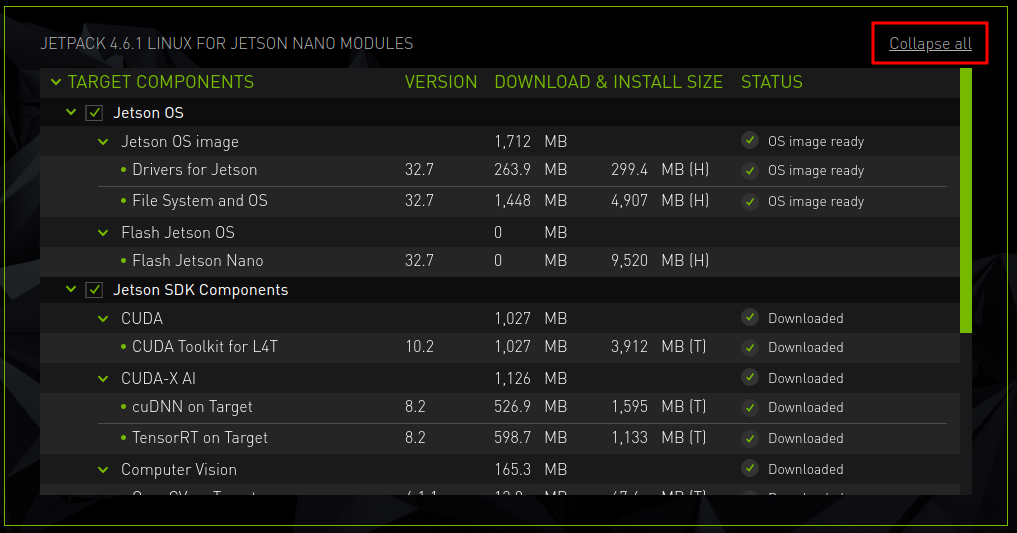
Se você só precisa instalar o sistema, pode desmarcar o componente SDK.
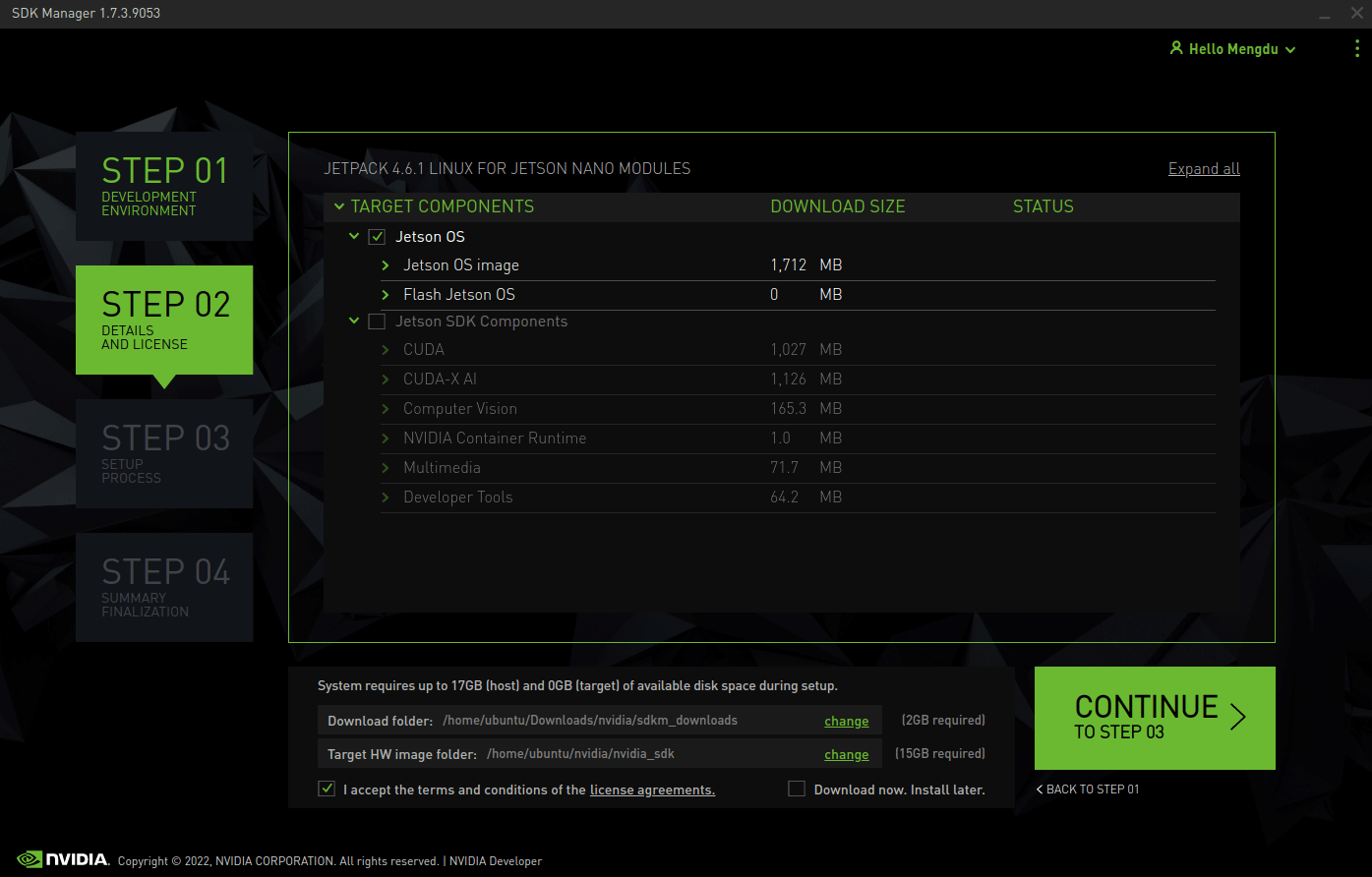
!!!Tip Ao escolher quais componentes instalar, talvez você queira ficar de olho na capacidade utilizada. O tamanho do eMMC integrado é de apenas 16 GB; aloque e use esse espaço com sabedoria, de acordo com suas necessidades reais.

Após testes práticos, restam apenas cerca de 500 MB de espaço no eMMC depois de instalar o conjunto completo de componentes SDK.
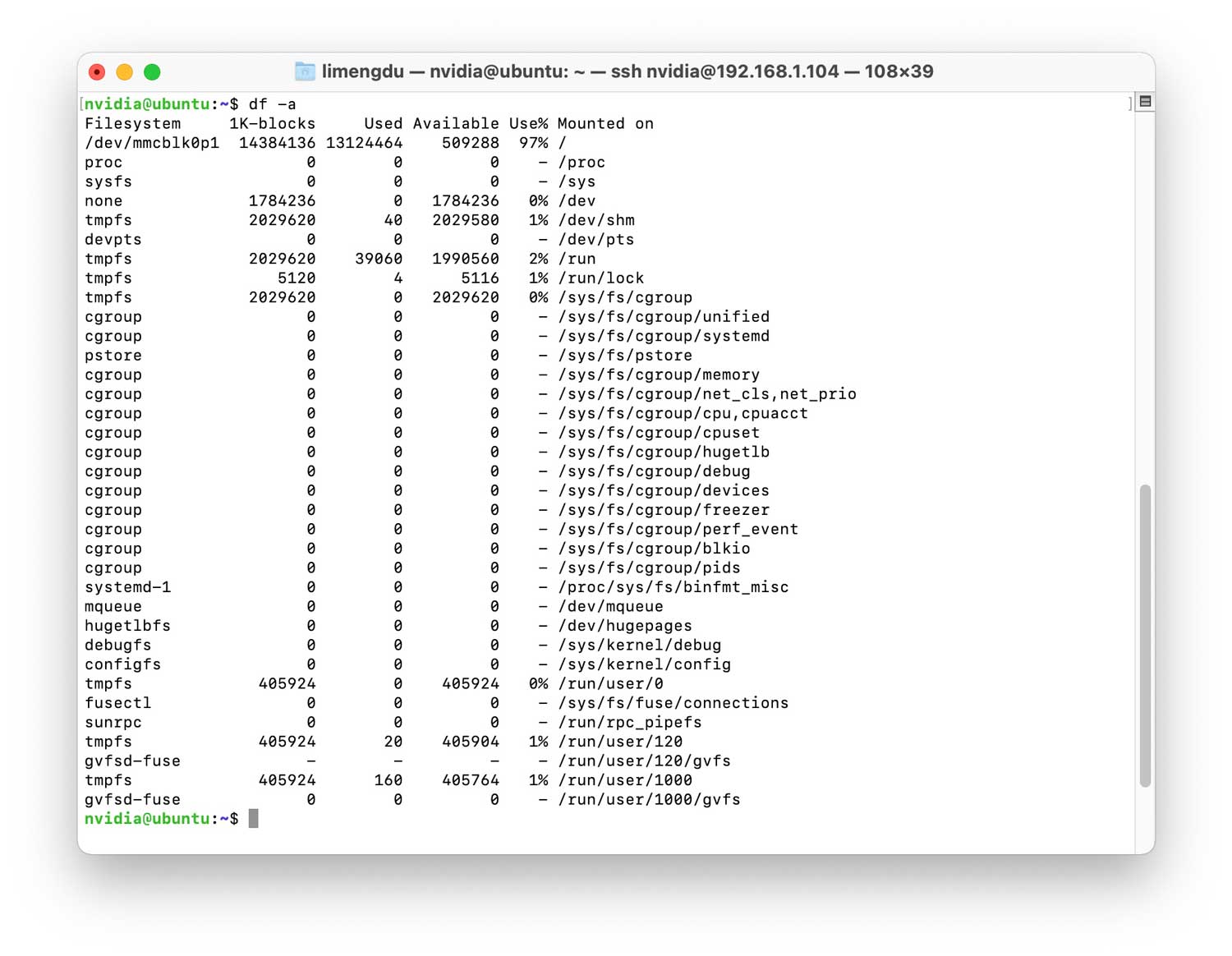
Se você quiser verificar como resolver o problema de capacidade insuficiente, consulte a seção Troubleshooting.
Se você quiser que o SDK Manager baixe todos os arquivos para um local diferente do caminho padrão, vá em Download & Install Options, localizado na parte inferior da tela, e selecione o caminho que deseja usar.
E como a placa carrier A205 requer um driver de flash, certifique‑se de marcar primeiro a caixa Download now. Install later. para baixar o sistema, mas não instalá‑lo.

Selecione Continue para prosseguir para o próximo passo.
Neste ponto, o sistema começará a ser baixado para o caminho de sua escolha, então podemos aproveitar esse tempo para preparar o driver.
Passo 5. Escolher os Drivers adequados
Agora, também precisamos instalar o driver para garantir que cada componente da placa esteja funcionando. Primeiro precisamos escolher, no host Ubuntu, os arquivos de driver de acordo com a placa carrier e o módulo.
| Placa Carrier | Módulo Jetson | Versão do JetPack | Versão do L4T | Endereço de Download |
|---|---|---|---|---|
| A205 | Jetson Nano eMMC | 4.6 | 32.6.1 | Download |
| A205 | Jetson Xavier NX eMMC | 4.6 | 32.6.1 | Download |
| A205 | Jetson TX2NX eMMC | 4.6 | 32.6.1 | Download |
| A205 | Jetson Xavier NX eMMC | 5.0.2 | 35.1.0 | Download |
!!!Note Há dois drivers JetPack 5.0.2 para a A205 incluídos nos arquivos baixados. Ambos funcionam bem, exceto que um deles oferece suporte à câmera IMX-219 e o outro oferece suporte à câmera IMX-477.
Passo 6. Descompactar o Driver na pasta do sistema
!!!Attention Por favor, certifique‑se de que o SDK Manager concluiu o download do sistema antes de prosseguir com esta etapa!
No PC host Linux, precisamos substituir alguns arquivos na imagem oficial pelos arquivos do pacote de driver baixado. Como estamos usando o SDK Manager aqui, a posição (caminho) da imagem oficial é:
/home/<username>/nvidia/nvidia_sdk/JetPack_<version num>_Linux_<board name>_TARGETS/Linux_for_Tegra
Substituir os arquivos
!!!Attention
Antes de substituir os arquivos, você pode optar por fazer um backup do arquivo .dtb que será substituído na pasta kernel e salvá-lo temporariamente em outro caminho, para que você possa restaurar o download oficial a qualquer momento.
Podemos arrastar o arquivo para o oficial:
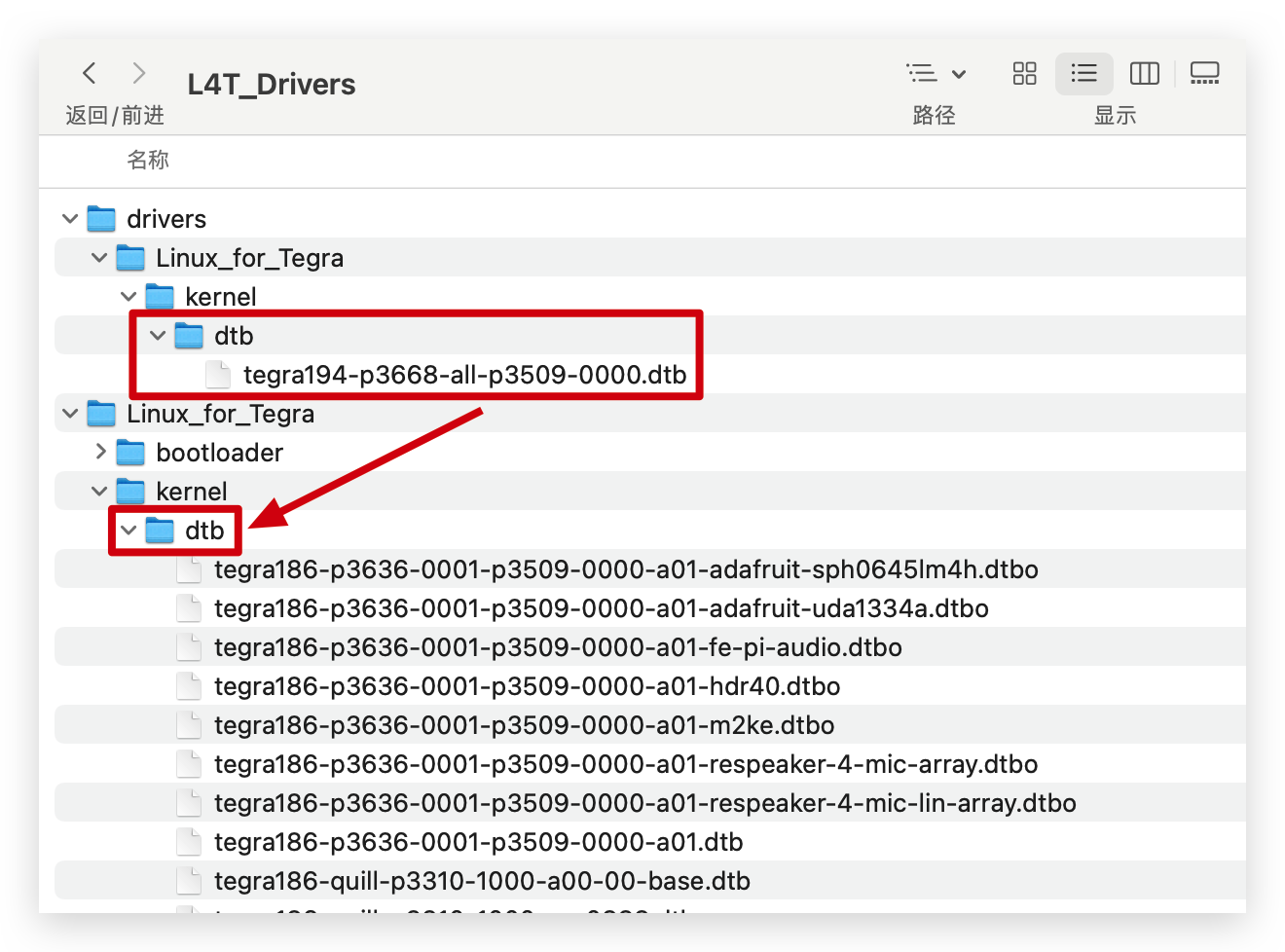
Ou podemos executar o seguinte comando para substituir os arquivos:
cp -a -f ${Drive package kernel path} ${Officially unpacked Linux_for_Tegra path}
!!!Note
${} é o uso de variáveis de ambiente.
${Drive package kernel path} indica o caminho completo para a pasta da imagem do kernel
${Officially unpacked Linux_for_Tegra path} indica o caminho completo para a pasta Linux_for_Tegra fornecida oficialmente após a extração do pacote zip L4T.
Etapa 7. Instalando o sistema
Como escolhemos instalar o sistema mais tarde anteriormente, precisaremos refazer as etapas 3 a 4 neste ponto, o que instalará o sistema no A205 com os arquivos de driver já substituídos.
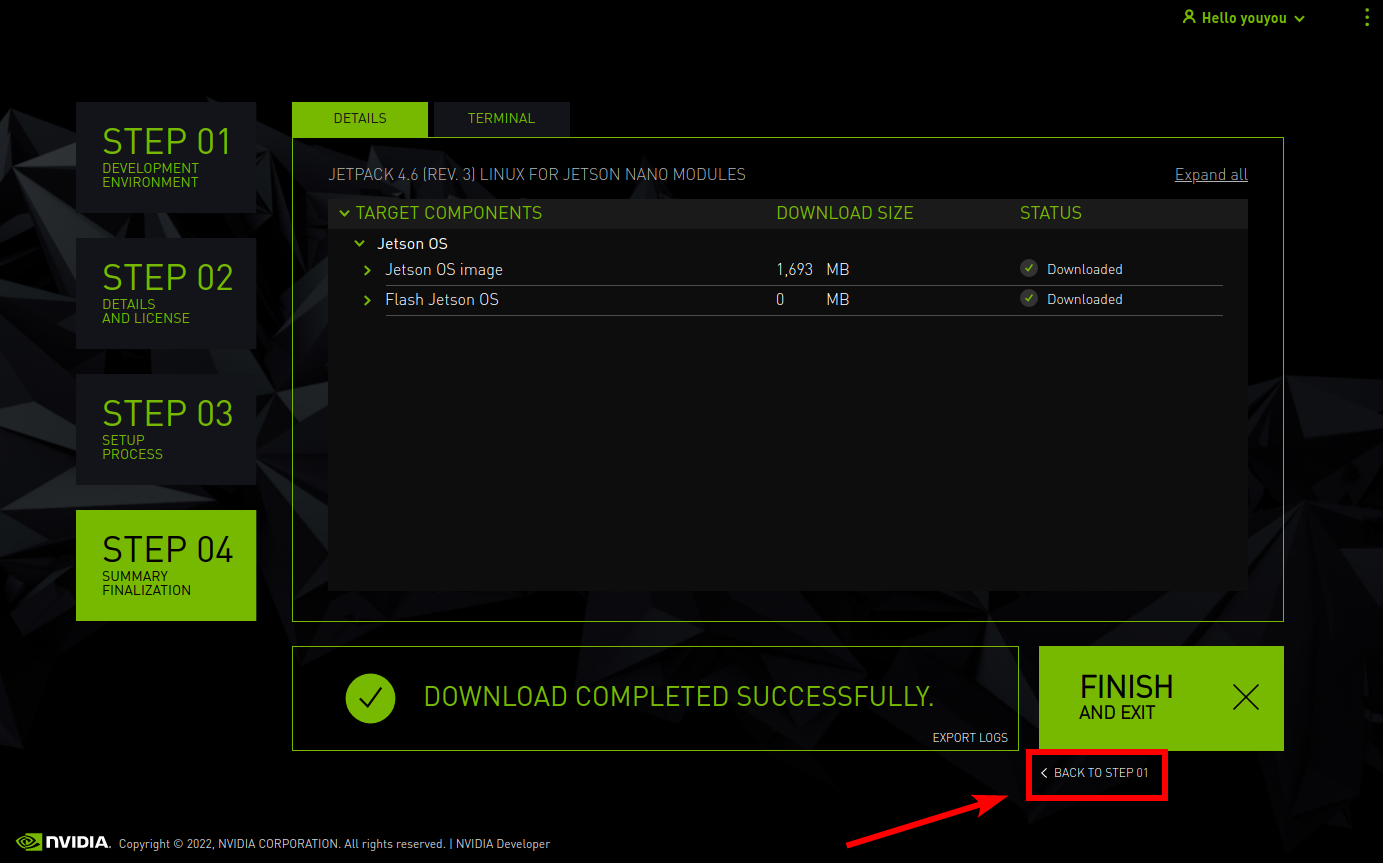
Antes de a instalação começar, o SDK Manager solicita que você insira sua senha sudo.
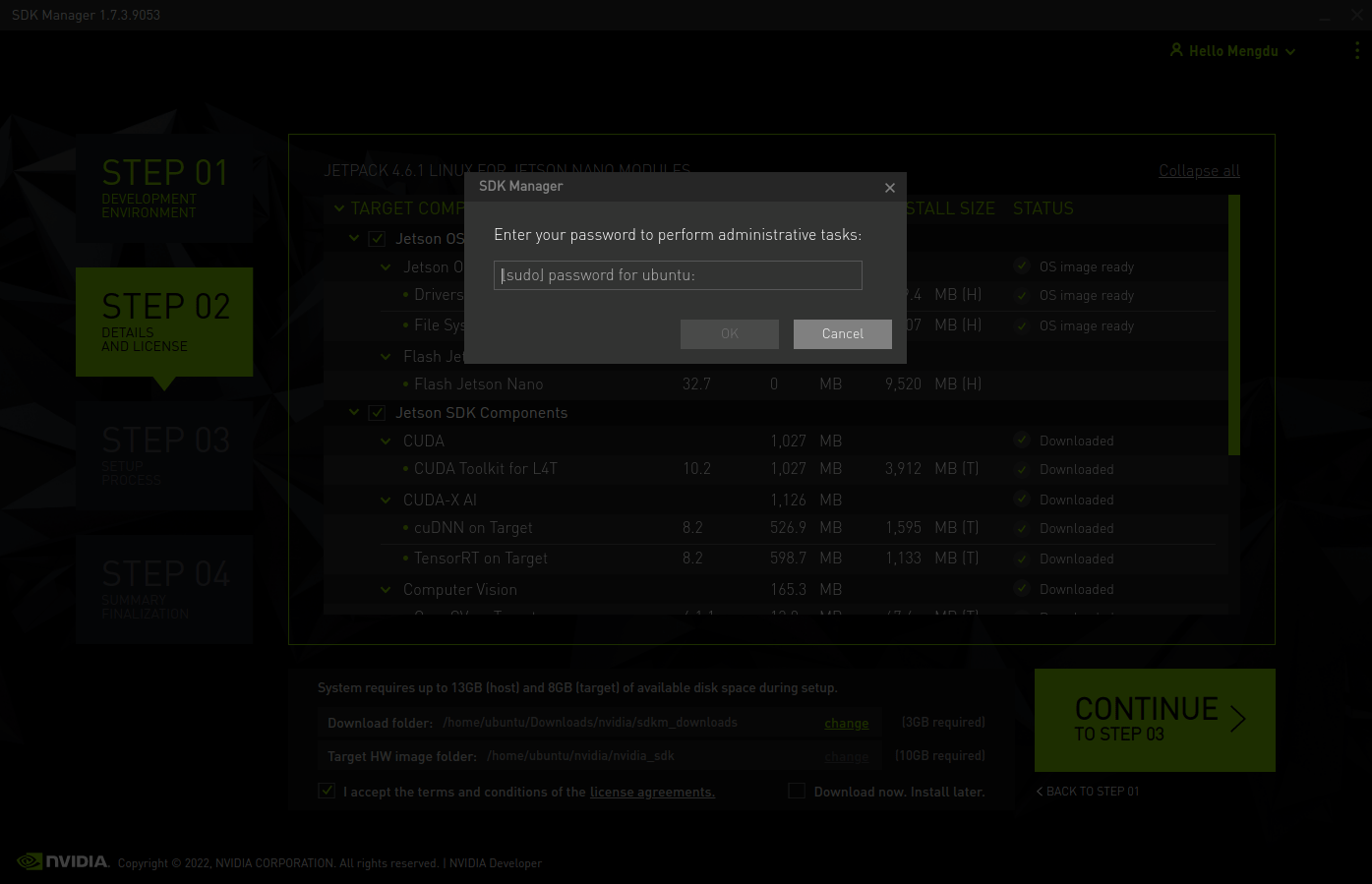
O SDK Manager oferece duas opções para colocar o seu dispositivo Jetson em Force Recovery Mode. Nós entendemos a operação da Jetson-202 Carrier Board para entrar em Force Recovery Mode e já estivemos em Force Recovery Mode nas etapas anteriores. Portanto, selecionamos Manual setup: set the target to Force Recovery Mode via manual operations.
Você também pode escolher se deseja pré-configurar a configuração OEM.
- Pre-Config: O SDK Manager fará o flash do dispositivo de destino com a configuração predefinida, e não será necessário concluir o System Configuration Wizard após o flash.
- Runtime: Nenhuma configuração padrão é definida no dispositivo de destino, e você precisará concluir manualmente o System Configuration Wizard após o flash.
Aqui, selecionamos o padrão Pre-Config.
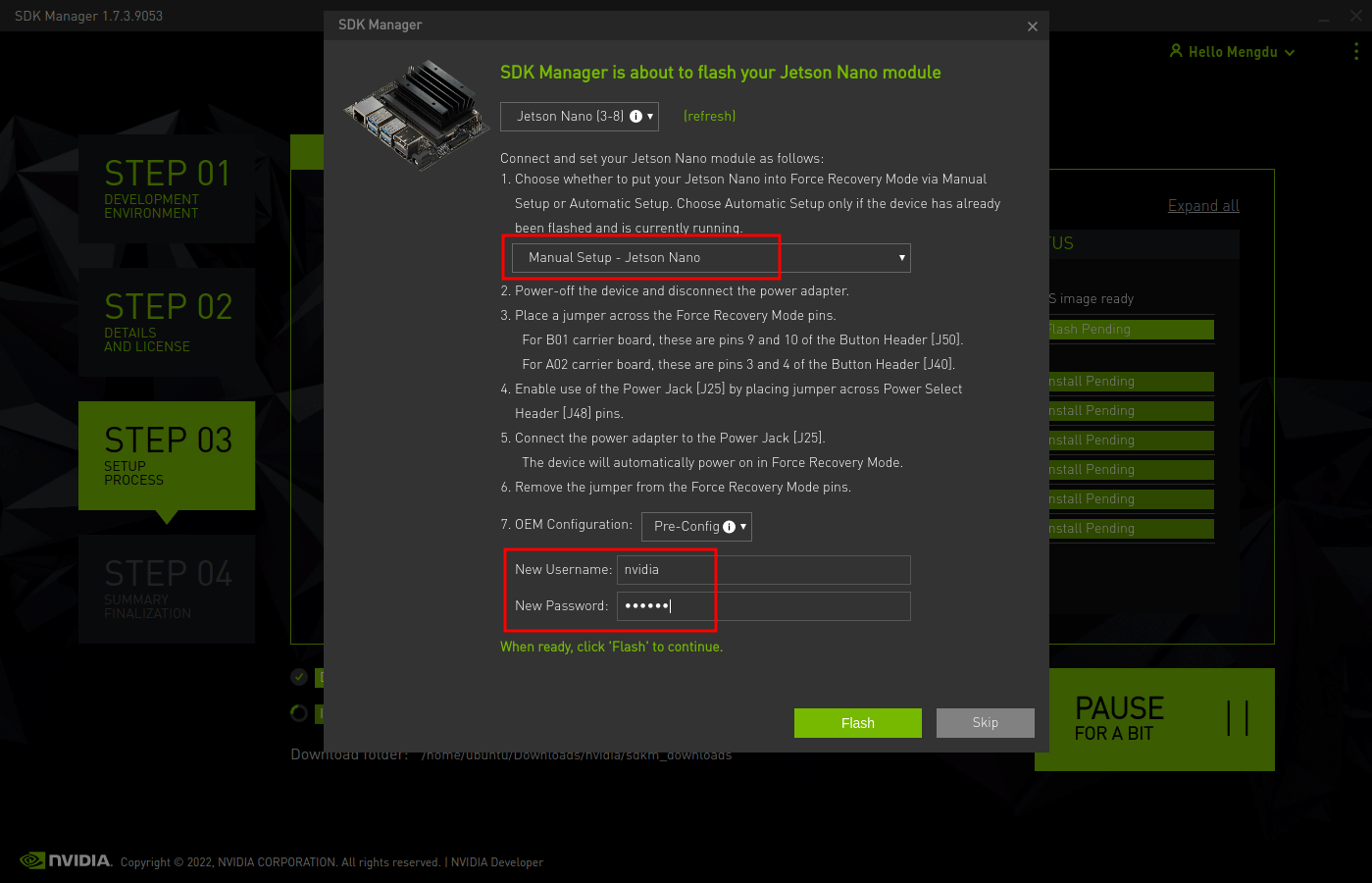
Depois disso, insira o nome e a senha do novo sistema Jetson na parte inferior, por favor memorize-os.
Quando estiver pronto, clique em Flash para continuar.
O monitor exibirá o progresso do download e da instalação do software. Aguarde pacientemente até a conclusão da instalação.
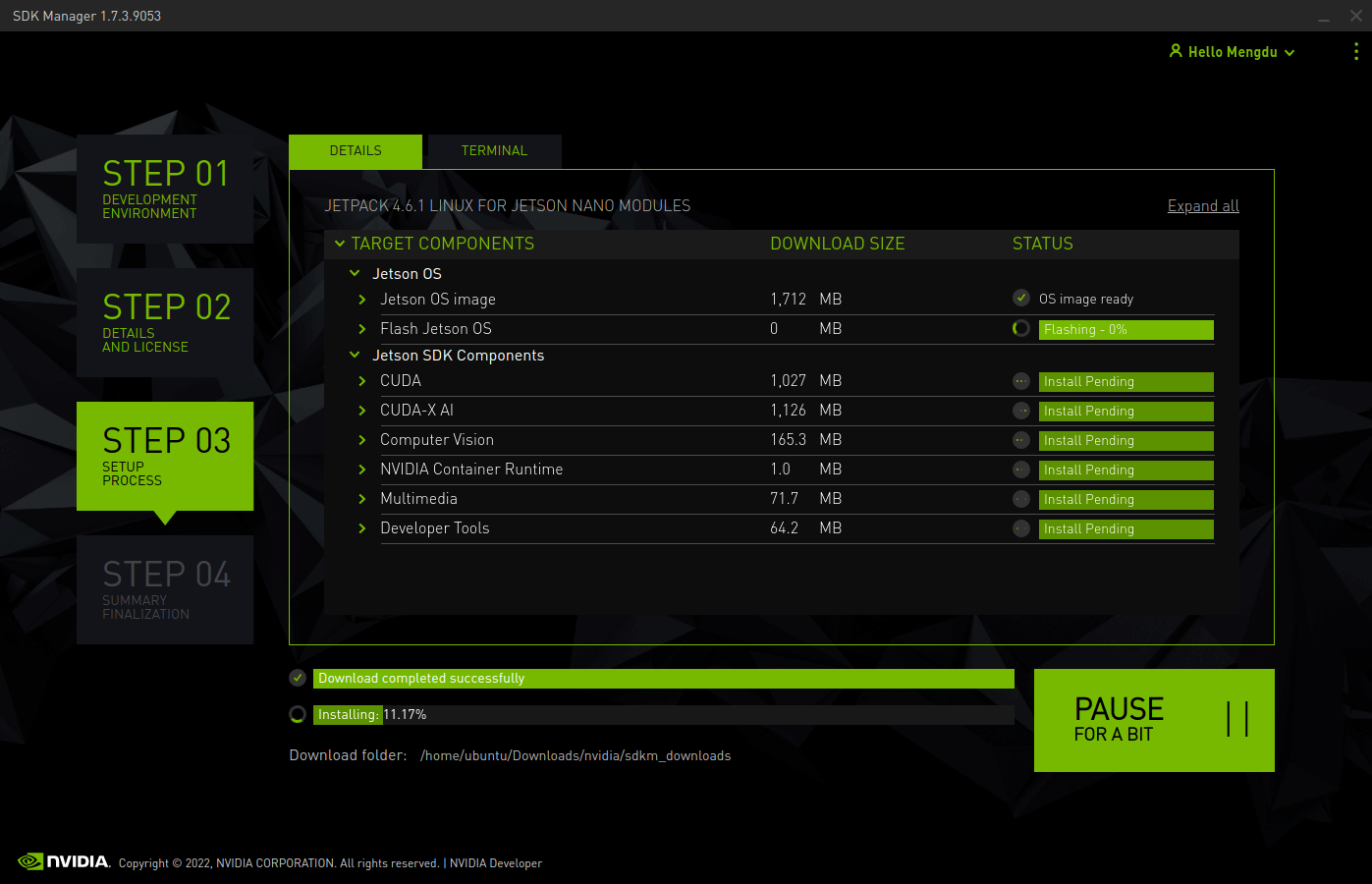
(Opcional) Etapa 7. Instalar os componentes do SDK
Se você tiver marcado a instalação do componente na etapa 4 anterior, precisará passar por esta etapa.
Depois de um momento, você verá uma nova janela aparecer no NVIDIA SDK Manager, informando que você precisa se conectar ao seu dispositivo via endereço IP. Isso significa que o sistema já foi instalado e a instalação dos componentes será iniciada.
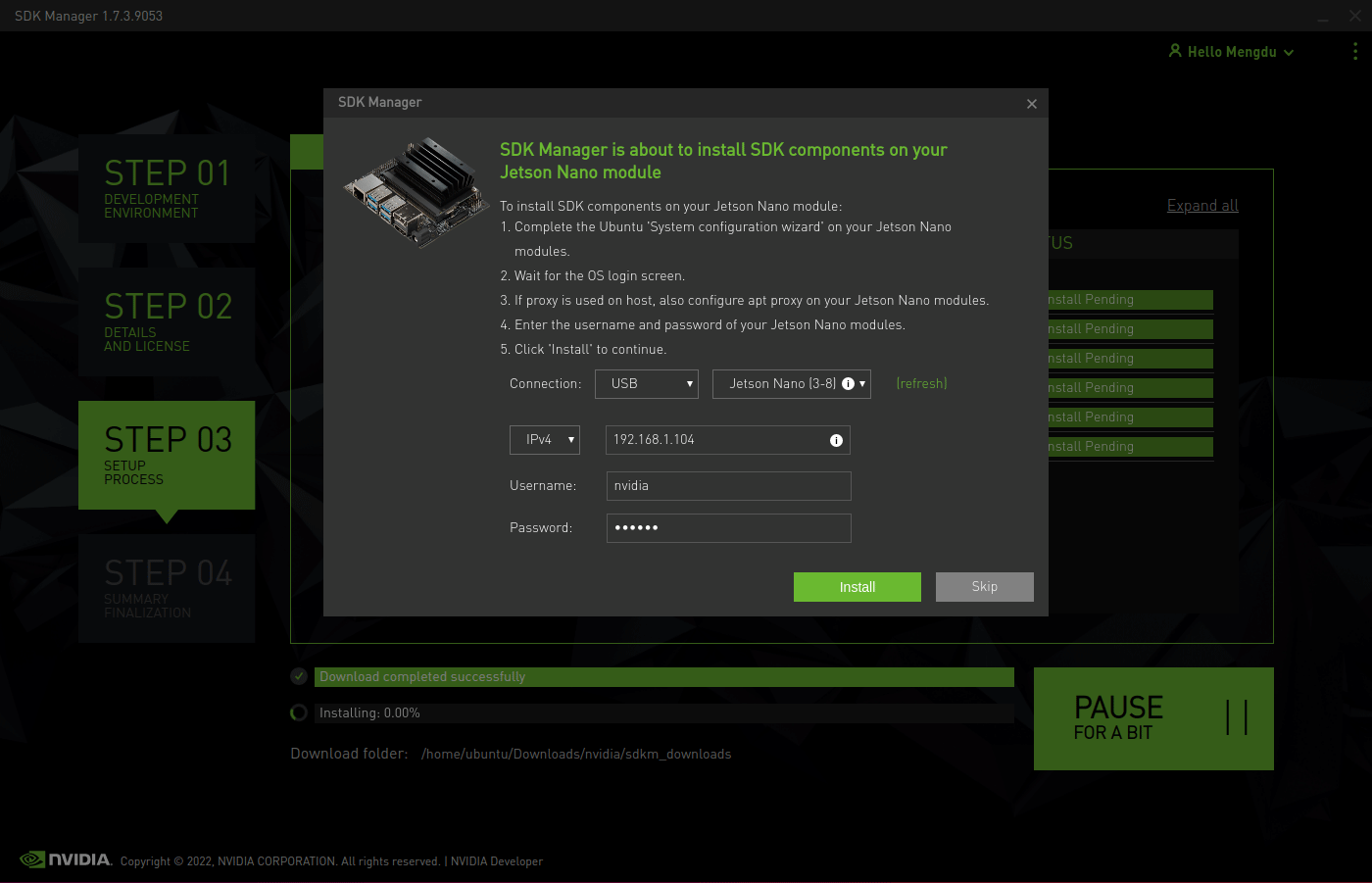
Nesse caso, podemos remover o jumper e reiniciar a placa. Em seguida, precisamos conectar a placa a um monitor via HDMI, inserir a senha que você digitou na etapa 4 e fazer login na interface principal.
Neste ponto, você precisa conectar a placa à mesma LAN que o PC host Linux e determinar o endereço IP do Jetson usando o comando ifconfig.
Volte para o PC host Linux e insira o endereço IP que você acabou de obter. O NVIDIA SDK Manager tentará se conectar ao dispositivo Jetson e prosseguirá para concluir a instalação dos próximos componentes do SDK.
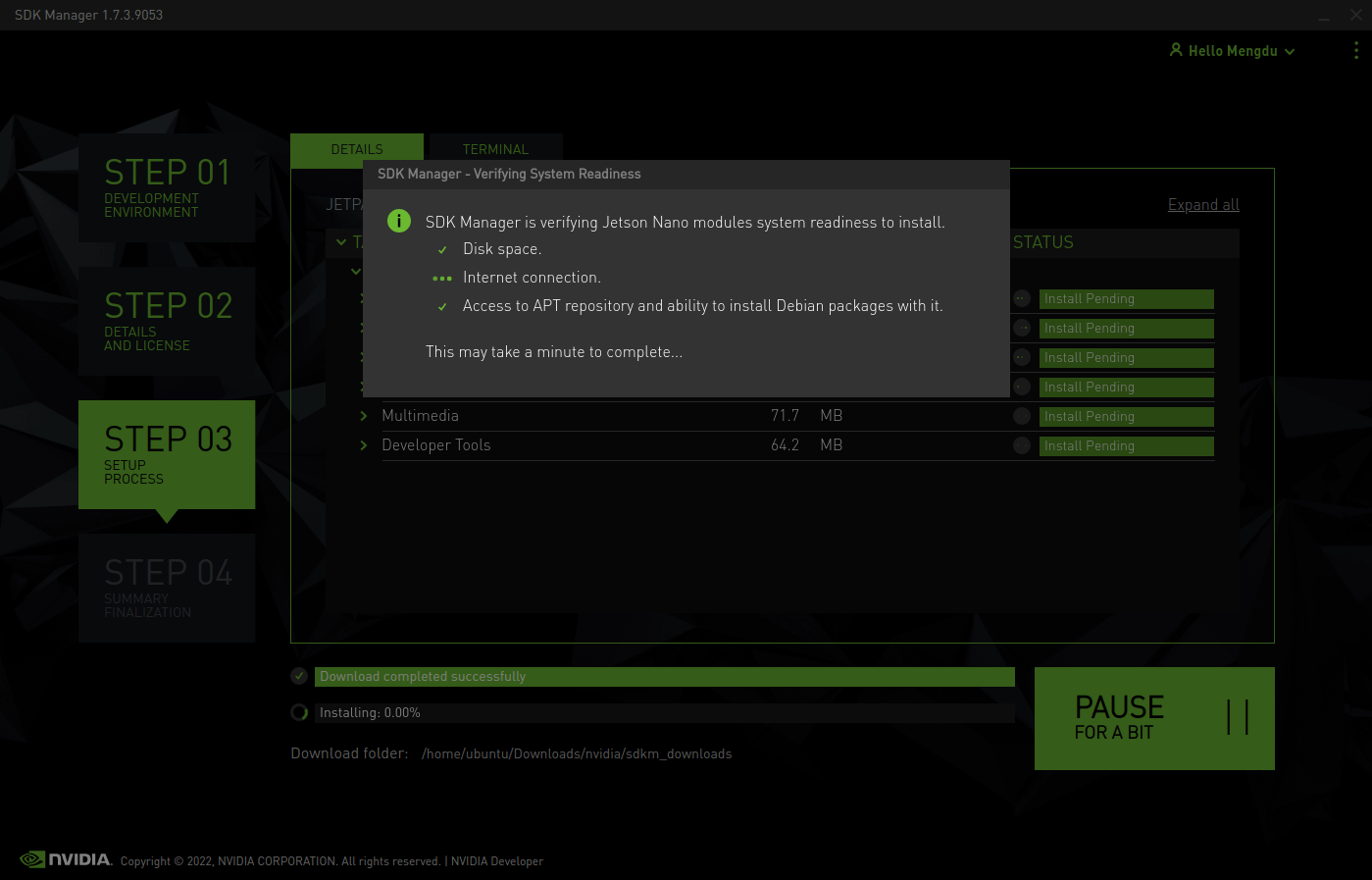
Quando você vir a seguinte janela aparecer, a instalação foi concluída. Mas ainda precisamos instalar o driver, então devemos manter a placa no Force Recovery Mode.
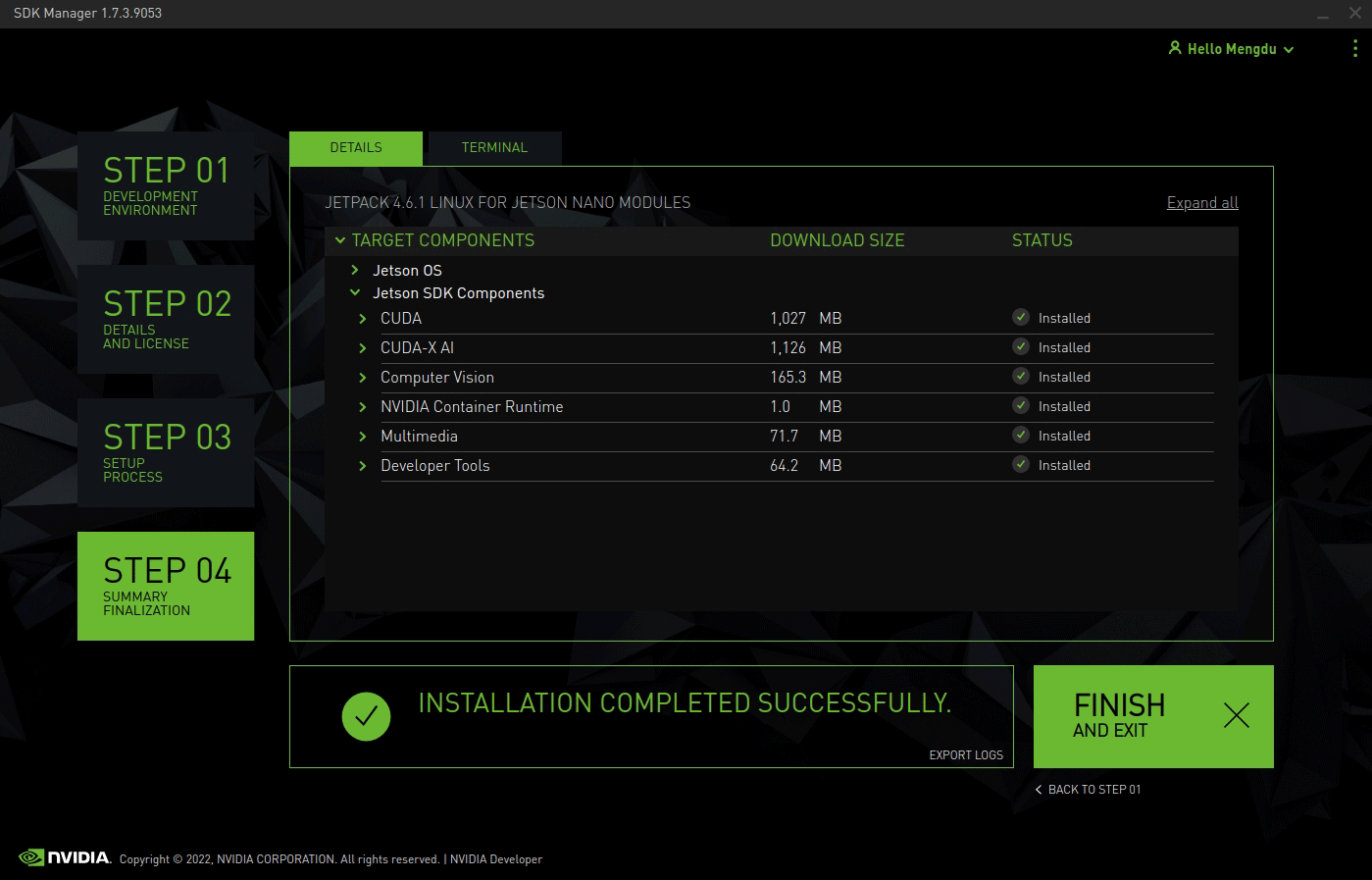
Depois do flash, você pode aplicar totalmente a placa.
Gravando o JetPack OS via Linha de Comando
Graças à liberdade de personalizar o BSP (NVIDIA Linux Driver Package), gravar o JetPack OS via linha de comando pode ser muito fácil para usuários com conhecimento em Linux.
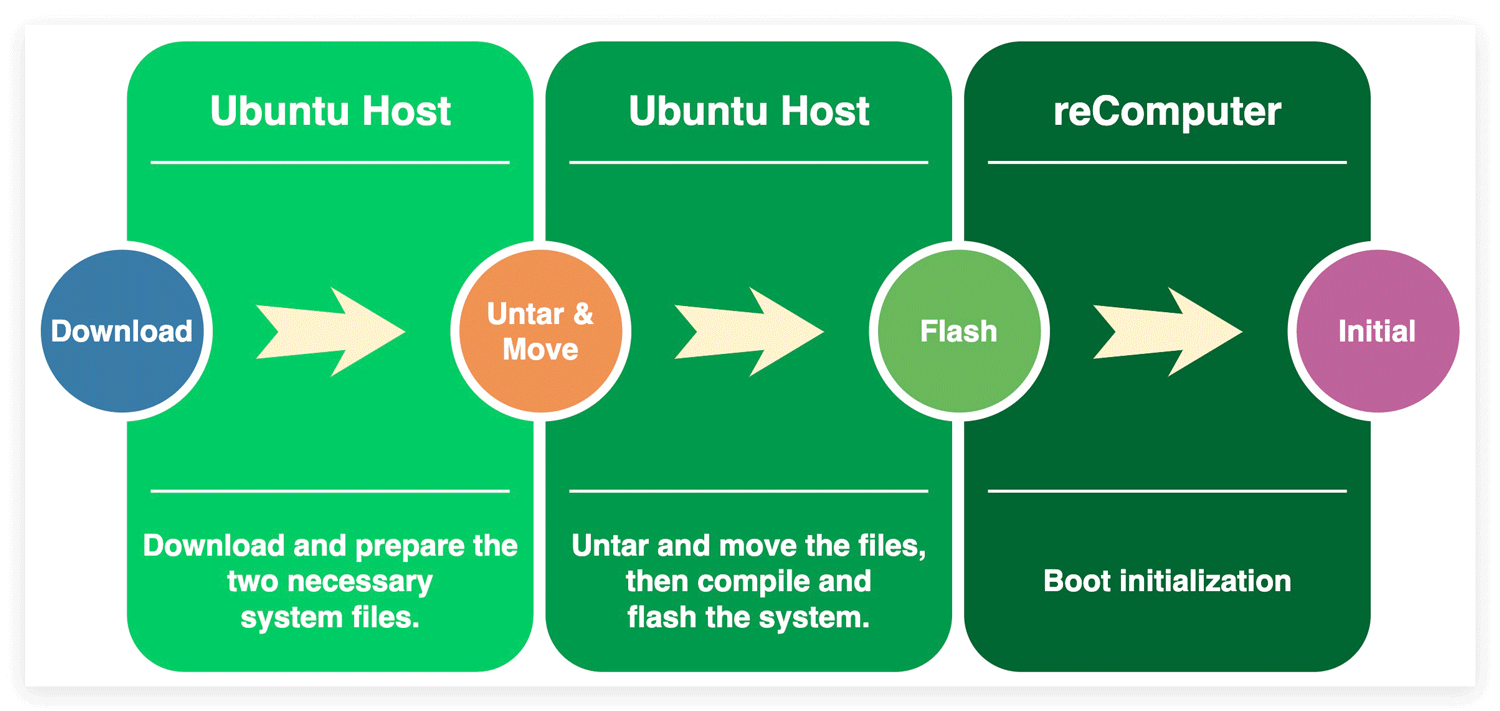
Etapa 1. Baixar o pacote adequado NVIDIA Linux Driver Package
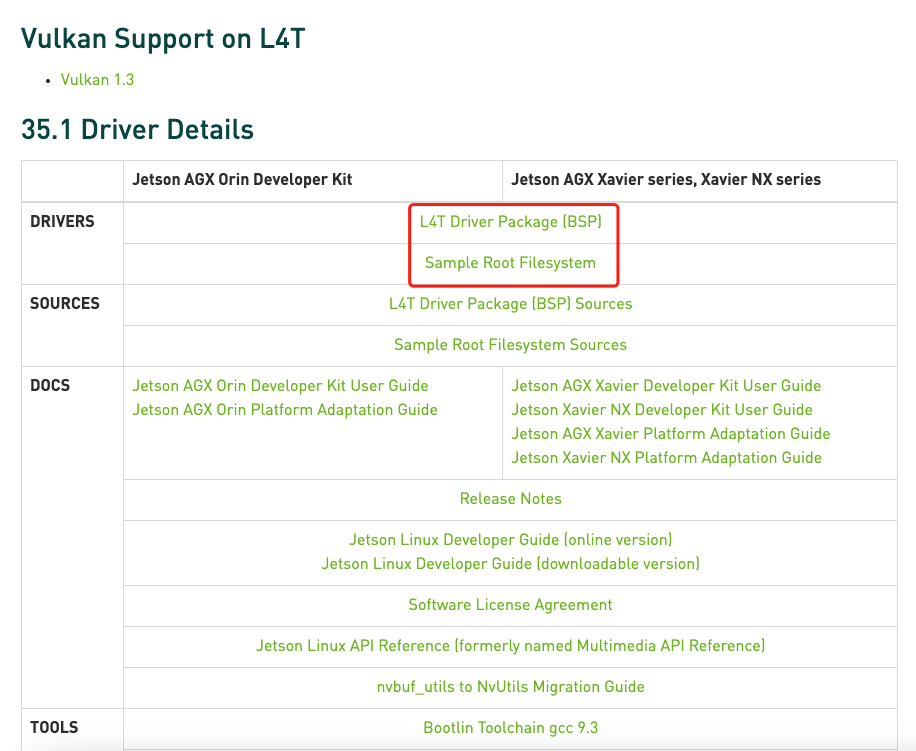
No PC host Linux, precisamos abrir um navegador e ir para o Jetson Linux Archive. Primeiro devemos verificar se a versão do Jetson Linux é suportada.
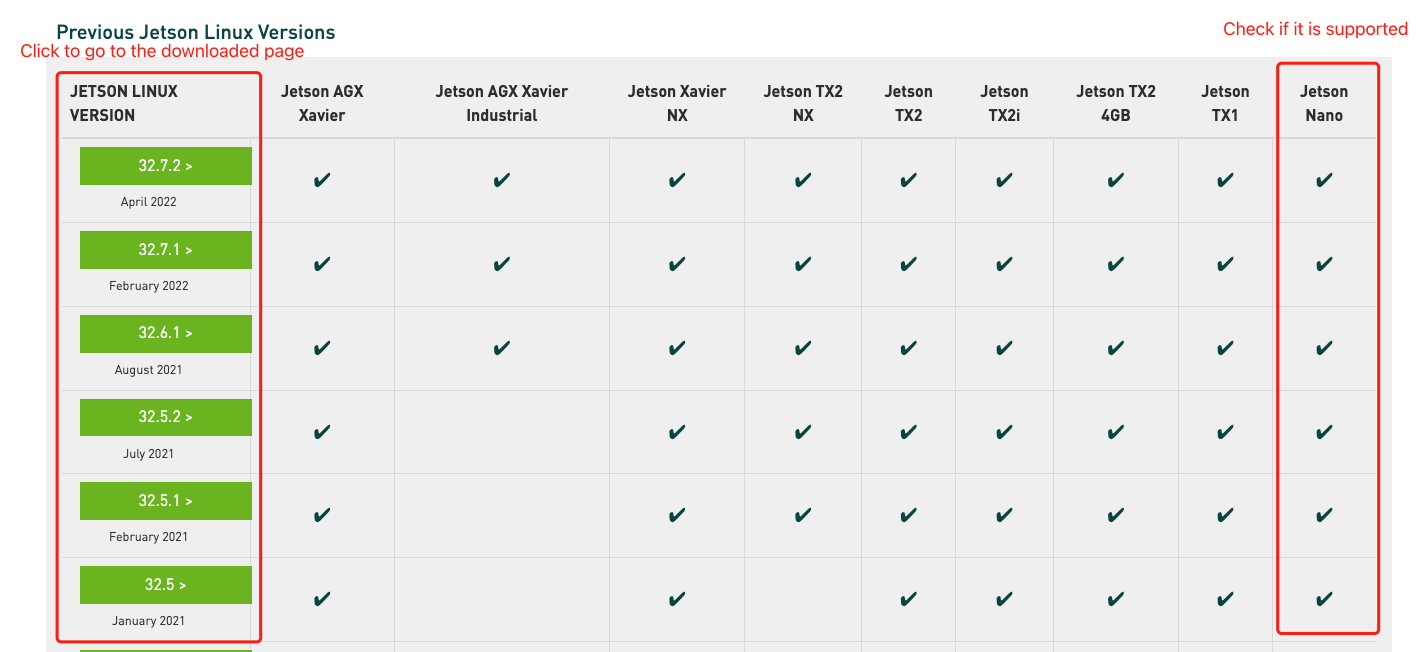
Depois de encontrar a versão adequada, clique para ir à página de download. Encontre e clique em "L4T Driver Package (BSP)" e "Sample Root Filesystem" para baixar os arquivos de driver. Os nomes dos arquivos são como Tegra_Linux_Sample-Root-Filesystem_Rxx.x.x_aarch64.tbz2 e Jetson-210_Linux_Rxx.x.x_aarch64.tbz2.
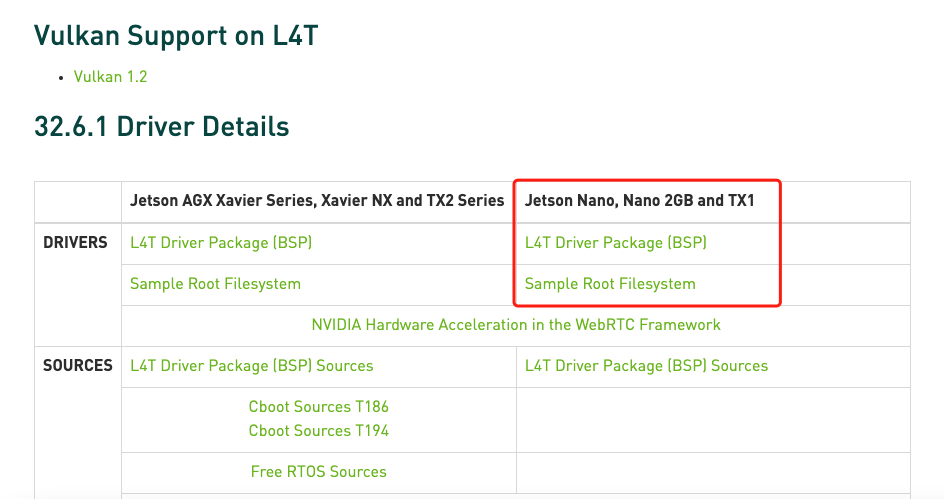
Como exemplo, escolhemos a versão NVIDIA L4T 32.7.1, pois ela é incluída como parte do JetPack4.6.1 e suporta o módulo Jetson Nano. Os nomes dos arquivos:
- Tegra_Linux_Sample-Root-Filesystem_R32.7.2_aarch64.tbz2
- Jetson-210_Linux_R32.7.2_aarch64.tbz2
Etapa 2. Descompactar os arquivos do pacote e montar o Rootfs via Linha de Comando
No PC host Linux, devemos encontrar uma pasta e armazenar os arquivos de pacote que baixamos antes. Em seguida, abra uma janela de linha de comando (Terminal) na pasta e use a linha de comando abaixo para descompactar os arquivos e montar o rootfs:
tar xf ${L4T_RELEASE_PACKAGE}
cd Linux_for_Tegra/rootfs/
sudo tar xpf ../../${SAMPLE_FS_PACKAGE}
!!!Note
${} é onde você coloca os nomes dos arquivos.
*Como exemplo do NVIDIA L4T 32.7.1, os arquivos baixados são armazenados em /Desktop/L4T_Drivers, então sob o caminho '/Desktop/L4T_Drivers' abrimos a janela de linha de comando (Terminal) e executamos o seguinte comando.
tar xf Jetson-210_Linux_R32.7.1_aarch64.tbz2
cd Linux_for_Tegra/rootfs/
sudo tar xpf ../../Tegra_Linux_Sample-Root-Filesystem_R32.7.1_aarch64.tbz2
Etapa 3. Escolher os drivers adequados
Depois de descompactar o pacote, também precisamos instalar o driver para garantir que cada componente na placa esteja funcionando. Primeiro precisamos escolher os arquivos de driver no host Ubuntu de acordo com a carrier board e o módulo.
| Carrier Board | Módulo Jetson | Versão do JetPack | Versão do L4T | Endereço para Download |
|---|---|---|---|---|
| A205 | Jetson Nano eMMC | 4.6 | 32.6.1 | Download |
| A205 | Jetson Xavier NX eMMC | 4.6 | 32.6.1 | Download |
| A205 | Jetson TX2NX eMMC | 4.6 | 32.6.1 | Download |
| A205 | Jetson Xavier NX eMMC | 5.0.2 | 35.1.0 | Download |
!!!Note Existem dois drivers JetPack 5.0.2 para A205 incluídos nos arquivos baixados. Ambos funcionam bem, exceto que um deles suporta câmera IMX-219 e o outro suporta câmera IMX-477.
Etapa 4. Descompactar o driver no arquivo
Podemos arrastar o arquivo para o oficial:
Ou podemos executar o seguinte comando para substituir os arquivos:
cp -a -f ${Drive package kernel path} ${Officially unpacked Linux_for_Tegra path}
!!!Note
${} é o uso de variáveis de ambiente.
${Drive package kernel path} indica o caminho completo para a pasta da imagem do kernel
${Officially unpacked Linux_for_Tegra path} indica o caminho completo para a pasta Linux_for_Tegra fornecida oficialmente após a extração do pacote zip L4T.
Etapa 5. Gravar o sistema na placa
No exemplo, usamos o módulo NVIDIA Jetson Nano e podemos gravar diretamente o sistema na placa executando o seguinte comando:
sudo ./apply_binaries.sh
sudo ./flash.sh ${BOARD} mmcblk0p1
!!!Note
${BOARD} é o uso de variáveis de ambiente, e a informação nele deve ser o nome do seu módulo na carrier board. Você pode verificar aqui para o conhecimento completo.
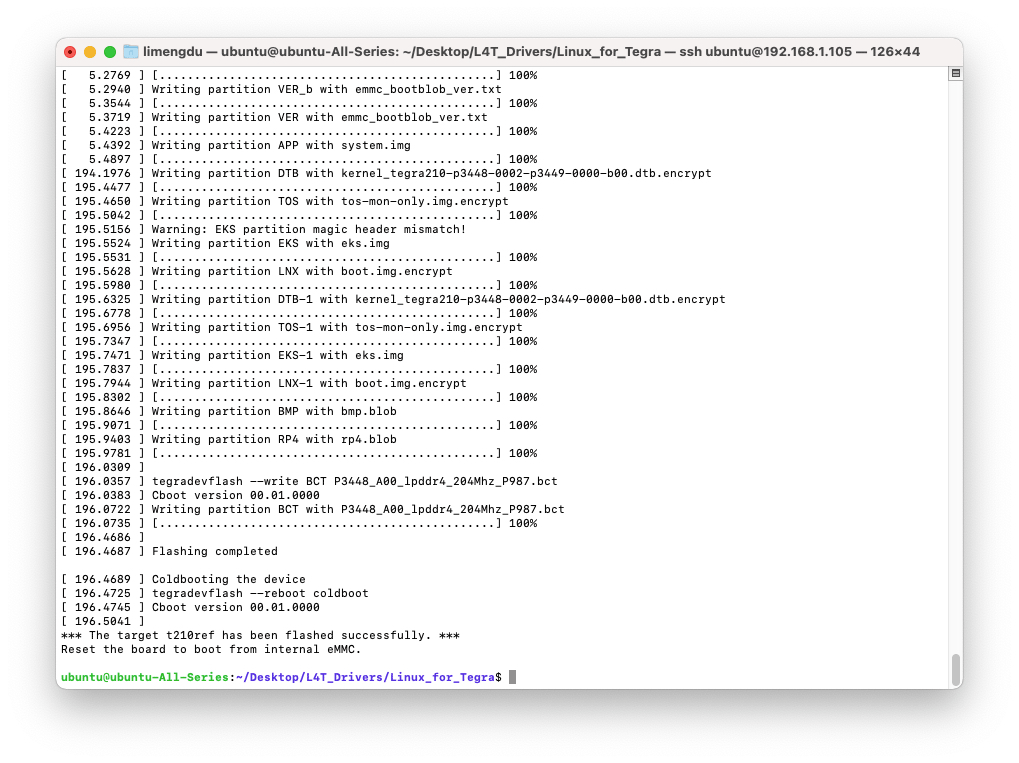
!!!Tip Gravar o L4T leva cerca de 10 minutos, ou mais em um computador host lento.
Após a gravação, você pode utilizar totalmente a placa.
Solução de Problemas
Solução de problemas de instalação com o NVIDIA SDK Manager
Existem muitas causas para vários erros de instalação. Abaixo está uma lista de verificação de problemas comuns de instalação, que pode ajudá-lo a recuperar de uma instalação corrompida.
-
Revise a tabela de resumo para identificar qual componente falhou.
a. Expanda o grupo com o status "Error".
b. Quando encontrar o componente com falha, clique no ícone de detalhes à direita de Install Error para ser redirecionado para a aba Terminal, que exibirá o erro exato.
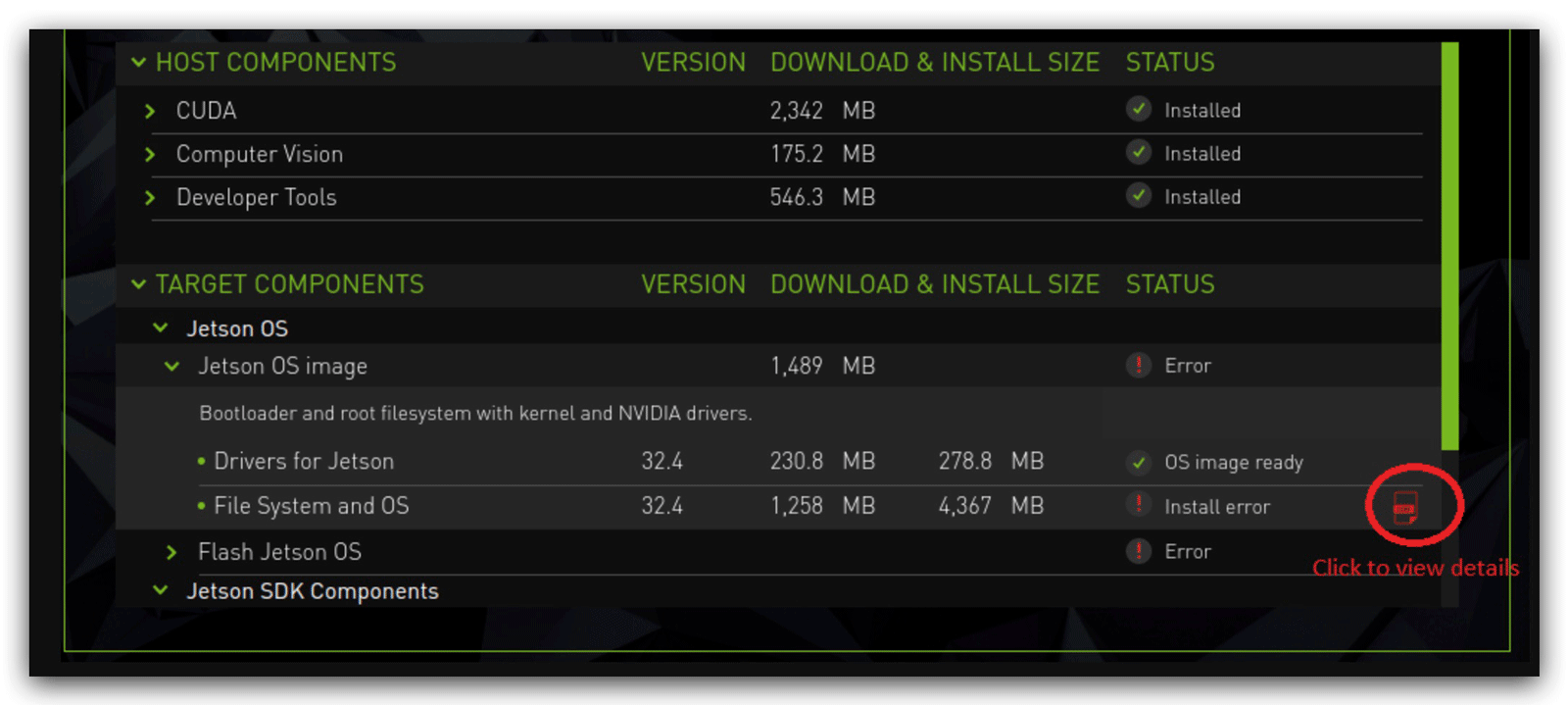
- Se o erro estiver relacionado a um problema de ambiente, como um repositório apt corrompido ou pré-requisito ausente, tente corrigi-lo manualmente e, em seguida, clique no botão Retry Failed Items.

-
Repetir a instalação também está disponível de outras duas maneiras:
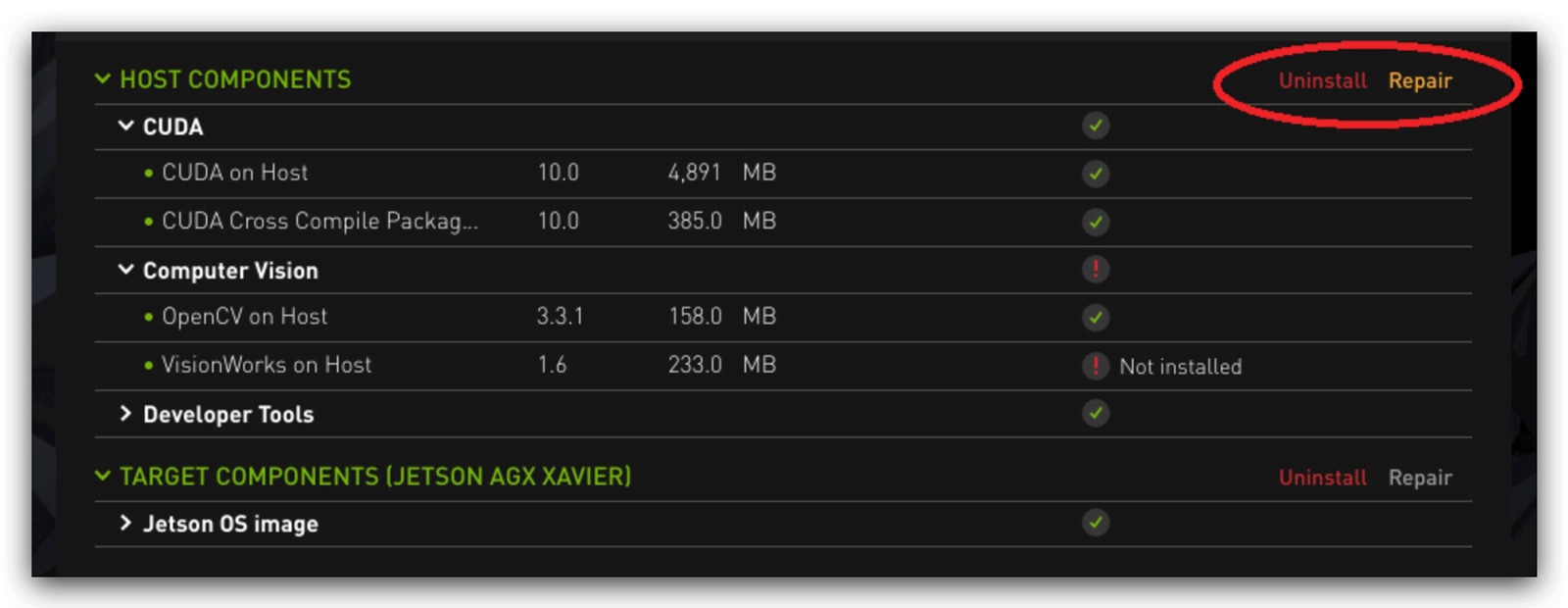
a. A partir de Flashing to eMMC with SDK Manager -- Step 3, use o botão Repair/Uninstall para ir para a página Manage NVIDIA SDKs. Se necessário, expanda o SDK que está com o status "Broken" e clique em Repair para a parte relevante (Host ou Target).
-
Em Flashing to eMMC with SDK Manager -- Step 3, selecione o SDK necessário e execute novamente a instalação.
-
Por fim, tente desinstalar e reinstalar o SDK relevante.
Solução de problemas de instalação usando a linha de comando
O método de instalação via linha de comando é relativamente simples e geralmente é propenso a erros em cenários em que o modo de recuperação forçada é usado.
Se você encontrar o erro mostrado abaixo em Flashing to eMMC with command-line -- Step 2, provavelmente você não conseguiu colocar a Placa em modo de recuperação forçada. Por favor, preste atenção especial, não entre em modo de recuperação forçada com a Carrier Board ligada, pois isso não é válido.

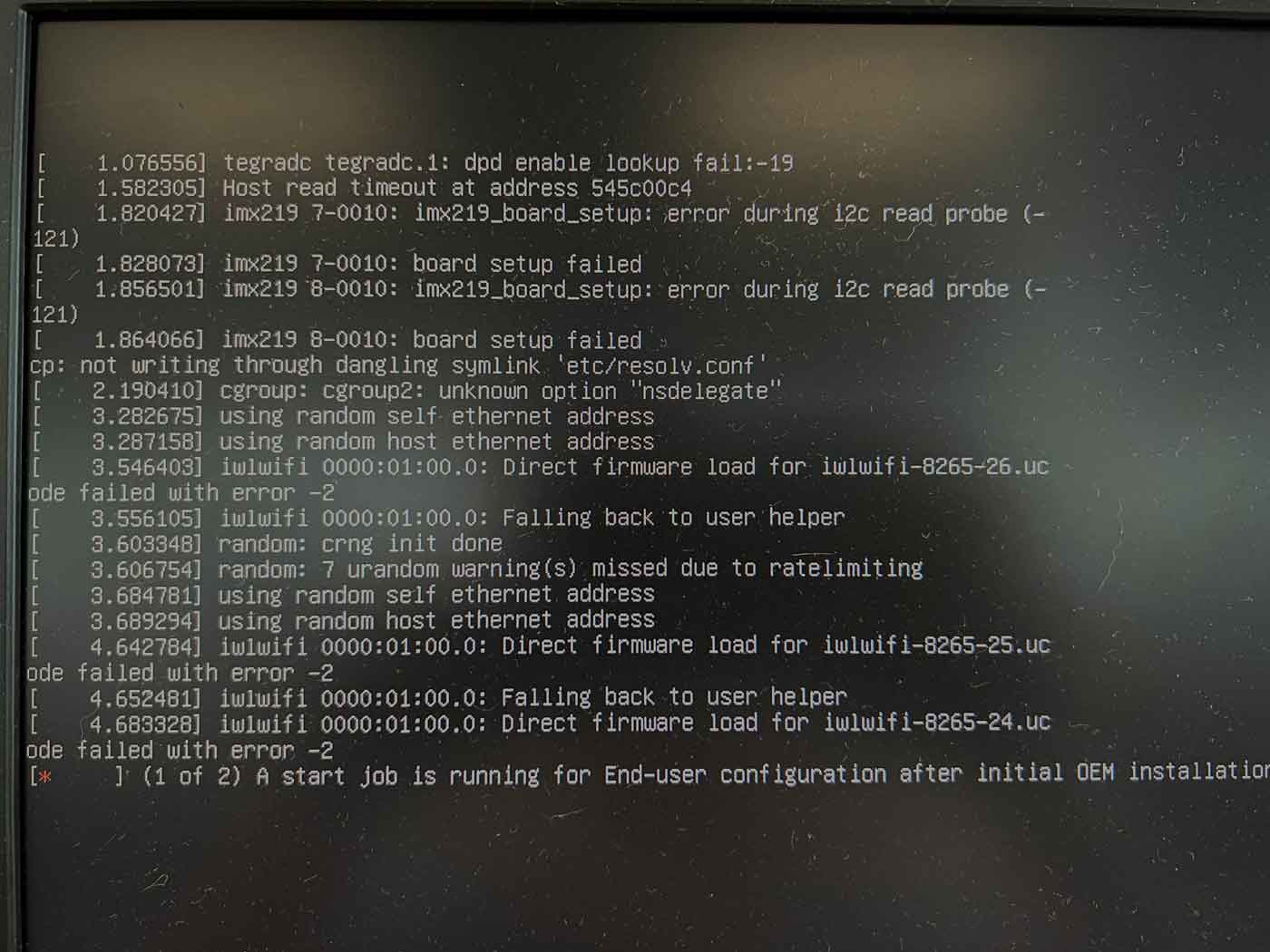
Se você não conseguir entrar no sistema em Flashing to eMMC with command-line -- Step 3 e ficar preso na linha de comando de exibição de inicialização, provavelmente você não saiu do modo de recuperação forçada. Da mesma forma, não é válido remover o jumper para sair do modo de recuperação forçada enquanto a Carrier Board está ligada, tudo isso precisa ser feito enquanto está desligada.
!!!Note Se for necessário mais espaço de armazenamento, podemos usar um cartão SD para expandir a capacidade, ou gravar o sistema no cartão SD. Você pode consultar nossa solução recomendada Flash System on SD card
Suporte Técnico e Discussão de Produtos
Obrigado por escolher nossos produtos! Estamos aqui para fornecer diferentes tipos de suporte para garantir que sua experiência com nossos produtos seja a mais tranquila possível. Oferecemos vários canais de comunicação para atender a diferentes preferências e necessidades.