Gravar o sistema JetPack OS na A603 Carrier Board
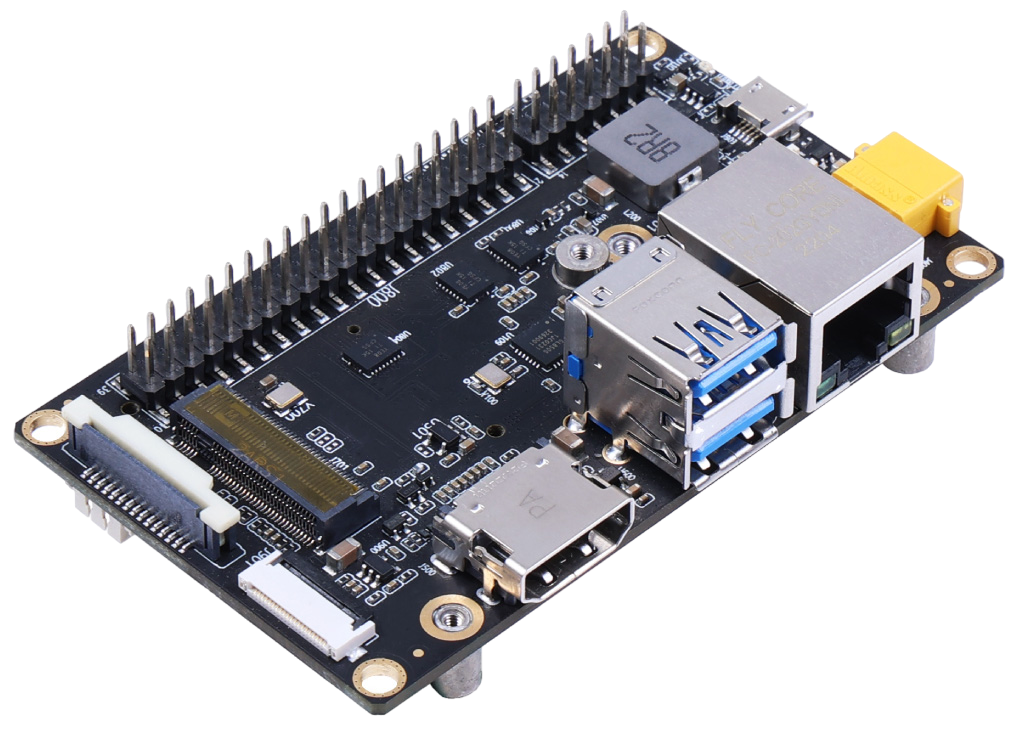
A603 Carrier Board é uma poderosa placa de expansão que oferece suporte aos módulos Jetson Orin™ NX/Nano. Ela possui 1 porta GbE, M.2 Key M para SSD, M.2 Key E para WiFi/Bluetooth, CSI e HDMI para captura e exibição de vídeo em alta qualidade. Também contém 4 portas USB, ventoinha, RTC e fonte de alimentação flexível de 9–20 V. Graças ao design compacto, pode ser flexível e fácil de integrar em uma variedade de aplicações de computação de borda. Neste wiki, mostraremos como gravar o Jetpack em um SSD NVMe e em uma unidade USB Flash conectados à A603 Carrier Board.
Módulo compatível
- NVIDIA® Jetson Orin™ Nano Module 4GB
- NVIDIA® Jetson Orin™ Nano Module 8GB
- NVIDIA® Jetson Orin™ NX Module 8GB
- NVIDIA® Jetson Orin™ NX Module 16GB
Pré-requisitos
- PC hospedeiro com Ubuntu
- A603 Carrier Board com módulo Jetson Orin
- Cabo Micro-USB para transmissão de dados
Entrar no modo Force Recovery
Antes de prosseguirmos para as etapas de instalação, precisamos garantir que a placa esteja em modo force recovery.
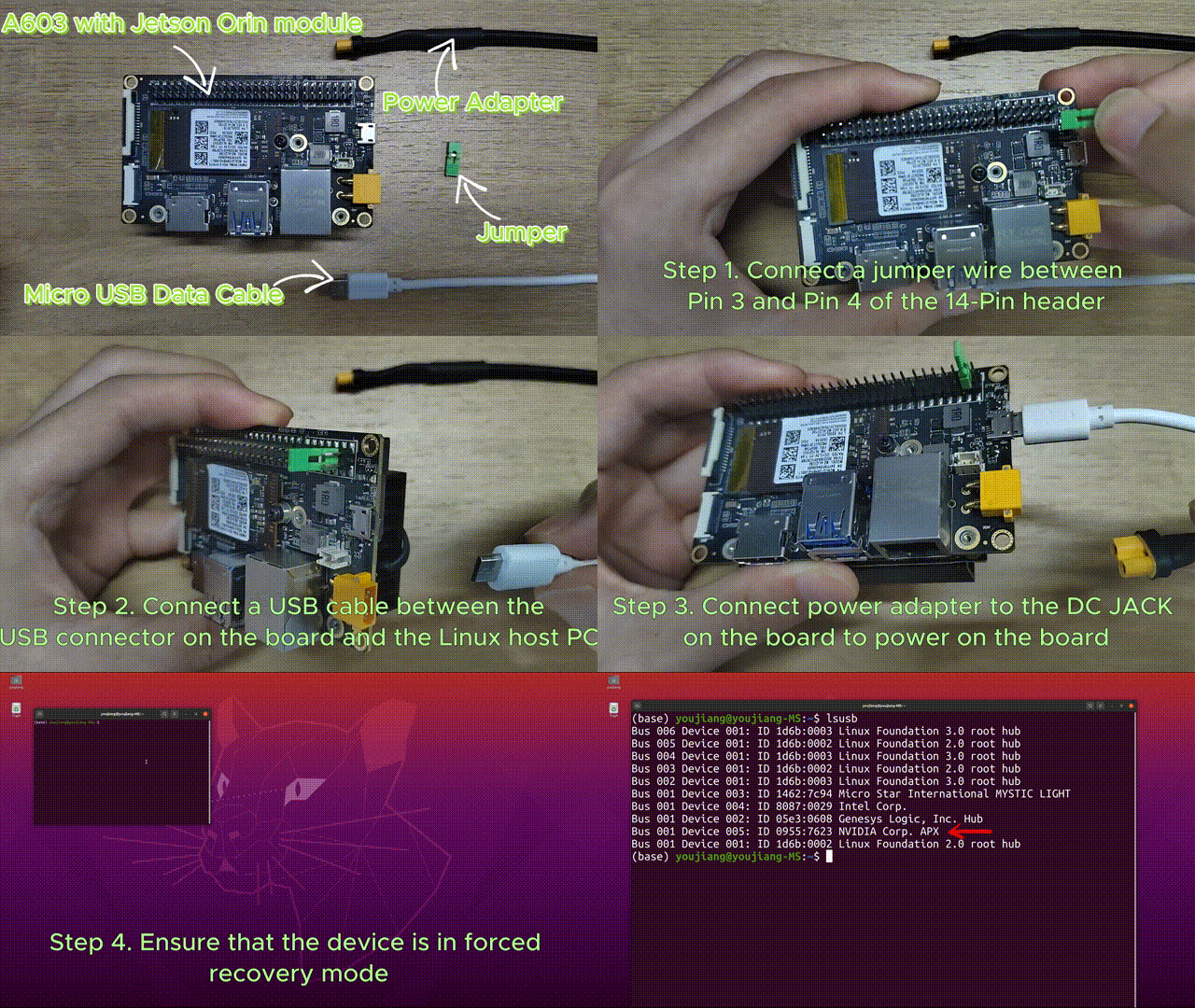
tutorial detalhado passo a passo
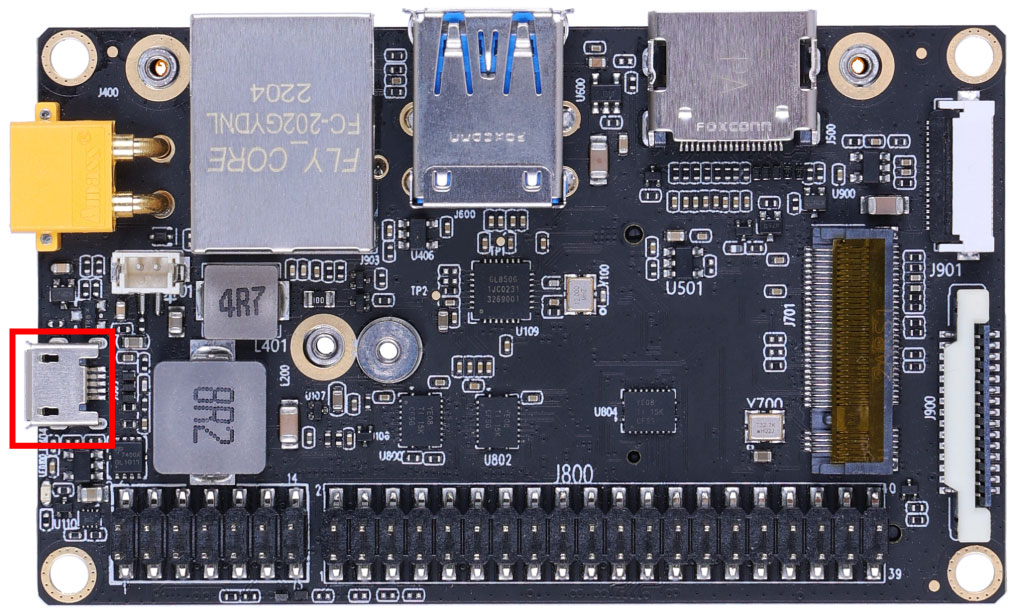
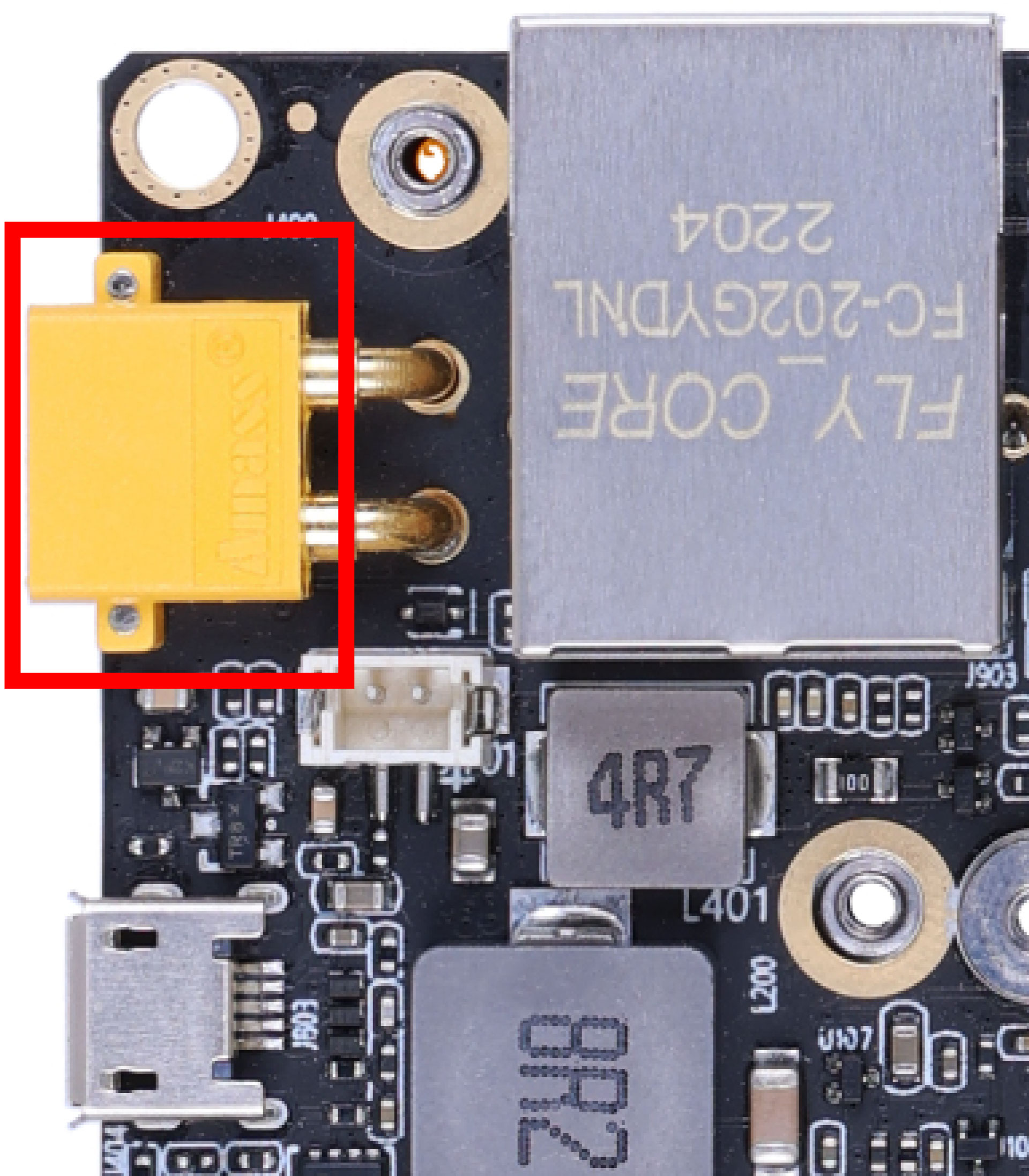
Etapa 1. Conecte um cabo USB entre o conector micro-USB na placa e o PC hospedeiro Linux
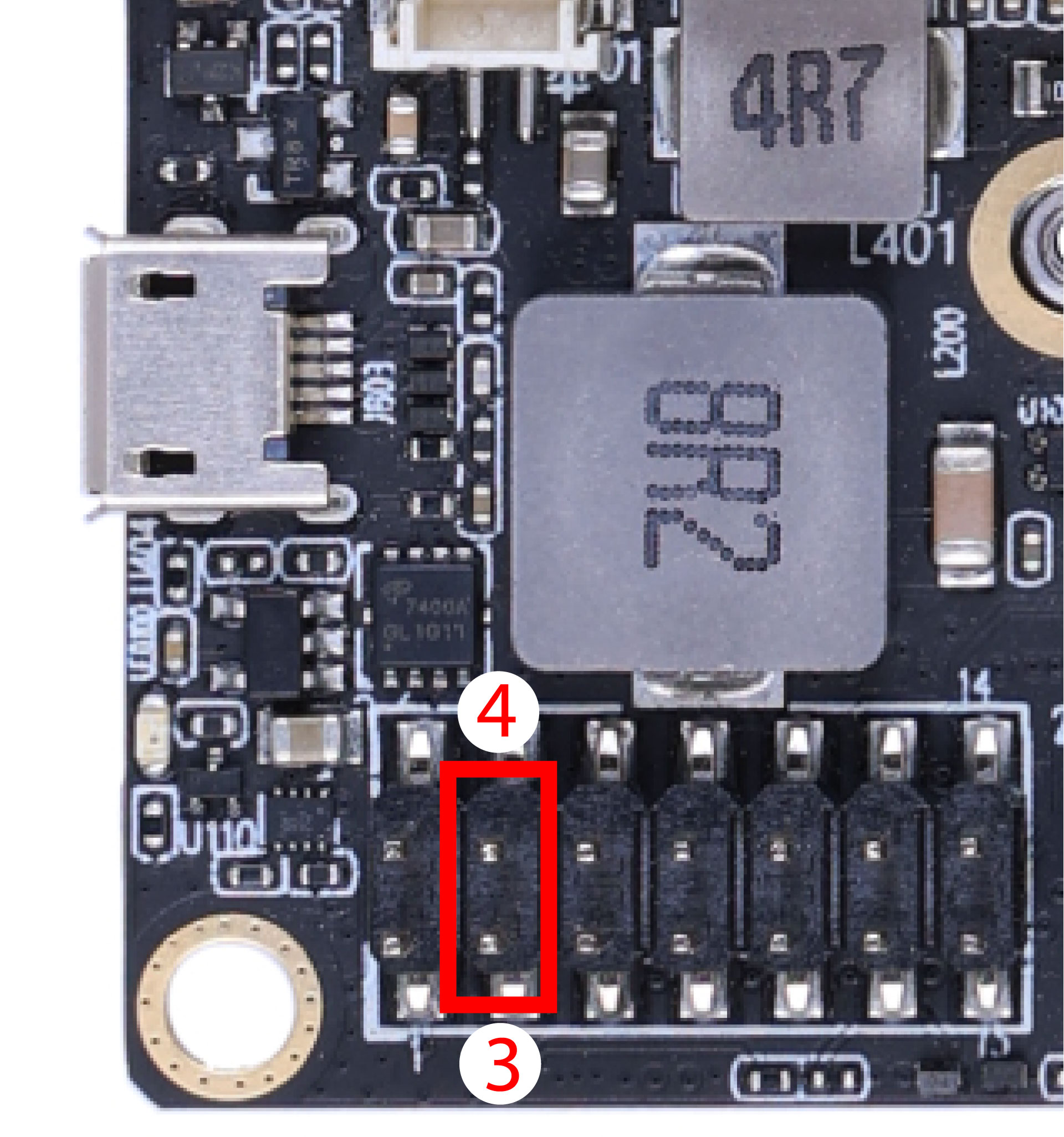
Etapa 2. Conecte um fio jumper entre o pino 3 e o pino 4 do cabeçalho de 14 pinos
Etapa 3. Conecte o adaptador de energia ao conector DC JACK na placa para ligá-la
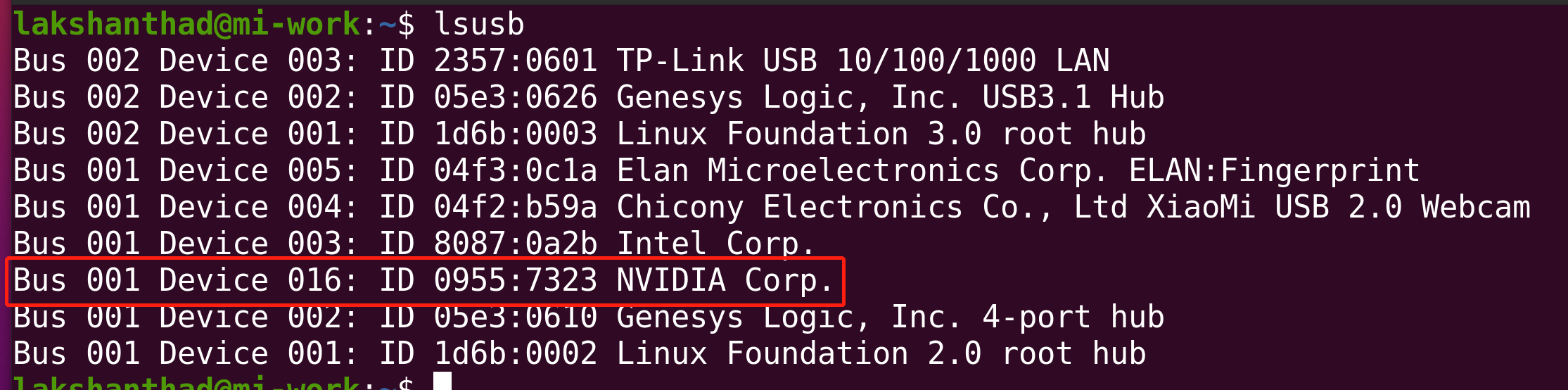
Etapa 4. No PC hospedeiro Linux, abra uma janela do Terminal e digite o comando lsusb. Se o conteúdo retornado tiver uma das seguintes saídas de acordo com o Jetson SoM que você usa, então a placa está em modo force recovery.
- Para Orin NX 16GB: 0955:7323 NVidia Corp
- Para Orin NX 8GB: 0955:7423 NVidia Corp
- Para Orin Nano 8GB: 0955:7523 NVidia Corp
- Para Orin Nano 4GB: 0955:7623 NVidia Corp
A imagem abaixo é para Orin NX 16GB.
Etapa 5. Remova o fio jumper.
Baixar os drivers de periféricos
Antes de tudo, você precisa instalar os drivers de periféricos para esta placa. Eles são necessários para que alguns periféricos de hardware funcionem na placa. Clique nos links abaixo para baixar os drivers de acordo com o módulo Jetson
| Módulo Jetson | Versão do JetPack | Versão do L4T | Link para download |
|---|---|---|---|
| Jetson Orin NX 8GB/ 16GB | 5.1 | 35.2.1 | Download |
| 5.1.1 | 35.3.1 | Download | |
| Jetson Orin Nano 4GB/ 8GB | 5.1.1 | 35.3.1 | Download |
| Jetson Orin NX 8GB/ 16GB, Jetson Orin Nano 4GB/ 8GB | 5.1.2 | 35.4.1 | Download |
| Jetson Orin NX 8GB/ 16GB, Jetson Orin Nano 4GB/ 8GB | 5.1.4 | 35.6.0 | Download |
| Jetson Orin NX 8GB/ 16GB, Jetson Orin Nano 4GB/ 8GB | 6.0 | 36.3 | Download |
| Jetson Orin NX 8GB/ 16GB, Jetson Orin Nano 4GB/ 8GB | 6.1 | 36.4 | Download |
| Jetson Orin NX 8GB/ 16GB, Jetson Orin Nano 4GB/ 8GB | 6.2 | 36.4.3 | Download |
Para verificar a integridade do firmware baixado, você pode comparar o valor do hash SHA256.
Em uma máquina hospedeira Ubuntu, abra o terminal e execute o comando sha256sum <File> para obter o valor de hash SHA256 do arquivo baixado. Se o hash resultante corresponder ao hash SHA256 fornecido aqui, isso confirma que o firmware que você baixou está completo e intacto.
Observação: Atualmente fornecemos os drivers acima. Continuaremos atualizando os drivers no futuro com o lançamento de novas versões do JetPack.
Gravar no Jetson
Aqui está um vídeo para gravar o JetPack 6.1 na A603 carrier board + módulo Orin Nx 16GB. Você pode consultar o vídeo e as etapas detalhadas abaixo para gravar o seu dispositivo.
Antes de prosseguir para a gravação, deve-se observar que o módulo Jetson Orin NX só oferece suporte ao JetPack 5.1 e superiores, enquanto o módulo Jetson Orin Nano só oferece suporte ao JetPack 5.1.1 e superiores.
- JP5.1.1 para Jetson Orin NX
- JP5.1.1 for Jetson Orin Nano
- JP5.1.2
- JP5.1.4
- JP6.0
- JP6.1
- JP6.2
Aqui vamos instalar o Jetpack 5.1.1 na A603 Carrier Board com módulo Jetson Orin NX.
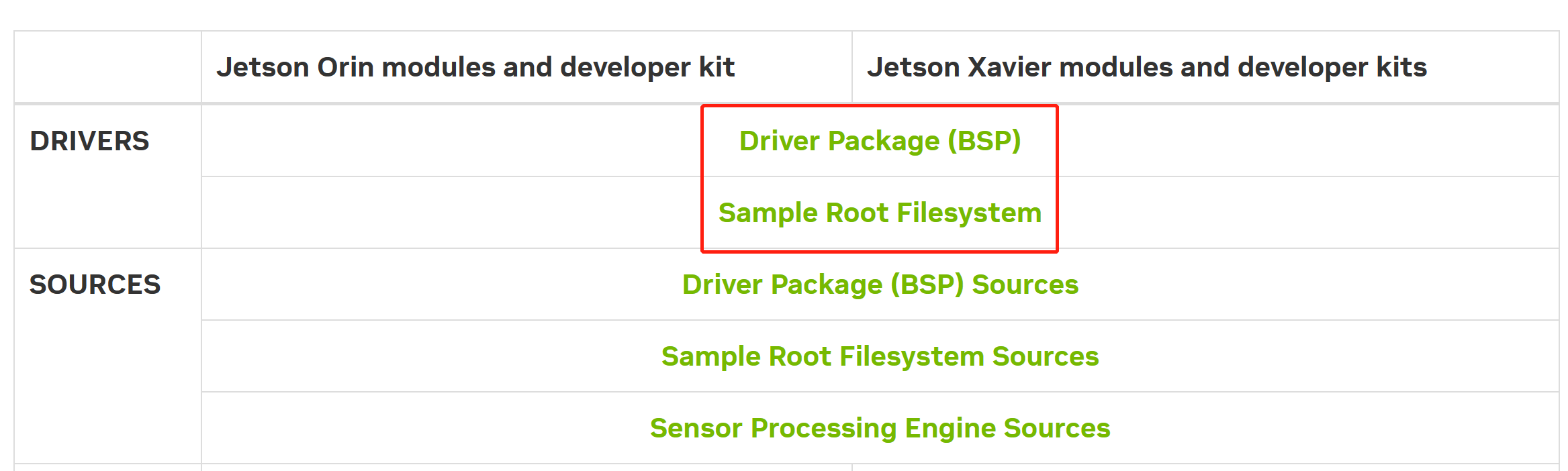
Etapa 1: Baixe os drivers da NVIDIA no PC hospedeiro. Os drivers necessários são mostrados abaixo:
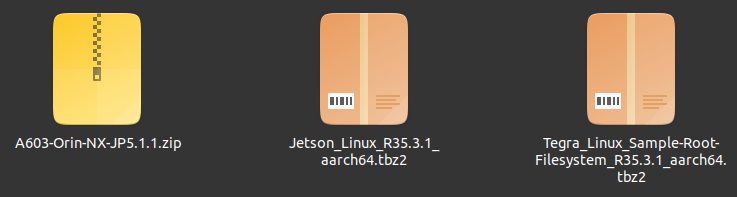
Etapa 2: Mova os drivers de periféricos baixados anteriormente para a mesma pasta que os drivers da NVIDIA. Agora você verá três arquivos compactados na mesma pasta.
Etapa 3: Extraia Jetson_Linux_R35.3.1_aarch64.tbz2 e Tegra_Linux_Sample-Root-Filesystem_R35.3.1_aarch64.tbz2 navegando até a pasta que contém esses arquivos, aplique as alterações e instale os pré-requisitos necessários
tar xf Jetson_Linux_R35.3.1_aarch64.tbz2
sudo tar xpf Tegra_Linux_Sample-Root-Filesystem_R35.3.1_aarch64.tbz2 -C Linux_for_Tegra/rootfs/
cd Linux_for_Tegra/
sudo ./apply_binaries.sh
sudo ./tools/l4t_flash_prerequisites.sh
Etapa 4: Extraia A603-Orin-NX-JP5.1.1.zip. Aqui instalamos adicionalmente o pacote unzip, que é necessário para descompactar o arquivo .zip
cd ..
sudo apt install unzip
unzip A603-Orin-NX-JP5.1.1.zip
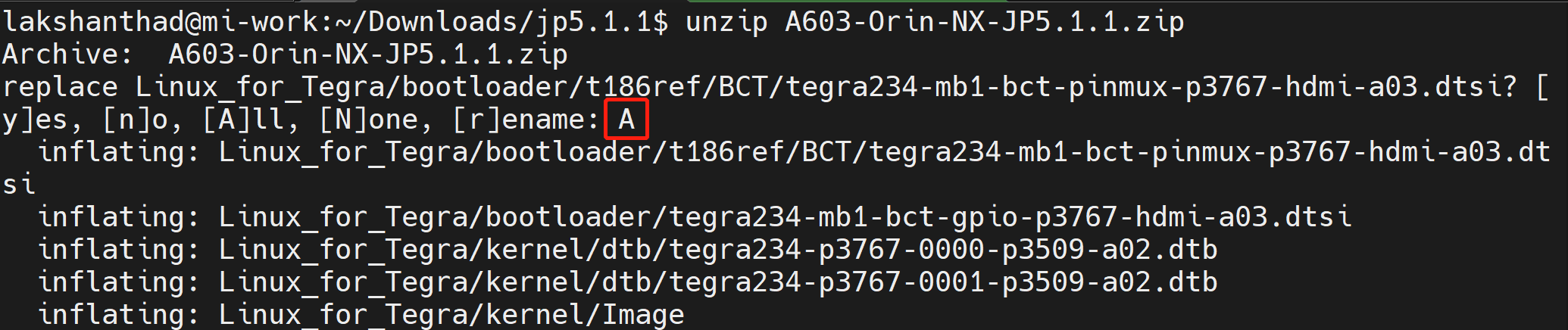
Aqui será perguntado se deseja substituir os arquivos. Digite A e pressione ENTER para substituir os arquivos necessários
Etapa 5: Configure seu nome de usuário, senha e hostname para que você não precise entrar no assistente de instalação do Ubuntu depois que o dispositivo terminar de inicializar.
Use cd Linux_for_Tegra primeiro para garantir que você esteja no diretório correto.
sudo tools/l4t_create_default_user.sh -u {USERNAME} -p {PASSWORD} -a -n {HOSTNAME} --accept-license
Por exemplo (nome de usuário:"nvidia", senha:"nvidia", nome do dispositivo:"nvidia-desktop"):
sudo tools/l4t_create_default_user.sh -u nvidia -p nvidia -a -n nvidia-desktop --accept-license
Etapa 6: Grave o sistema em SSD NVMe ou unidade USB Flash
sudo ./tools/kernel_flash/l4t_initrd_flash.sh --external-device nvme0n1p1 \
  -c tools/kernel_flash/flash_l4t_external.xml -p "-c bootloader/t186ref/cfg/flash_t234_qspi.xml" \
  --showlogs --network usb0 p3509-a02+p3767-0000 internal
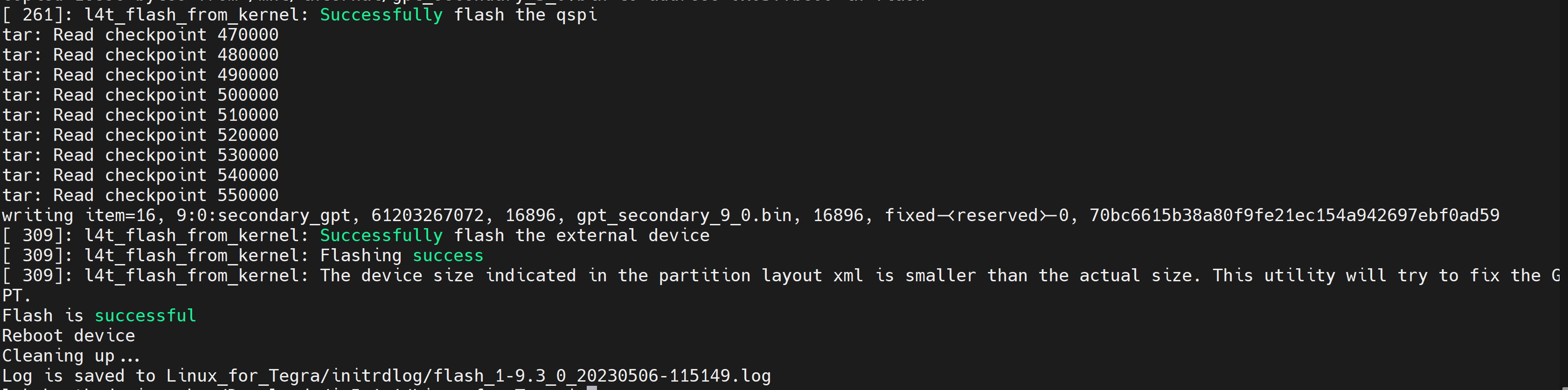
Você verá a seguinte saída se o processo de gravação for bem-sucedido
Aqui usaremos NVIDIA L4T 35.3.1 para instalar o Jetpack 5.1.1 na A603 Carrier Board com módulo Jetson Orin Nano
Passo 1: Baixe os drivers NVIDIA no PC host. Os drivers necessários são mostrados abaixo:
Passo 2: Mova os drivers periféricos baixados anteriormente para a mesma pasta dos drivers NVIDIA. Agora você verá três arquivos compactados na mesma pasta.
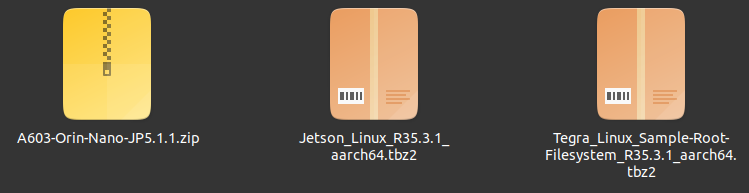
Passo 3: Extraia Jetson_Linux_R35.3.1_aarch64.tbz2 e Tegra_Linux_Sample-Root-Filesystem_R35.3.1_aarch64.tbz2 navegando até a pasta que contém esses arquivos, aplique as alterações e instale os pré-requisitos necessários
tar xf Jetson_Linux_R35.3.1_aarch64.tbz2
sudo tar xpf Tegra_Linux_Sample-Root-Filesystem_R35.3.1_aarch64.tbz2 -C Linux_for_Tegra/rootfs/
cd Linux_for_Tegra/
sudo ./apply_binaries.sh
sudo ./tools/l4t_flash_prerequisites.sh
Passo 4: Extraia A603-Orin-NX-JP5.1.1.zip. Aqui instalamos adicionalmente o pacote unzip que é necessário para descompactar o arquivo .zip
cd ..
sudo apt install unzip
unzip A603-Orin-NX-JP5.1.1.zip
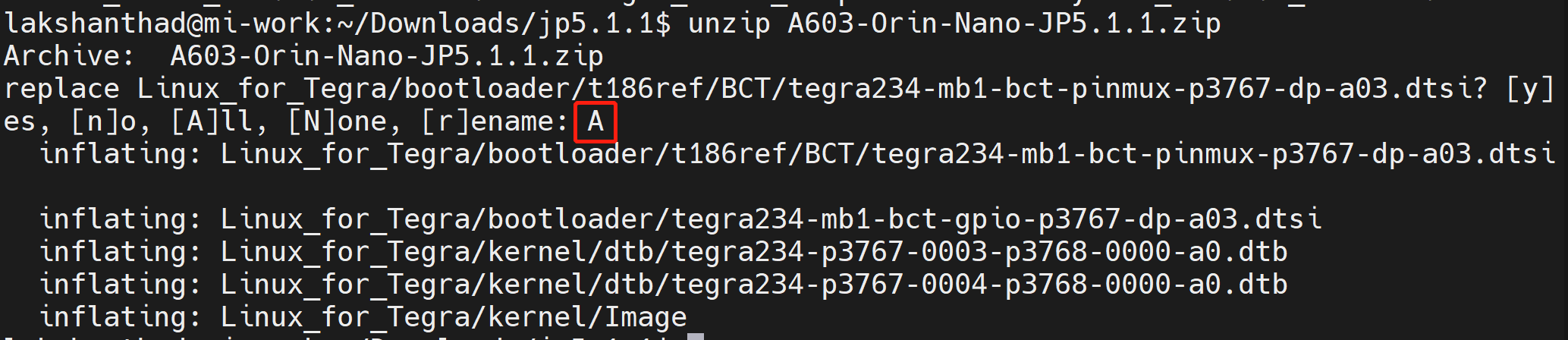
Aqui será perguntado se deseja substituir os arquivos. Digite A e pressione ENTER para substituir os arquivos necessários
Passo 5: Configure seu nome de usuário, senha e hostname para que você não precise entrar no assistente de instalação do Ubuntu depois que o dispositivo terminar de inicializar
sudo tools/l4t_create_default_user.sh -u {USERNAME} -p {PASSWORD} -a -n {HOSTNAME} --accept-license
Por exemplo (nome de usuário:"nvidia", senha:"nvidia", nome-do-dispositivo:"nvidia-desktop"):
sudo tools/l4t_create_default_user.sh -u nvidia -p nvidia -a -n nvidia-desktop --accept-license
Passo 6: Grave o sistema em um SSD NVMe ou unidade flash USB
cd Linux_for_Tegra
sudo ./tools/kernel_flash/l4t_initrd_flash.sh --external-device nvme0n1p1 \
  -c tools/kernel_flash/flash_l4t_external.xml -p "-c bootloader/t186ref/cfg/flash_t234_qspi.xml" \
  --showlogs --network usb0 jetson-orin-nano-devkit internal
Você verá a seguinte saída se o processo de gravação for bem-sucedido.
Aqui iremos instalar o Jetpack 5.1.2 na A603 Carrier Board com módulo Jetson Orin.
Passo 1: Baixe os drivers NVIDIA no PC host. Os drivers necessários são mostrados abaixo:
Passo 2: Mova os drivers periféricos baixados anteriormente para a mesma pasta dos drivers NVIDIA. Agora você verá três arquivos compactados na mesma pasta.
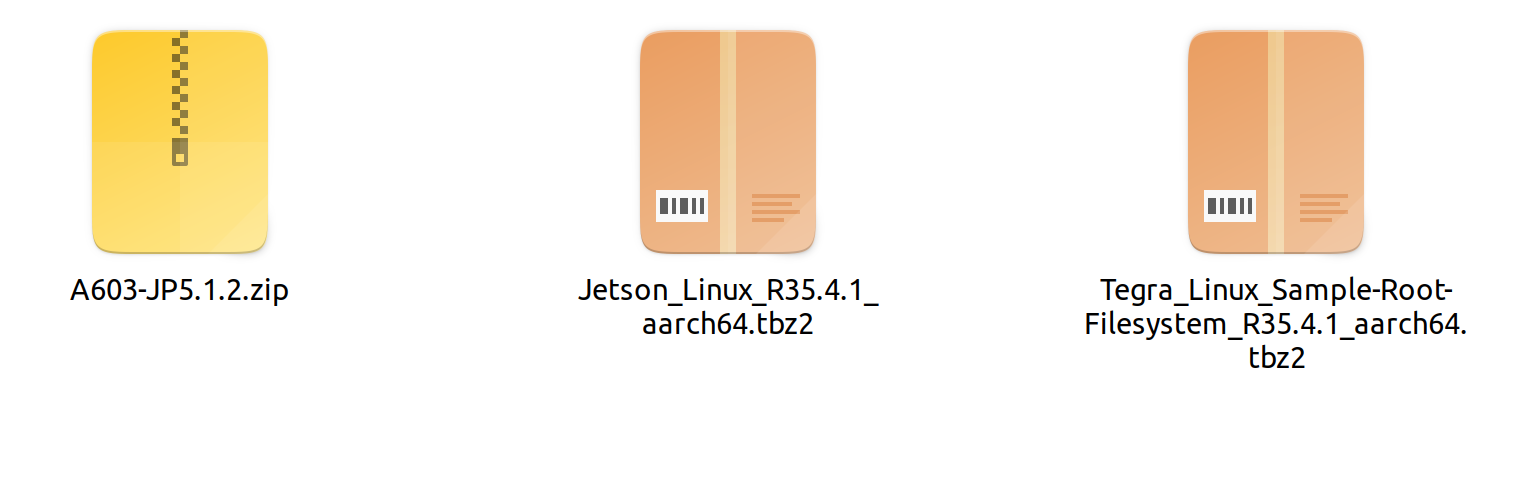
Passo 3: Extraia Jetson_Linux_R35.4.1_aarch64.tbz2 e Tegra_Linux_Sample-Root-Filesystem_R35.4.1_aarch64.tbz2 navegando até a pasta que contém esses arquivos, aplique as alterações e instale os pré-requisitos necessários.
tar xf Jetson_Linux_R35.4.1_aarch64.tbz2
sudo tar xpf Tegra_Linux_Sample-Root-Filesystem_R35.4.1_aarch64.tbz2 -C Linux_for_Tegra/rootfs/
cd Linux_for_Tegra/
sudo ./apply_binaries.sh
sudo ./tools/l4t_flash_prerequisites.sh
Passo 4: Extraia A603-JP5.1.2.zip. Aqui instalamos adicionalmente o pacote unzip que é necessário para descompactar o arquivo .zip.
cd ..
sudo apt install unzip
unzip A603-JP5.1.2.zip
Passo 5: Configure seu nome de usuário, senha e hostname para que você não precise entrar no assistente de instalação do Ubuntu depois que o dispositivo terminar de inicializar.
sudo tools/l4t_create_default_user.sh -u {USERNAME} -p {PASSWORD} -a -n {HOSTNAME} --accept-license
Por exemplo (nome de usuário:"nvidia", senha:"nvidia", nome-do-dispositivo:"nvidia-desktop"):
sudo tools/l4t_create_default_user.sh -u nvidia -p nvidia -a -n nvidia-desktop --accept-license
Passo 6: Grave o sistema no SSD NVMe.
cd Linux_for_Tegra
sudo ./tools/kernel_flash/l4t_initrd_flash.sh --external-device nvme0n1p1 -c tools/kernel_flash/flash_l4t_external.xml -p "-c bootloader/t186ref/cfg/flash_t234_qspi.xml" --showlogs --network usb0 jetson-orin-nano-devkit internal
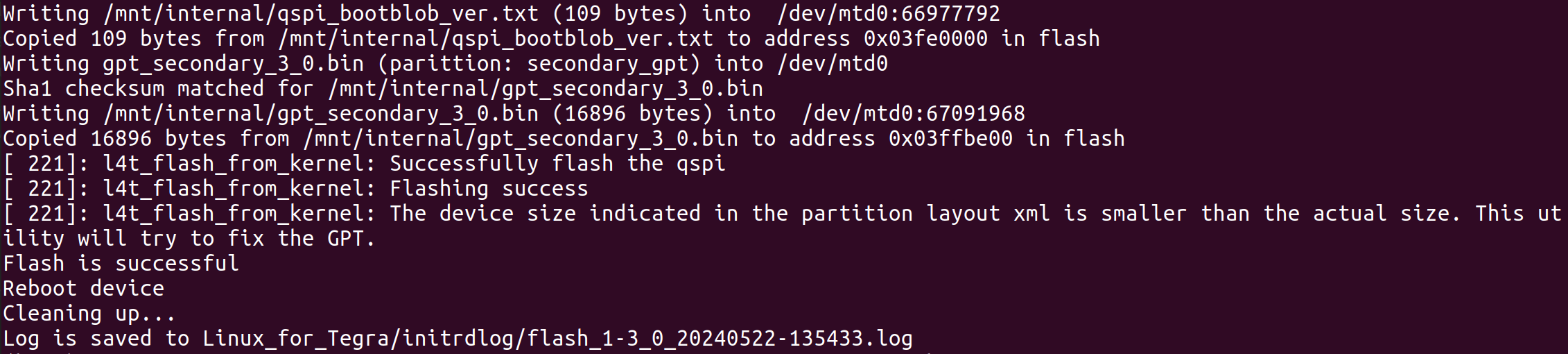
Você verá a seguinte saída se o processo de gravação for bem-sucedido.
Aqui iremos instalar o Jetpack 5.1.4 na A603 Carrier Board com módulo Jetson Orin.
Passo 1: Baixe os drivers NVIDIA no PC host:
wget https://developer.nvidia.com/downloads/embedded/l4t/r35_release_v6.0/release/jetson_linux_r35.6.0_aarch64.tbz2
wget https://developer.nvidia.com/downloads/embedded/l4t/r35_release_v6.0/release/tegra_linux_sample-root-filesystem_r35.6.0_aarch64.tbz2
Passo 2: Monte o Pacote de Gravação Execute os seguintes comandos na ordem:
tar xf jetson_linux_r35.6.0_aarch64.tbz2
sudo tar xpf tegra_linux_sample-root-filesystem_r35.6.0_aarch64.tbz2 -C Linux_for_Tegra/rootfs/
tar zxpf 603_jp514.tar.gz # Unzip the driver package
sudo cp -r 603_jp514/Linux_for_Tegra/* Linux_for_Tegra/ # Replace all files in the Linux_for_Tegra directory with the files from the driver package
cd Linux_for_Tegra/ # Navigate to the Linux_for_Tegra path to run the flashing commands
sudo ./apply_binaries.sh
sudo ./tools/l4t_flash_prerequisites.sh
Passo 3: Coloque o Dispositivo em Modo de Recuperação. O dispositivo deve estar em modo de recuperação para a gravação. Siga estas etapas para entrar no modo de recuperação:
- Faça um curto-circuito entre o pino REC e o pino GND na placa carrier.
- Conecte a placa carrier ao PC usando um cabo de dados Micro USB.
- Ligue o dispositivo.
- No PC, execute
lsusbe verifique se o ID do produto é um dos seguintes: 7323, 7423, 7523 ou 7623. Isso indica que o dispositivo está em modo de recuperação:- 7323: Orin NX 16G
- 7423: Orin NX 8G
- 7523: Orin Nano 8G
- 7623: Orin Nano 4G
Passo 4: Grave o Dispositivo.
sudo ./tools/kernel_flash/l4t_initrd_flash.sh --external-device nvme0n1p1 -c tools/kernel_flash/flash_l4t_external.xml -p "-c bootloader/t186ref/cfg/flash_t234_qspi.xml" --showlogs --network usb0 jetson-orin-nano-devkit internal
Dicas: Faça backup do Sistema e Grave Usando a Imagem de Backup
-
Se você gravou o sistema no SSD, execute os seguintes comandos:
-
Para fazer backup da imagem (requer modo de recuperação):
sudo ./tools/backup_restore/l4t_backup_restore.sh -e nvme0n1 -b jetson-orin-nano-devkit -
Para gravar usando a imagem de backup (requer modo de recuperação):
sudo ./tools/backup_restore/l4t_backup_restore.sh -e nvme0n1 -r jetson-orin-nano-devkit
Quando concluído, o dispositivo poderá inicializar no sistema.
-
Aqui iremos instalar o Jetpack 6.0 na A603 Carrier Board com módulo Jetson Orin.
Passo 1: Baixe os drivers NVIDIA no PC host. Os drivers necessários são mostrados abaixo:
Passo 2: Mova os drivers periféricos baixados anteriormente para a mesma pasta dos drivers NVIDIA. Agora você verá três arquivos compactados na mesma pasta.
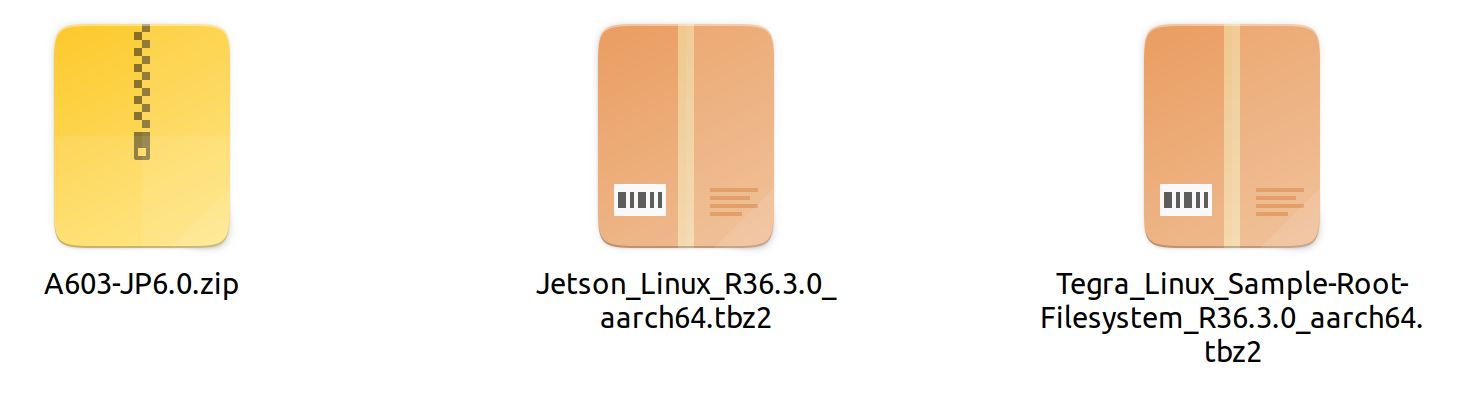
Passo 3: Extraia Jetson_Linux_R36.3.0_aarch64.tbz2 e Tegra_Linux_Sample-Root-Filesystem_R36.3.0_aarch64.tbz2 navegando até a pasta que contém esses arquivos.
sudo tar xf Jetson_Linux_R36.3.0_aarch64.tbz2
sudo tar xpf Tegra_Linux_Sample-Root-Filesystem_R36.3.0_aarch64.tbz2 -C Linux_for_Tegra/rootfs/
Passo 4: Extraia A603-JP6.0.zip. Aqui instalamos adicionalmente o pacote unzip que é necessário para descompactar o arquivo .zip.
cd ..
sudo apt install unzip
sudo unzip A603-JP6.0.zip
Em seguida, copie as três pastas (bootloader, kernel, rootfs in A603-JP6.0.zip) para a pasta Linux_for_Tegra.
Passo 5: Aplique as alterações e instale os pré-requisitos necessários
cd Linux_for_Tegra/
sudo ./apply_binaries.sh
sudo ./tools/l4t_flash_prerequisites.sh
Passo 6: Configure seu nome de usuário, senha e hostname para que você não precise entrar no assistente de instalação do Ubuntu depois que o dispositivo terminar de inicializar.
sudo tools/l4t_create_default_user.sh -u {USERNAME} -p {PASSWORD} -a -n {HOSTNAME} --accept-license
Por exemplo (nome de usuário:"nvidia", senha:"nvidia", nome-do-dispositivo:"nvidia-desktop"):
sudo tools/l4t_create_default_user.sh -u nvidia -p nvidia -a -n nvidia-desktop --accept-license
Passo 7: Grave o sistema no SSD NVMe.
cd Linux_for_Tegra
sudo ./tools/kernel_flash/l4t_initrd_flash.sh --external-device nvme0n1p1 -c tools/kernel_flash/flash_l4t_t234_nvme.xml -p "-c bootloader/generic/cfg/flash_t234_qspi.xml" --showlogs --network usb0 jetson-orin-nano-devkit internal
Você verá a seguinte saída se o processo de gravação for bem-sucedido.
Aqui iremos instalar o Jetpack 6.1 na Placa Carrier A603 com módulo Jetson Orin.
Etapa 1: Baixe os drivers NVIDIA no PC host:
wget https://developer.nvidia.com/downloads/embedded/l4t/r36_release_v4.0/release/Jetson_Linux_R36.4.0_aarch64.tbz2
wget https://developer.nvidia.com/downloads/embedded/l4t/r36_release_v4.0/release/Tegra_Linux_Sample-Root-Filesystem_R36.4.0_aarch64.tbz2
Etapa 2: Monte o Pacote de Gravação Execute os seguintes comandos na ordem:
tar xf Jetson_Linux_R36.4.0_aarch64.tbz2
sudo tar xpf Tegra_Linux_Sample-Root-Filesystem_R36.4.0_aarch64.tbz2 -C Linux_for_Tegra/rootfs/
tar xpf 603_jetpack6.1.tar.gz # Unzip the driver package
sudo cp -r 603_jetpack6.1/Linux_for_Tegra/* Linux_for_Tegra/ # Replace all files in the Linux_for_Tegra directory with the files from the driver package
cd Linux_for_Tegra/ # Navigate to the Linux_for_Tegra path to run the flashing commands
sudo ./apply_binaries.sh
sudo ./tools/l4t_flash_prerequisites.sh
Etapa 3: Coloque o Dispositivo em Modo de Recuperação. O dispositivo deve estar em modo de recuperação para ser gravado. Siga estas etapas para entrar no modo de recuperação:
- Faça o curto-circuito dos pinos REC e GND na placa carrier.
- Conecte a placa carrier ao PC usando um cabo de dados Micro USB.
- Ligue o dispositivo.
- No PC, execute
lsusbe verifique se o ID do produto é um dos seguintes: 7323, 7423, 7523 ou 7623. Isso indica que o dispositivo está em modo de recuperação:- 7323: Orin NX 16G
- 7423: Orin NX 8G
- 7523: Orin Nano 8G
- 7623: Orin Nano 4G
Etapa 4: Grave o Dispositivo.
sudo ./tools/kernel_flash/l4t_initrd_flash.sh --external-device nvme0n1p1 -c tools/kernel_flash/flash_l4t_t234_nvme.xml -p "-c bootloader/generic/cfg/flash_t234_qspi.xml" --showlogs --network usb0 jetson-orin-nano-devkit internal
Fazer Backup do Sistema e Gravar Usando a Imagem de Backup
Se você gravou o sistema no SSD, execute os seguintes comandos:
-
Para fazer backup da imagem (requer modo de recuperação):
sudo ./tools/backup_restore/l4t_backup_restore.sh -e nvme0n1 -b jetson-orin-nano-devkit -
Para gravar usando a imagem de backup (requer modo de recuperação):
sudo ./tools/backup_restore/l4t_backup_restore.sh -e nvme0n1 -r jetson-orin-nano-devkitQuando concluído, o dispositivo poderá inicializar no sistema.
Aqui iremos instalar o Jetpack 6.2 na Placa Carrier A603 com módulo Jetson Orin.
Etapa 1: Baixe os drivers NVIDIA no PC host:
wget https://developer.nvidia.com/downloads/embedded/l4t/r36_release_v4.3/release/Jetson_Linux_r36.4.3_aarch64.tbz2
wget https://developer.nvidia.com/downloads/embedded/l4t/r36_release_v4.3/release/Tegra_Linux_Sample-Root-Filesystem_r36.4.3_aarch64.tbz2
Etapa 2: Monte o Pacote de Gravação
Observe que precisamos colocar o driver Nvidia e os drivers periféricos no mesmo diretório e, em seguida, abrir o terminal nesse diretório e executar o seguinte código:
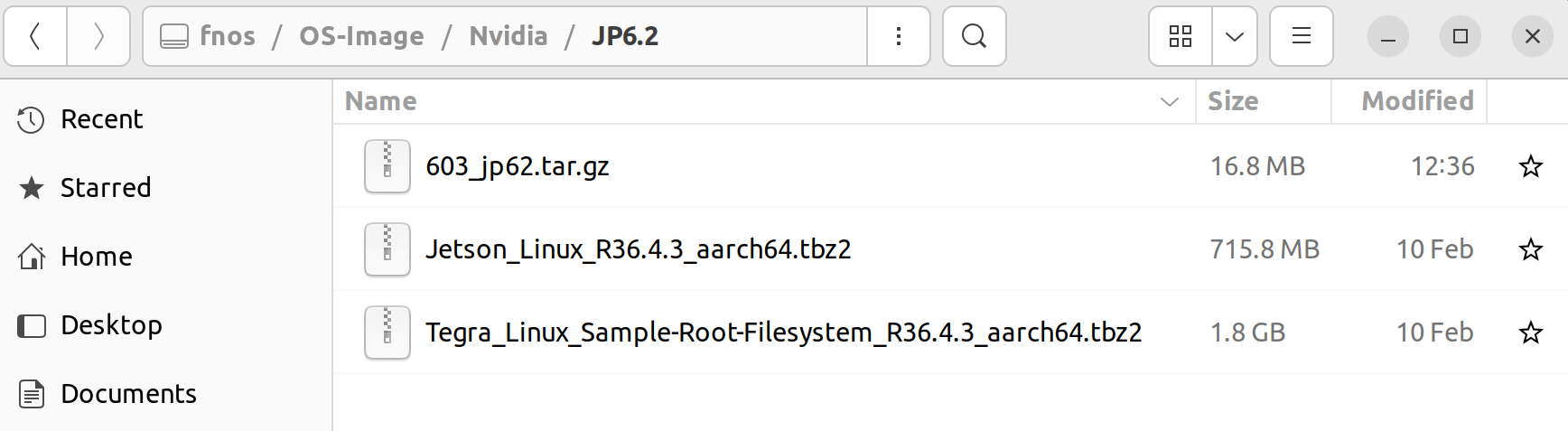
tar xf Jetson_Linux_r36.4.3_aarch64.tbz2
sudo tar xpf Tegra_Linux_Sample-Root-Filesystem_r36.4.3_aarch64.tbz2 -C Linux_for_Tegra/rootfs/
sudo tar zxpf 603_jp62.tar.gz
sudo cp -r 603_jp62/Linux_for_Tegra/* Linux_for_Tegra/
cd Linux_for_Tegra/
sudo ./tools/l4t_flash_prerequisites.sh
sudo ./apply_binaries.sh
Etapa 3: Coloque o Dispositivo em Modo de Recuperação. O dispositivo deve estar em modo de recuperação para ser gravado. Siga estas etapas para entrar no modo de recuperação:
- Faça o curto-circuito dos pinos REC e GND na placa carrier.
- Conecte a placa carrier ao PC usando um cabo de dados Micro USB.
- Ligue o dispositivo.
- No PC, execute
lsusbe verifique se o ID do produto é um dos seguintes: 7323, 7423, 7523 ou 7623. Isso indica que o dispositivo está em modo de recuperação:- 7323: Orin NX 16G
- 7423: Orin NX 8G
- 7523: Orin Nano 8G
- 7623: Orin Nano 4G
Etapa 4: Grave o Dispositivo.
sudo ./tools/kernel_flash/l4t_initrd_flash.sh --external-device nvme0n1p1 \
  -c tools/kernel_flash/flash_l4t_t234_nvme.xml -p "-c bootloader/generic/cfg/flash_t234_qspi.xml" \
  --showlogs --network usb0 jetson-orin-nano-devkit-super internal
Dicas: Fazer Backup do Sistema e Gravar Usando a Imagem de Backup
Se você gravou o sistema no SSD, execute os seguintes comandos:
-
Para fazer backup da imagem (requer modo de recuperação):
sudo ./tools/backup_restore/l4t_backup_restore.sh -e nvme0n1 -b jetson-orin-nano-devkit-super -
Para gravar usando a imagem de backup (requer modo de recuperação):
sudo ./tools/backup_restore/l4t_backup_restore.sh -e nvme0n1 -r jetson-orin-nano-devkit-superQuando concluído, o dispositivo poderá inicializar no sistema.
Interfaces CAN
Como há um transceptor CAN na placa carrier A603, você não precisa de um transceptor extra como no kit de desenvolvimento.
Etapa1. Instale devmem2 para gravar valores nos registradores:
sudo apt-get install devmem2
Etapa2. Grave valores de acordo com aqui.
sudo devmem2 0x0c303010 w 0xc400
sudo devmem2 0x0c303018 w 0xc458
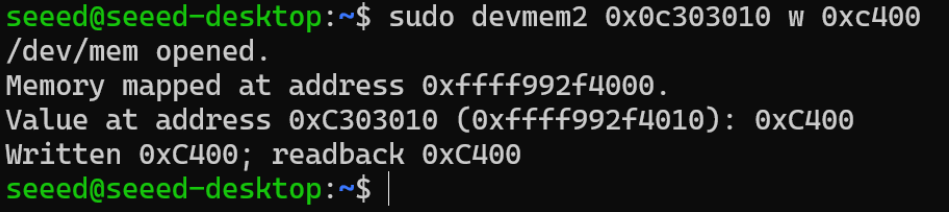
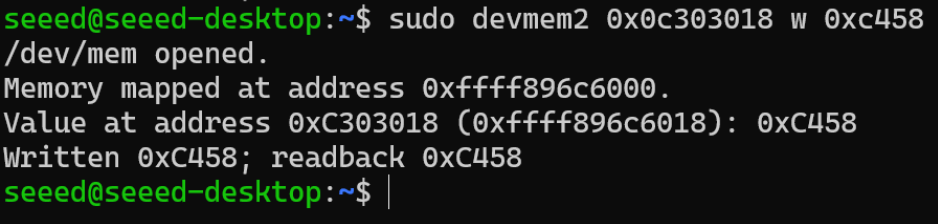
Etapa3. Carregue os módulos do Kernel:
sudo modprobe can
sudo modprobe can_raw
sudo modprobe mttcan
Depois de carregar esses módulos, você deverá conseguir ver estes logs em sudo dmesg:

Etapa4. Ative a interface can0:
sudo ip link set can0 type can bitrate 500000
Opcionalmente, você pode alterar o bitrate para 1000000. Depois, ative a can0:
sudo ip link set can0 up
Verifique a interface com ifconfig:

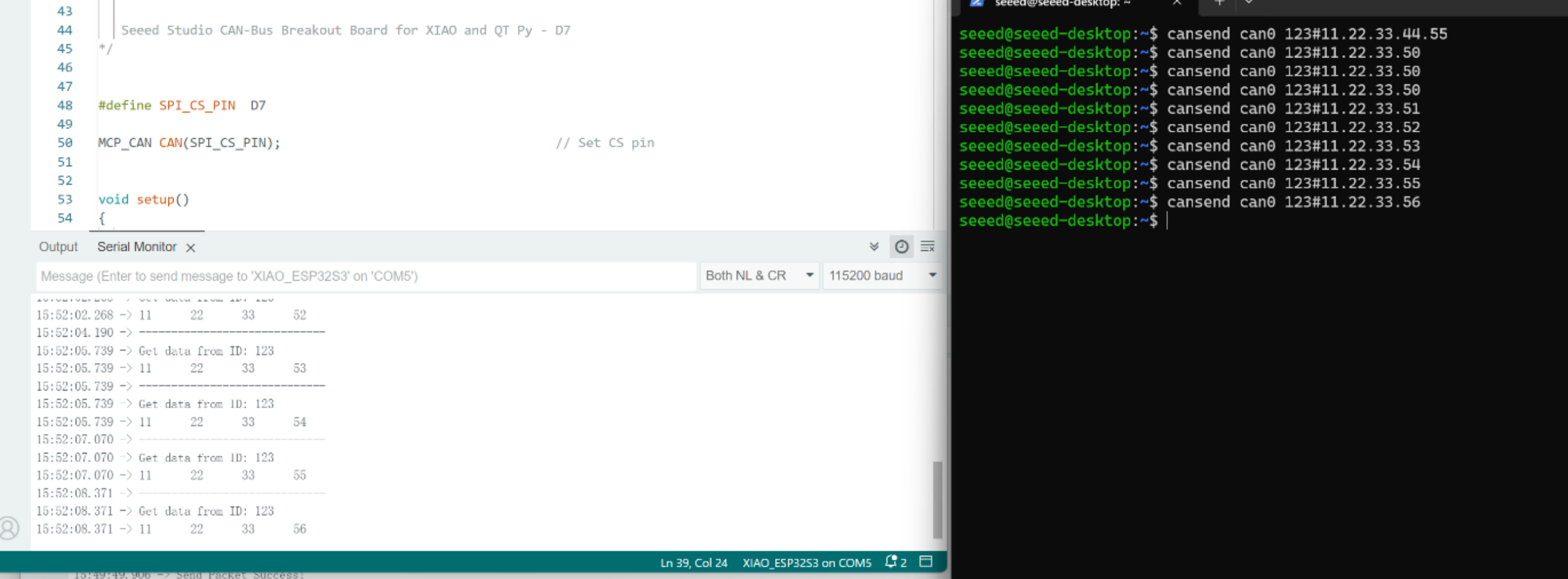
Etapa5. Envio de dados (requer can-utils instalado). Do outro lado, usamos um MCU com placa de Expansão CAN para receber dados.
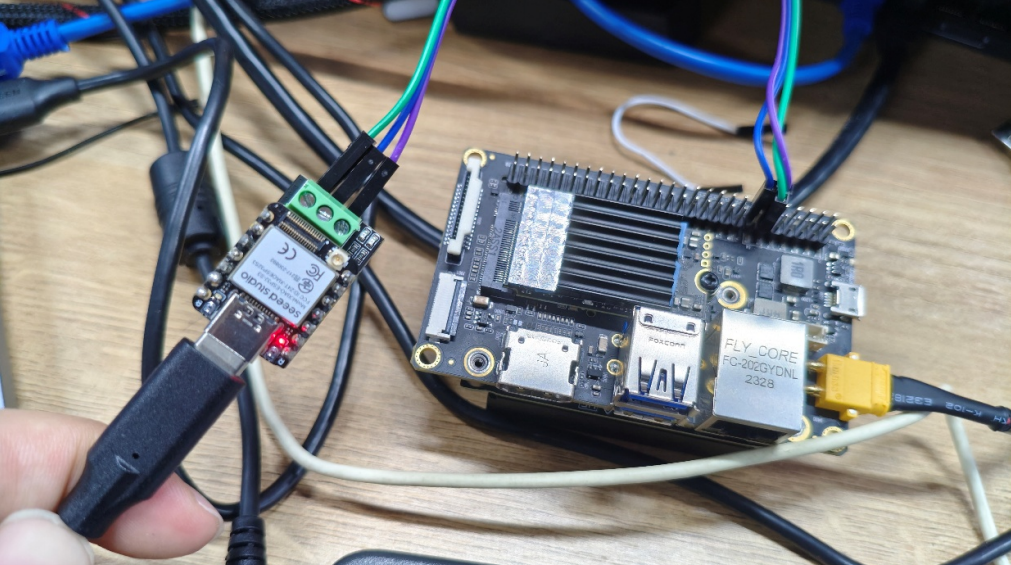
Execute cansend can0 123#11.22.33.50 no terminal do Jetson:
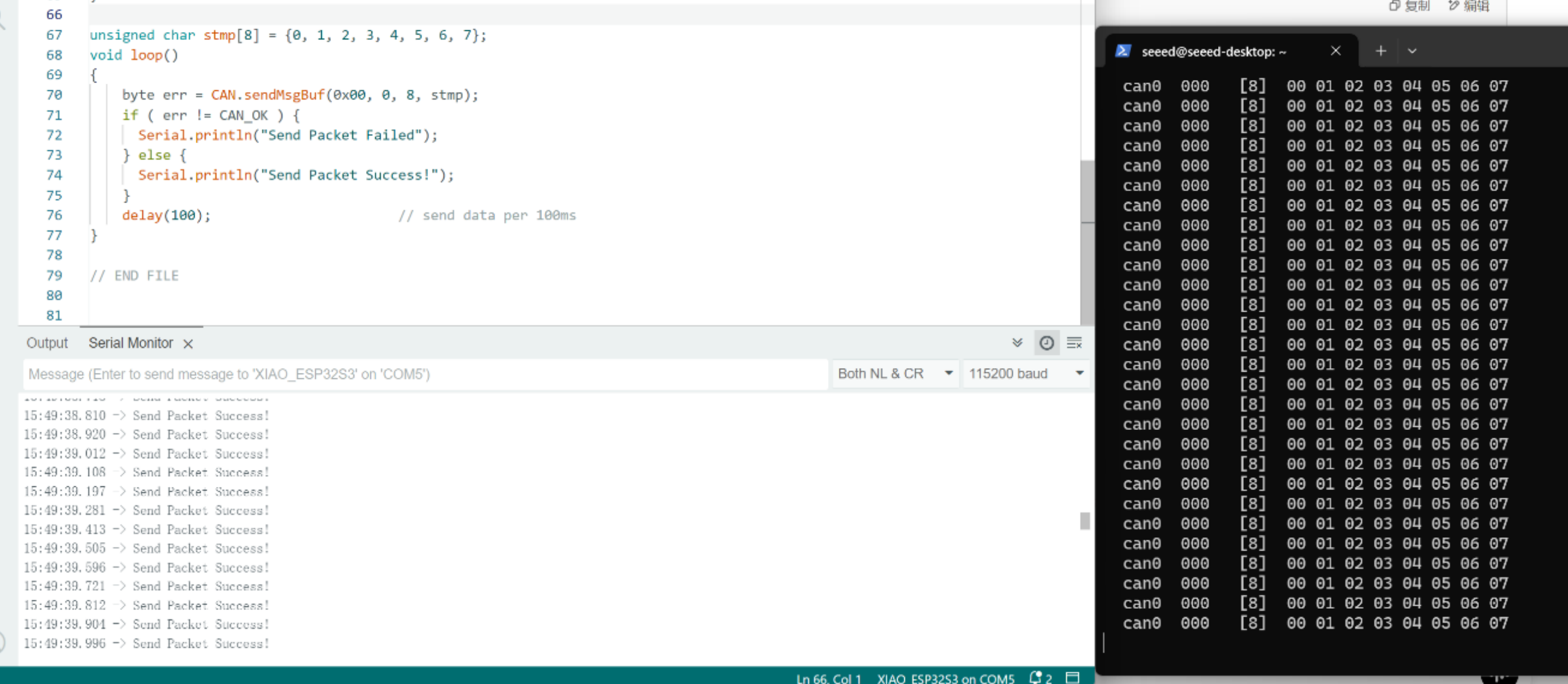
Etapa6. Recepção de dados. Do outro lado, usamos um MCU com placa de Expansão CAN para enviar dados.
Execute candump can0 no terminal do Jetson:
Recursos
Suporte Técnico & Discussão de Produtos
Obrigado por escolher nossos produtos! Estamos aqui para fornecer diferentes tipos de suporte para garantir que sua experiência com nossos produtos seja a mais tranquila possível. Oferecemos vários canais de comunicação para atender a diferentes preferências e necessidades.