Gravar o sistema JetPack na Placa Carrier A607 (compatível com NVIDIA Jetson Orin NX/Nano)
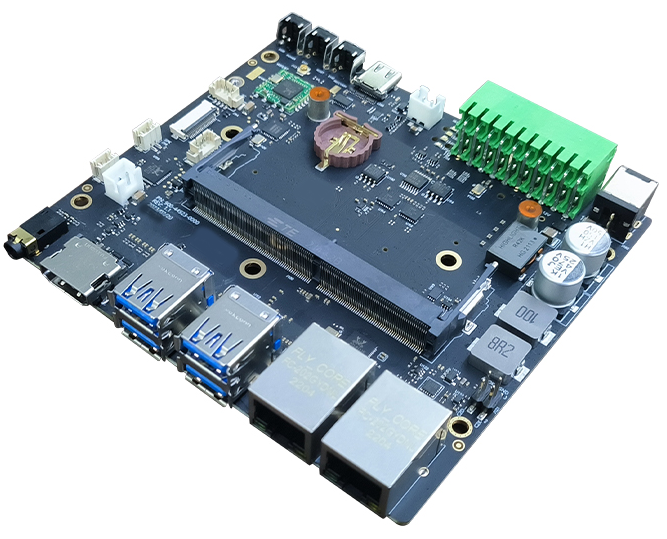
Neste wiki, mostraremos como gravar o Jetpack em um SSD NVMe conectado à Placa Carrier A607, que é compatível tanto com o módulo NVIDIA Jetson Orin NX quanto com o módulo NVIDIA Jetson Orin Nano
Pré-requisitos
- PC host com Ubuntu (nativo ou VM usando VMware Workstation Player)
- Placa Carrier A607 com módulo Jetson Orin NX ou Jetson Orin Nano
- Cabo USB Tipo-C para transmissão de dados
Entrar no modo Force Recovery
Antes de prosseguirmos para as etapas de instalação, precisamos garantir que a placa esteja em modo force recovery.
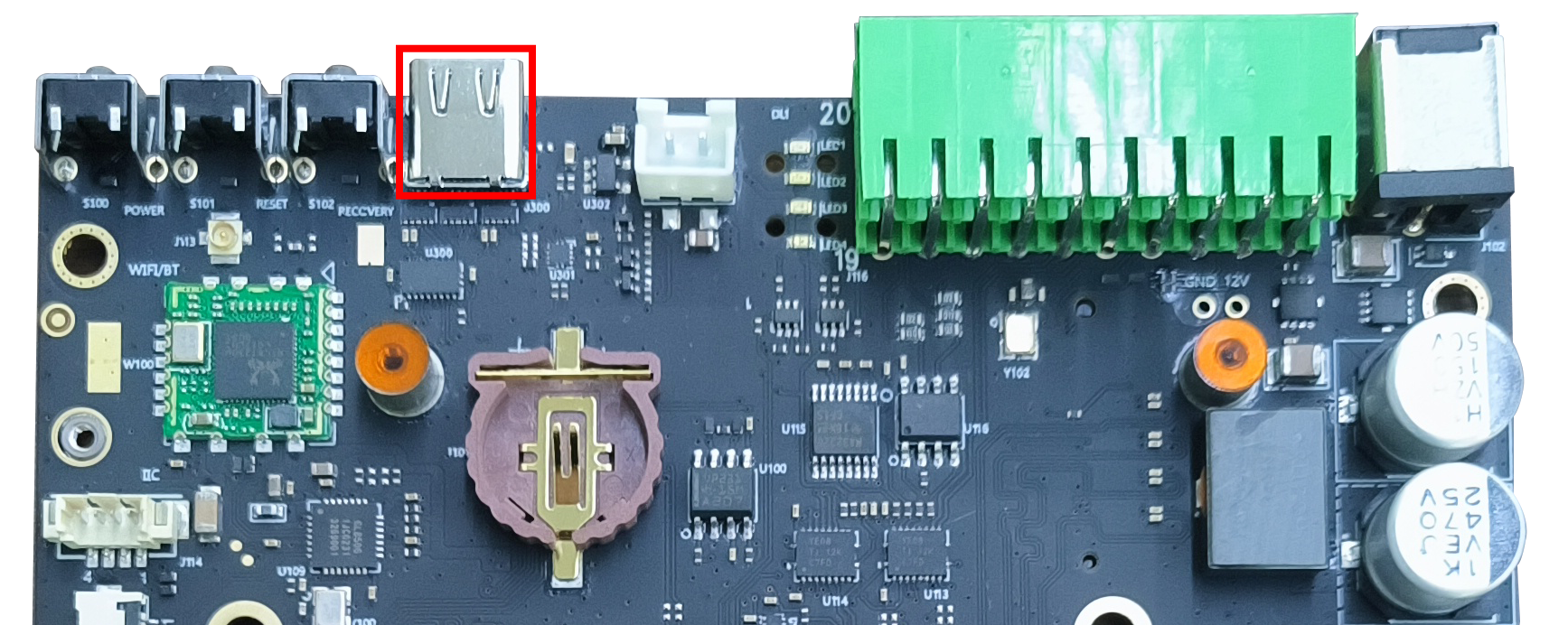
Passo 1. Conecte um cabo USB entre o conector Tipo-C da placa e o PC host com Linux
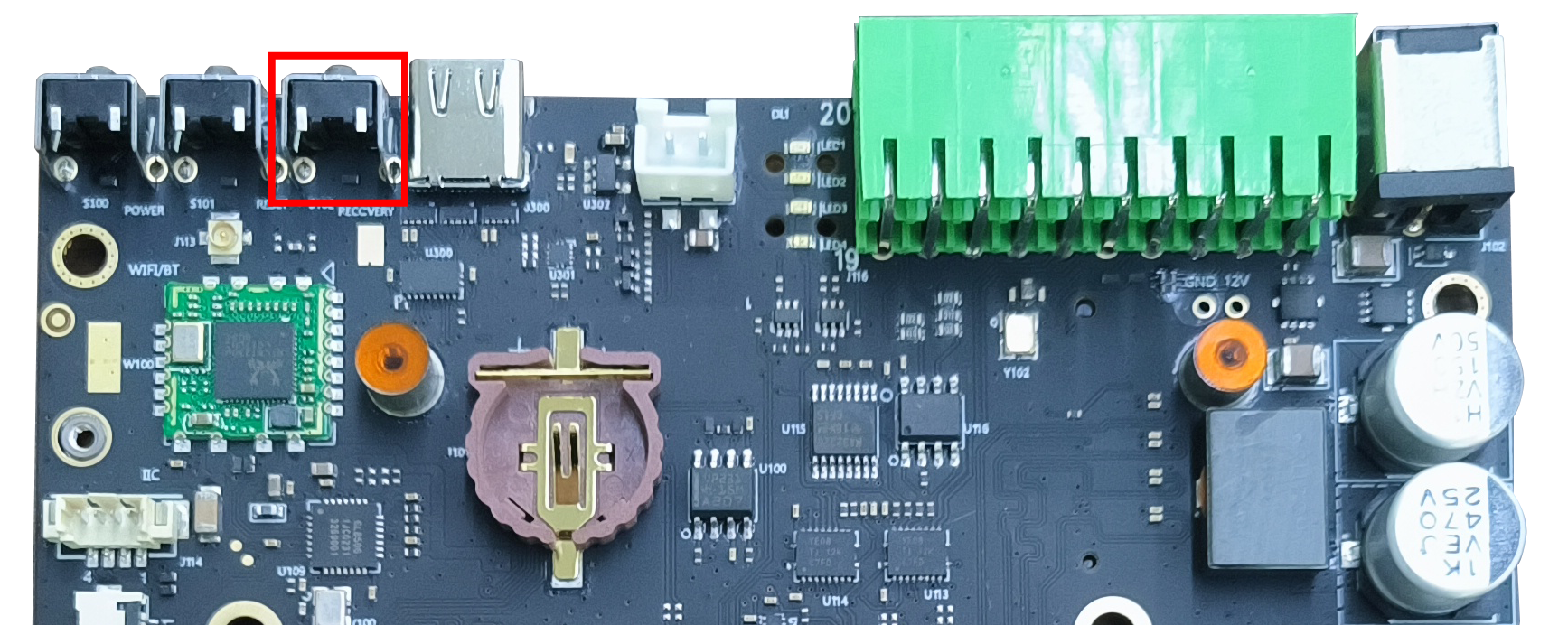
Passo 2. Pressione o botão RECOVERY e, mantendo esse botão pressionado, conecte o adaptador de energia ao conector DC JACK na placa para ligá-la
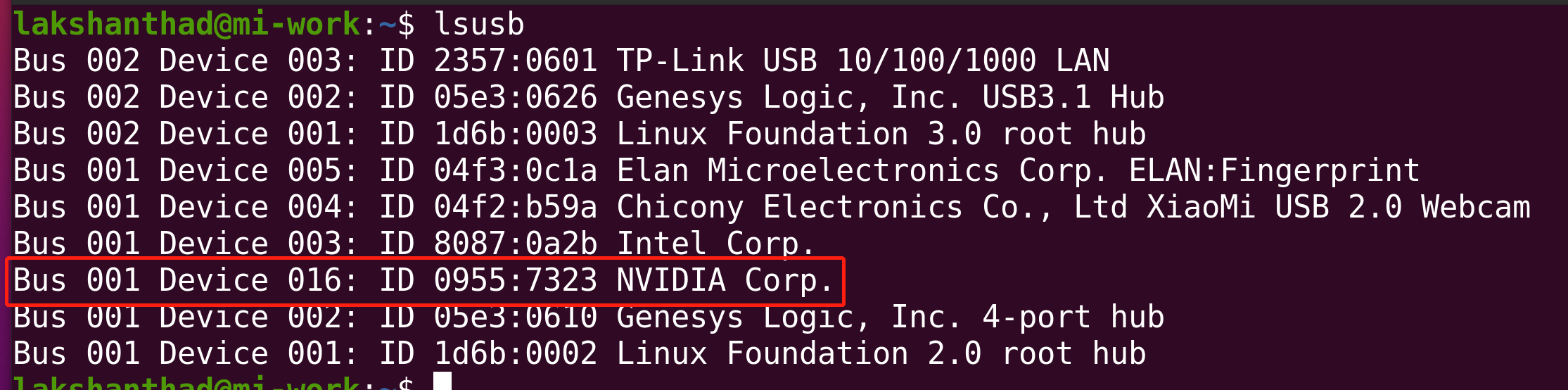
Passo 3. No PC host com Linux, abra uma janela do Terminal e insira o comando lsusb. Se o conteúdo retornado tiver uma das seguintes saídas de acordo com o Jetson SoM que você utiliza, então a placa está em modo force recovery.
- Para Orin NX 16GB: 0955:7323 NVidia Corp
- Para Orin NX 8GB: 0955:7423 NVidia Corp
- Para Orin Nano 8GB: 0955:7523 NVidia Corp
- Para Orin Nano 4GB: 0955:7623 NVidia Corp
A imagem abaixo é para Orin NX 16GB
Passo 4. Remova o fio jumper
Baixar os drivers dos periféricos
Antes de tudo, você precisa instalar os drivers dos periféricos para esta placa. Eles são necessários para que alguns periféricos de hardware funcionem na placa. Clique nos links abaixo para baixar os drivers de acordo com o módulo Jetson.
| Módulo Jetson | Versão do JetPack | Versão do L4T | Link para Download |
|---|---|---|---|
| Jetson Orin NX 8GB/ 16GB | 5.1 | 35.2.1 | Download |
| 5.1.1 | 35.3.1 | Download | |
| 6.0 | 36.3 | Download | |
| 6.1 | 36.4 | Download | |
| Jetson Orin Nano 4GB | 5.1.1 | 35.3.1 | Download |
| 6.0 | 36.3 | Download | |
| 6.1 | 36.4 | Download | |
| Jetson Orin Nano 8GB | 5.1.1 | 35.3.1 | Download |
| 6.0 | 36.3 | Download | |
| 6.1 | 36.4 | Download |
Nota: Atualmente fornecemos os drivers acima. Continuaremos atualizando os drivers no futuro com o lançamento de novas versões do JetPack.
Gravar no Jetson
Antes de prosseguir para a gravação, é importante observar que o módulo Jetson Orin NX é compatível apenas com JetPack 5.1 e superior, enquanto o módulo Jetson Orin Nano é compatível apenas com JetPack 5.1.1 e superior.
- JP5.1/JP5.1.1
- JP6.0
- JP6.1
Jetson Orin NX
Aqui usaremos o NVIDIA L4T 35.3.1 para instalar o Jetpack 5.1.1 na Placa Carrier A607 com módulo Jetson Orin NX
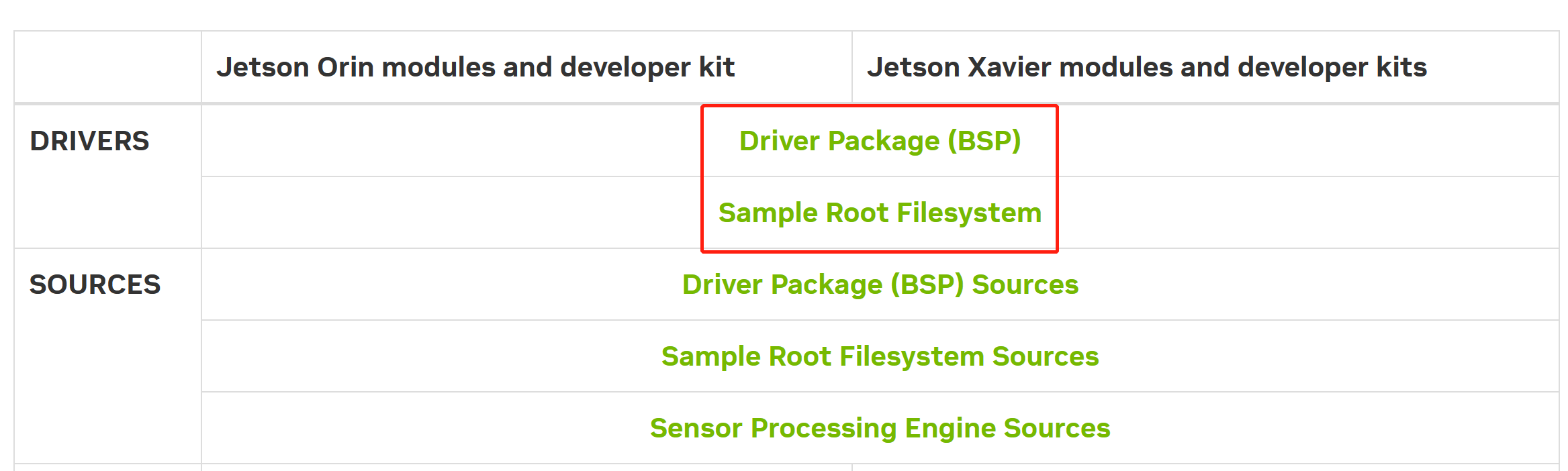
Passo 1: Baixe os drivers NVIDIA no PC host. Os drivers necessários são mostrados abaixo:
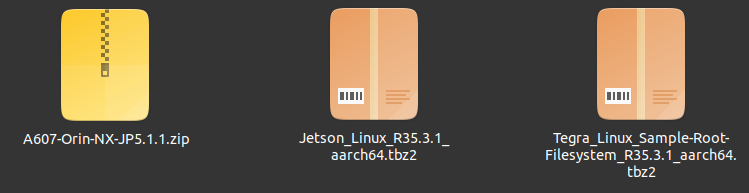
Passo 2: Mova os drivers de periféricos baixados anteriormente para a mesma pasta dos drivers NVIDIA. Agora você verá três arquivos compactados na mesma pasta.
Passo 3: Extraia Jetson_Linux_R35.3.1_aarch64.tbz2 e Tegra_Linux_Sample-Root-Filesystem_R35.3.1_aarch64.tbz2 navegando até a pasta que contém esses arquivos, aplique as alterações e instale os pré-requisitos necessários
tar xf Jetson_Linux_R35.3.1_aarch64.tbz2
sudo tar xpf Tegra_Linux_Sample-Root-Filesystem_R35.3.1_aarch64.tbz2 -C Linux_for_Tegra/rootfs/
cd Linux_for_Tegra/
sudo ./apply_binaries.sh
sudo ./tools/l4t_flash_prerequisites.sh
Passo 4: Extraia A607-Orin-NX-JP5.1.1.zip. Aqui instalamos adicionalmente o pacote unzip, que é necessário para descompactar o arquivo .zip
cd ..
sudo apt install unzip
unzip A607-Orin-NX-JP5.1.1.zip
Aqui será perguntado se deseja substituir os arquivos. Digite A e pressione ENTER para substituir os arquivos necessários

Passo 5: Configure seu nome de usuário, senha e hostname para que você não precise passar pelo assistente de instalação do Ubuntu depois que o dispositivo concluir a inicialização
sudo tools/l4t_create_default_user.sh -u {USERNAME} -p {PASSWORD} -a -n {HOSTNAME} --accept-license
Por exemplo (username:"nvidia", password:"nvidia", device-name:"nvidia-desktop"):
sudo tools/l4t_create_default_user.sh -u nvidia -p nvidia -a -n nvidia-desktop --accept-license
Passo 6: Grave o sistema em um SSD NVMe ou unidade flash USB
SSD NVMe
cd Linux_for_Tegra
sudo ./tools/kernel_flash/l4t_initrd_flash.sh --external-device nvme0n1p1 \
  -c tools/kernel_flash/flash_l4t_external.xml -p "-c bootloader/t186ref/cfg/flash_t234_qspi.xml" \
  --showlogs --network usb0 p3509-a02+p3767-0000 internal
Unidade flash USB
cd Linux_for_Tegra
sudo ./tools/kernel_flash/l4t_initrd_flash.sh --external-device sda1 \
  -c tools/kernel_flash/flash_l4t_external.xml -p "-c bootloader/t186ref/cfg/flash_t234_qspi.xml" \
  --showlogs --network usb0 p3509-a02+p3767-0000 internal
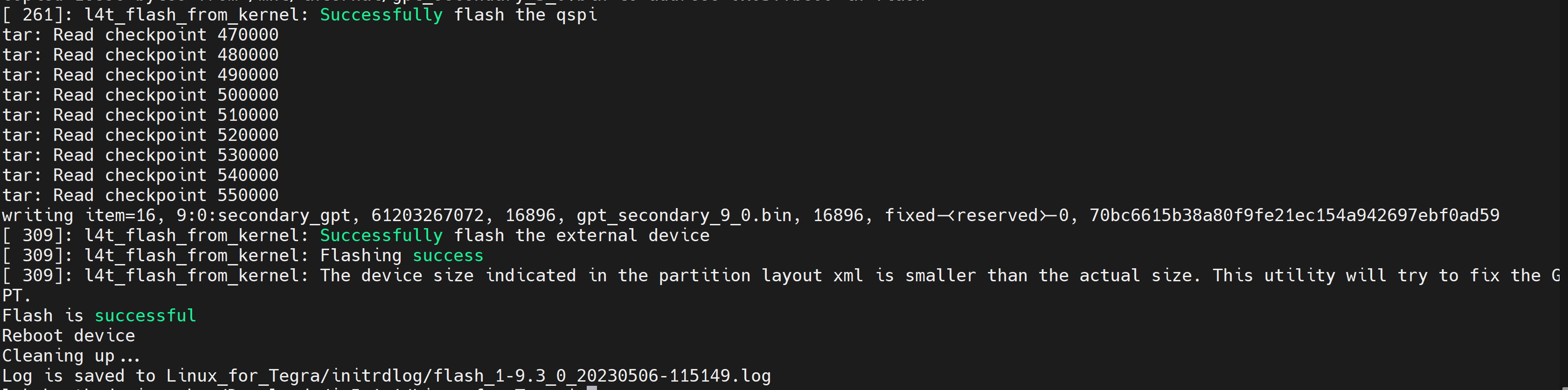
Você verá a seguinte saída se o processo de gravação for bem-sucedido
Jetson Orin Nano
Aqui usaremos o NVIDIA L4T 35.3.1 para instalar o Jetpack 5.1.1 na Placa Carrier A607 com módulo Jetson Orin Nano. Observe que os módulos Orin Nano de 4GB e 8GB utilizam arquivos de driver diferentes e as instruções são um pouco diferentes.
Passo 1: Baixe os drivers NVIDIA no PC host. Os drivers necessários são mostrados abaixo:
Passo 2: Mova os drivers de periféricos baixados anteriormente para a mesma pasta dos drivers NVIDIA. Agora você verá três arquivos compactados na mesma pasta.
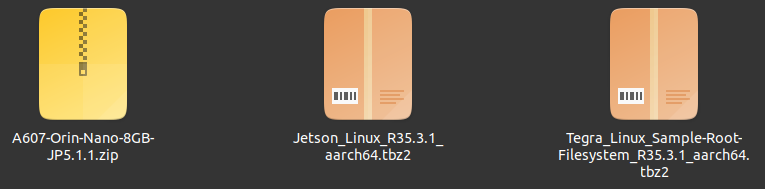
Passo 3: Extraia Jetson_Linux_R35.3.1_aarch64.tbz2 e Tegra_Linux_Sample-Root-Filesystem_R35.3.1_aarch64.tbz2 navegando até a pasta que contém esses arquivos, aplique as alterações e instale os pré-requisitos necessários
tar xf Jetson_Linux_R35.3.1_aarch64.tbz2
sudo tar xpf Tegra_Linux_Sample-Root-Filesystem_R35.3.1_aarch64.tbz2 -C Linux_for_Tegra/rootfs/
cd Linux_for_Tegra/
sudo ./apply_binaries.sh
sudo ./tools/l4t_flash_prerequisites.sh
Passo 4: Extraia A607-Orin-Nano-8GB-JP5.1.1.zip para a versão de 8GB e A607-Orin-Nano-4GB-JP5.1.1.zip para a versão de 4GB. Aqui instalamos adicionalmente o pacote unzip, que é necessário para descompactar o arquivo .zip.
cd ..
sudo apt install unzip
# for 8GB version
unzip A607-Orin-Nano-8GB-JP5.1.1.zip
# for 4GB version
unzip A607-Orin-Nano-4GB-JP5.1.1.zip
Aqui será perguntado se deseja substituir os arquivos. Digite A e pressione ENTER para substituir os arquivos necessários

Passo 5: Configure seu nome de usuário, senha e hostname para que você não precise entrar no assistente de instalação do Ubuntu depois que o dispositivo terminar de inicializar
sudo tools/l4t_create_default_user.sh -u {USERNAME} -p {PASSWORD} -a -n {HOSTNAME} --accept-license
Por exemplo (nome de usuário:"nvidia", senha:"nvidia", nome do dispositivo:"nvidia-desktop"):
sudo tools/l4t_create_default_user.sh -u nvidia -p nvidia -a -n nvidia-desktop --accept-license
Passo 6: Grave o sistema em um SSD NVMe ou unidade flash USB
SSD NVMe
cd Linux_for_Tegra
sudo ./tools/kernel_flash/l4t_initrd_flash.sh --external-device nvme0n1p1 \
  -c tools/kernel_flash/flash_l4t_external.xml -p "-c bootloader/t186ref/cfg/flash_t234_qspi.xml" \
  --showlogs --network usb0 jetson-orin-nano-devkit internal
Unidade flash USB
cd Linux_for_Tegra
sudo ./tools/kernel_flash/l4t_initrd_flash.sh --external-device sda1 \
  -c tools/kernel_flash/flash_l4t_external.xml -p "-c bootloader/t186ref/cfg/flash_t234_qspi.xml" \
  --showlogs --network usb0 jetson-orin-nano-devkit internal
Você verá a seguinte saída se o processo de gravação for bem-sucedido
Aqui usaremos o NVIDIA L4T 36.3 para instalar o Jetpack 6.0 na Placa Carrier A607 com módulo Jetson Orin NX.
Passo 1: Baixe os drivers NVIDIA no PC host. Os drivers necessários são mostrados abaixo:
Passo 2: Mova os drivers periféricos baixados anteriormente para a mesma pasta dos drivers NVIDIA. Agora você verá três arquivos compactados na mesma pasta.
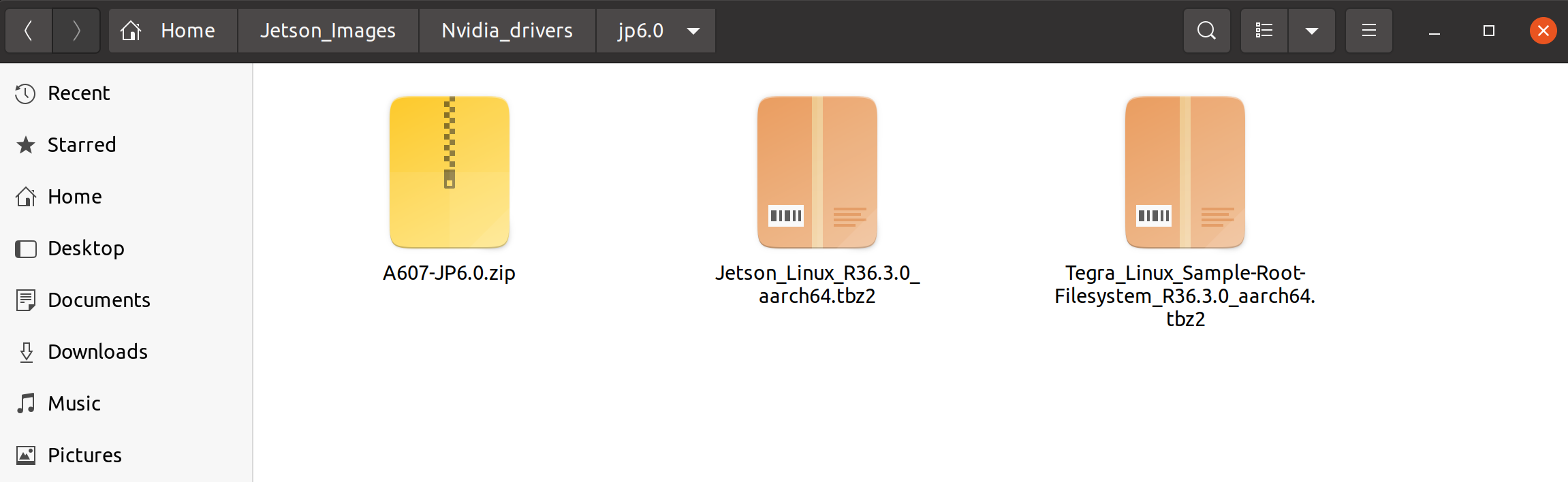
Passo 3: Extraia Jetson_Linux_R36.3.0_aarch64.tbz2 e Tegra_Linux_Sample-Root-Filesystem_R36.3.0_aarch64.tbz2 navegando até a pasta que contém esses arquivos, aplique as alterações e instale os pré-requisitos necessários
tar xf Jetson_Linux_R36.3.0_aarch64.tbz2
sudo tar xpf Tegra_Linux_Sample-Root-Filesystem_R36.3.0_aarch64.tbz2 -C Linux_for_Tegra/rootfs/
cd Linux_for_Tegra/
sudo ./apply_binaries.sh
sudo ./tools/l4t_flash_prerequisites.sh
Passo 4: Extraia A607-JP6.0.zip. Aqui instalamos adicionalmente o pacote unzip, que é necessário para descompactar o arquivo .zip
cd ..
sudo apt install unzip
sudo unzip A607-JP6.0.zip
Aqui será perguntado se deseja substituir os arquivos. Digite A e pressione ENTER para substituir os arquivos necessários:
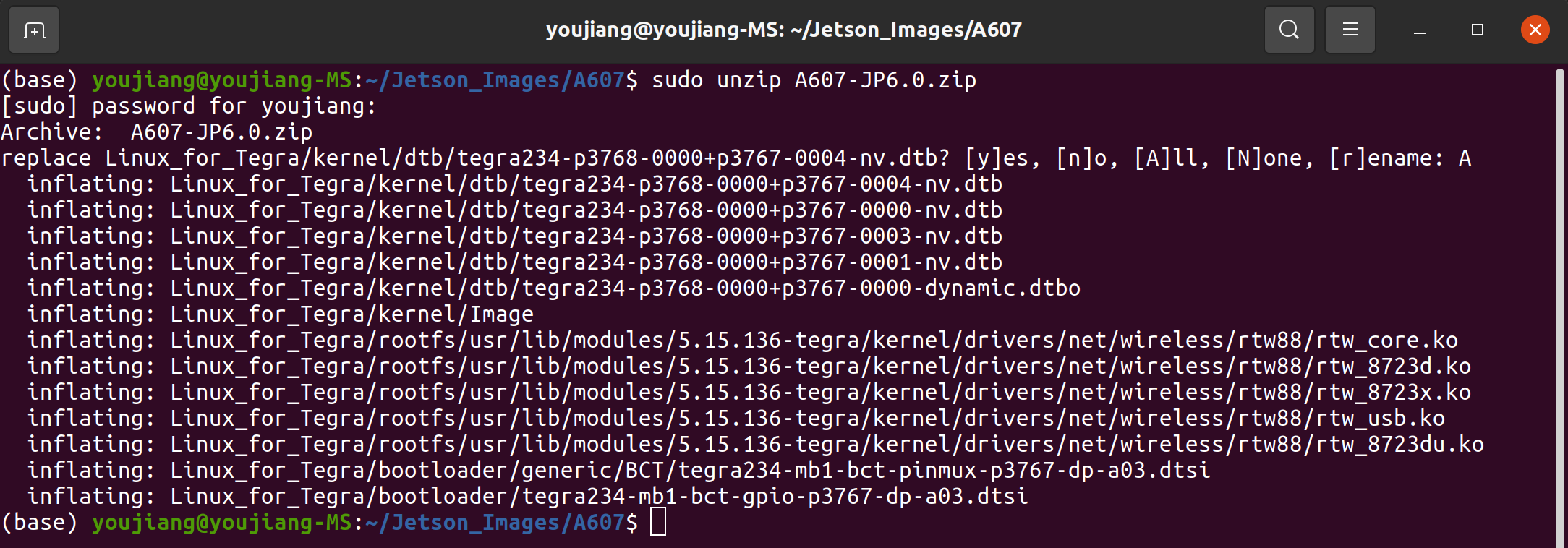
Passo 5: Grave o sistema em um SSD NVMe:
cd Linux_for_Tegra
sudo ./tools/kernel_flash/l4t_initrd_flash.sh --external-device nvme0n1p1 -c tools/kernel_flash/flash_l4t_t234_nvme.xml -p "-c bootloader/generic/cfg/flash_t234_qspi.xml" --showlogs --network usb0 jetson-orin-nano-devkit internal
Você verá a seguinte saída se o processo de gravação for bem-sucedido:
Aqui usaremos o NVIDIA L4T 36.4 para instalar o Jetpack 6.1 na Placa Carrier A607 com módulo Jetson Orin NX.
Passo 1: Baixe os drivers NVIDIA no PC host. Os drivers necessários são mostrados abaixo:
Passo 2: Mova os drivers periféricos baixados anteriormente para a mesma pasta dos drivers NVIDIA. Agora você verá três arquivos compactados na mesma pasta.
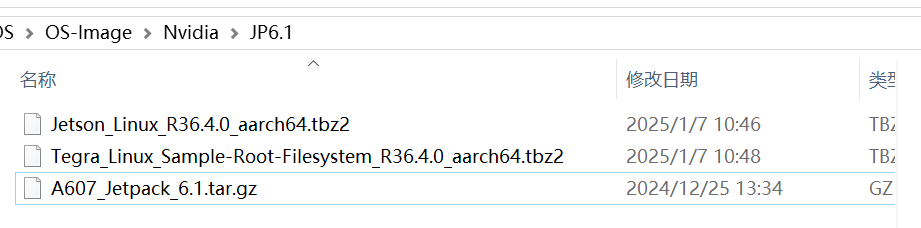
Você pode usar o seguinte comando para verificar se o arquivo baixado está completo.

Passo 3: Extraia Jetson_Linux_R36.4.0_aarch64.tbz2 e Tegra_Linux_Sample-Root-Filesystem_R36.4.0_aarch64.tbz2 navegando até a pasta que contém esses arquivos e aplique as alterações:
cd <path_to_files>
tar xf Jetson_Linux_R36.4.0_aarch64.tbz2
sudo tar xfp Tegra_Linux_Sample-Root-Filesystem_R36.4.0_aarch64.tbz2 -C Linux_for_tegra/rootfs
cd Linux_for_tegra
sudo ./tools/l4t_flash_prerequisites.sh
sudo ./apply_binaries.sh
Passo 4: Extraia A607_Jetpack_6.1.tar.gz:
cd ..
tar xf A607_Jetpack_6.1.tar.gz
sudo cp -r 607_jetpack6.1/Linux_for_Tegra/* Linux_for_Tegra/
Passo 5: Grave o sistema em um SSD NVMe:
cd Linux_for_Tegra
sudo ./tools/kernel_flash/l4t_initrd_flash.sh --external-device nvme0n1p1 -c tools/kernel_flash/flash_l4t_t234_nvme.xml -p "-c bootloader/generic/cfg/flash_t234_qspi.xml" --showlogs --network usb0 jetson-orin-nano-devkit internal
Você verá a seguinte saída se o processo de gravação for bem-sucedido:
Configurar WiFi e Bluetooth
Após a gravação ser concluída com sucesso, o Jetson iniciará o sistema operacional. Agora você precisa configurar adicionalmente o WiFi e o Bluetooth.
Passo 1: Visite esta página e clique em 8723du.ko para baixar o arquivo de driver de WiFi/ Bluetooth necessário e copiá-lo para o dispositivo
Passo 2: Crie um novo diretório para o driver
cd /lib/modules/5.10.104-tegra/kernel/drivers/net/wireless/realtek/
sudo mkdir rtl8723du
Passo 3: Copie o arquivo 8723du.ko baixado anteriormente para o diretório recém-criado
cd ~
sudo cp 8723du.ko /lib/modules/5.10.104-tegra/kernel/drivers/net/wireless/realtek/rtl8723du
Passo 4: Habilite o driver
sudo modprobe cfg80211
sudo insmod /lib/modules/5.10.104-tegra/kernel/drivers/net/wireless/realtek/rtl8723du/8723du.ko
sudo depmod -a
sudo modprobe 8723du
sudo echo 8723du >> /etc/modules
Passo 5: Reinicie o dispositivo
sudo reboot
Suporte Técnico e Discussão de Produto
Obrigado por escolher nossos produtos! Estamos aqui para fornecer diferentes tipos de suporte para garantir que sua experiência com nossos produtos seja a mais tranquila possível. Oferecemos vários canais de comunicação para atender a diferentes preferências e necessidades.