Gravar o JetPack OS na Placa Carrier A608 (compatível com NVIDIA Jetson Orin NX/Nano)
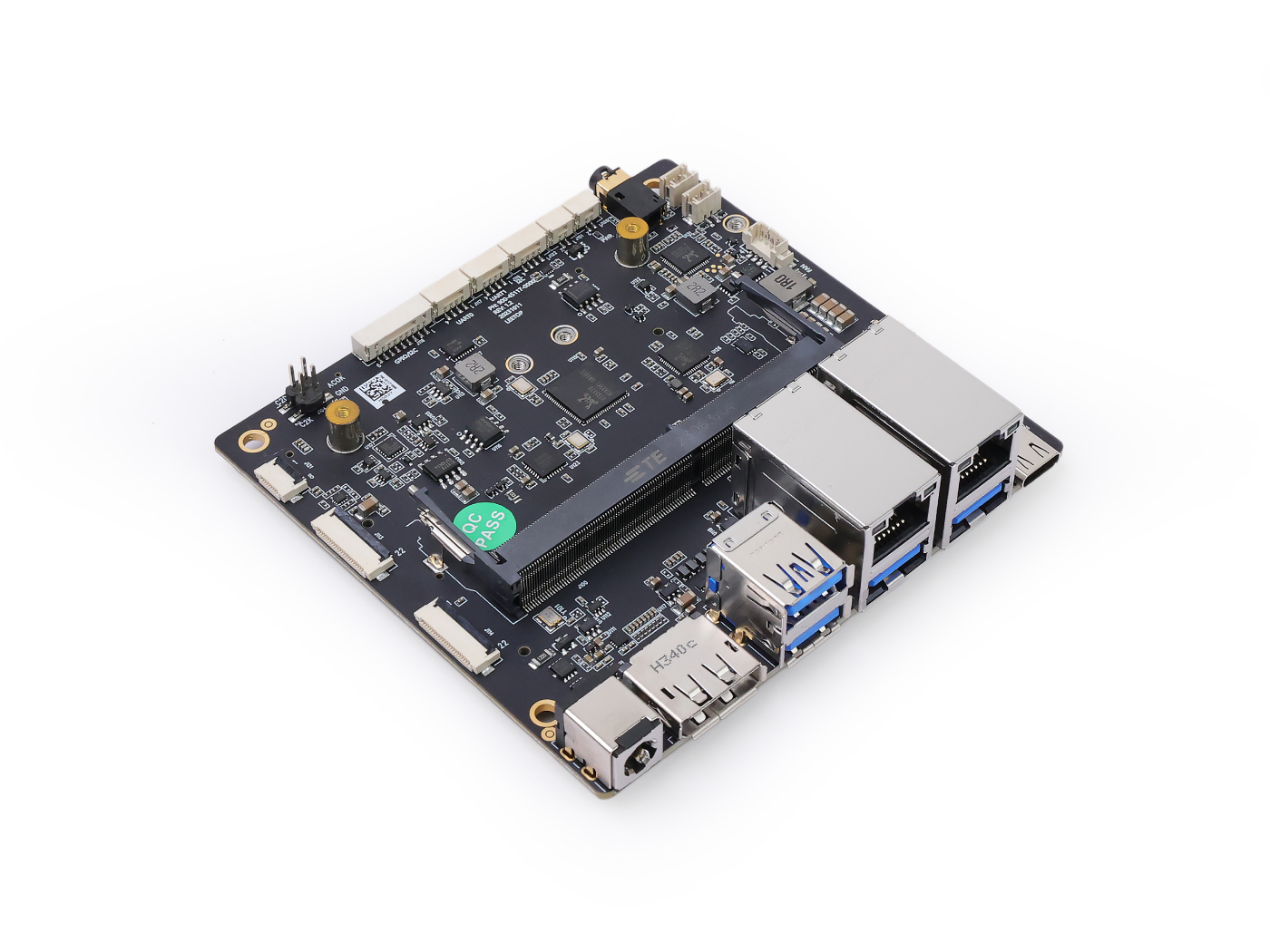
Neste wiki, mostraremos como gravar o JetPack em um SSD NVMe e em uma unidade flash USB conectados à Placa Carrier A608, que é compatível tanto com o módulo NVIDIA Jetson Orin NX quanto com o módulo NVIDIA Jetson Orin Nano.
Pré-requisitos
- PC host com Ubuntu
- Placa Carrier A608 com módulo Jetson Orin NX ou Jetson Orin Nano
- Cabo de transmissão de dados USB Type-C
Recomendamos que você use dispositivos host físicos com Ubuntu em vez de máquinas virtuais. Consulte a tabela abaixo para preparar a máquina host.
| Versão do JetPack | Versão do Ubuntu (Computador Host) | ||
| 18.04 | 20.04 | 22.04 | |
| JetPack 5.x | ✅ | ✅ | |
| JetPack 6.x | ✅ | ✅ | |
Entrar no modo de recuperação forçada
Antes de prosseguirmos para as etapas de instalação, precisamos garantir que a placa esteja em modo de recuperação forçada.
Passo 1. Desligue a alimentação do sistema; certifique-se de que a alimentação esteja desligada e não apenas em modo de espera.
Passo 2. Use o cabo Type C para USB Type A para conectar a carrier ao host.
Passo 3. Use o fio de terminal de travamento GH1.25MM para fazer um curto-circuito entre o pino 1 e o pino 2 em Recovery para colocá-la em modo de recuperação.
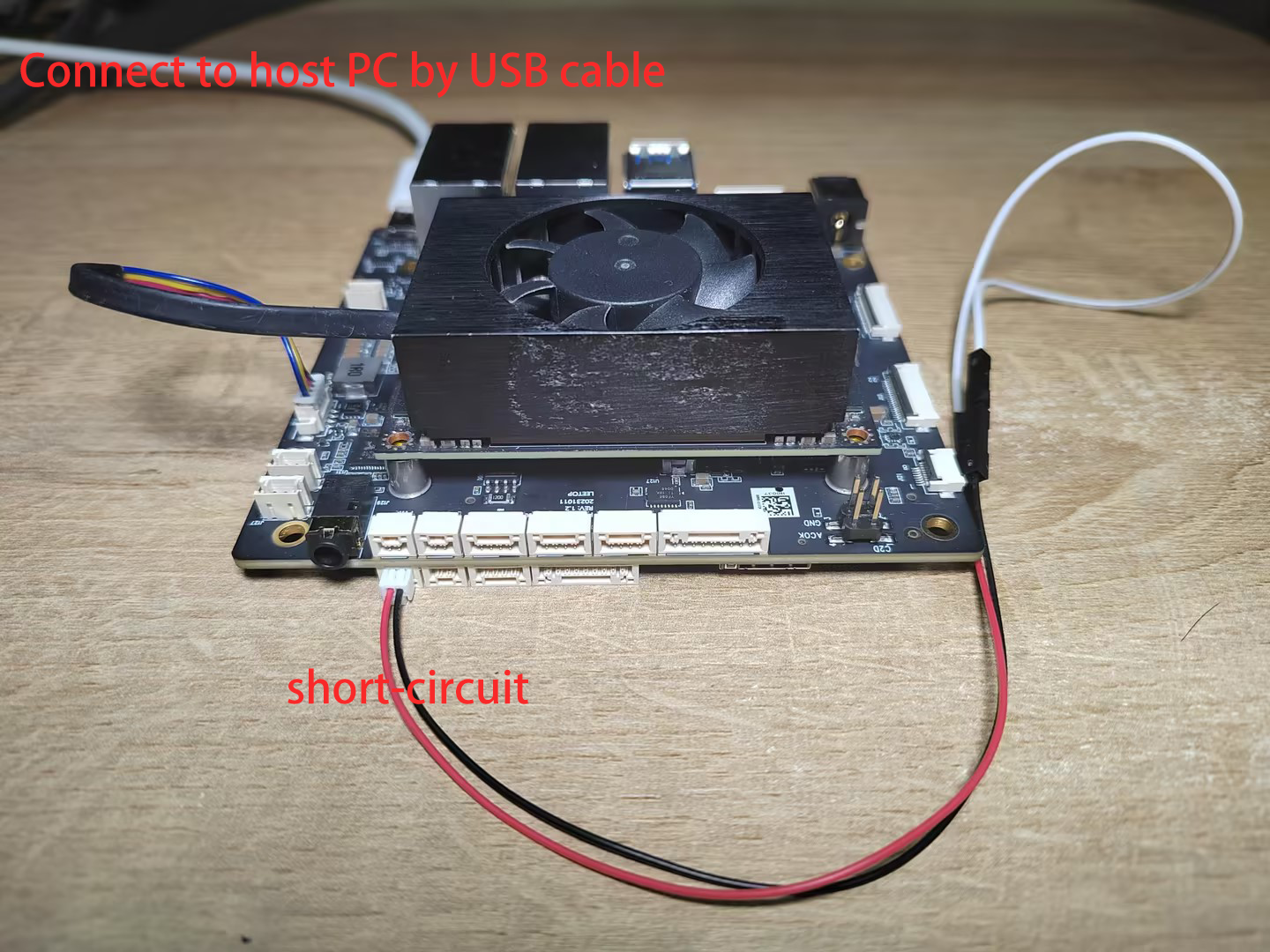
Passo 4. Ligue o dispositivo.
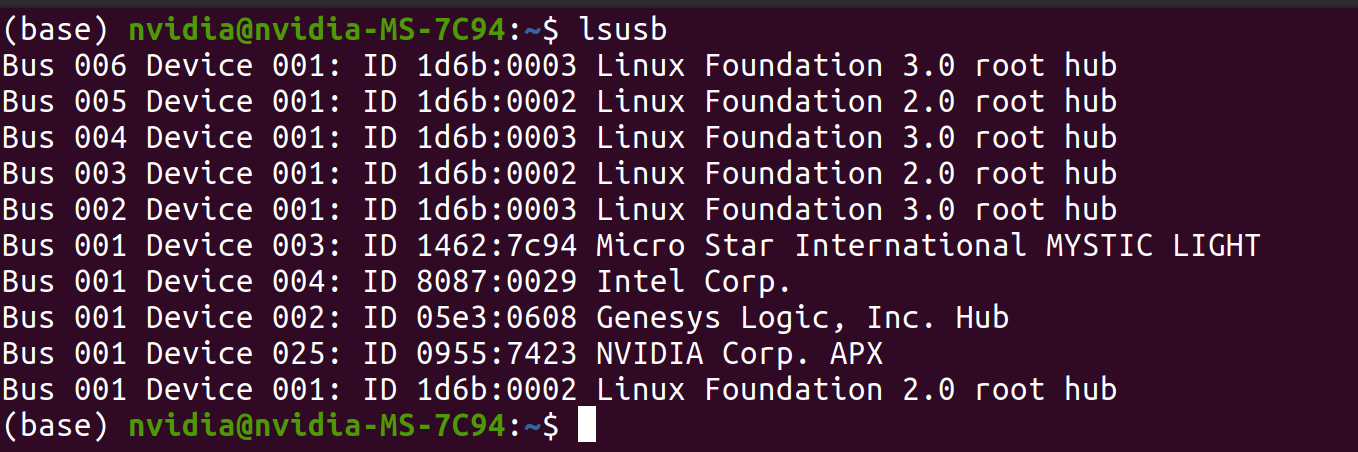
Passo 5. No PC host com Linux, abra uma janela do Terminal e insira o comando lsusb. Se o conteúdo retornado tiver uma das seguintes saídas de acordo com o Jetson SoM que você usa, então a placa está em modo de recuperação forçada.
- Para Orin NX 16GB: 0955:7323 NVidia Corp
- Para Orin NX 8GB: 0955:7423 NVidia Corp
- Para Orin Nano 8GB: 0955:7523 NVidia Corp
- Para Orin Nano 4GB: 0955:7623 NVidia Corp
A imagem abaixo é para Orin NX 8GB
Passo 6. Remova o fio de curto-circuito
- JP5.1.1
- JP5.1.2
- JP6.0
- JP6.1
- JP6.2
- JP7.2
Aqui usaremos o NVIDIA L4T 35.3.1 para instalar o Jetpack 5.1.1 na Placa Carrier A608 com módulo Jetson Orin NX.
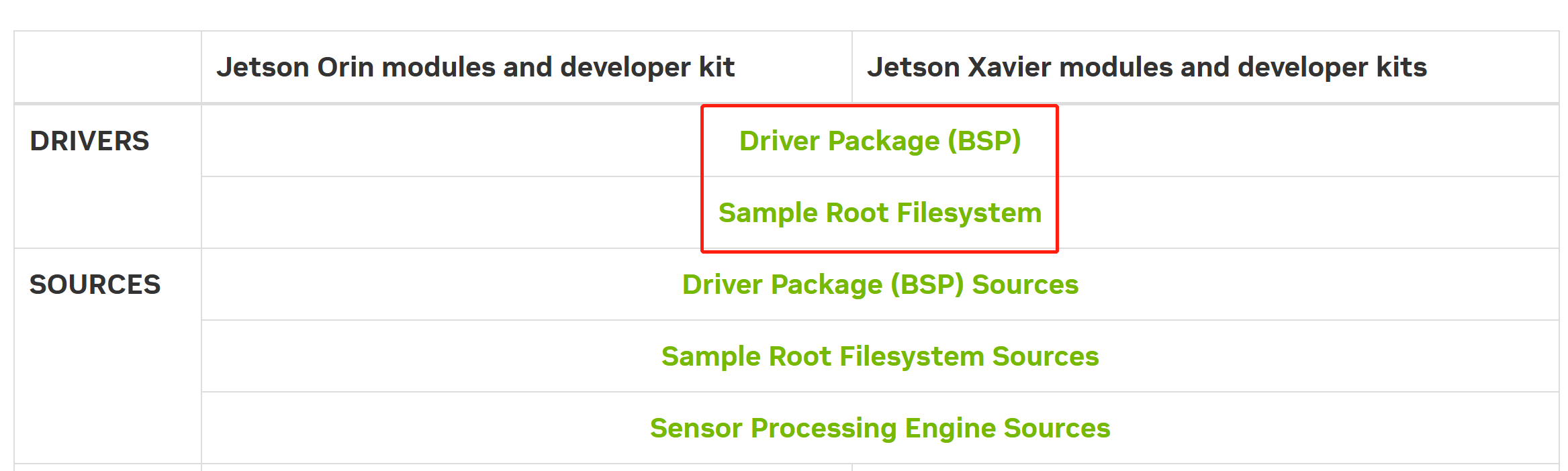
Passo 1. Baixe os drivers NVIDIA no PC host. Os drivers necessários são mostrados abaixo:
Passo 2. Baixe os drivers periféricos e coloque todos os drivers na mesma pasta.
Agora você verá três arquivos compactados na mesma pasta:
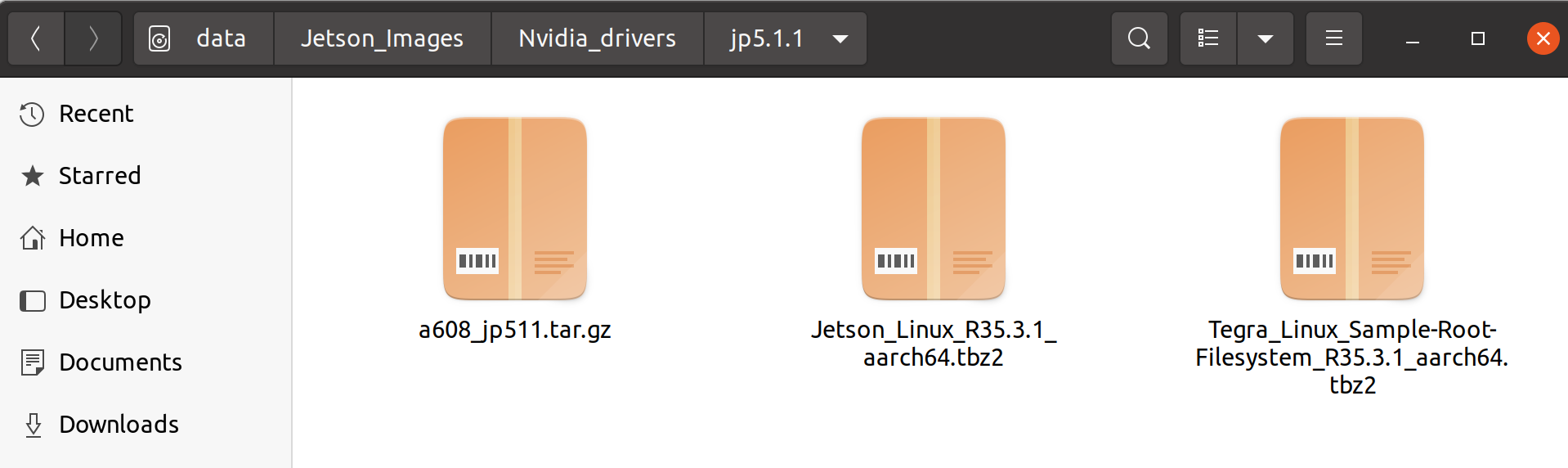
Passo 3. Prepare a imagem do sistema.
Abra uma janela de terminal no PC host e execute o seguinte comando:
cd <path to drivers>
sudo apt install unzip
tar xf Jetson_Linux_R35.3.1_aarch64.tbz2
sudo tar xpf Tegra_Linux_Sample-Root-Filesystem_R35.3.1_aarch64.tbz2 -C Linux_for_Tegra/rootfs/
cd Linux_for_Tegra/
sudo ./apply_binaries.sh
sudo ./tools/l4t_flash_prerequisites.sh
cd ..
unzip 608_jp511.zip
cp -r ./608_jp511/Linux_for_Tegra/* ./Linux_for_Tegra/
Passo 4. Grave o sistema na A608.
-
Gravar em NVMe
cd Linux_for_Tegra
sudo ./tools/kernel_flash/l4t_initrd_flash.sh --external-device nvme0n1p1 -c tools/kernel_flash/flash_l4t_external.xml -p "-c bootloader/t186ref/cfg/flash_t234_qspi.xml" --showlogs --network usb0 jetson-orin-nano-devkit internal -
Gravar em USB
cd Linux_for_Tegra
sudo ./tools/kernel_flash/l4t_initrd_flash.sh --external-device sda1 -c tools/kernel_flash/flash_l4t_external.xml -p "-c bootloader/t186ref/cfg/flash_t234_qspi.xml" --showlogs --network usb0 jetson-orin-nano-devkit internal -
Gravar em SD
cd Linux_for_Tegra
sudo ./tools/kernel_flash/l4t_initrd_flash.sh --external-device mmcblk1p1 -c tools/kernel_flash/flash_l4t_external.xml -p "-c bootloader/t186ref/cfg/flash_t234_qspi.xml" --showlogs --network usb0 jetson-orin-nano-devkit internal
Você verá a seguinte saída se o processo de gravação for bem-sucedido.
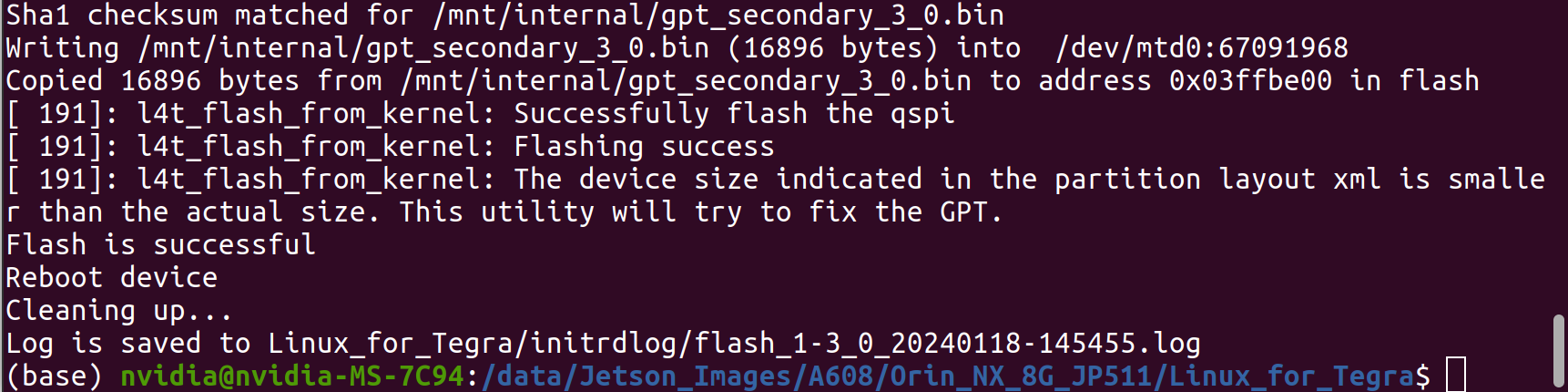
Após a gravação, ligue novamente o dispositivo Jetson e faça login no sistema.
Aqui usaremos o NVIDIA L4T 35.4.1 para instalar o Jetpack 5.1.2 na Placa Carrier A608 com módulo Jetson Orin NX.
Passo 1. Baixe os drivers NVIDIA no PC host. Os drivers necessários são mostrados abaixo:
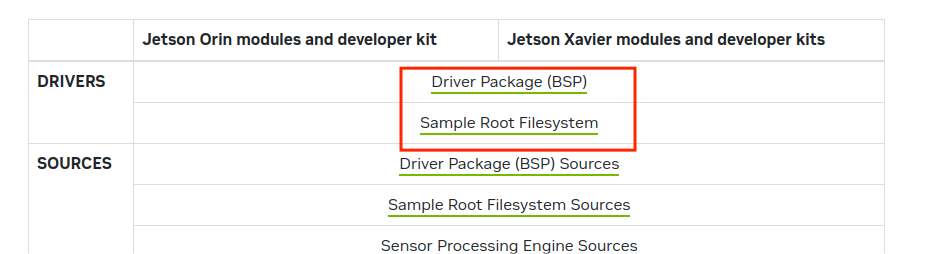
Passo 2. Baixe os drivers periféricos e coloque todos os drivers na mesma pasta.
Agora você verá três arquivos compactados na mesma pasta:
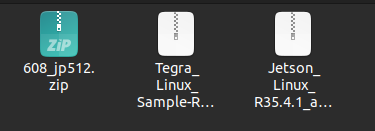
Passo 3. Prepare a imagem do sistema.
Abra uma janela de terminal no PC host e execute o seguinte comando:
cd <path to drivers>
sudo apt install unzip
tar xf Jetson_Linux_R35.4.1_aarch64.tbz2
sudo tar xpf Tegra_Linux_Sample-Root-Filesystem_R35.4.1_aarch64.tbz2 -C Linux_for_Tegra/rootfs/
cd Linux_for_Tegra/
sudo ./apply_binaries.sh
sudo ./tools/l4t_flash_prerequisites.sh
cd ..
unzip a608_jp512.zip
cp -r ./608_jp512/Linux_for_Tegra/* ./Linux_for_Tegra/
Passo 4. Grave o sistema na A608.
-
Gravar em NVMe
cd Linux_for_Tegra
sudo ./tools/kernel_flash/l4t_initrd_flash.sh --external-device nvme0n1p1 -c tools/kernel_flash/flash_l4t_external.xml -p "-c bootloader/t186ref/cfg/flash_t234_qspi.xml" --showlogs --network usb0 jetson-orin-nano-devkit internal -
Gravar em USB
cd Linux_for_Tegra
sudo ./tools/kernel_flash/l4t_initrd_flash.sh --external-device sda1 -c tools/kernel_flash/flash_l4t_external.xml -p "-c bootloader/t186ref/cfg/flash_t234_qspi.xml" --showlogs --network usb0 jetson-orin-nano-devkit internal -
Gravar em SD
cd Linux_for_Tegra
sudo ./tools/kernel_flash/l4t_initrd_flash.sh --external-device mmcblk1p1 -c tools/kernel_flash/flash_l4t_external.xml -p "-c bootloader/t186ref/cfg/flash_t234_qspi.xml" --showlogs --network usb0 jetson-orin-nano-devkit internal
Você verá a seguinte saída se o processo de gravação for bem-sucedido.
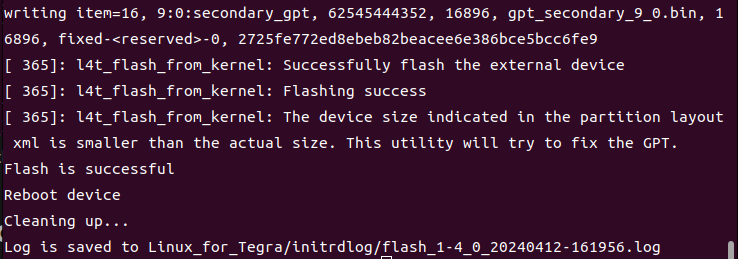
Após a gravação, ligue novamente o dispositivo Jetson e faça login no sistema.
Aqui usaremos o NVIDIA L4T 36.3 para instalar o Jetpack 6.0 na Placa Carrier A608 com módulo Jetson Orin NX.
Passo 1. Baixe os drivers NVIDIA no PC host. Os drivers necessários são mostrados abaixo:
Passo 2. Baixe os drivers periféricos e coloque todos os drivers na mesma pasta.
Agora você verá três arquivos compactados na mesma pasta:
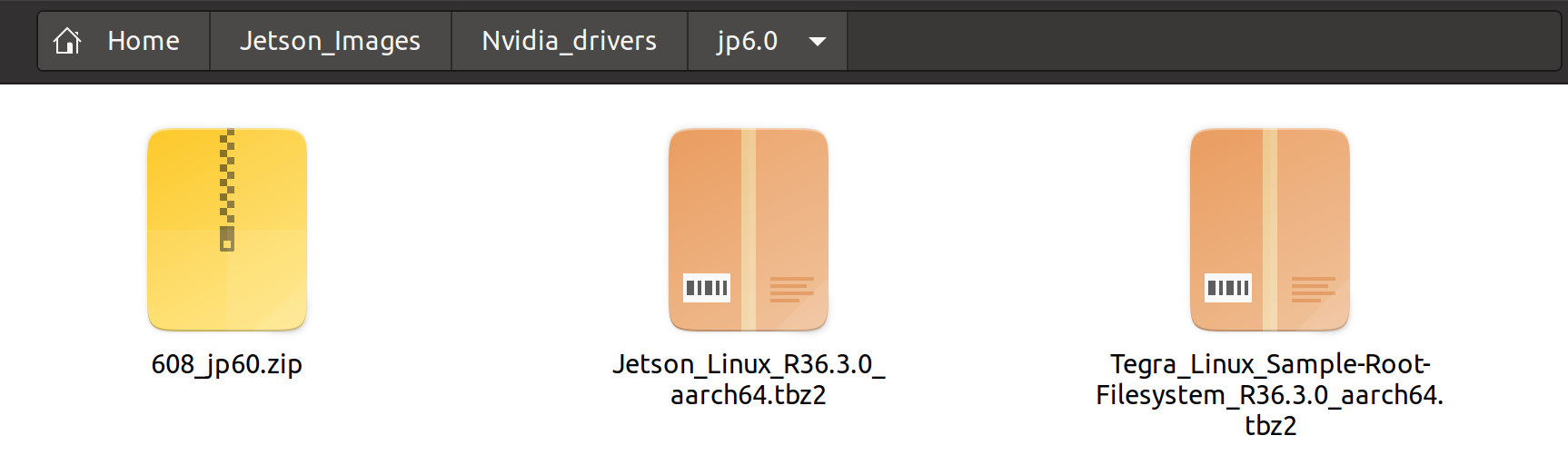
Passo 3. Prepare a imagem do sistema.
Abra uma janela de terminal no PC host e execute o seguinte comando:
cd <path to drivers>
sudo apt install unzip
tar xf Jetson_Linux_R36.3.0_aarch64.tbz2
sudo tar xpf Tegra_Linux_Sample-Root-Filesystem_R36.3.0_aarch64.tbz2 -C Linux_for_Tegra/rootfs/
cd Linux_for_Tegra/
sudo ./apply_binaries.sh
sudo ./tools/l4t_flash_prerequisites.sh
cd ..
unzip 608_jp60.zip
sudo cp -r ./608_jp60/Linux_for_Tegra/* ./Linux_for_Tegra/
Passo 4. Grave o sistema no Nvme da A608.
cd Linux_for_Tegra
sudo ./tools/kernel_flash/l4t_initrd_flash.sh --external-device nvme0n1p1 -c tools/kernel_flash/flash_l4t_t234_nvme.xml -p "-c bootloader/generic/cfg/flash_t234_qspi.xml" --showlogs --network usb0 jetson-orin-nano-devkit internal
Você verá a seguinte saída se o processo de gravação for bem-sucedido.
Após a gravação, ligue novamente o dispositivo Jetson e faça login no sistema.
Aqui usaremos o NVIDIA L4T 36.4 para instalar o Jetpack 6.1 na Placa Carrier A608 com módulo Jetson Orin NX.
Passo 1. Baixe os drivers NVIDIA no PC host. Os drivers necessários são mostrados abaixo:
Passo 2. Baixe os drivers periféricos e coloque todos os drivers na mesma pasta.
Agora você verá três arquivos compactados na mesma pasta:
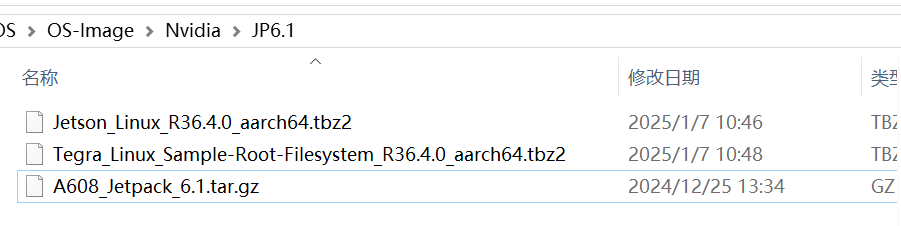
Passo 3. Prepare a imagem do sistema.
Abra uma janela de terminal no PC host e execute o seguinte comando:
cd <path to drivers>
tar xf Jetson_Linux_R36.3.0_aarch64.tbz2
sudo tar xpf Tegra_Linux_Sample-Root-Filesystem_R36.3.0_aarch64.tbz2 -C Linux_for_Tegra/rootfs/
cd Linux_for_Tegra/
sudo ./apply_binaries.sh
sudo ./tools/l4t_flash_prerequisites.sh
cd ..
tar xf A608_Jetpack_6.1.tar.gz
sudo cp -r 608_jetpack6.1/Linux_for_Tegra/* Linux_for_Tegra/
Passo 4. Grave o sistema no NVMe do A608.
cd Linux_for_Tegra
sudo ./tools/kernel_flash/l4t_initrd_flash.sh --external-device nvme0n1p1 -c tools/kernel_flash/flash_l4t_t234_nvme.xml -p "-c bootloader/generic/cfg/flash_t234_qspi.xml" --showlogs --network usb0 jetson-orin-nano-devkit internal
Você verá a seguinte saída se o processo de gravação for bem-sucedido.
Após a gravação, ligue o dispositivo Jetson novamente e faça login no sistema.
Aqui usaremos o NVIDIA L4T 36.4.3 para instalar o Jetpack 6.2 na Placa Carrier A608 com módulo Jetson Orin NX.
Passo 1. Baixe os drivers NVIDIA no PC host. Os drivers necessários são mostrados abaixo:

Passo 2. Baixe os drivers periféricos e coloque todos os drivers na mesma pasta.
Agora você verá três arquivos compactados na mesma pasta:
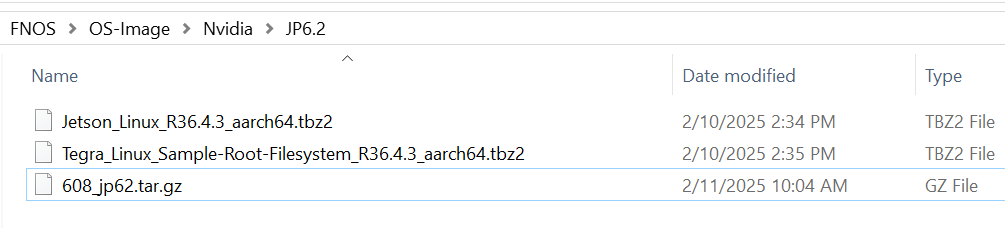
Passo 3. Prepare a imagem do sistema.
Abra uma janela de terminal no PC host e execute o seguinte comando:
cd <path to drivers>
tar xf Jetson_Linux_R36.4.3_aarch64.tbz2
sudo tar xpf Tegra_Linux_Sample-Root-Filesystem_R36.4.3_aarch64.tbz2 -C Linux_for_Tegra/rootfs/
sudo tar zxpf 608_jp62.tar.gz
sudo cp -r 608_jp62/Linux_for_Tegra/* Linux_for_Tegra/
cd Linux_for_Tegra/
sudo ./tools/l4t_flash_prerequisites.sh
sudo ./apply_binaries.sh
Passo 4. Grave o sistema no NVMe do A608.
sudo ./tools/kernel_flash/l4t_initrd_flash.sh --external-device nvme0n1p1 -c tools/kernel_flash/flash_l4t_t234_nvme.xml -p "-c bootloader/generic/cfg/flash_t234_qspi.xml" --showlogs --network usb0 jetson-orin-nano-devkit-super internal
Você verá a seguinte saída se o processo de gravação for bem-sucedido.
Após a gravação, ligue o dispositivo Jetson novamente e faça login no sistema.
Aqui usaremos o NVIDIA L4T R39.2.0 para instalar o Jetpack 7.2 na Placa Carrier A608 com módulo Jetson Orin NX.
Passo 1. Baixe os drivers NVIDIA e o root filesystem no PC host:
Jetson_Linux_R39.2.0_aarch64.tbz2Tegra_Linux_Sample-Root-Filesystem_R39.2.0_aarch64.tbz2
Passo 2. Baixe os drivers periféricos do A608 Jetpack 7.2 e coloque todos os drivers na mesma pasta.
Passo 3. Prepare a imagem do sistema.
Abra uma janela de terminal no PC host e execute o seguinte comando:
cd <path to drivers>
tar xf Jetson_Linux_R39.2.0_aarch64.tbz2
sudo tar xpf Tegra_Linux_Sample-Root-Filesystem_R39.2.0_aarch64.tbz2 -C Linux_for_Tegra/rootfs/
unzip 608_jp72.zip
sudo tar xpf 608_jp72.tbz2
sudo cp -r 608_jp72/Linux_for_Tegra/* Linux_for_Tegra/
cd Linux_for_Tegra/
sudo ./tools/l4t_flash_prerequisites.sh
sudo ./apply_binaries.sh
Passo 4. Grave o sistema no SSD NVMe do A608.
sudo ./tools/kernel_flash/l4t_initrd_flash.sh --erase-all jetson-orin-nano-devkit-super internal
Após a gravação, o dispositivo será inicializado automaticamente.
Passo 5. Backup e restauração do sistema (primeiro entre no modo Force Recovery).
-
Fazer backup da imagem do sistema:
sudo ./tools/backup_restore/l4t_backup_restore.sh -e nvme0n1 -b jetson-orin-nano-devkit-super -
Restaurar o sistema a partir da imagem de backup:
sudo ./tools/backup_restore/l4t_backup_restore.sh -e nvme0n1 -r jetson-orin-nano-devkit-super
Recursos
Suporte Técnico & Discussão de Produto
Obrigado por escolher nossos produtos! Estamos aqui para oferecer diferentes tipos de suporte para garantir que sua experiência com nossos produtos seja a mais tranquila possível. Oferecemos vários canais de comunicação para atender a diferentes preferências e necessidades.