Primeiros passos com o reComputer Industrial
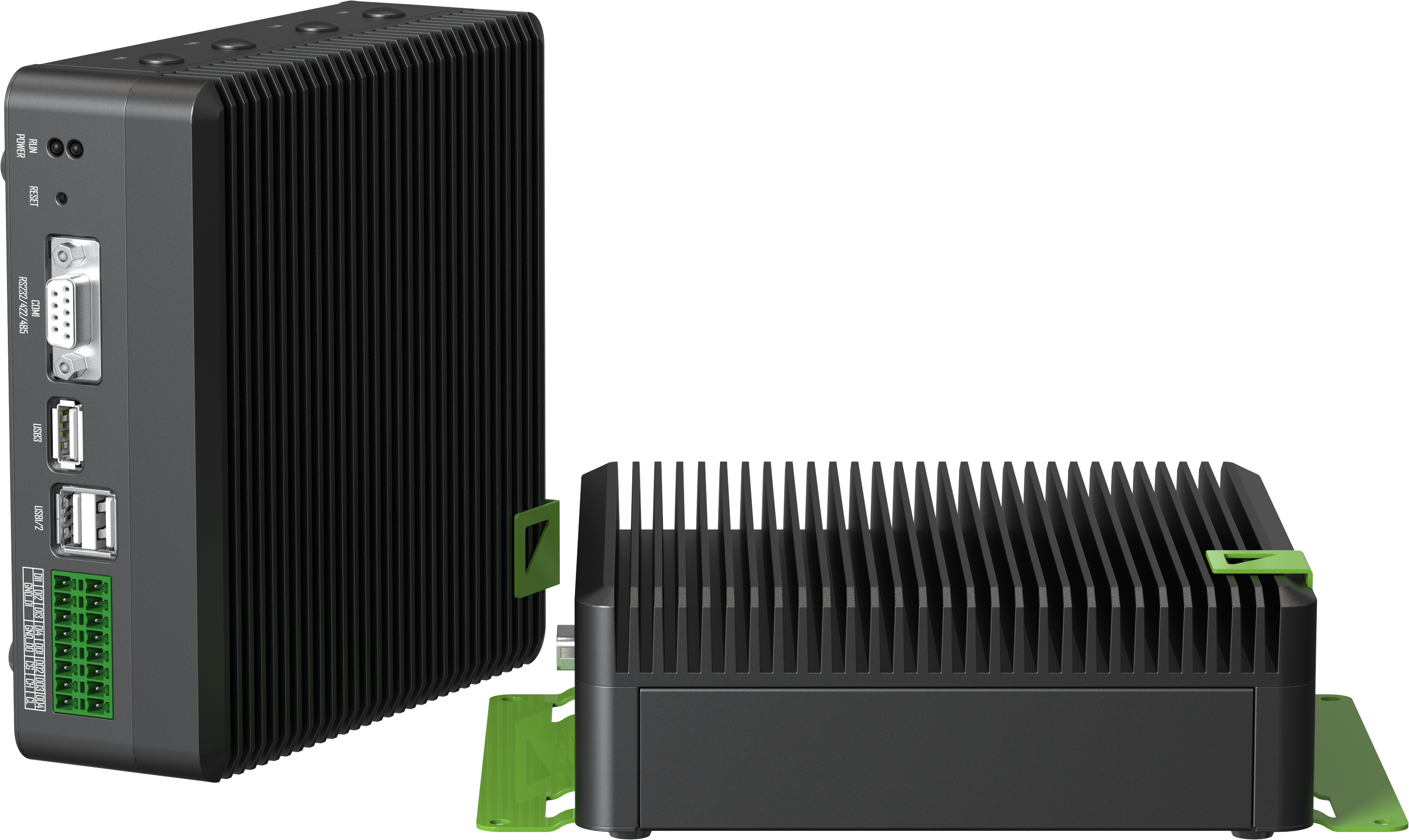
A série reComputer industrial oferece sistemas completos incluindo módulos NVIDIA Jetson™ Xavier NX/ Orin Nano/ Orin NX/, com desempenho de IA variando de 20 TOPS a 100 TOPS. Pré-instalado com Jetpack 5.1.1, o reComputer industrial simplifica o desenvolvimento, sendo ideal para criar aplicações de análise de vídeo, detecção de objetos, processamento de linguagem natural, imagem médica e robôs, o que traz transformação digital a diversos setores, como cidades inteligentes, segurança, automação industrial e fábricas inteligentes.
O reComputer industrial vem com um dissipador de calor passivo e um design sem ventoinha, tornando-o ideal para uso em ambientes exigentes. O dissipador passivo permite um resfriamento eficiente sem a necessidade de ventoinha, reduzindo o risco de falha de componentes devido a poeira ou outros contaminantes. O design sem ventoinha também reduz os níveis de ruído e o consumo de energia, tornando-o adequado para uso em ambientes sensíveis a ruído e minimizando os custos de energia.
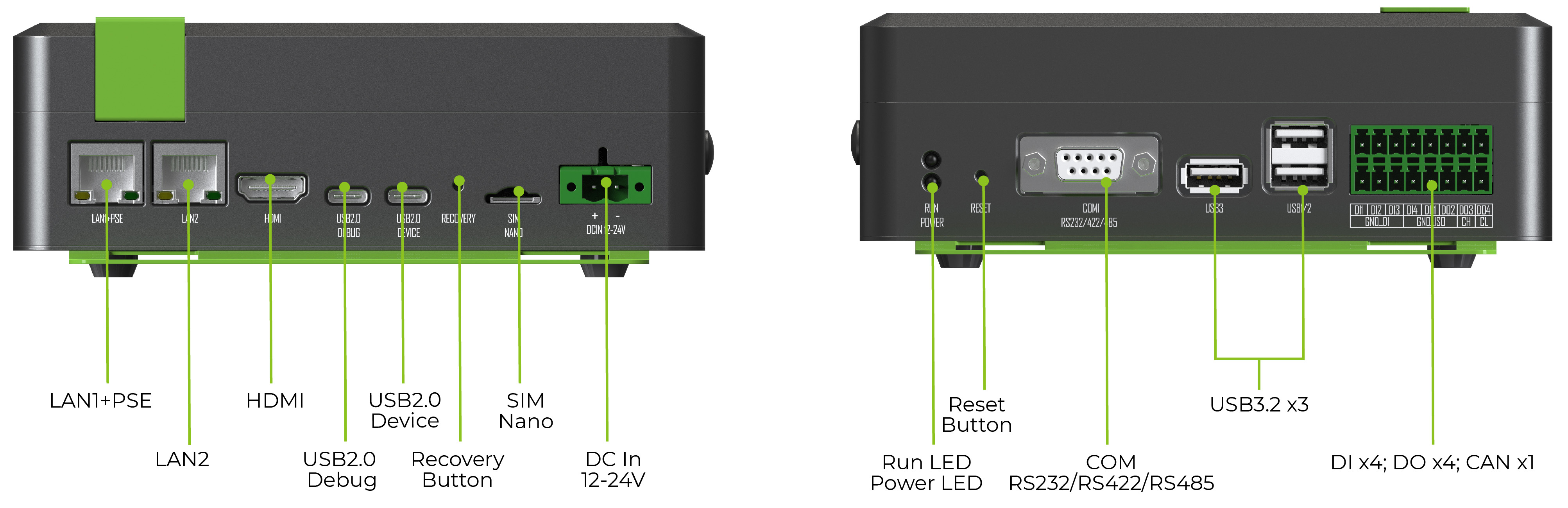
O reComputer industrial possui 2 portas RJ45 GbE, uma das quais é uma porta PoE PSE para fornecer energia via Ethernet para dispositivos como câmeras IP. Isso elimina a necessidade de uma fonte de alimentação separada e facilita a implantação de dispositivos de rede em áreas sem tomadas de energia facilmente disponíveis. A outra porta GbE é usada para conectar a um switch de rede ou roteador, permitindo a comunicação com outros dispositivos na rede e acesso à Internet.
Recursos
- PC compacto sem ventoinha: Design térmico de referência, suporte a faixa de temperatura mais ampla de -20 ~ 60°C com fluxo de ar de 0,7 m/s
- Projetado para interfaces industriais: 2x RJ-45 GbE (1 para POE-PSE 802.3 af); 1x RS-232/RS-422/RS-485; 4x DI/DO; 1x CAN; 3x USB3.2; 1x TPM2.0 (módulo opcional)
- Conectividade híbrida: Suporte a 5G/4G/LTE/LoRaWAN® (módulo opcional) com 1x slot para cartão Nano SIM
- Montagem flexível: Mesa, trilho DIN, montagem em parede, VESA
- Certificações: FCC, CE, RoHS, UKCA
Especificações
| Nome do Produto | reComputer Industrial J4012 | reComputer Industrial J4011 | reComputer Industrial J3011 | reComputer Industrial J3010 | reComputer Industrial J2012 | reComputer Industrial J2011 | |
|---|---|---|---|---|---|---|---|
| Módulo NVIDIA Jetson | Orin NX 16GB | Orin NX 8GB | Orin Nano 8GB | Orin Nano 4GB | Xavier NX 16GB | Xavier NX 8GB | |
| SKU | 110110191 | 110110190 | 110110193 | 110110192 | 110110189 | 110110188 | |
| Sistema de Processamento | Desempenho de IA | 100 TOPS | 70 TOPS | 40 TOPS | 20 TOPS | 21 TOPS | |
| GPU | GPU NVIDIA Ampere de 1024 núcleos com 32 Tensor Cores | GPU NVIDIA Ampere de 512 núcleos com 16 Tensor Cores | GPU NVIDIA Volta™ de 384 núcleos com 48 Tensor Cores | ||||
| CPU | CPU Arm® Cortex®-A78AE v8.2 de 64 bits com 8 núcleos 2MB L2 + 4MB L3 | CPU Arm® Cortex®-A78AE v8.2 de 64 bits com 6 núcleos 1.5MB L2 + 4MB L3 | CPU NVIDIA Carmel ARM®v8.2 de 64 bits com 6 núcleos, 6MB L2 + 4MB L3 | ||||
| Memória | 16GB 128-bit LPDDR5 102.4GB/s | 8GB 128-bit LPDDR5 102.4GB/s | 8GB 128-bit LPDDR5 68 GB/s | 4GB 64-bit LPDDR5 34 GB/s | 16GB 128-bit LPDDR4x 59.7GB/s | 8GB 128-bit LPDDR4x 59.7GB/s | |
| Codificação de Vídeo | 14K60 (H.265) | 34K30 (H.265) | 61080p60 (H.265) | 121080p30 (H.265) | 1080p30 suportado por 1-2 núcleos de CPU | 24K60 | 44K30 | 101080p60 | 221080p30 (H.265) 24K60 | 44K30 | 101080p60 | 20108p30 (H.264) | ||||
| Decodificação de Vídeo | 1×8K30 (H.265) | 2×4K60 (H.265) | 4×4K30 (H.265) | 9×1080p60 (H.265) | 18×1080p30 (H.265) | 14K60 (H.265) | 24K30 (H.265) | 51080p60 (H.265) | 111080p30 (H.265) | 28K30 | 64K60 | 124K30 | 221080p60 | 441080p30 (H.265) 24K60 | 64K30 | 101080p60 | 22*1080p30 (H.264) | ||||
| Armazenamento | eMMC | - | - | - | - | 16GB eMMC 5.1 | |
| Expansão | M.2 Key M PCIe Gen4.0 SSD (M.2 NVMe 2280 SSD 128G incluído) | ||||||
| E/S | Rede | 1* LAN1 RJ45 GbE PoE (PSE 802.3 af 15 W) 1* LAN2 RJ45 GbE (10/100/1000Mbps) | |||||
| USB | 3* USB3.2 Gen1, 1* USB2.0 Type C (modo Device), 1* USB2.0 Type C para Debug UART & RP2040 | ||||||
| DI/DO | 4DI,4DO,3GND_DI,2GND_DO,1GND_ISO,1CAN | ||||||
| COM | 1* DB9 (RS232/RS422/RS485) | ||||||
| Vídeo | 1*HDMI 2.0 Type A | ||||||
| SIM | 1* slot para cartão Nano SIM | ||||||
| Expansão | Mini PCIe | Mini PCIe para 4G/LoRaWAN® (módulo opcional) | |||||
| Wi-Fi | Suporta Wi-Fi/Bluetooth SMD (módulo opcional) | ||||||
| M.2 Key B | M.2 Key B com suporte a 4G/5G (módulo opcional) | ||||||
| Ventoinha | Sem ventoinha, dissipador de calor passivo 1* Conector de ventoinha (5V PWM) | ||||||
| TPM | 1* Conector TPM 2.0 (módulo opcional) | ||||||
| RTC | 1* Soquete RTC (CR1220 incluída), 1* RTC 2 pinos | ||||||
| Câmera | 2* CSI (2 trilhas, 15 pinos) | ||||||
| Alimentação | Fonte de Alimentação | Bloco terminal DC 12V-24V de 2 pinos | |||||
| Adaptador de Energia | Adaptador de energia de 19V (sem cabo de alimentação) | ||||||
| Mecânico | Dimensões (L x P x A) | 159mm×155mm×57mm | |||||
| Peso | 1.57kg | ||||||
| Instalação | Mesa, trilho DIN, montagem em parede, VESA | ||||||
| Ambiente | Temperatura de Operação | -20 ~ 60°C com 0,7 m/s | |||||
| Umidade de Operação | 95% @ 40 °C (sem condensação) | ||||||
| Vibração | 3 Grms @ 5 ~ 500 Hz, aleatório, 1 hr/eixo | ||||||
| Choque | Aceleração de pico de 50G (11 mseg) | ||||||
| SO | Jetpack 5.1 (ou superior) pré-instalado (fornece sistema operacional Linux com pacote de suporte à placa) | ||||||
| Certificação | FCC, CE, RoHS, UKCA | ||||||
| Garantia | 2 anos | ||||||
Visão Geral do Hardware
Sistema Completo
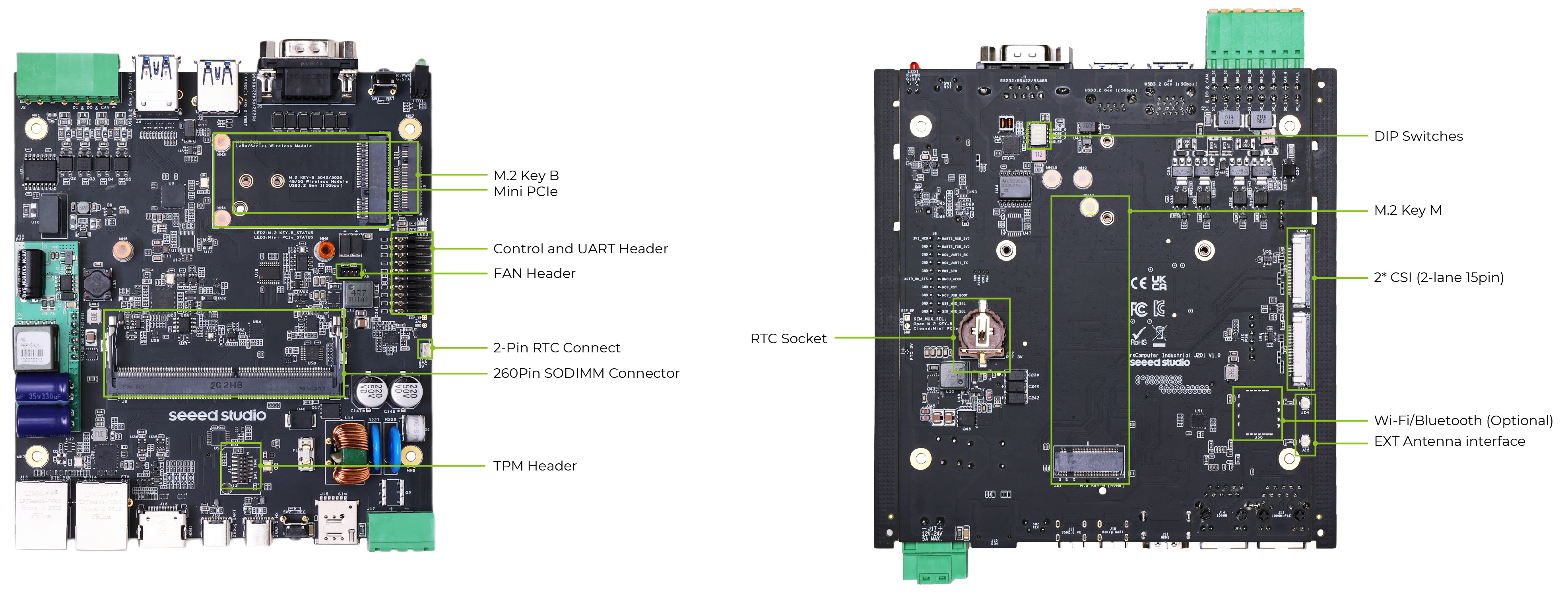
Placa Carrier
Gravar o JetPack
O reComputer Industrial vem pré-instalado com JetPack 5.1.1 em um SSD de 128GB juntamente com os drivers necessários. Isso inclui componentes do SDK como CUDA, CUDNN e TensorRT. No entanto, se você quiser regravar o Jetpack no SSD incluído ou em um novo SSD, você pode seguir as etapas.
Pré-requisitos
Você precisa preparar o seguinte hardware antes de começar a usar o reComputer Industrial
- reComputer Industrial
- Adaptador de energia fornecido com cabo de alimentação (versão dos EUA ou versão da UE)
- PC Host com Ubuntu 20.04
- Cabo de transmissão de dados USB Type-C
- Monitor externo
- Cabo HDMI
- Teclado e mouse
Recomendamos que você use dispositivos host físicos com Ubuntu em vez de máquinas virtuais. Consulte a tabela abaixo para preparar a máquina host.
| Versão do JetPack | Versão do Ubuntu (Computador Host) | ||
| 18.04 | 20.04 | 22.04 | |
| JetPack 5.x | ✅ | ✅ | |
| JetPack 6.x | ✅ | ✅ | |
Entrar no modo Force Recovery
Agora você precisa entrar no modo de recuperação na placa reComputer Industrial para poder gravar o dispositivo.
- Conecte um cabo USB Tipo-C entre a porta USB2.0 DEVICE e o seu PC.
- Use um pino e insira no orifício RECOVERY para pressionar o botão de recuperação e, enquanto o mantém pressionado.
- Conecte o conector de alimentação de bloco terminal de 2 pinos incluído ao conector de alimentação na placa e conecte o adaptador de energia incluído com um cabo de alimentação para ligar a placa.
- Solte o botão de recuperação.
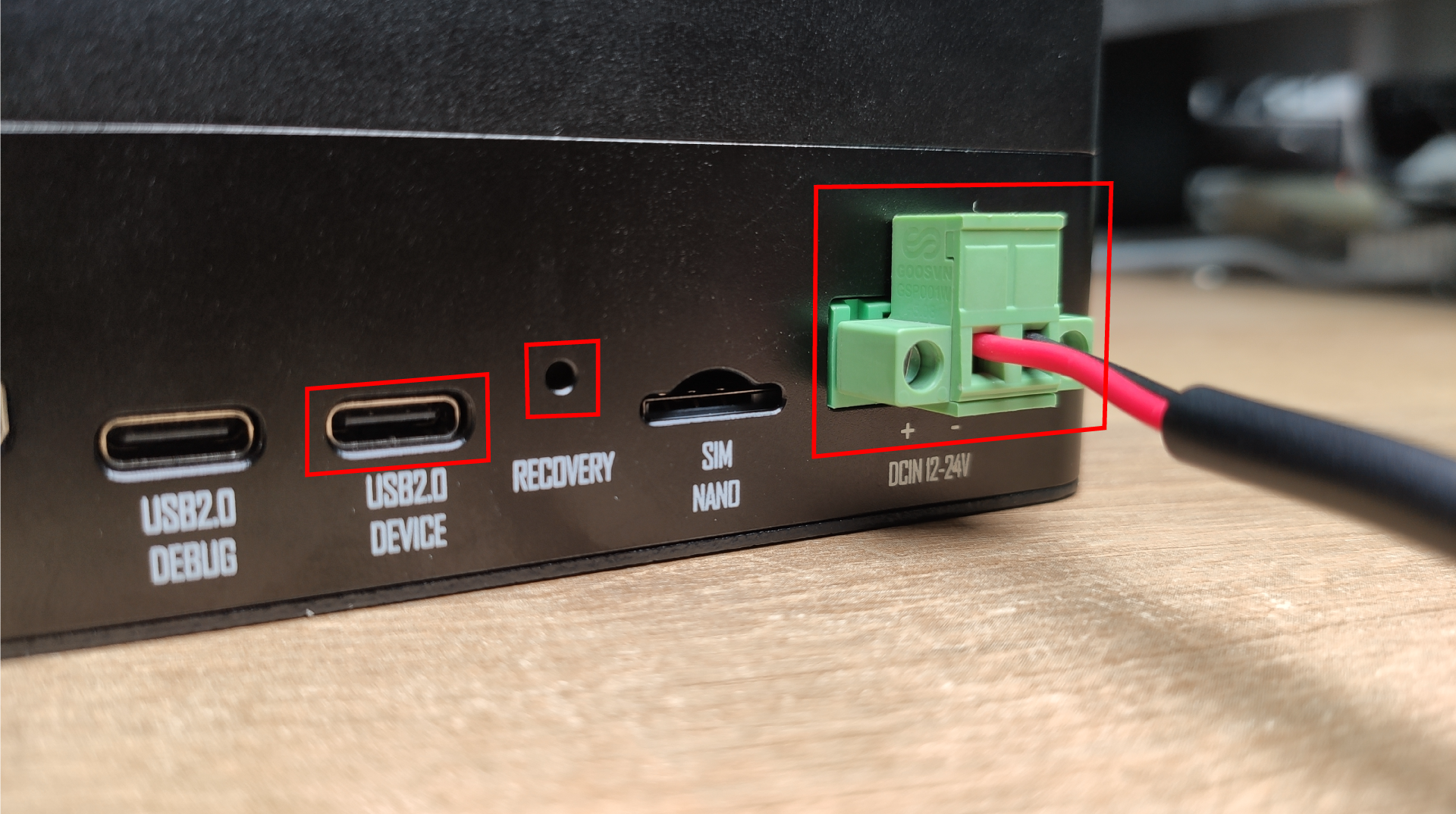
Certifique-se de ligar o dispositivo enquanto mantém o botão RECOVERY pressionado, caso contrário ele não entrará no modo de recuperação
No PC host com Ubuntu, abra uma janela do Terminal e insira o comando lsusb. Se o conteúdo retornado tiver uma das seguintes saídas de acordo com o Jetson SoM que você usa, então a placa está no modo force recovery.
- Para Orin NX 16GB: 0955:7323 NVidia Corp
- Para Orin NX 8GB: 0955:7423 NVidia Corp
- Para Orin Nano 8GB: 0955:7523 NVidia Corp
- Para Orin Nano 4GB: 0955:7623 NVidia Corp
Gravar no Jetson
- Jetpack 5.1.1
- Jetpack5.1.3
- Jetpack6.0
- Jetpack6.1
- Jetpack6.2
Aqui oferecemos 2 métodos diferentes de gravação.
- Baixe a imagem de sistema completa que preparamos, que inclui NVIDIA JetPack, drivers de periféricos de hardware e grave no dispositivo
- Baixe o NVIDIA L4T oficial, use os drivers de periféricos de hardware incluídos e grave no dispositivo
O download do primeiro método tem cerca de 14GB e o do segundo método tem cerca de 3GB.
- Method 1
- Method 2
- Passo 1: Baixe a imagem do sistema para o seu PC com Ubuntu correspondente à placa que você está usando
| Dispositivo | Link da Imagem1 | Link da Imagem2 | SHA256 |
|---|---|---|---|
| reComputer Industrial J4012 | Download | Download | F6623A277E538F309999107297405E1 378CF3791EA9FD19F91D263E3B4C88333 |
| reComputer Industrial J4011 | Download | Download | 414DFE16703D0A2EE972DF1C77FCE2E 8B44BC71726BB6EE4B1439C2D0F19A653 |
| reComputer Industrial J3011 | Download | Download | 347AB7247ED83286BDFAEF84B49B84C 5F5B871AEE68192339EDE4773149D8737 |
| reComputer Industrial J3010 | Download | Download | 860EC8EB3245CB91E7C5C321B26333B 59456A3418731FEF73AE0188DF655EE46 |
| reComputer Industrial J2012 | Download | Download | 821CF92AF1FE8A785689FAF4751615A A30E7F0770B4FA23327DFAF2C8B53FDD7 |
| reComputer Industrial J2011 | Download | Download | DAB8FC069E4C62434C77AE3A6BA13EE FB30003C9A14BFE82DE879B88ACDD85FA |
- Os arquivos de imagem de Download1 e Download2 são os mesmos. Você pode escolher o link com a velocidade de download mais rápida.
Para verificar a integridade do firmware baixado, você pode comparar o valor de hash SHA256.
Em uma máquina host com Ubuntu, abra o terminal e execute o comando sha256sum <File> para obter o valor de hash SHA256 do arquivo baixado. Se o hash resultante corresponder ao hash SHA256 fornecido no wiki, isso confirma que o firmware que você baixou está completo e intacto.
O código-fonte para as imagens acima pode ser encontrado aqui
- Passo 2: Extraia o arquivo gerado
sudo tar -xvf <file_name>.tar.gz
- Passo 3: Navegue até o arquivo extraído anteriormente e execute o comando de gravação como segue
cd mfi_xxxx
sudo ./tools/kernel_flash/l4t_initrd_flash.sh --flash-only --massflash 1 --network usb0 --showlogs
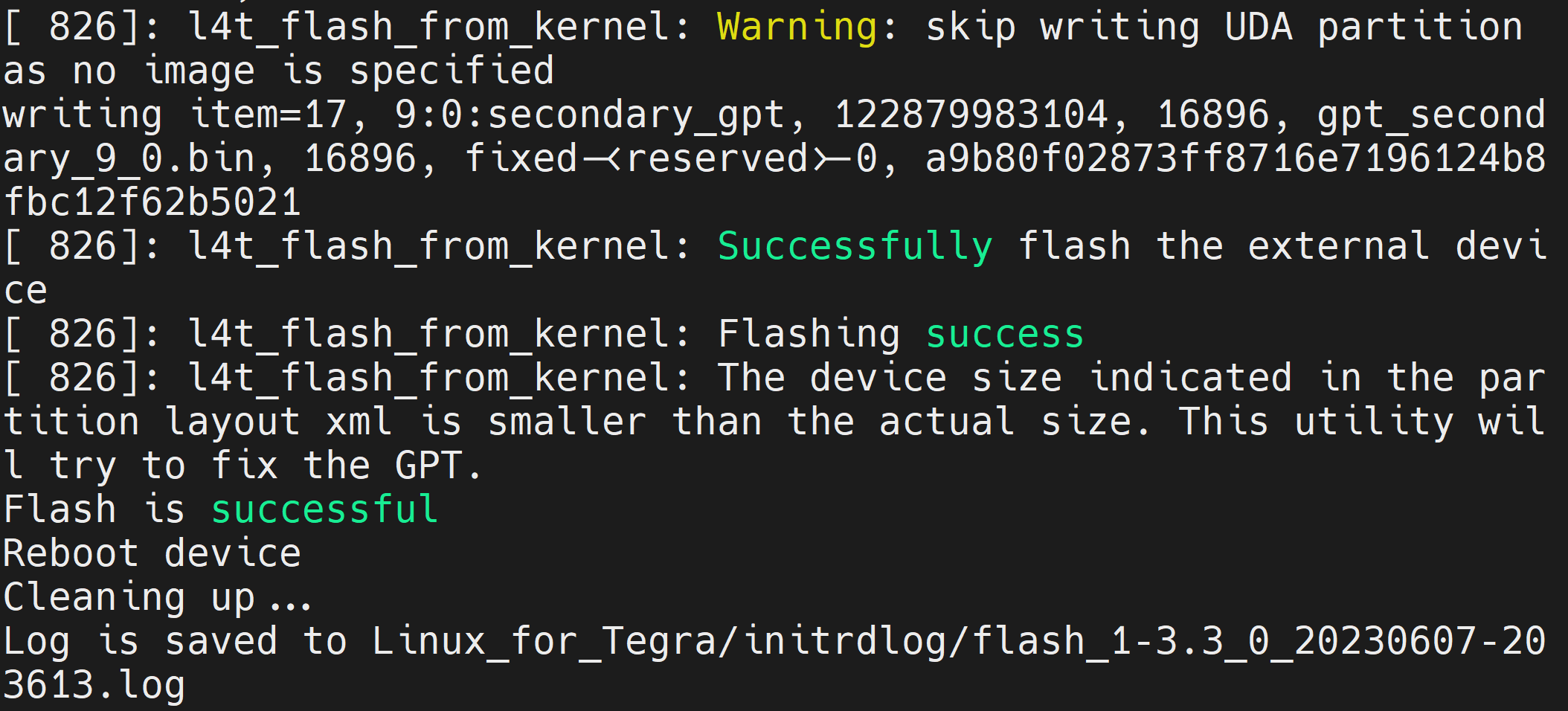
Agora ele começará a gravar a imagem do sistema na placa. Se a gravação for bem-sucedida, você verá a saída abaixo
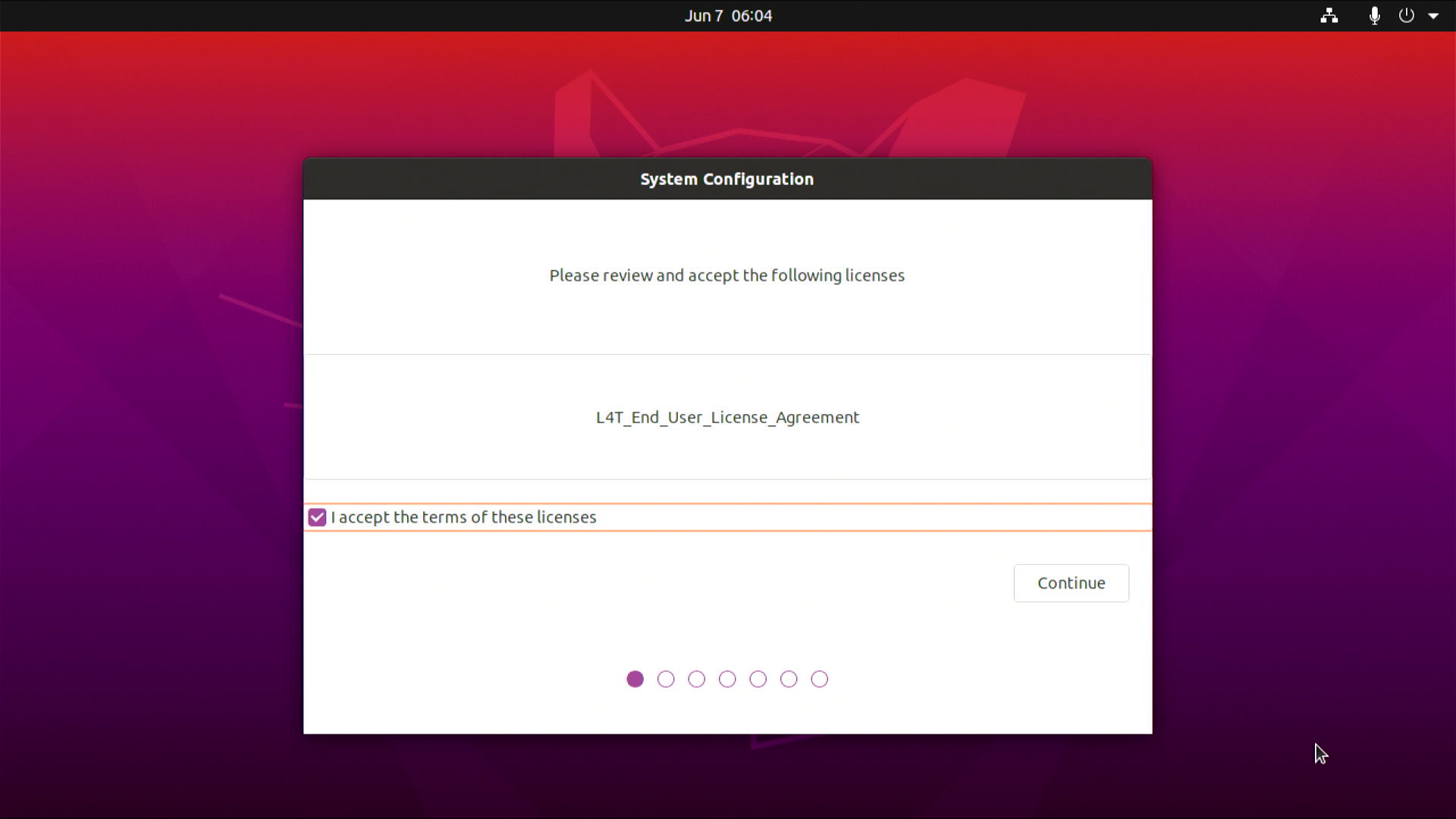
- Passo 4: Conecte a placa a um monitor usando o conector HDMI na placa e finalize a configuração inicial
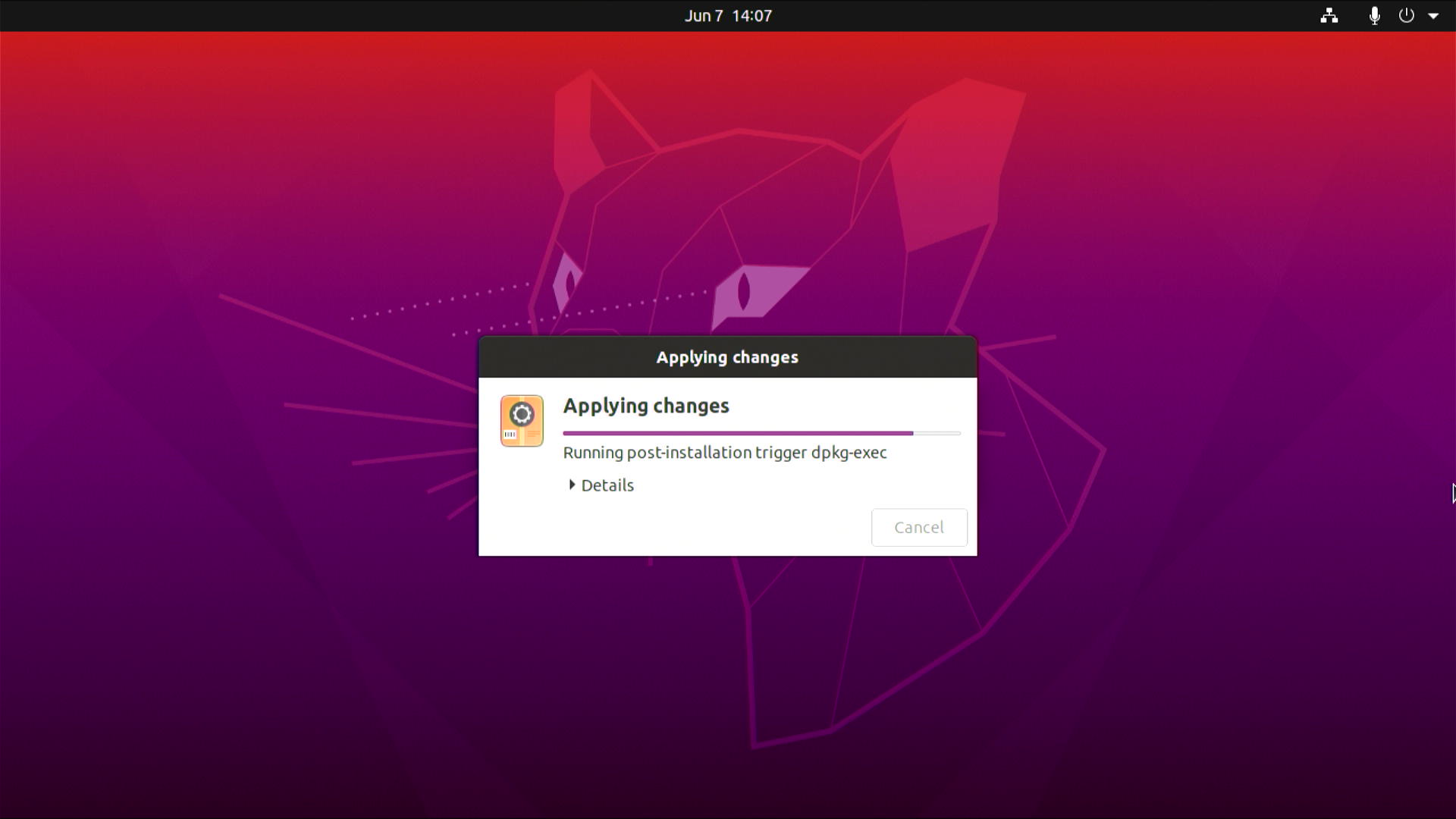
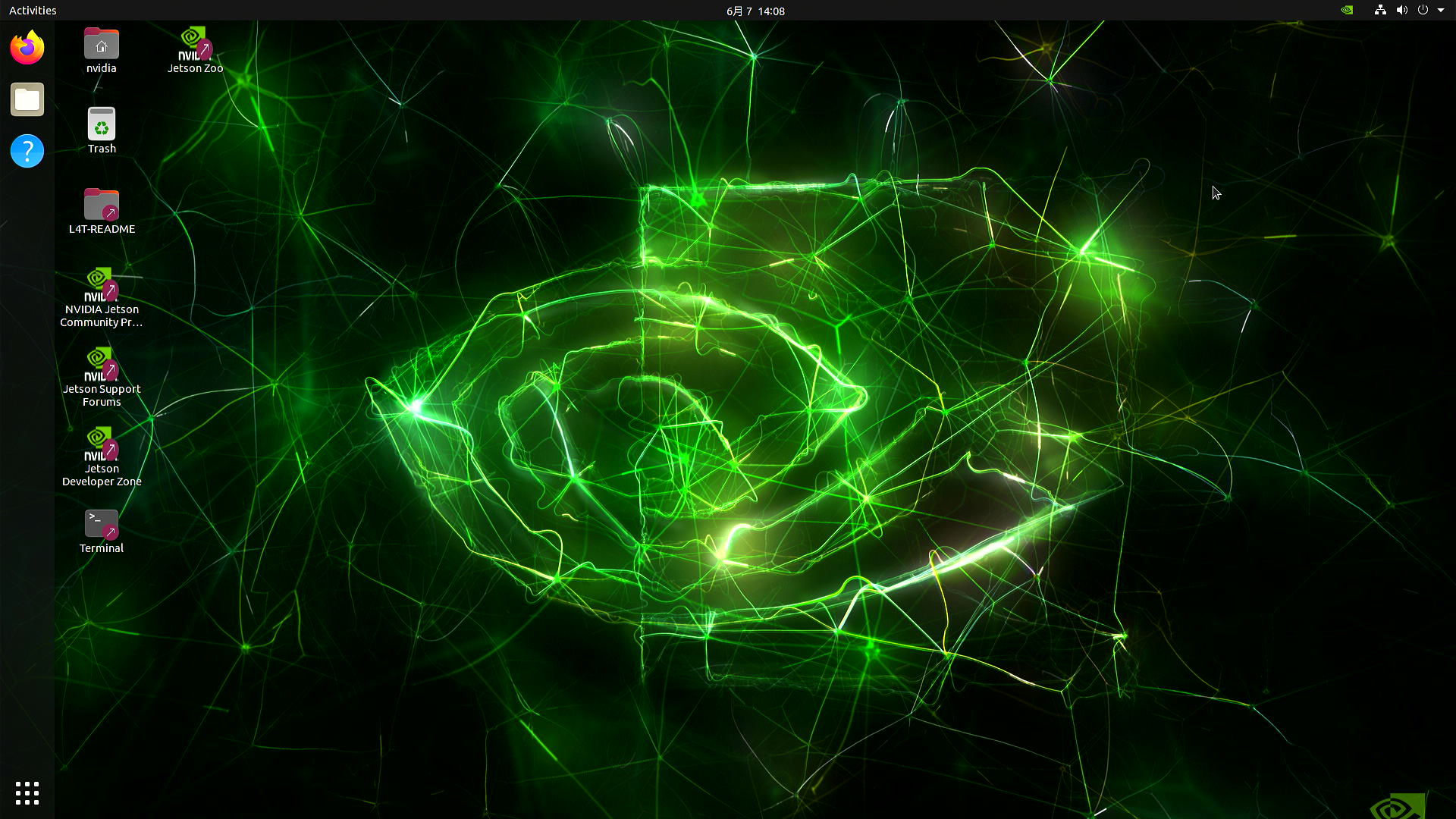
Depois disso, a placa será reiniciada e estará pronta para uso!
Baixar e preparar NVIDIA L4T e rootfs
wget https://developer.nvidia.com/downloads/embedded/l4t/r35_release_v3.1/release/jetson_linux_r35.3.1_aarch64.tbz2
wget https://developer.nvidia.com/downloads/embedded/l4t/r35_release_v3.1/release/tegra_linux_sample-root-filesystem_r35.3.1_aarch64.tbz2
tar xf jetson_linux_r35.3.1_aarch64.tbz2
sudo tar xpf tegra_linux_sample-root-filesystem_r35.3.1_aarch64.tbz2 -C Linux_for_Tegra/rootfs/
cd Linux_for_Tegra/
sudo ./apply_binaries.sh
sudo ./tools/l4t_flash_prerequisites.sh
Baixar e preparar drivers
- Passo 1: Baixe os arquivos de driver para o seu PC com Ubuntu correspondentes à placa que você está usando
| Módulo Jetson | Link para Download | Versão do JetPack | Versão do L4T |
|---|---|---|---|
| Jetson Orin NX 8GB/ 16GB, Orin Nano 8GB | Download | 5.1.1 | 35.3.1 |
| Jetson Orin Nano 4GB | Download | ||
| Jetson Xavier NX 8GB/ 16GB | Baixar |
- Passo 2: Mova os drivers periféricos baixados para a mesma pasta com o diretório Linux_For_Tegra

- Passo 3: Extraia o arquivo .zip de driver baixado. Aqui instalamos adicionalmente o pacote unzip, que é necessário para descompactar o arquivo .zip
sudo apt install unzip
sudo unzip xxxx.zip # Replace xxxx with the driver file name
Aqui será perguntado se deseja substituir os arquivos. Digite A e pressione ENTER para substituir os arquivos necessários
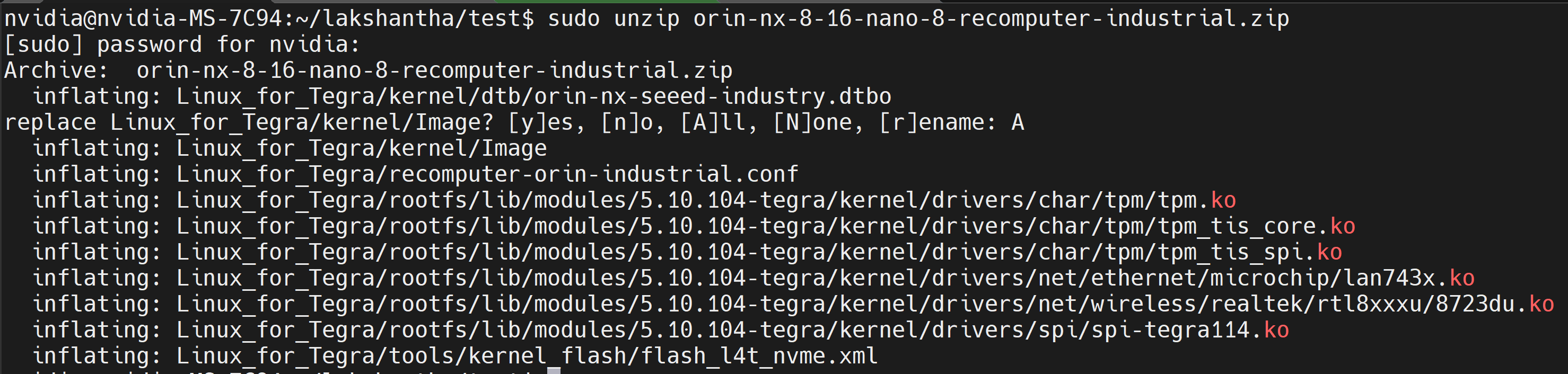
- Passo 4: Navegue até o diretório Linux_for_Tegra e execute o comando de flash conforme a seguir
cd Linux_for_Tegra

# For Orin NX and Orin Nano
sudo ./tools/kernel_flash/l4t_initrd_flash.sh --external-device nvme0n1p1 -c tools/kernel_flash/flash_l4t_nvme.xml -S 80GiB  -p "-c bootloader/t186ref/cfg/flash_t234_qspi.xml --no-systemimg" --network usb0 recomputer-orin-industrial external

# For Xavier NX
sudo ADDITIONAL_DTB_OVERLAY_OPT="BootOrderNvme.dtbo" ./tools/kernel_flash/l4t_initrd_flash.sh --external-device nvme0n1p1 -c tools/kernel_flash/flash_l4t_nvme.xml -S 80GiB  -p "-c bootloader/t186ref/cfg/flash_l4t_t194_qspi_p3668.xml --no-systemimg" --network usb0  recomputer-xavier-nx-industrial external
Agora ele começará a gravar a imagem do sistema na placa. Se a gravação for bem-sucedida, você verá a saída abaixo
- Passo 5: Conecte a placa a um monitor usando o conector HDMI na placa e finalize a configuração inicial
Depois disso, a placa será reiniciada e você verá o seguinte
- Passo 6: Abra uma janela de terminal dentro do dispositivo, execute o seguinte, o dispositivo será reiniciado e ficará pronto para uso!
systemctl disable nvgetty.service
sudo depmod -a
sudo reboot
Além disso, se você quiser instalar componentes do SDK, como CUDA, cuDNN, TensorRT, execute o seguinte
sudo apt update
sudo apt install nvidia-jetpack -y
- **Passo 1:**Baixe a imagem do sistema para o seu PC com Ubuntu correspondente à placa que você está usando
| Dispositivo | Link | SHA256 |
|---|---|---|
| reComputer Industrial J4012 | Baixar | f34512b24a07469f6014add6b88df060002f02c53705c91181ee380d73146b5e |
| reComputer Industrial J4011 | Baixar | 9c590665723aa8847898f976070ecc120b936474262b360459627342c4c0c6f1 |
| reComputer Industrial J3011 | Baixar | fe3fe9b275156ddd9cde2b4fcf628122bf4a66e1ff1184cf6769be81ba6e4942 |
| reComputer Industrial J3010 | Baixar | 75de6440ca1c04f08b4356fee0d8e4a4ba1cb858f9fabb5bbc0eebd3c387c81d |
| reComputer Industrial J2012 | Baixar | B54CF2545A8ED8BFE115C439B0B427112BD882F03292B9F5C03AB55746C707C1 |
| reComputer Industrial J2011 | Baixar | 11BDB47D06CA8409CFCEA109B8BACD9BB79A54A275D2664D6CF492BFEAD31131 |
Para verificar a integridade do firmware baixado, você pode comparar o valor de hash SHA256.
Em uma máquina host Ubuntu, abra o terminal e execute o comando sha256sum <File> para obter o valor de hash SHA256 do arquivo baixado. Se o hash resultante corresponder ao hash SHA256 fornecido no wiki, isso confirma que o firmware que você baixou está completo e intacto.
O código-fonte para as imagens acima pode ser encontrado aqui.
- Passo 2: Extraia o arquivo gerado
sudo tar -xvf <file_name>.tar.gz
- Passo 3: Navegue até o arquivo extraído anteriormente e execute o comando de flash conforme a seguir
cd mfi_xxxx
sudo ./tools/kernel_flash/l4t_initrd_flash.sh --flash-only --massflash 1 --network usb0 --showlogs
Agora ele começará a gravar a imagem do sistema na placa. Se a gravação for bem-sucedida, você verá a saída abaixo
- Passo 4: Conecte o J401 a um monitor usando o conector HDMI na placa e finalize a configuração inicial:
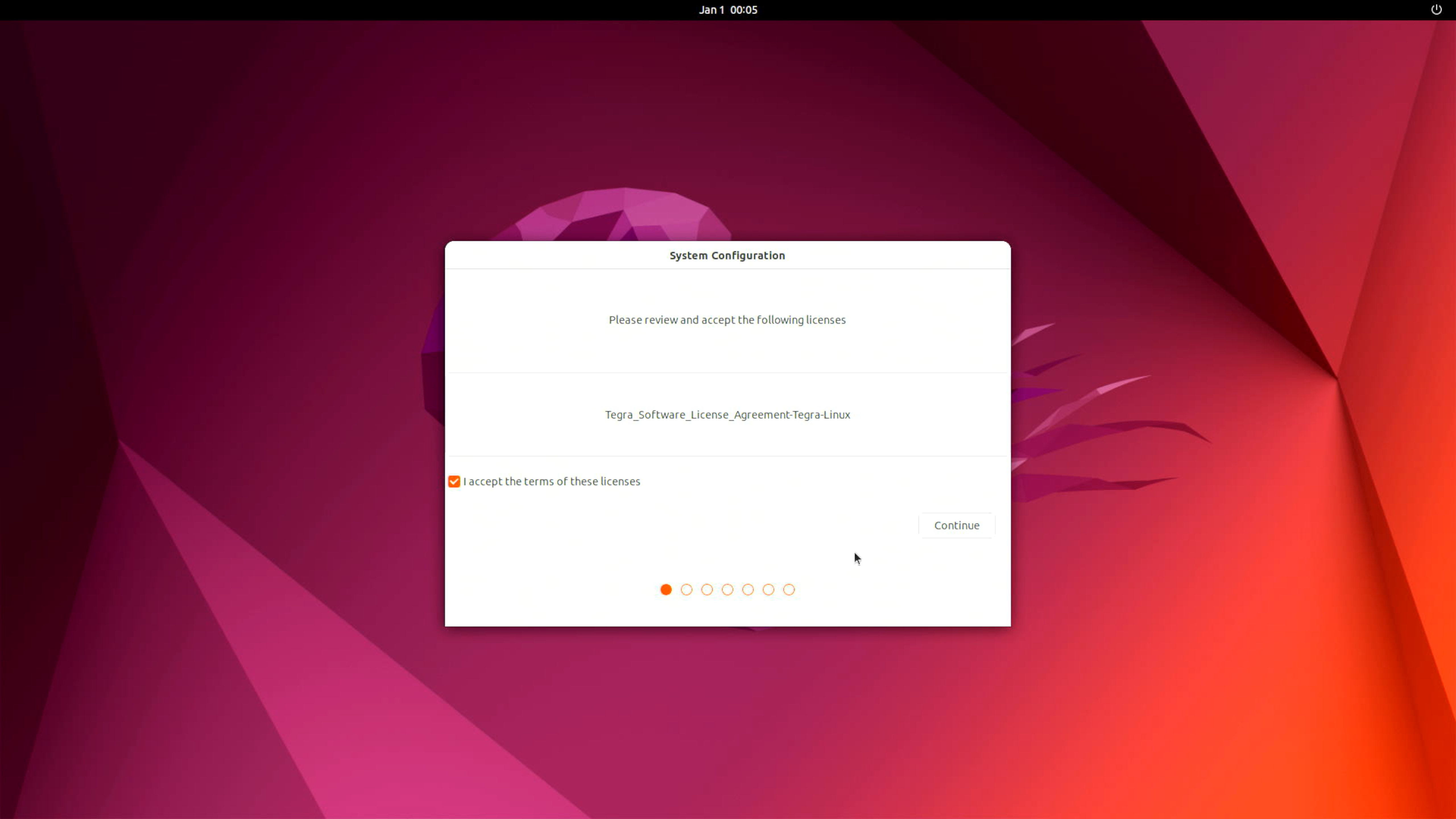
Conclua a System Configuration de acordo com suas necessidades.
- Passo 1: Baixe a imagem do sistema para o seu PC com Ubuntu correspondente à placa que você está usando
| Dispositivo | Link | SHA256 |
|---|---|---|
| reComputer Industrial J4012 | Baixar | 6c1e5abbdd60f771cd5c1a6e82f4ce7dfd0448018af94926d0240b853badbaf0 |
| reComputer Industrial J4011 | Baixar | 79c16c25602ebefa239402c23d0dcdae5ddc3eb23fdadb90654fbc34a1aa44dd |
| reComputer Industrial J3011 | Baixar | 7221185ba7f499d837b046e6f8b73c1c9f4e28cc76eb2068719370e00dcd3f42 |
| reComputer Industrial J3010 | Baixar | 7b997786317b518f9762e0828a0ac411ef984bd9927a9eeb5f8a900b185627ba |
Para verificar a integridade do firmware baixado, você pode comparar o valor de hash SHA256.
Em uma máquina host Ubuntu, abra o terminal e execute o comando sha256sum <File> para obter o valor de hash SHA256 do arquivo baixado. Se o hash resultante corresponder ao hash SHA256 fornecido no wiki, isso confirma que o firmware que você baixou está completo e intacto.
O código-fonte para as imagens acima pode ser encontrado aqui.
- Passo 2: Extraia o arquivo gerado
sudo tar -xvf <file_name>.tar.gz
- Passo 3: Navegue até o arquivo extraído anteriormente e execute o comando de flash conforme a seguir
cd mfi_xxxx
sudo ./tools/kernel_flash/l4t_initrd_flash.sh --flash-only --massflash 1 --network usb0 --showlogs
Agora ele começará a gravar a imagem do sistema na placa. Se a gravação for bem-sucedida, você verá a saída abaixo
- Passo 4: Conecte a placa a um monitor usando o conector HDMI na placa e finalize a configuração inicial
Depois disso, a placa será reiniciada e estará pronta para uso!
- Passo 1: Baixe a imagem do sistema para o seu PC com Ubuntu correspondente à placa que você está usando
| Dispositivo | Link | SHA256 |
|---|---|---|
| reComputer Industrial J4012 | Download | 6A2B3A71EE77E7000034351020FBF9A5260F944FB30B5DE672BF7897DEE87B5A |
| reComputer Industrial J4011 | Download | EC94A1F9E10D07CE2C78D8C1B742575A84DA543CCD95564D8E0BEC823C0CA514 |
| reComputer Industrial J3011 | Download | 547E541E40A133A2CDEB3FAC399850ABC108325BBF109771420DDBCAF19E5E29 |
| reComputer Industrial J3010 | Download | B7F400C225423C8BC4C00A5915C3C634D2D7B15145FE0735479E6AD7613D07E5 |
Para verificar a integridade do firmware baixado, você pode comparar o valor de hash SHA256.
Em uma máquina host com Ubuntu, abra o terminal e execute o comando sha256sum <File> para obter o valor de hash SHA256 do arquivo baixado. Se o hash resultante corresponder ao hash SHA256 fornecido na wiki, isso confirma que o firmware que você baixou está completo e intacto.
O código-fonte das imagens acima pode ser encontrado aqui.
- Passo 2: Extraia o arquivo gerado
sudo tar -xvf <file_name>.tar.gz
- Passo 3: Navegue até o arquivo extraído anteriormente e execute o comando de gravação (
flash) como a seguir
cd mfi_xxxx
sudo ./tools/kernel_flash/l4t_initrd_flash.sh --flash-only --massflash 1 --network usb0 --showlogs
Agora ele começará a gravar a imagem do sistema na placa. Se a gravação for bem-sucedida, você verá a seguinte saída
- Passo 4: Conecte o J401 a um monitor usando o conector HDMI na placa e finalize a configuração inicial:
Conclua a Configuração do Sistema de acordo com suas necessidades.
Se você estiver usando um módulo Orin NX 16GB/8GB, não habilite o modo MAXN SUPER. A capacidade de dissipação de calor do J4011/J4012 é insuficiente para suportá-lo, e forçar esse modo pode causar danos permanentes ao módulo.
- Passo 1: Baixe a imagem do sistema para o seu PC com Ubuntu correspondente à placa que você está usando
| Dispositivo | Link | SHA256 |
|---|---|---|
| reComputer Industrial J4012 | Download | adf524fa3c77f32da9a12bb875ec4b24 8da9dad4e4cce9c51641e1cabca4ab88 |
| reComputer Industrial J3011 | Download | 38c8a5cbf2df922725824503e76605d4 43111e7ffec1db9eb3de4fccc7d54c21 |
| reComputer Industrial J3010 | Download | 2bd6ebb246f5b967a64b0fb10a4e85ac 4de9e40951d1fdde9fc69025525d8d5a |
Para verificar a integridade do firmware baixado, você pode comparar o valor de hash SHA256.
Em uma máquina host com Ubuntu, abra o terminal e execute o comando sha256sum <File> para obter o valor de hash SHA256 do arquivo baixado. Se o hash resultante corresponder ao hash SHA256 fornecido na wiki, isso confirma que o firmware que você baixou está completo e intacto.
O código-fonte das imagens acima pode ser encontrado aqui.
Observe que, devido ao aumento do consumo de energia e da geração de calor após habilitar o super mode, o reComputer Industrial J4011 e o reComputer Industrial J4012 não podem operar de forma estável no modo mais alto com o JetPack 6.2. Portanto, apenas o J4012 (Orin NX 16GB) está disponível para o JetPack 6.2, enquanto o J4011 (Orin NX 8GB) não é recomendado.
Atualmente estamos desenvolvendo uma nova versão do reComputer. Fique atento!
- Passo 2: Extraia o arquivo gerado
sudo tar -xvf <file_name>.tar.gz
- Passo 3: Navegue até o arquivo extraído anteriormente e execute o comando de gravação (
flash) como a seguir
cd mfi_xxxx
sudo ./tools/kernel_flash/l4t_initrd_flash.sh --flash-only --massflash 1 --network usb0 --showlogs
Agora ele começará a gravar a imagem do sistema na placa. Se a gravação for bem-sucedida, você verá a seguinte saída
- Passo 4: Conecte a placa a um monitor usando o conector HDMI na placa e finalize a configuração inicial
Conclua a Configuração do Sistema de acordo com suas necessidades.
- Passo 4: Conecte o J401 a um monitor usando o conector HDMI na placa e finalize a configuração inicial:
Conclua a Configuração do Sistema de acordo com suas necessidades.
Uso de Hardware e Interfaces
Para saber mais sobre como usar todo o hardware e interfaces na placa reComputer Industrial, recomendamos que você siga as documentações relevantes da wiki que preparamos.
- Uso de Hardware e Interfaces do reComputer Industrial J20
- Uso de Hardware e Interfaces do reComputer Industrial J40, J30
Recursos
- Folha de Dados do reComputer Industrial
- Guia de Referência do reComputer Industrial
- Comparação de Dispositivos NVIDIA Jetson e Carrier Boards
- Arquivo 3D do reComputer Industrial
- Catálogo das Séries Seeed Jetson
- Casos de Sucesso de Edge AI da Seeed Studio
- Comparação das Séries Seeed Jetson
- Página Única dos Dispositivos Seeed Jetson
Suporte Técnico e Discussão sobre o Produto
Obrigado por escolher nossos produtos! Estamos aqui para fornecer diferentes tipos de suporte para garantir que sua experiência com nossos produtos seja a mais tranquila possível. Oferecemos vários canais de comunicação para atender a diferentes preferências e necessidades.