Introdução ao reComputer Industrial
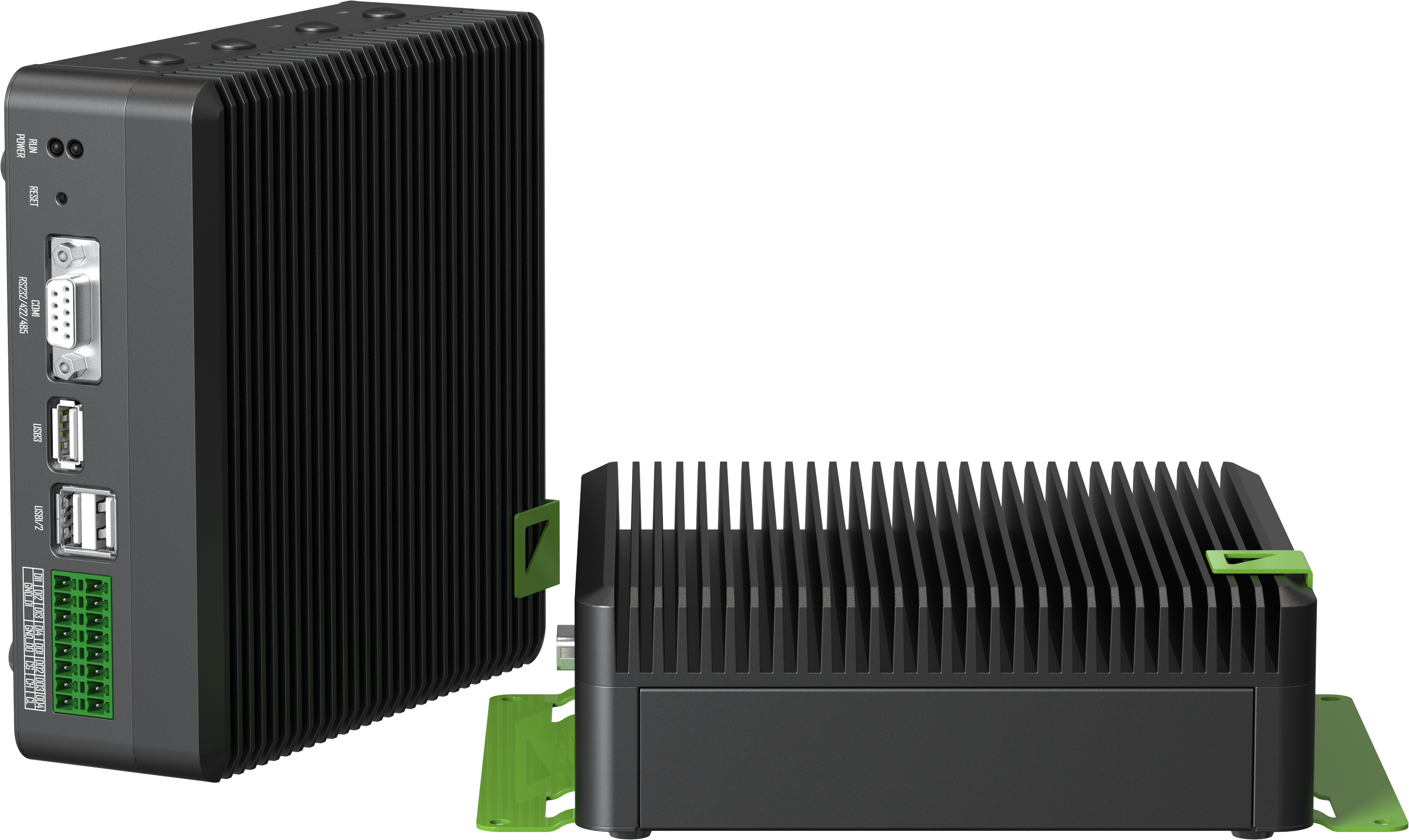
A série reComputer industrial oferece sistemas completos incluindo módulos NVIDIA Jetson™ Xavier NX/ Orin Nano/ Orin NX/, com desempenho de IA variando de 20 TOPS a 100 TOPS. Pré-instalado com Jetpack 5.1.3, o reComputer industrial simplifica o desenvolvimento, sendo ideal para criar aplicações de análise de vídeo, detecção de objetos, processamento de linguagem natural, imagem médica e robôs, o que traz transformação digital para setores como cidades inteligentes, segurança, automação industrial e fábricas inteligentes.
O reComputer industrial vem com um dissipador de calor passivo e um design sem ventoinha, tornando-o ideal para uso em ambientes exigentes. O dissipador de calor passivo permite um resfriamento eficiente sem a necessidade de uma ventoinha, reduzindo o risco de falha de componentes devido a poeira ou outros contaminantes. O design sem ventoinha também reduz os níveis de ruído e o consumo de energia, tornando-o adequado para uso em ambientes sensíveis a ruído e minimizando os custos de energia.
O reComputer industrial possui 2 portas RJ45 GbE, uma das quais é uma porta PoE PSE para fornecer energia via Ethernet para dispositivos como câmeras IP. Isso elimina a necessidade de uma fonte de alimentação separada e facilita a implantação de dispositivos de rede em áreas sem tomadas de energia facilmente disponíveis. A outra porta GbE é usada para conectar a um switch de rede ou roteador, permitindo a comunicação com outros dispositivos na rede e o acesso à Internet.
Opções de personalização disponíveis: identidade visual com logotipo, embalagem e gravação de firmware.
Recursos
- PC compacto sem ventoinha: Design térmico de referência, suporte a faixa de temperatura mais ampla de -20 ~ 60°C com fluxo de ar de 0,7 m/s
- Projetado para interfaces industriais: 2x RJ-45 GbE (1 para POE-PSE 802.3 af); 1x RS-232/RS-422/RS-485; 4x DI/DO; 1x CAN; 3x USB3.2; 1x TPM2.0 (módulo opcional)
- Conectividade híbrida: Suporte a 5G/4G/LTE/LoRaWAN® (módulo opcional) com 1x slot para cartão Nano SIM
- Montagem flexível: Mesa, trilho DIN, montagem em parede, VESA
- Certificações: FCC, CE, RoHS, UKCA
Especificações
| Nome do produto | reComputer Industrial J4012 | reComputer Industrial J4011 | reComputer Industrial J3011 | reComputer Industrial J3010 | reComputer Industrial J2012 | reComputer Industrial J2011 | |
|---|---|---|---|---|---|---|---|
| Módulo NVIDIA Jetson | Orin NX 16GB | Orin NX 8GB | Orin Nano 8GB | Orin Nano 4GB | Xavier NX 16GB | Xavier NX 8GB | |
| SKU | 110110191 | 110110190 | 110110193 | 110110192 | 110110189 | 110110188 | |
| Sistema de processamento | Desempenho de IA | 100 TOPS | 70 TOPS | 40 TOPS | 20 TOPS | 21 TOPS | |
| GPU | GPU NVIDIA Ampere de 1024 núcleos com 32 Tensor Cores | GPU NVIDIA Ampere de 512 núcleos com 16 Tensor Cores | GPU NVIDIA Volta™ de 384 núcleos com 48 Tensor Cores | ||||
| CPU | CPU Arm® Cortex®-A78AE v8.2 64-bit de 8 núcleos 2MB L2 + 4MB L3 | CPU Arm® Cortex®-A78AE v8.2 64-bit de 6 núcleos 1,5MB L2 + 4MB L3 | CPU NVIDIA Carmel ARM®v8.2 64-bit de 6 núcleos, 6MB L2 + 4MB L3 | ||||
| Memória | 16GB 128-bit LPDDR5 102,4GB/s | 8GB 128-bit LPDDR5 102,4GB/s | 8GB 128-bit LPDDR5 68 GB/s | 4GB 64-bit LPDDR5 34 GB/s | 16GB 128-bit LPDDR4x 59,7GB/s | 8GB 128-bit LPDDR4x 59,7GB/s | |
| Codificação de vídeo | 14K60 (H.265) | 34K30 (H.265) | 61080p60 (H.265) | 121080p30 (H.265) | 1080p30 suportado por 1-2 núcleos de CPU | 24K60 | 44K30 | 101080p60 | 221080p30 (H.265) 24K60 | 44K30 | 101080p60 | 20108p30 (H.264) | ||||
| Decodificação de vídeo | 1×8K30 (H.265) | 2×4K60 (H.265) | 4×4K30 (H.265) | 9×1080p60 (H.265) | 18×1080p30 (H.265) | 14K60 (H.265) | 24K30 (H.265) | 51080p60 (H.265) | 111080p30 (H.265) | 28K30 | 64K60 | 124K30 | 221080p60 | 441080p30 (H.265) 24K60 | 64K30 | 101080p60 | 22*1080p30 (H.264) | ||||
| Armazenamento | eMMC | - | - | - | - | 16GB eMMC 5.1 | |
| Expansão | M.2 Key M PCIe Gen4.0 SSD (M.2 NVMe 2280 SSD 128G incluído) | ||||||
| I/O | Rede | 1* LAN1 RJ45 GbE PoE (PSE 802.3 af 15 W) 1* LAN2 RJ45 GbE (10/100/1000Mbps) | |||||
| USB | 3* USB3.2 Gen1, 1* USB2.0 Type C (modo Device), 1* USB2.0 Type C para Debug UART & RP2040 | ||||||
| DI/DO | 4DI,4DO,3GND_DI,2GND_DO,1GND_ISO,1CAN | ||||||
| COM | 1* DB9 (RS232/RS422/RS485) | ||||||
| Display | 1*HDMI 2.0 Type A | ||||||
| SIM | 1* slot para cartão Nano SIM | ||||||
| Expansão | Mini PCIe | Mini PCIe para 4G/LoRaWAN® (módulo opcional) | |||||
| Wi-Fi | Suporta Wi-Fi/Bluetooth SMD (módulo opcional) | ||||||
| M.2 Key B | M.2 Key B com suporte a 4G/5G (módulo opcional) | ||||||
| Ventoinha | Sem ventoinha, dissipador de calor passivo 1*conector de ventoinha (5V PWM) | ||||||
| TPM | 1* conector TPM 2.0 (módulo opcional) | ||||||
| RTC | 1* soquete RTC (CR1220 incluída), 1* RTC 2 pinos | ||||||
| Câmera | 2* CSI (2 trilhas, 15 pinos) | ||||||
| Alimentação | Fonte de alimentação | Bloco terminal DC 12V-24V de 2 pinos | |||||
| Adaptador de energia | Adaptador de energia de 19V (sem cabo de alimentação) | ||||||
| Mecânico | Dimensões (L x P x A) | 159mm×155mm×57mm | |||||
| Peso | 1,57kg | ||||||
| Instalação | Mesa, trilho DIN, montagem em parede, VESA | ||||||
| Ambiente | Temperatura de operação | -20 ~ 60°C com 0,7 m/s | |||||
| Umidade de operação | 95% @ 40 °C (sem condensação) | ||||||
| Vibração | 3 Grms @ 5 ~ 500 Hz, aleatório, 1 hr/eixo | ||||||
| Choque | Aceleração de pico de 50G (11 mseg) | ||||||
| SO | Jetpack 5.1 (ou superior) pré-instalado (fornece sistema operacional Linux com pacote de suporte à placa) | ||||||
| Certificação | FCC, CE, RoHS, UKCA | ||||||
| Garantia | 2 anos | ||||||
Visão geral do hardware
Sistema completo
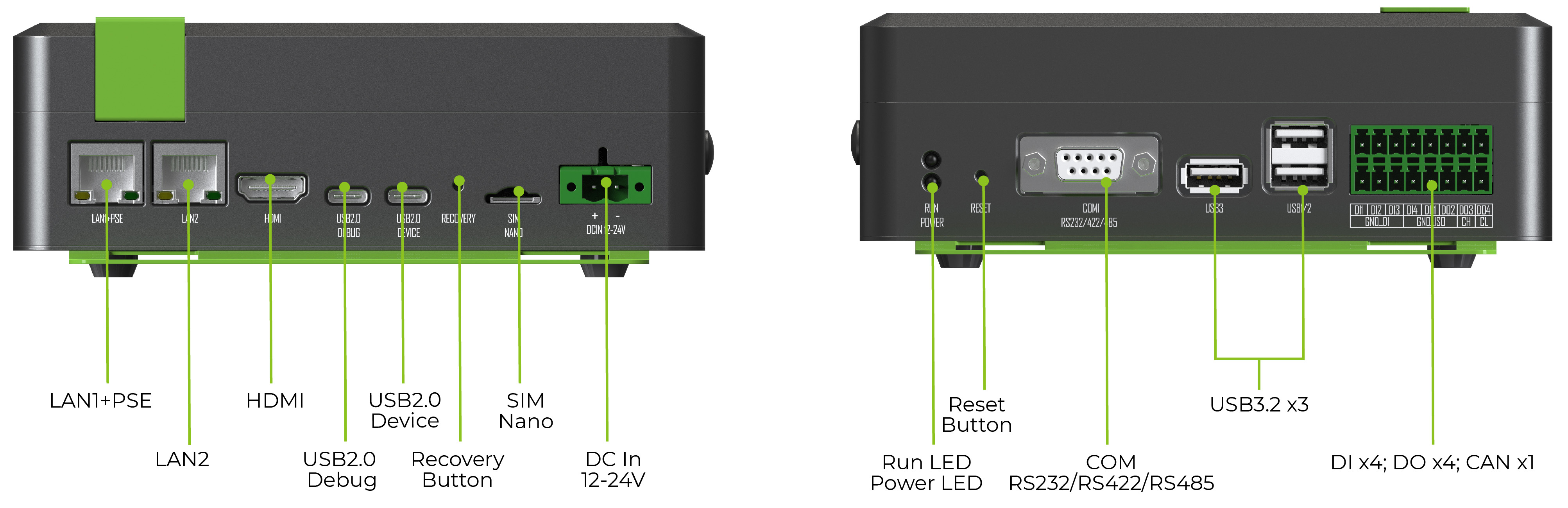
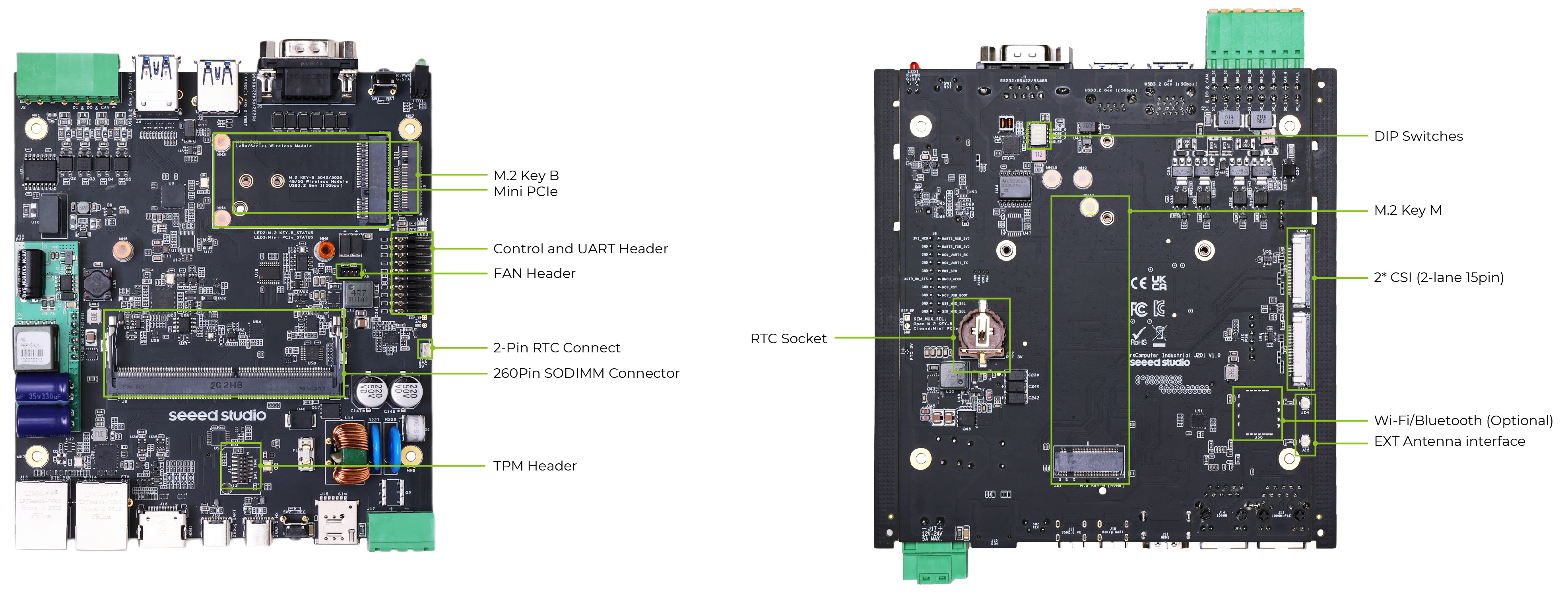
Placa carrier
Gravar o JetPack
O reComputer Industrial vem pré-instalado com JetPack 5.1.3 em um SSD de 128GB juntamente com os drivers necessários. Isso inclui componentes do SDK como CUDA, CUDNN e TensorRT. No entanto, se você quiser regravar o Jetpack no SSD incluído ou em um novo SSD, você pode seguir as etapas.
Pré-requisitos
Você precisa preparar o seguinte hardware antes de começar a usar o reComputer Industrial
- reComputer Industrial
- Fonte de alimentação fornecida com cabo de energia (versão US ou versão EU)
- PC host com Ubuntu
- Cabo USB Tipo-C para transmissão de dados
- Monitor externo
- Cabo HDMI
- Teclado e mouse
Recomendamos que você use dispositivos host físicos com Ubuntu em vez de máquinas virtuais. Consulte a tabela abaixo para preparar a máquina host.
| Versão do JetPack | Versão do Ubuntu (Computador Host) | |||
| 18.04 | 20.04 | 22.04 | 24.04 | |
| JetPack 5.x | ✅ | ✅ | ||
| JetPack 6.x | ✅ | ✅ | ||
| JetPack 7.2 | ✅ | ✅ | ✅ | |
Nota: Para o JetPack 7.2, o Ubuntu 24.04 é suportado apenas para gravação e instalação de componentes no lado do dispositivo. Use o Ubuntu 20.04 ou 22.04 se você precisar de componentes de desenvolvimento no host.
Entrar no modo Force Recovery
Agora você precisa entrar no modo de recuperação na placa reComputer Industrial para poder gravar o dispositivo.
- Conecte um cabo USB Tipo-C entre a porta USB2.0 DEVICE e o seu PC.
- Use um pino e insira no orifício RECOVERY para pressionar o botão de recuperação e mantenha-o pressionado.
- Conecte o conector de alimentação de bloco terminal de 2 pinos incluído ao conector de alimentação na placa e conecte a fonte de alimentação incluída com um cabo de energia para ligar a placa.
- Solte o botão de recuperação.
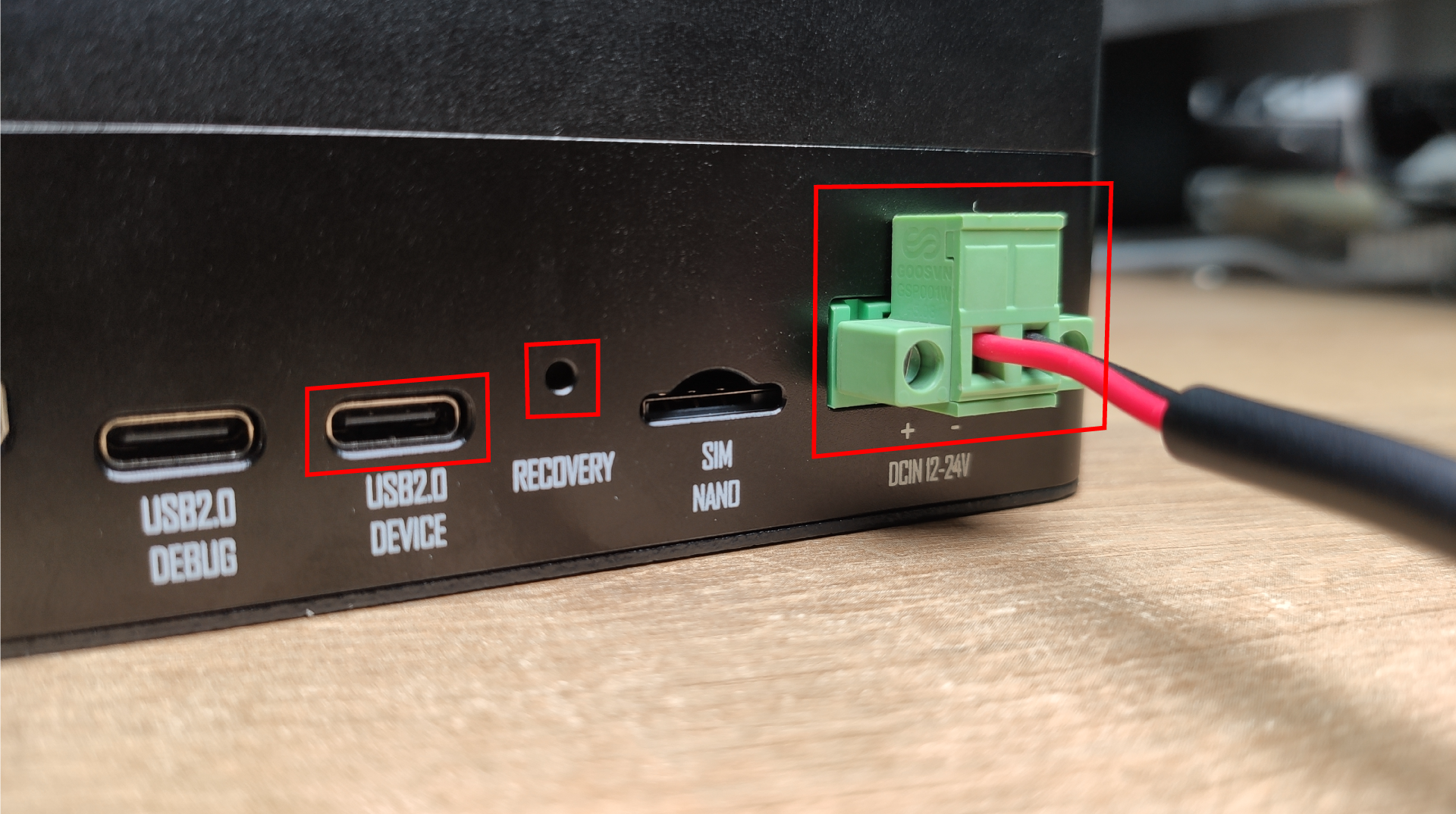
Certifique-se de ligar o dispositivo enquanto mantém o botão RECOVERY pressionado, caso contrário ele não entrará no modo de recuperação
No PC host com Ubuntu, abra uma janela do Terminal e insira o comando lsusb. Se o conteúdo retornado tiver uma das seguintes saídas de acordo com o Jetson SoM que você usa, então a placa está em modo force recovery.
- Para Orin NX 16GB: 0955:7323 NVidia Corp
- Para Orin NX 8GB: 0955:7423 NVidia Corp
- Para Orin Nano 8GB: 0955:7523 NVidia Corp
- Para Orin Nano 4GB: 0955:7623 NVidia Corp
Gravar no Jetson
- Jetpack 5.1.1
- Jetpack5.1.3
- Jetpack6.0
- Jetpack6.1
- Jetpack6.2
- Jetpack7.2
Aqui oferecemos 2 métodos diferentes de gravação.
- Baixar a imagem completa do sistema que preparamos, que inclui NVIDIA JetPack, drivers de periféricos de hardware e gravar no dispositivo
- Baixar o NVIDIA L4T oficial, usar os drivers de periféricos de hardware incluídos e gravar no dispositivo
O download do primeiro método tem cerca de 14GB e o download do segundo método tem cerca de 3GB.
- Method 1
- Method 2
- Passo 1: Baixe a imagem do sistema para o seu PC com Ubuntu correspondente à placa que você está usando
| Dispositivo | Link da Imagem 1 | Link da Imagem 2 | SHA256 |
|---|---|---|---|
| reComputer Industrial J4012 | Download | Download | F6623A277E538F309999107297405E1 378CF3791EA9FD19F91D263E3B4C88333 |
| reComputer Industrial J4011 | Download | Download | 414DFE16703D0A2EE972DF1C77FCE2E 8B44BC71726BB6EE4B1439C2D0F19A653 |
| reComputer Industrial J3011 | Download | Download | 347AB7247ED83286BDFAEF84B49B84C 5F5B871AEE68192339EDE4773149D8737 |
| reComputer Industrial J3010 | Download | Download | 860EC8EB3245CB91E7C5C321B26333B 59456A3418731FEF73AE0188DF655EE46 |
| reComputer Industrial J2012 | Download | Download | 821CF92AF1FE8A785689FAF4751615A A30E7F0770B4FA23327DFAF2C8B53FDD7 |
| reComputer Industrial J2011 | Download | Download | DAB8FC069E4C62434C77AE3A6BA13EE FB30003C9A14BFE82DE879B88ACDD85FA |
- Os arquivos de imagem de Download1 e Download2 são os mesmos. Você pode escolher o link com a velocidade de download mais rápida.
Para verificar a integridade do firmware baixado, você pode comparar o valor de hash SHA256.
Em uma máquina host com Ubuntu, abra o terminal e execute o comando sha256sum <File> para obter o valor de hash SHA256 do arquivo baixado. Se o hash resultante corresponder ao hash SHA256 fornecido no wiki, isso confirma que o firmware que você baixou está completo e intacto.
O código-fonte para as imagens acima pode ser encontrado aqui
- Passo 2: Extraia o arquivo gerado
sudo tar -xvf <file_name>.tar.gz
- Passo 3: Navegue até o arquivo extraído anteriormente e execute o comando de gravação como a seguir
cd mfi_xxxx
sudo ./tools/kernel_flash/l4t_initrd_flash.sh --flash-only --massflash 1 --network usb0 --showlogs
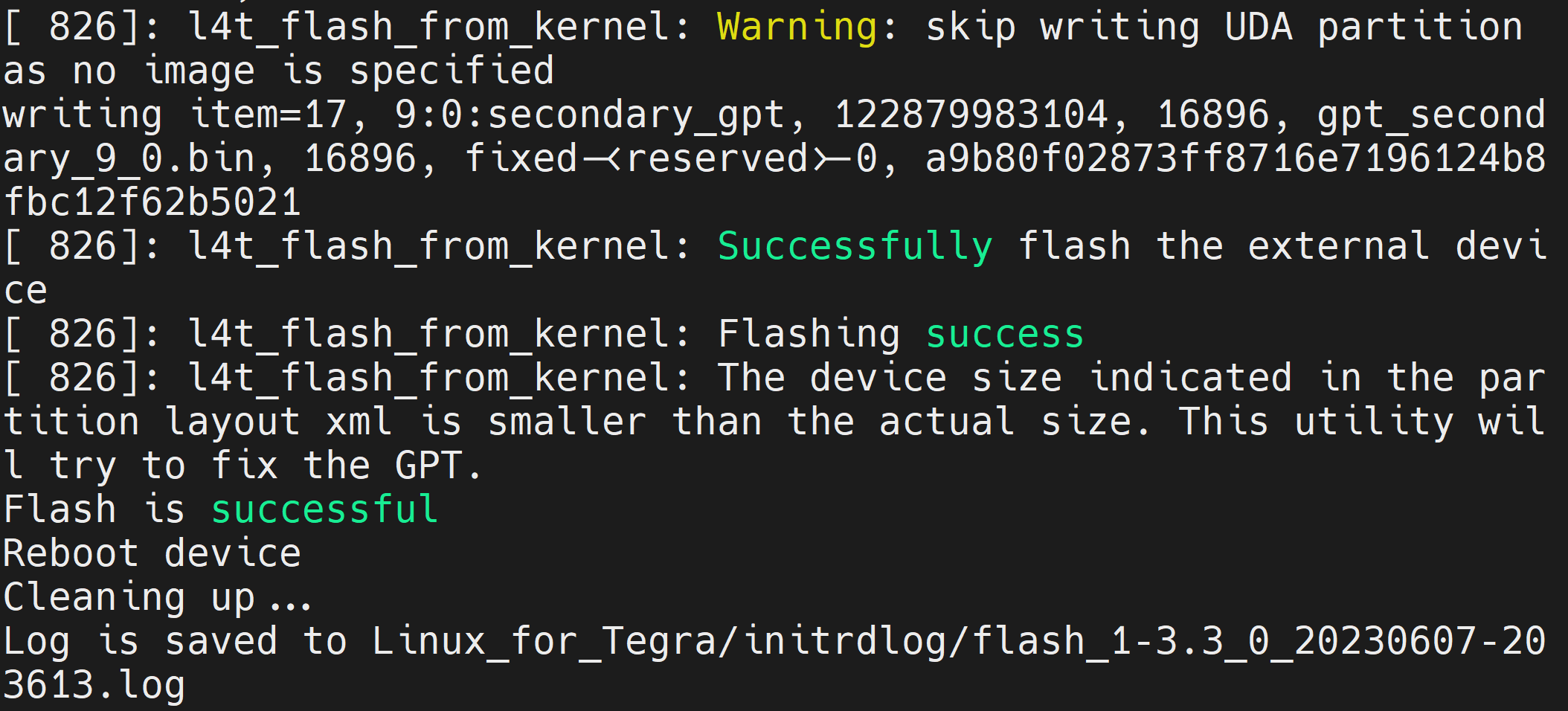
Agora ele começará a gravar a imagem do sistema na placa. Se a gravação for bem-sucedida, você verá a saída abaixo
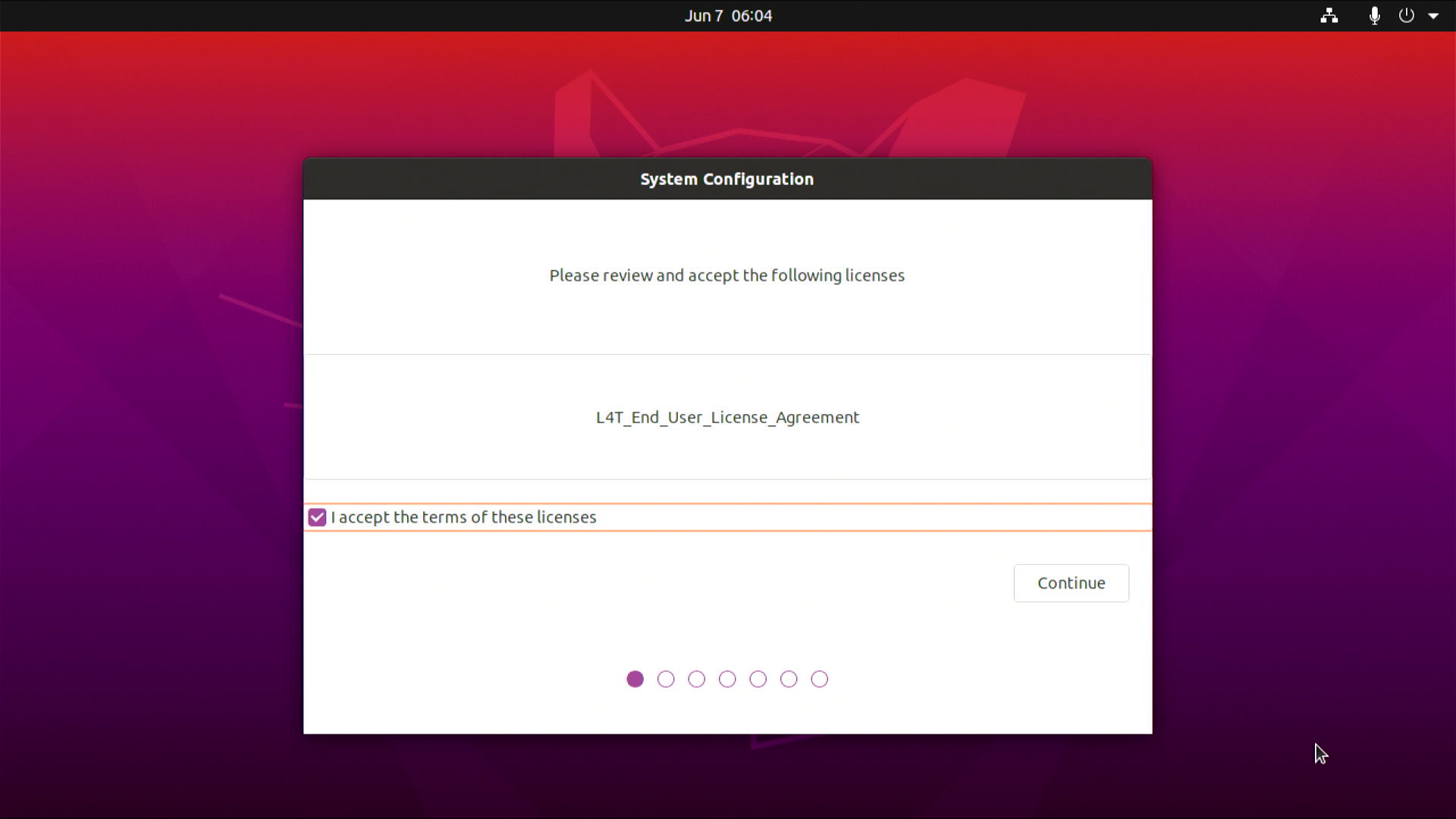
- Passo 4: Conecte a placa a um monitor usando o conector HDMI na placa e finalize a configuração inicial
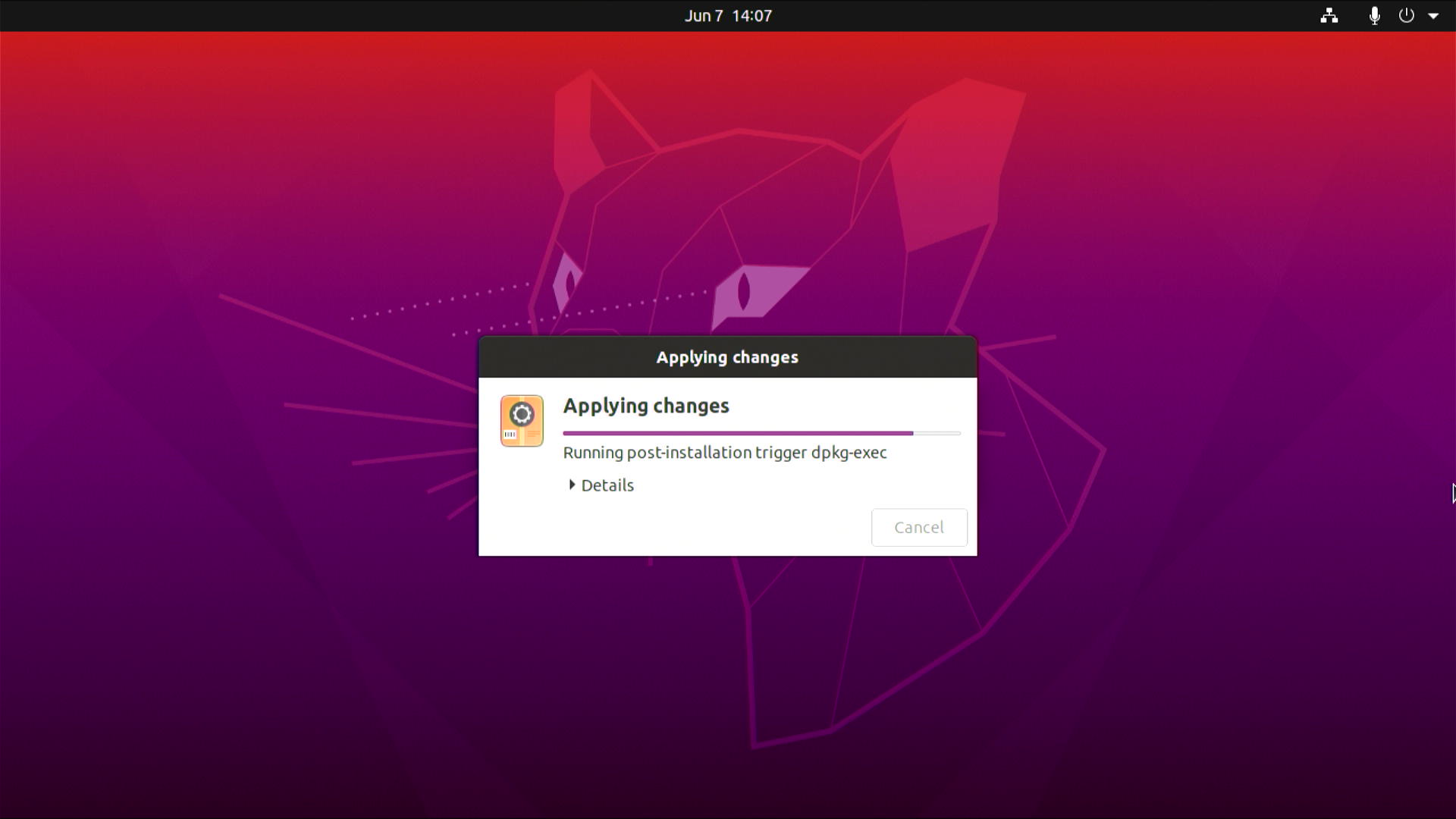
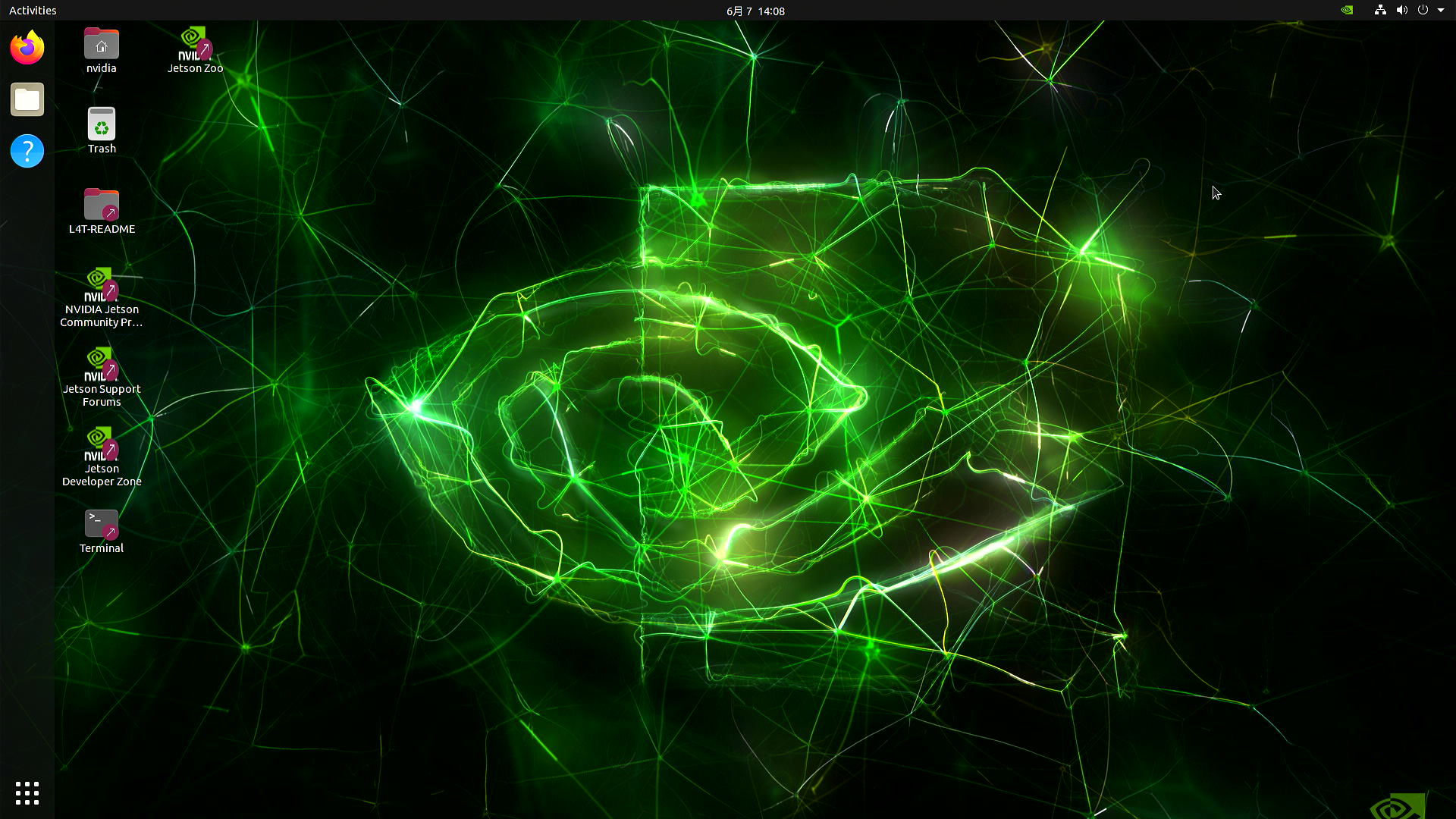
Depois disso, a placa será reiniciada e estará pronta para uso!
Baixar e preparar o NVIDIA L4T e o rootfs
wget https://developer.nvidia.com/downloads/embedded/l4t/r35_release_v3.1/release/jetson_linux_r35.3.1_aarch64.tbz2
wget https://developer.nvidia.com/downloads/embedded/l4t/r35_release_v3.1/release/tegra_linux_sample-root-filesystem_r35.3.1_aarch64.tbz2
tar xf jetson_linux_r35.3.1_aarch64.tbz2
sudo tar xpf tegra_linux_sample-root-filesystem_r35.3.1_aarch64.tbz2 -C Linux_for_Tegra/rootfs/
cd Linux_for_Tegra/
sudo ./apply_binaries.sh
sudo ./tools/l4t_flash_prerequisites.sh
Baixar e preparar os drivers
- Passo 1: Baixe os arquivos de driver para o seu PC com Ubuntu correspondentes à placa que você está usando
| Módulo Jetson | Link para Download | Versão do JetPack | Versão do L4T |
|---|---|---|---|
| Jetson Orin NX 8GB/ 16GB, Orin Nano 8GB | Download | 5.1.1 | 35.3.1 |
| Jetson Orin Nano 4GB | Download | ||
| Jetson Xavier NX 8GB/ 16GB | Download |
- Passo 2: Mova os drivers de periféricos baixados para a mesma pasta do diretório Linux_For_Tegra

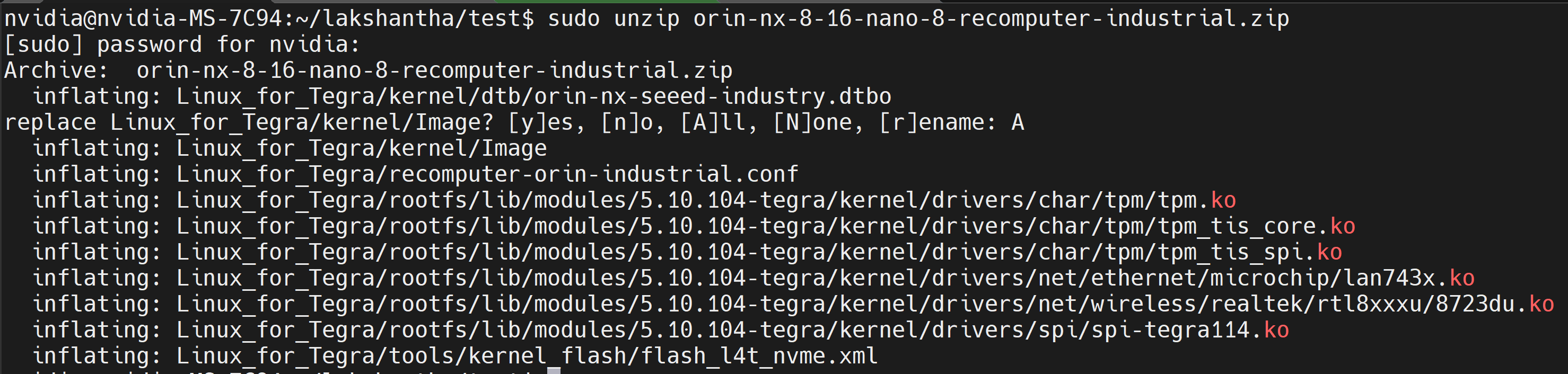
- Passo 3: Extraia o arquivo .zip do driver baixado. Aqui instalamos adicionalmente o pacote unzip, que é necessário para descompactar o arquivo .zip
sudo apt install unzip
sudo unzip xxxx.zip # Replace xxxx with the driver file name
Aqui será perguntado se deseja substituir os arquivos. Digite A e pressione ENTER para substituir os arquivos necessários
- Passo 4: Navegue até o diretório Linux_for_Tegra e execute o comando de gravação (flash) como a seguir
cd Linux_for_Tegra

# For Orin NX and Orin Nano
sudo ./tools/kernel_flash/l4t_initrd_flash.sh --external-device nvme0n1p1 -c tools/kernel_flash/flash_l4t_nvme.xml -S 80GiB  -p "-c bootloader/t186ref/cfg/flash_t234_qspi.xml --no-systemimg" --network usb0 recomputer-orin-industrial external

# For Xavier NX
sudo ADDITIONAL_DTB_OVERLAY_OPT="BootOrderNvme.dtbo" ./tools/kernel_flash/l4t_initrd_flash.sh --external-device nvme0n1p1 -c tools/kernel_flash/flash_l4t_nvme.xml -S 80GiB  -p "-c bootloader/t186ref/cfg/flash_l4t_t194_qspi_p3668.xml --no-systemimg" --network usb0  recomputer-xavier-nx-industrial external
Agora ele começará a gravar a imagem do sistema na placa. Se a gravação for bem-sucedida, você verá a saída abaixo
- Passo 5: Conecte a placa a um monitor usando o conector HDMI na placa e finalize a configuração inicial
Depois disso, a placa será reiniciada e você verá o seguinte
- Passo 6: Abra uma janela de terminal no dispositivo, execute o seguinte, o dispositivo será reiniciado e ficará pronto para uso!
systemctl disable nvgetty.service
sudo depmod -a
sudo reboot
Além disso, se você quiser instalar componentes do SDK como CUDA, cuDNN, TensorRT, execute o seguinte
sudo apt update
sudo apt install nvidia-jetpack -y
- Passo 1: Baixe a imagem do sistema para o seu PC com Ubuntu correspondente à placa que você está usando
| Dispositivo | Link | SHA256 |
|---|---|---|
| reComputer Industrial J4012 | Download | 436017DA6FBA2EF910F5F6C5D80749FB53029EC5108A461101CA3A69C1F8CEC3 |
| reComputer Industrial J4011 | Download | 9c590665723aa8847898f976070ecc120b936474262b360459627342c4c0c6f1 |
| reComputer Industrial J3011 | Download | fe3fe9b275156ddd9cde2b4fcf628122bf4a66e1ff1184cf6769be81ba6e4942 |
| reComputer Industrial J3010 | Download | 75de6440ca1c04f08b4356fee0d8e4a4ba1cb858f9fabb5bbc0eebd3c387c81d |
| reComputer Industrial J2012 | Download | B54CF2545A8ED8BFE115C439B0B427112BD882F03292B9F5C03AB55746C707C1 |
| reComputer Industrial J2011 | Download | 11BDB47D06CA8409CFCEA109B8BACD9BB79A54A275D2664D6CF492BFEAD31131 |
Para verificar a integridade do firmware baixado, você pode comparar o valor de hash SHA256.
Em uma máquina host com Ubuntu, abra o terminal e execute o comando sha256sum <File> para obter o valor de hash SHA256 do arquivo baixado. Se o hash resultante corresponder ao hash SHA256 fornecido no wiki, isso confirma que o firmware que você baixou está completo e intacto.
O código-fonte para as imagens acima pode ser encontrado aqui.
- Passo 2: Extraia o arquivo gerado
sudo tar -xvf <file_name>.tar.gz
- Passo 3: Navegue até o arquivo extraído anteriormente e execute o comando de gravação (flash) como a seguir
cd mfi_xxxx
sudo ./tools/kernel_flash/l4t_initrd_flash.sh --flash-only --massflash 1 --network usb0 --showlogs
Agora ele começará a gravar a imagem do sistema na placa. Se a gravação for bem-sucedida, você verá a saída abaixo
- Passo 4: Conecte o J401 a um monitor usando o conector HDMI na placa e finalize a configuração inicial:
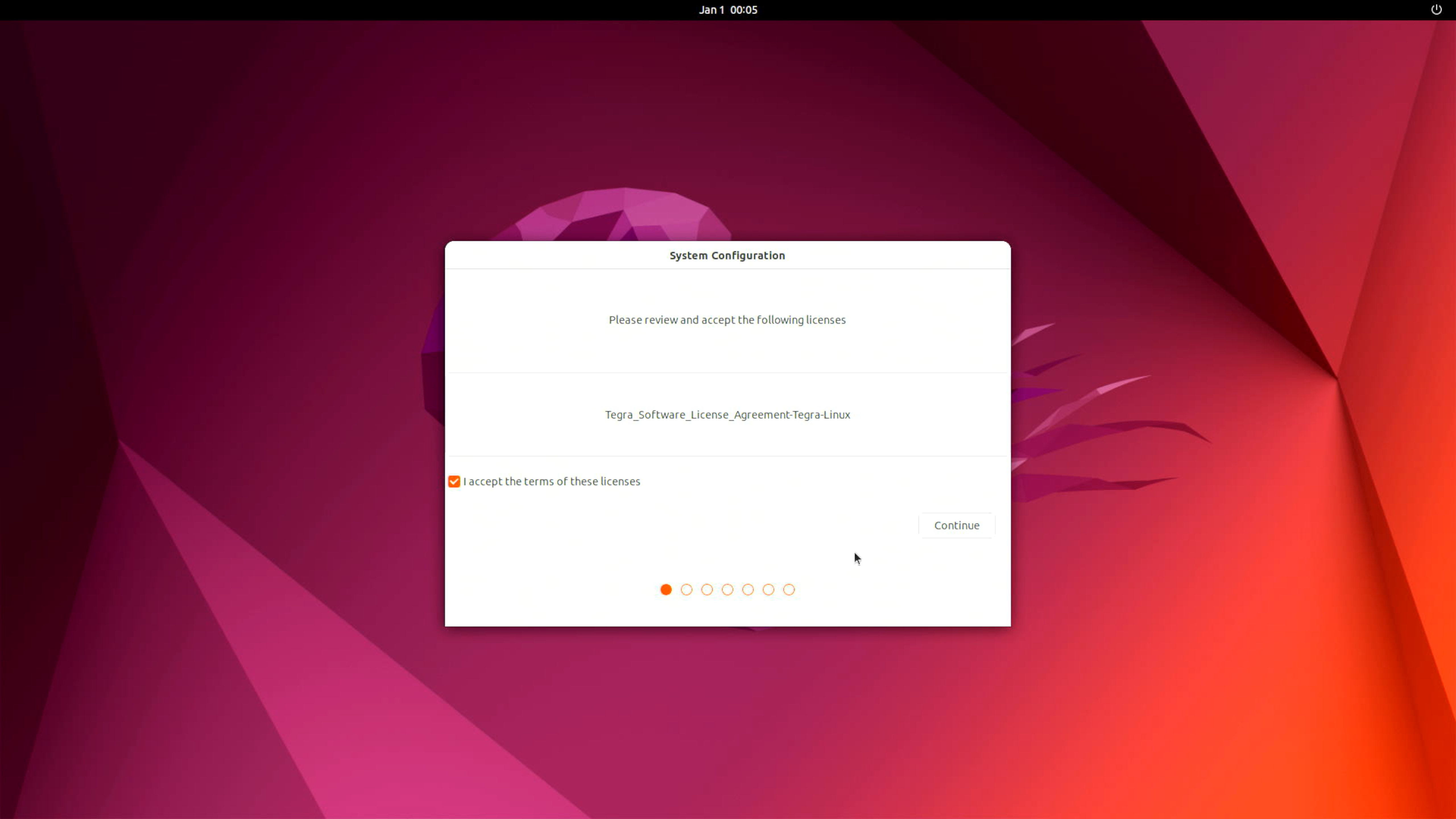
Conclua a Configuração do Sistema de acordo com suas necessidades.
- Passo 1: Baixe a imagem do sistema para o seu PC com Ubuntu correspondente à placa que você está usando
| Dispositivo | Link | SHA256 |
|---|---|---|
| reComputer Industrial J4012 | Download | 6c1e5abbdd60f771cd5c1a6e82f4ce7dfd0448018af94926d0240b853badbaf0 |
| reComputer Industrial J4011 | Download | 79c16c25602ebefa239402c23d0dcdae5ddc3eb23fdadb90654fbc34a1aa44dd |
| reComputer Industrial J3011 | Download | 7221185ba7f499d837b046e6f8b73c1c9f4e28cc76eb2068719370e00dcd3f42 |
| reComputer Industrial J3010 | Download | 7b997786317b518f9762e0828a0ac411ef984bd9927a9eeb5f8a900b185627ba |
Para verificar a integridade do firmware baixado, você pode comparar o valor de hash SHA256.
Em uma máquina host com Ubuntu, abra o terminal e execute o comando sha256sum <File> para obter o valor de hash SHA256 do arquivo baixado. Se o hash resultante corresponder ao hash SHA256 fornecido no wiki, isso confirma que o firmware que você baixou está completo e intacto.
O código-fonte para as imagens acima pode ser encontrado aqui.
- Passo 2: Extraia o arquivo gerado
sudo tar -xvf <file_name>.tar.gz
- Passo 3: Navegue até o arquivo extraído anteriormente e execute o comando de gravação (
flash) como segue
cd mfi_xxxx
sudo ./tools/kernel_flash/l4t_initrd_flash.sh --flash-only --massflash 1 --network usb0 --showlogs
Agora ele começará a gravar a imagem do sistema na placa. Se a gravação for bem-sucedida, você verá a saída abaixo
- Passo 4: Conecte a placa a um monitor usando o conector HDMI na placa e finalize a configuração inicial
Depois disso, a placa será reiniciada e estará pronta para uso!
- Passo 1: Baixe a imagem do sistema para o seu PC com Ubuntu correspondente à placa que você está usando
| Dispositivo | Link | SHA256 |
|---|---|---|
| reComputer Industrial J4012 | Download | 6A2B3A71EE77E7000034351020FBF9A5260F944FB30B5DE672BF7897DEE87B5A |
| reComputer Industrial J4011 | Download | EC94A1F9E10D07CE2C78D8C1B742575A84DA543CCD95564D8E0BEC823C0CA514 |
| reComputer Industrial J3011 | Download | 547E541E40A133A2CDEB3FAC399850ABC108325BBF109771420DDBCAF19E5E29 |
| reComputer Industrial J3010 | Download | B7F400C225423C8BC4C00A5915C3C634D2D7B15145FE0735479E6AD7613D07E5 |
Para verificar a integridade do firmware baixado, você pode comparar o valor de hash SHA256.
Em uma máquina host Ubuntu, abra o terminal e execute o comando sha256sum <File> para obter o valor de hash SHA256 do arquivo baixado. Se o hash resultante corresponder ao hash SHA256 fornecido no wiki, isso confirma que o firmware que você baixou está completo e intacto.
O código-fonte para as imagens acima pode ser encontrado aqui.
- Passo 2: Extraia o arquivo gerado
sudo tar -xvf <file_name>.tar.gz
- Passo 3: Navegue até o arquivo extraído anteriormente e execute o comando de gravação (
flash) como segue
cd mfi_xxxx
sudo ./tools/kernel_flash/l4t_initrd_flash.sh --flash-only --massflash 1 --network usb0 --showlogs
Agora ele começará a gravar a imagem do sistema na placa. Se a gravação for bem-sucedida, você verá a saída abaixo
- Passo 4: Conecte o J401 a um monitor usando o conector HDMI na placa e finalize a configuração inicial:
Conclua a Configuração do Sistema de acordo com suas necessidades.
Se você estiver usando um módulo Orin NX 16GB/8GB, não habilite o modo MAXN SUPER. A capacidade de resfriamento do J4011/J4012 é insuficiente para suportá-lo, e forçar esse modo pode resultar em danos permanentes ao módulo.
- Passo 1: Baixe a imagem do sistema para o seu PC com Ubuntu correspondente à placa que você está usando
| Dispositivo | Link | SHA256 |
|---|---|---|
| reComputer Industrial J4012 | Download | adf524fa3c77f32da9a12bb875ec4b24 8da9dad4e4cce9c51641e1cabca4ab88 |
| reComputer Industrial J4011 | Download | 5a2fbb379bf4b62b82fa67cfba1d804b d78feafa7d854c18bcc9fcb05719f633 |
| reComputer Industrial J3011 | Download | 38c8a5cbf2df922725824503e76605d4 43111e7ffec1db9eb3de4fccc7d54c21 |
| reComputer Industrial J3010 | Download | 2bd6ebb246f5b967a64b0fb10a4e85ac 4de9e40951d1fdde9fc69025525d8d5a |
Para verificar a integridade do firmware baixado, você pode comparar o valor de hash SHA256.
Em uma máquina host Ubuntu, abra o terminal e execute o comando sha256sum <File> para obter o valor de hash SHA256 do arquivo baixado. Se o hash resultante corresponder ao hash SHA256 fornecido no wiki, isso confirma que o firmware que você baixou está completo e intacto.
O código-fonte para as imagens acima pode ser encontrado aqui.
Observe que, devido ao aumento do consumo de energia e da geração de calor após habilitar o super mode, o reComputer Industrial J4011 e o reComputer Industrial J4012 não podem operar de forma estável no modo mais alto com o JetPack 6.2. Não habilite o modo MAXN SUPER nesses dispositivos.
- Passo 2: Extraia o arquivo gerado
sudo tar -xvf <file_name>.tar.gz
- Passo 3: Navegue até o arquivo extraído anteriormente e execute o comando de gravação (
flash) como segue
cd mfi_xxxx
sudo ./tools/kernel_flash/l4t_initrd_flash.sh --flash-only --massflash 1 --network usb0 --showlogs
Agora ele começará a gravar a imagem do sistema na placa. Se a gravação for bem-sucedida, você verá a saída abaixo
- Passo 4: Conecte a placa a um monitor usando o conector HDMI na placa e finalize a configuração inicial
Conclua a Configuração do Sistema de acordo com suas necessidades.
- Passo 4: Conecte o J401 a um monitor usando o conector HDMI na placa e finalize a configuração inicial:
Conclua a Configuração do Sistema de acordo com suas necessidades.
- Passo 1: Baixe a imagem do sistema para o seu PC com Ubuntu correspondente à placa que você está usando
| Dispositivo | Link | SHA256 |
|---|---|---|
| reComputer Industrial J4012 | Download | 51035f2fee6a383a973250f1efcc2ea7 7c083dc4f3e7661541c5fdc579bc9f9d |
| reComputer Industrial J4011 | Download | dd03129ba599101972eb2ea75eaa2e5e 3b203d04130dbf6aaf4683461587945f |
| reComputer Industrial J3011 | Download | 2bacc1a2577819630702901f2200e2e38 a905eb292a71e63532b5056a9e73f87 |
| reComputer Industrial J3010 | Download | b0a1466b3b0c7582a9d398109f53e507 92a6526fc51b5b1b9ddb1c04bdb52692 |
Para verificar a integridade do firmware baixado, você pode comparar o valor de hash SHA256.
Em uma máquina host com Ubuntu, abra o terminal e execute o comando sha256sum <File> para obter o valor de hash SHA256 do arquivo baixado. Se o hash resultante corresponder ao hash SHA256 fornecido no wiki, isso confirma que o firmware que você baixou está completo e intacto.
O código-fonte para as imagens acima pode ser encontrado aqui.
- Passo 2: Extraia o arquivo gerado
sudo tar -xvf <file_name>.tar.gz
- Passo 3: Navegue até o arquivo extraído anteriormente e execute o comando de gravação (flash) conforme a seguir
cd mfi_xxxx
sudo ./tools/kernel_flash/l4t_initrd_flash.sh --flash-only --massflash 1 --network usb0 --showlogs
Agora ele começará a gravar a imagem do sistema na placa. Se a gravação for bem-sucedida, você verá a saída abaixo
- Passo 4: Conecte a placa a um monitor usando o conector HDMI na placa e finalize a configuração inicial
Conclua a Configuração do Sistema de acordo com suas necessidades.
Uso de Hardware e Interfaces
Para saber mais sobre como usar todo o hardware e as interfaces na placa reComputer Industrial, recomendamos que você siga as documentações relevantes do wiki que preparamos.
- Uso de Hardware e Interfaces do reComputer Industrial J20 (reComputer Industrial J20 Hardware and Interfaces Usage](https://wiki.seeedstudio.com/pt-br/reComputer_Industrial_J20_Hardware_Interfaces_Usage)
- Uso de Hardware e Interfaces do reComputer Industrial J40, J30 (reComputer Industrial J40, J30 Hardware and Interfaces Usage](https://wiki.seeedstudio.com/pt-br/reComputer_Industrial_J40_J30_Hardware_Interfaces_Usage)
Recursos
- Datasheet do reComputer Industrial (reComputer Industrial Datasheet](https://files.seeedstudio.com/products/NVIDIA/reComputer-Industrial-datasheet.pdf)
- Guia de Referência do reComputer Industrial (reComputer Industrial Reference Guide](https://files.seeedstudio.com/products/NVIDIA/reComputer-Industrial-Reference-Guide.pdf)
- Comparação de Dispositivos NVIDIA Jetson e Carrier Boards (NVIDIA Jetson Devices and Carrier Boards Comparison](https://files.seeedstudio.com/products/NVIDIA/NVIDIA-Jetson-Devices-and-carrier-boards-comparision.pdf)
- Arquivo 3D do reComputer Industrial (reComputer Industrial 3D File](https://files.seeedstudio.com/products/NVIDIA/Industrial/reComputer-Industrial.stp)
- Catálogo das Séries Seeed Jetson (Seeed Jetson Serials Catalog](https://files.seeedstudio.com/wiki/Seeed_Jetson/Seeed-NVIDIA_Jetson_Catalog_V1.4.pdf)
- Casos de Sucesso de Edge AI da Seeed Studio (Seeed Studio Edge AI Success Stories](https://www.seeedstudio.com/blog/wp-content/uploads/2023/07/Seeed_NVIDIA_Jetson_Success_Cases_and_Examples.pdf)
- Comparação das Séries Seeed Jetson (Seeed Jetson Serials Comparision](https://www.seeedstudio.com/blog/nvidia-jetson-comparison-nano-tx2-nx-xavier-nx-agx-orin/)
- Página Única dos Dispositivos Seeed Jetson (Seeed Jetson Devices One Page](https://files.seeedstudio.com/wiki/Seeed_Jetson/Seeed-Jetson-one-pager.pdf)
Suporte Técnico e Discussão de Produto
Obrigado por escolher nossos produtos! Estamos aqui para oferecer diferentes tipos de suporte para garantir que sua experiência com nossos produtos seja a mais tranquila possível. Oferecemos vários canais de comunicação para atender a diferentes preferências e necessidades.