reComputer Industrial J40, J30 Uso de hardware e interfaces
Este wiki apresenta os diversos hardwares e interfaces diferentes no reComputer Industrial J4012, J4011, J3011, J3010 e como usá-los para expandir suas ideias de projeto.
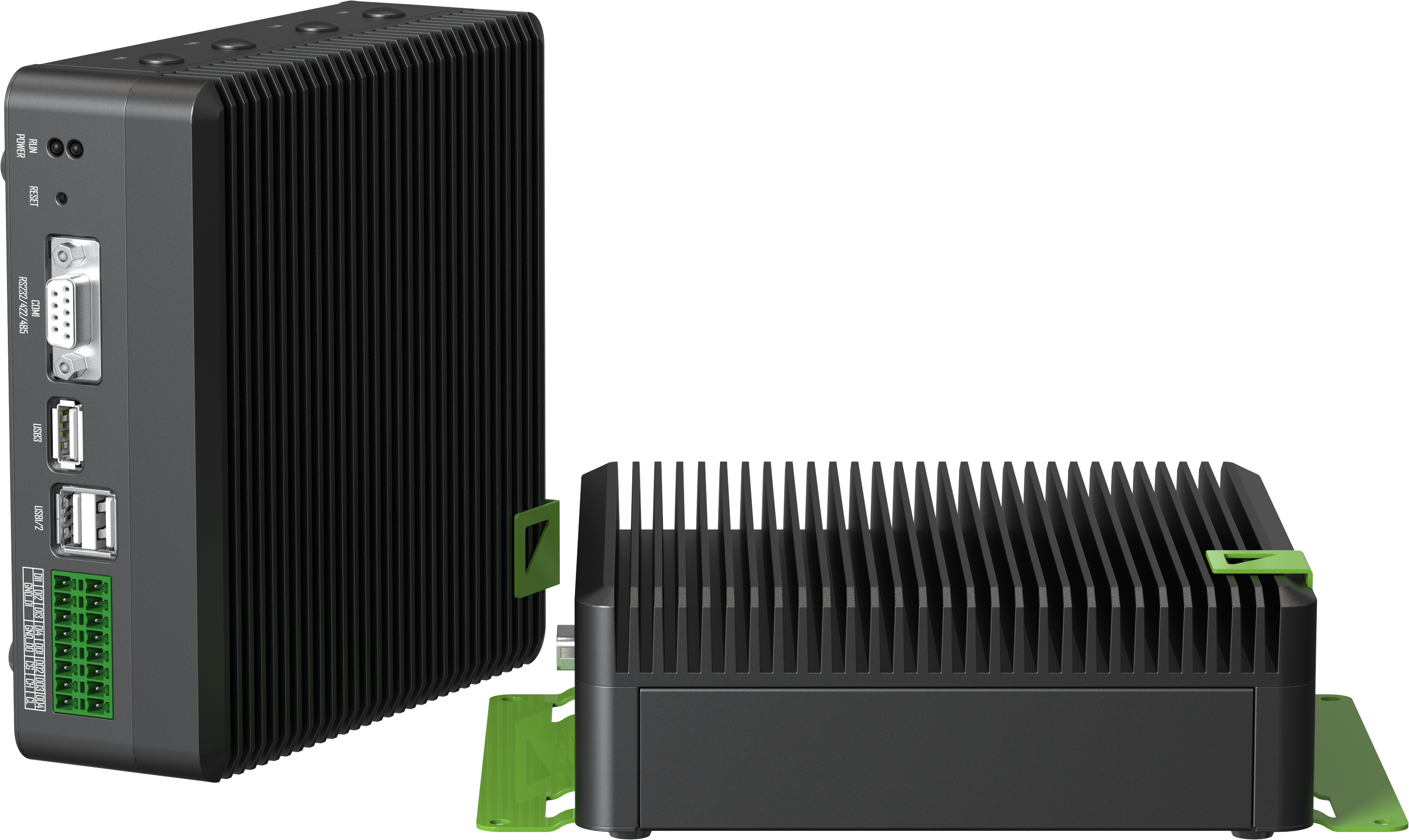
Câmeras CSI
O reComputer Industrial está equipado com 2 conectores de câmera MIPI CSI de 2 vias e 15 pinos e as câmeras abaixo são suportadas
-
Câmeras IMX219
-
Câmeras IMX477
Visão geral da conexão
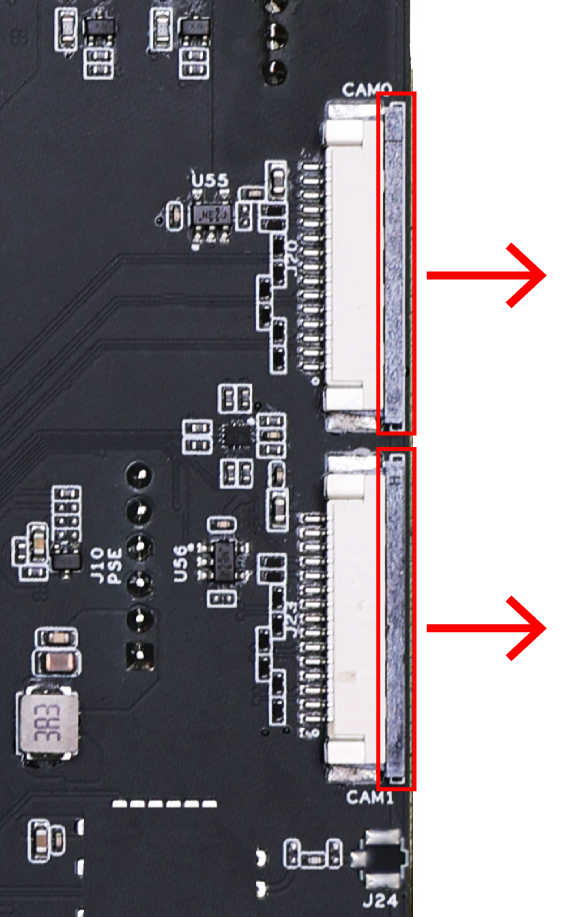
Aqui os 2 conectores de câmera CSI são marcados como CAM0 e CAM1. Você pode conectar uma câmera a qualquer um dos 2 conectores ou conectar 2 câmeras a ambos os conectores ao mesmo tempo.
Passo 1: Puxe suavemente a trava de cor preta no conector CSI
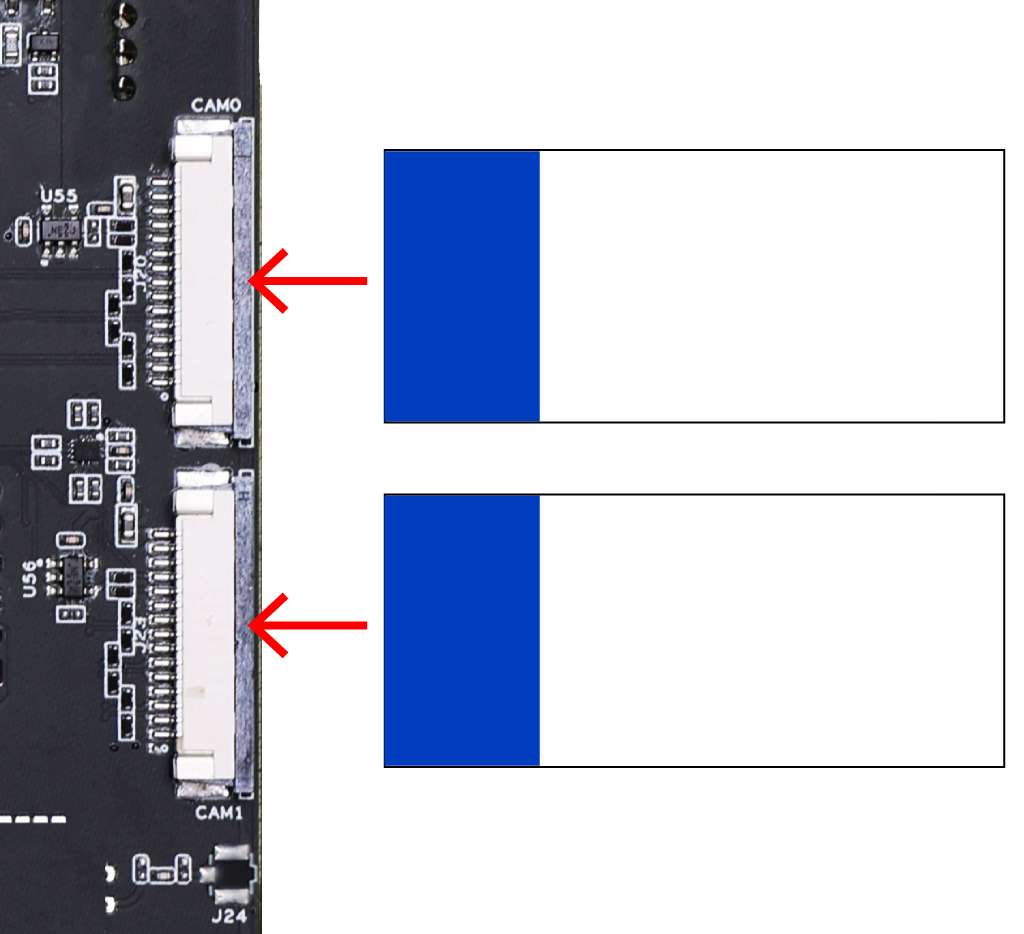
Passo 2: Insira o cabo flat de 15 pinos no conector certificando-se de que os contatos dourados estejam voltados para baixo
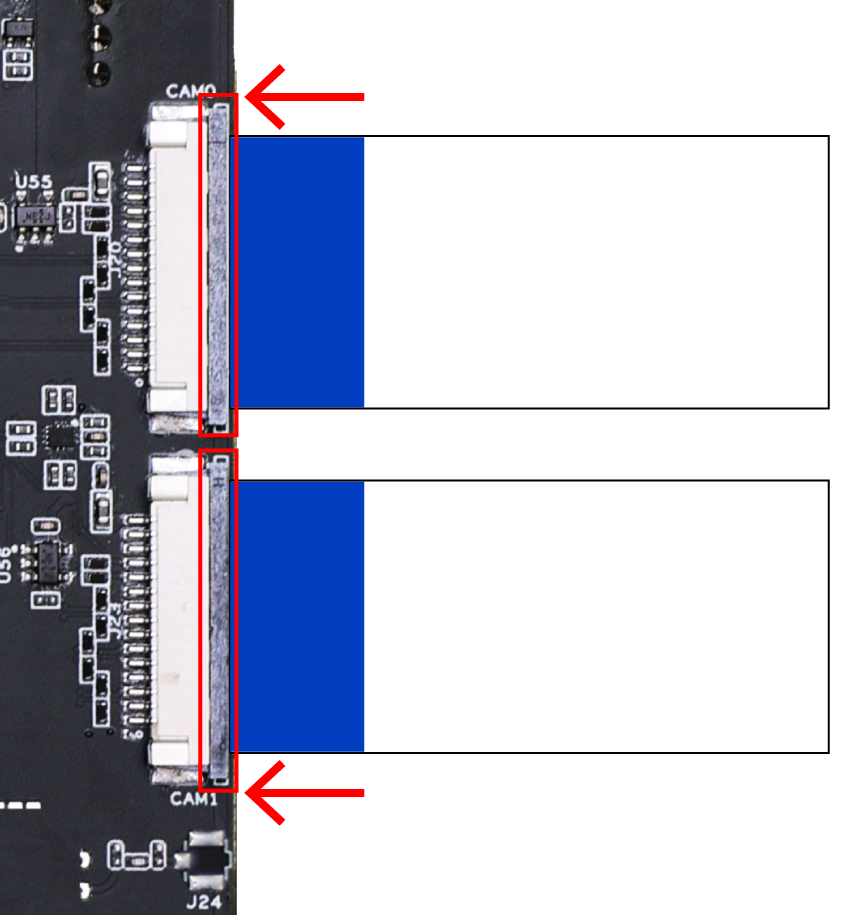
Passo 3: Empurre a trava de cor preta para prender o cabo flat no lugar
Uso
Primeiro você precisa configurar a placa para carregar o driver apropriado para a câmera específica que você usará. Para isso o sistema JetPack possui uma ferramenta embutida para suportar câmeras IMX219 e IMX477.
Passo 1: Abra o terminal e execute o seguinte
sudo /opt/nvidia/jetson-io/jetson-io.py
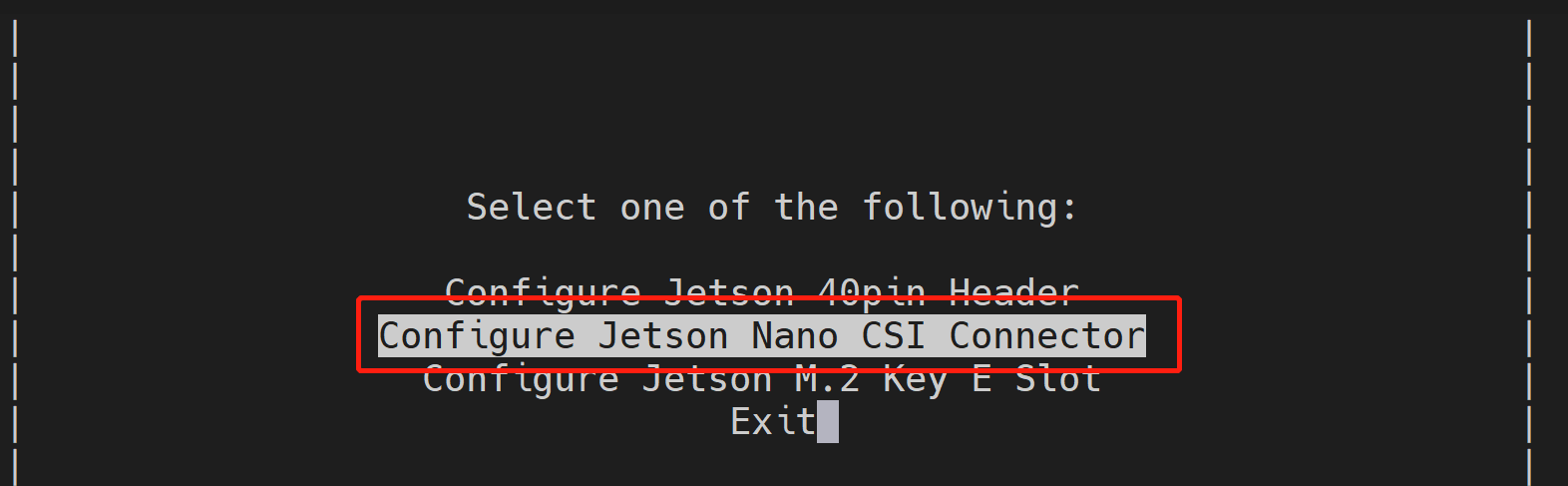
Passo 2: Selecione Configure Jetson Nano CSI Connector
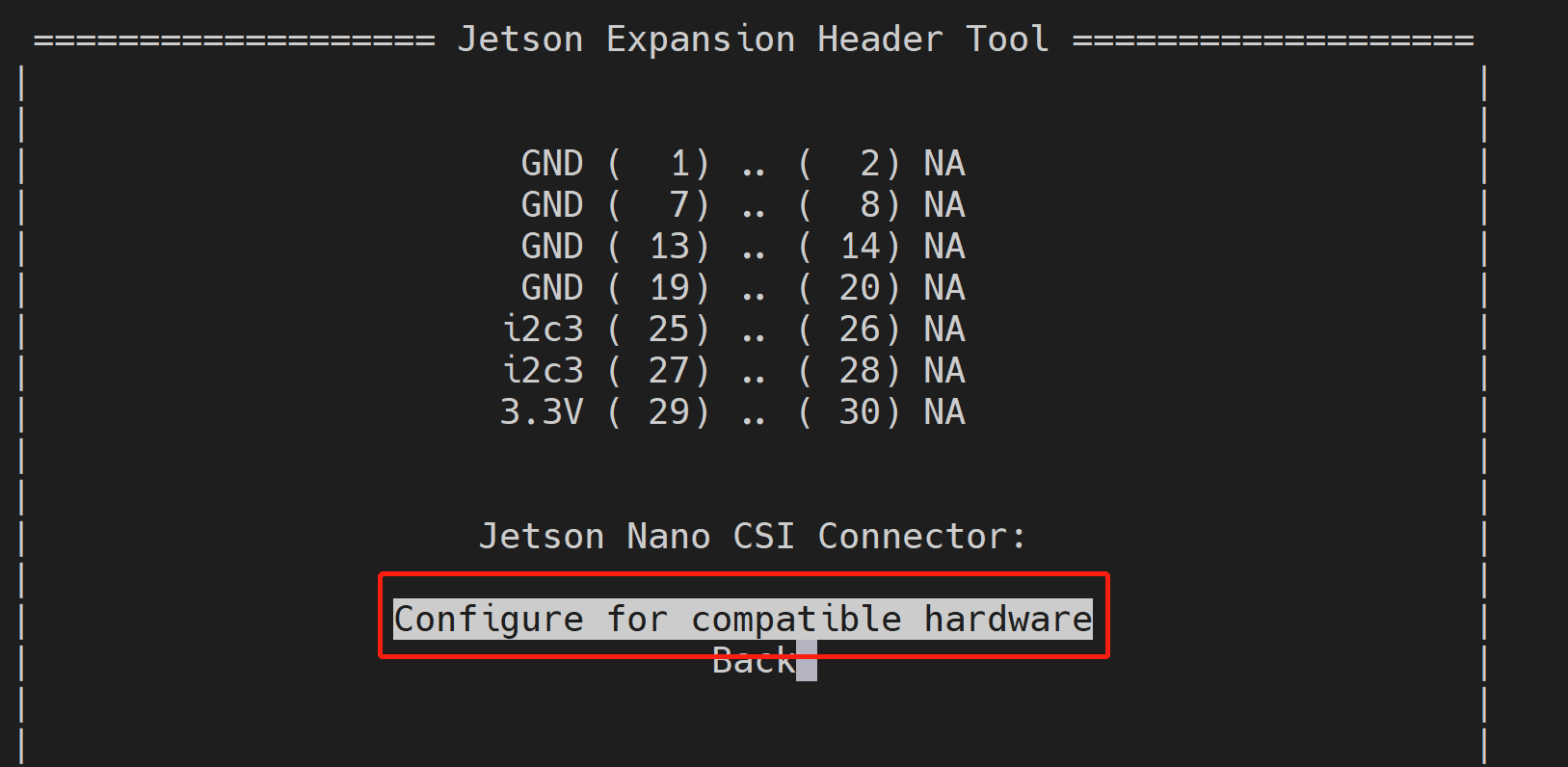
Passo 3: Selecione Configure for compatible hardware
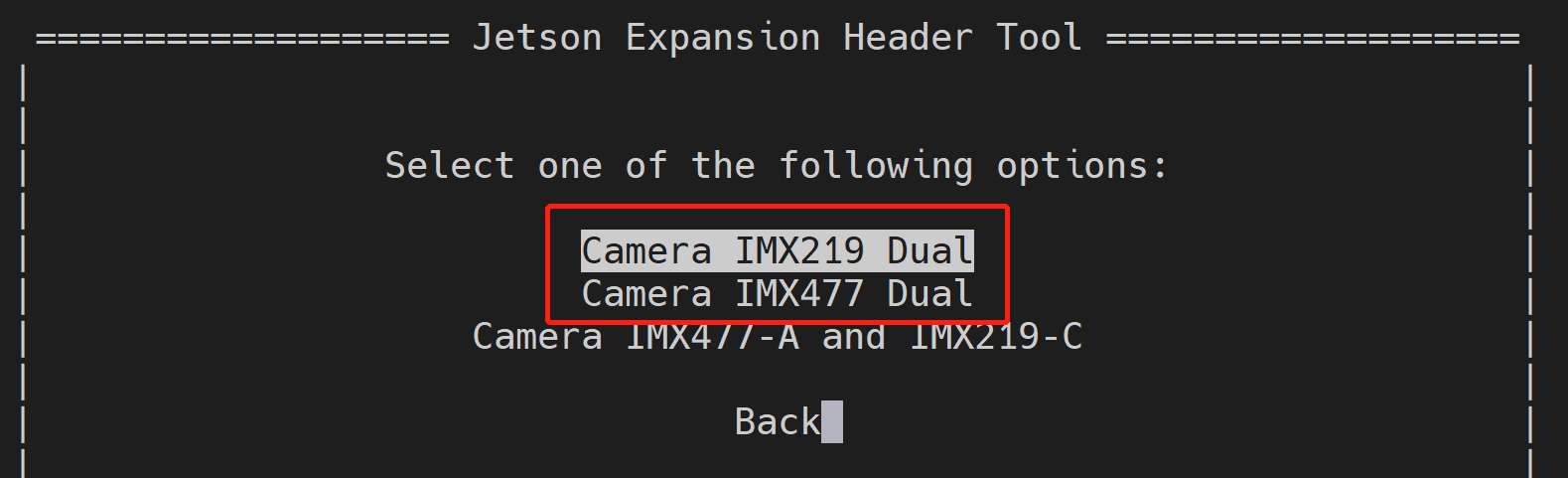
Passo 4: Selecione a câmera que você deseja usar
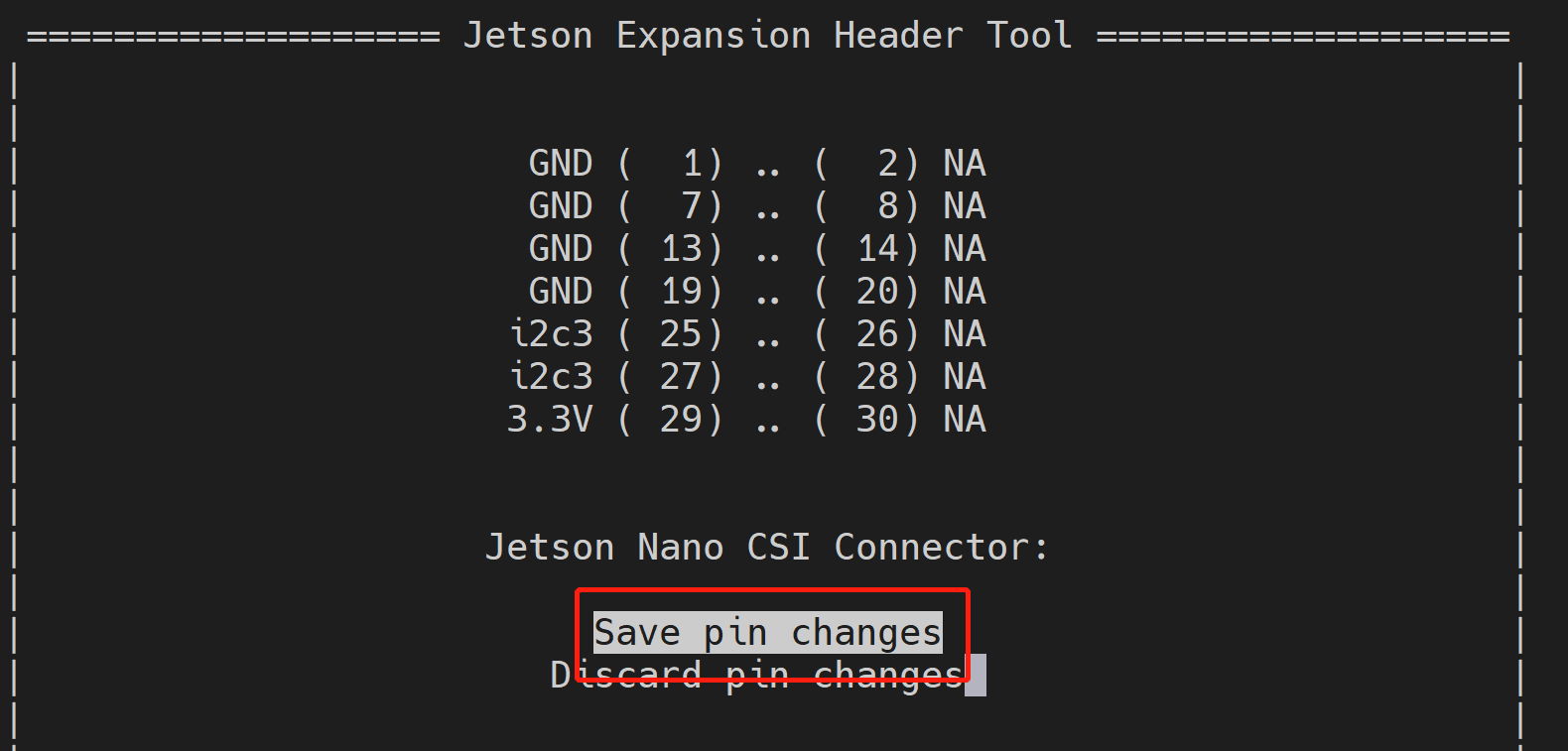
Passo 5: Selecione Save pin changes
Passo 6: Selecione Save and reboot to reconfigure pins
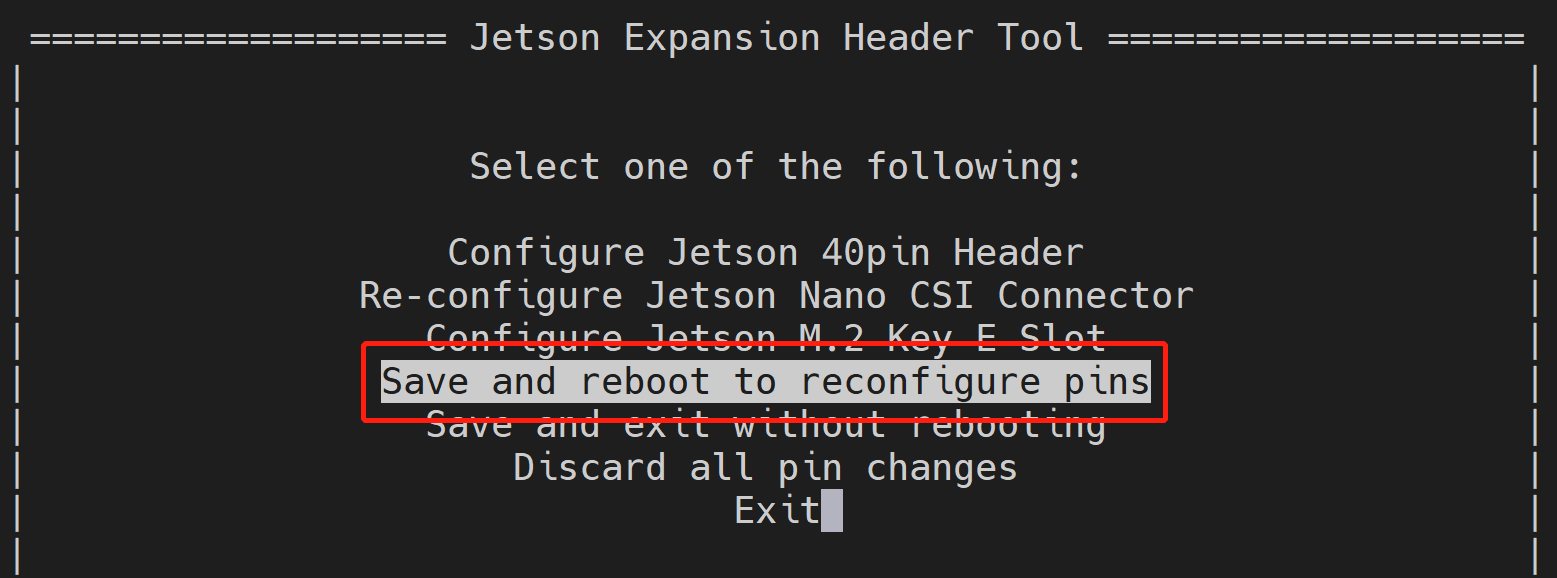
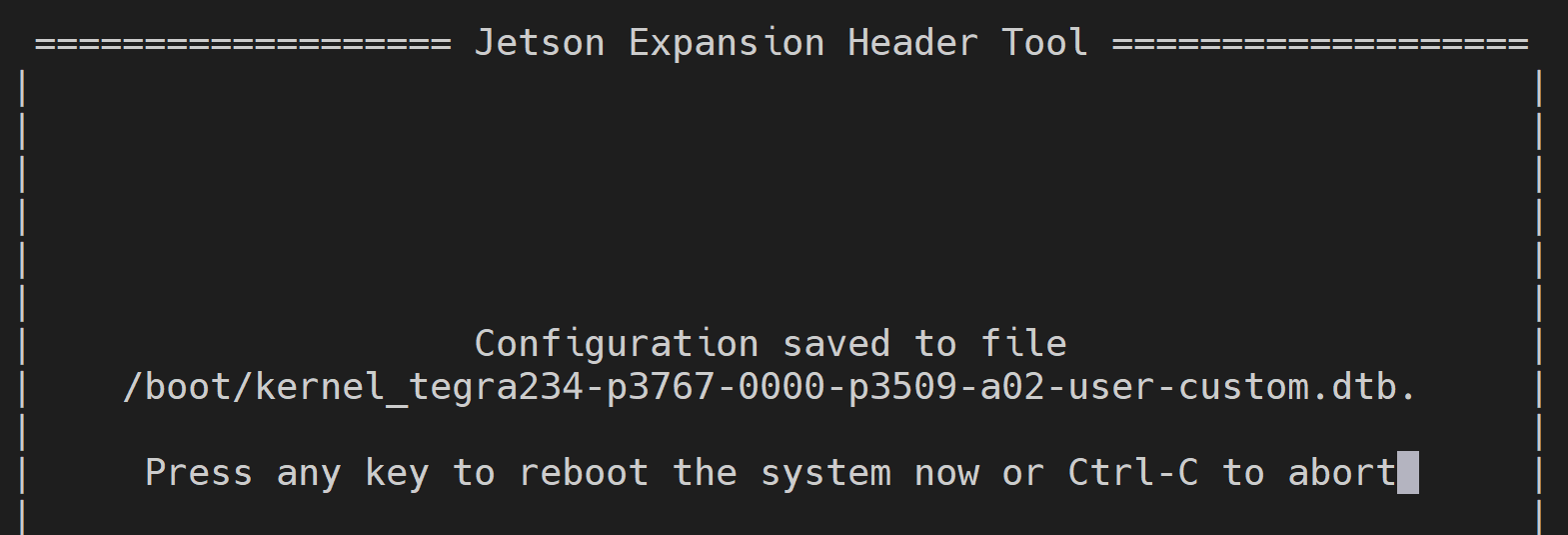
Passo 7: Pressione qualquer tecla no teclado e o dispositivo será reiniciado com a configuração de câmera aplicada
Você pode usar câmeras CSI de 2 maneiras diferentes. Siga os comandos abaixo de acordo com o conector da câmera.
- Método 1
- Método 2
Para porta CAM0
nvgstcapture-1.0 sensor-id=0
Para porta CAM1
nvgstcapture-1.0 sensor-id=1
Se você quiser alterar mais configurações da câmera, você pode digitar "nvgstcapture-1.0 --help" para acessar todas as opções configuráveis disponíveis
Para porta CAM0
gst-launch-1.0 nvarguscamerasrc sensor-id=0 sensor-mode=0 ! 'video/x-raw(memory:NVMM),width=1920, height=1080, framerate=20/1, format=NV12' ! nvvidconv ! xvimagesink
Para porta CAM1
gst-launch-1.0 nvarguscamerasrc sensor-id=1 sensor-mode=0 ! 'video/x-raw(memory:NVMM),width=1920, height=1080, framerate=20/1, format=NV12' ! nvvidconv ! xvimagesink
Se você quiser alterar mais configurações da câmera, você pode atualizar os argumentos como width, height, framerate, format, etc.
RTC
O reComputer Industrial está equipado com 2 maneiras diferentes de se conectar a uma bateria RTC
Visão geral da conexão
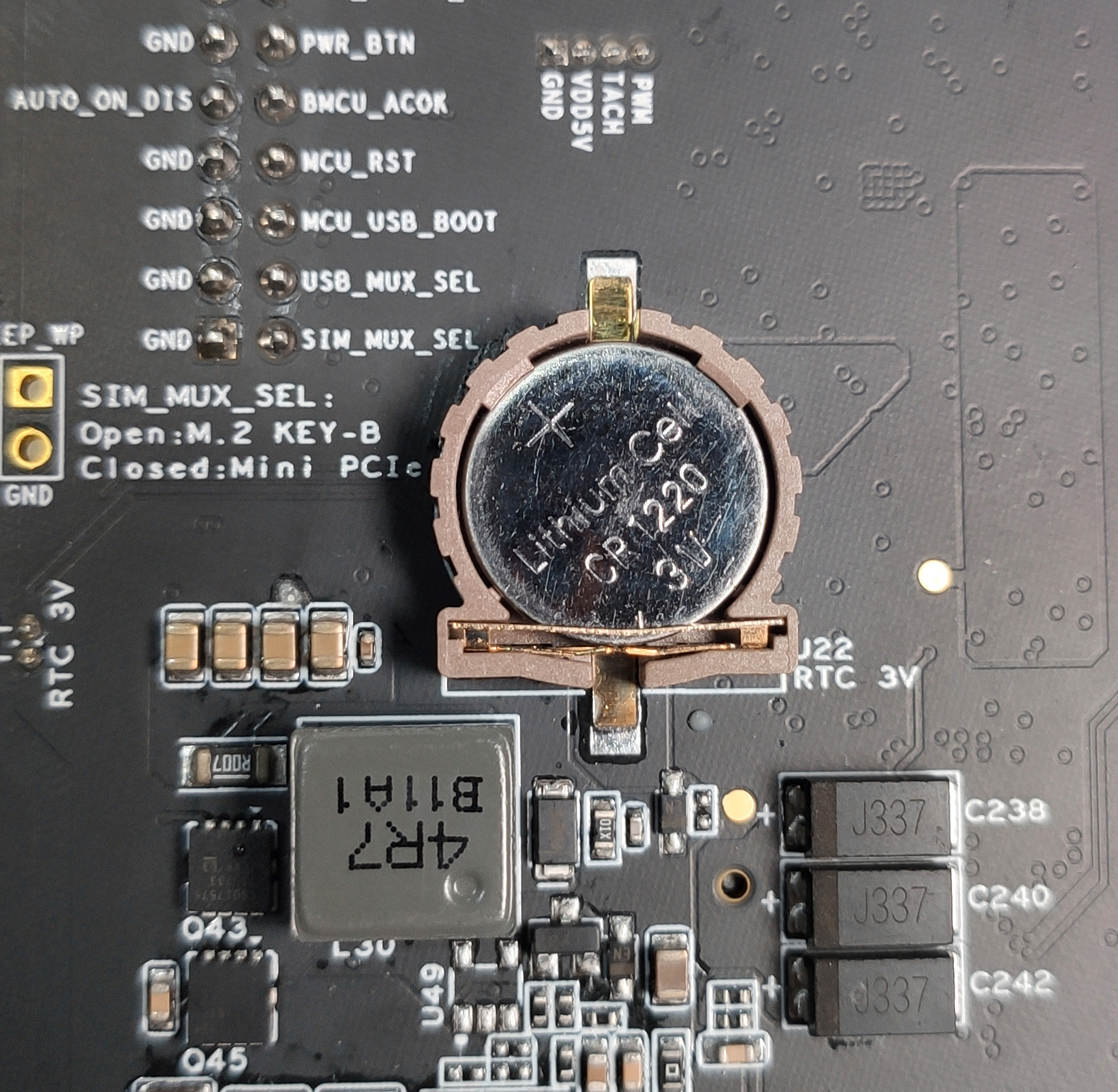
- Método 1:
Conecte uma bateria tipo moeda CR1220 de 3V ao soquete RTC na placa como mostrado abaixo. Certifique-se de que a extremidade positiva (+) da bateria esteja voltada para cima
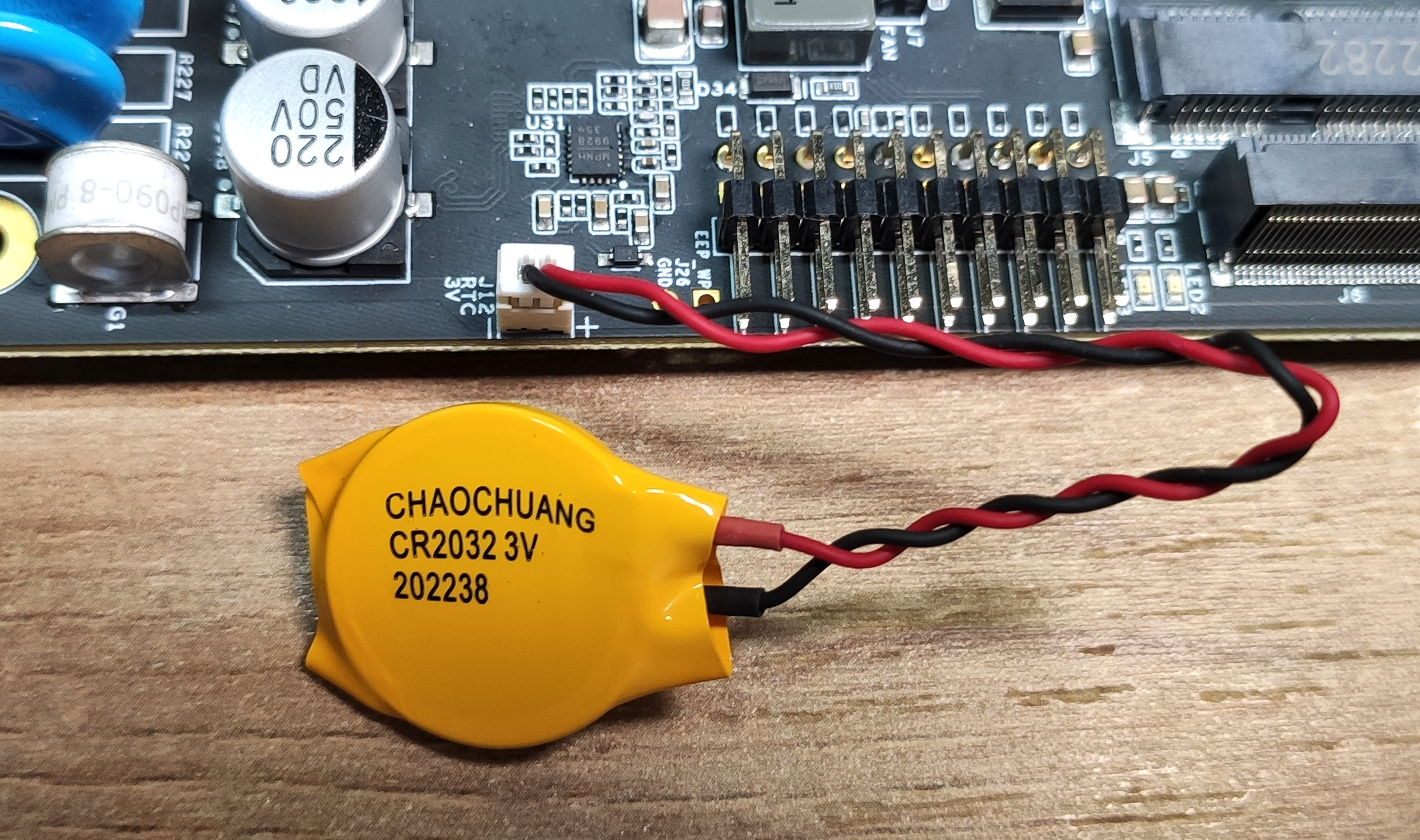
- Método 2:
Conecte uma bateria tipo moeda CR2302 de 3V com conector JST ao soquete JST de 2 pinos e 1,25 mm na placa como mostrado abaixo
Uso
Observe que se o seu dispositivo reComputer já tiver sido atualizado para o JetPack 6 ou posterior, o RTC funcionará normalmente sem nenhuma configuração adicional. Se você estiver usando JetPack 5, será necessário consultar o conteúdo a seguir para configurar o serviço de sincronização de relógio.
Passo 1: Conecte uma bateria RTC conforme mencionado acima
Passo 2: Ligue o reComputer Industrial
Passo 3: No Ubuntu Desktop, clique no menu suspenso no canto superior direito, navegue até Settings > Date & Time, conecte-se a uma rede via cabo Ethernet e selecione Automatic Date & Time para obter a data/hora automaticamente
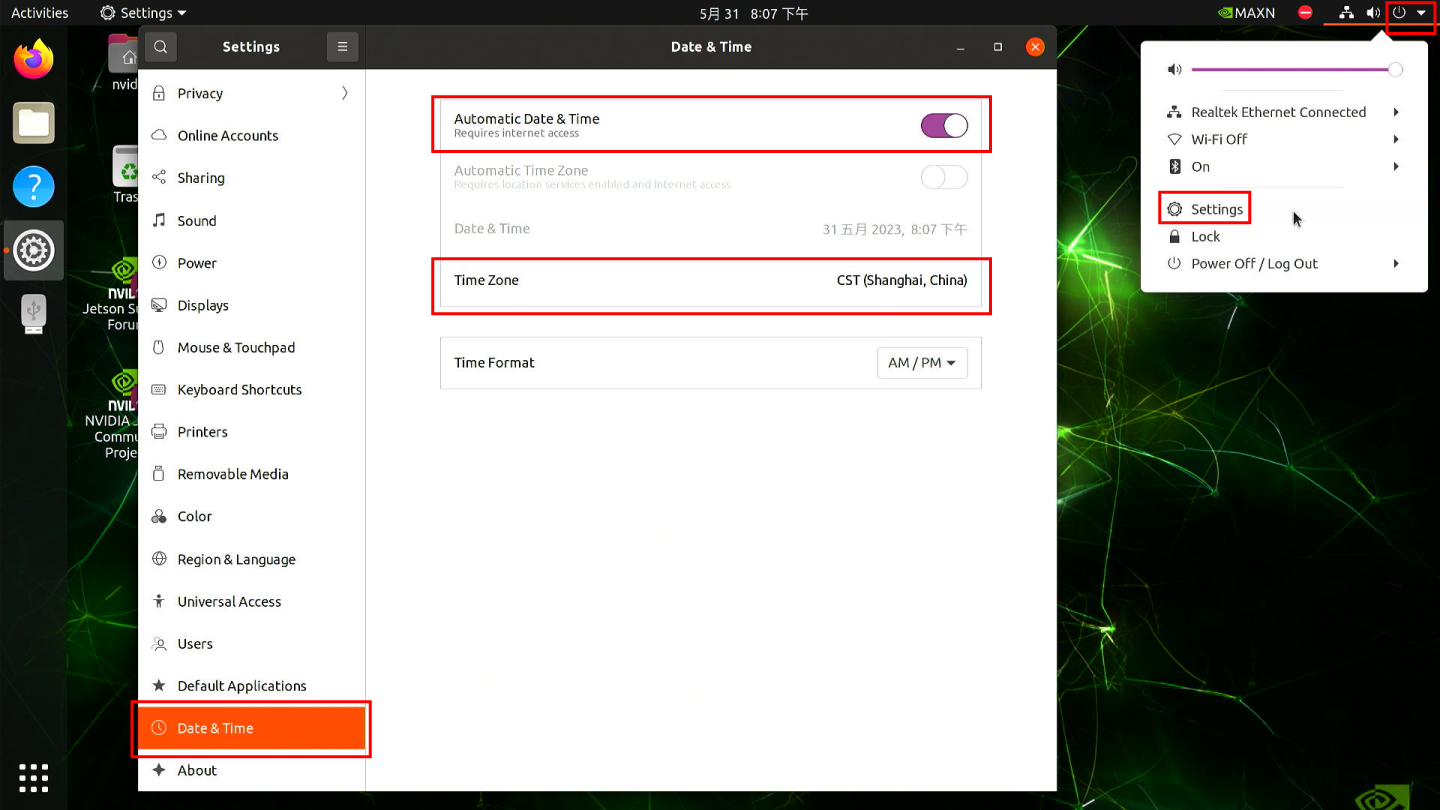
Se você não tiver se conectado à internet via Ethernet, pode definir manualmente a data/hora aqui
Passo 4: Abra uma janela de terminal e execute o comando abaixo para verificar a hora do relógio de hardware
sudo hwclock
Você verá uma saída semelhante à abaixo, que não é a data/hora correta

Passo 5: Altere a hora do relógio de hardware para a hora atual do relógio do sistema digitando o comando abaixo
sudo hwclock --systohc
Passo 6: Remova quaisquer cabos Ethernet conectados para garantir que ele não obtenha a hora da internet e reinicie a placa
sudo reboot
Passo 7: Verifique a hora do relógio de hardware para confirmar que a data/hora permanece a mesma, embora o dispositivo tenha sido desligado
Agora criaremos um script para sempre sincronizar o relógio do sistema a partir do relógio de hardware em cada inicialização.
Passo 8: Crie um novo script shell usando qualquer editor de texto de sua preferência. Aqui usamos o editor de texto vi
sudo vi /usr/bin/hwtosys.sh
Passo 9: Entre no modo de inserção pressionando i, copie e cole o seguinte conteúdo dentro do arquivo
#!/bin/bash

sudo hwclock --hctosys
Passo 10: Torne o script executável
sudo chmod +x /usr/bin/hwtosys.sh
Passo 11: Crie um arquivo systemd
sudo nano /lib/systemd/system/hwtosys.service
Passo 12: Adicione o seguinte dentro do arquivo
[Unit]
Description=Change system clock from hardware clock

[Service]
ExecStart=/usr/bin/hwtosys.sh

[Install]
WantedBy=multi-user.target
Passo 13: Recarregue o daemon do systemctl
sudo systemctl daemon-reload
Passo 14: Habilite o serviço recém-criado para iniciar na inicialização e inicie o serviço
sudo systemctl enable hwtosys.service
sudo systemctl start hwtosys.service
Passo 15: Verifique se o script está em execução como um serviço systemd
sudo systemctl status hwtosys.service
Passo 16: Reinicie a placa e você verá que o relógio do sistema agora está sincronizado com o relógio de hardware
M.2 Key M
Fora da caixa, o reComputer Industrial inclui um SSD de 128 GB conectado ao slot M.2 Key M, que vem pré-instalado com o sistema JetPack.
Visão geral da conexão
Se você quiser remover o SSD incluído e instalar um novo, pode seguir os passos abaixo. Aqui recomendamos apenas o uso de SSDs Seeed com armazenamento de 128GB, 256GB e 512GB, porque apenas esses SSDs foram testados por nós. Além disso, esta interface suporta SSDs PCIe Gen4.0.
- Passo 1: Remova o parafuso do SSD pré-instalado
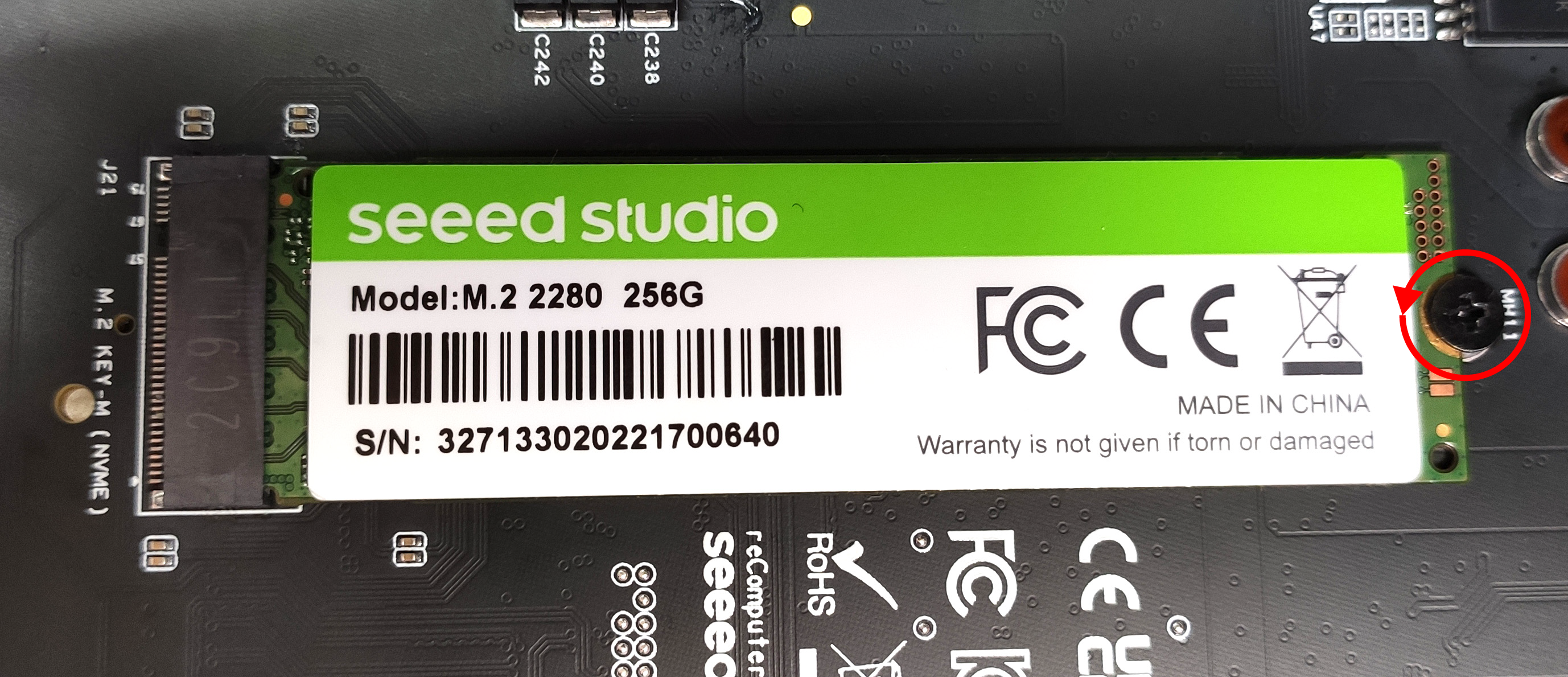
- Passo 2: Remova o SSD deslizando-o para fora do conector do SSD
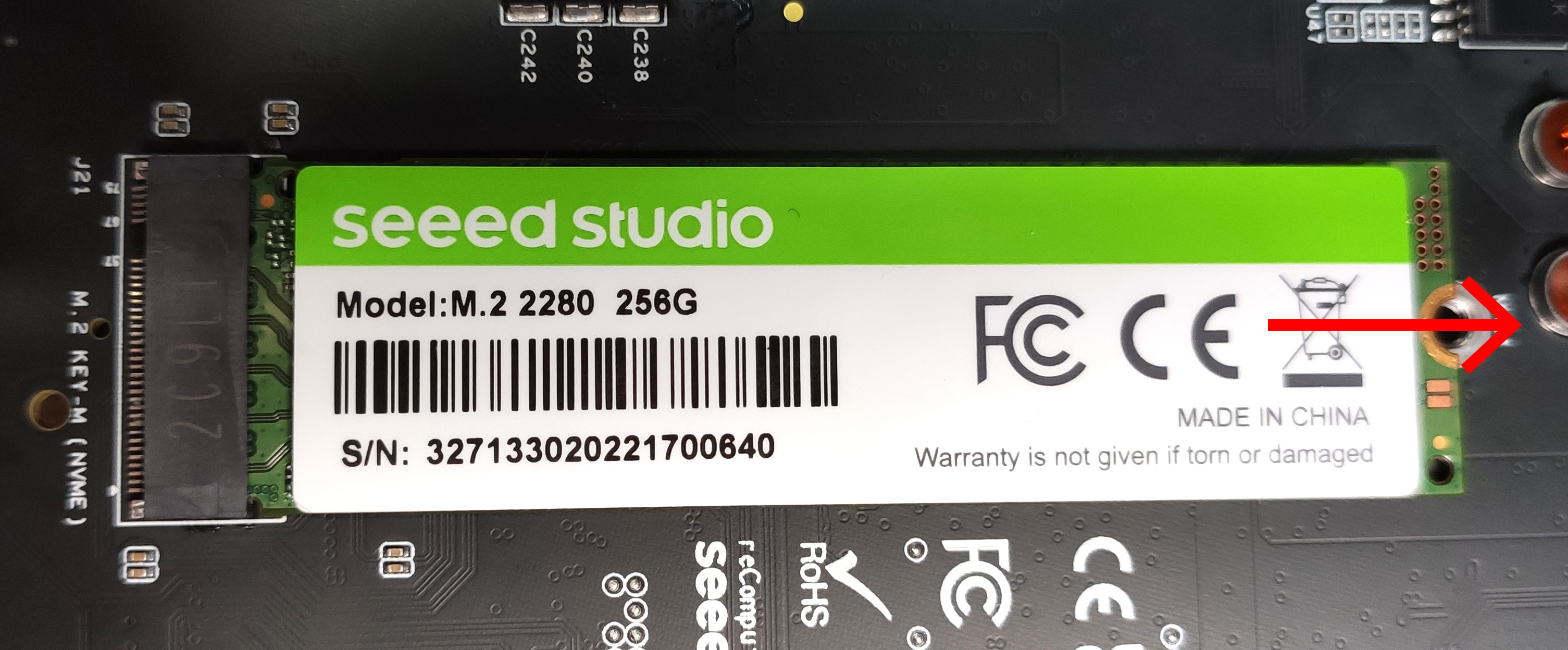
- Passo 3: Insira um novo SSD e aperte novamente o parafuso
Uso
Vamos explicar como fazer um benchmark simples no SSD conectado
- Passo 1: Verifique a velocidade de gravação executando o comando abaixo
sudo dd if=/dev/zero of=/home/nvidia/test bs=1M count=512 conv=fdatasync
- Passo 2: Verifique a velocidade de leitura executando os comandos abaixo. Certifique-se de executar isto depois de executar o comando acima para velocidade de gravação.
sudo sh -c "sync && echo 3 > /proc/sys/vm/drop_caches"
sudo dd if=/home/nvidia/test of=/dev/null bs=1M count=512
mini PCIe
O reComputer Industrial vem com um conector mini PCIe que suporta módulos 4G e LoRa. No entanto, você só pode conectar um módulo 4G ou um módulo LoRa por vez.
Visão geral da conexão do módulo 4G
Atualmente esta placa suporta os módulos EC25EUXGA e EC20CEHCLG.
-
Passo 1: Desligue a placa se ela já estiver ligada
-
Passo 2: Remova o espaçador incluído. Este espaçador só é necessário se você estiver usando a interface M.2 Key B
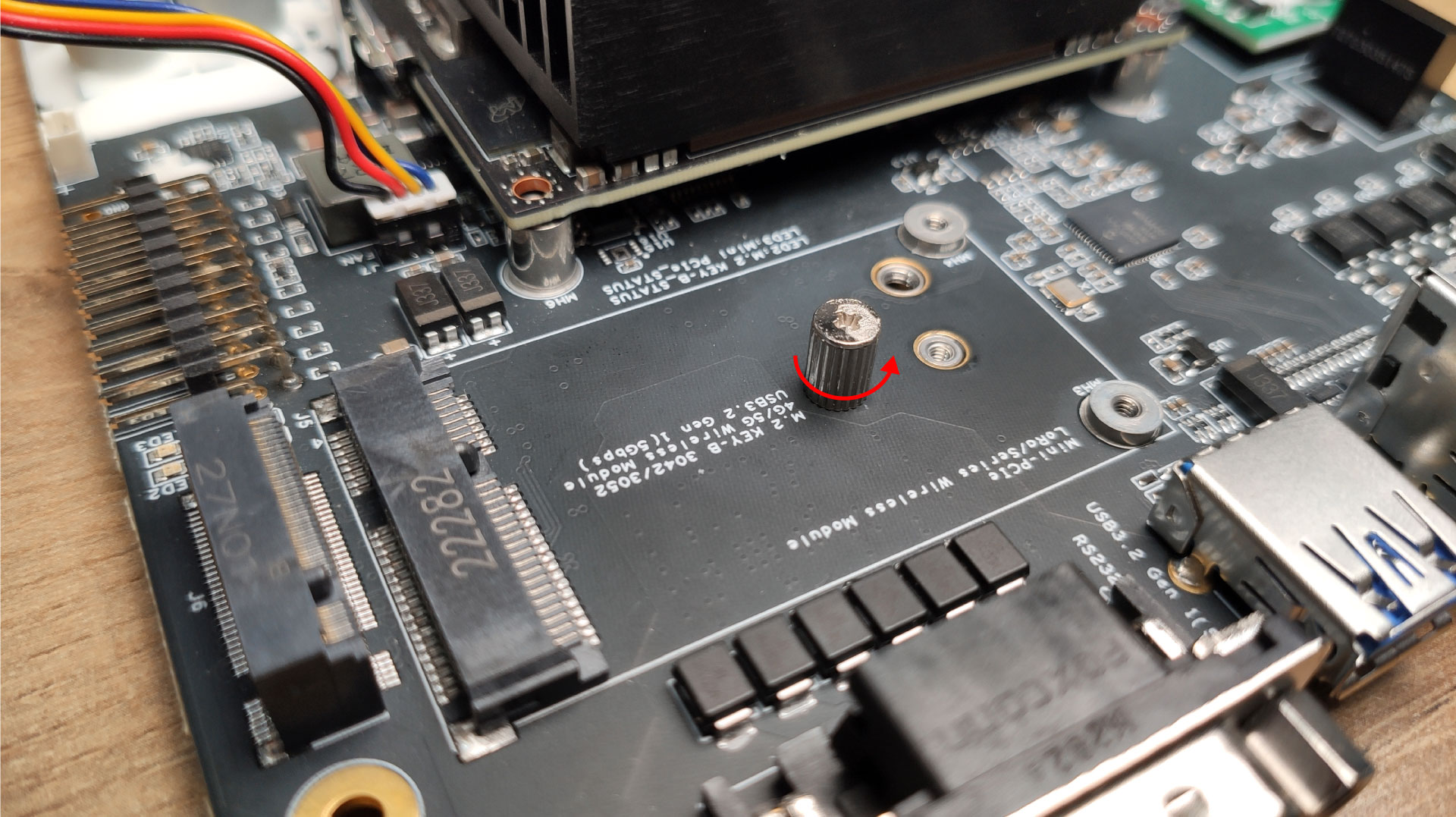
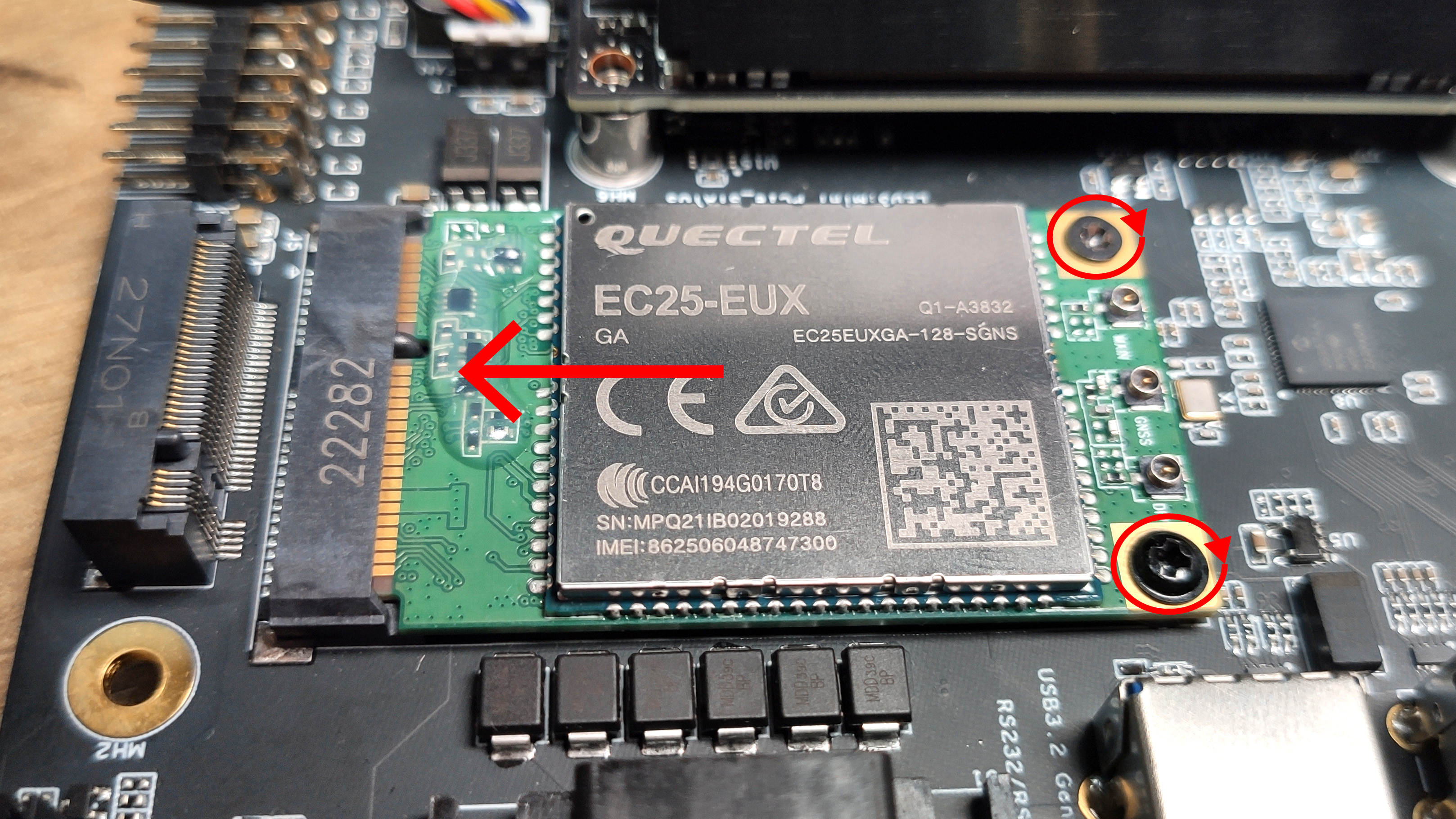
- Passo 3: Insira o módulo 4G no slot mini PCIe, use os parafusos pré-instalados e parafuse-os nos 2 furos para fixar o módulo 4G no lugar
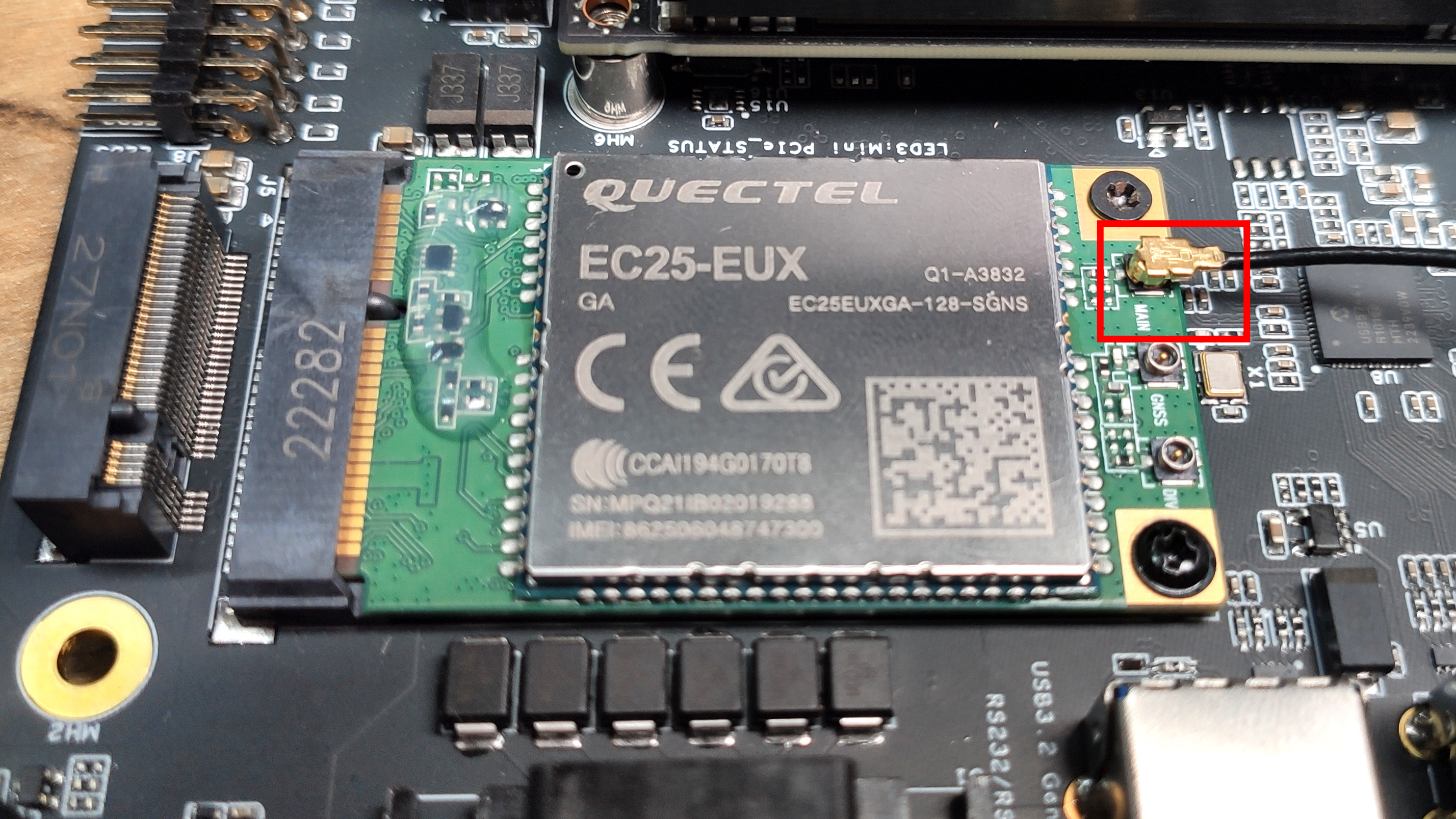
- Passo 4: Conecte uma antena ao conector de antena rotulado como MAIN. Aqui você precisa usar um conector IPEX
- Passo 5: Insira um cartão nano SIM habilitado para 4G no slot de cartão SIM na placa, certificando-se de que a superfície dourada do cartão SIM esteja voltada para baixo. Aqui insira o cartão até o final para que ele volte após atingir a mola interna e trave no lugar.
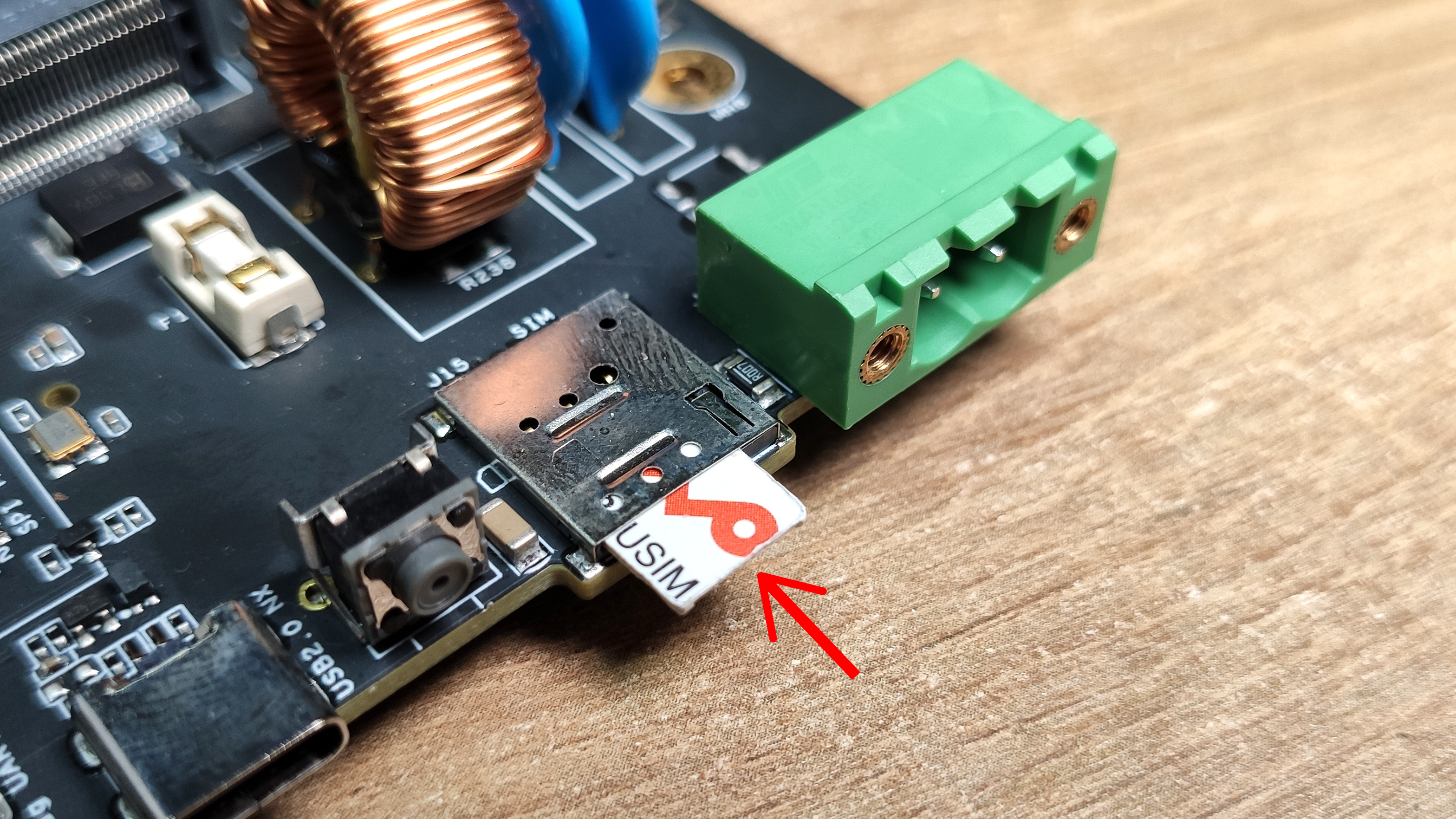
Se você quiser remover o cartão SIM, empurre o cartão para dentro até atingir a mola interna para que o SIM saia do slot
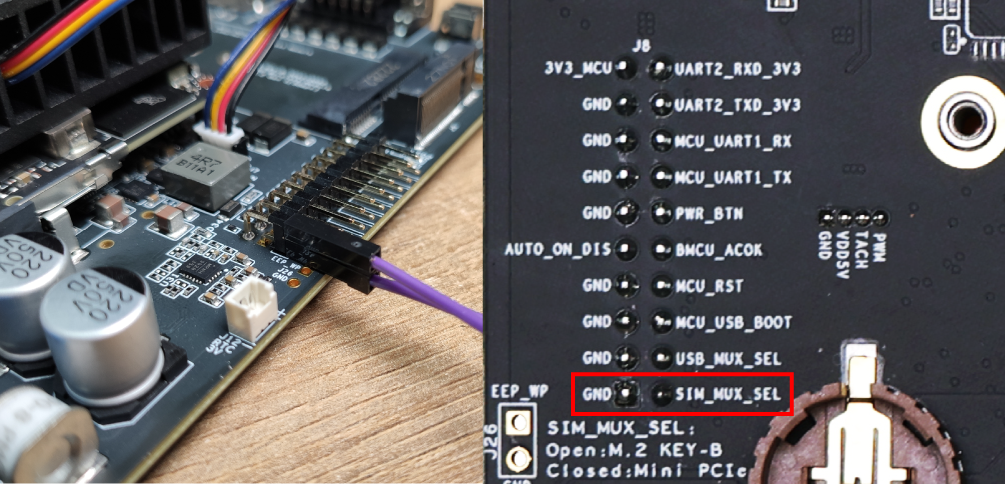
- Passo 6: Adicione um jumper entre os pinos SIM_MUX_SEL e GND no Header J8 (Control and UART)
- Passo 6: Ligue a placa
Uso do módulo 4G - Teste de discagem
Ao usar o módulo EC25, o módulo iniciará automaticamente e estará pronto para uso. No entanto, ao usar o módulo EC20, você precisa reiniciar o módulo para que ele funcione
Passo 1: Se você estiver usando o módulo EC25, pode pular esta etapa. Porém, se estiver usando o módulo EC20, insira os seguintes comandos para acessar o pino GPIO309, que é responsável por reiniciar o módulo 4G.
- Jetpack5
- Jetpack6
sudo su
cd /sys/class/gpio
echo 309 > export
cd gpio309
echo out > direction
echo 1 > value
sudo gpioset --mode=wait gpiochip2 9=1
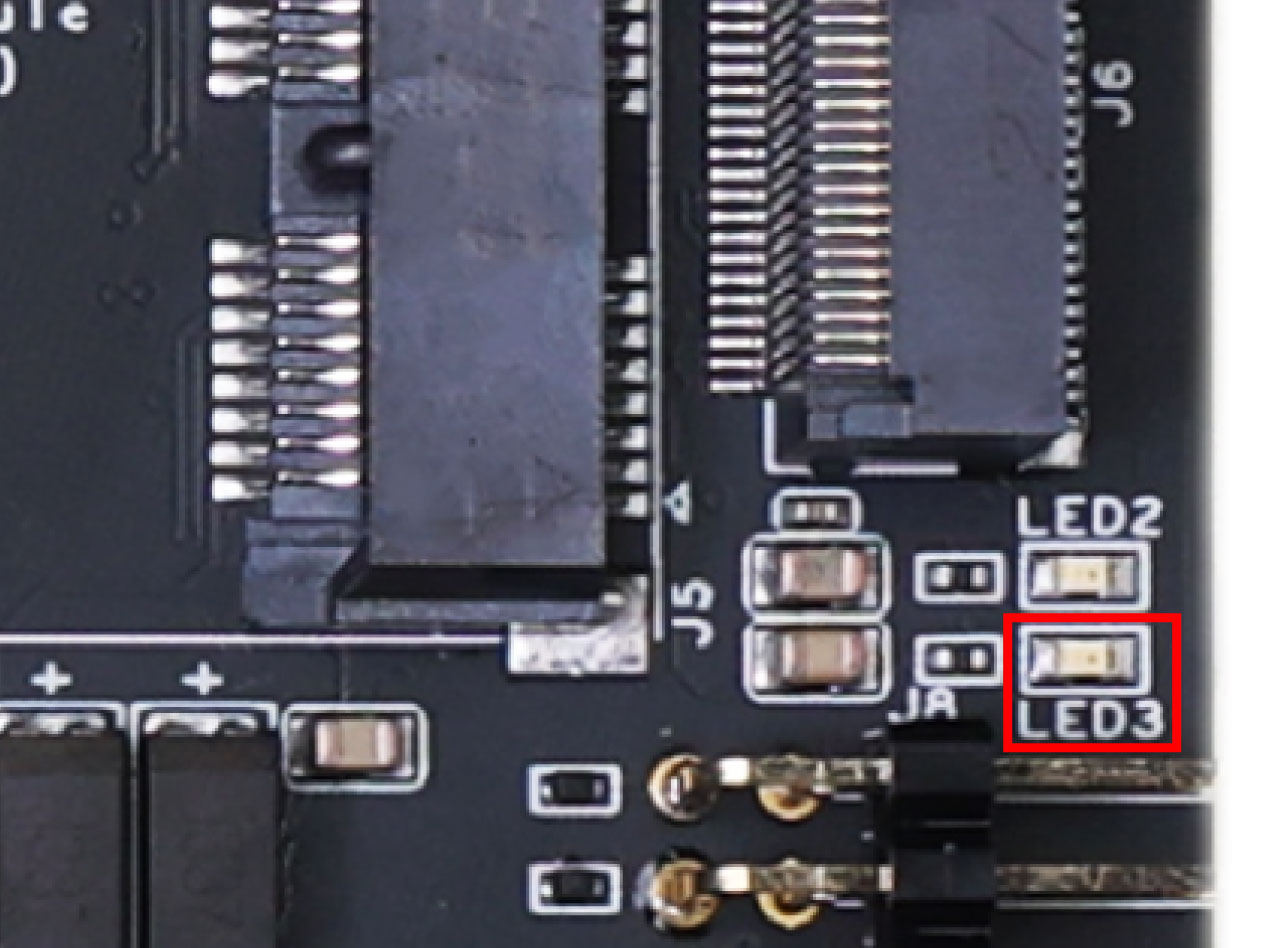
Para o módulo EC25, o LED2 acenderá em verde assim que a placa for inicializada. Para o módulo EC20, o LED2 acenderá em verde após reiniciar o módulo, conforme explicado acima
Passo 2: Instale o minicom
sudo apt update
sudo apt install minicom -y
Passo 3: Entre no console serial do módulo 4G conectado para que possamos inserir comandos AT e interagir com o módulo 4G
sudo minicom -D /dev/ttyUSB2 -b 115200
Passo 4: Pressione Ctrl+A e depois pressione E para ativar o eco local
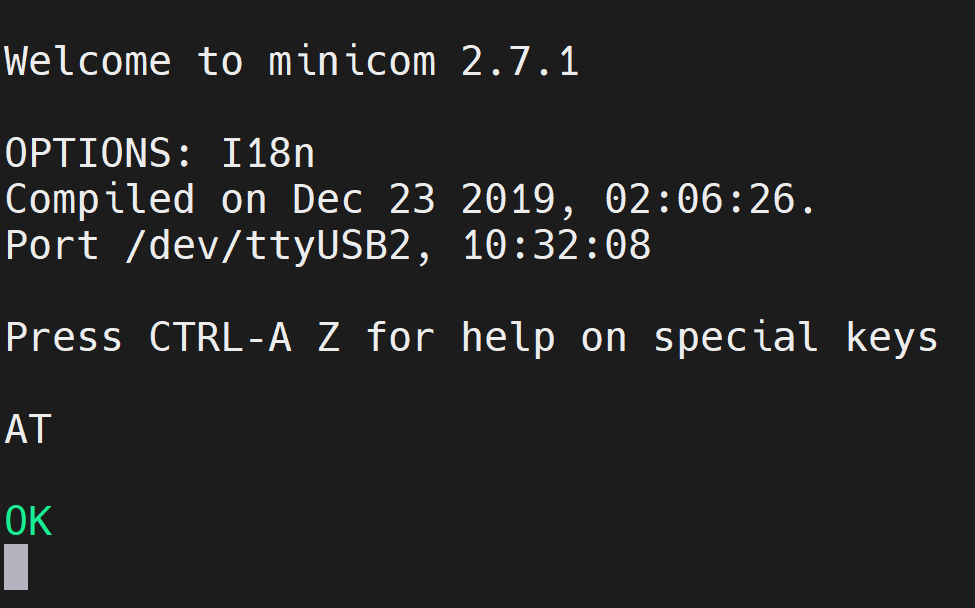
Passo 5: Insira o comando "AT" e pressione Enter. Se você vir a resposta "OK", o módulo 4G está funcionando corretamente
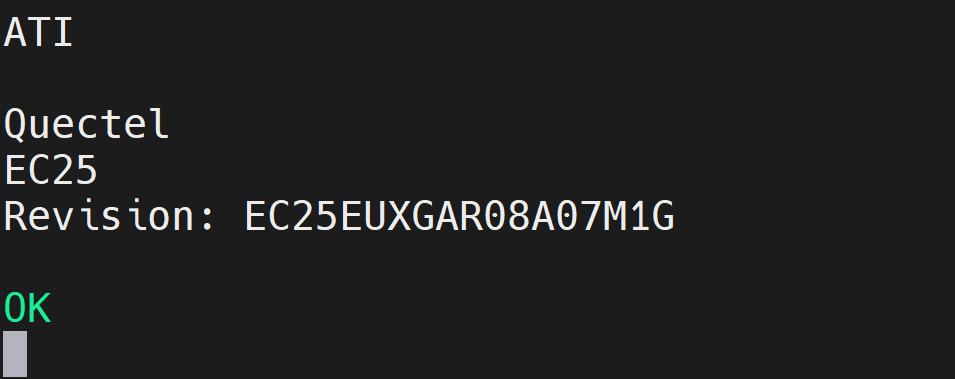
Passo 6: Insira o comando "ATI" para verificar as informações do módulo
Passo 7: Para testar o módulo, insira o comando abaixo para chamar outro número de telefone
ATD<phone_number>;
E você verá a saída abaixo
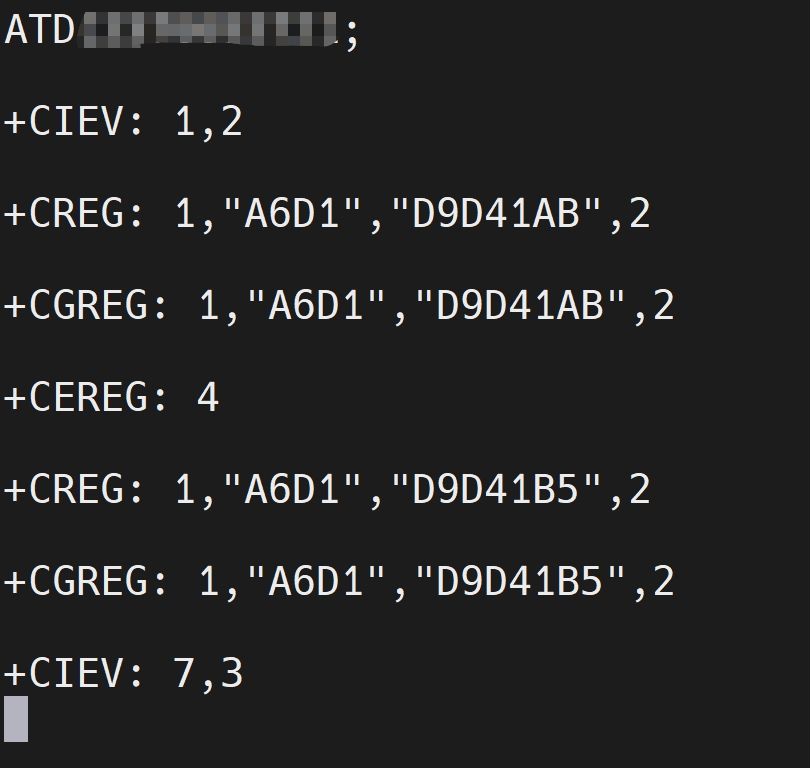
Se o número de telefone inserido puder receber a chamada, o módulo está funcionando como esperado
Uso do módulo 4G - Conectar à Internet
Módulo EC25
Se você estiver usando o módulo EC25, siga os passos abaixo
- Passo 1: Após abrir o console serial do módulo 4G conforme explicado acima (seção Uso do módulo 4G - Teste de discagem), execute o seguinte comando para conectar à internet. Aqui substitua YOUR_APN pelo APN do seu provedor de rede
AT+CGDCONT=1,"IP","YOUR_APN"
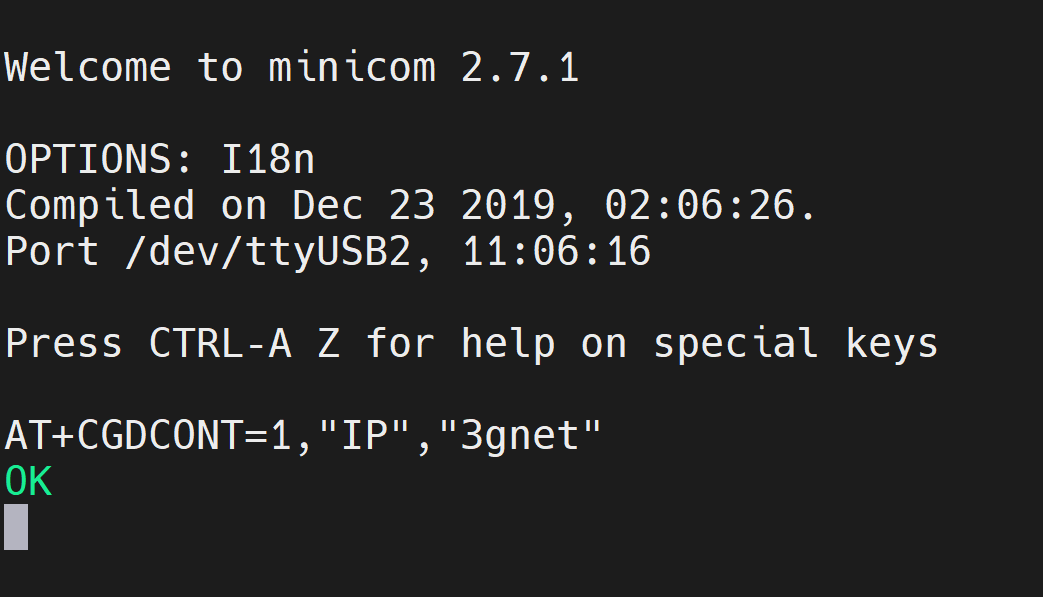
Em caso de conexão bem-sucedida, deve ser exibido OK, como você pode ver na imagem acima
- Passo 2: Reinicie o módulo 4G executando o seguinte
AT+CFUN=1,1
Agora você perderá a conexão com o módulo 4G nos terminais seriais
-
Passo 3: Feche o minicom pressionando CTRL + A e depois Q
-
Passo 4: Digite ifconfig e você verá um endereço IP na interface usb0
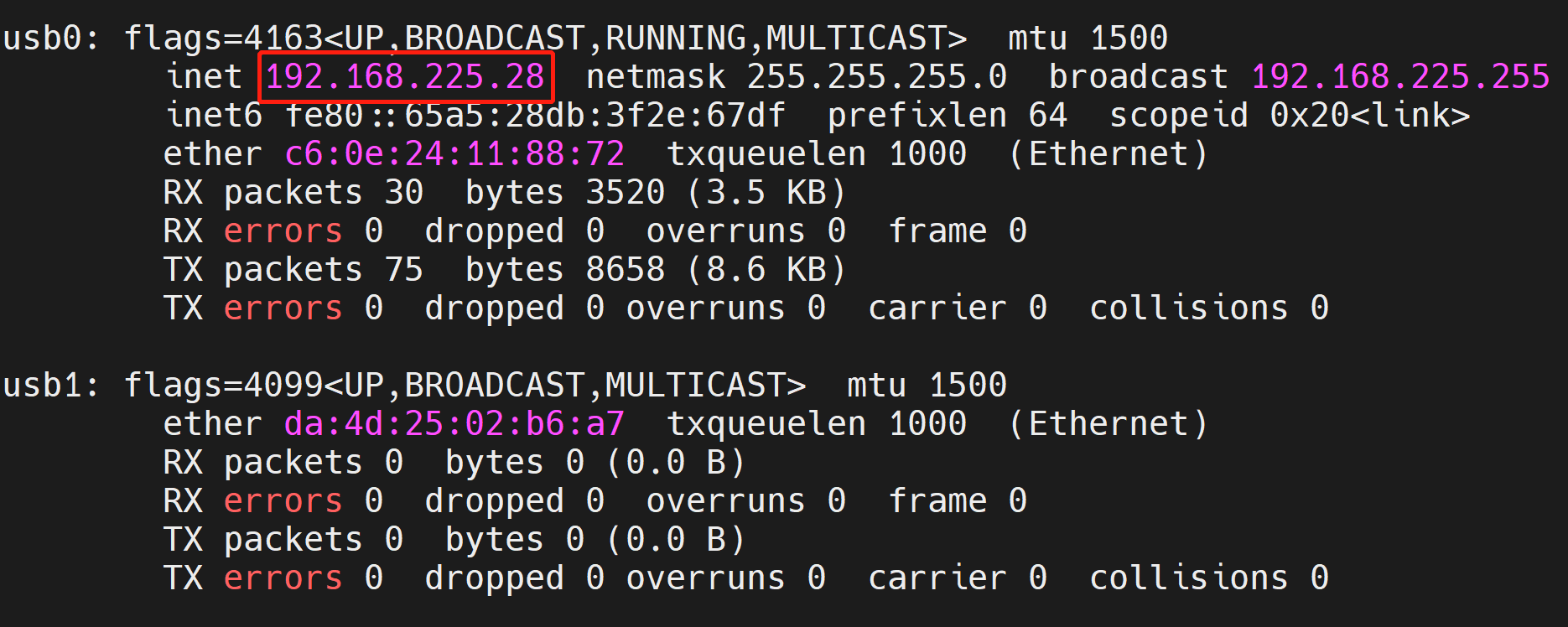
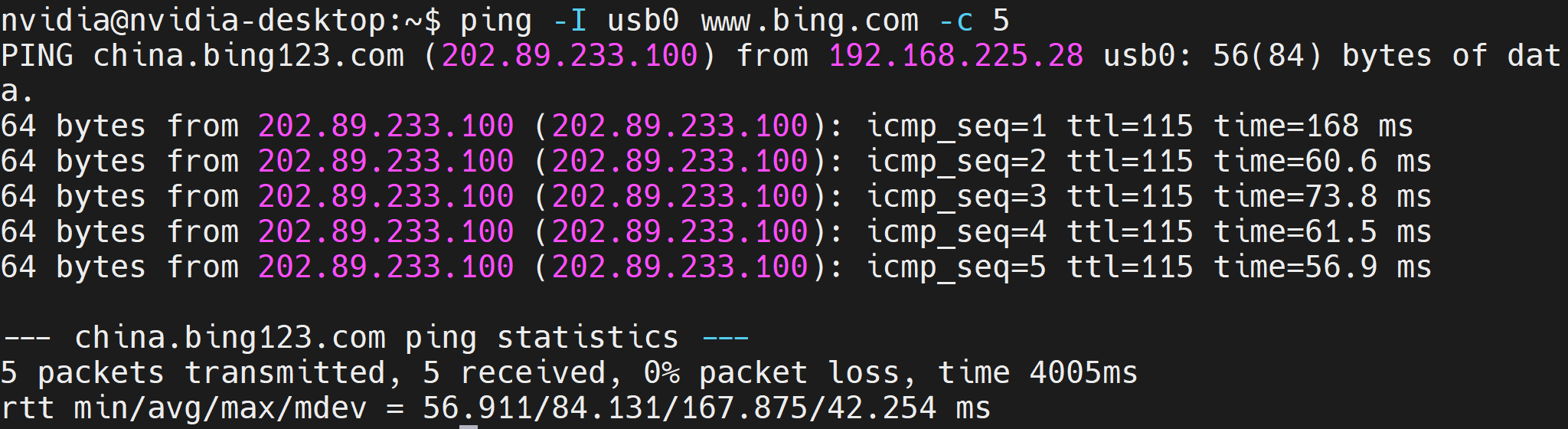
- Passo 5: Você pode tentar pingar um website como segue para verificar se há conectividade com a internet
ping -I usb0 www.bing.com -c 5
Módulo EC20
Se você estiver usando o módulo EC20, siga os passos abaixo
-
Passo 1: Se você já tiver reiniciado o módulo 4G conforme explicado na seção anterior (seção Uso do módulo 4G - Teste de discagem) para o módulo EC20, pode pular esta etapa. No entanto, se ainda não fez isso, faça agora
-
Passo 2: Entre no console serial do módulo 4G e insira o seguinte comando para definir o modo ECM
AT+QCFG="usbnet",1
-
Passo 3: Reinicie o módulo 4G
-
Passo 4: Dentro do console do módulo 4G, execute o seguinte comando para conectar à internet. Aqui substitua YOUR_APN pelo APN do seu provedor de rede
AT+CGDCONT=1,"IP","YOUR_APN"
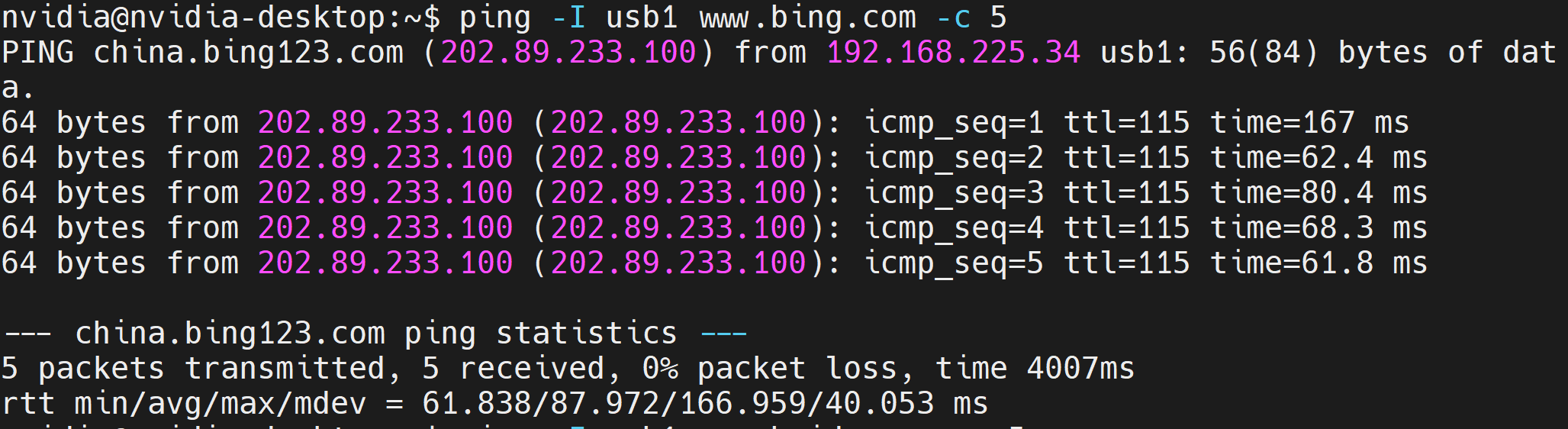
- Passo 6: Digite ifconfig e você verá um endereço IP na interface usb1
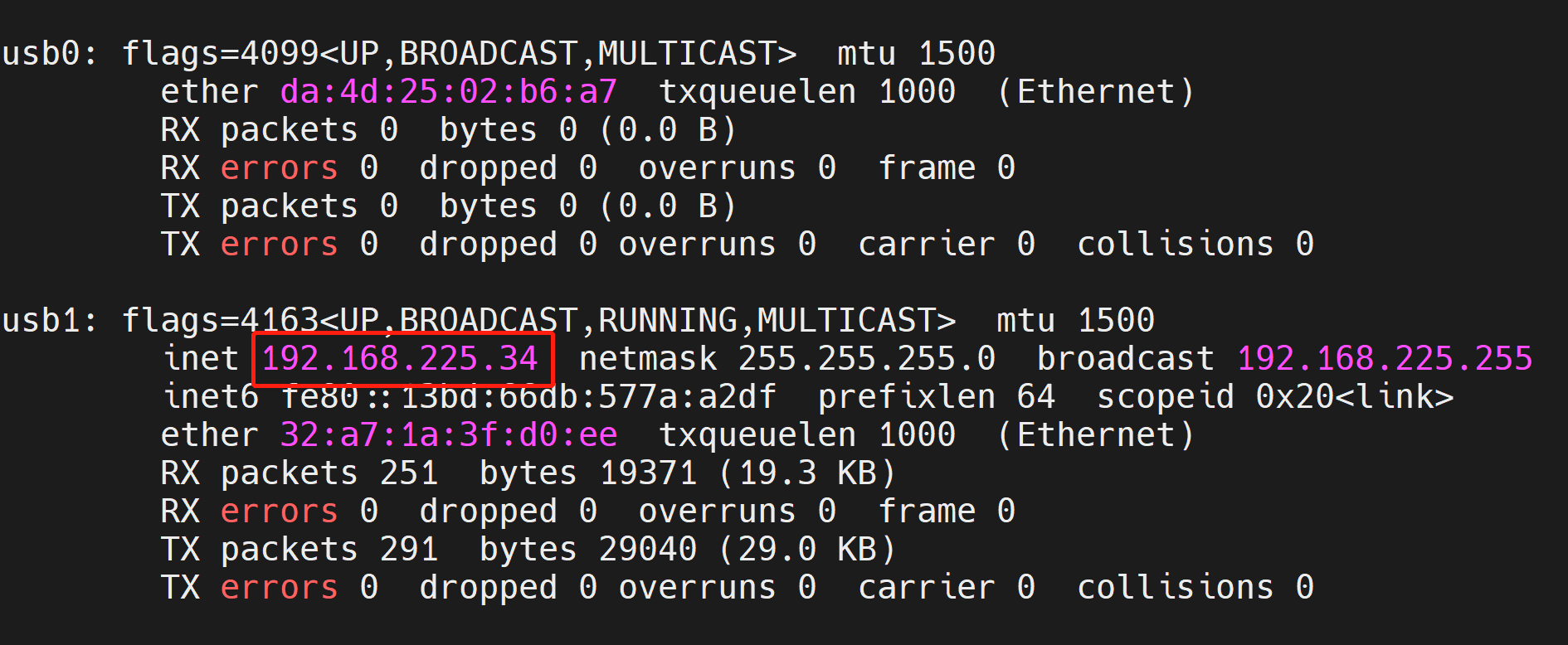
- Passo 7: Você pode tentar pingar uma URL como segue para verificar se há conectividade com a internet
Visão geral da conexão do módulo LoRa
Atualmente esta placa suporta o módulo WM1302 SPI. Você pode usar a versão US ou a versão EU, que estão disponíveis em nosso Bazaar.
-
Passo 1: Desligue a placa se ela já estiver ligada
-
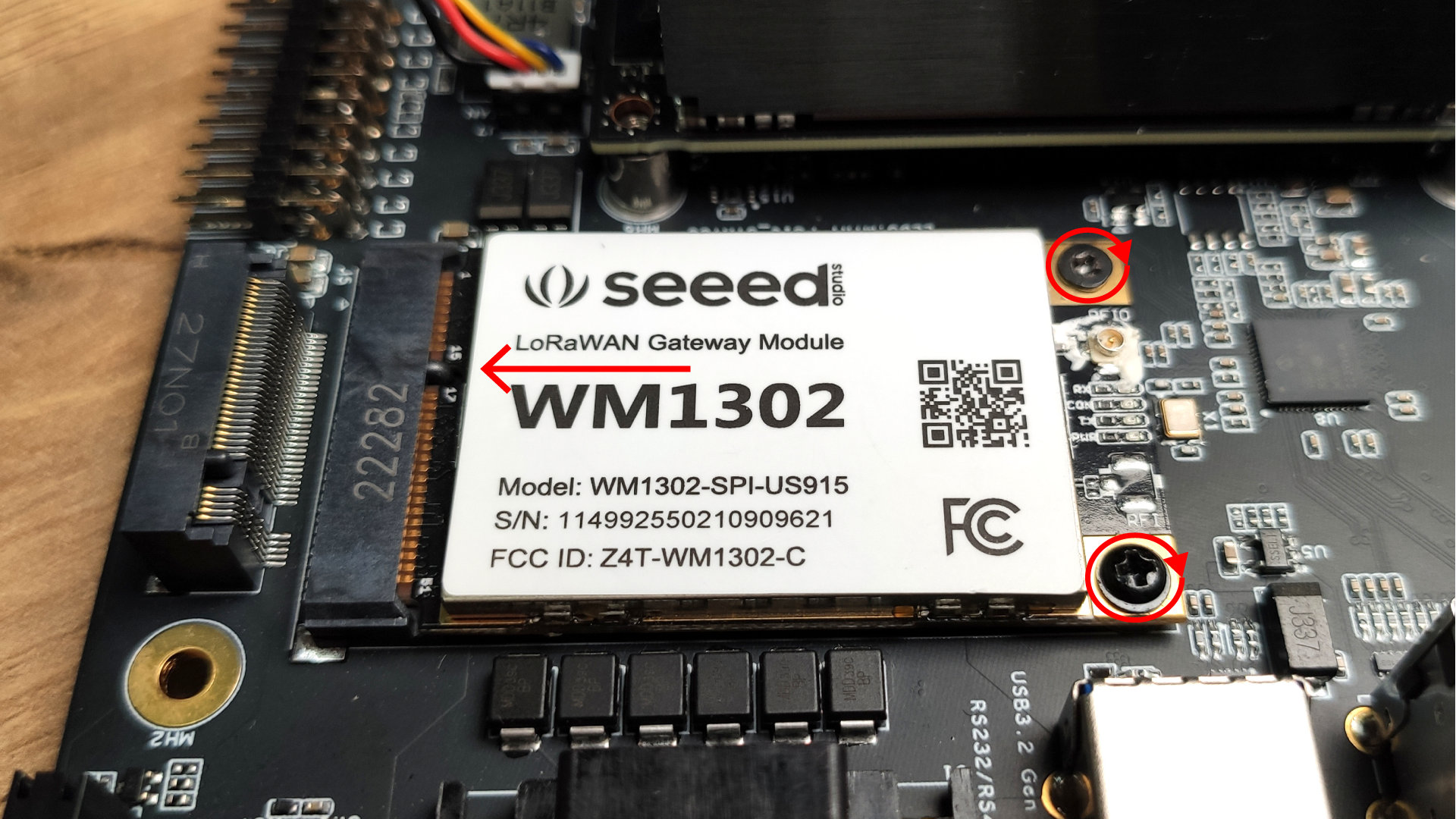
Passo 2: Insira o módulo LoRa no slot mini PCIe e use os parafusos pré-instalados e parafuse-os nos 2 furos para fixar o módulo 4G no lugar
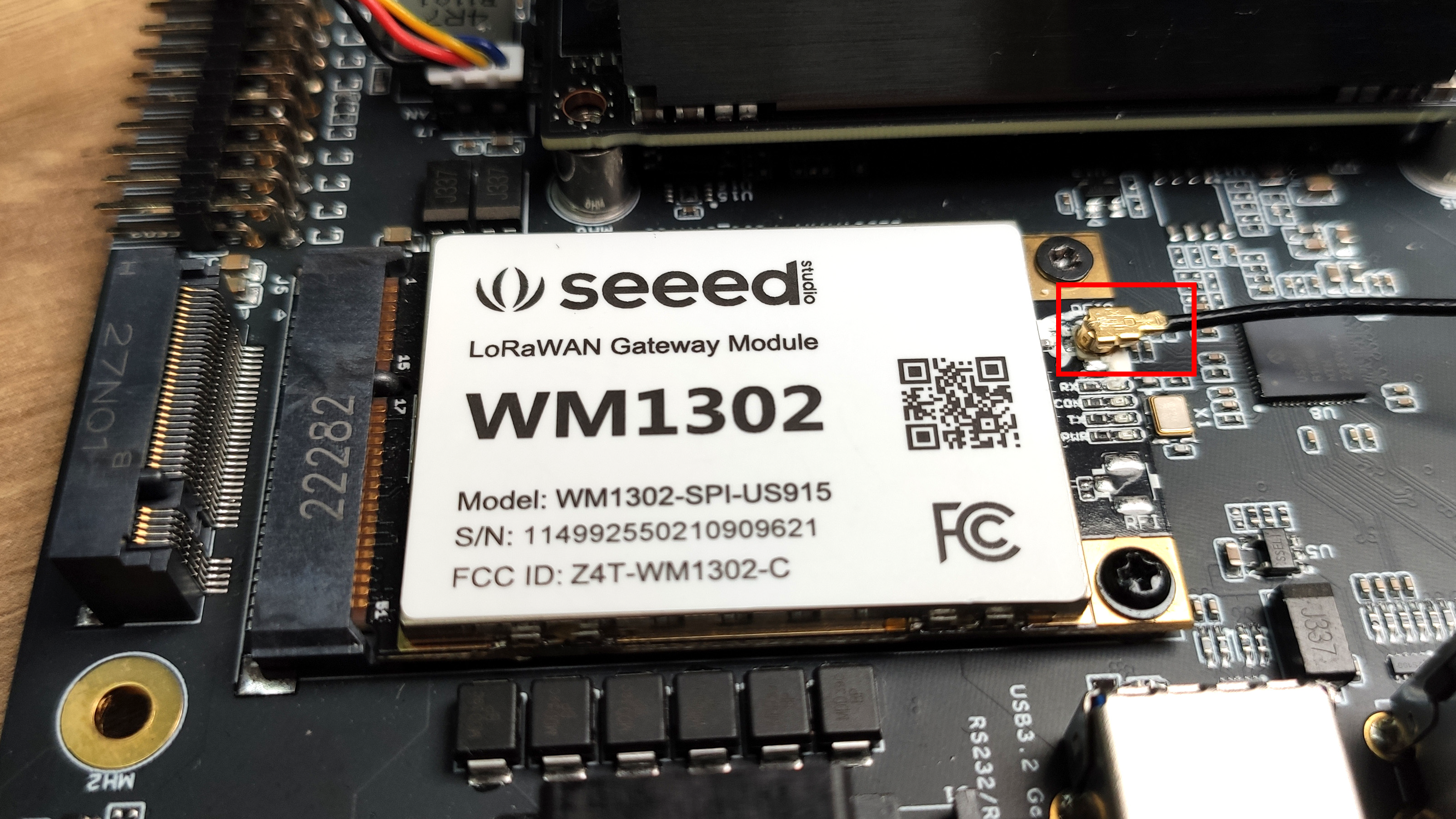
- Passo 3: Conecte uma antena ao conector de antena. Aqui você precisa usar um conector IPEX
Certifique-se de que não haja jumper entre os pinos SIM_MUX_SEL e GND no Header J8 (Control and UART). Este jumper só é necessário ao usar módulos 4G
- Passo 4: Ligue a placa
Uso do módulo LoRa - Testando o RF LoRa
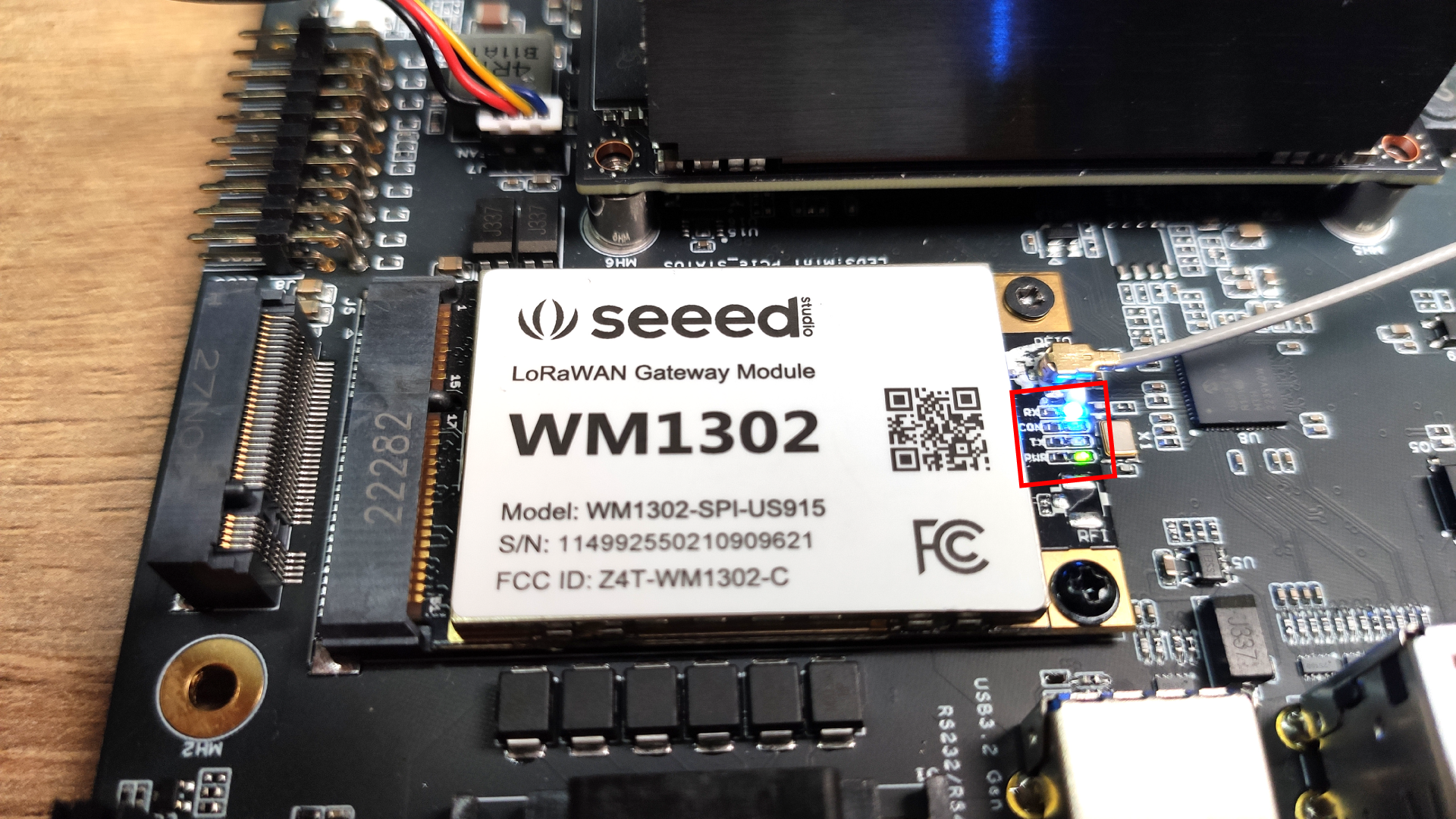
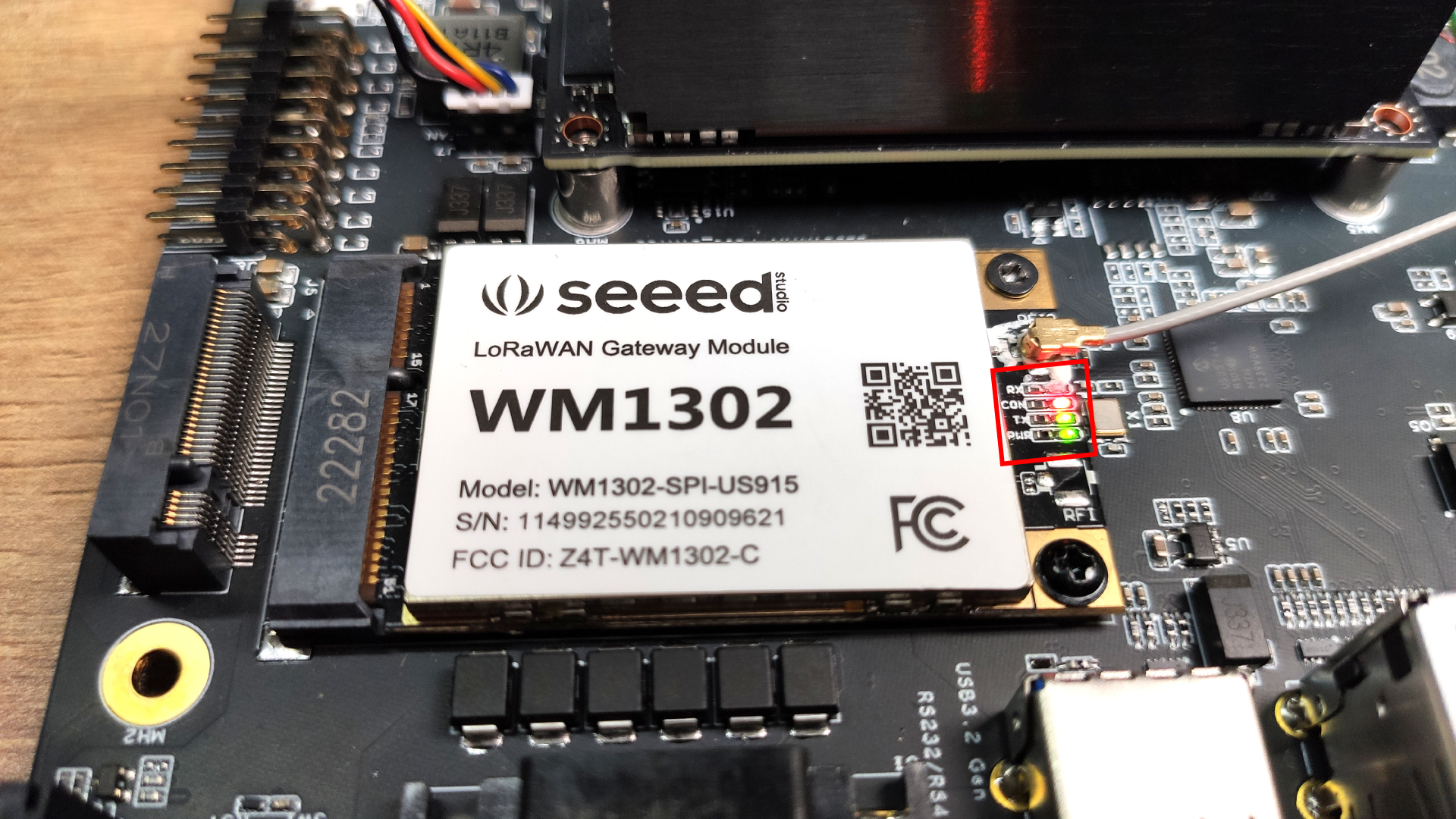
Quando o módulo LoRa estiver conectado, você verá os LEDs verde e azul no módulo acenderem
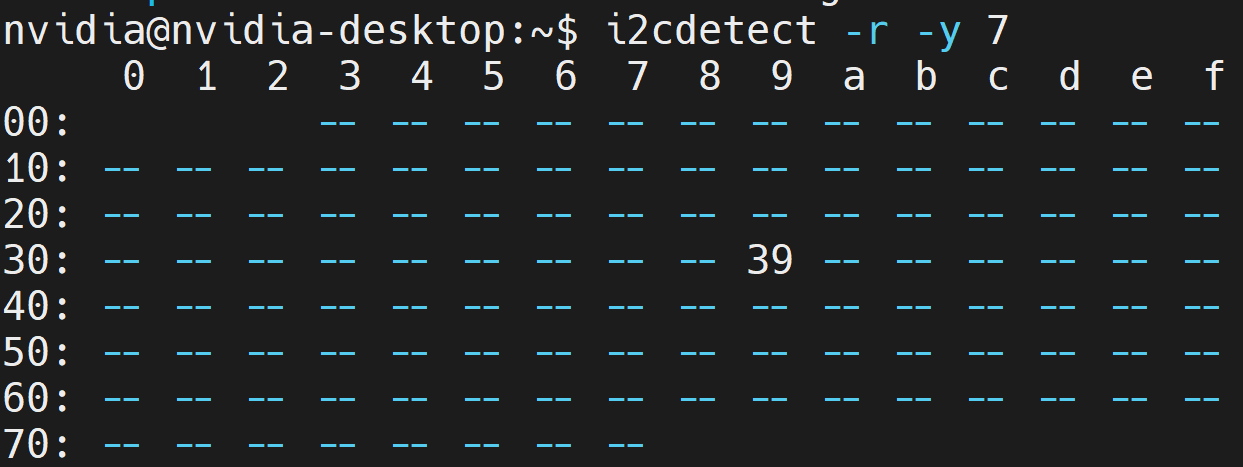
- Passo 1: Insira o comando abaixo para verificar se o módulo LoRa é detectado pelo sistema
i2cdetect -r -y 7
Se você vir a saída abaixo, o módulo é detectado pelo sistema
- Passo 2: Insira os comandos abaixo para compilar e gerar a ferramenta de transmissão de sinais LoRa
Por favor, note que esta ferramenta de transmissão de sinais LoRa é aplicável apenas ao Jetpack5. Se você quiser testar a funcionalidade do módulo LoRa no Jetpack6, consulte o esquemático e o pinmux para determinar os nomes dos pinos e use o comando gpioset para definir o estado do pino.
git clone https://github.com/lakshanthad/sx1302_hal
cd sx1302_hal
make
cd libloragw
cp ../tools/reset_lgw.sh .
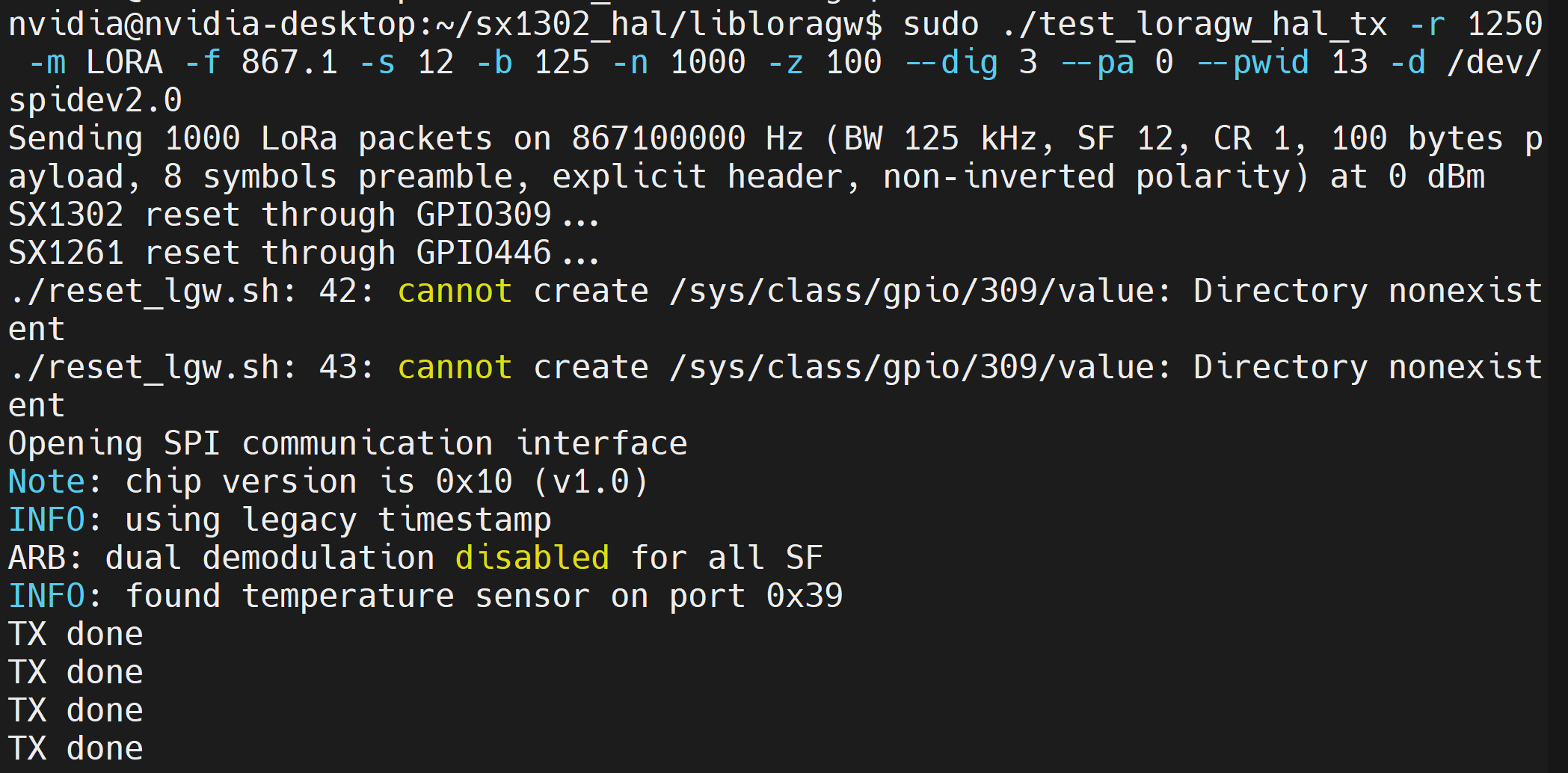
sudo ./test_loragw_hal_tx -r 1250 -m LORA -f 867.1 -s 12 -b 125 -n 1000 -z 100 --dig 3 --pa 0 --pwid 13 -d /dev/spidev2.0
Se você vir o resultado abaixo e o LED no módulo LoRa ficar VERMELHO, isso significa que o módulo está transmitindo sinais de RF com sucesso
Para parar a transmissão, você pode pressionar CTRL + C no teclado.
Uso do Módulo LoRa - Conectar ao TTN
Agora vamos conectar ao TTN (The Things Network) e usar o reComputer Industrial como um gateway LoRaWAN do TTN
- Passo 1: Digite o comando abaixo para deixar o encaminhador de pacotes pronto
cd ..
cd packet_forwarder
cp ../tools/reset_lgw.sh .
- Passo 2: Execute o seguinte de acordo com o módulo LoRa que você está usando. Aqui nós testamos a versão SPI US915
sudo ./lora_pkt_fwd -c global_conf.json.sx1250.US915
No entanto, os comandos para outros módulos diferentes são os seguintes
# USB 915
sudo ./lora_pkt_fwd -c global_conf.json.sx1250.US915.USB

# SPI EU868
sudo ./lora_pkt_fwd -c global_conf.json.sx1250.EU868

# USB EU868
sudo ./lora_pkt_fwd -c global_conf.json.sx1250.EU868.USB
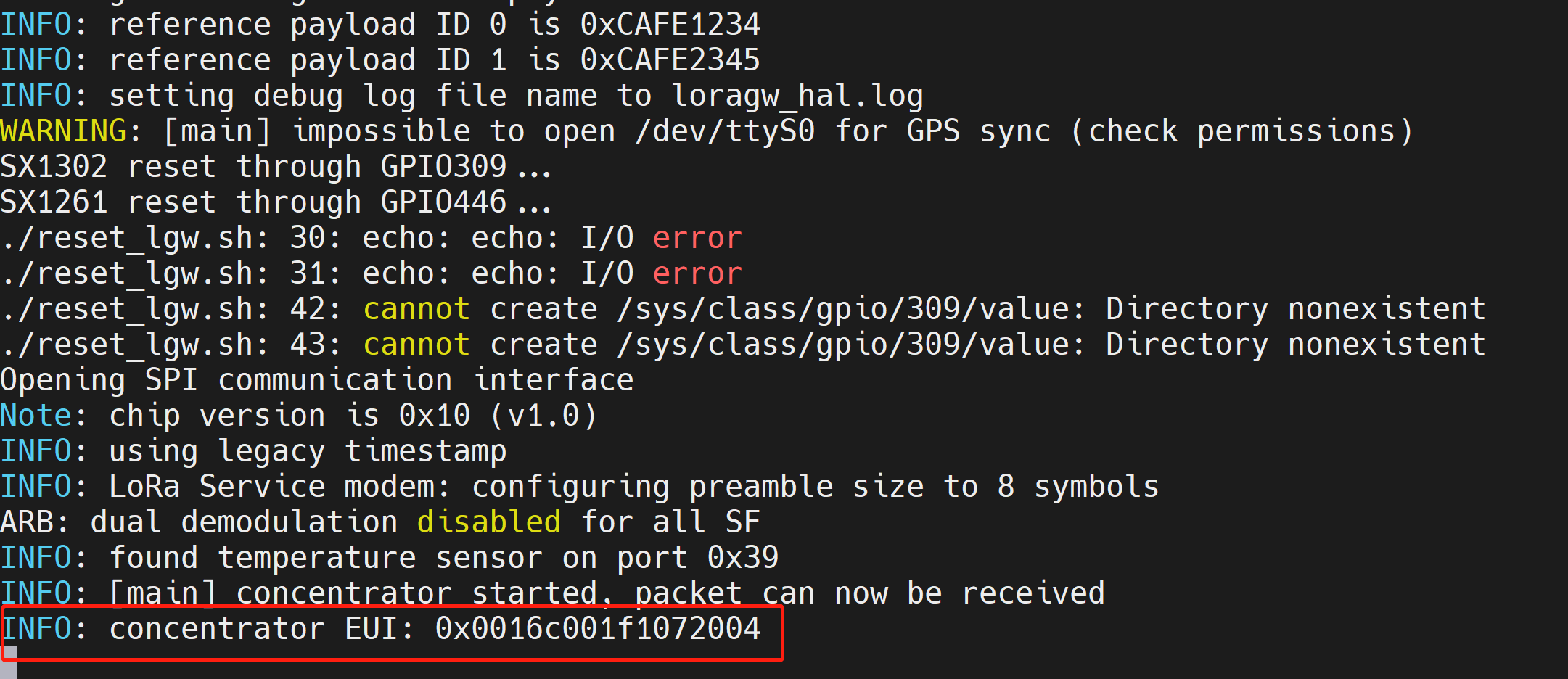
Depois de executar o comando acima, você verá a saída abaixo com a última linha mostrando a informação do EUI do concentrador. Por favor, guarde essa informação porque iremos usá‑la depois ao configurar o gateway com o TTN
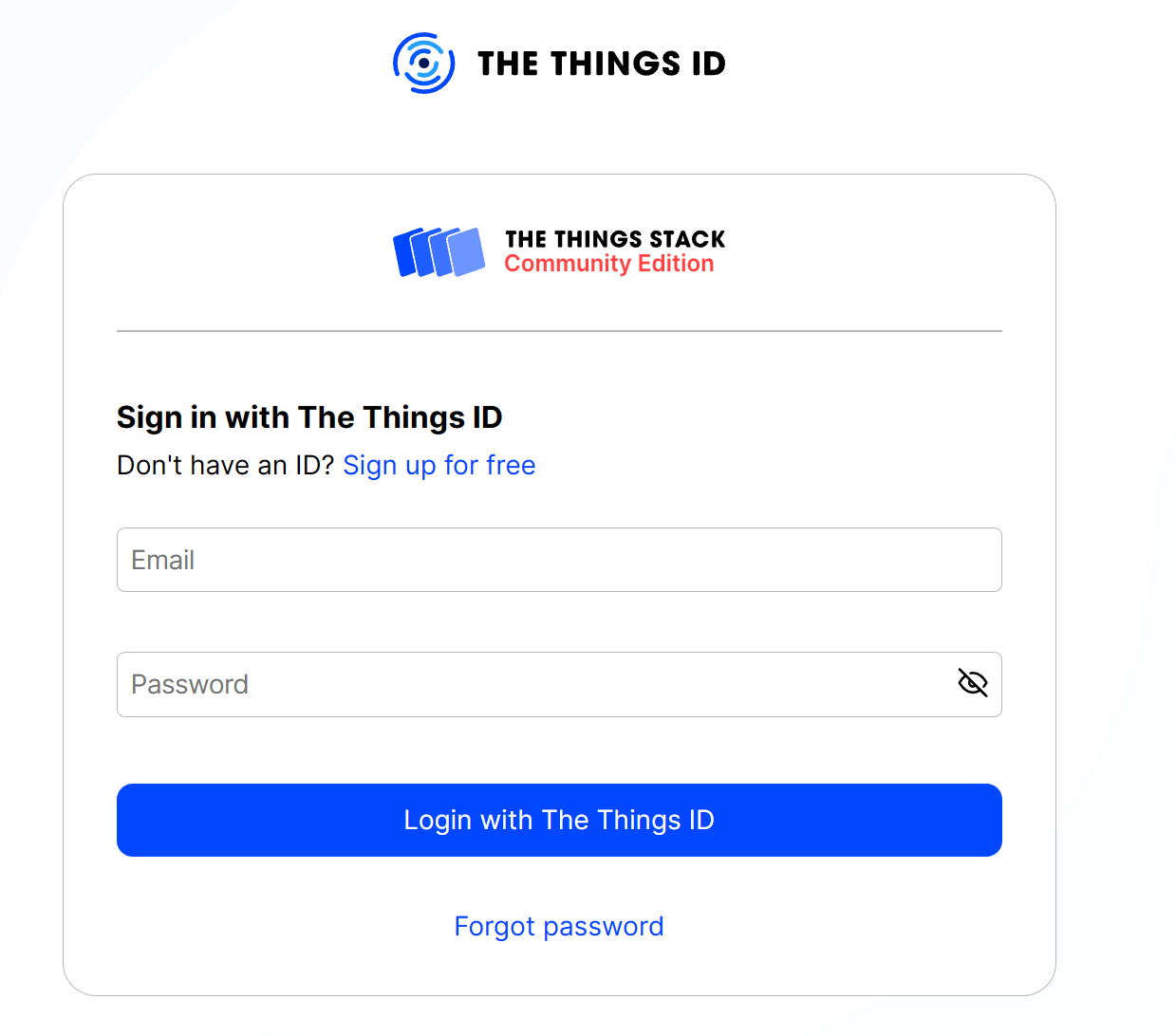
- Passo 3: Visite este URL para entrar no console do TTN e selecione uma região de sua preferência

- Passo 4: Faça login se você já tiver uma conta ou cadastre uma nova conta se ainda não tiver
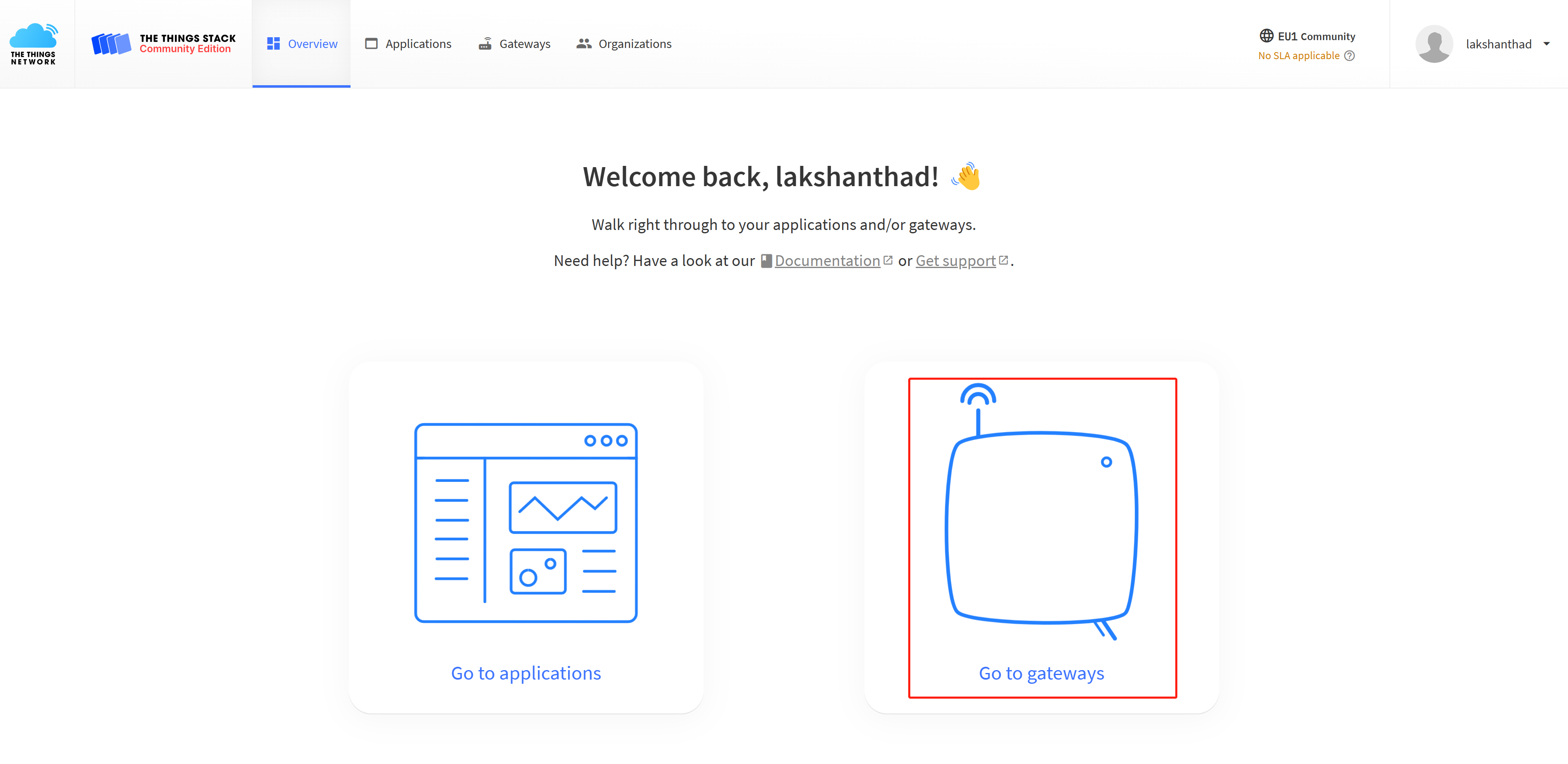
- Passo 5: Clique em Go to gateways
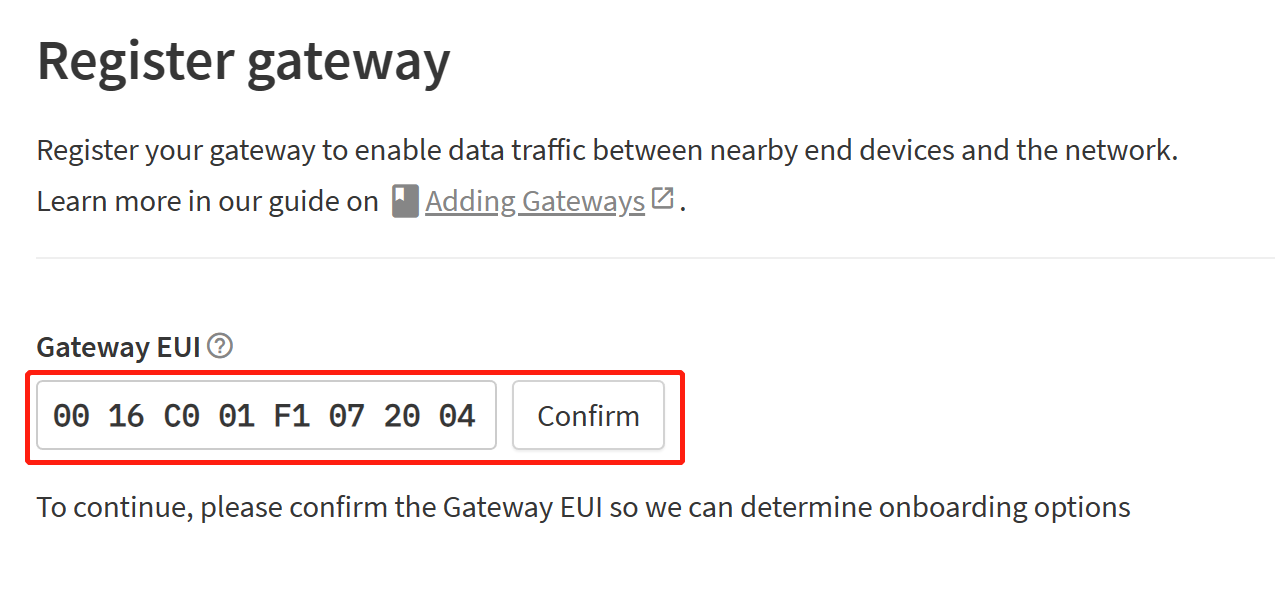
- Passo 6: Clique em + Register gateway

- Passo 7: Insira o EUI do Concentrador que você obteve antes na seção Gateway EUI e clique em Confirm
- Passo 8: Insira o Frequency plan de acordo com o módulo LoRa que você está usando. Aqui estamos usando a versão US915 do módulo e, portanto, selecionamos United Stated 902-928 MHz, FSB 2 (used by TTN). Depois disso clique em Register gateway
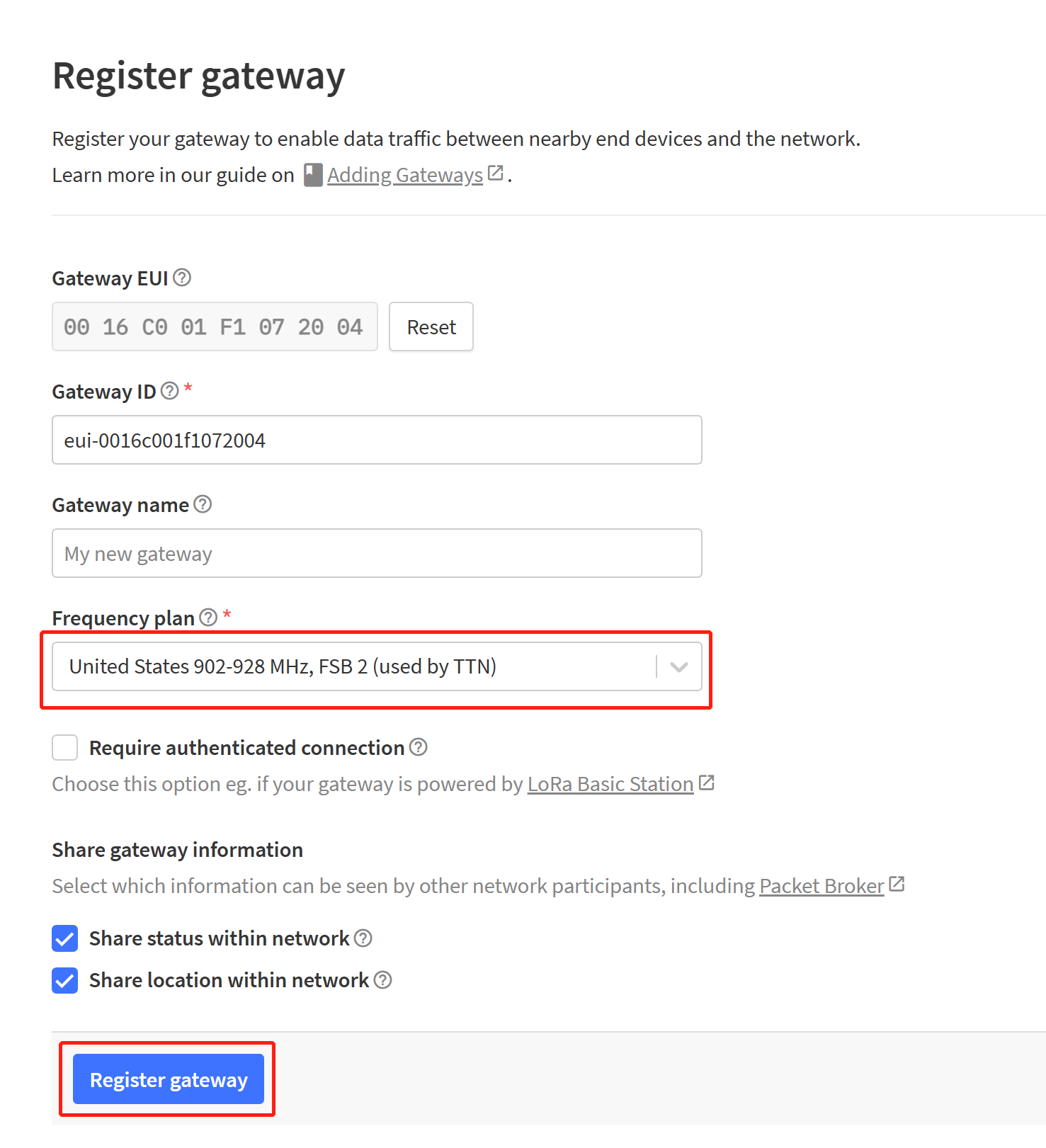
O Gateway ID foi preenchido automaticamente para você. No entanto, você pode alterá‑lo para qualquer coisa que preferir. Gateway name não é obrigatório preencher. No entanto, você também pode preenchê‑lo de acordo com a sua preferência
- Passo 9: Anote o Gateway Server Address na página principal do gateway
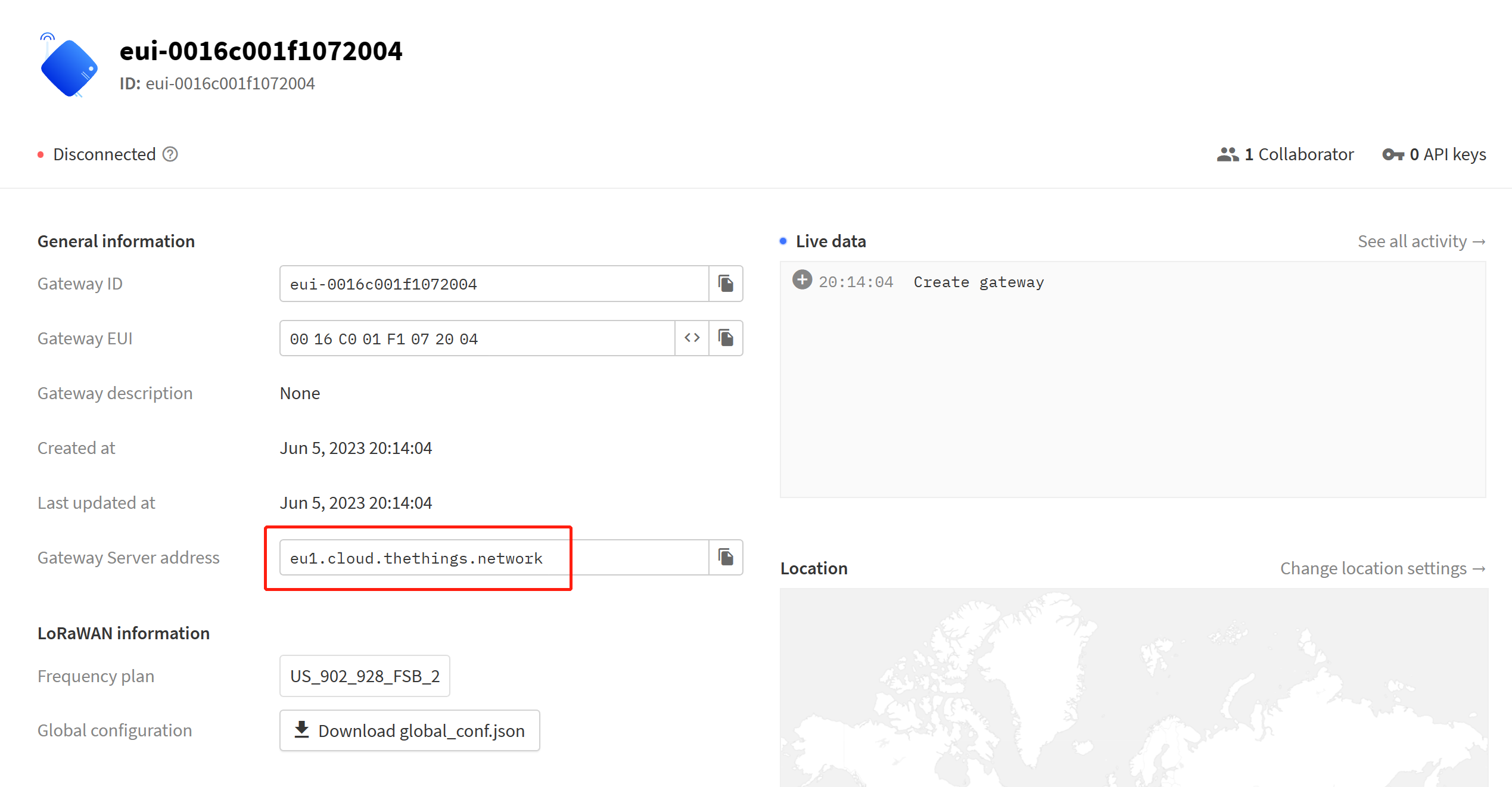
-
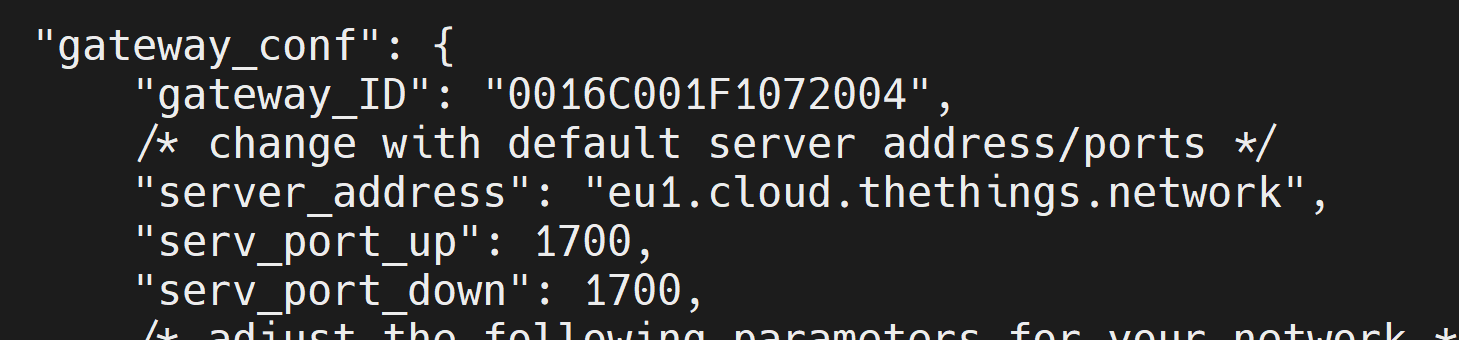
Passo 9: No reTerminal Industrial, edite o arquivo global_conf_json que usamos junto com o comando lora_pkt_fwd. Aqui você precisa alterar as opções gateway_ID, server_address, serv_port_up e serv_port_down da seguinte forma
- gateway_ID: EUI do concentrador do dispositivo
- server_address: Gateway Server Address do TTN
- serv_port_up: 1700
- serv_port_down: 1700
- Passo 10: Execute novamente o encaminhador de pacotes
sudo ./lora_pkt_fwd -c global_conf.json.sx1250.US915
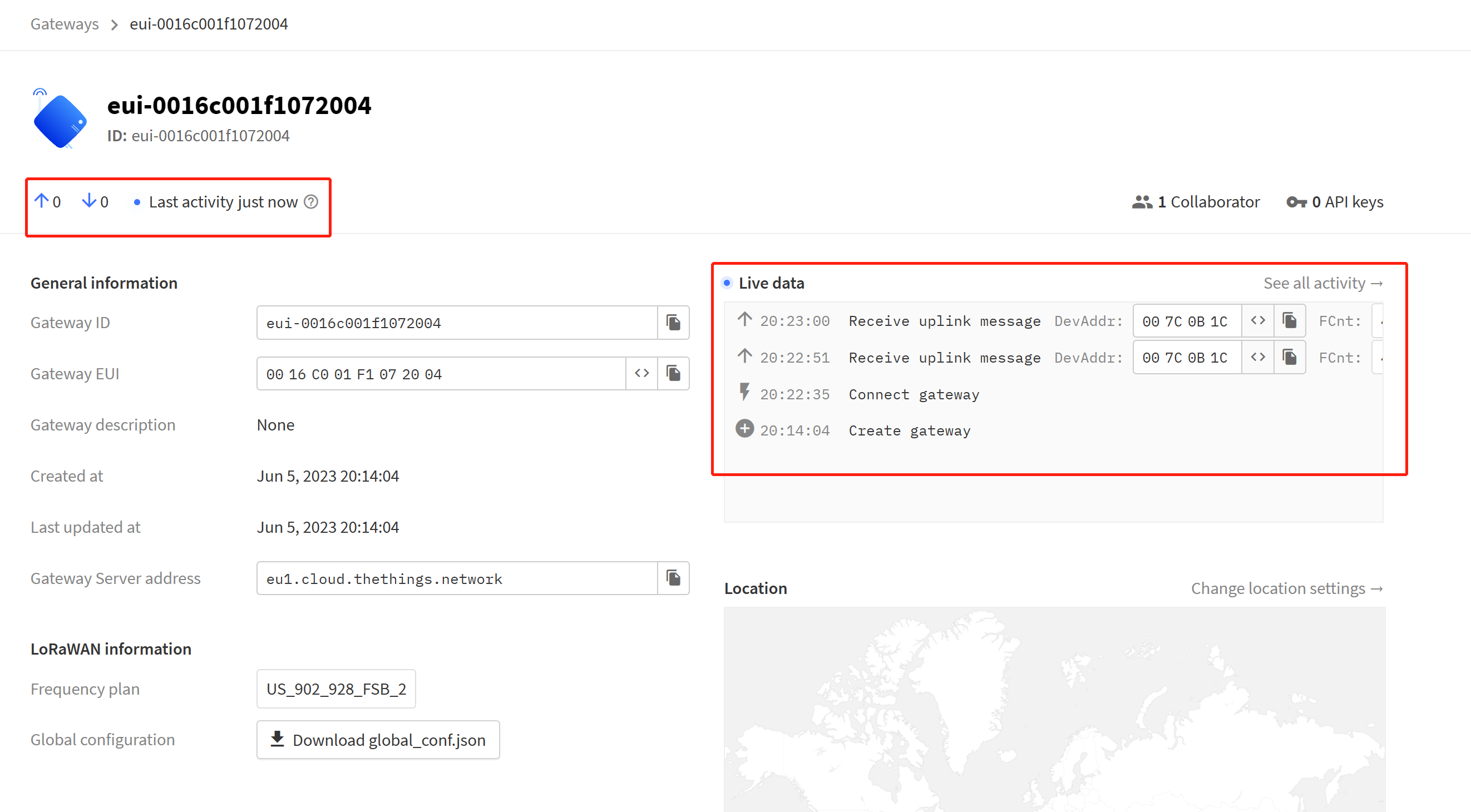
Se você vir a saída abaixo, significa que o dispositivo foi conectado com sucesso ao TTN
M.2 Key B
O reComputer Industrial vem com um conector M.2 Key B que suporta módulos 4G e 5G. Atualmente testamos o módulo 5G SIM8202G-M2
Visão Geral da Conexão do Módulo 5G
-
Passo 1: Desligue a placa se ela já estiver ligada
-
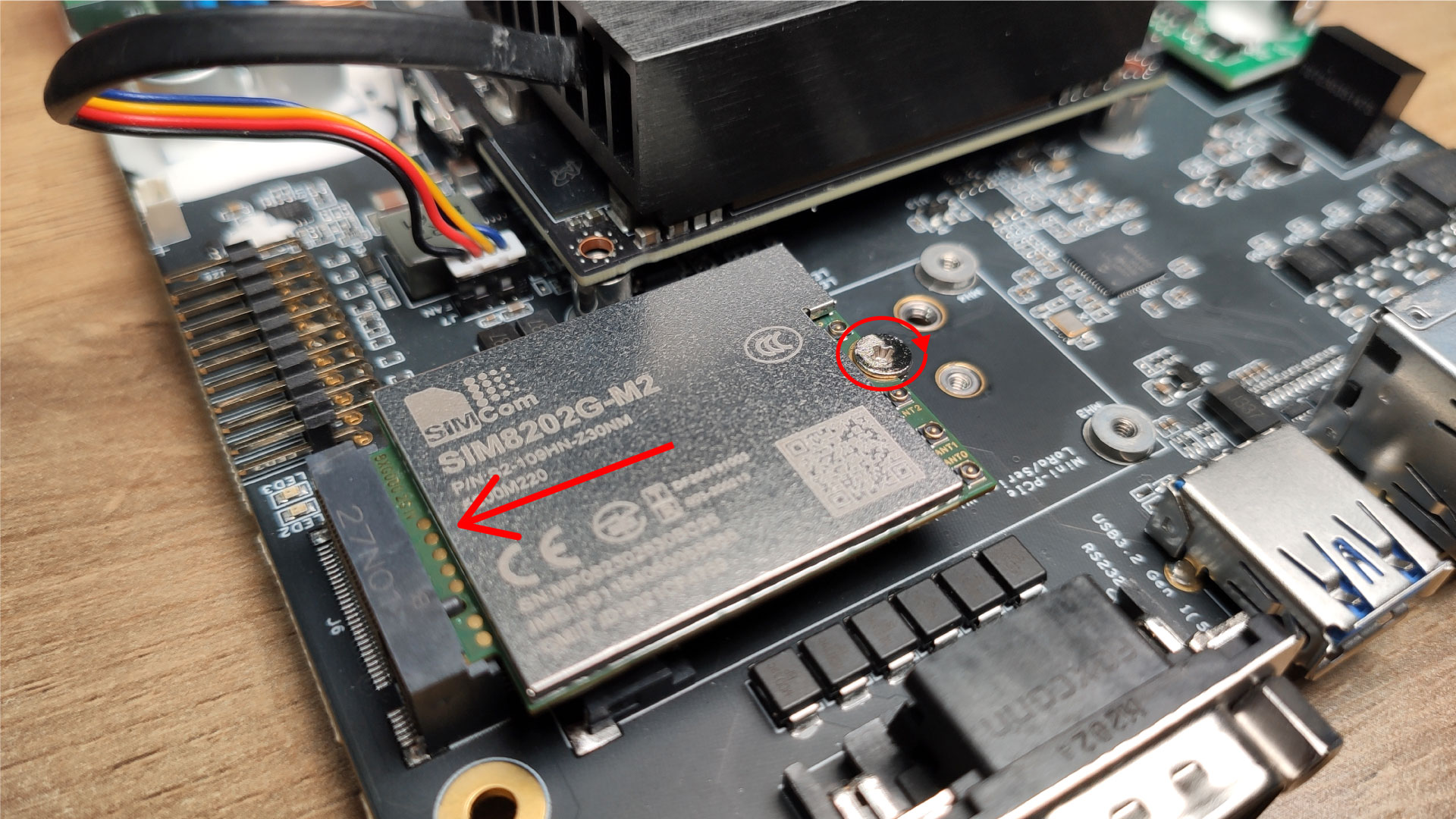
Passo 2: Certifique‑se de que o espaçador (standoff) esteja no lugar e então remova o parafuso superior do espaçador
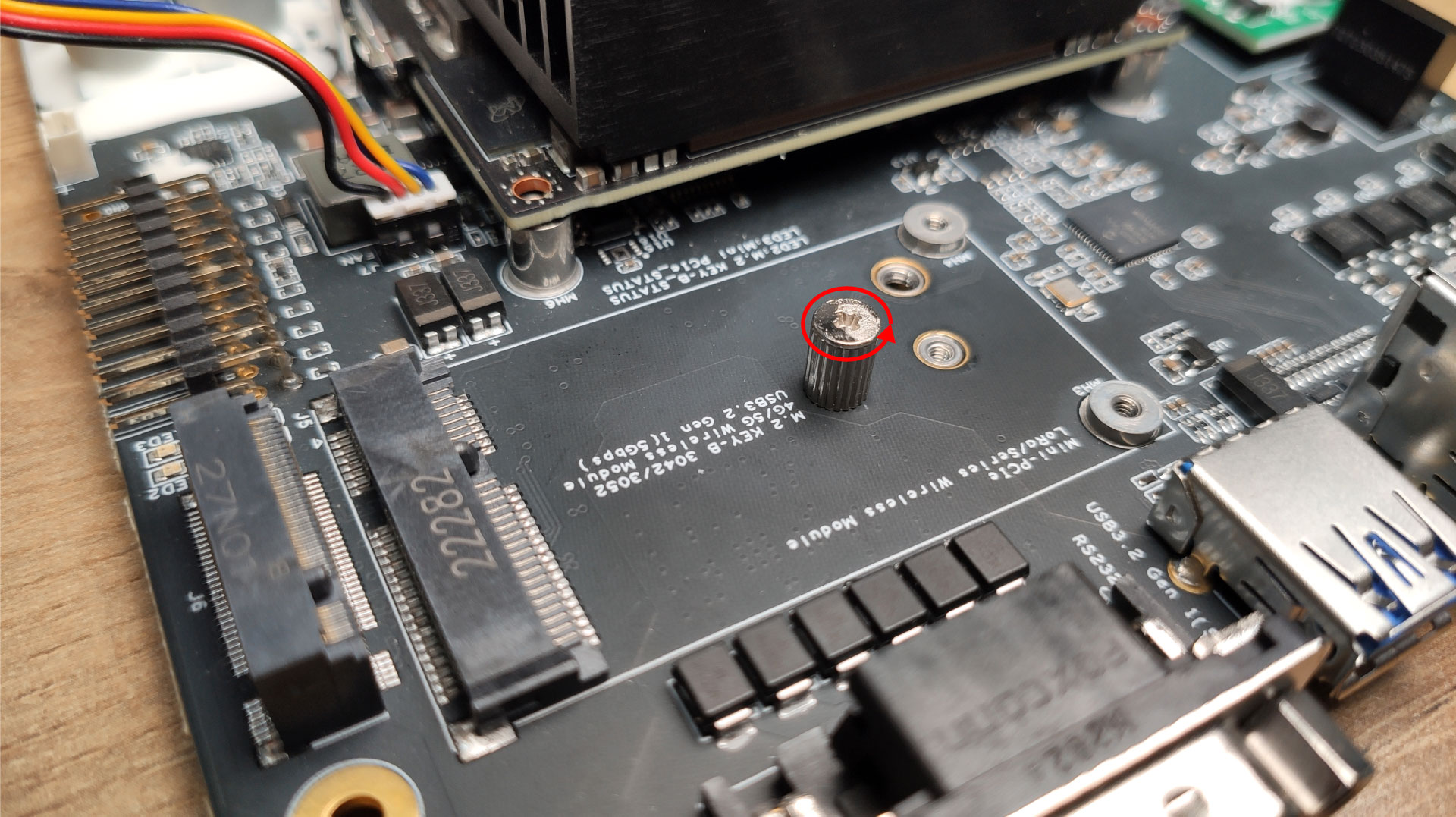
- Passo 2: Deslize o módulo 5G para o slot M.2 Key B e parafuse o parafuso do espaçador para fixar o módulo 5G no lugar (falar sobre o espaçador)
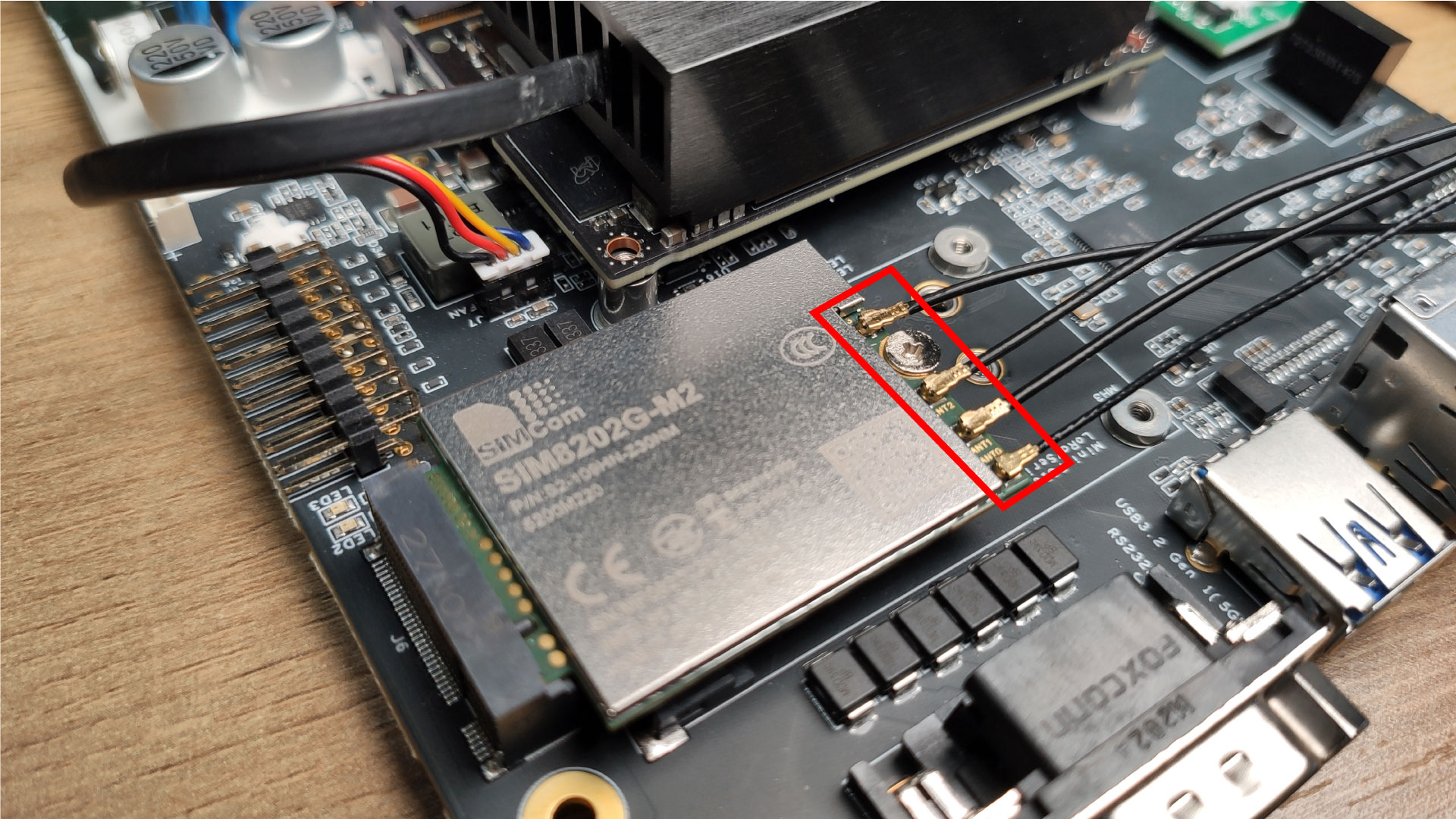
- Passo 3: Conecte 4 antenas aos conectores de antena no módulo. Aqui você precisa usar um conector IPEX 4
- Passo 4: Insira um cartão nano SIM habilitado para 5G no slot de cartão SIM na placa, certificando‑se de que a superfície dourada do cartão SIM esteja voltada para baixo. Aqui insira o cartão até o fim para que ele volte depois de atingir a mola interna e trave no lugar.
Se você quiser remover o cartão SIM, empurre o cartão para dentro até atingir a mola interna para que o SIM saia do slot
- Passo 5: Ligue a placa
Uso do Módulo 5G - Teste de Discagem
Ao usar o módulo 5G SIM8202G-M2, o módulo não iniciará automaticamente. Portanto, primeiro precisamos alternar alguns GPIOs para fazê‑lo iniciar
Passo 1: Digite o seguinte para iniciar o módulo 5G
- Jetpack5
- Jetpack6
sudo su
cd /sys/class/gpio
echo 309 > export
cd gpio309
echo out > direction
echo 0 > value

cd..
echo 341 > export
cd PEE.02
echo out > direction
echo 1 > value

cd..
echo 330 > export
cd PCC.02
echo out > direction
echo 0 > value
sudo gpioset --mode=wait gpiochip2 9=0
sudo gpioset --mode=wait gpiochip1 25=1
sudo gpioset --mode=wait gpiochip1 14=0
Por favor, abra vários terminais para executar estes comandos e certifique‑se de que cada janela de terminal permaneça ativa.
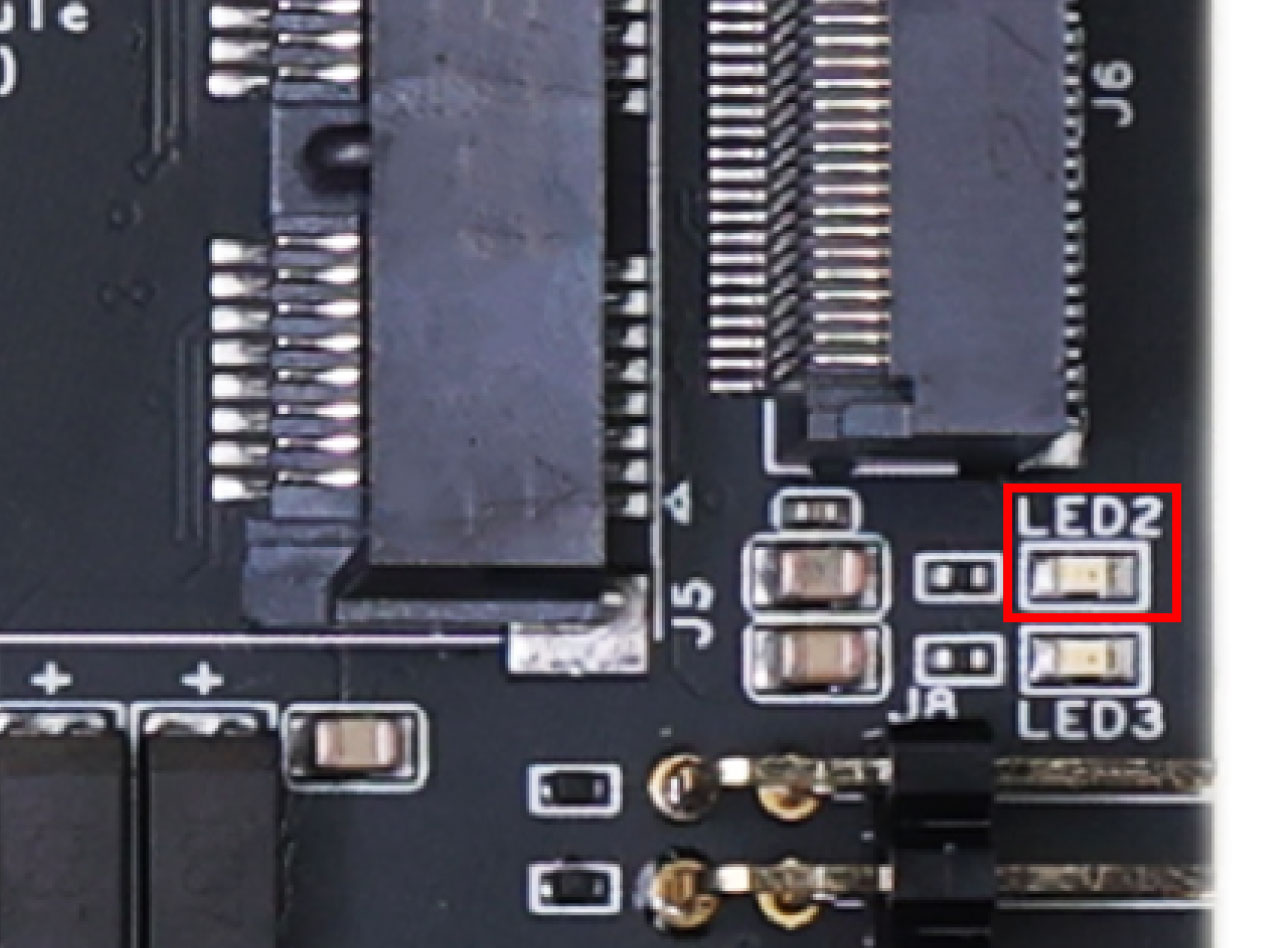
Depois que o acima for executado, o LED2 acenderá em verde como abaixo
Passo 2: Instale o minicom
sudo apt update
sudo apt install minicom -y
Passo 3: Entre no console serial do módulo 5G conectado para que possamos inserir comandos AT e interagir com o módulo 5G
sudo minicom -D /dev/ttyUSB2 -b 115200
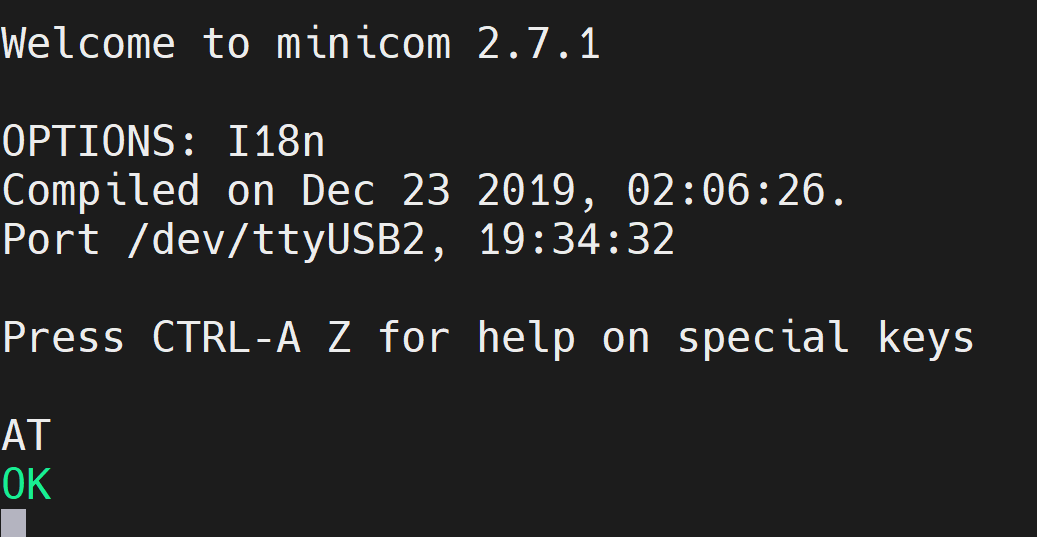
Passo 4: Digite o comando "AT" e pressione Enter. Se você vir a resposta como "OK", o módulo 5G está funcionando corretamente
Passo 5: Digite o comando "ATI" para verificar as informações do módulo
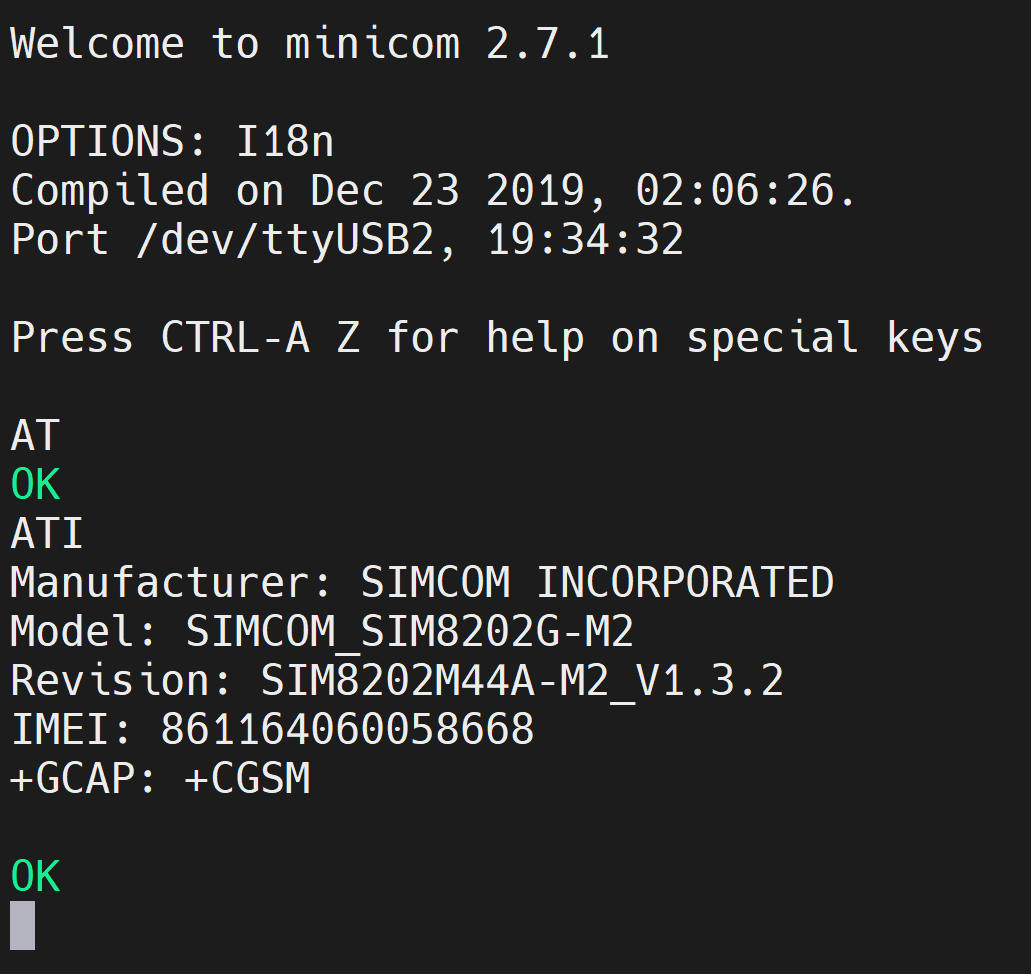
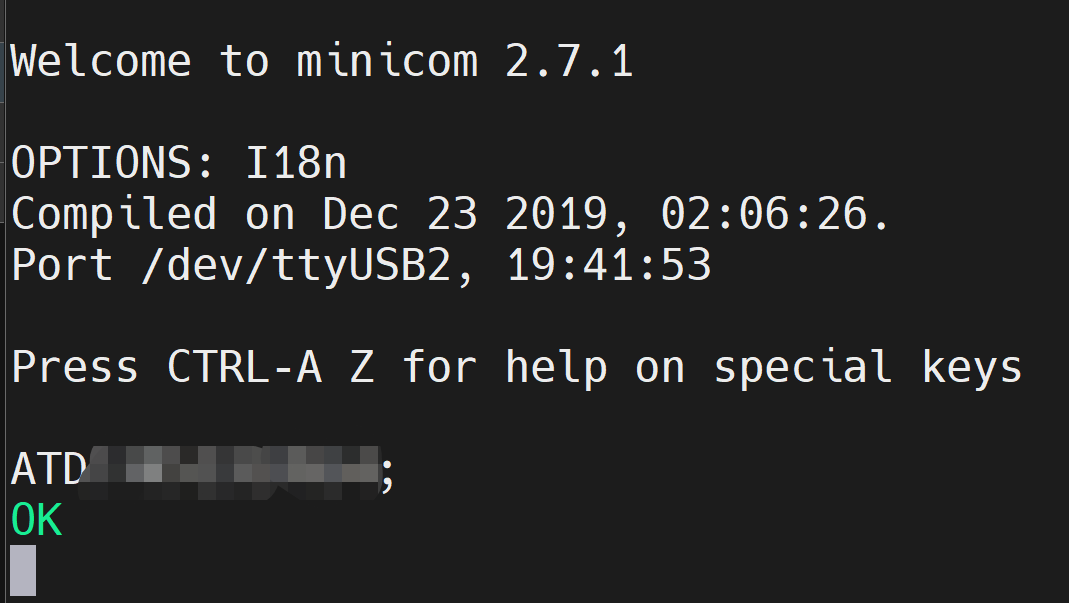
Passo 6: Para testar o módulo, digite o comando abaixo para chamar outro número de telefone
ATD<phone_number>;
E você verá a saída abaixo
DI/ DO
O reComputer Industrial suporta 4 canais de entrada digital e 4 canais de saída digital, todos isolados opticamente para proteger efetivamente a placa principal contra picos de tensão ou outras perturbações elétricas. Há também uma interface CAN neste mesmo conector, que discutiremos mais adiante neste wiki
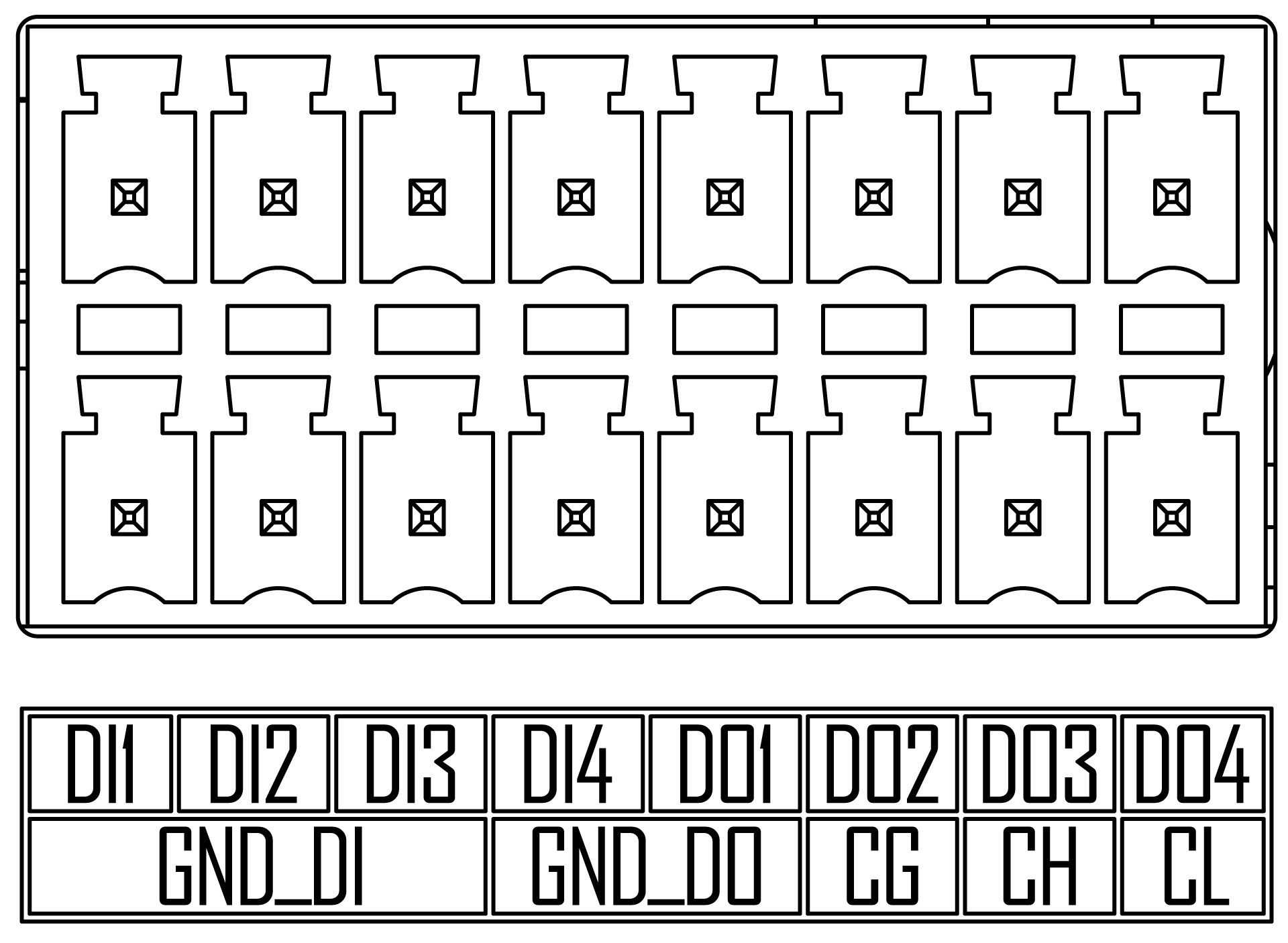
Tabela de Atribuição de Pinos DI/ DO
| Tipo | Nome do Rótulo | Sinal do Esquemático | Número do Pino do Módulo | Número BGA | Número GPIO | Limites V/A | Observação |
|---|---|---|---|---|---|---|---|
| Entrada | DI1 | DI_1_GPIO01 | 118 | PQ.05 | 453 | 12V/ 20mA de corrente no total | Entrada Digital de 12V, o sinal de terra precisa ser conectado ao GND_DI (Pino2/4/6) |
| DI2 | DI_2_GPIO09 | 211 | PAC.06 | 492 | |||
| DI3 | DI_3_GPIO11 | 216 | PQ.06 | 454 | |||
| DI4 | DI_4_GPIO13 | 228 | PH.00 | 391 | |||
| Saída | DO1 | DO_1_GPIO | 193 | PI.00 | 399 | Carga de 40V/40mA por pino | Saída digital, tensão máxima suportada 40V, o sinal de terra precisa ser conectado ao GND_DO(Pino8/10) |
| DO2 | DO_2_GPIO | 195 | PI.01 | 400 | |||
| DO3 | DO_3_GPIO | 197 | PI.02 | 401 | |||
| DO4 | DO_4_GPIO | 199 | PH.07 | 398 | |||
| CAN | CH | / | Barramento CAN com sinais diferenciais padrão, o sinal de terra precisa ser conectado ao GND_ISO (Pino 12) | ||||
| CL | |||||||
| Terra | GND_DI | / | O sinal de terra de referência para a Entrada Digital de 12V, que também é o caminho de retorno para o DI | ||||
| GND_DO | O sinal de terra de referência da saída digital, que também é o caminho de retorno do DO | ||||||
| CG | O sinal de terra de referência para CAN | ||||||
Observe que os números dos pinos na tabela acima são válidos apenas para o Jetpack5. Podemos obter os números dos pinos para o Jetpack6 das seguintes maneiras:
- Use o comando
gpioinfopara obter a tabela de GPIO. - Verifique o BGA Number para encontrar o número de pino correspondente no Jetpack6.
Visão geral de conexão para DI
Você pode fazer a conexão para DI seguindo o diagrama abaixo. É melhor adicionar um resistor em série na linha de DI. Aqui testamos com um resistor de 4,7kΩ conectado ao pino DI1.
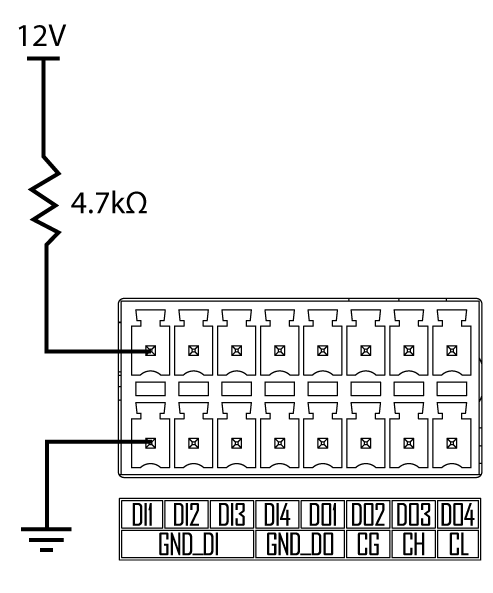
Uso do DI
Você precisa aplicar uma tensão de 12V na linha de DI para que seja detectada como uma entrada
Passo 1: Faça as conexões conforme mostrado acima para o pino DI1 e aplique 12V
Passo 2: Abra e verifique o status do DI1 da seguinte forma:
- Jetpack5
- Jetpack6
sudo su
cd /sys/class/gpio
echo 453 > export
cd PQ.05

cat value
Você pode consultar a Tabela de Atribuição de Pinos DI/ DO para encontrar o número de GPIO e o número BGA. No exemplo acima, para o pino DI1, o número GPIO é 453 e o número BGA é PQ.05
sudo gpioget gpiochip0 105
Se a saída for 0, isso significa que há entrada de 12V. Se a saída for 1, isso significa que não há tensão de entrada.
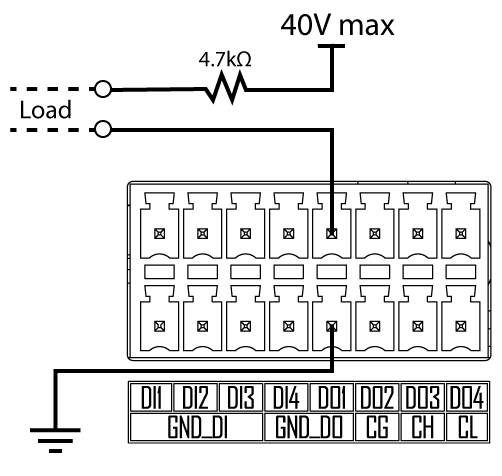
Visão geral de conexão para DO
Você pode fazer a conexão para DO seguindo o diagrama abaixo. É melhor adicionar um resistor em série na linha de DO. Aqui testamos com um resistor de 4,7kΩ
Uso do DO
Aqui você precisa conectar uma carga conforme mencionado no diagrama acima. A maneira mais fácil de testar isso seria conectar um multímetro, se você tiver acesso a um, ou então conectar uma carga que exija menos que 40V de tensão máxima
Passo 1: Faça as conexões conforme mostrado acima para o pino DO1 e aplique 40V no máximo
Passo 2: Abra e ligue o GPIO para o D01 da seguinte forma:
- Jetpack5
- Jetpack6
sudo su
cd /sys/class/gpio
echo 399 > export
cd PI.00
echo out > direction

echo 1 > value
Você pode consultar a Tabela de Atribuição de Pinos DI/ DO para encontrar o número de GPIO e o número BGA. No exemplo acima, para o pino DO1, o número GPIO é 399 e o número BGA é PI.00
sudo gpioset --mode=wait gpiochip0 51=1
Se a carga estiver ligada ou o multímetro indicar a tensão que você aplicou, o teste está funcionando corretamente.
CAN
O reComputer Industrial possui uma interface CAN que suporta o protocolo CAN FD (Controller Area Network Flexible Data-Rate) a 5Mbps. A interface CAN é isolada usando isolamento capacitivo, o que proporciona excelente proteção EMI e garante comunicação confiável em aplicações industriais e de automação. Um resistor terminal de 120Ω foi instalado por padrão e você pode alternar este resistor entre ligado e desligado usando GPIO.
Nota: A interface CAN usa uma fonte de alimentação isolada, o que significa que o sinal de terra para dispositivos externos conectados à interface CAN deve ser conectado ao pino CG
Visão geral de conexão com adaptador USB para CAN
Para testar e se comunicar com o barramento CAN, conecte um adaptador USB para CAN aos conectores CAN na placa conforme mostrado abaixo
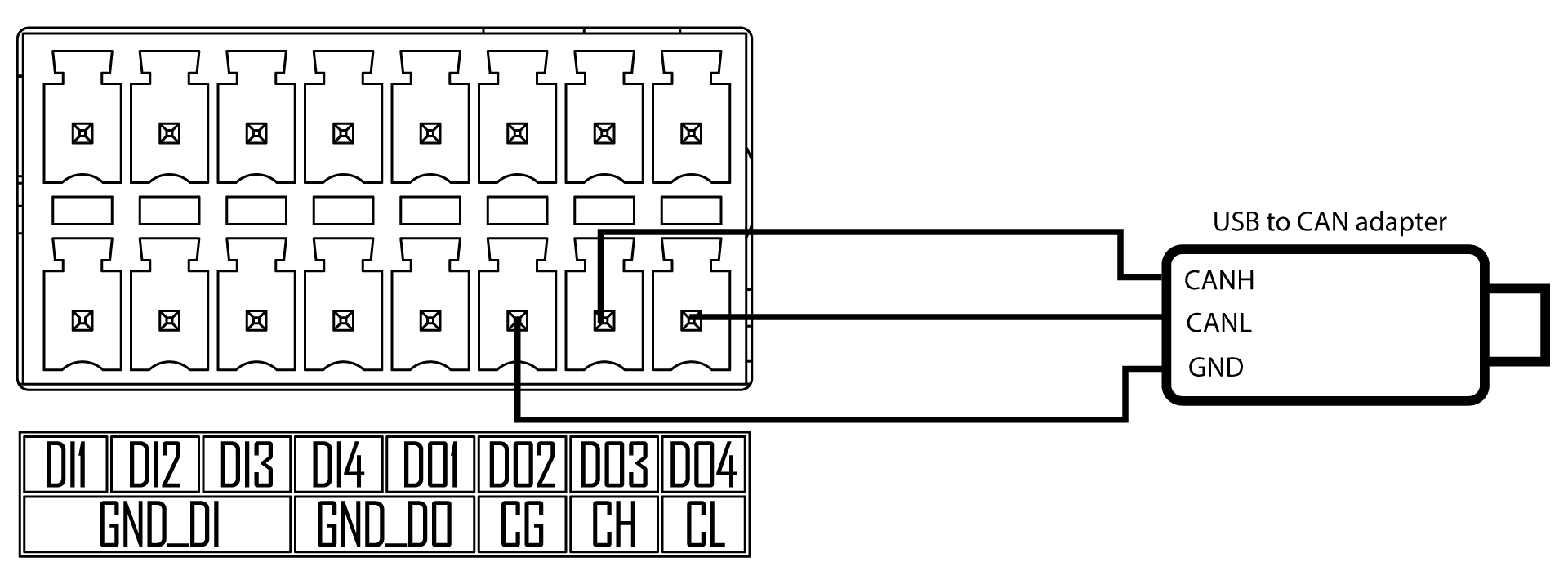
Aqui usamos o USB to CAN Analyzer Adapter with USB Cable disponível em nosso Bazaar.
Uso com adaptador USB para CAN
-
Passo 1: Baixe o driver para o adaptador USB para CAN que você está usando no site do fabricante e instale-o. No nosso caso, de acordo com o adaptador que usamos, os drivers podem ser encontrados aqui
-
Passo 2: Alguns adaptadores também vêm com o software necessário para o PC a fim de se comunicar com o dispositivo CAN. No nosso caso, de acordo com o adaptador que usamos, baixamos e instalamos o software que pode ser encontrado aqui
-
Passo 3: Abra uma janela de terminal no reComputer Industrial e execute os comandos a seguir para configurar e habilitar a interface CAN
sudo modprobe mttcan
sudo ip link set can0 type can bitrate 125000
sudo ip link set can0 up
- Passo 4: Digite ifconfig no terminal e você verá que a interface CAN está habilitada

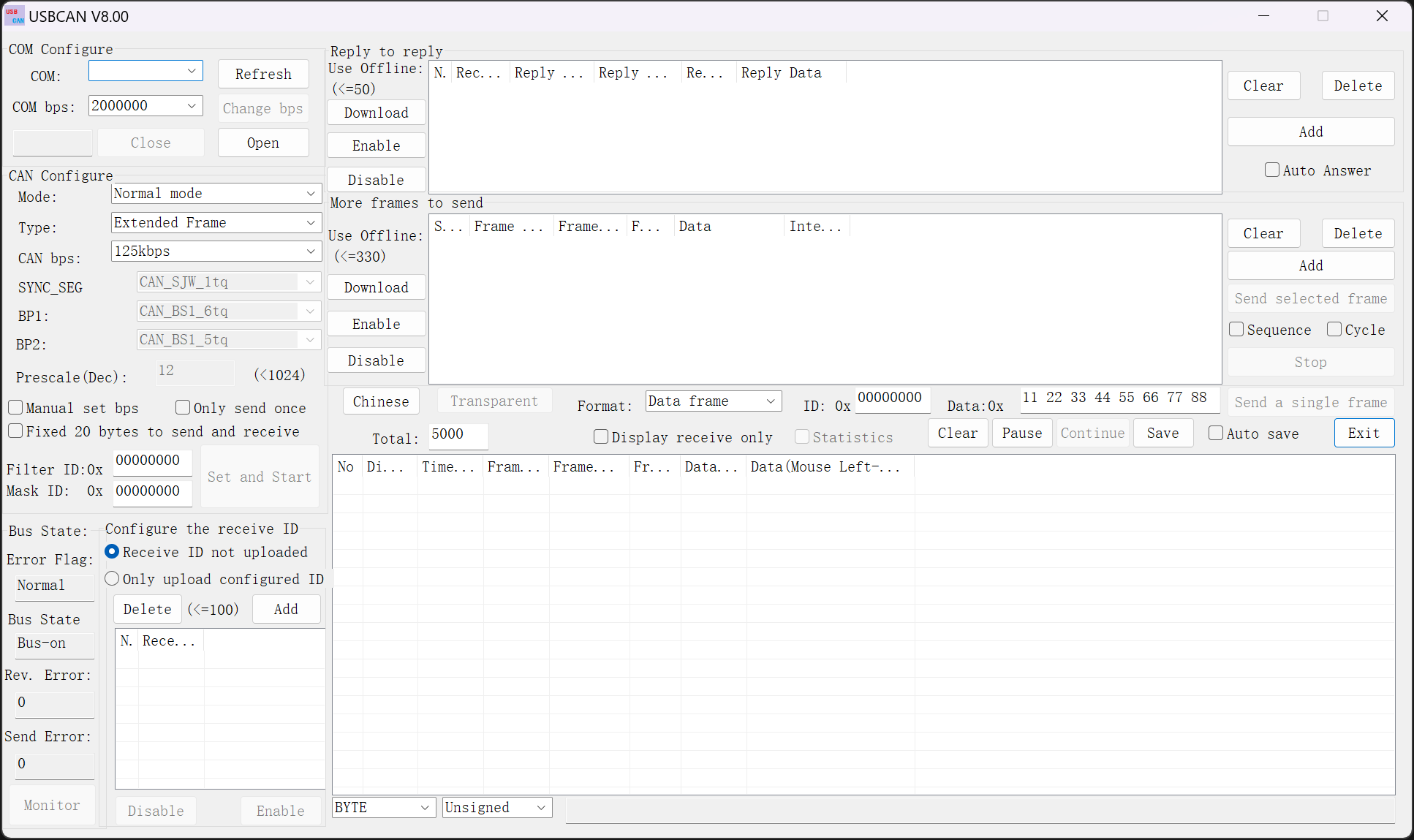
- Passo 5: Abra o software CAN que você instalou antes. Neste caso, abriremos o software que instalamos de acordo com o adaptador CAN que estamos usando
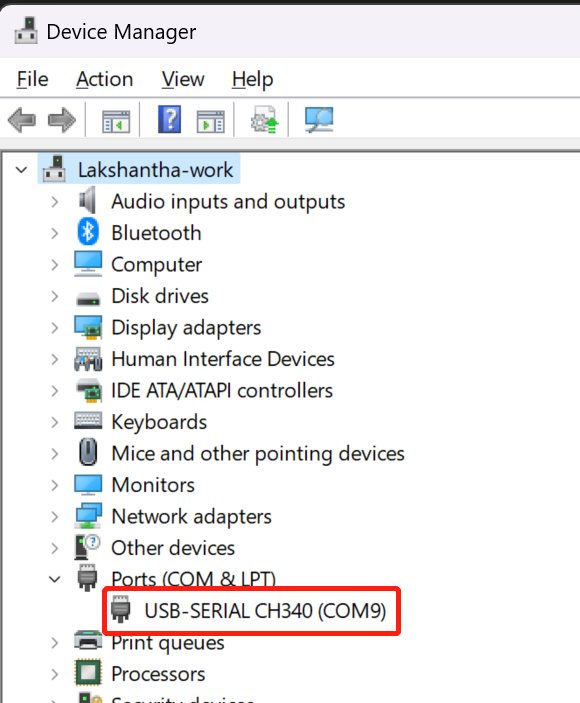
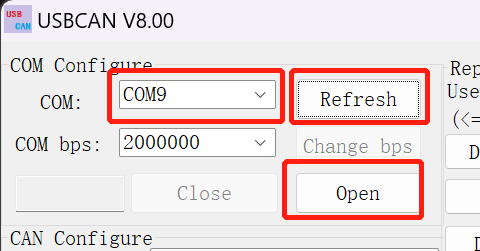
- Passo 6: Conecte o adaptador USB para CAN ao PC e abra o Device Manager procurando por ele na barra de pesquisa do Windows. Agora você verá o adaptador conectado em Ports (COM & LPT). Anote a porta serial listada aqui. De acordo com a imagem abaixo, a porta serial é COM9
- Passo 7: Abra o software CAN, clique em Refresh ao lado da seção COM, clique no menu suspenso e selecione a porta serial de acordo com o adaptador conectado. Mantenha o COM bps no padrão e clique em Open
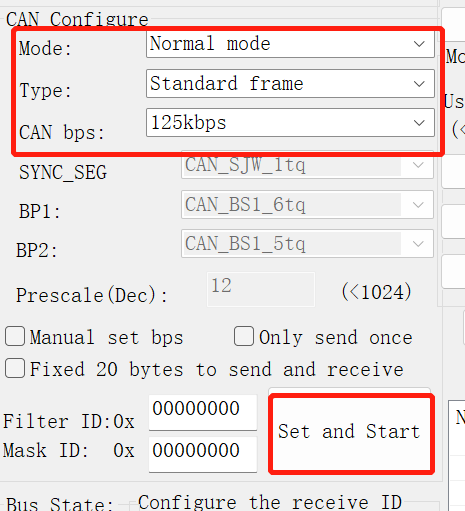
- Passo 8: Mantenha o Mode e o CAN bps no padrão, altere o Type para Standard frame e clique em Set and Start
- Passo 9: No reComputer Industrial, execute o seguinte comando para enviar um sinal CAN para o PC
cansend can0 123#abcdabcd
Agora você verá o sinal acima recebido pelo software conforme mostrado abaixo

- Passo 10: No reComputer Industrial, execute o seguinte comando para aguardar o recebimento de sinais CAN do PC
candump can0 &
- Passo 11: No software CAN, clique em Send a single frame
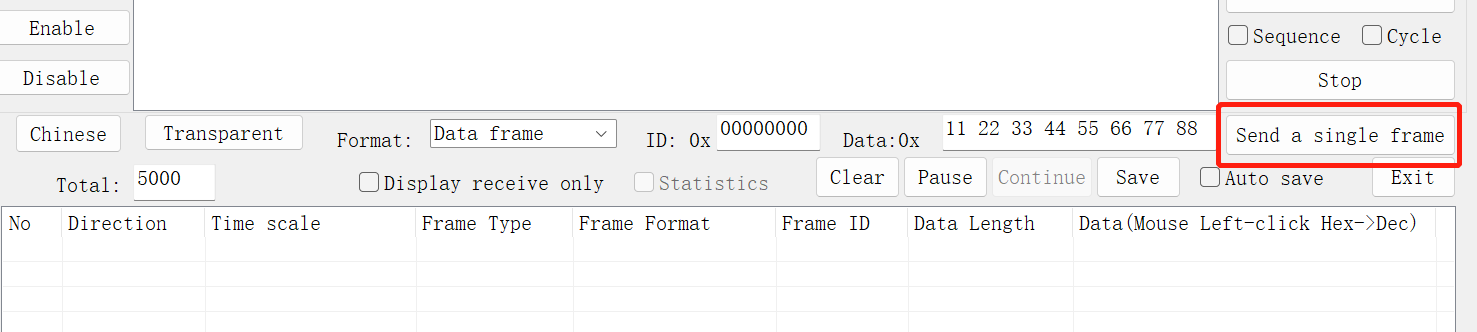
Agora você verá que ele é recebido pelo reComputer Industrial como segue

Visão geral de conexão com reTerminal DM
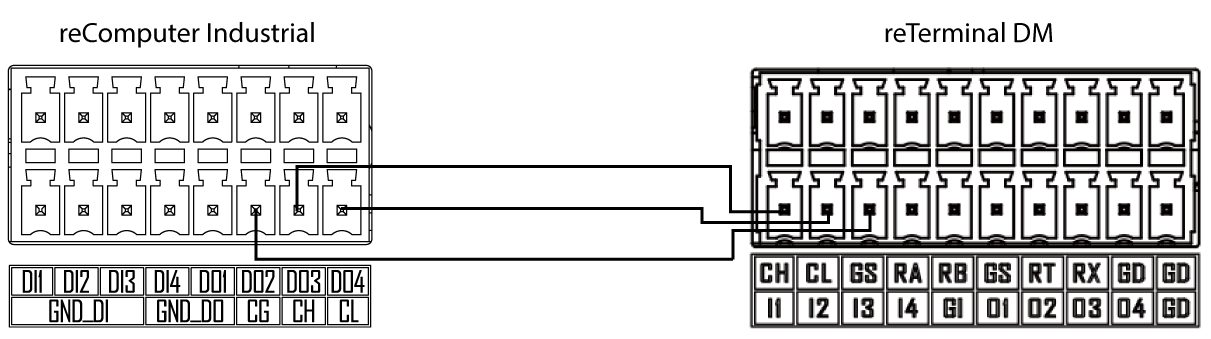
Se você tiver acesso a um reTerminal DM, poderá se comunicar diretamente com ele porque o reTerminal DM também possui uma interface CAN.
Consulte a imagem abaixo para conectar o reComputer Industrial e o reTerminal DM via CAN
Uso com reTerminal DM
-
Passo 1: Antes de usar o reTerminal DM, visite este wiki para começar a usar o reTerminal DM
-
Passo 2: Abra uma janela de terminal no reComputer Industrial e execute os comandos a seguir para configurar e habilitar a interface CAN
sudo modprobe mttcan
sudo ip link set can0 type can bitrate 125000
sudo ip link set can0 up
- Passo 3: Abra uma janela de terminal no reTerminal DM e execute os comandos a seguir para configurar e habilitar a interface CAN
sudo modprobe mttcan
sudo ip link set can0 type can bitrate 125000
sudo ip link set can0 up
- Passo 4: Abra uma janela de terminal no reTerminal DM e execute os comandos a seguir para configurar e habilitar a interface CAN
sudo modprobe mttcan
sudo ip link set can0 type can bitrate 125000
sudo ip link set can0 up
- Passo 5: Se você digitar ifconfig em ambos os dispositivos, verá que as interfaces CAN estão habilitadas
- Passo 6: No reTerminal DM, execute o seguinte para aguardar o recebimento de sinais CAN do reComputer Industrial
candump can0 &
- Passo 7: No reComputer Industrial, execute o seguinte comando para enviar um sinal CAN ao reTerminal Industrial
cansend can0 123#abcdabcd
Agora você verá que ele é recebido pelo reTerminal DM como segue
- Passo 8: Repita o Passo 6 e o Passo 7, mas trocando os dispositivos. Use o reTerminal DM para enviar sinais CAN e use o reComputer Industrial para recebê-los
Interfaces RS232/ RS422/ RS485
O reComputer Industrial possui um conector DB9 que suporta os protocolos de comunicação RS232, RS422 e RS485, e há um painel de chaves DIP na placa para alternar entre as diferentes opções de interface
Você pode ver o painel de chaves DIP abaixo:
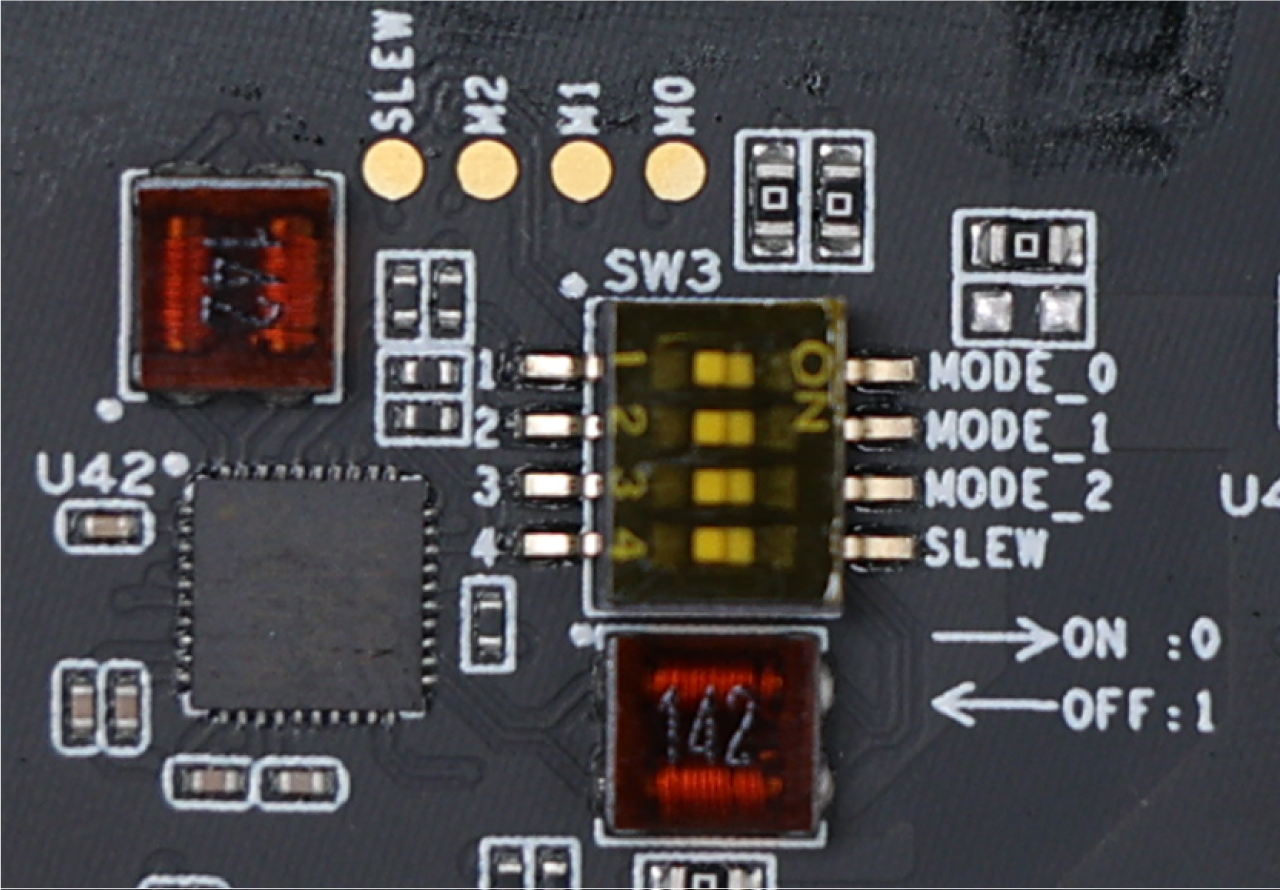
Certifique-se de remover a capa plástica amarela antes de usar o painel de chaves DIP
E a tabela abaixo explica os diferentes modos com base nas posições da chave DIP
| MODE_0 | MODE_1 | MODE_2 | Modo | Status | |
|---|---|---|---|---|---|
 | 0 | 0 | 0 | RS-422 Full Duplex | 1T/1R RS-422 |
 | 0 | 0 | 1 | RS-232 Puro | 3T/5R RS-232 |
 | 0 | 1 | 0 | RS-485 Half Duplex | 1T/1R RS-485 ,TX ENABLE Nível Baixo Ativo |
 | 0 | 1 | 1 | RS-485 Half Duplex | 1T/1R RS-485 ,TX ENABLE Nível Alto Ativo |
 | 1 | 0 | 0 | RS-422 Full Duplex | 1T/1R RS-422 com resistor de terminação |
 | 1 | 0 | 1 | RS-232 Puro | 1T/1R RS-232 coexistindo com RS485 |
| aplicação sem necessidade de barramento | |||||
| de chaveamento de CI (para uso especial). | |||||
 | 1 | 1 | 0 | RS-485 Half Duplex | 1T/1R RS-485 com resistor de terminação |
| TX ENABLE Nível Baixo Ativo | |||||
 | 1 | 1 | 1 | Baixo Consumo | Todos os pinos de I/O estão em Alta Impedância |
| Desligamento |
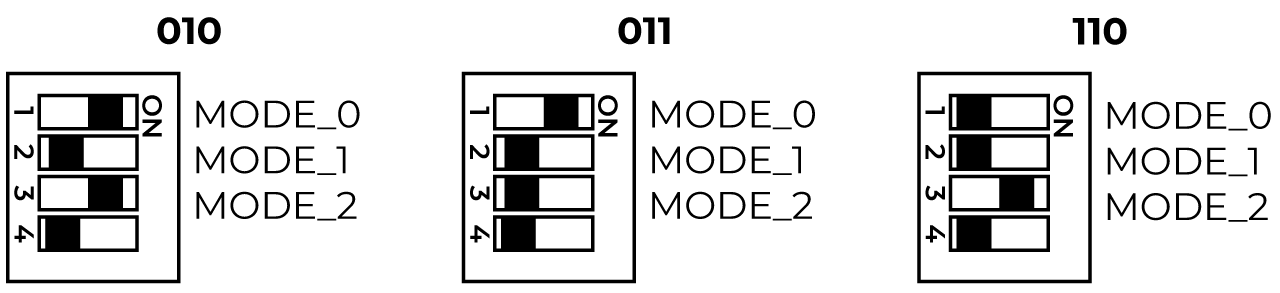
De fábrica, o modo padrão das chaves será configurado para RS485 com 010
A tabela acima leva em consideração as três primeiras chaves do painel de chave DIP. No entanto, a quarta chave é responsável por alternar a taxa de variação (slew rate) que está diretamente relacionada à taxa de dados
| Status | Nota | |
|---|---|---|
 | 1 | SLEW= Vcc Este Transceptor Multiprotocolo RS232/RS422/RS485 limita a taxa de comunicação da seguinte forma: RS-232: Taxa de Dados Máxima é 1.5Mbps RS-485/RS-422; Taxa de Dados Máxima é 10Mbps A Taxa de Dados Máxima real depende do Jetson SOM usado |
 | 0 | SLEW = GND RS-232: Taxa de Dados Máxima é 250Kbps RS-485/RS-422: Taxa de Dados Máxima é 250kbps |
Aqui usaremos adaptadores USB para RS232, RS485 e RS422 para testar as interfaces. Então, antes de prosseguir, você precisa instalar um aplicativo de terminal serial no seu PC. Aqui recomendamos que você instale o Putty, que é fácil de configurar e usar.
- Passo 1: Visite este site e faça o download do Putty de acordo com a arquitetura do seu PC
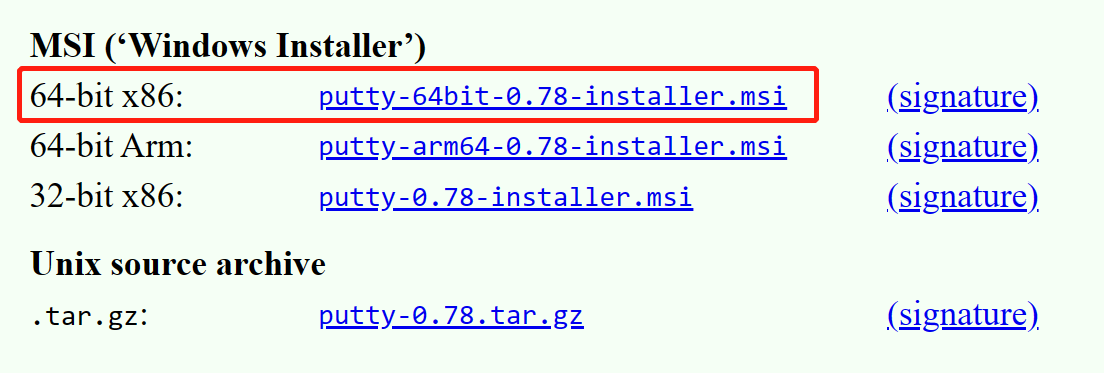
Aqui selecionamos o Putty de acordo com o PC que usamos, que é uma máquina Windows X86 de 64 bits
- Passo 2: Abra o instalador baixado e siga as instruções para instalar o aplicativo
Visão Geral da Conexão Geral
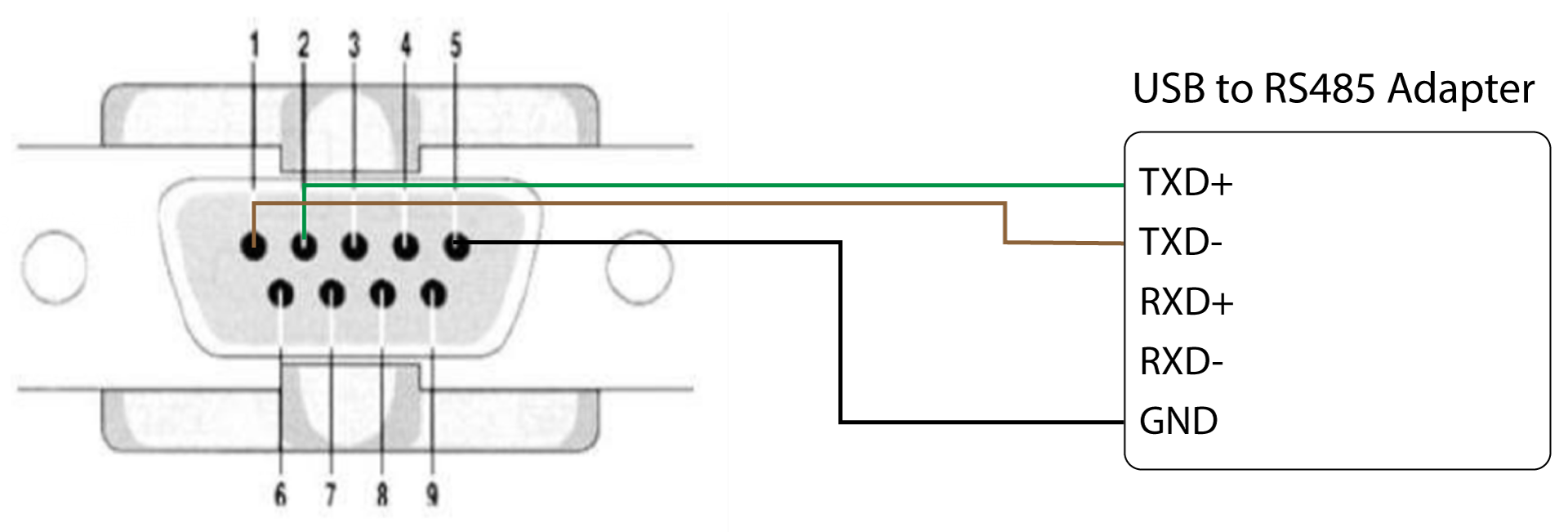
Você pode consultar a numeração de pinos do conector DB9 e a tabela para fazer as conexões
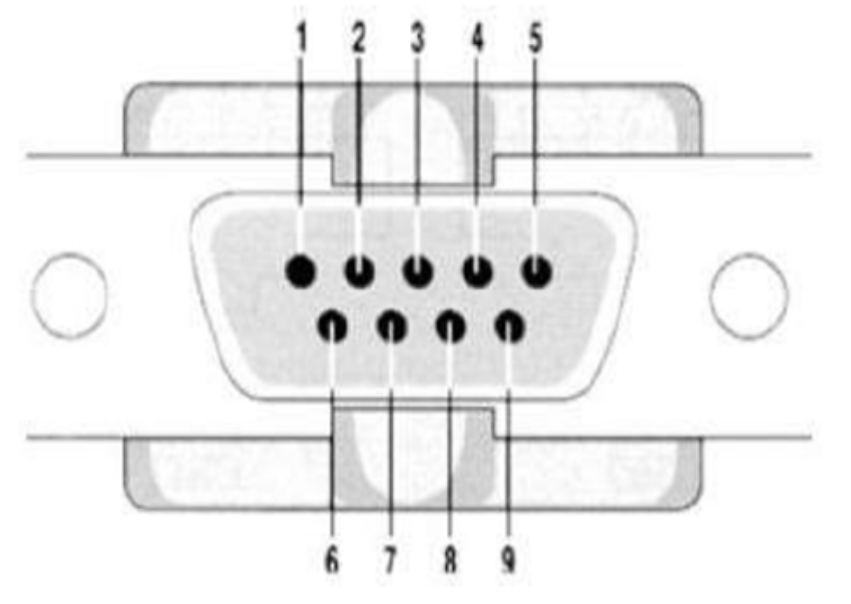
| MODO | 001/101 | 000/100 | 010/011/110 |
|---|---|---|---|
| PINO | RS232 | RS422 | RS485 |
| 1 | TXD- | Dados- | |
| 2 | RXD | TXD+ | Dados+ |
| 3 | TXD | RXD+ | |
| 4 | RXD- | ||
| 5 | GND | GND | GND |
| 6 | |||
| 7 | RTS | ||
| 8 | CTS | ||
| 9 |
Visão Geral da Conexão RS232
Aqui você pode usar um adaptador USB para RS232 para testar a interface. Usamos o Adaptador UGREEN USB para RS232 para nossos testes.
Passo 1: Desligue a placa
Passo 2: Aqui temos 2 opções para configurar as chaves DIP. Ou no modo 001 ou no modo 101. As posições das chaves para cada modo são mostradas abaixo
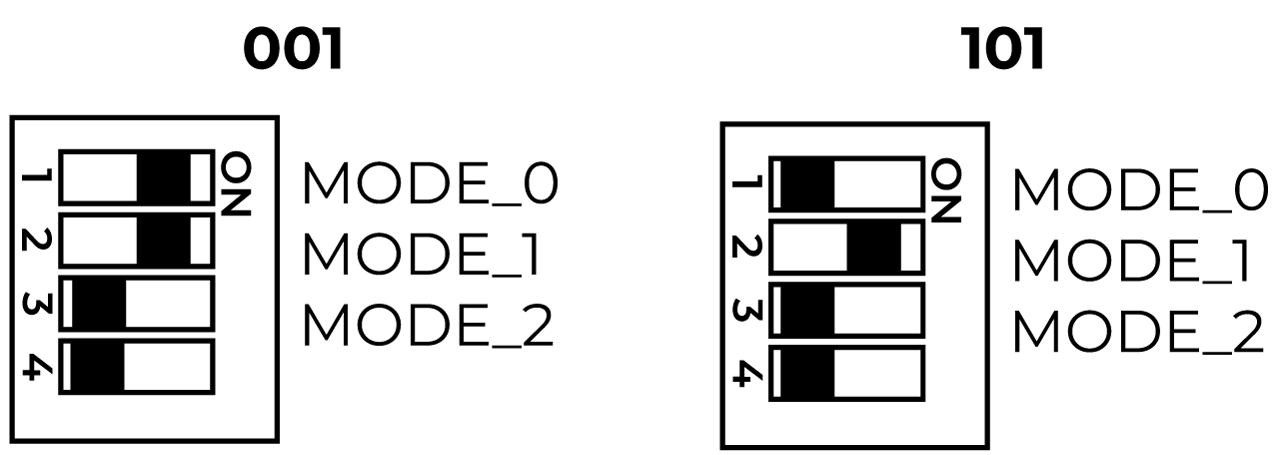
Passo 3: Conecte o adaptador USB para RS232 ao conector DB9. Aqui conectamos o adaptador que mencionamos acima
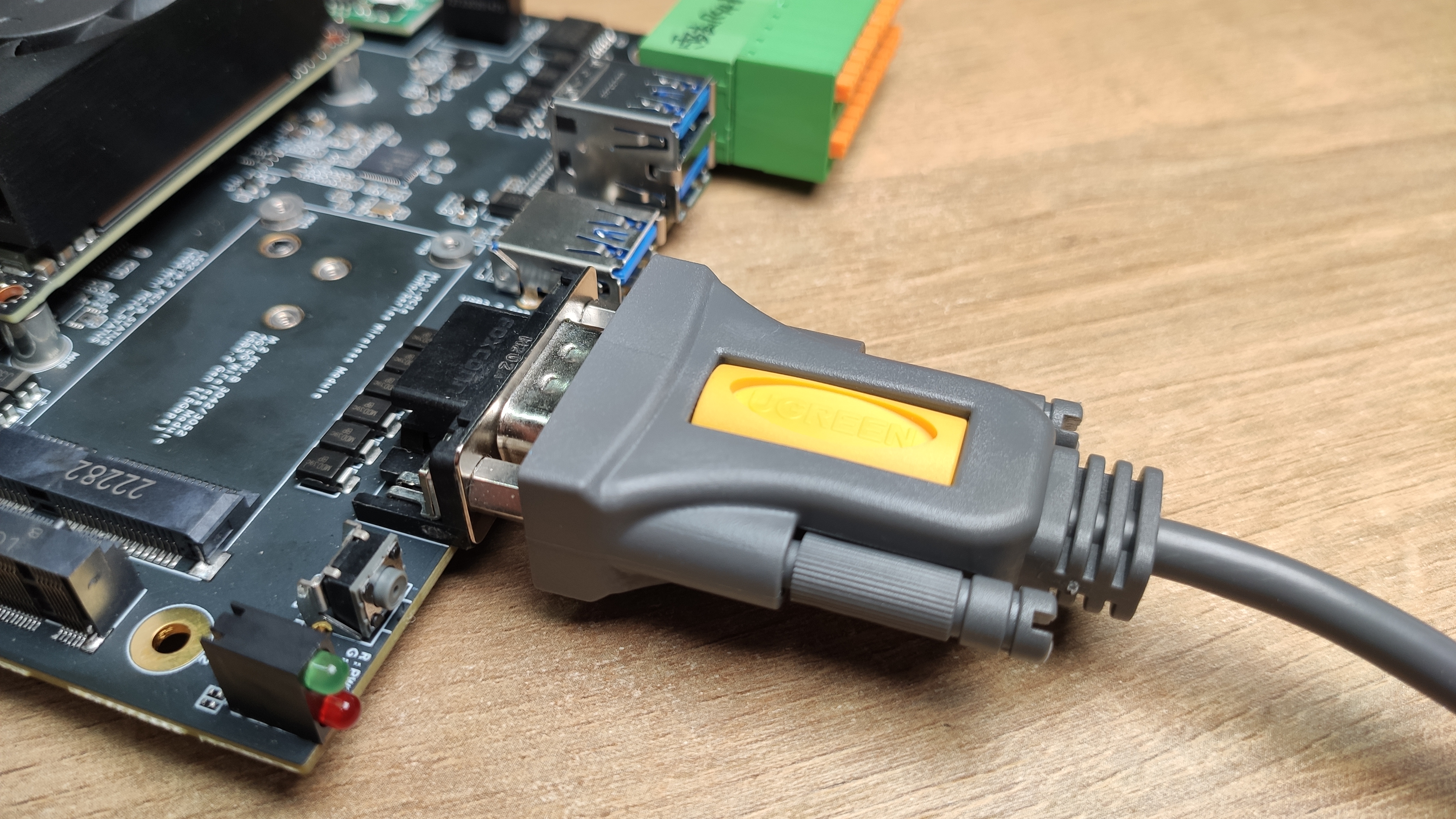
Passo 4: Conecte a outra extremidade a uma das portas USB do seu PC
Passo 5: Ligue a placa
Uso do RS232
Passo 1: Pode ser necessário instalar um driver para o adaptador que você está usando ou o Windows instalará o driver automaticamente para você. Vá para o Gerenciador de Dispositivos digitando Device Manager na pesquisa do Windows e verifique se você consegue ver o adaptador conectado como um dispositivo COM.
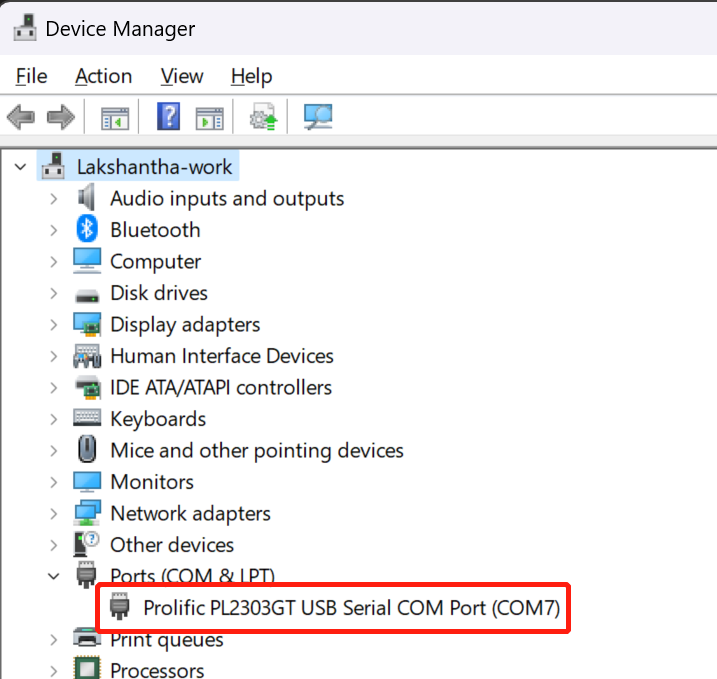
Passo 2: Se você não conseguir ver o adaptador, precisará instalar o driver de acordo com o adaptador que está usando. Geralmente você encontra esses drivers no site do fabricante. Para o adaptador que estamos usando, você pode acessar esta página, procurar por 20201 como o número do modelo e baixar o driver correspondente
Passo 3: Abra o Putty no PC, selecione a seção Terminal e defina o seguinte
- Local echo: Force on
- Local line editing: Force on
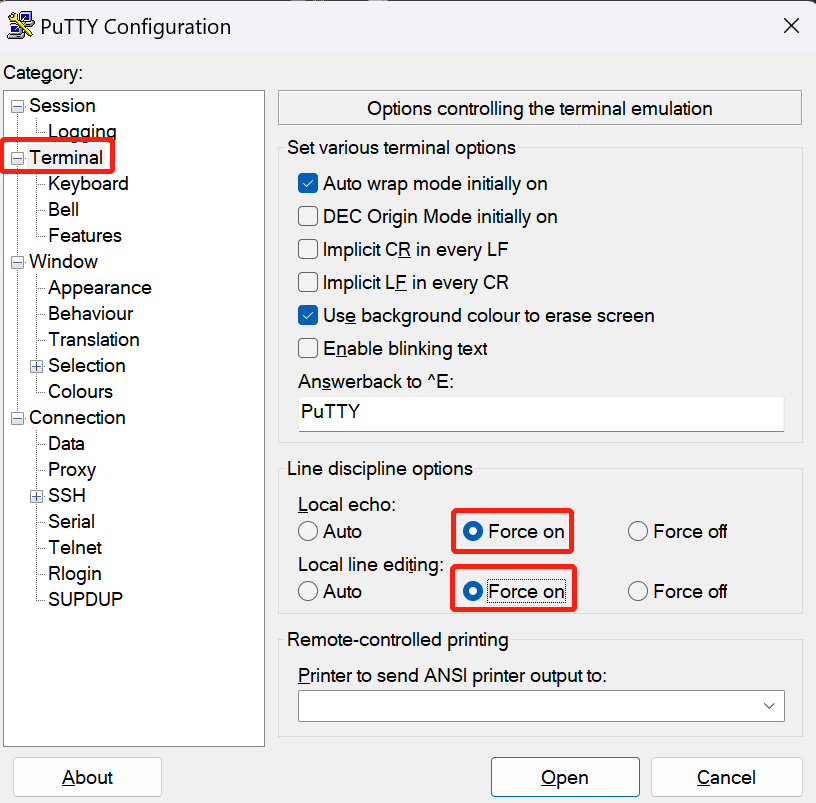
Passo 4: Selecione Session, em Coonection type, selecione Serial, defina o número da porta serial de acordo com o que você vê no Device Manager, mantenha a Velocidade como padrão (9600) e clique em Open
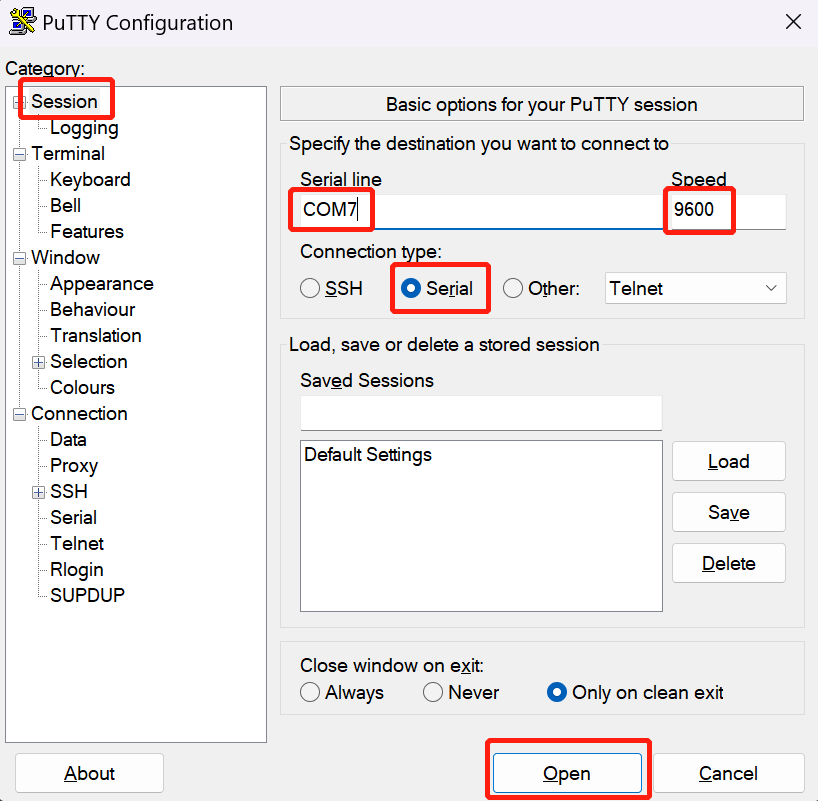
Passo 5: Na janela de terminal do reTerminal Industrial, digite o seguinte para enviar um sinal do reComputer para o PC
- Jetpack5
- Jetpack6
sudo chmod 777 /dev/ttyTHS0
sudo echo "RS232 message from reComputer Industrial" > /dev/ttyTHS0
sudo chmod 777 /dev/ttyTHS1
sudo echo "RS232 message from reComputer Industrial" > /dev/ttyTHS1
Agora você verá esta mensagem exibida no Putty

Passo 6: Na janela de terminal do reTerminal Industrial, digite o seguinte para aguardar o recebimento de sinais do PC
- Jetpack5
- Jetpack6
sudo cat /dev/ttyTHS0
sudo cat /dev/ttyTHS1
No Putty, digite qualquer coisa, pressione ENTER e ela será exibida na janela de terminal do reComputer Industrial

Visão Geral da Conexão RS422
Aqui você pode usar um adaptador USB para RS422 para testar a interface. Usamos o Adaptador DTech USB para RS485 para nossos testes.
Passo 1: Desligue a placa
Passo 2: Aqui temos 2 opções para configurar as chaves DIP. Ou no modo 000 ou no modo 100. As posições das chaves para cada modo são mostradas abaixo
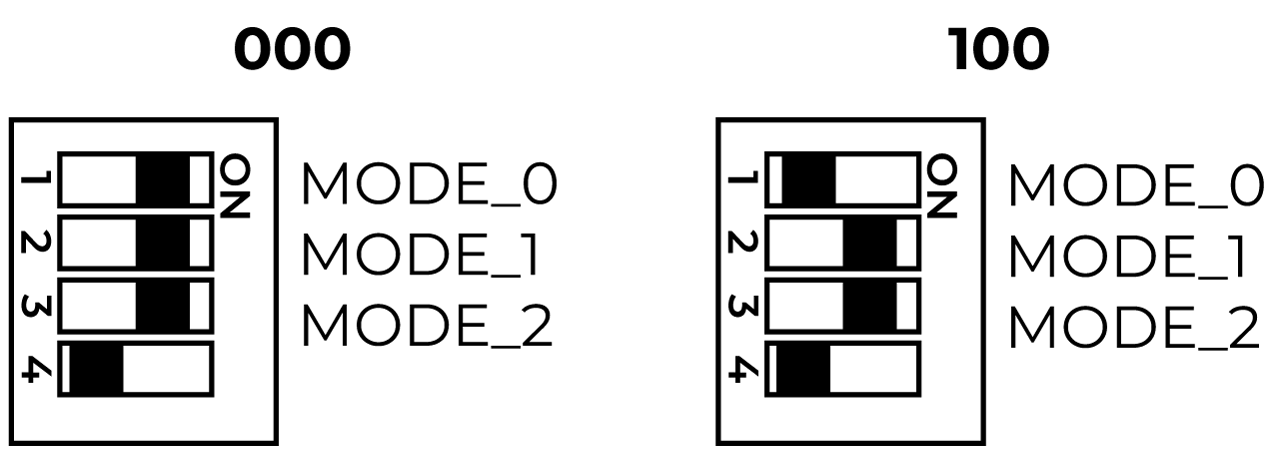
Passo 3: Conecte o adaptador USB para RS422 ao conector DB9 usando fios Jumper como mostrado abaixo. Aqui conectamos o adaptador que mencionamos acima
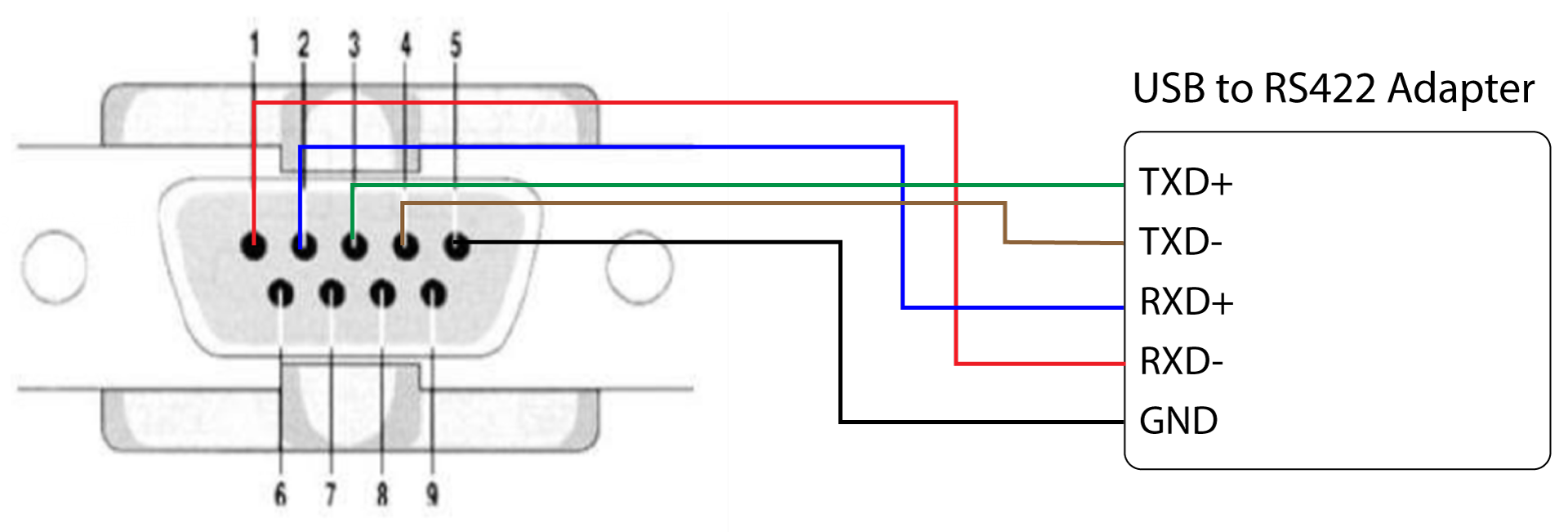
Passo 4: Conecte a outra extremidade a uma das portas USB do seu PC
Passo 5: Ligue a placa
Uso de RS422
Passo 1: Talvez seja necessário instalar um driver para o adaptador que você está usando ou o Windows irá instalar o driver automaticamente para você. Vá para o Gerenciador de Dispositivos digitando Device Manager na busca do Windows e verifique se você consegue ver o adaptador conectado como um dispositivo COM.
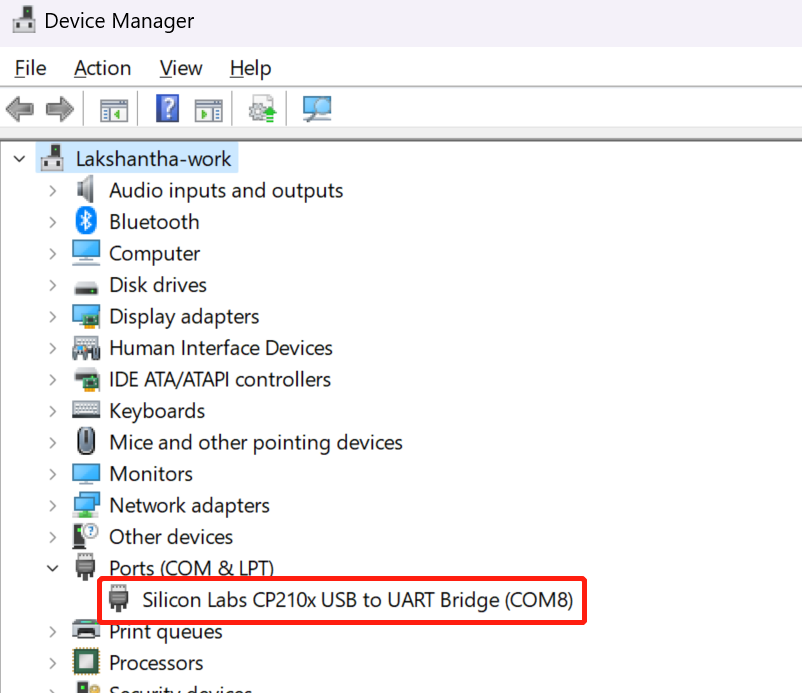
Passo 2: Se você não conseguir ver o adaptador, será necessário instalar o driver de acordo com o adaptador que você está usando. Geralmente, você pode encontrar esses drivers no site do fabricante. Para o adaptador que estamos usando, você pode acessar this page
Passo 3: Abra o Putty no PC, selecione a seção Terminal e defina o seguinte
- Local echo: Force on
- Local line editing: Force on
Passo 4: Selecione Session, em Coonection type, selecione Serial, defina o número da porta serial de acordo com o que você vê no Device Manager, mantenha a velocidade como padrão (9600) e clique em Open
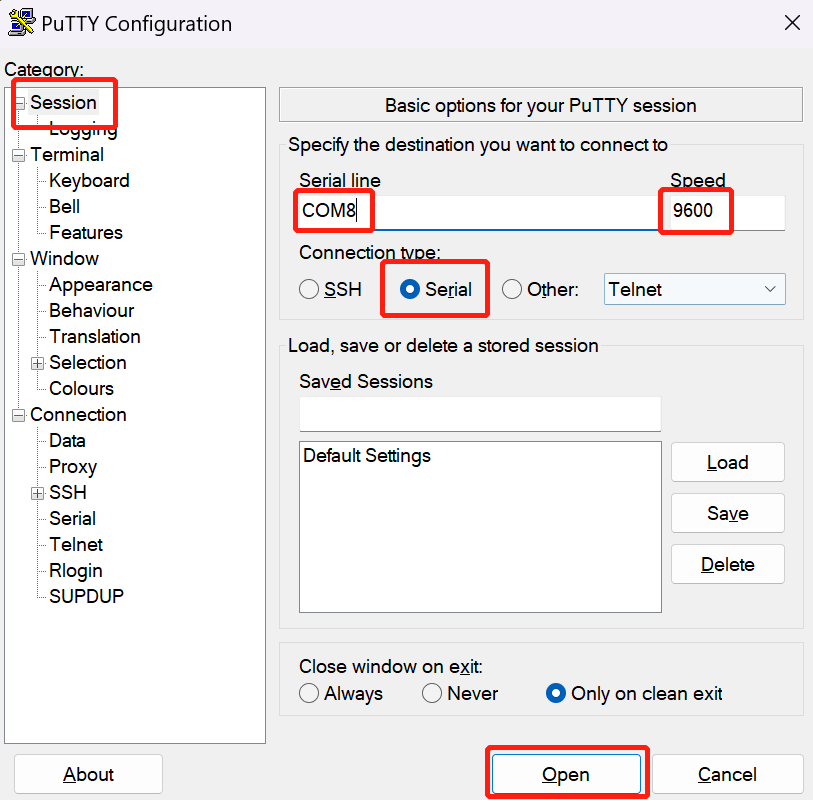
Passo 5: Na janela de terminal do reTerminal Industrial, digite o seguinte para enviar um sinal do reComputer para o PC
- Jetpack5
- Jetpack6
sudo chmod 777 /dev/ttyTHS0
sudo echo "RS422 message from reComputer Industrial" > /dev/ttyTHS0
sudo chmod 777 /dev/ttyTHS1
sudo echo "RS422 message from reComputer Industrial" > /dev/ttyTHS1
Agora você verá esta mensagem exibida no Putty
Passo 6: Na janela de terminal do reTerminal Industrial, digite o seguinte para aguardar o recebimento de sinais do PC
- Jetpack5
- Jetpack6
sudo cat /dev/ttyTHS0
sudo cat /dev/ttyTHS1
No Putty, digite qualquer coisa, pressione ENTER e ela será exibida na janela de terminal do reComputer Industrial
Visão Geral da Conexão RS485
Aqui você pode usar um adaptador USB para RS422 para testar a interface. Usamos o DTech USB to RS485 Adapter para nossos testes.
Passo 1: Desligue a placa
Passo 2: Aqui temos 3 opções para definir as chaves DIP. Ou no modo 010, ou modo 011 ou modo 110. As posições dos interruptores para cada modo são mostradas abaixo
Passo 3: Conecte o adaptador USB para RS422 ao conector DB9 usando fios Jumper como mostrado abaixo. Aqui conectamos o adaptador que mencionamos acima
Passo 4: Conecte a outra extremidade a uma das portas USB do seu PC
Passo 5: Ligue a placa
Uso de RS485
Passo 1: Talvez seja necessário instalar um driver para o adaptador que você está usando ou o Windows irá instalar o driver automaticamente para você. Vá para o Gerenciador de Dispositivos digitando Device Manager na busca do Windows e verifique se você consegue ver o adaptador conenected como um dispositivo COM.
Passo 2: Se você não conseguir ver o adaptador, será necessário instalar o driver de acordo com o adaptador que você está usando. Geralmente, você pode encontrar esses drivers no site do fabricante. Para o adaptador que estamos usando, você pode acessar this page
Passo 3: Abra o Putty no PC, selecione a seção Terminal e defina o seguinte
- Local echo: Force on
- Local line editing: Force on
Passo 4: Selecione Session, em Coonection type, selecione Serial, defina o número da porta serial de acordo com o que você vê no Device Manager, mantenha a velocidade como padrão (9600) e clique em Open
Passo 5: Na janela de terminal do reTerminal Industrial, digite o seguinte para enviar um sinal do reComputer para o PC
- Jetpack5
- Jetpack6
sudo su
cd /sys/class/gpio
echo 460 > export
cd PR.04
echo out > direction
echo 0 > value
echo "RS485 message from reComputer Industrial" > /dev/ttyTHS0
sudo chmod 777 /dev/ttyTHS1
sudo gpioset gpiochip0 112=0
echo "RS485 message from reComputer Industrial" > /dev/ttyTHS1
Agora você verá esta mensagem exibida no Putty
Passo 6: Na janela de terminal do reTerminal Industrial, digite o seguinte para aguardar o recebimento de sinais do PC
- Jetpack5
- Jetpack6
sudo su
cd /sys/class/gpio
echo 460 > export
cd PR.04
echo out > direction
echo 1 > value
cat /dev/ttyTHS0
sudo chmod 777 /dev/ttyTHS1
sudo gpioset gpiochip0 112=1
cat /dev/ttyTHS1
No Putty, digite qualquer coisa, pressione ENTER e ela será exibida na janela de terminal do reComputer Industrial
Conectores Gigabit Ethernet
Há dois conectores Gigabit Ethernet (10/100/1000M) no reComputer Industrial e eles funcionam de maneiras diferentes
- O conector mais à esquerda é conectado diretamente ao módulo Jetson e é capaz de fornecer funcionalidade PoE com especificação PSE 802.3 af, 15W. Isso significa que você pode conectar uma câmera IP PoE ou qualquer outro dispositivo PoE a esta porta para fornecer energia ao dispositivo conectado.
- O outro conector é conectado por meio de um módulo PCIe para Ethernet (LAN7430-I/Y9X)
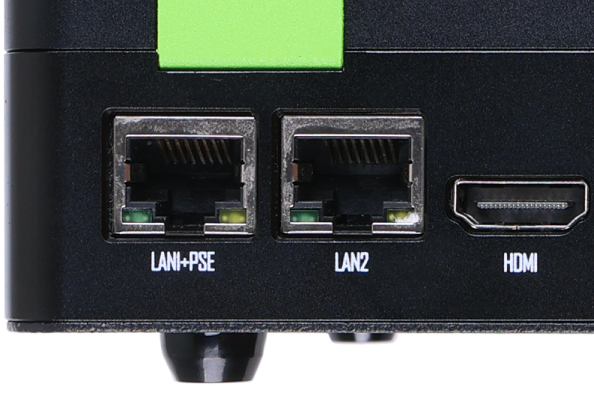
Há 2 LEDs (verde e amarelo) em cada porta Ethernet que indicam o seguinte
- LED verde: LIGADO somente quando conectado a uma rede de 1000M
- LED amarelo: Mostra o status de atividade da rede
USB
O reComputer Industrial vem com 3 conectores USB3.2 onboard e possui as seguintes características:
- Nos conectores USB duplos empilhados, as portas USB superior e inferior compartilham um CI de limitação de corrente, com uma capacidade total de fornecimento de energia de 2,1 A de corrente máxima de saída (um único também pode ser 2,1 A). Se ultrapassar 2,1 A, ele entrará no estado de proteção contra sobrecorrente.
- No conector USB único ao lado dos conectores USB duplos empilhados, ele tem uma capacidade total de fornecimento de energia de 2,1 A de corrente máxima de saída. Se ultrapassar 2,1 A, ele entrará no estado de proteção contra sobrecorrente.
- O módulo Orin NX vem com 3 USB3.2, dos quais apenas um é usado no reComputer e convertido para 3 vias. (USB3.1 TYPE-A x2 - J4 e USB3.1 TYPE-A x1 -J3).
- Suporta apenas USB Host, não o modo Device
- Fornece 5V 2,1A
- Hot-swappable
Uso
Explicaremos como fazer um benchmark simples em uma unidade flash USB conectada
- Passo 1: Verifique a velocidade de gravação executando o comando abaixo
sudo dd if=/dev/zero of=/dev/$1 bs=100M count=10 conv=fdatasync
- Passo 2: Verifique a velocidade de leitura executando os comandos abaixo. Certifique-se de executar isto após executar o comando acima para velocidade de gravação.
sudo sh -c "sync && echo 3 > /proc/sys/vm/drop_caches"
sudo dd if=/dev/$1 of=/dev/null bs=100M count=10
LED Configurável
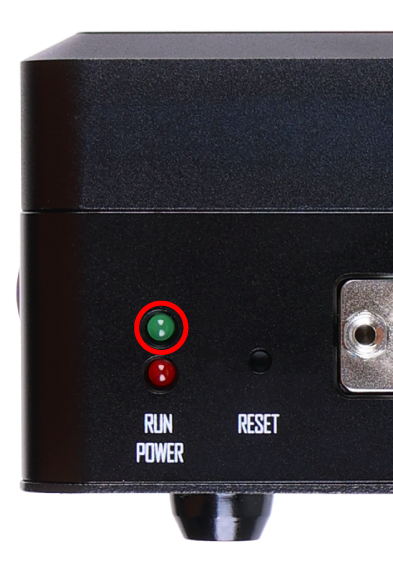
Há um LED de cor verde localizado na placa como mostrado abaixo. Por padrão, ele atua como o LED que mostra que o dispositivo está funcionando corretamente. No entanto, você também pode programar este LED para ligar e desligar pelo sistema
Uso
- Jetpack5
- Jetpack6
Passo 1: Digite os seguintes comandos em uma janela de terminal para acessar o LED de cor verde
sudo -i
cd /sys/class/gpio
echo 329 > export
cd PCC.01
echo out > direction
Passo 2: Desligue o LED
echo 0 > value
Passo 3: Ligue o LED
echo 1 > value
Se você terminou de usar o LED, pode executar o seguinte
cd ..
echo 329 > unexport
Desligar o LED:
sudo gpioset gpiochip1 13=0
Ligar o LED:
sudo gpioset gpiochip1 13=1
Monitorar o Desempenho do Sistema
Podemos usar o aplicativo jetson stats para monitorar as temperaturas dos componentes do sistema e verificar outros detalhes do sistema, tais como
-
Visualizar utilizações de CPU, GPU, RAM
-
Alterar modos de energia
-
Definir para clocks máximos
-
Verificar informações do JetPack
-
Passo 1: Na janela de terminal do reComputer Industrial, digite o seguinte
sudo apt update
sudo apt install python3-pip -y
sudo pip3 install jetson-stats
- Passo 2: Reinicie a placa
sudo reboot
- Passo 3: Digite o seguinte no terminal
jtop
Agora o aplicativo jtop será aberto da seguinte forma
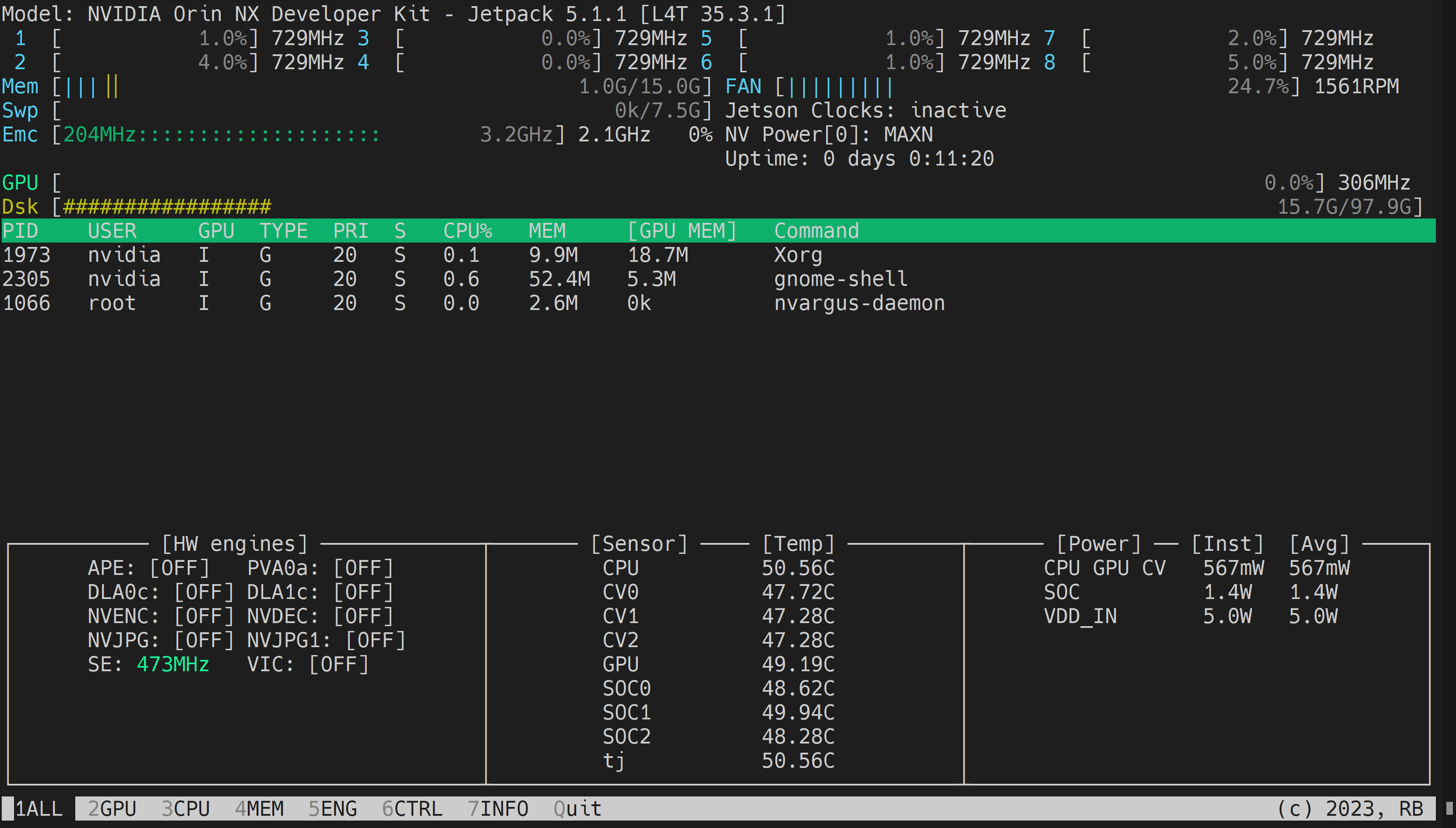
- Passo 4: Aqui você pode alternar entre as diferentes páginas das aplicações e explorar todos os recursos!
WiFi e Bluetooth
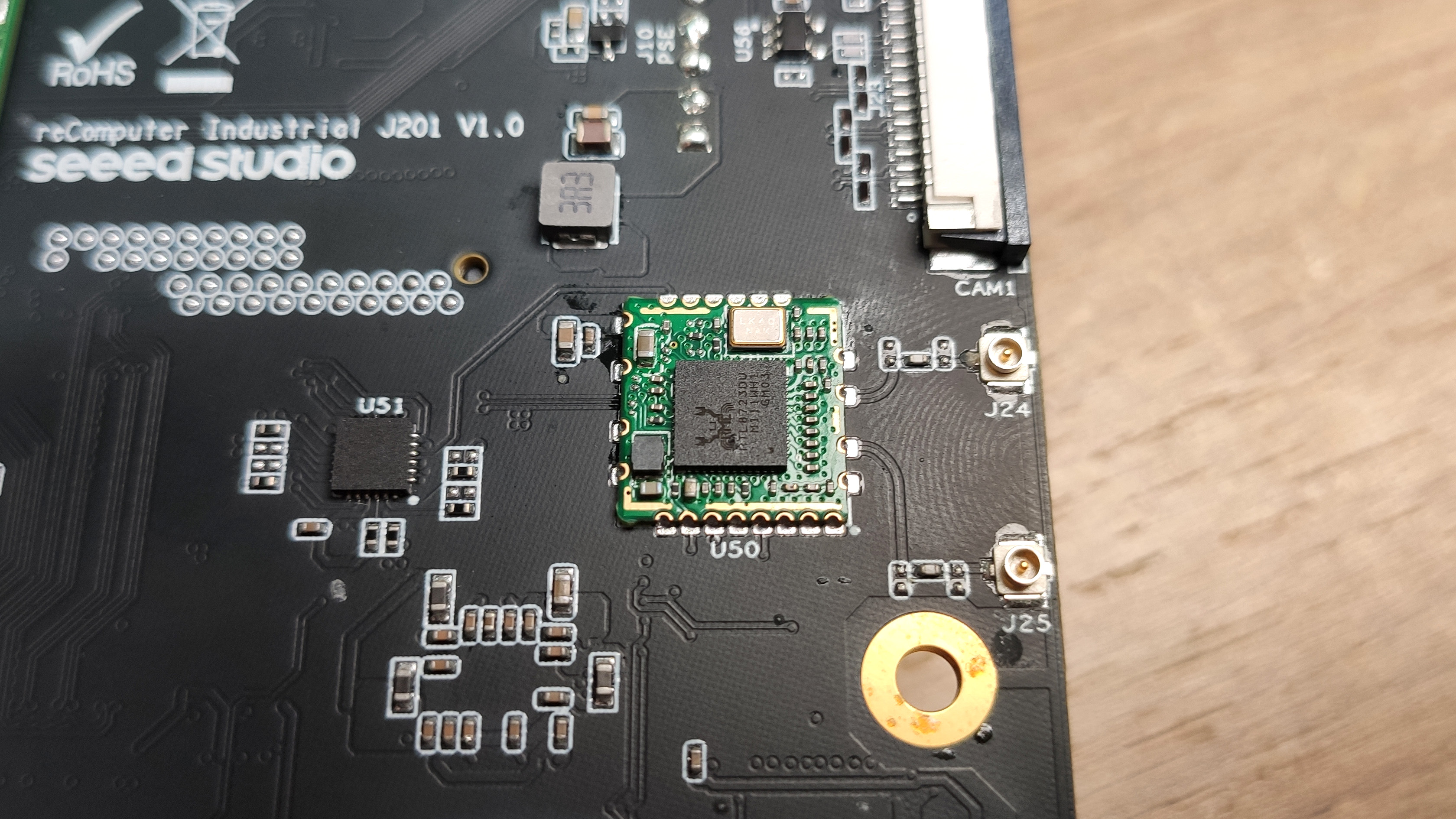
O reComputer Industrial não vem com WiFi e Bluetooth prontos para uso. Mas há uma seção reservada na placa de circuito impresso (PCB) para que um módulo WiFi/ Bluetooth possa ser soldado na placa. Aqui reservamos o espaço para suportar um módulo BL-M8723DU1.
Visão geral da conexão
- Passo 1: Se você quiser soldar o módulo BL-M8723DU1 por conta própria, você pode soldá-lo. Mas não recomendamos isso porque, se você danificar a placa no processo, a garantia será anulada. O que recomendamos é usar nosso serviço profissional para ajudá-lo a soldar este módulo na placa e você pode enviar um e-mail para order@seeed.cc com seu pedido.
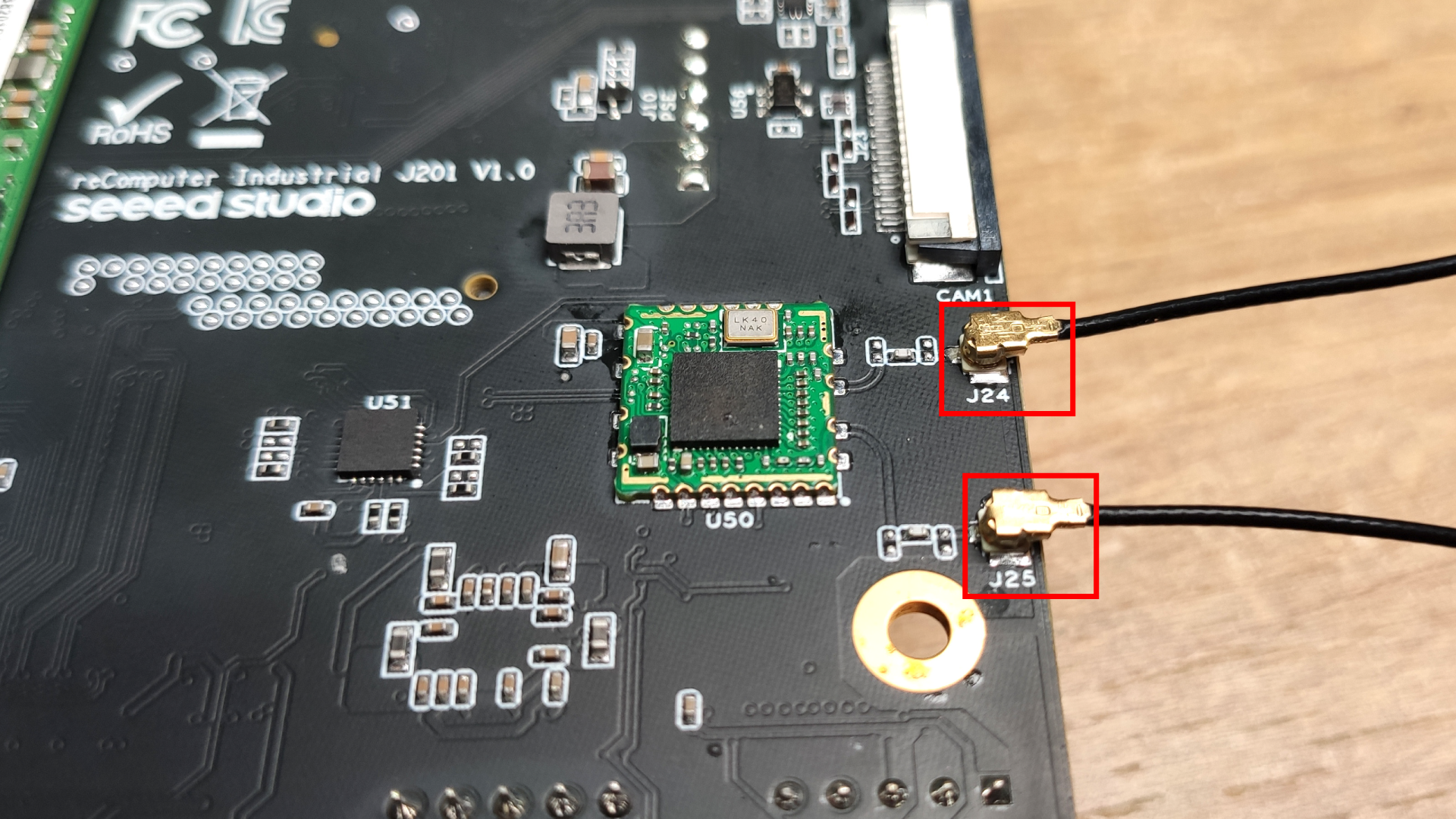
- Passo 2: Conecte duas antenas aos dois conectores de antena na placa para WiFi e Bluetooth. Aqui você precisa usar um conector IPEX
Uso
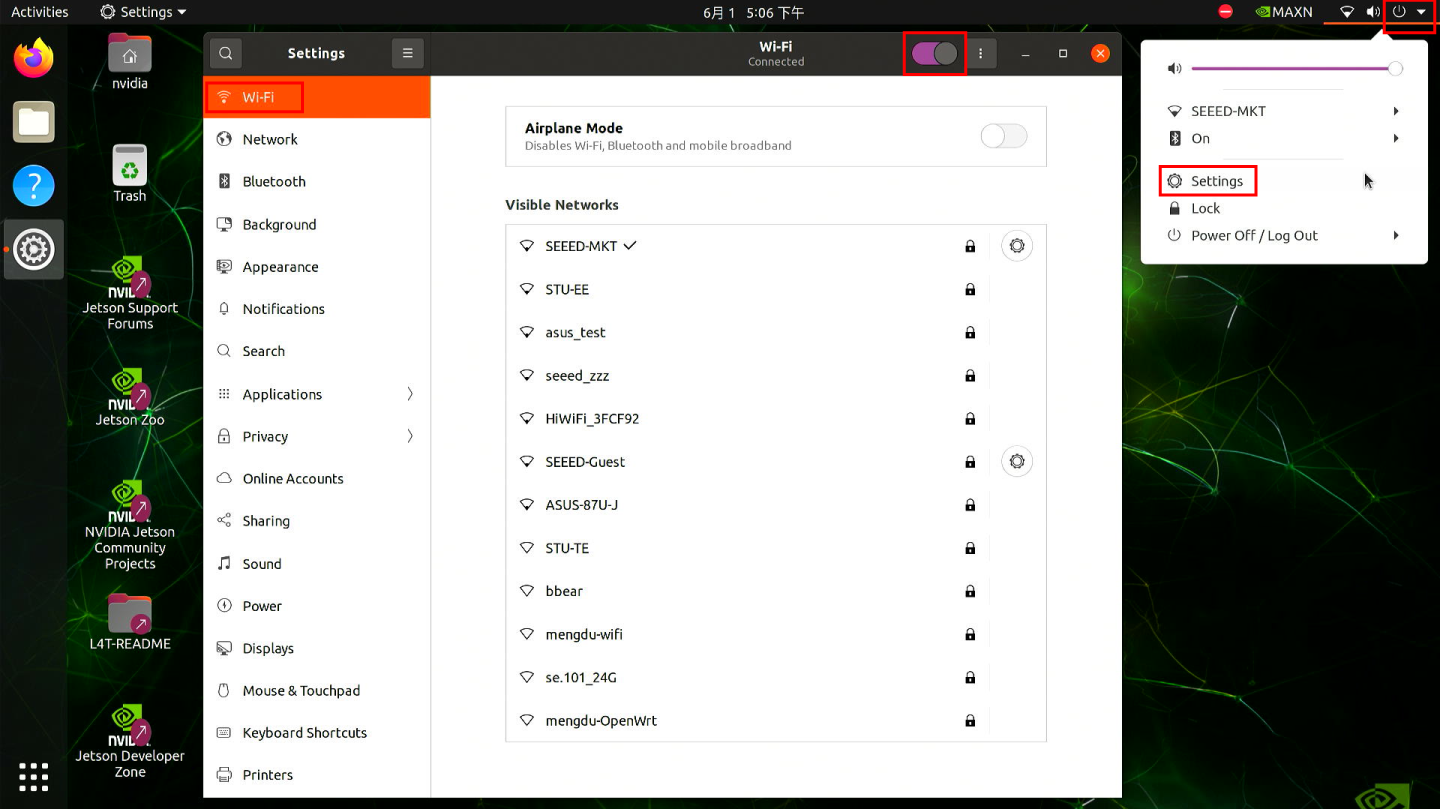
- Passo 1: Ligue a placa e, quando o dispositivo iniciar no Ubuntu Desktop, clique no menu suspenso no canto superior direito, navegue até
Settings > Wi-Fie alterne o botão na barra de título para ativar o WiFi. Depois disso, selecione uma rede WiFi, insira a senha necessária e conecte-se a ela
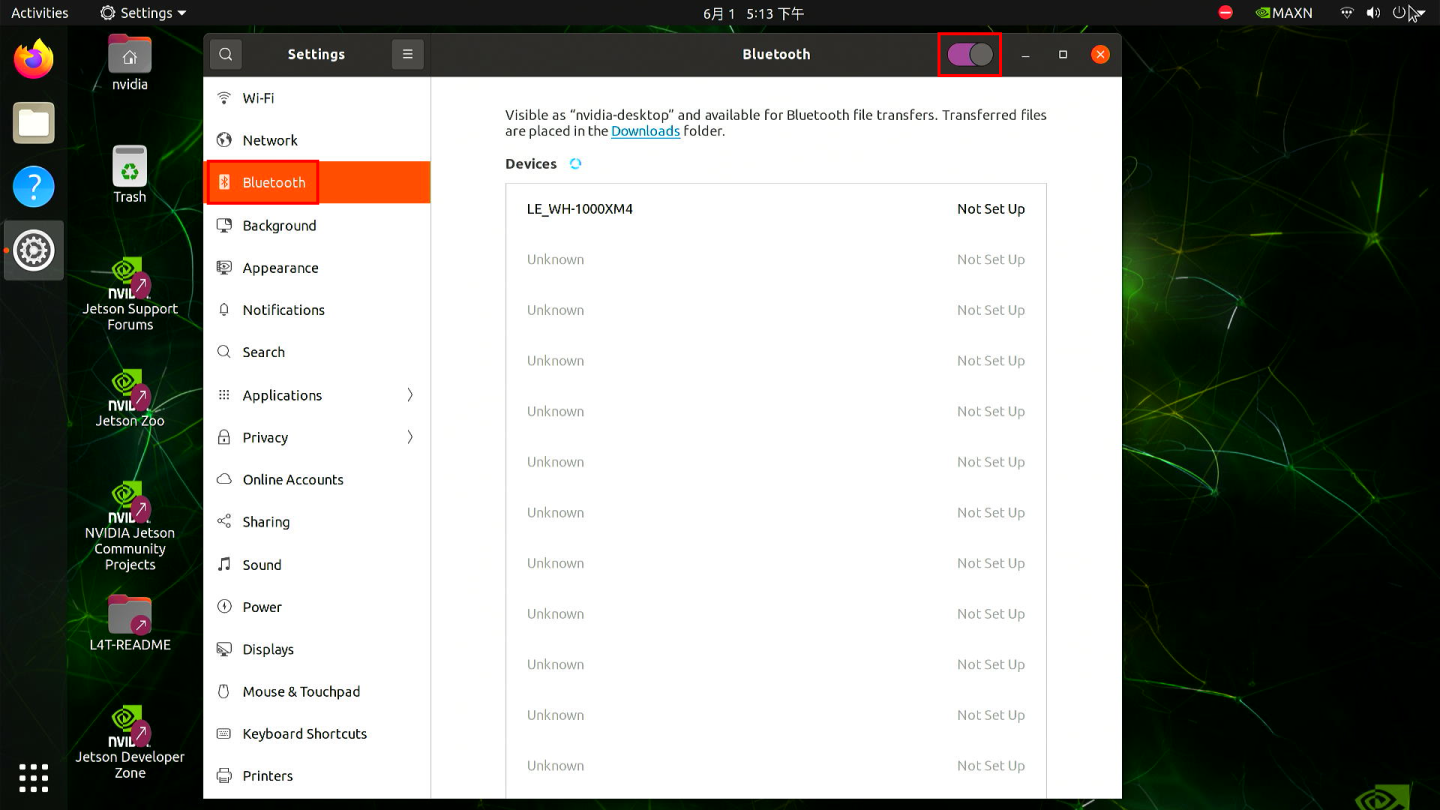
- Passo 2: Na mesma janela, escolha Bluetooth e alterne o botão na barra de título para ativar o Bluetooth. Depois disso, selecione um dispositivo Bluetooth para se conectar a ele
TPM
O reComputer Industrial vem com uma interface TPM para conectar um módulo TPM externo. Aqui testamos com um módulo TPM2.0 baseado no Infineon SLB9670.
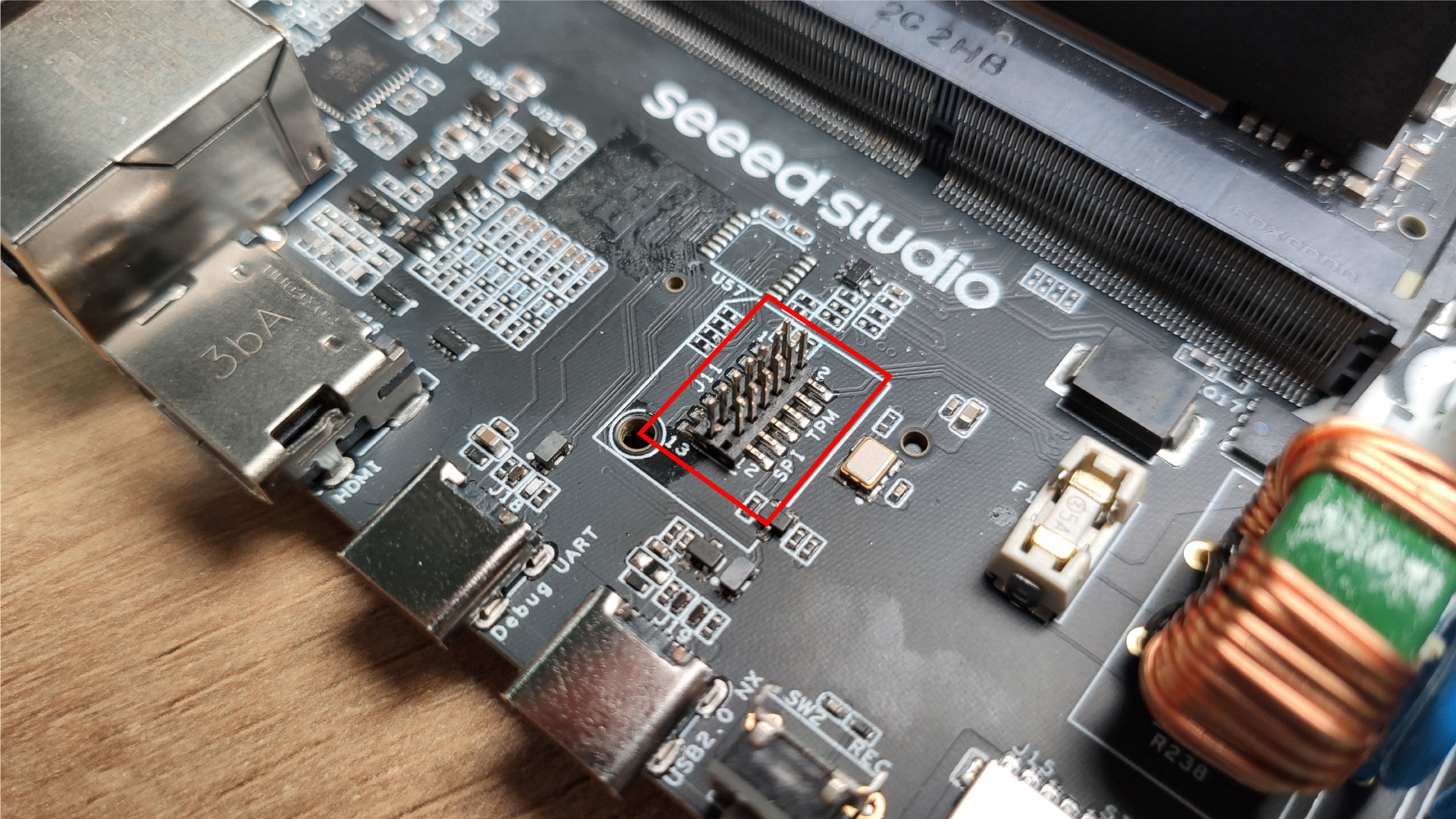
Visão geral da conexão
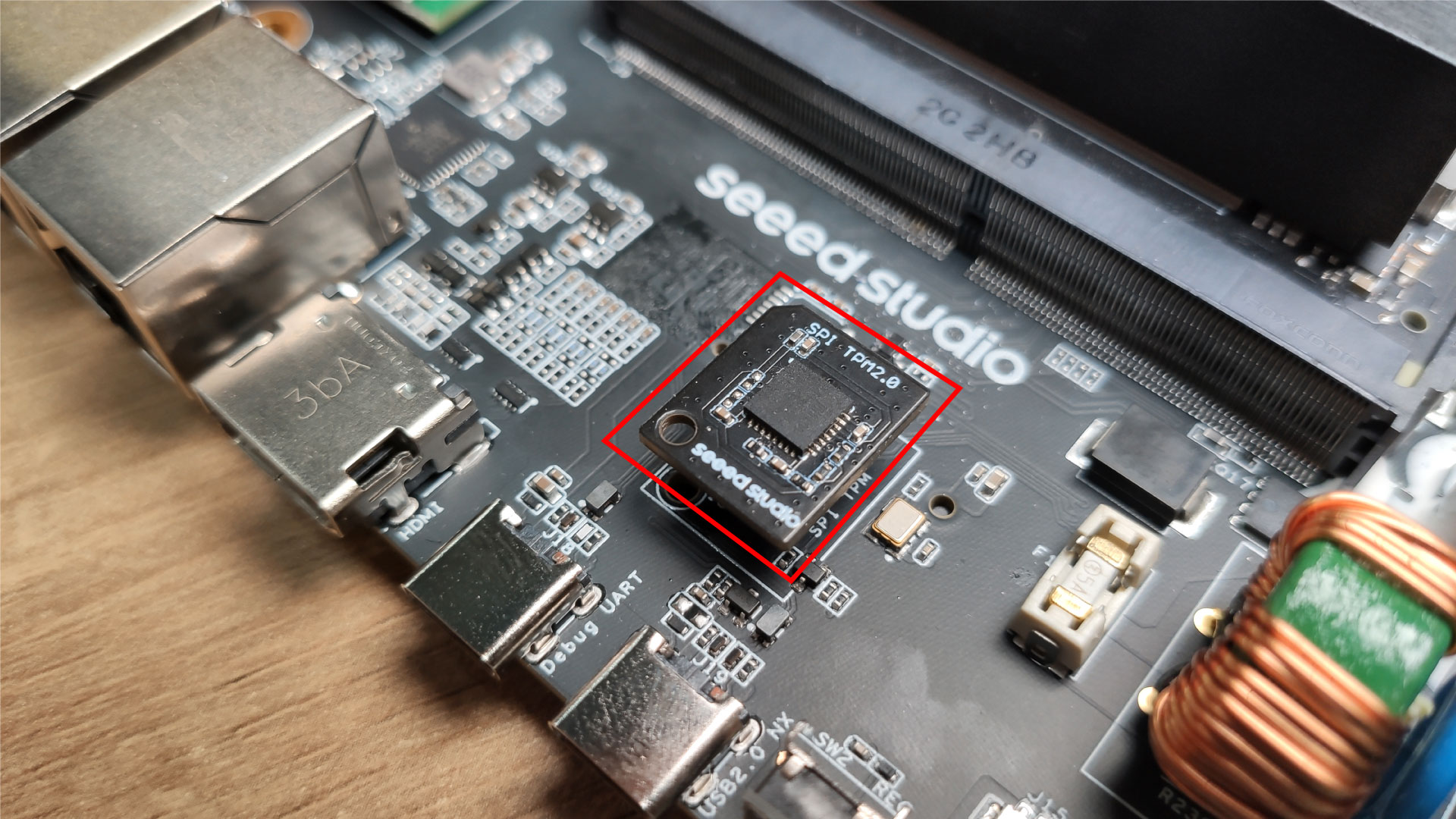
Conecte o módulo TPM ao conector TPM como mostrado abaixo
Uso
Verifique se o módulo TPM foi carregado corretamente executando os comandos abaixo
sudo dmesg | grep TPM
ls /dev/tpm* -l
E você verá a saída da seguinte forma

Desempenho Máximo no reComputer Industrial
Se você quiser habilitar o desempenho máximo no reComputer Industrial, siga as instruções abaixo
- Passo 1: Digite o comando abaixo para habilitar o modo de potência máxima
sudo nvpmodel -m 0
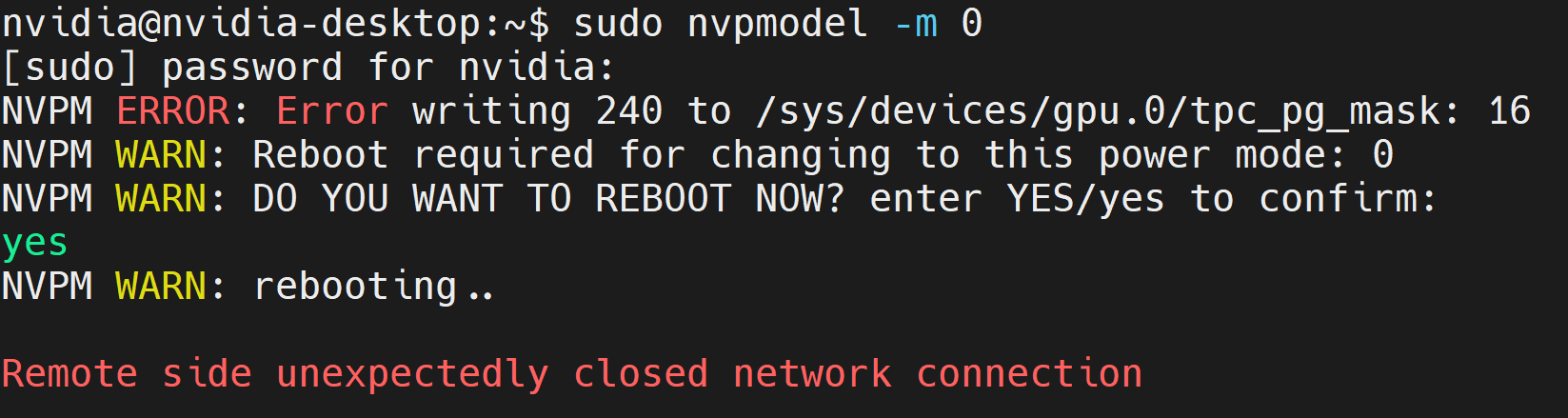
Aqui será solicitado que você digite YES para reiniciar a placa
- Passo 2: Quando a placa iniciar, digite o seguinte comando para definir os clocks da CPU para a frequência máxima
sudo jetson_clocks
Tabela de GPIO
Você pode acessar a tabela de GPIO do reComputer Industrial para se familiarizar com todos os mapeamentos de pinos.
- Jetpack5
- Jetpack6
Execute o seguinte dentro de um terminal para acessá-la
sudo cat /sys/kernel/debug/gpio
E você verá a saída da seguinte forma
gpiochip2: GPIOs 300-315, parent: i2c/1-0021, 1-0021, can sleep:
 gpio-300 (wl_dis              |gpio_xten_pin@0     ) out hi
 gpio-301 (hst_wake_wl         |gpio_xten_pin@1     ) out hi
 gpio-302 (wl_wake_hst         |gpio_xten_pin@2     ) out hi ACTIVE LOW
 gpio-303 (bt_dis              |gpio_xten_pin@3     ) out hi
 gpio-304 (hst_wake_bt         )
 gpio-305 (bt_wake_hst         )
 gpio-306 (spi0_rst_3v3        |gpio_xten_pin@6     ) out lo ACTIVE LOW
 gpio-307 (gpio_pin7           |gpio_xten_pin@7     ) out lo ACTIVE LOW
 gpio-308 (can_120R_en         )
 gpio-309 (M2B_PCIe_rst        )
 gpio-310 (USB_HUB_rst         |gpio_xten_pin@10    ) out hi
 gpio-311 (PCIe_ETH_rst        )
 gpio-312 (M2B_WOWWAN          )
 gpio-313 (M2B_DPR_3V3         )
 gpio-314 (SIM_MUX_SEL         )
 gpio-315 (gpio_pin15          )

gpiochip1: GPIOs 316-347, parent: platform/c2f0000.gpio, tegra234-gpio-aon:
 gpio-316 (PAA.00              )
 gpio-317 (PAA.01              )
 gpio-318 (PAA.02              )
 gpio-319 (PAA.03              )
 gpio-320 (PAA.04              )
 gpio-321 (PAA.05              |fixed-regulators:reg) out hi
 gpio-322 (PAA.06              )
 gpio-323 (PAA.07              )
 gpio-324 (PBB.00              )
 gpio-325 (PBB.01              )
 gpio-326 (PBB.02              )
 gpio-327 (PBB.03              )
 gpio-328 (PCC.00              )
 gpio-329 (PCC.01              )
 gpio-330 (PCC.02              )
 gpio-331 (PCC.03              |mux                 ) out hi
 gpio-332 (PCC.04              )
 gpio-333 (PCC.05              )
 gpio-334 (PCC.06              )
 gpio-335 (PCC.07              )
 gpio-336 (PDD.00              )
 gpio-337 (PDD.01              )
 gpio-338 (PDD.02              )
 gpio-339 (PEE.00              )
 gpio-340 (PEE.01              )
 gpio-341 (PEE.02              )
 gpio-342 (PEE.03              )
 gpio-343 (PEE.04              |power-key           ) in  hi IRQ ACTIVE LOW
 gpio-344 (PEE.05              )
 gpio-345 (PEE.06              )
 gpio-346 (PEE.07              )
 gpio-347 (PGG.00              )
gpiochip0: GPIOs 348-511, parent: platform/2200000.gpio, tegra234-gpio:
 gpio-348 (PA.00               |fixed-regulators:reg) out lo
 gpio-349 (PA.01               )
 gpio-350 (PA.02               )
 gpio-351 (PA.03               )
 gpio-352 (PA.04               )
 gpio-353 (PA.05               )
 gpio-354 (PA.06               )
 gpio-355 (PA.07               )
 gpio-356 (PB.00               )
 gpio-357 (PC.00               )
 gpio-358 (PC.01               )
 gpio-359 (PC.02               )
 gpio-360 (PC.03               )
 gpio-361 (PC.04               )
 gpio-362 (PC.05               )
 gpio-363 (PC.06               )
 gpio-364 (PC.07               )
 gpio-365 (PD.00               )
 gpio-366 (PD.01               )
 gpio-367 (PD.02               )
 gpio-368 (PD.03               )
 gpio-369 (PE.00               )
 gpio-370 (PE.01               )
 gpio-371 (PE.02               )
 gpio-372 (PE.03               )
 gpio-373 (PE.04               )
 gpio-374 (PE.05               )
 gpio-375 (PE.06               )
 gpio-376 (PE.07               )
 gpio-377 (PF.00               )
 gpio-378 (PF.01               )
 gpio-379 (PF.02               )
 gpio-380 (PF.03               )
 gpio-381 (PF.04               )
 gpio-382 (PF.05               )
 gpio-383 (PG.00               |force-recovery      ) in  hi IRQ ACTIVE LOW
 gpio-384 (PG.01               )
 gpio-385 (PG.02               )
 gpio-386 (PG.03               )
 gpio-387 (PG.04               )
 gpio-388 (PG.05               )
 gpio-389 (PG.06               )
 gpio-390 (PG.07               |cd                  ) in  lo IRQ
 gpio-391 (PH.00               )
 gpio-392 (PH.01               )
 gpio-393 (PH.02               )
 gpio-394 (PH.03               )
 gpio-395 (PH.04               )
 gpio-396 (PH.05               )
 gpio-397 (PH.06               )
 gpio-398 (PH.07               )
 gpio-399 (PI.00               )
 gpio-400 (PI.01               )
 gpio-401 (PI.02               )
 gpio-402 (PI.03               )
 gpio-403 (PI.04               )
 gpio-404 (PI.05               )
 gpio-405 (PI.06               )
 gpio-406 (PJ.00               )
 gpio-407 (PJ.01               )
 gpio-408 (PJ.02               )
 gpio-409 (PJ.03               )
 gpio-410 (PJ.04               )
 gpio-411 (PJ.05               )
 gpio-412 (PK.00               )
 gpio-413 (PK.01               )
 gpio-414 (PK.02               )
 gpio-415 (PK.03               )
 gpio-416 (PK.04               )
 gpio-417 (PK.05               )
 gpio-418 (PK.06               )
 gpio-419 (PK.07               )
 gpio-420 (PL.00               )
 gpio-421 (PL.01               )
 gpio-422 (PL.02               |nvidia,pex-wake     ) in  hi ACTIVE LOW
 gpio-423 (PL.03               )
 gpio-424 (PM.00               )
 gpio-425 (PM.01               )
 gpio-426 (PM.02               )
 gpio-427 (PM.03               )
 gpio-428 (PM.04               )
 gpio-429 (PM.05               )
 gpio-430 (PM.06               )
 gpio-431 (PM.07               )
 gpio-432 (PN.00               )
 gpio-433 (PN.01               )
 gpio-434 (PN.02               )
 gpio-435 (PN.03               )
 gpio-436 (PN.04               )
 gpio-437 (PN.05               )
 gpio-438 (PN.06               )
 gpio-439 (PN.07               )
 gpio-440 (PP.00               )
 gpio-441 (PP.01               )
 gpio-442 (PP.02               )
 gpio-443 (PP.03               )
 gpio-444 (PP.04               )
 gpio-445 (PP.05               )
 gpio-446 (PP.06               )
 gpio-447 (PP.07               )
 gpio-448 (PQ.00               )
 gpio-449 (PQ.01               )
 gpio-450 (PQ.02               )
 gpio-451 (PQ.03               )
 gpio-452 (PQ.04               )
 gpio-453 (PQ.05               )
 gpio-454 (PQ.06               )
 gpio-455 (PQ.07               )
 gpio-456 (PR.00               )
 gpio-457 (PR.01               )
 gpio-458 (PR.02               )
 gpio-459 (PR.03               )
 gpio-460 (PR.04               )
 gpio-461 (PR.05               )
 gpio-462 (PX.00               )
 gpio-463 (PX.01               )
 gpio-464 (PX.02               )
 gpio-465 (PX.03               )
 gpio-466 (PX.04               )
 gpio-467 (PX.05               )
 gpio-468 (PX.06               )
 gpio-469 (PX.07               )
 gpio-470 (PY.00               )
 gpio-471 (PY.01               )
 gpio-472 (PY.02               )
 gpio-473 (PY.03               )
 gpio-474 (PY.04               )
 gpio-475 (PY.05               )
 gpio-476 (PY.06               )
 gpio-477 (PY.07               )
 gpio-478 (PZ.00               )
 gpio-479 (PZ.01               |vbus                ) in  hi IRQ ACTIVE LOW
 gpio-480 (PZ.02               )
 gpio-481 (PZ.03               )
 gpio-482 (PZ.04               )
 gpio-483 (PZ.05               )
 gpio-484 (PZ.06               |cs_gpio             ) out lo
 gpio-485 (PZ.07               )
 gpio-486 (PAC.00              )
 gpio-487 (PAC.01              )
 gpio-488 (PAC.02              )
 gpio-489 (PAC.03              )
 gpio-490 (PAC.04              )
 gpio-491 (PAC.05              )
 gpio-492 (PAC.06              )
 gpio-493 (PAC.07              )
 gpio-494 (PAD.00              )
 gpio-495 (PAD.01              )
 gpio-496 (PAD.02              )
 gpio-497 (PAD.03              )
 gpio-498 (PAE.00              )
 gpio-499 (PAE.01              )
 gpio-500 (PAF.00              )
 gpio-501 (PAF.01              )
 gpio-502 (PAF.02              )
 gpio-503 (PAF.03              )
 gpio-504 (PAG.00              )
 gpio-505 (PAG.01              )
 gpio-506 (PAG.02              )
 gpio-507 (PAG.03              )
 gpio-508 (PAG.04              )
 gpio-509 (PAG.05              )
 gpio-510 (PAG.06              )
 gpio-511 (PAG.07              )
Execute o seguinte dentro de um terminal para acessá-lo.
gpioinfo
E você verá a saída conforme abaixo
seeed@seeed-desktop:~$ gpioinfo
gpiochip0 - 164 lines:
 line   0:      "PA.00" "regulator-vdd-3v3-sd" output active-high [used]
 line   1:      "PA.01"       unused   input  active-high
 line   2:      "PA.02"       unused   input  active-high
 line   3:      "PA.03"       unused   input  active-high
 line   4:      "PA.04"       unused   input  active-high
 line   5:      "PA.05"       unused   input  active-high
 line   6:      "PA.06"       unused   input  active-high
 line   7:      "PA.07"       unused   input  active-high
 line   8:      "PB.00"       unused   input  active-high
 line   9:      "PC.00"       unused   input  active-high
 line  10:      "PC.01"       unused   input  active-high
 line  11:      "PC.02"       unused   input  active-high
 line  12:      "PC.03"       unused   input  active-high
 line  13:      "PC.04"       unused   input  active-high
 line  14:      "PC.05"       unused   input  active-high
 line  15:      "PC.06"       unused   input  active-high
 line  16:      "PC.07"       unused   input  active-high
 line  17:      "PD.00"       unused   input  active-high
 line  18:      "PD.01"       unused   input  active-high
 line  19:      "PD.02"       unused   input  active-high
 line  20:      "PD.03"       unused   input  active-high
 line  21:      "PE.00"       unused   input  active-high
 line  22:      "PE.01"       unused   input  active-high
 line  23:      "PE.02"       unused   input  active-high
 line  24:      "PE.03"       unused   input  active-high
 line  25:      "PE.04"       unused   input  active-high
 line  26:      "PE.05"       unused   input  active-high
 line  27:      "PE.06"       unused   input  active-high
 line  28:      "PE.07"       unused   input  active-high
 line  29:      "PF.00"       unused   input  active-high
 line  30:      "PF.01"       unused   input  active-high
 line  31:      "PF.02"       unused   input  active-high
 line  32:      "PF.03"       unused   input  active-high
 line  33:      "PF.04"       unused   input  active-high
 line  34:      "PF.05"       unused   input  active-high
 line  35:      "PG.00" "Force Recovery" input active-low [used]
 line  36:      "PG.01"       unused   input  active-high
 line  37:      "PG.02"    "Suspend"   input   active-low [used]
 line  38:      "PG.03"       unused   input  active-high
 line  39:      "PG.04"       unused   input  active-high
 line  40:      "PG.05"       unused   input  active-high
 line  41:      "PG.06"       unused   input  active-high
 line  42:      "PG.07"       unused   input  active-high
 line  43:      "PH.00"       unused   input  active-high
 line  44:      "PH.01"       unused   input  active-high
 line  45:      "PH.02"       unused   input  active-high
 line  46:      "PH.03" "camera-control-output-low" output active-high [used]
 line  47:      "PH.04"       unused   input  active-high
 line  48:      "PH.05"       unused   input  active-high
 line  49:      "PH.06"       unused  output  active-high
 line  50:      "PH.07"       unused   input  active-high
 line  51:      "PI.00"       unused  output  active-high
 line  52:      "PI.01"       unused   input  active-high
 line  53:      "PI.02"       unused   input  active-high
 line  54:      "PI.03"       unused   input  active-high
 line  55:      "PI.04"       unused   input  active-high
 line  56:      "PI.05"       kernel   input  active-high [used]
 line  57:      "PI.06"       unused   input  active-high
 line  58:      "PJ.00"       unused   input  active-high
 line  59:      "PJ.01"       unused   input  active-high
 line  60:      "PJ.02"       unused   input  active-high
 line  61:      "PJ.03"       unused   input  active-high
 line  62:      "PJ.04"       unused   input  active-high
 line  63:      "PJ.05"       unused   input  active-high
 line  64:      "PK.00"       unused   input  active-high
 line  65:      "PK.01"       unused   input  active-high
 line  66:      "PK.02"       unused   input  active-high
 line  67:      "PK.03"       unused   input  active-high
 line  68:      "PK.04"       unused  output  active-high
 line  69:      "PK.05"       unused  output  active-high
 line  70:      "PK.06"       unused   input  active-high
 line  71:      "PK.07"       unused   input  active-high
 line  72:      "PL.00"       unused   input  active-high
 line  73:      "PL.01"       unused   input  active-high
 line  74:      "PL.02"       unused   input  active-high
 line  75:      "PL.03"       unused   input  active-high
 line  76:      "PM.00"       kernel   input  active-high [used]
 line  77:      "PM.01"       unused   input  active-high
 line  78:      "PM.02"       unused   input  active-high
 line  79:      "PM.03"       unused   input  active-high
 line  80:      "PM.04"       unused   input  active-high
 line  81:      "PM.05"       unused   input  active-high
 line  82:      "PM.06"       unused   input  active-high
 line  83:      "PM.07"       unused   input  active-high
 line  84:      "PN.00"       unused   input  active-high
 line  85:      "PN.01"  "interrupt"   input  active-high [used]
 line  86:      "PN.02"       unused   input  active-high
 line  87:      "PN.03"       unused   input  active-high
 line  88:      "PN.04"       unused   input  active-high
 line  89:      "PN.05"       unused   input  active-high
 line  90:      "PN.06"       unused   input  active-high
 line  91:      "PN.07"       unused   input  active-high
 line  92:      "PP.00"       unused   input  active-high
 line  93:      "PP.01"       unused   input  active-high
 line  94:      "PP.02"       unused   input  active-high
 line  95:      "PP.03"       unused   input  active-high
 line  96:      "PP.04"       unused   input  active-high
 line  97:      "PP.05"       unused   input  active-high
 line  98:      "PP.06"       unused   input  active-high
 line  99:      "PP.07"       unused   input  active-high
 line 100:      "PQ.00"       unused   input  active-high
 line 101:      "PQ.01"       unused   input  active-high
 line 102:      "PQ.02"       unused   input  active-high
 line 103:      "PQ.03"       unused  output  active-high
 line 104:      "PQ.04"       unused   input  active-high
 line 105:      "PQ.05"       unused   input  active-high
 line 106:      "PQ.06"       unused   input  active-high
 line 107:      "PQ.07"       unused   input  active-high
 line 108:      "PR.00"       unused   input  active-high
 line 109:      "PR.01"       unused   input  active-high
 line 110:      "PR.02"       unused   input  active-high
 line 111:      "PR.03"       unused   input  active-high
 line 112:      "PR.04"       unused   input  active-high
 line 113:      "PR.05"       unused   input  active-high
 line 114:      "PX.00"       kernel   input  active-high [used]
 line 115:      "PX.01"       kernel   input  active-high [used]
 line 116:      "PX.02"       unused   input  active-high
 line 117:      "PX.03"       unused   input  active-high
 line 118:      "PX.04"       unused   input  active-high
 line 119:      "PX.05"       unused   input  active-high
 line 120:      "PX.06"       unused   input  active-high
 line 121:      "PX.07"       unused   input  active-high
 line 122:      "PY.00"       unused   input  active-high
 line 123:      "PY.01"       unused   input  active-high
 line 124:      "PY.02"       unused   input  active-high
 line 125:      "PY.03"       unused   input  active-high
 line 126:      "PY.04"       unused   input  active-high
 line 127:      "PY.05"       unused   input  active-high
 line 128:      "PY.06"       unused   input  active-high
 line 129:      "PY.07"       unused   input  active-high
 line 130:      "PZ.00"       unused   input  active-high
 line 131:      "PZ.01"       "vbus"   input   active-low [used]
 line 132:      "PZ.02"       unused   input  active-high
 line 133:      "PZ.03"       unused   input  active-high
 line 134:      "PZ.04"       unused   input  active-high
 line 135:      "PZ.05"       unused   input  active-high
 line 136:      "PZ.06"   "spi0 CS0"  output   active-low [used]
 line 137:      "PZ.07"       unused   input  active-high
 line 138:     "PAC.00"       unused  output  active-high
 line 139:     "PAC.01"       unused   input  active-high
 line 140:     "PAC.02"       unused   input  active-high
 line 141:     "PAC.03"       unused   input  active-high
 line 142:     "PAC.04"       unused   input  active-high
 line 143:     "PAC.05"       unused   input  active-high
 line 144:     "PAC.06"       unused   input  active-high
 line 145:     "PAC.07"       unused   input  active-high
 line 146:     "PAD.00"       unused   input  active-high
 line 147:     "PAD.01"       unused   input  active-high
 line 148:     "PAD.02"       unused   input  active-high
 line 149:     "PAD.03"       unused   input  active-high
 line 150:     "PAE.00"       unused   input  active-high
 line 151:     "PAE.01"       unused   input  active-high
 line 152:     "PAF.00"       unused   input  active-high
 line 153:     "PAF.01"       unused   input  active-high
 line 154:     "PAF.02"       unused   input  active-high
 line 155:     "PAF.03"       unused   input  active-high
 line 156:     "PAG.00"       unused   input  active-high
 line 157:     "PAG.01"       unused   input  active-high
 line 158:     "PAG.02"       unused   input  active-high
 line 159:     "PAG.03"       unused   input  active-high
 line 160:     "PAG.04"       unused   input  active-high
 line 161:     "PAG.05"       unused   input  active-high
 line 162:     "PAG.06"       unused   input  active-high
 line 163:     "PAG.07"       unused   input  active-high
gpiochip1 - 32 lines:
 line   0:     "PAA.00"       unused   input  active-high
 line   1:     "PAA.01"       unused   input  active-high
 line   2:     "PAA.02"       unused   input  active-high
 line   3:     "PAA.03"       unused   input  active-high
 line   4:     "PAA.04"       unused  output  active-high
 line   5:     "PAA.05" "regulator-vdd-3v3-pcie" output active-high [used]
 line   6:     "PAA.06"       unused   input  active-high
 line   7:     "PAA.07"       unused   input  active-high
 line   8:     "PBB.00"       unused   input  active-high
 line   9:     "PBB.01"       unused   input  active-high
 line  10:     "PBB.02"       unused   input  active-high
 line  11:     "PBB.03"       unused  output  active-high
 line  12:     "PCC.00"       unused  output  active-high
 line  13:     "PCC.01"       unused  output  active-high
 line  14:     "PCC.02"       unused  output  active-high
 line  15:     "PCC.03"        "mux"  output  active-high [used]
 line  16:     "PCC.04"       unused   input  active-high
 line  17:     "PCC.05"       unused   input  active-high
 line  18:     "PCC.06"       unused   input  active-high
 line  19:     "PCC.07"       unused   input  active-high
 line  20:     "PDD.00"       unused   input  active-high
 line  21:     "PDD.01"       unused   input  active-high
 line  22:     "PDD.02"       unused   input  active-high
 line  23:     "PEE.00"       unused   input  active-high
 line  24:     "PEE.01"       unused   input  active-high
 line  25:     "PEE.02"       unused   input  active-high
 line  26:     "PEE.03"       unused   input  active-high
 line  27:     "PEE.04"      "Power"   input   active-low [used]
 line  28:     "PEE.05"       unused   input  active-high
 line  29:     "PEE.06"       unused   input  active-high
 line  30:     "PEE.07"       unused   input  active-high
 line  31:     "PGG.00"       unused   input  active-high
gpiochip2 - 16 lines:
 line   0:     "wl_dis" "gpio_xten_pin@0" output active-high [used]
 line   1: "hst_wake_wl" "gpio_xten_pin@1" output active-high [used]
 line   2: "wl_wake_hst" "gpio_xten_pin@2" output active-low [used]
 line   3:     "bt_dis" "gpio_xten_pin@3" output active-high [used]
 line   4: "hst_wake_bt" unused input active-high
 line   5: "bt_wake_hst" unused input active-high
 line   6: "spi0_rst_3v3" "gpio_xten_pin@6" output active-low [used]
 line   7:  "gpio_pin7" "gpio_xten_pin@7" output active-low [used]
 line   8: "can_120R_en" unused input active-high
 line   9: "M2B_PCIe_rst" unused input active-high
 line  10: "USB_HUB_rst" "gpio_xten_pin@10" output active-high [used]
 line  11: "PCIe_ETH_rst" unused input active-high
 line  12: "M2B_WOWWAN"       unused   input  active-high
 line  13: "M2B_DPR_3V3" unused input active-high
 line  14: "SIM_MUX_SEL" unused input active-high
 line  15: "gpio_pin15"       unused   input  active-high
Recursos
Suporte Técnico e Discussão de Produtos
Obrigado por escolher nossos produtos! Estamos aqui para fornecer diferentes tipos de suporte para garantir que sua experiência com nossos produtos seja a mais tranquila possível. Oferecemos vários canais de comunicação para atender a diferentes preferências e necessidades.