reComputer R1000 com balena
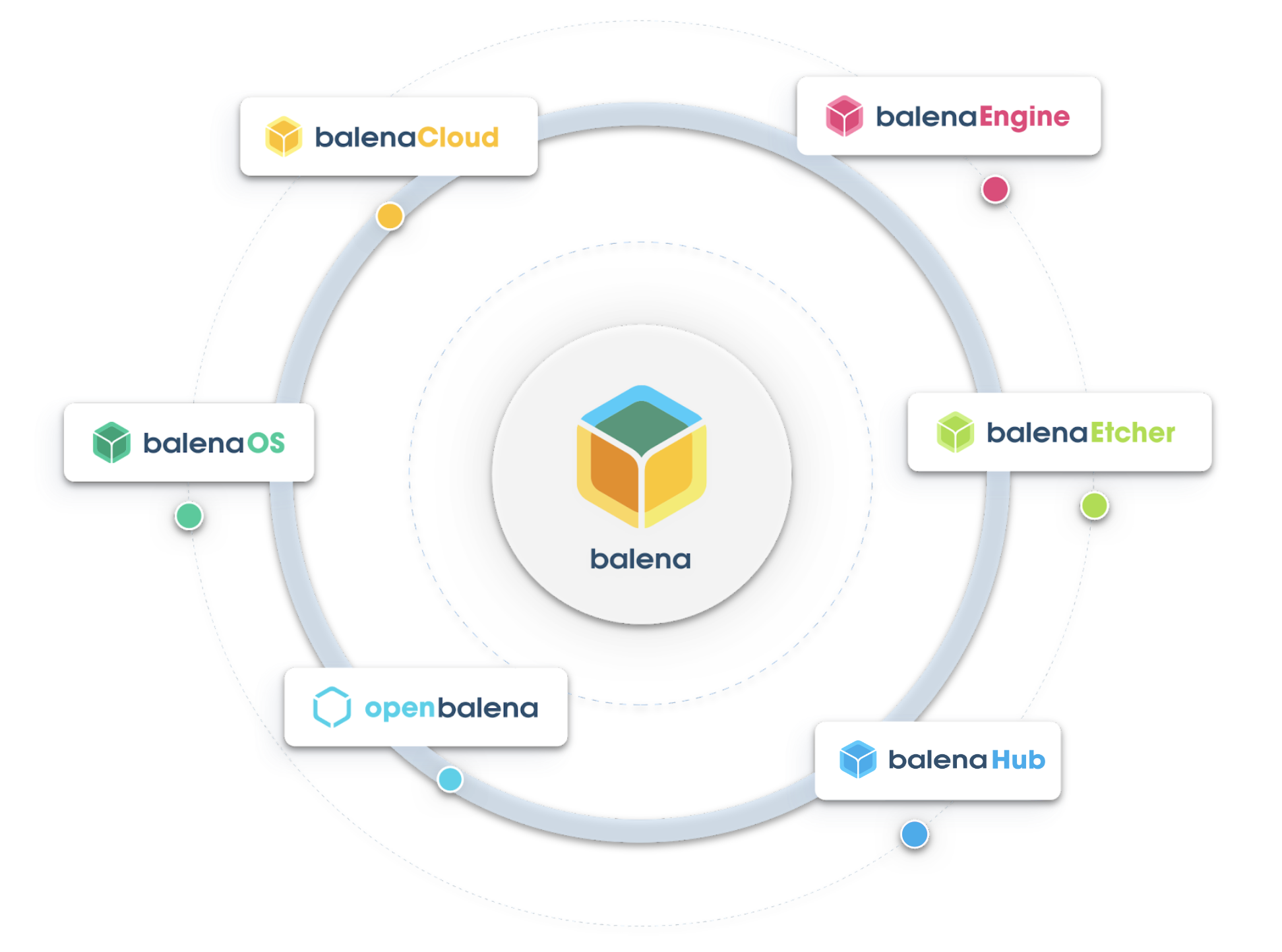
O que é balena?
balena é uma plataforma de Internet das Coisas (IoT) projetada para ajudar desenvolvedores a criar, implantar e gerenciar aplicações IoT em uma frota de dispositivos. Ela suporta uma ampla gama de arquiteturas de dispositivos e inclui recursos para implantação de aplicações em contêineres, tornando possível atualizar facilmente seu software IoT e o HostOS, corrigir bugs e introduzir novas funcionalidades em suas aplicações IoT. balena oferece uma forma unificada de enviar atualizações de código, gerenciar configurações de dispositivos e garantir que os dispositivos funcionem de forma confiável e segura em campo, independentemente de sua localização ou das condições de rede.
Primeiros Passos
Antes de iniciar este projeto, você pode precisar preparar seu hardware e software com antecedência, conforme descrito aqui.
Preparação de Hardware
| reComputer R1000 |
|---|
 |
Software
- Uma conta balenaCloud (cadastre-se aqui) e obtenha os 10 primeiros dispositivos gratuitamente.
- balenaEtcher para gravar a memória do CM4.
Configuração de Hardware
Passo 1: Você precisa ajustar o interruptor na lateral do R1000 para o modo de boot e então ligar o dispositivo
| Posição do Interruptor | Modo | Descrição | nRPI-BOOT |
|---|---|---|---|
 | Modo normal | Inicializar do eMMC | Low |
 | Modo de gravação | Inicializar via USB | High |
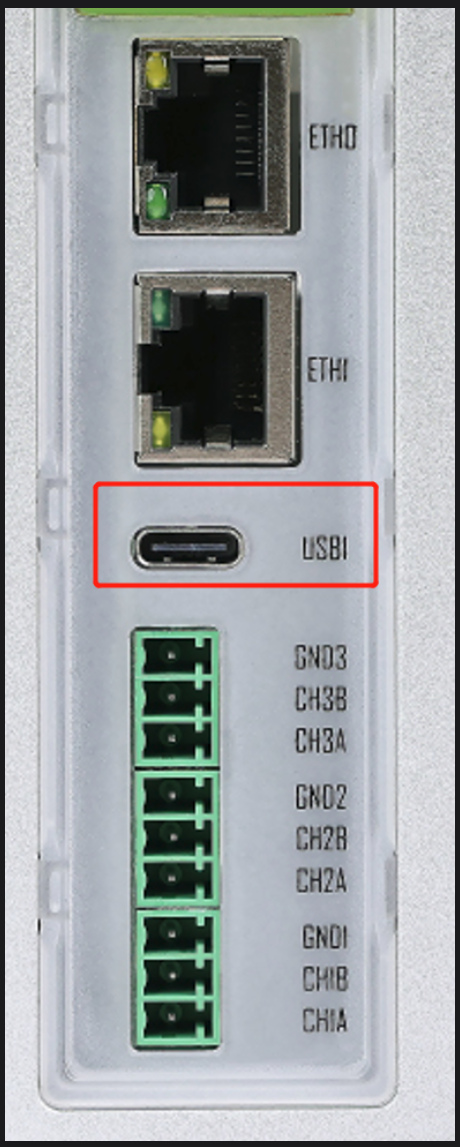
Passo 2: Use um cabo USB Tipo-C para conectar o reComputer R1000 ao seu computador.
Obtenção do Arquivo de Imagem
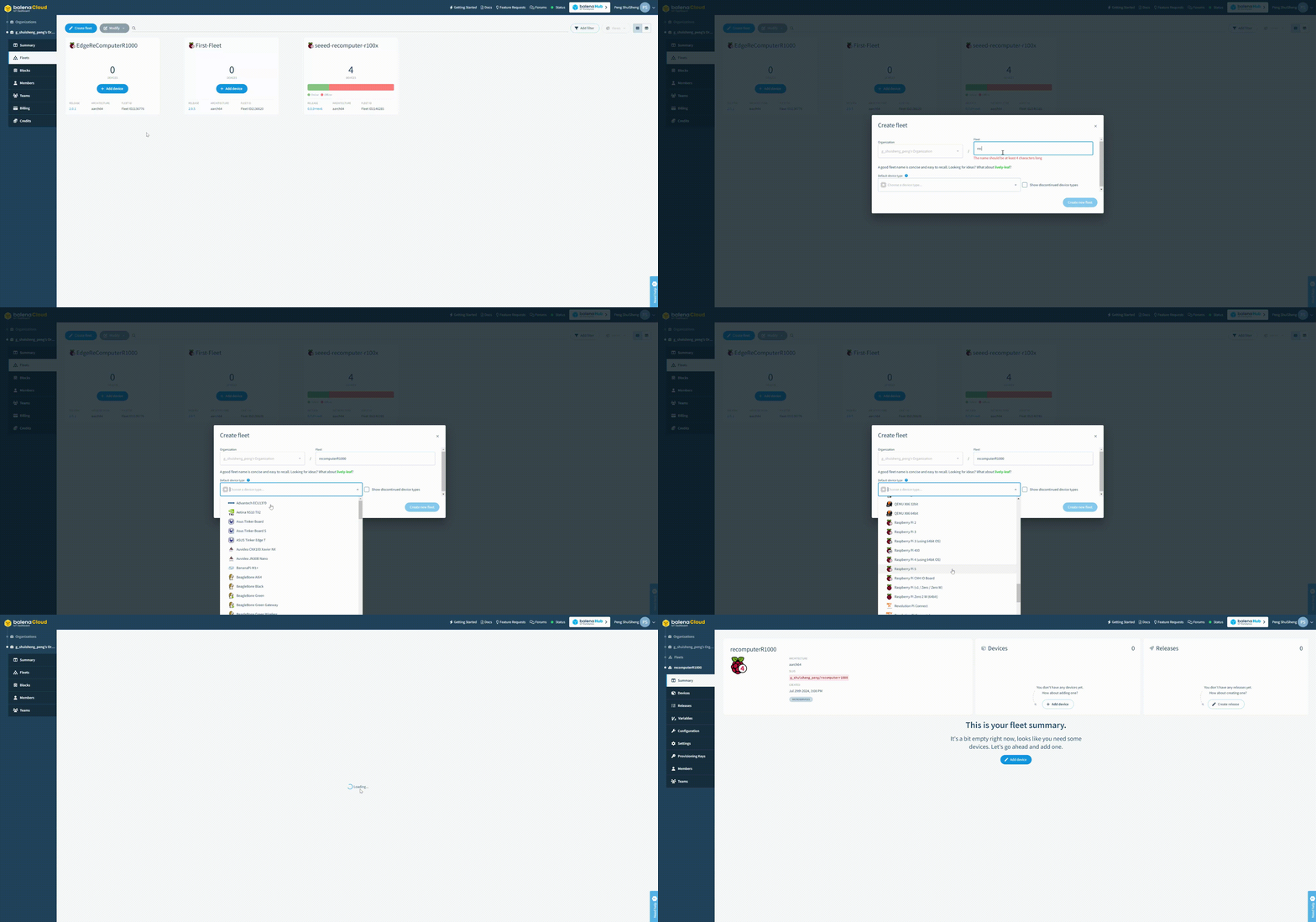
Passo 1: Vá para o balenaCloud, crie uma conta gratuita e depois crie uma frota. Para o tipo de dispositivo padrão, escolha Raspberry Pi CM4 IO Board
Passo 2: Clique em "Add device", selecione as informações de versão e de configuração que deseja e, em seguida, baixe o arquivo de imagem do balenaOS no canto inferior direito.
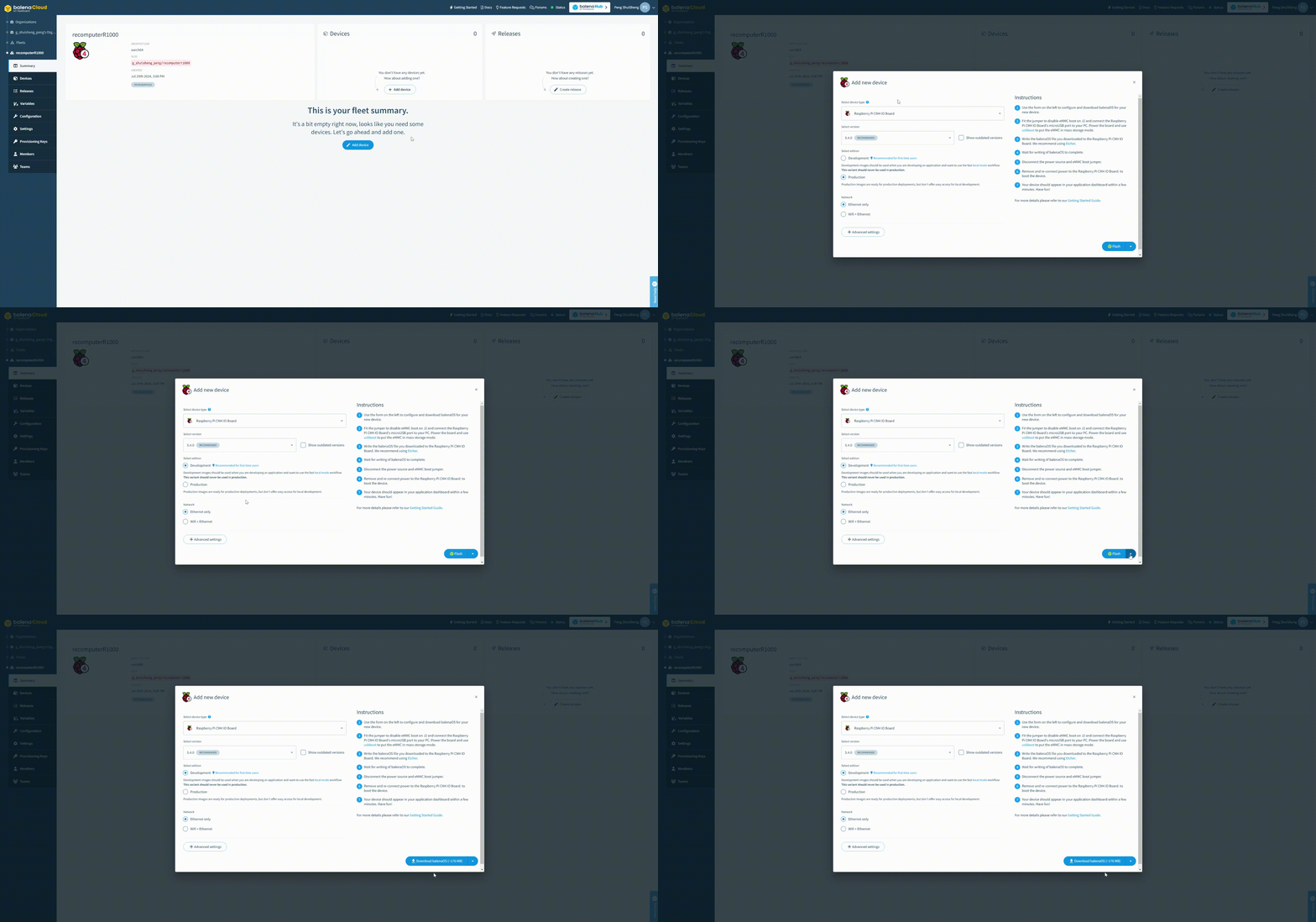
Recomenda-se baixar primeiro o arquivo de imagem do balenaOS e depois gravá-lo. Se você clicar diretamente em "Flash" no canto inferior direito da janela para gravar, a gravação pode falhar.
Etapas para Gravar o balena OS
Passo 1: Abra o software rpiboot e então o sistema exibirá o novo disco
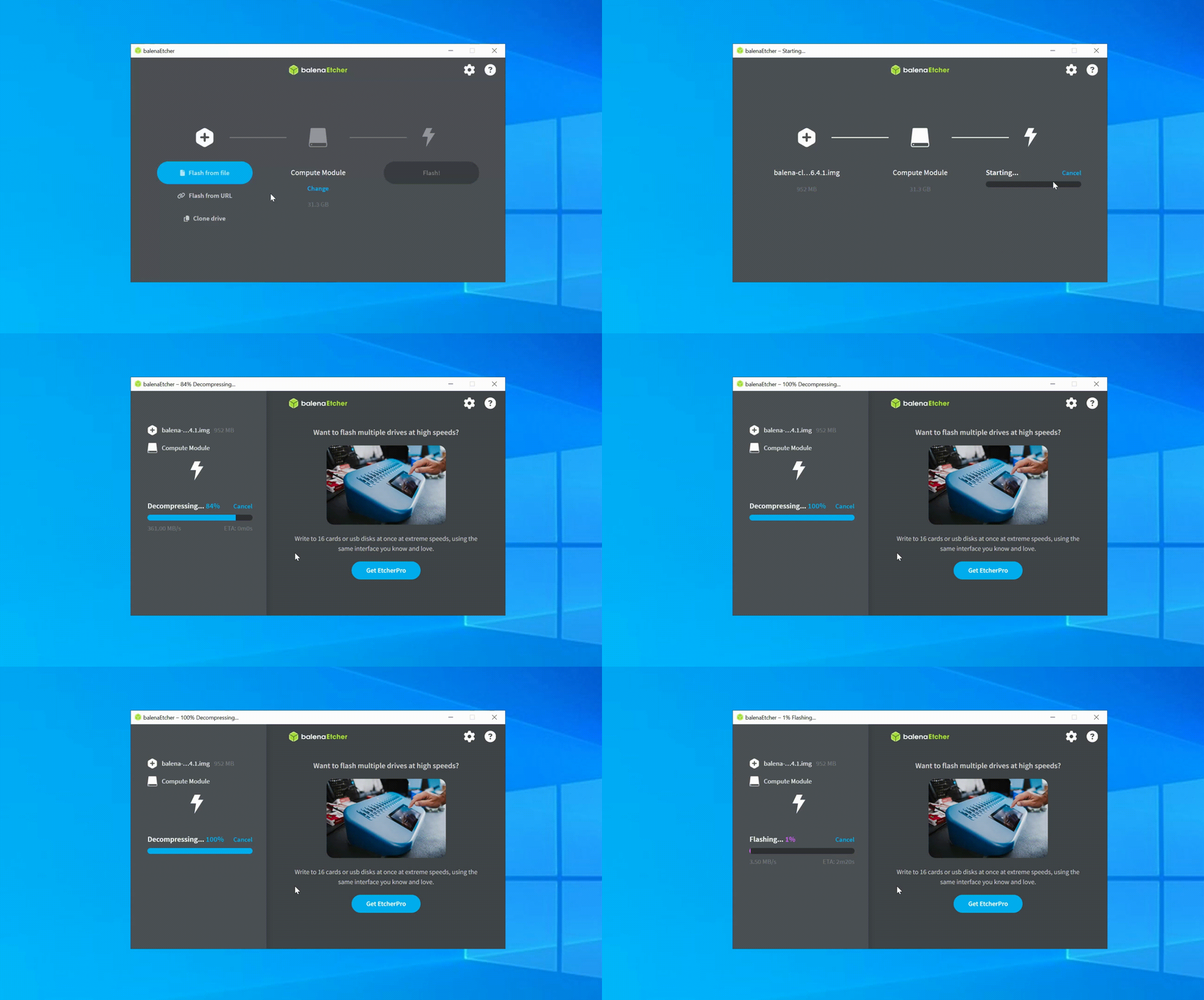
Passo 2: Abra a ferramenta de gravação balenaEtcher, selecione o arquivo de imagem do balena baixado anteriormente, depois selecione o disco de destino e, por fim, clique em Burn.
Alterar Configuração
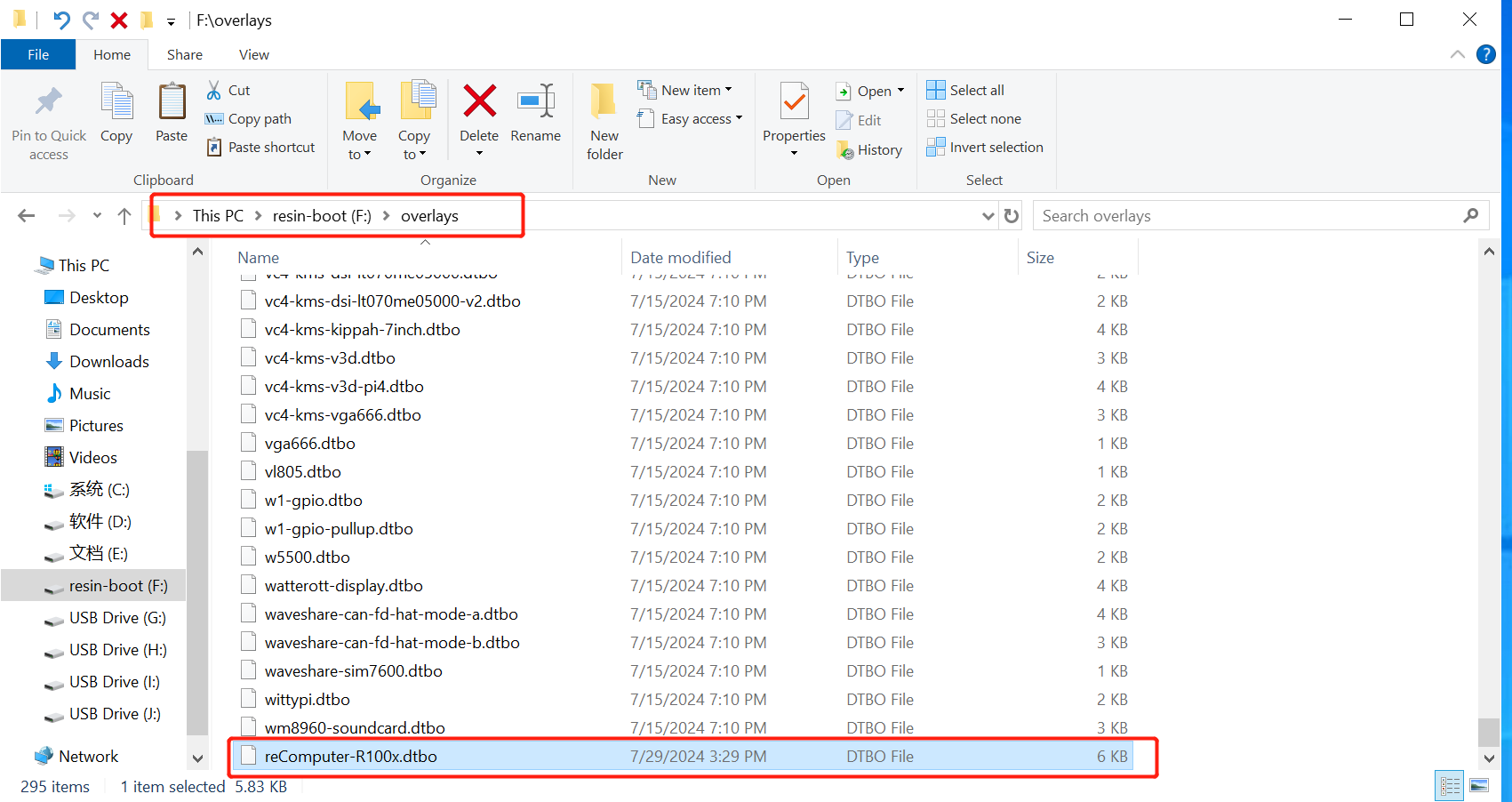
Passo 1:Copie o arquivo reComputer-R100x.dtbo para a pasta resin-boot => overlays
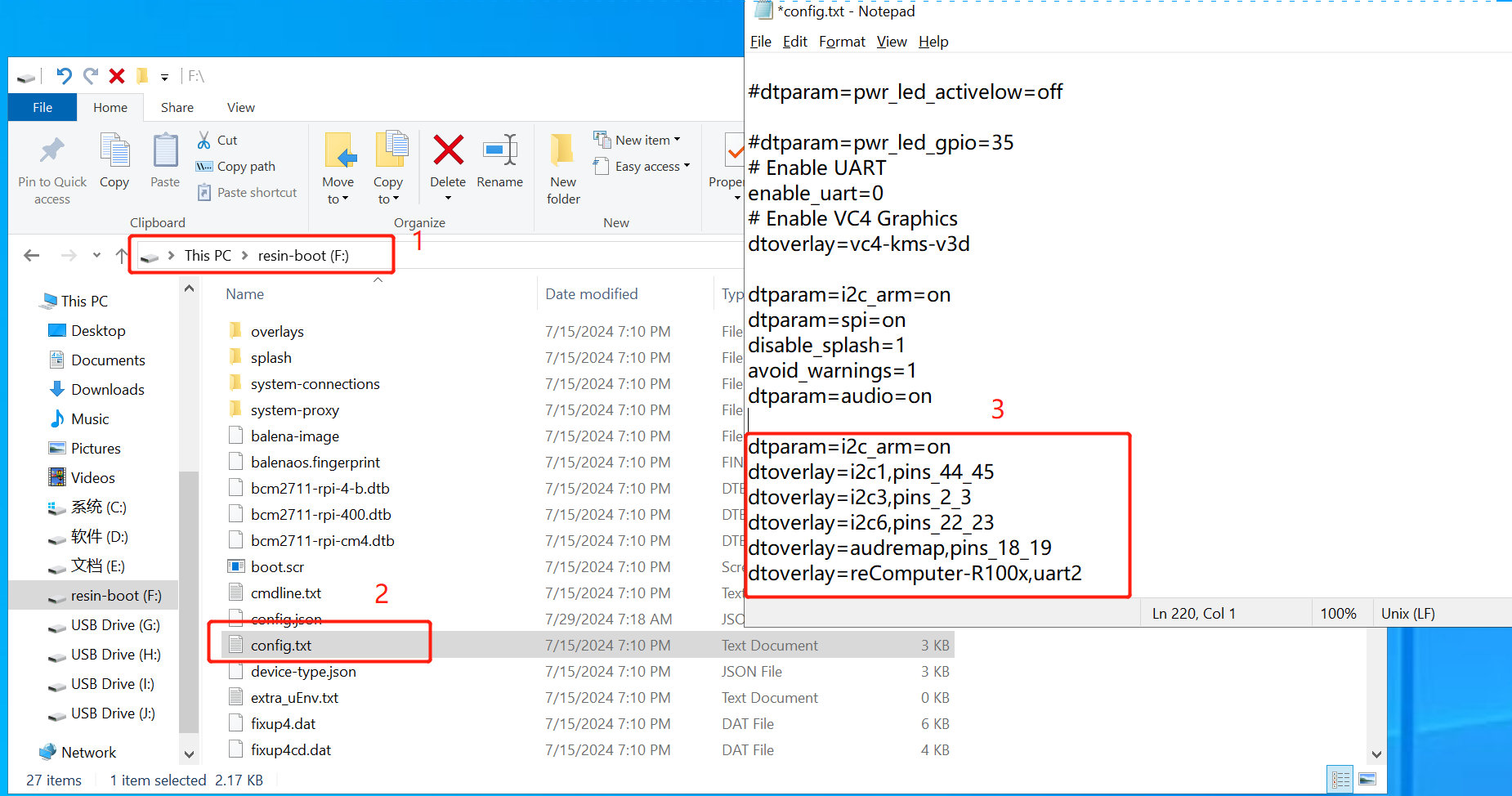
Passo 2:Adicione o seguinte conteúdo ao arquivo config.txt:
dtparam=i2c_arm=on
dtoverlay=i2c1,pins_44_45
dtoverlay=i2c3,pins_2_3
dtoverlay=i2c6,pins_22_23
dtoverlay=audremap,pins_18_19
dtoverlay=reComputer-R100x,uart2
Passo 3:Defina o DIP switch do reComputer R1000 para o modo normal e depois ligue novamente. Após algum tempo, você poderá ver que o novo dispositivo foi adicionado com sucesso no balenaCloud.
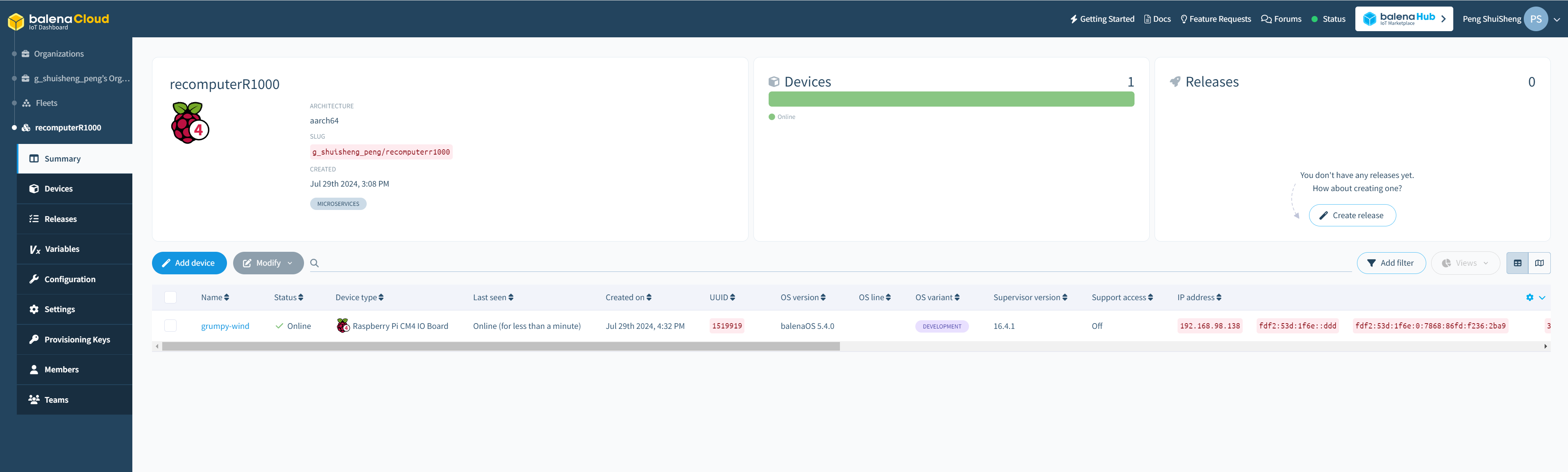
Se o dispositivo estiver Online (Heartbeat only). Isso se deve às restrições de firewall na minha região. Se você tiver o mesmo problema, pode conectar um VPN ao dispositivo para que ele possa ser exibido normalmente como Online.
Teste de Implantação
Passo 1:Digite o seguinte comando para baixar os recursos e implantá-los:
balena login
git clone https://github.com/mpous/seeed-recomputer-r100x.git
cd seeed-recomputer-r100x
balena push recomputerR1000
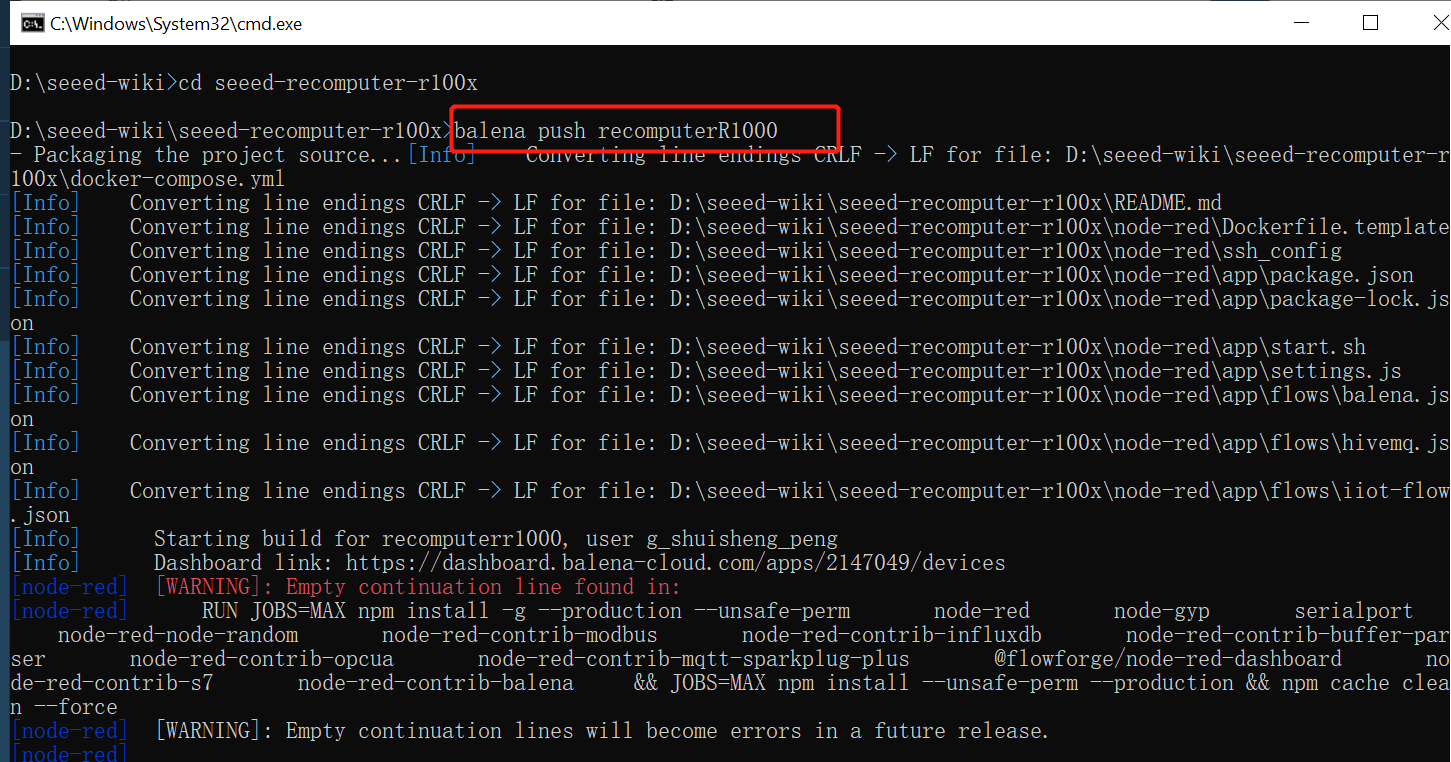
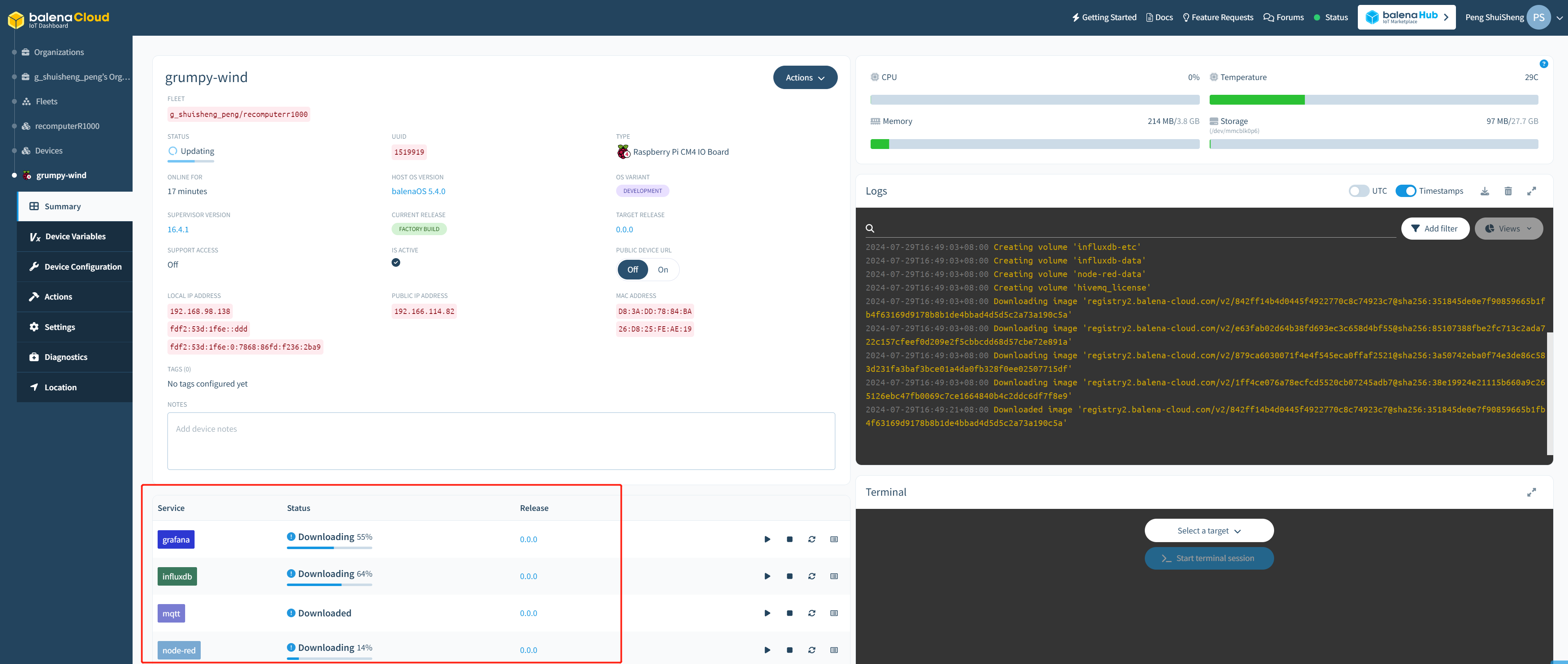
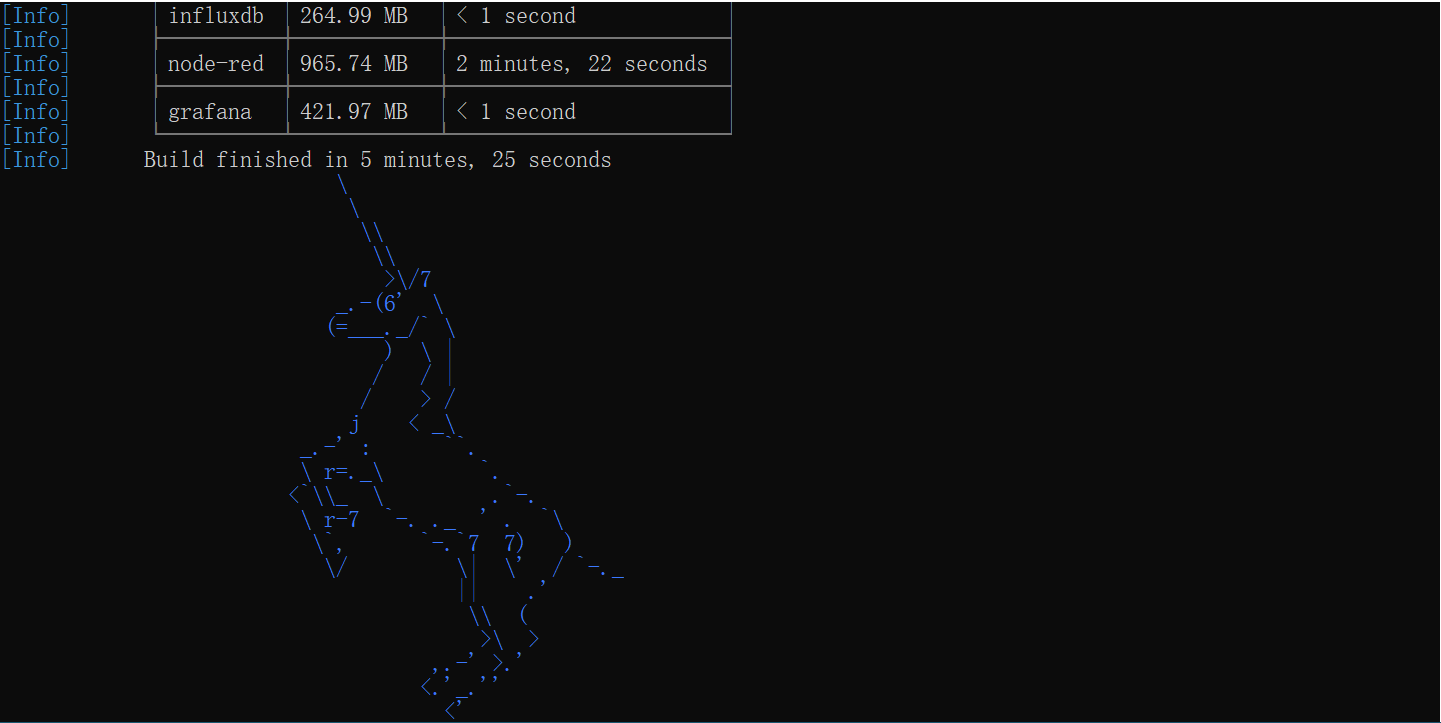
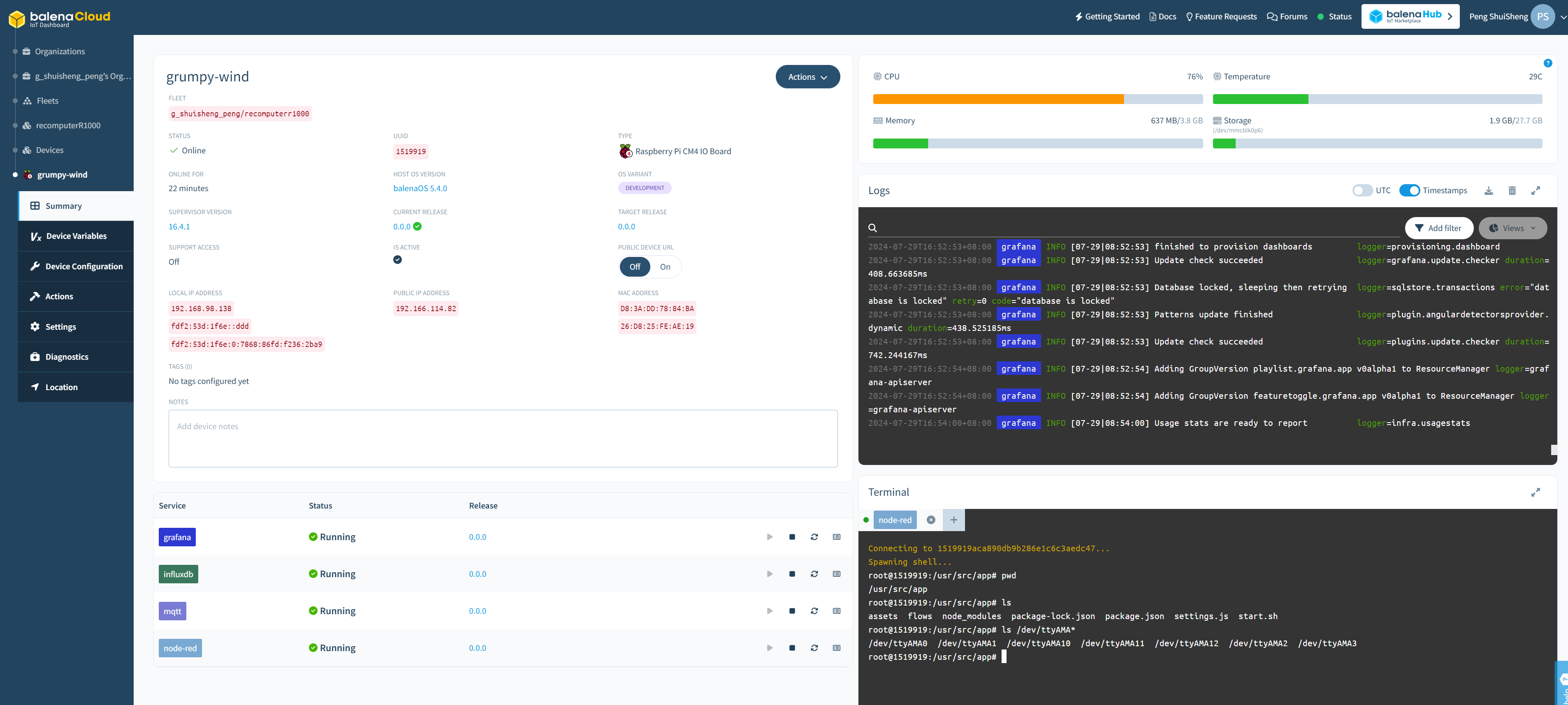
Passo 2:Após a conclusão da implantação, um unicórnio aparecerá no terminal e o status de todos os serviços mudará para Running.
Suporte Técnico & Discussão de Produtos
Obrigado por escolher nossos produtos! Estamos aqui para oferecer diferentes tipos de suporte para garantir que sua experiência com nossos produtos seja a mais tranquila possível. Oferecemos vários canais de comunicação para atender a diferentes preferências e necessidades.