reComputer R1000 com FIN para criar um Floor Graphic
Introdução
FIN Framework (FIN) é um framework de software com suítes de aplicativos que podem integrar, controlar, gerenciar, analisar, visualizar e conectar. Seus recursos podem ser integrados por OEMs em uma gama de produtos e serviços.
Este artigo mostrará como usar o Graphics Builder do FIN Framwork e como criar um Floor Graphic usando o Graphics Builder.
Iniciando
Antes de iniciar este projeto, talvez seja necessário preparar seu hardware e software com antecedência, conforme descrito aqui.
Preparação de Hardware
| reComputer R1000 |
|---|
 |
Preparação de Software
- Sobre como instalar o FIN Framwork, você pode consultar este wiki.
- Sobre como usar a função Modbus do FIN framwork, você pode consultar este wiki
Etapas para criar um Floor Graphic
Criar novo Floor Graphic
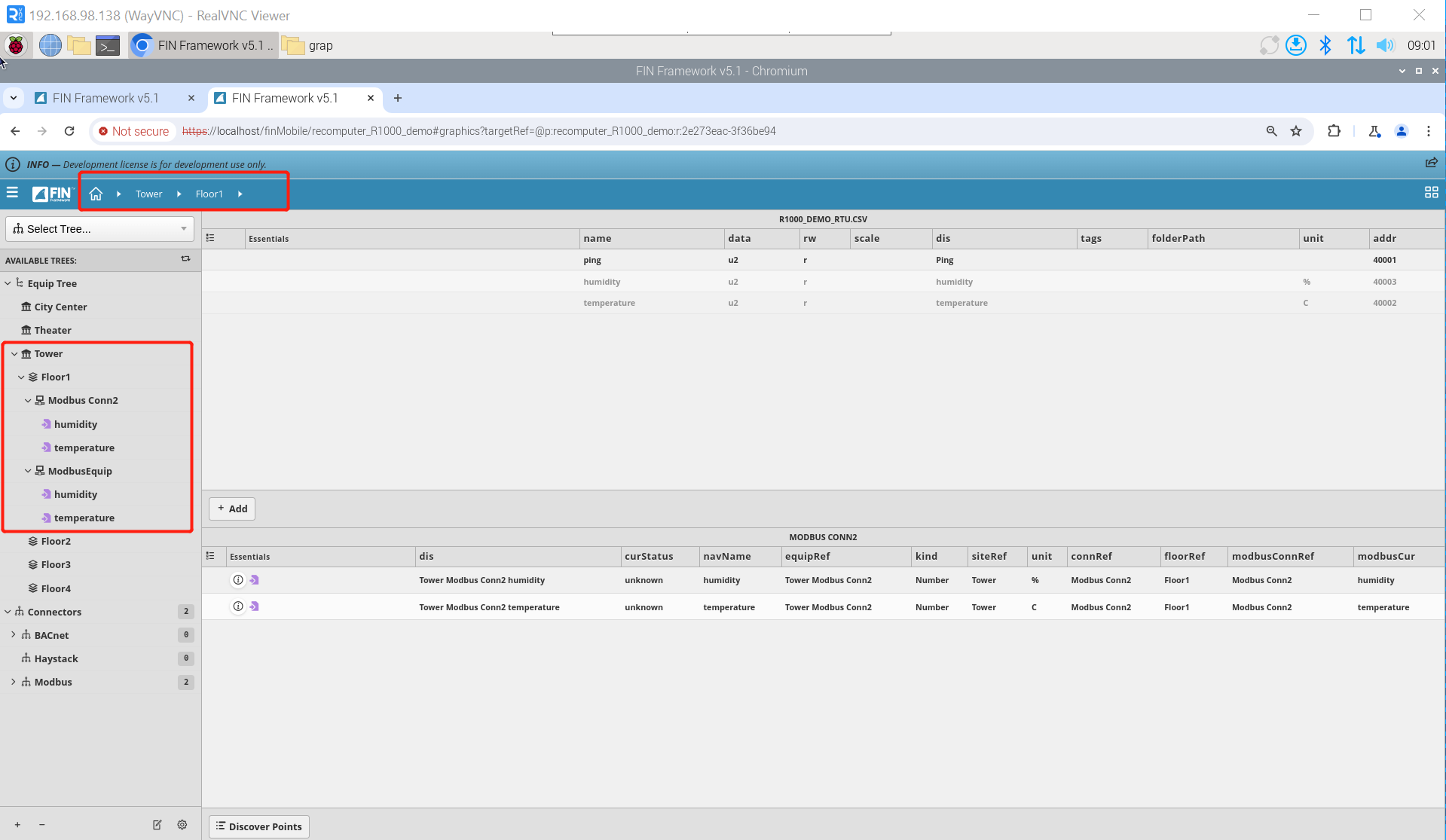
Etapa 1: Estabelecemos uma conexão Modbus TCP e uma conexão Modbus RTU, e criamos o Equip correspondente. Cada Equip tem um rótulo de humidty e temperature. Para saber como implementar esta etapa, você pode consultar este wiki. Ao mesmo tempo, coloque o contexto do FIN Framwork sob o Floor correspondente. Aqui colocamos o contexto em Tower => Floor1.
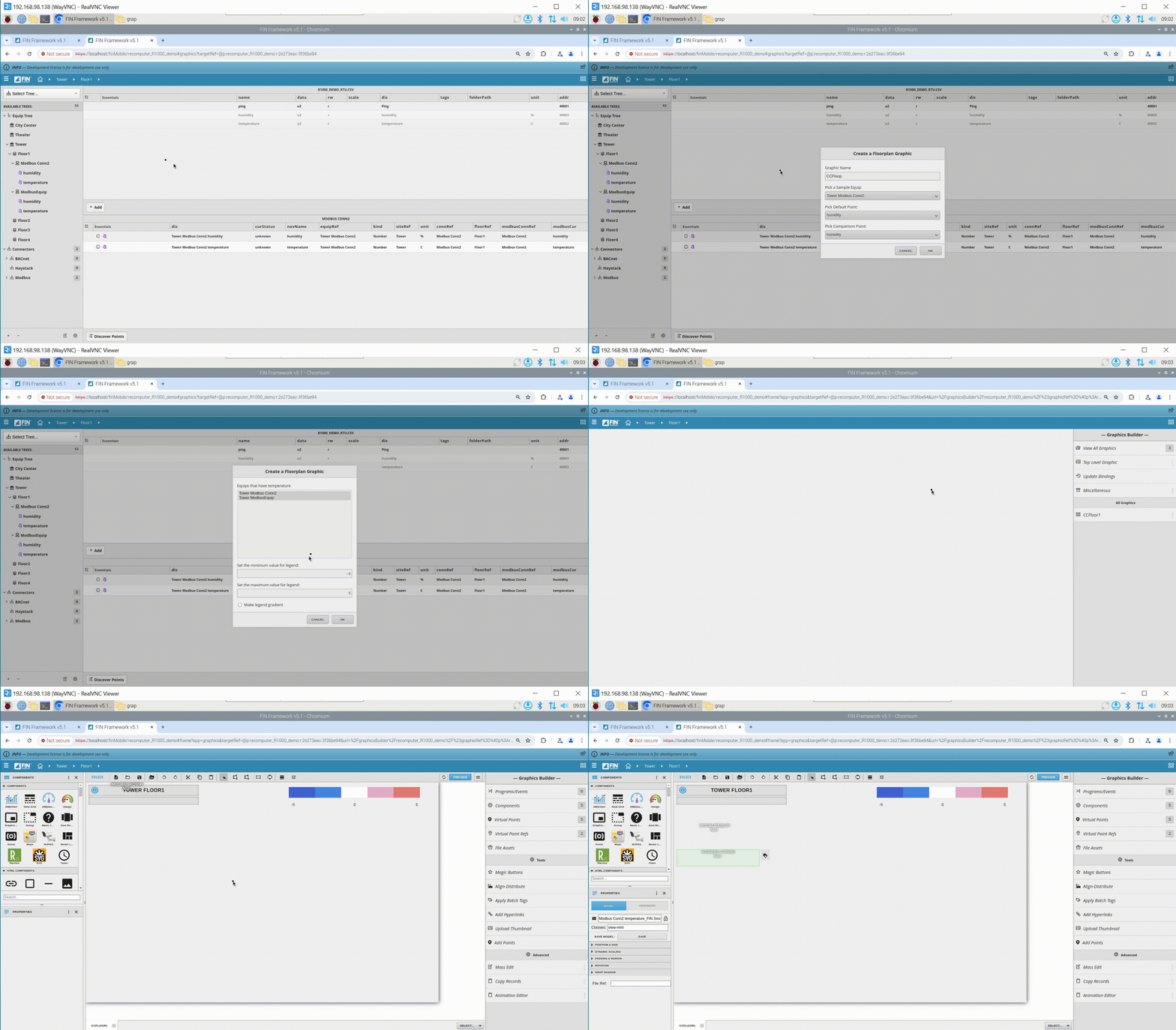
Etapa 2: Crie um novo Floor Graphic e entre na interface de edição. Clique em Graphic Builder => new, e a janela pop-up Create a Floorplan Graphic aparecerá.
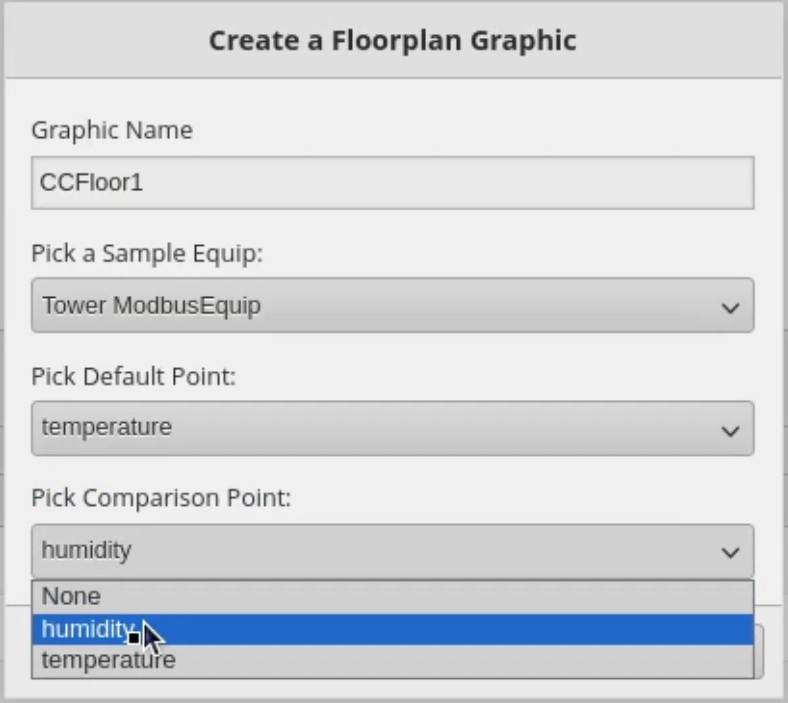
Ele possui quatro atributos:
- Craphic Name
- Pick a Sample Equip
- Pick Default Point : Atributos que serão exibidos no gráfico
- Pick Comparison Point : Ponto de referência para a faixa de cores
Clicar em 'OK' abrirá uma nova janela pop-up que lista 'Equip' com as mesmas propriedades que 'Pick Default Point'. Aqui, selecionamos todos e, por fim, clicamos em 'OK'.
Depois disso, nosso Graphic recém-criado aparecerá no lado direito. Clique em CCFloor1 => Edit para entrar na interface de edição.
Configurar novo Site Graphic
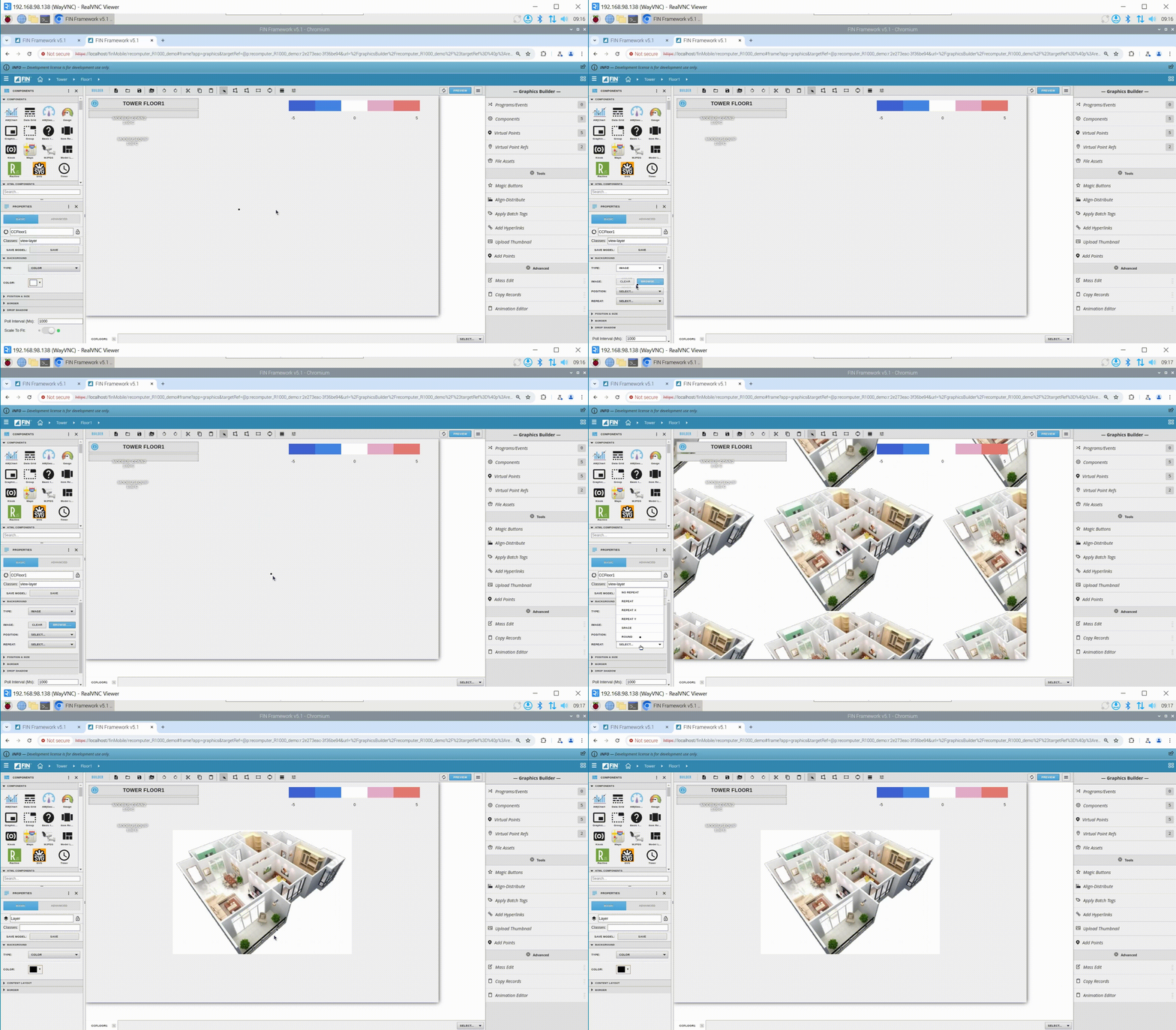
Etapa 1: Importar imagem de fundo. Primeiro, selecione BACGROUND na barra de propriedades no canto inferior esquerdo, selecione TYPE como IMAGE, depois importe a imagem de fundo para o espaço de trabalho. Selecione Center para a opção POSITION e NO REPEAT para a opção REPEAT. Existem duas maneiras de importar imagens de fundo. A primeira maneira é arrastá-la diretamente da pasta para a caixa de edição; a segunda maneira é clicar em BROWSE no canto inferior esquerdo. Se você já importou alguma imagem antes, pode clicar aqui para encontrar essa imagem.
Etapa 2: Desenhar polígonos. Usamos a polygon Tool para desenhar polígonos para marcar a posição de cada Equip.
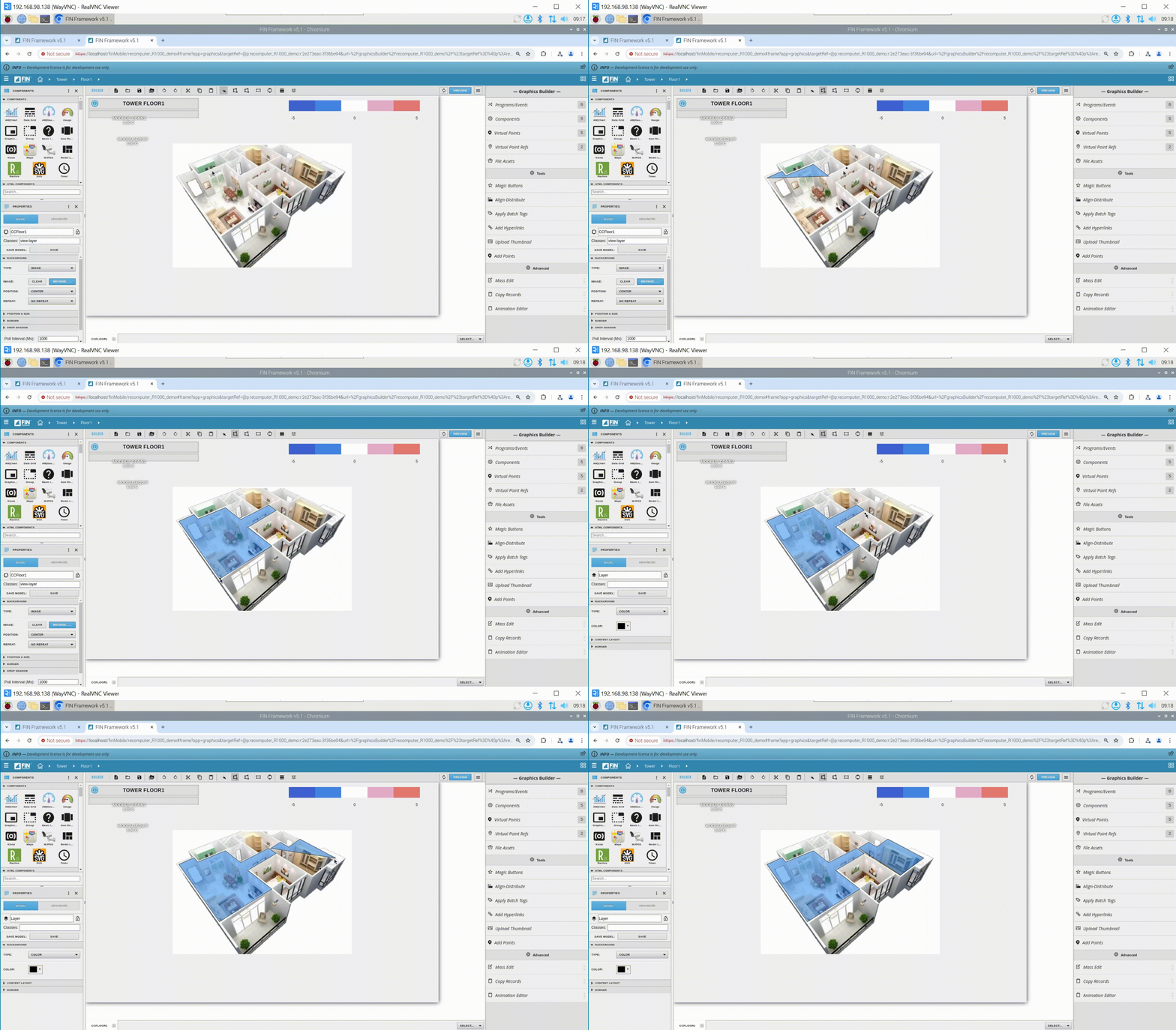
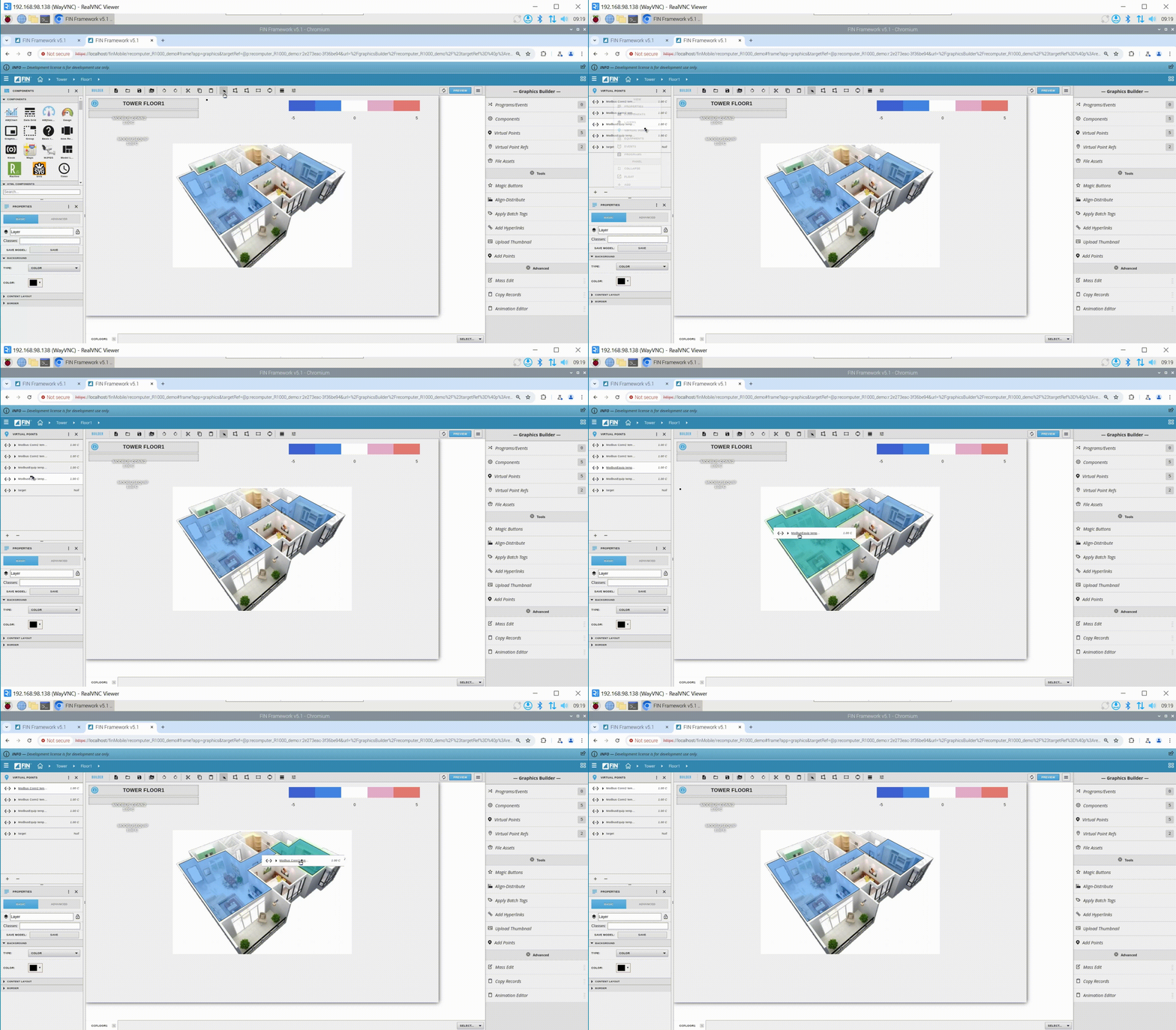
Etapa 3: Adicionar Virtual points. Mude para o painel Virtual points à esquerda, selecione o virtual point que corresponde ao Equip que selecionamos e arraste-o para o polígono desenhado.
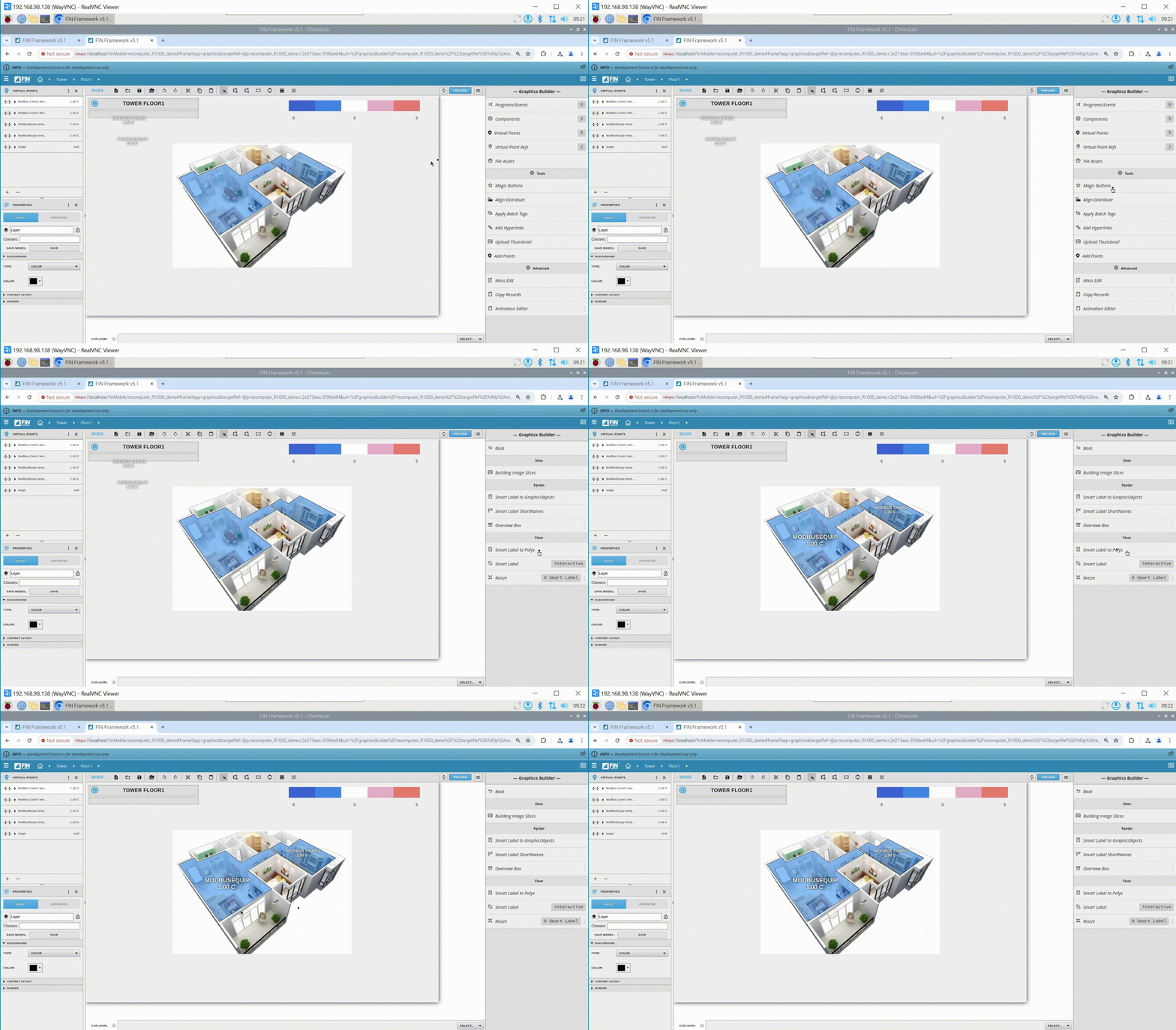
Etapa 4: Adicionar tags inteligentes. Clique em Magic Buttons => Smart Label to Polys para posicionar automaticamente o rótulo nos Virtual Points correspondentes.
Etapa 5: Ajustar o tamanho das tags inteligentes. Você pode clicar no rótulo inteligente para ajustar seu tamanho. Se quiser modificar o tamanho de vários rótulos inteligentes ao mesmo tempo, pode clicar em Compulsions=>Smart label=>Select para selecionar todos os rótulos inteligentes e, em seguida, ajustar seu tamanho
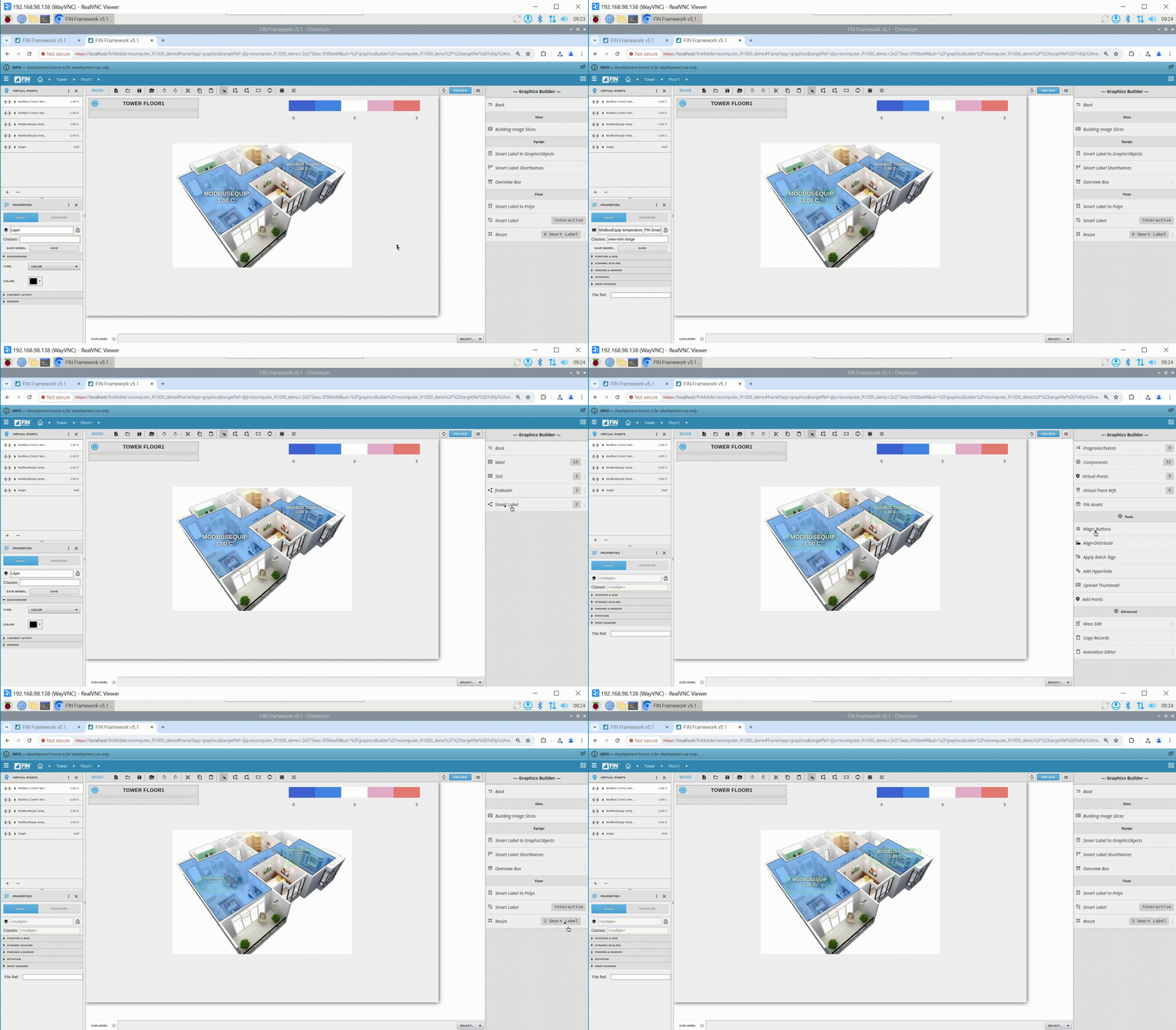
Etapa 6: Alterar a tag inteligente para non interactive para que a tag não interfira nas suas operações
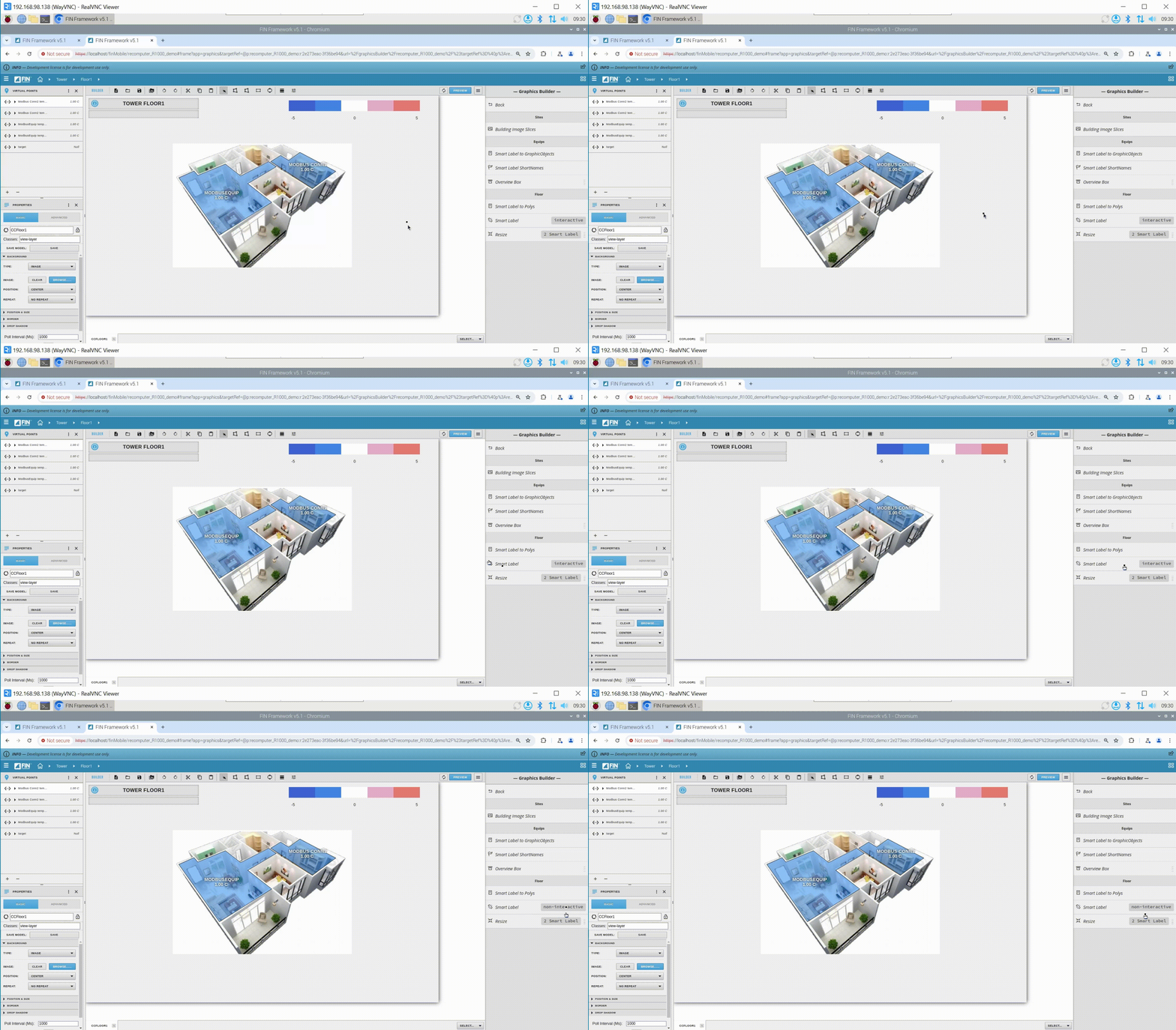
Etapa 7: Salvar e exibir o efeito.

Suporte Técnico & Discussão de Produto
Obrigado por escolher nossos produtos! Estamos aqui para oferecer diferentes tipos de suporte para garantir que sua experiência com nossos produtos seja a mais tranquila possível. Oferecemos vários canais de comunicação para atender a diferentes preferências e necessidades.