reComputer R1000 com FIN Logic Builder
Introdução
FIN Framework (FIN) é um framework de software com suítes de aplicativos que podem integrar, controlar, gerenciar, analisar, visualizar e conectar. Seus recursos podem ser integrados por OEMs em uma variedade de produtos e serviços.
Este artigo mostrará como usar o Logic Builder do FIN Framwork e implementar um alarme usando o Logic Builder. Monitoramos o valor de um dispositivo Modbus. Quando o valor ultrapassar o valor crítico, o FIN irá disparar um alarme.
Iniciando
Antes de iniciar este projeto, talvez você precise preparar seu hardware e software com antecedência, conforme descrito aqui.
Preparação de Hardware
| reComputer R1000 |
|---|
 |
Preparação de Software
- Sobre como instalar o FIN Framwork, você pode consultar este wiki.
- Sobre reComputer R1000 usando FIN para comunicação Modbus, você pode consultar este wiki.
- Usando modbusmechanic em um PC com W10. Você também pode usar outras ferramentas de teste Modbus.
Configuração de Hardware
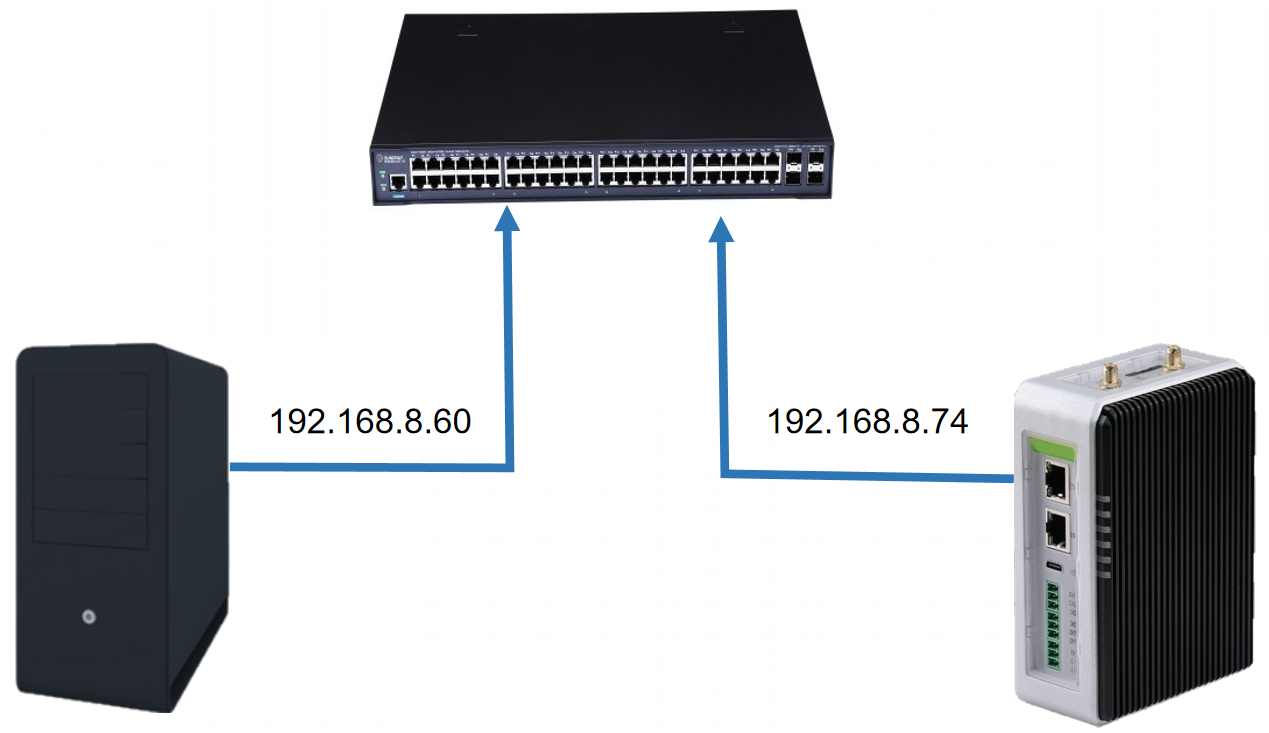
Para ModbusTCP, usamos cabos Ethernet para conectar o PC com W10 e o reComputer R1000 a um switch para garantir que eles estejam no mesmo segmento de rede.
Etapas para implementar um alarme
Criar um novo programa Logic Builder
Passo 1: Primeiro clique na barra de diretório na parte superior para alternar o diretório do sistema para o local de destino desejado.
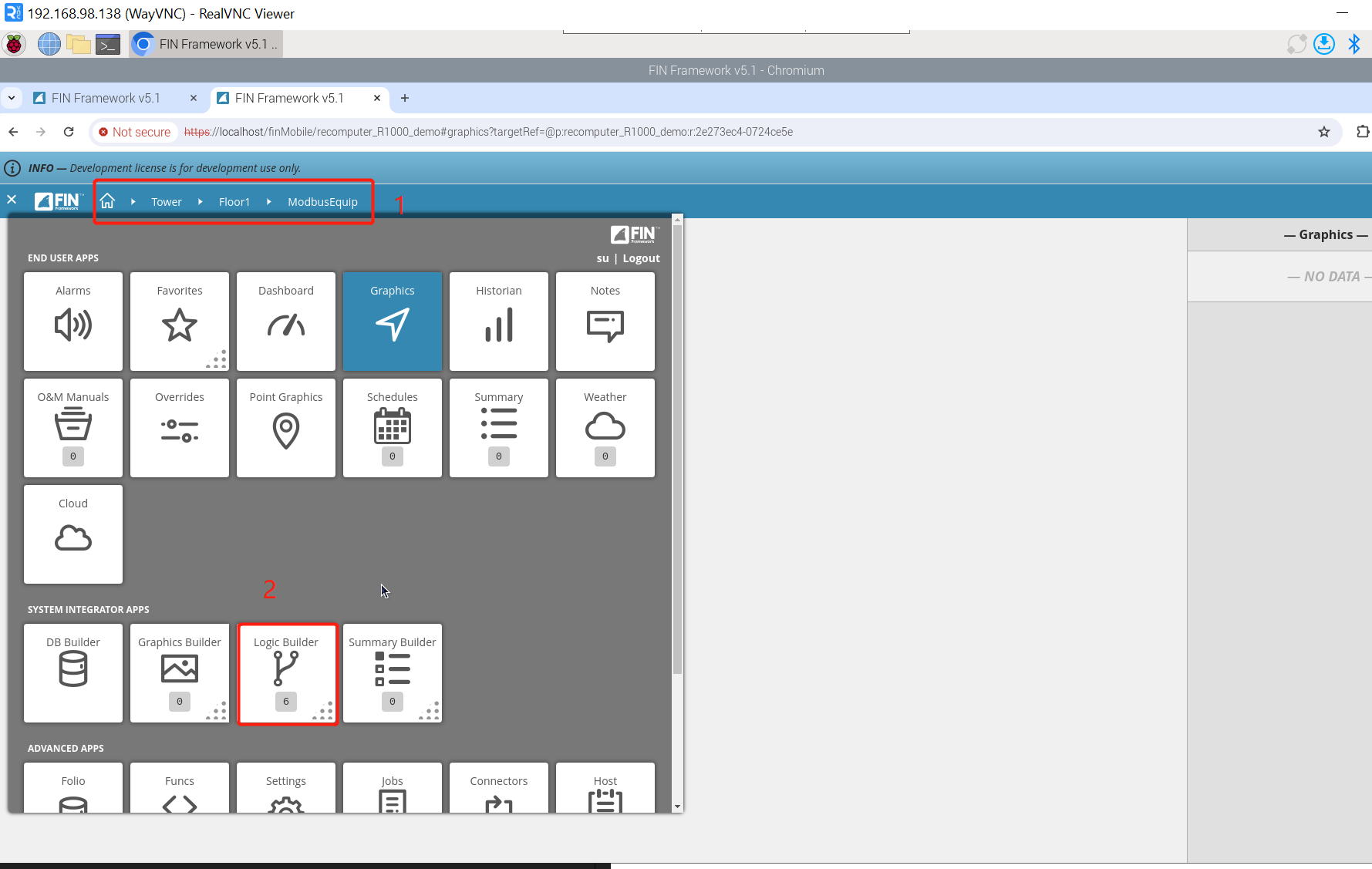
Passo 2: Clique em Logic Builder => new na interface de configuração, e a seguinte janela pop-up aparecerá:
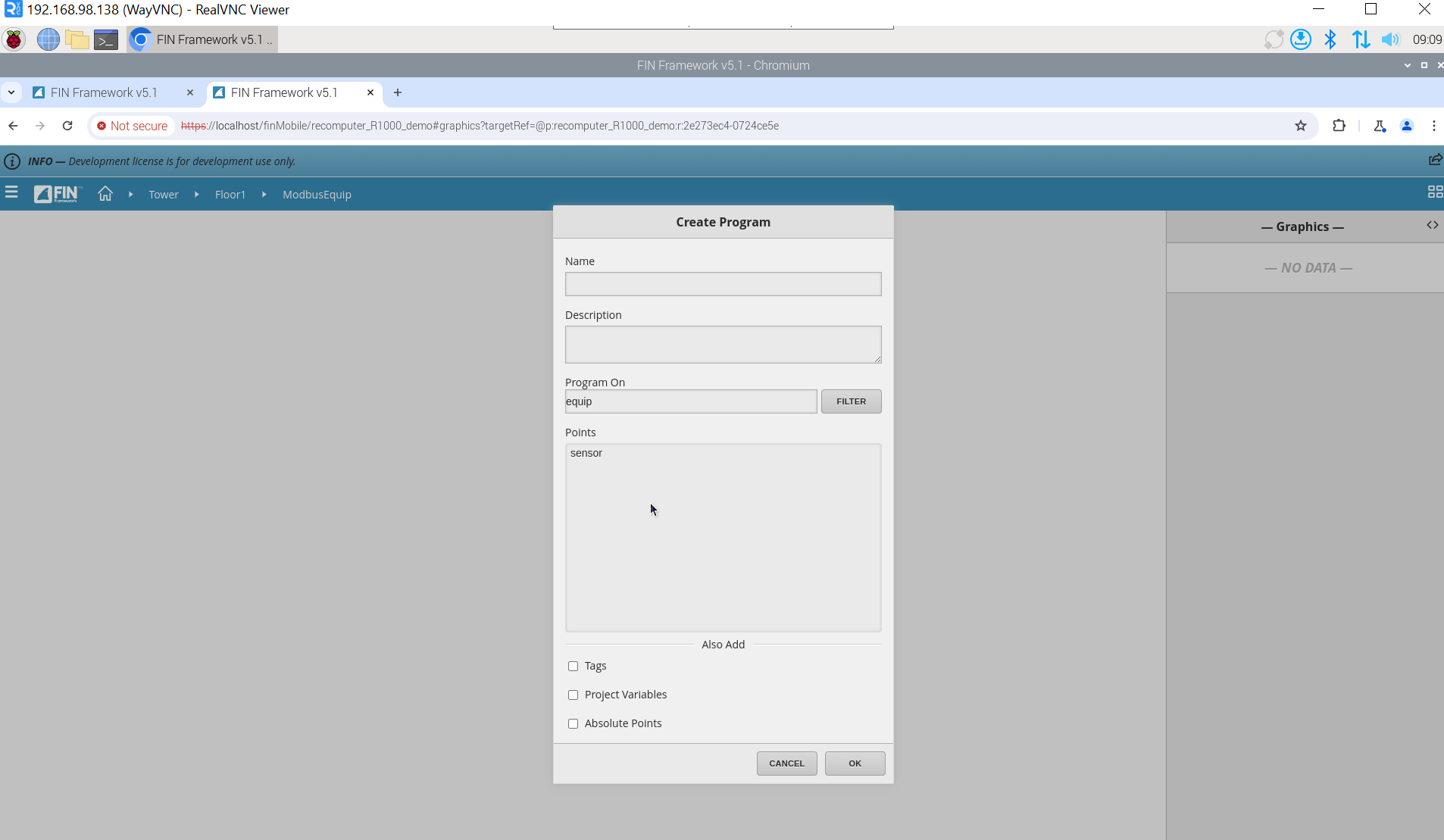
Preencha os seguintes parâmetros:
- Name - Nome do programa
- Description - Descrição do propósito/função do programa
- Program On - Usado para especificar em que o programa será executado
- Points - Permite escolher pontos do equipamento para usar
- Tags - Localiza tags usadas no equipamento ou referências
- Project Variables - Se existirem outras variáveis de projeto em outros programas, fornece uma lista de variáveis que podem ser usadas no novo programa que está sendo criado
- Absolute Points - Permite adicionar pontos codificados com base em seu id
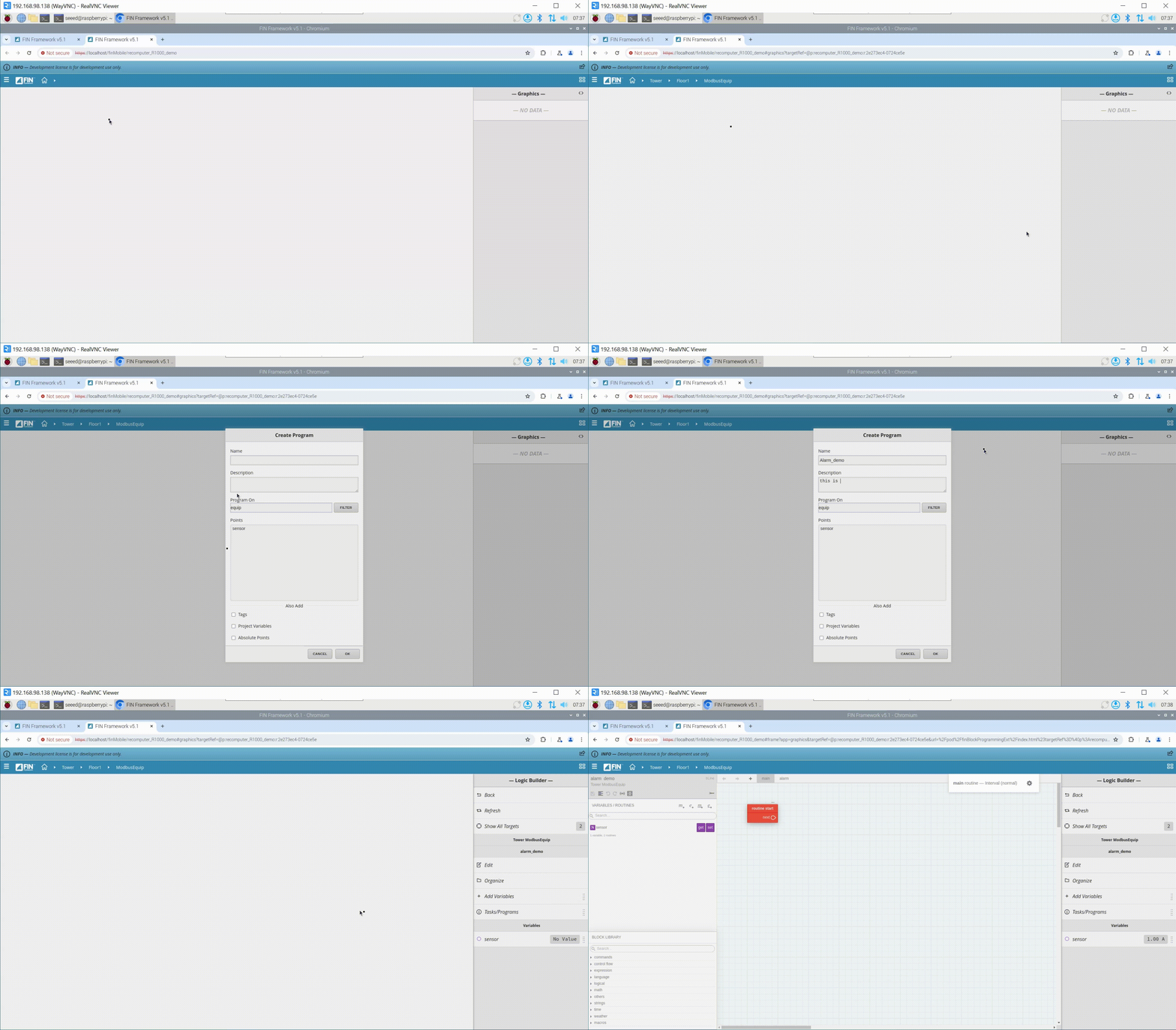
Points pode inserir múltiplos pontos, mas aqui inserimos apenas um. Após preencher as informações, clique em OK e clique em Edit na janela pop-up à direita para entrar na interface de edição de Logic.
Configurar a lógica em blocos
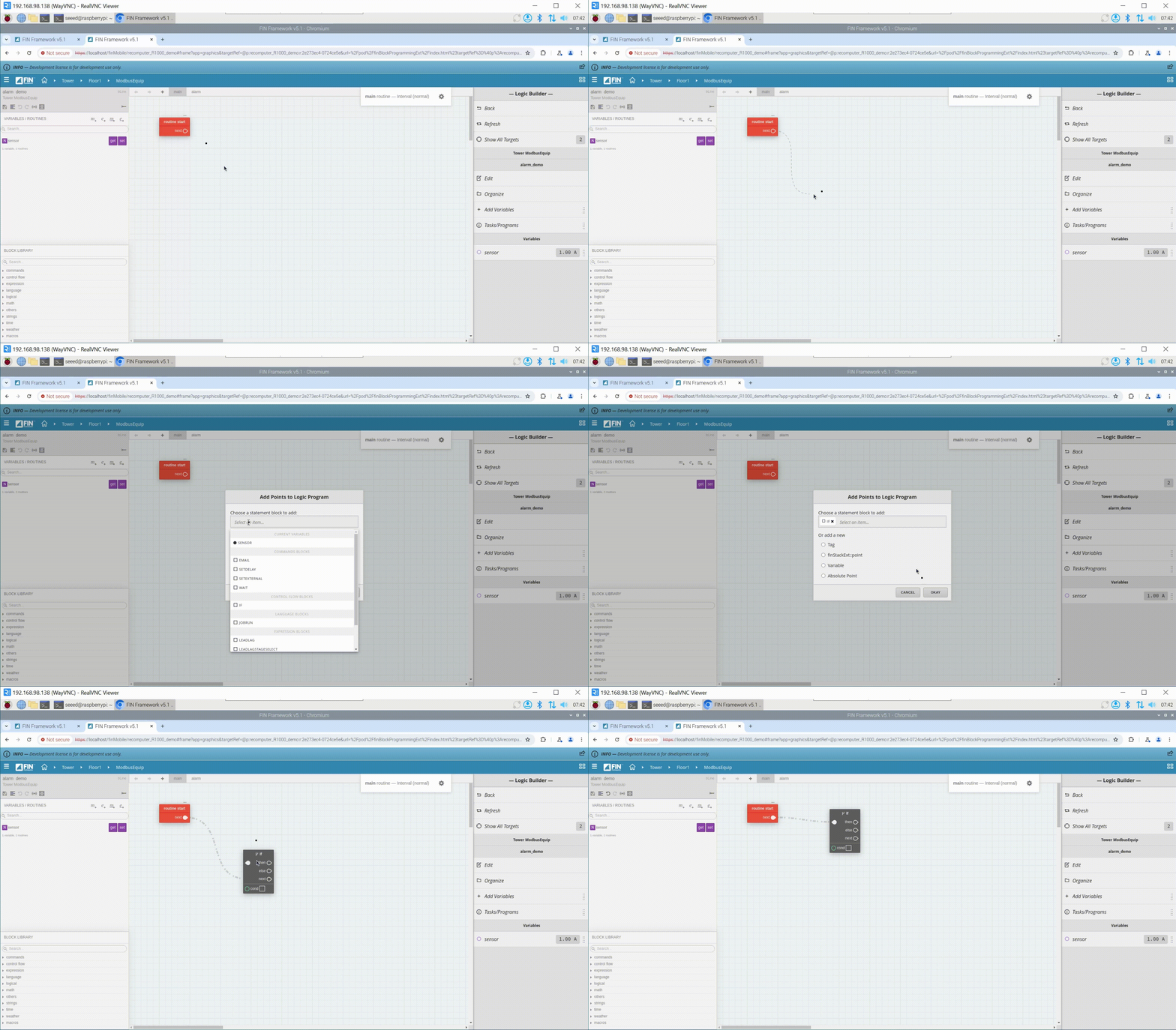
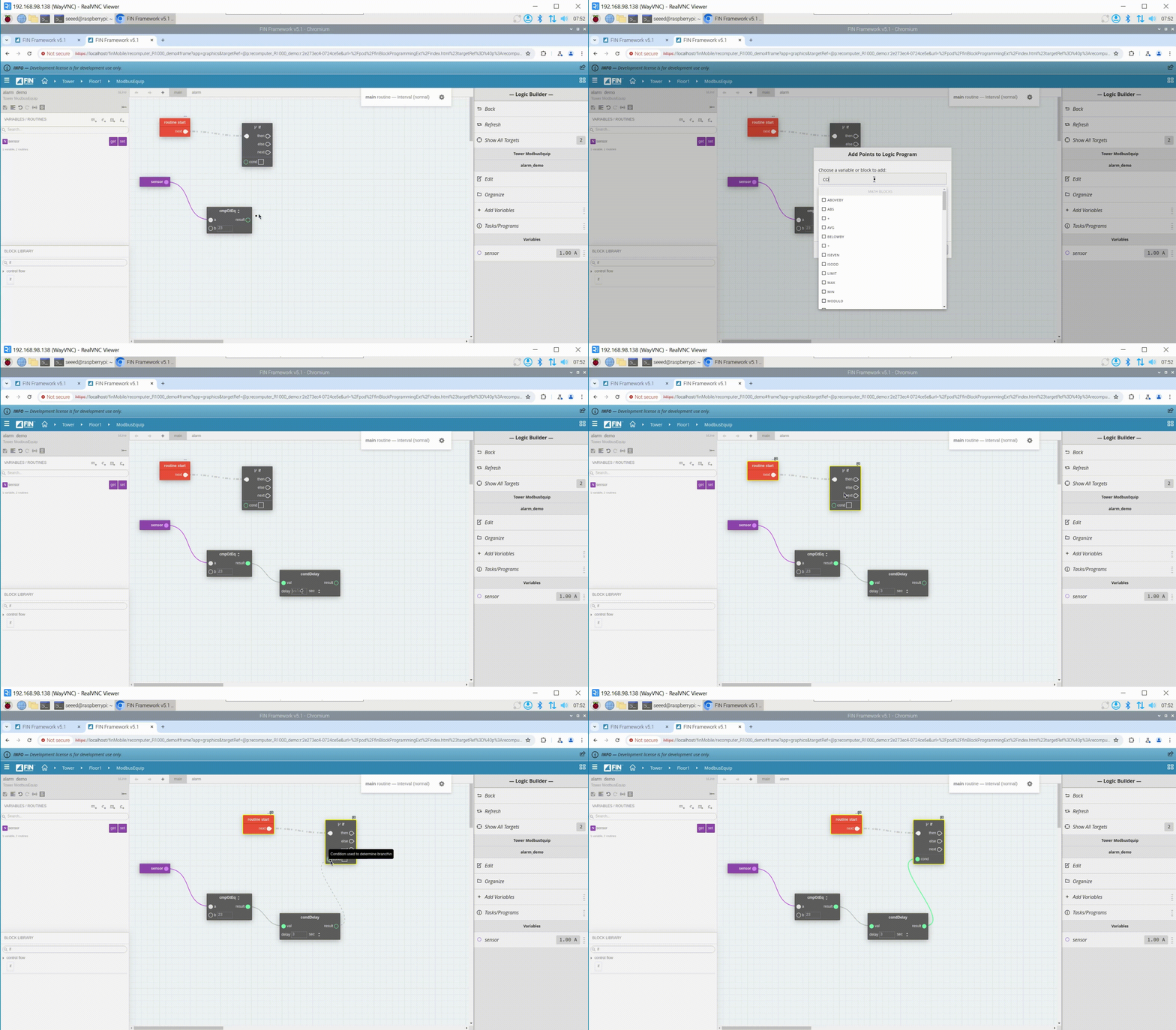
Passo 1: Adicione um bloco if. Existem duas maneiras de adicionar blocos na área de trabalho. A primeira é clicar na porta de um bloco para adicioná-lo, como mostrado na figura:
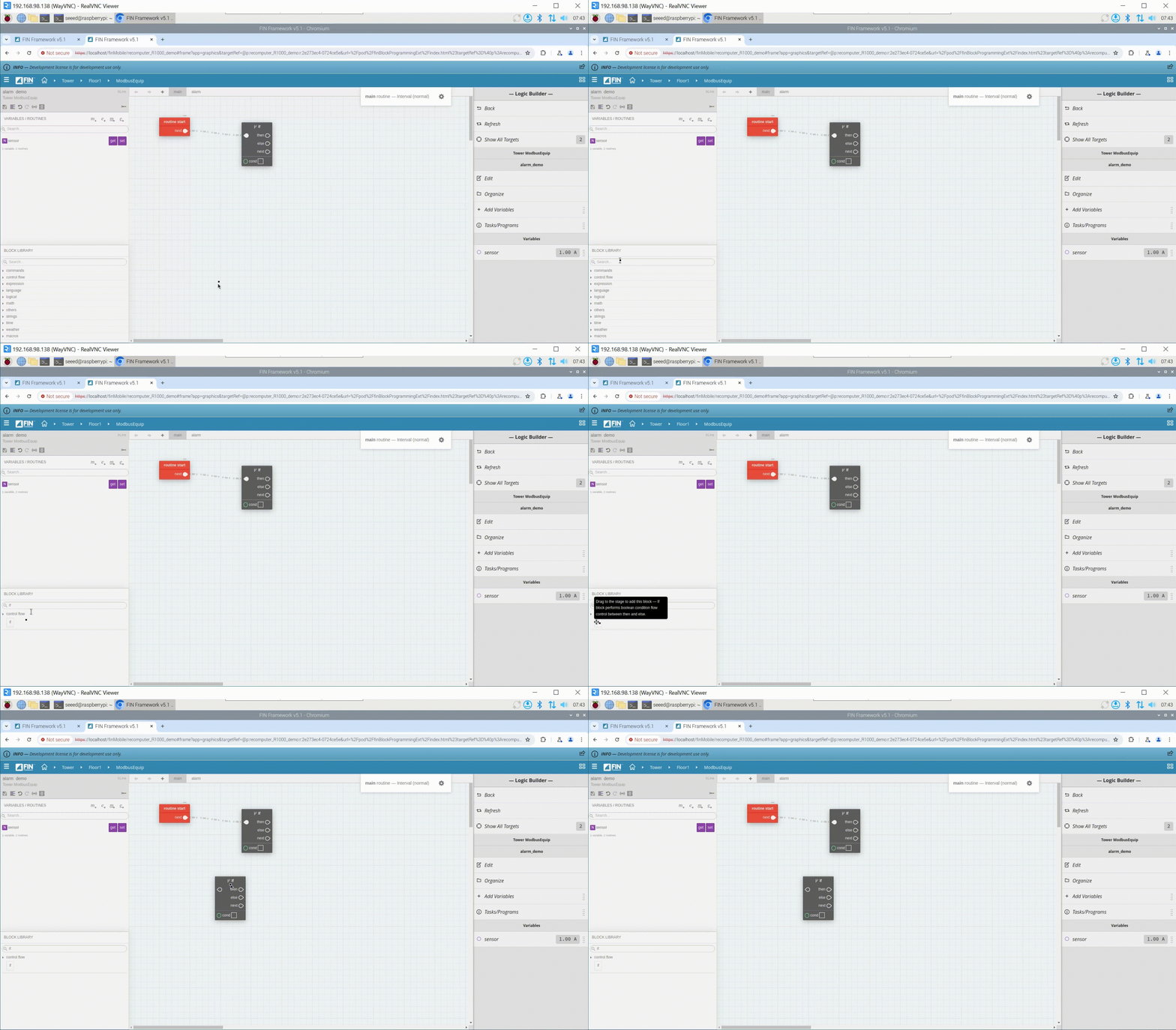
A segunda maneira é adicionar por meio da caixa de pesquisa no canto inferior esquerdo, como mostrado na figura:
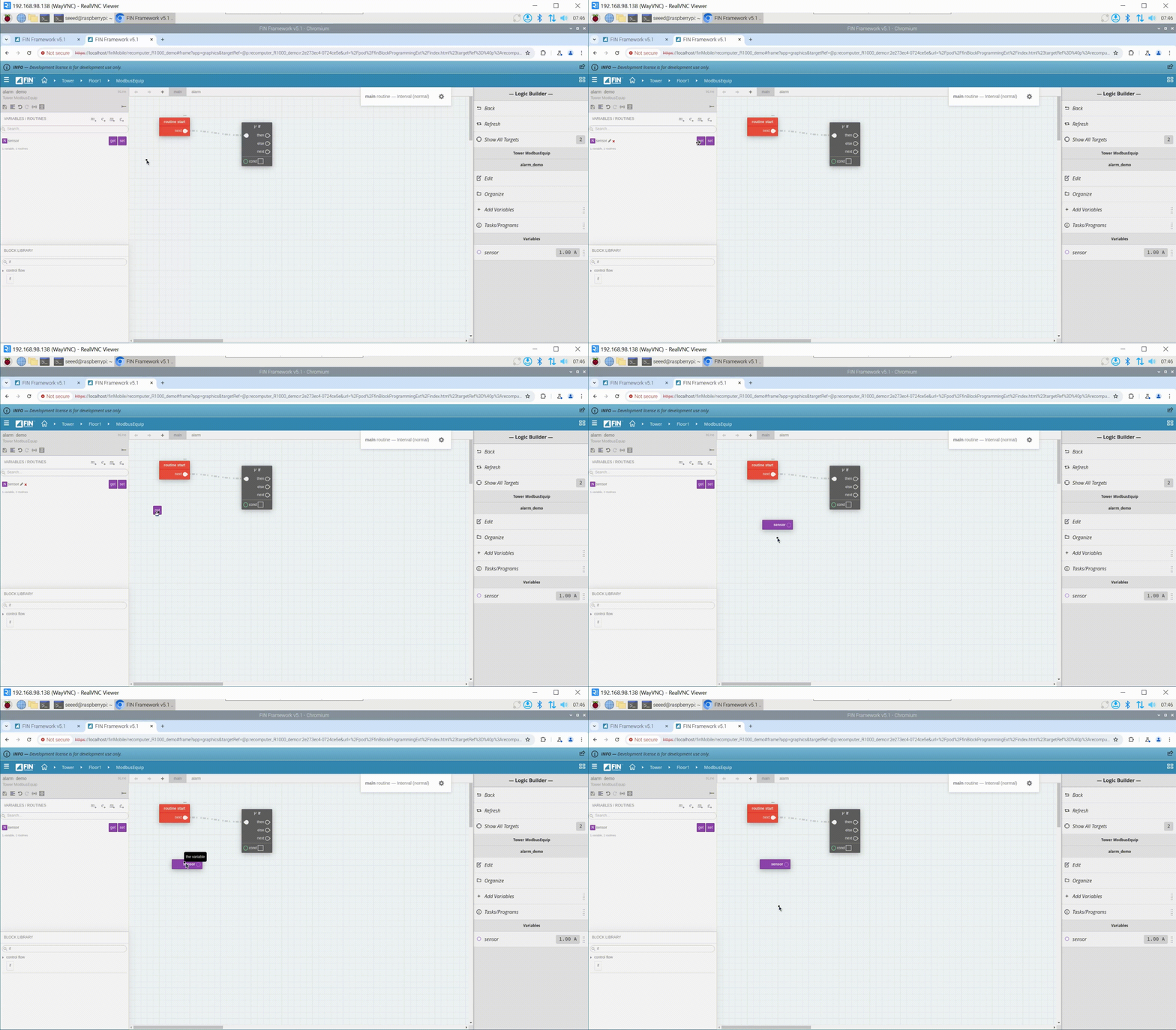
Passo 2: Adicione os pontos de dados a serem avaliados. À esquerda, você pode ver os pontos de dados que introduzimos quando criamos o programa Logic Builder. Ele possui duas funções: get e set. Nossa lógica é determinar se o valor do sensor excede o valor crítico, então escolhemos get aqui. Clique em get e arraste-o para a área de trabalho, e um bloco sensor aparecerá.
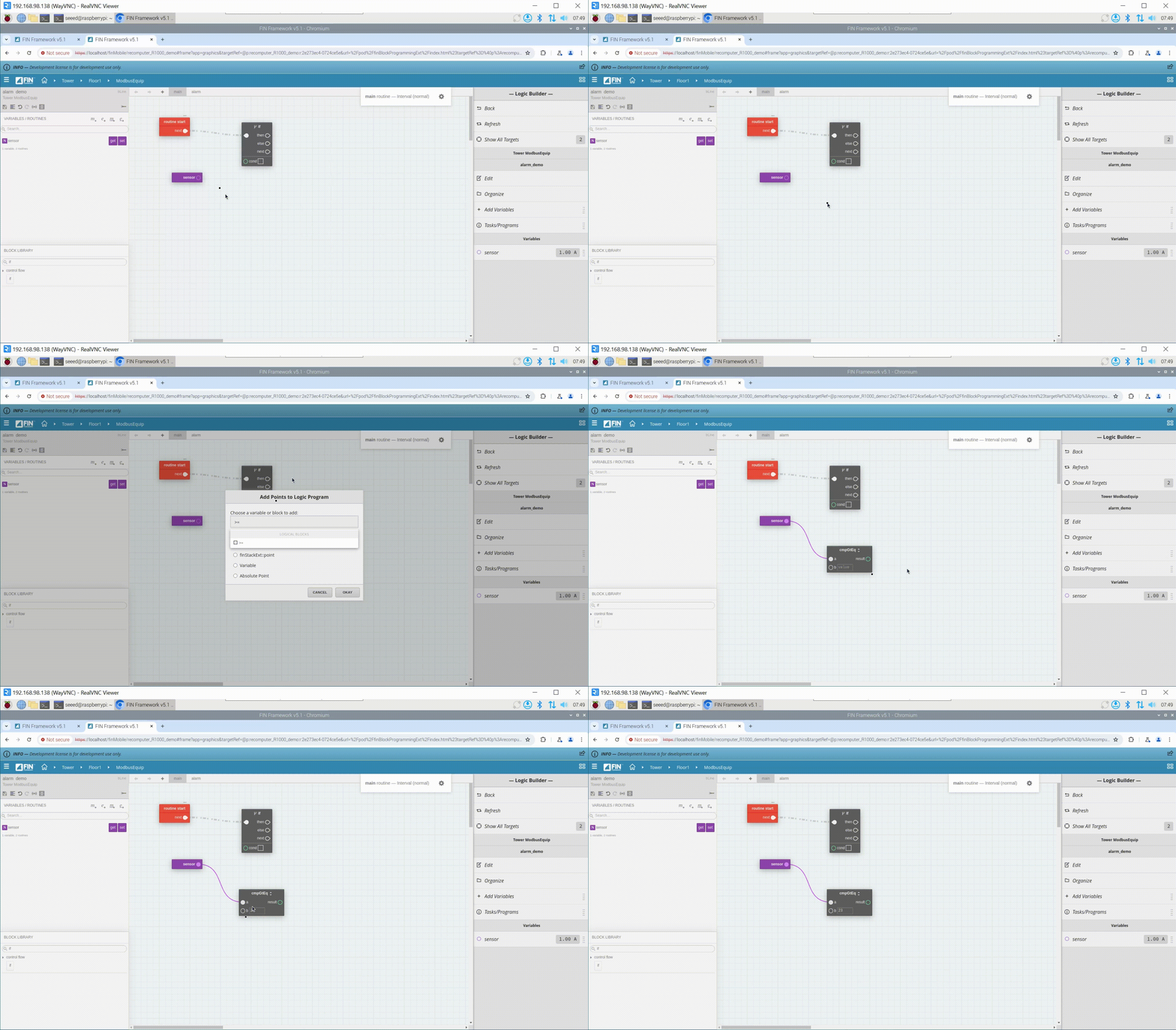
Passo 3: Adicione o bloco >=. Precisamos determinar se o valor do sensor excede o valor crítico, então precisamos adicionar um bloco >=, que irá fornecer um resultado para o bloco if. O bloco if determina a próxima ação julgando o resultado do bloco >=. Aqui definimos o valor crítico como 23.
Passo 4: Adicione um bloco de atraso. Às vezes precisamos tornar o sistema mais imune a interferências, podemos adicionar um módulo de atraso, e o alarme só ocorrerá depois que determinada condição for atendida por um certo período de tempo. Definimos o tempo de atraso para 3 s e conectamos a saída do módulo ao bloco if.
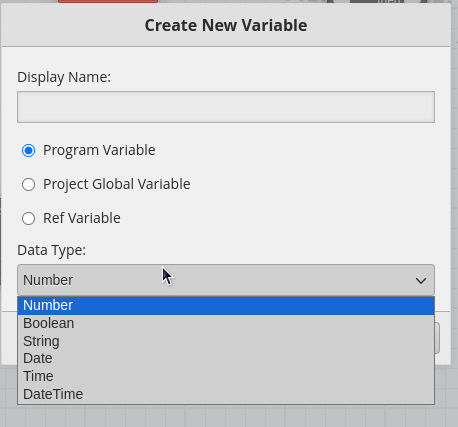
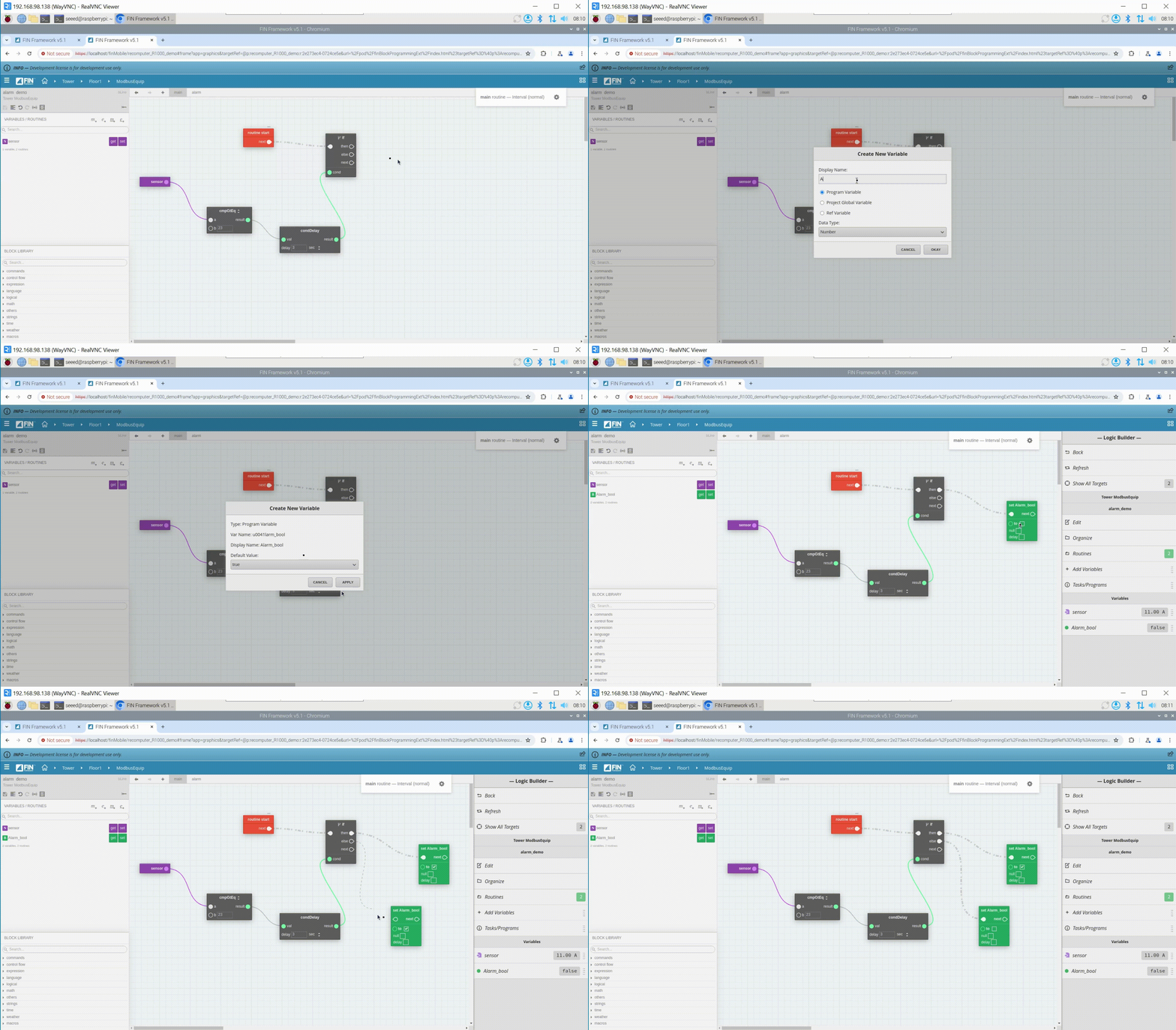
Passo 5: Crie variáveis. Quando o valor do sensor exceder o valor crítico, podemos definir um flag para marcar o valor do sensor como anormal. Esse flag pode ser implementado criando uma variable. variable possui os seguintes tipos:
Como mostrado na figura, adicionamos uma variável chamada Alarm_bool, que também possui blocos de função set e get. Conectamos o bloco set de Alarm_bool após o bloco if. Quando o valor do sensor exceder o valor crítico, ele será definido como True. Quando o sensor não exceder o valor crítico, ele será definido como False.
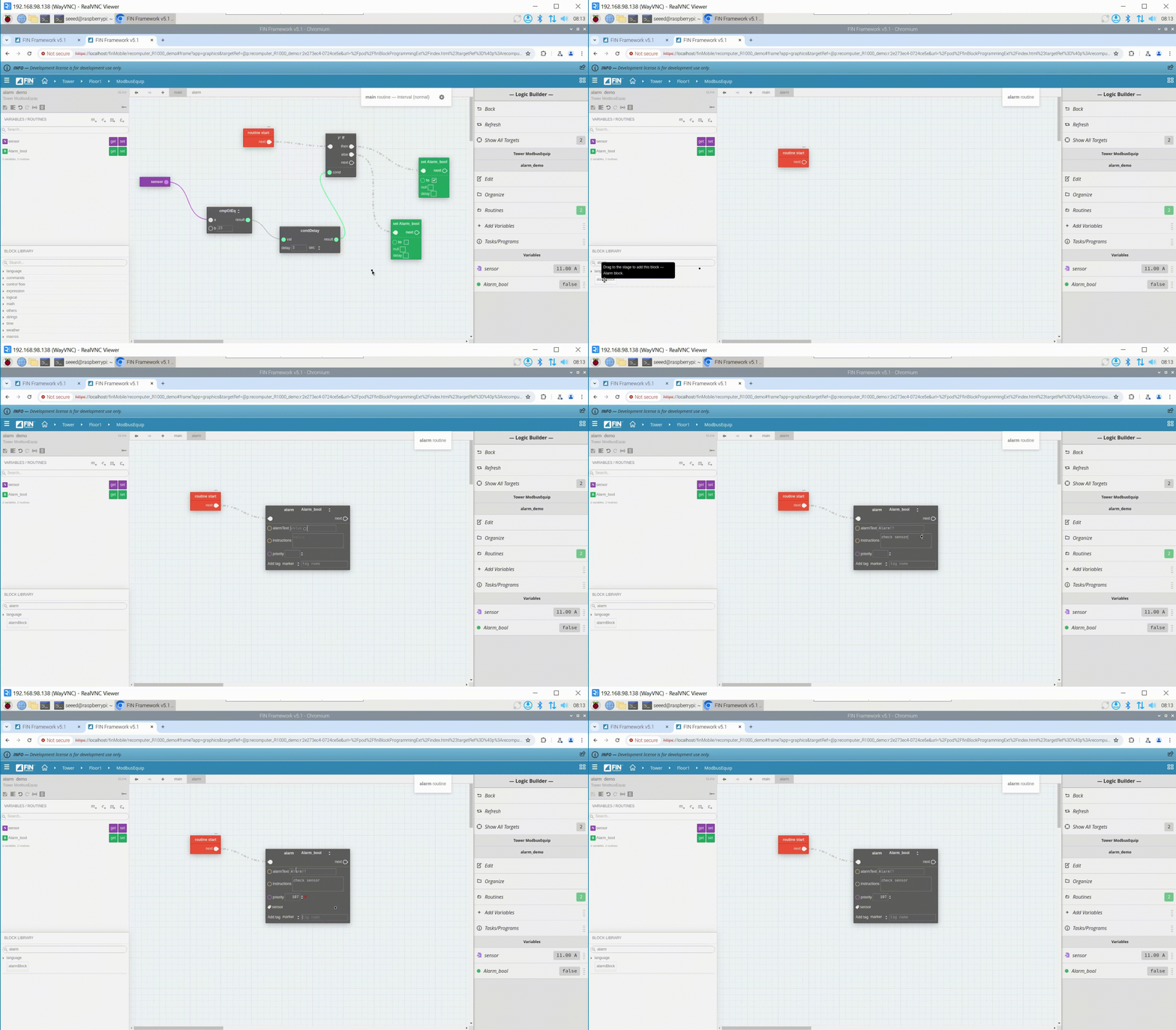
Passo 6: Clique em alarm na parte superior para entrar na interface de configuração de alarm. Digite alarm no canto inferior esquerdo para encontrar alarmBlock e arraste-o para a área de trabalho. Precisamos selecionar a variável Alarm_bool que criamos para alarmBlock. Quando a variável Alarm_bool for True, o alarme será acionado, e quando a variável Alarm_bool for False, o alarme não será acionado.
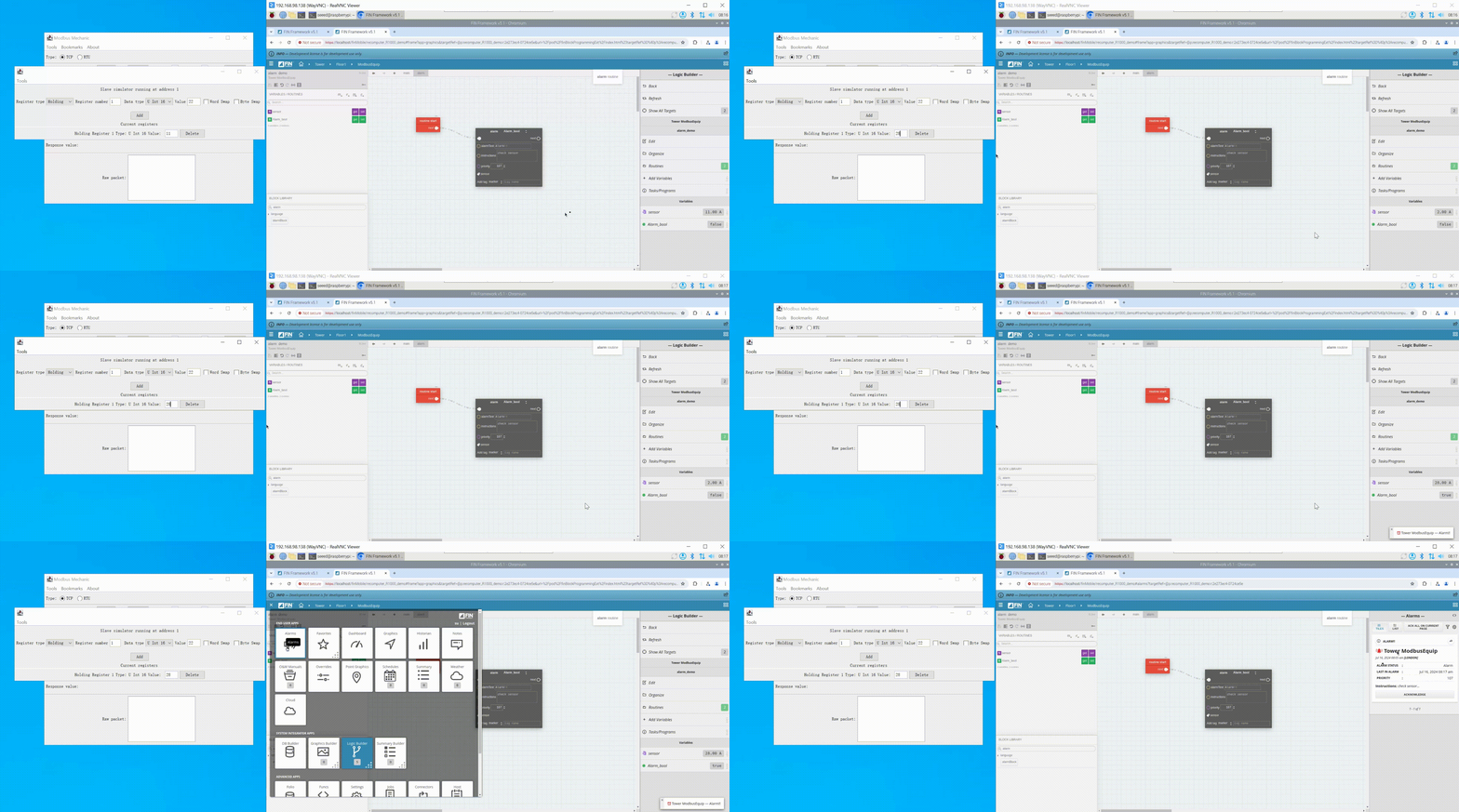
Demonstração do alarme
Suporte Técnico & Discussão sobre o Produto
Obrigado por escolher nossos produtos! Estamos aqui para fornecer diferentes tipos de suporte para garantir que sua experiência com nossos produtos seja a mais tranquila possível. Oferecemos vários canais de comunicação para atender a diferentes preferências e necessidades.