reComputer R1000 com FIN para usar modbus TCP/RTU
Introdução
O FIN Framework (FIN) é um framework de software com suítes de aplicativos que podem integrar, controlar, gerenciar, analisar, visualizar e conectar. Seus recursos podem ser integrados por OEMs em uma variedade de produtos e serviços.
Este artigo apresenta como usar o Modbus Connector do FIN Framwork, o uso de Modbus TCP/RTU no FIN Framwork é explicado em detalhes, o que inclui principalmente três aspectos: criar um projeto FIN Framwork, configurar o serial port number, configurar o Modbus Connector e adicionar pontos de dados ao Equip.
Primeiros Passos
Antes de iniciar este projeto, você precisará preparar seu hardware e software com antecedência, conforme descrito aqui.
Preparação de Hardware
| reComputer R1000 |
|---|
 |
Preparação de Software
- Sobre como instalar o FIN Framwork, você pode consultar este wiki.
- Sobre como usar a função modbus do reComputer R1000, você pode consultar este wiki.
- Usando modbusmechanic em um PC com W10. Você também pode usar outras ferramentas de teste modbus.
Configuração de Hardware
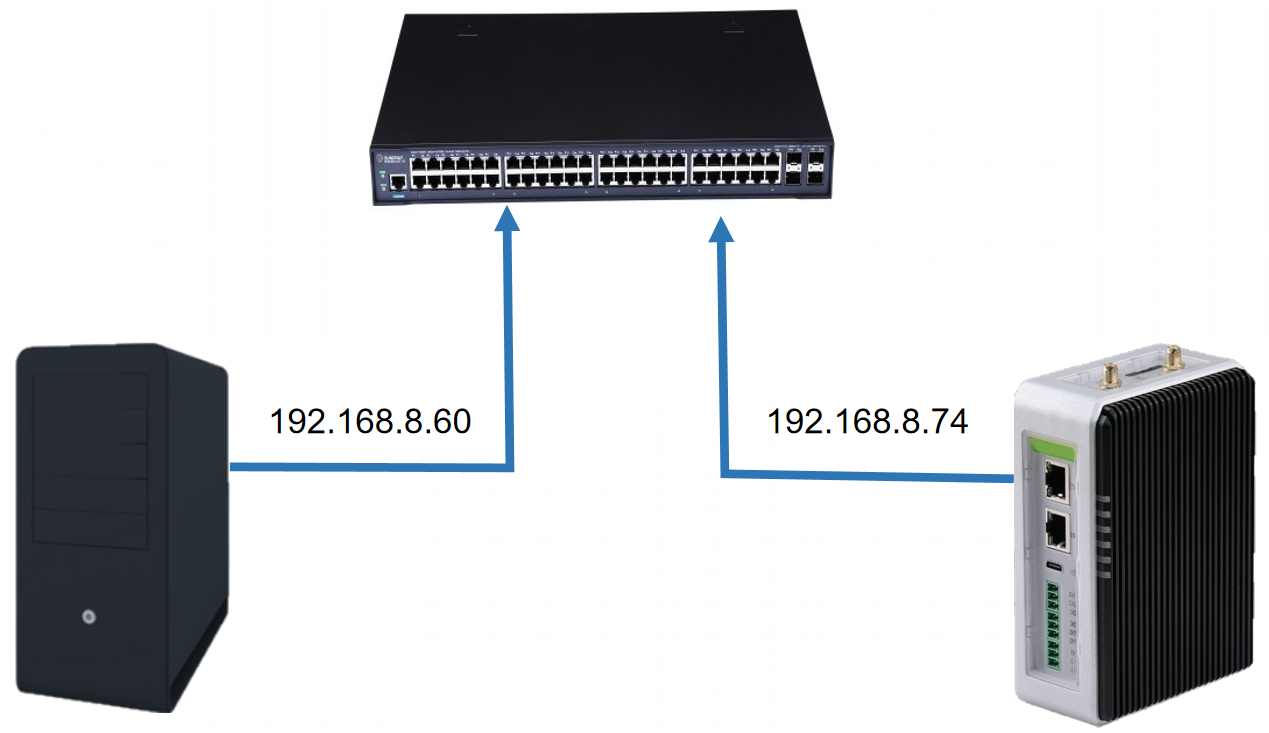
Para ModbusTCP, usamos cabos Ethernet para conectar o PC com W10 e o reComputer R1000 a um switch para garantir que eles estejam no mesmo segmento de rede.
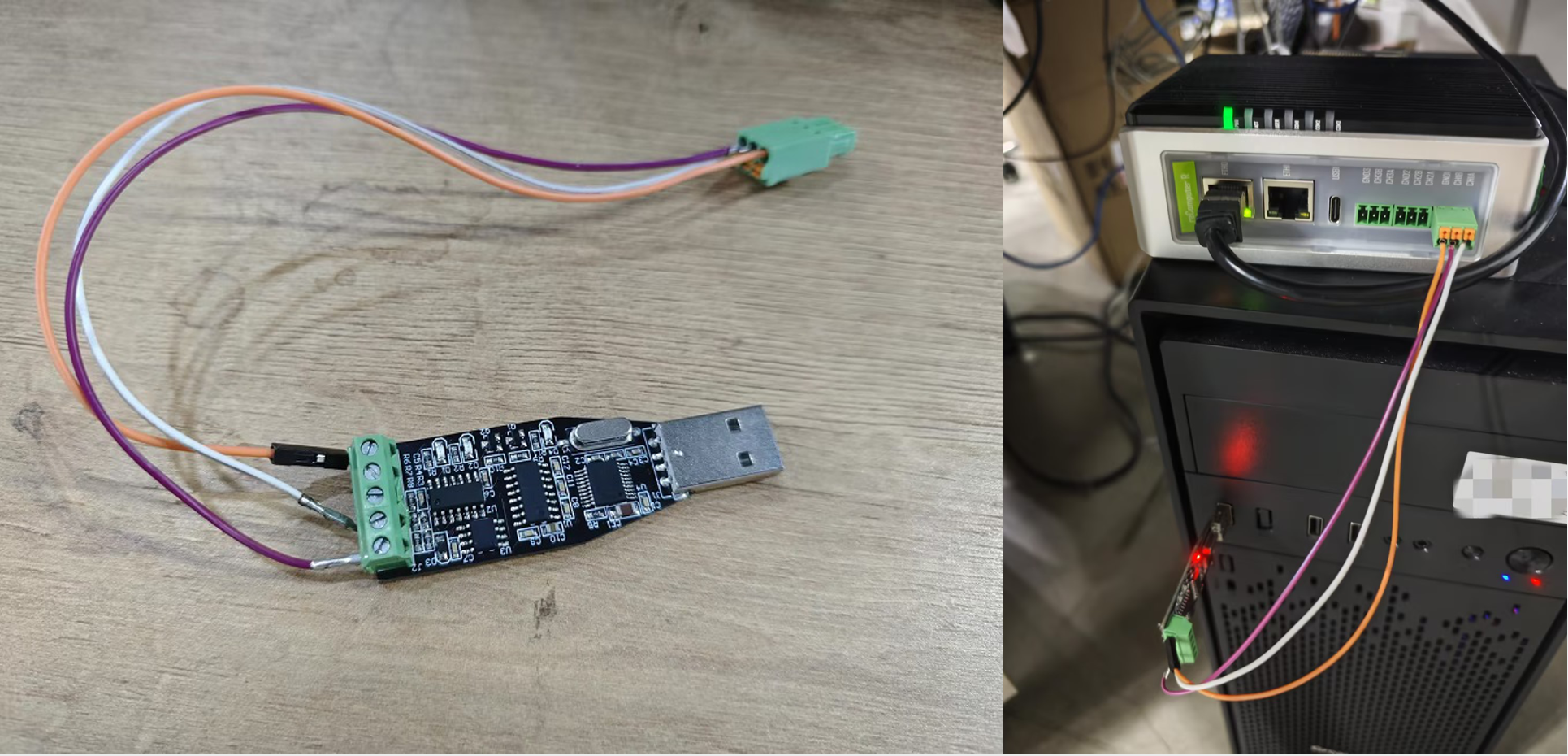
Para ModbustRTU, usamos um módulo rs485 para USB para conectar o reComuputer R1000 ao PC com W10.
Criar Novo Projeto
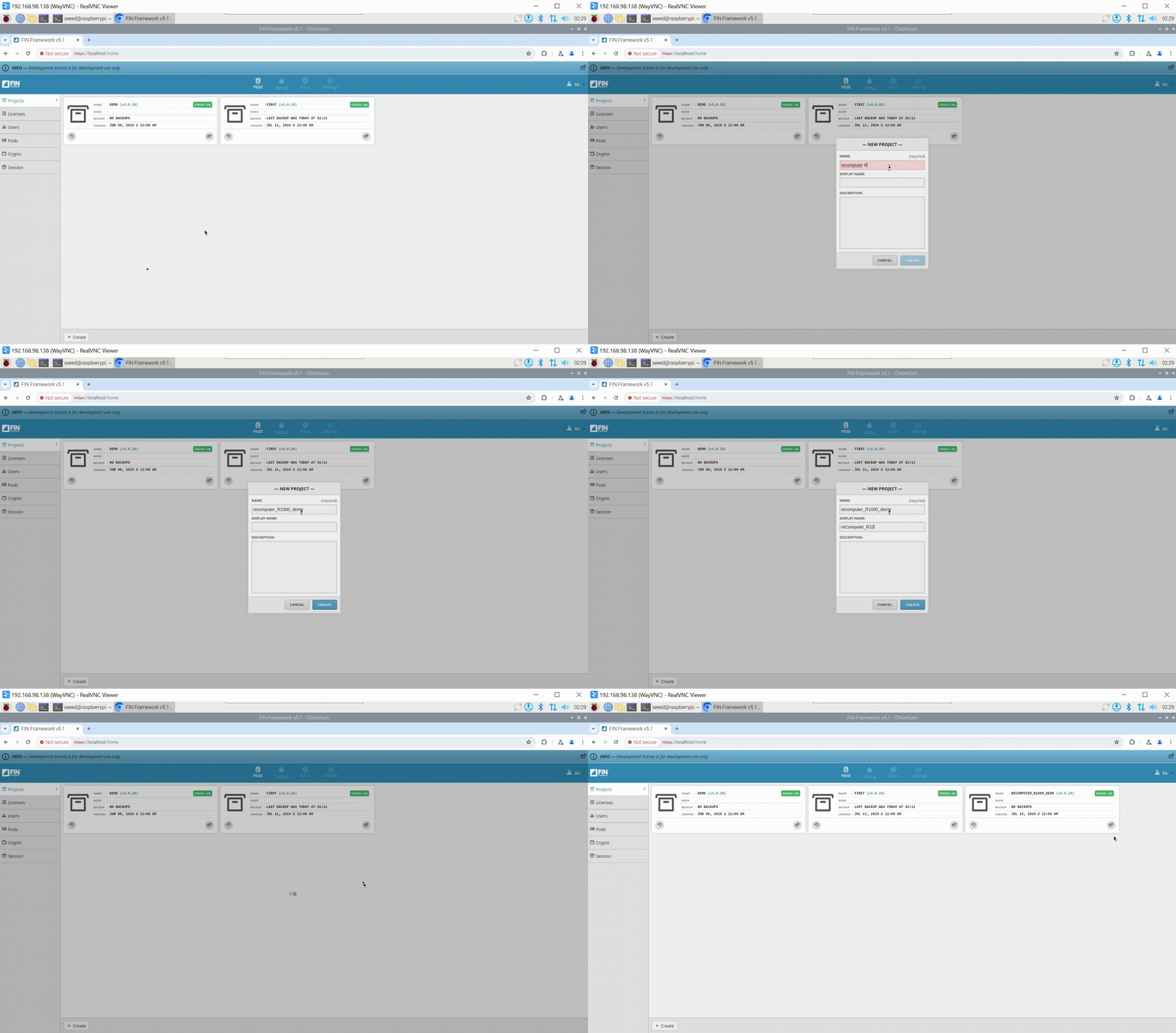
Passo 1: Clique no botão Create no canto inferior esquerdo da página inicial, e uma nova janela pop‑up aparecerá. A janela pop‑up possui principalmente três atributos que precisam ser preenchidos:
- NAME: o nome do novo projeto
- DISPLAY NAME: nome do projeto exibido
- DESCRIPTION: descrição do projeto
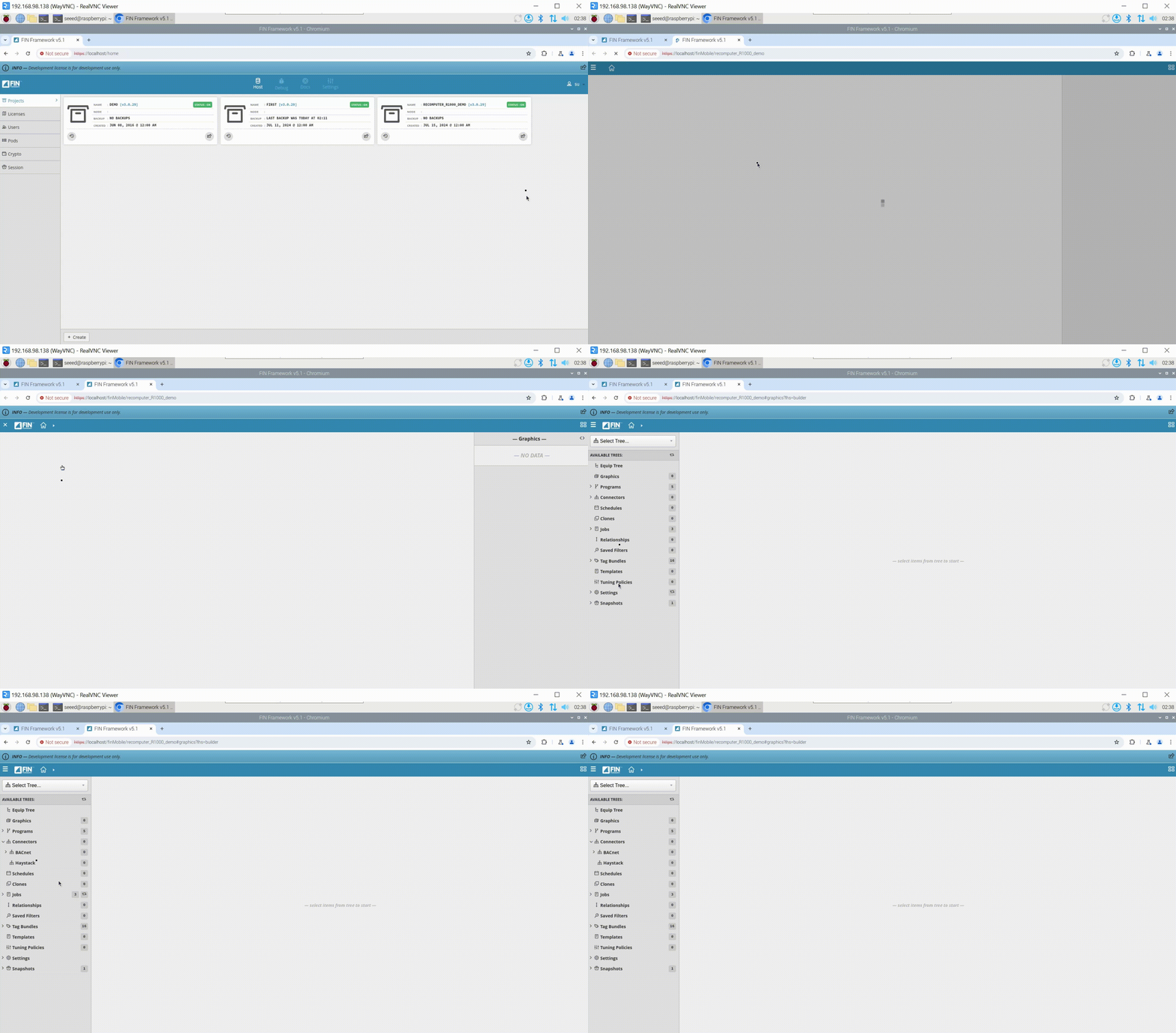
Passo 2: Abra o projeto, entre em DB Builder, clique em Connectors, você pode ver que não há opção Modbus neste momento, precisamos abrir o Modbus Connector do FIN Framwork, então a opção Modbus aparecerá aqui.
Configurar Modbus Connector para Modbus TCP
Passo 1: Abra o Modbus Connector. Clique em Settrings => Ext e encontre Modbus. Neste momento, Modbus está marcado em vermelho. Clique em Enable e você verá que a marca Modbus fica verde, indicando que o Modbus Connector foi aberto com sucesso. Entre em DB Builder novamente e você verá que já existe uma opção Modbus.
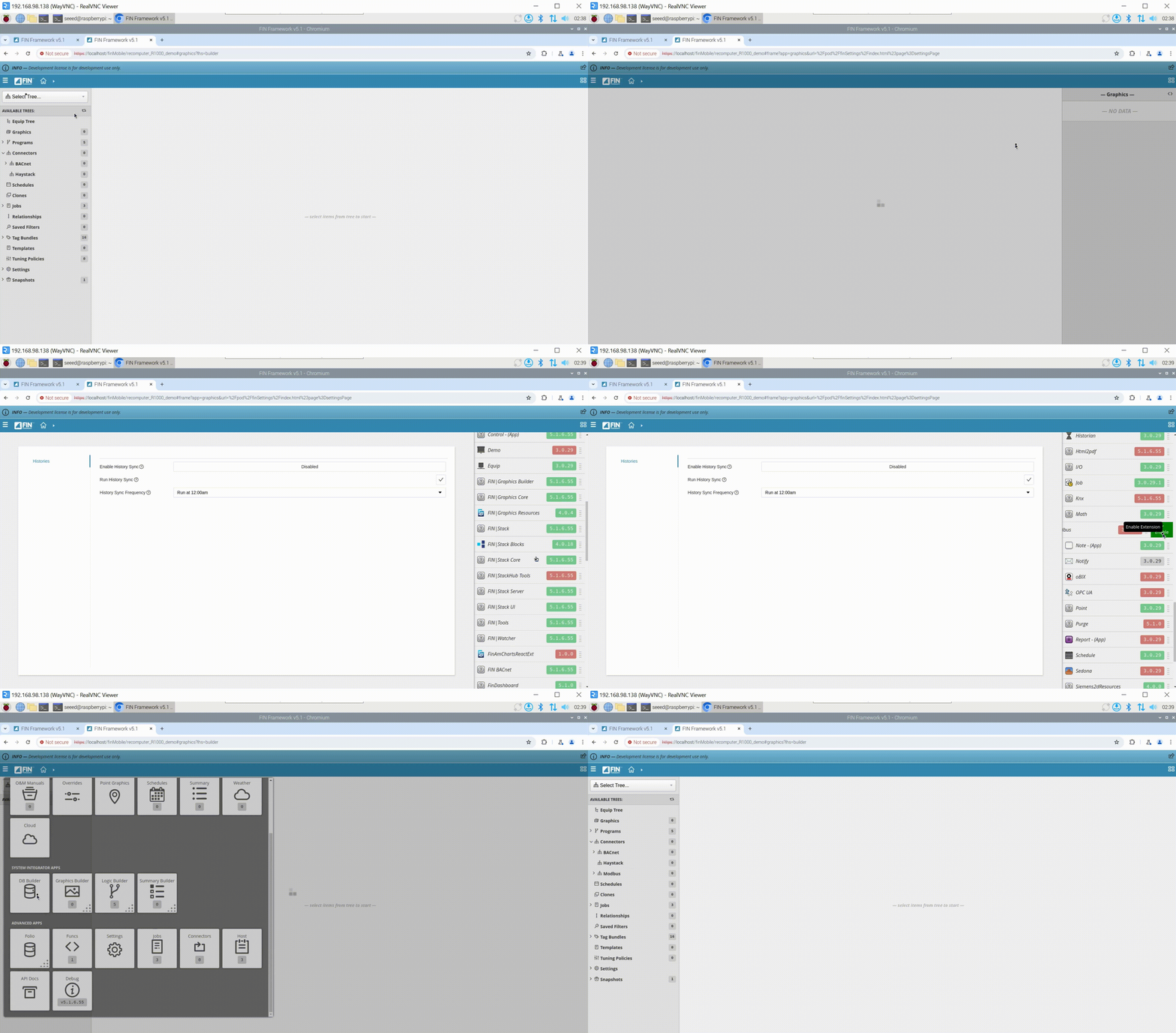
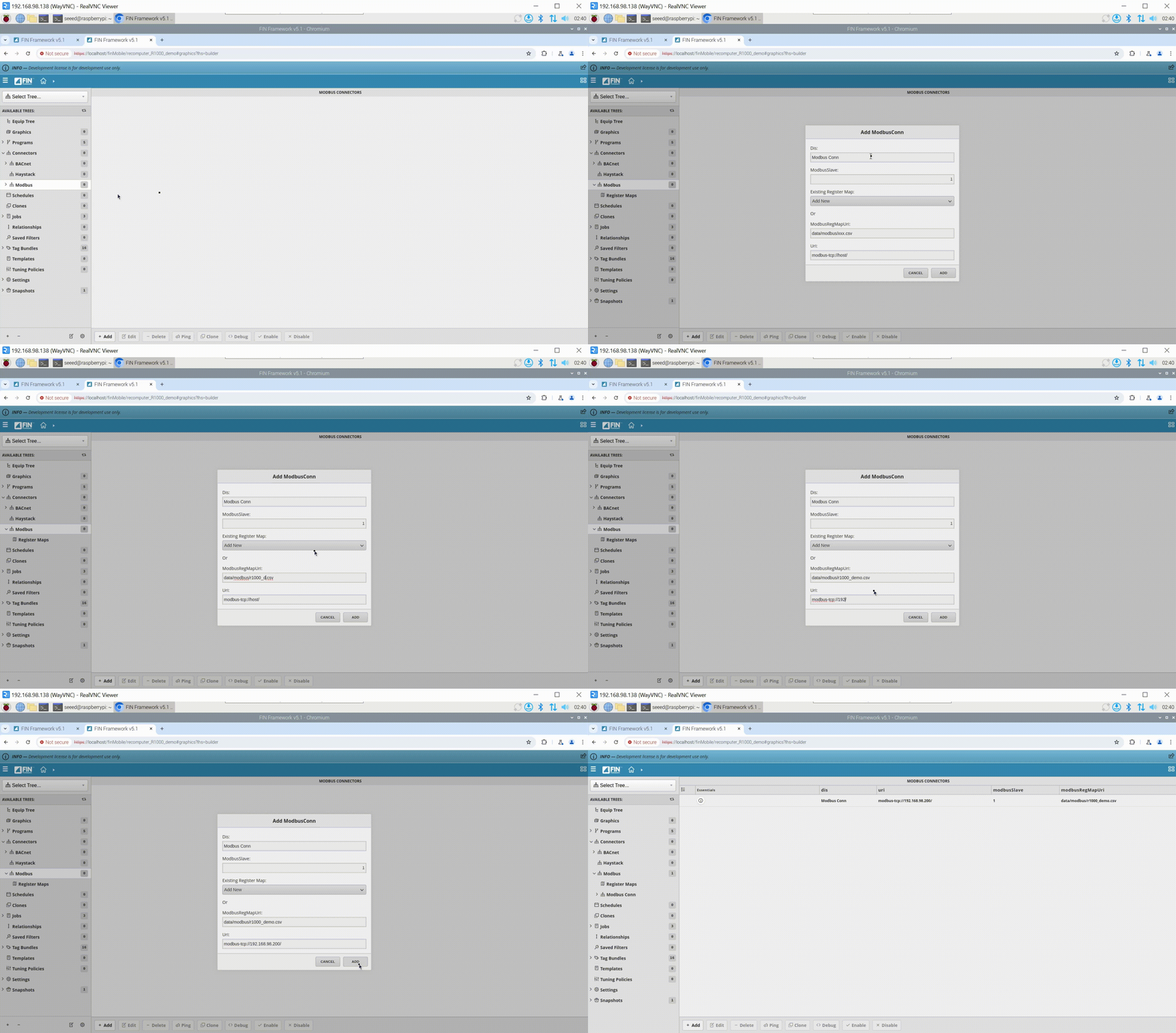
Passo 2: Adicione uma nova conexão Modbus. Clique em Modbus => Add, a nova janela pop‑up possui principalmente os seguintes parâmetros a serem preenchidos:
-
Dis: o nome do conector
-
ModbusSlave: este será o slave do dispositivo modbus que está sendo conectado (o padrão é 1)
-
Existing Register Map: se o usuário já configurou um conector Modbus, ele verá aqui os registradores disponíveis para escolher ou criar um novo com a próxima propriedade ModbusRegMapUri.
-
ModbusRegMapUri: é aqui que o usuário especificará o nome do mapa de registradores a ser vinculado a este conector. Substitua "xxx" pelo nome do mapa de registradores.
-
Uri: é aqui que o uri do conector modbus será especificado. O formato do URI é mostrado na tabela:
Protocolo Configuração de URI Exemplo Notas TCP/IP modbus-tcp://host:port/modbus-tcp://10.0.0.17/Porta padrão é 502, pode ser omitida se for a padrão RTU sobre TCP/IP modbus-rtutcp://host:port/modbus-rtutcp://192.168.1.120:9001/Porta padrão é 502, pode ser omitida se for a padrão RTU sobre RS-485 modbus-rtu://<port>-<baud>-<dataBits>-<parity>modbus-rtu://serial0-9600-8n1-none
Em nosso exemplo, especificamos "r1000_demo" como nosso mapa de registradores. Em seguida, adicionamos nosso IP ao dispositivo no Uri.
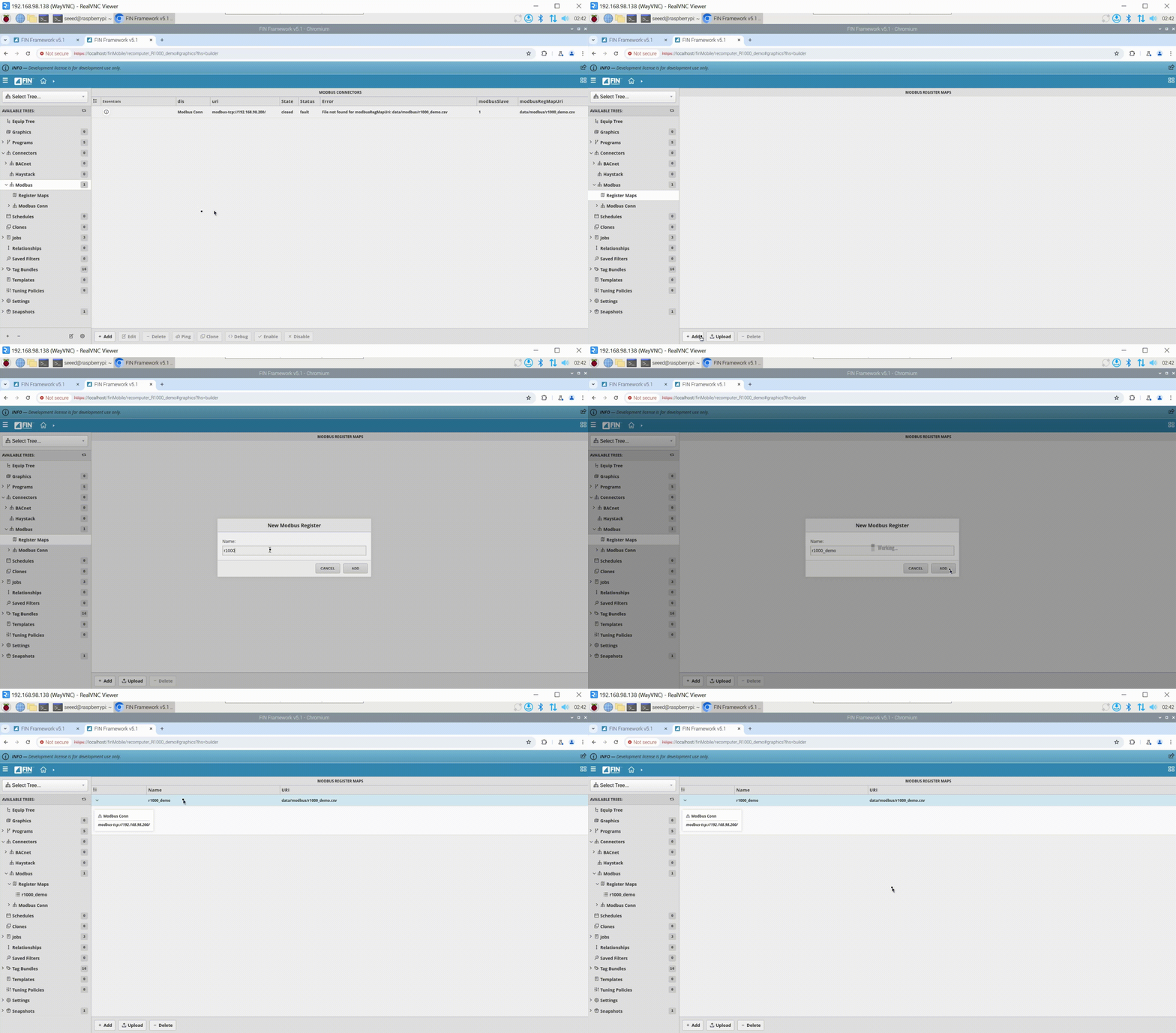
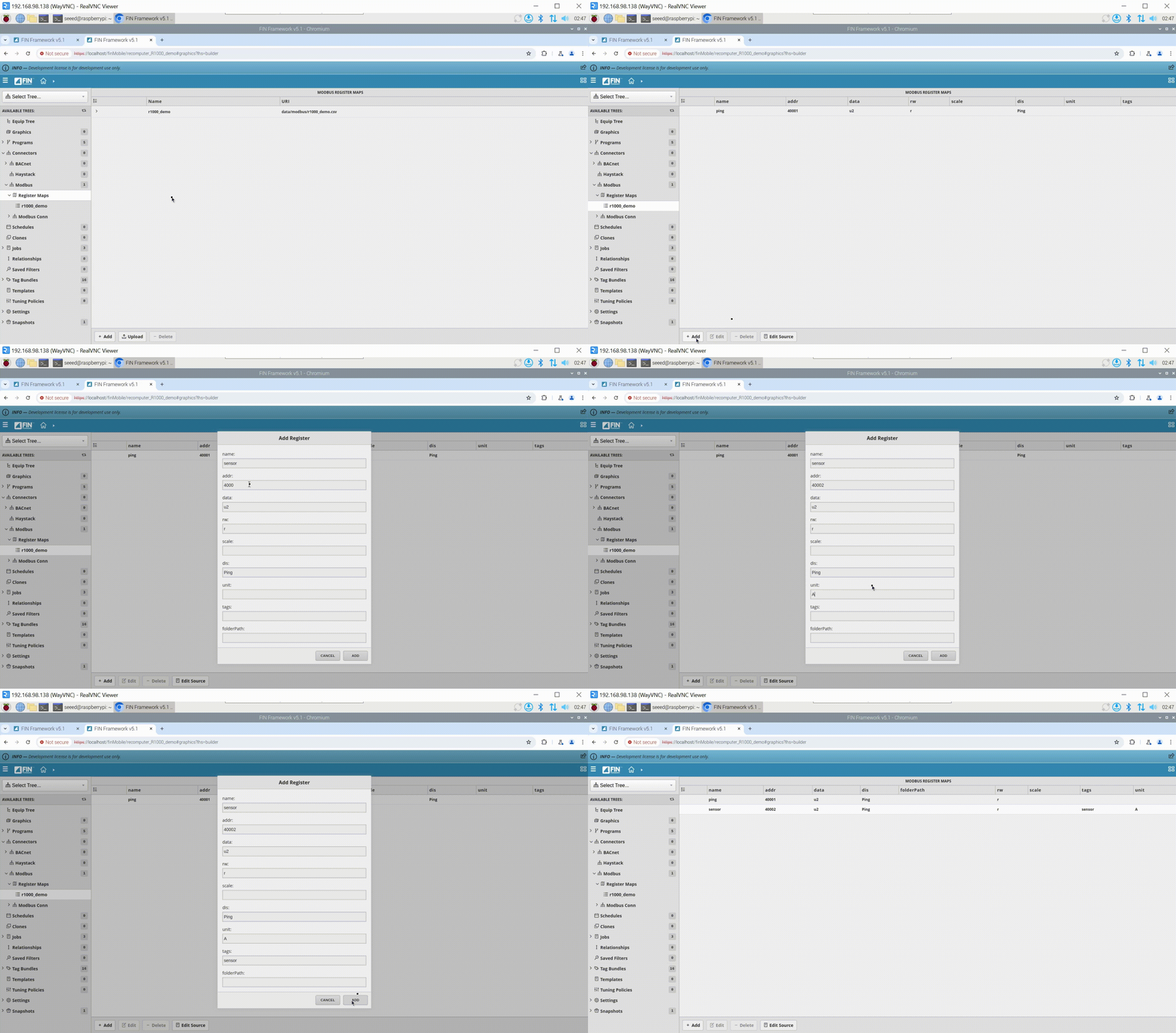
Passo 3: Adicione um novo Register Maps. Clique em Register Maps => Add, insira Name, que precisa ser consistente com o nome de ModbusRegMapUri no segundo passo, e por fim clique em ADD.
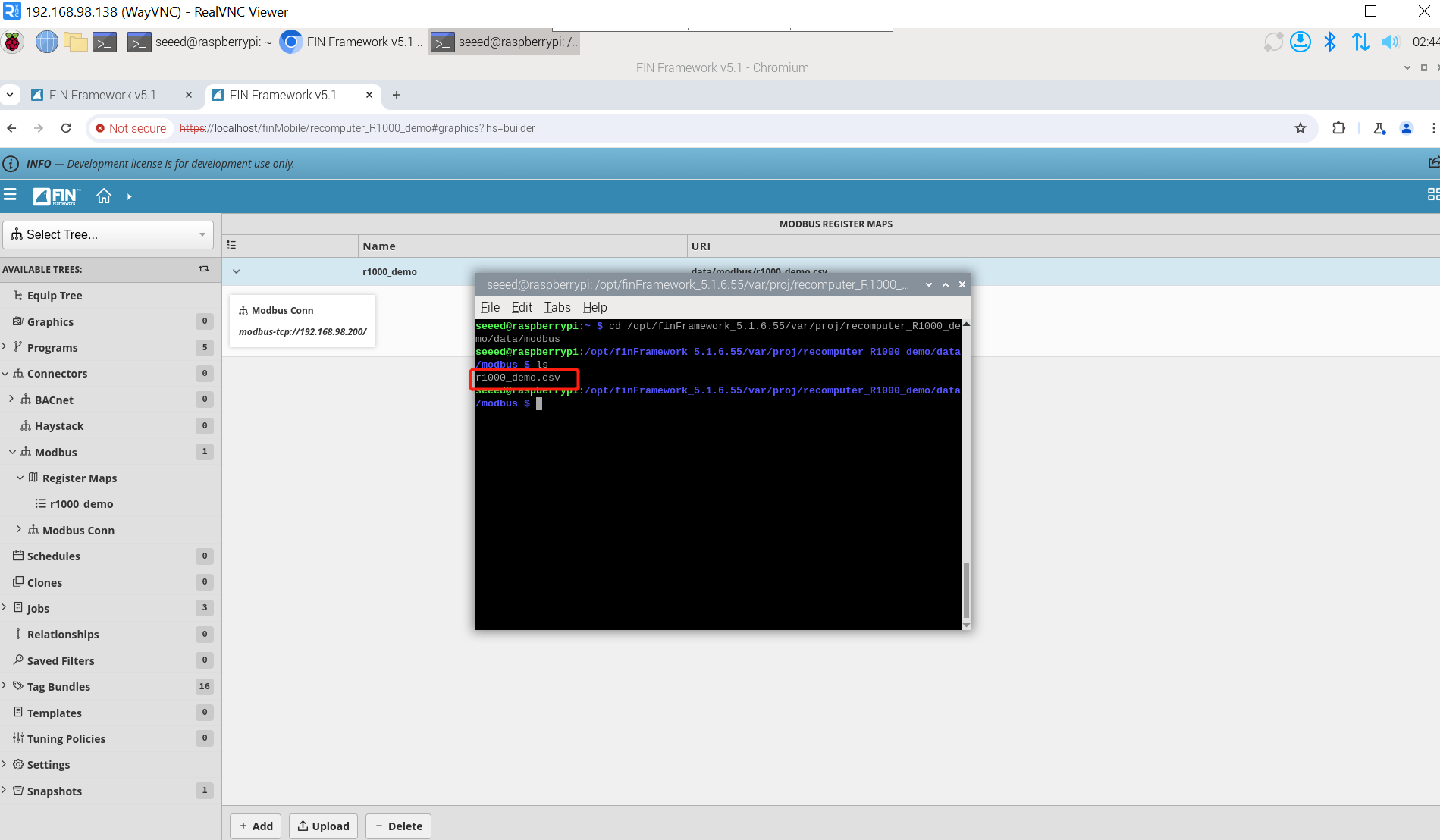
O sistema criará um novo arquivo r1000_demo.csv no diretório opt/finFramework_5.1.6.55/var/proj/recomputer_R1000_demo/data/modbus/. Este arquivo descreve as informações dos registradores Modbus que precisamos ler.
Passo 4: Adicione as informações dos registradores a serem lidos. O Modbus Connector existe como um mestre Modbus. Ele lerá os registradores do slave. Precisamos configurar as informações dos registradores a serem lidos. Clique em r1000_demo, você pode ver que há uma descrição de ping por padrão, isso é obrigatório. Continuamos a adicionar novas informações de registradores e clicamos em Register Maps => r1000_demo => Add. A nova janela pop‑up possui principalmente os seguintes parâmetros a serem preenchidos:
-
name(required): nome do registrador.
-
Deve ser exclusivo
-
Deve começar com uma letra minúscula de a-z
-
Somente a-z, A-Z, 0-9 e underlines são permitidos. Sem espaços ou outros caracteres especiais.
-
-
addr(required): este será o endereço do registrador que segue a convenção modbus.
- 0xxxx - Coil (00001-065536)
- 1xxxx - Discrete Input (10001-165536)
- 3xxxx - Input Register (30001-365536)
- 4xxxx - Holding Register (40001-465536)
-
data(required): isto define o tipo de dado do registrador.
- Tipos:
- bit - Bool
- u1 - Unsigned 8-bit Int
- u2 - Unsigned 16-bit Int
- u4 - Unsigned 32-bit Int
- s1 - Signed 8-bit Int
- s2 - Signed 16-bit Int
- s4 - Signed 32-bit Int
- s8 - Signed 64-bit Int
- f4 - 32-bit Float
- f8 - 64-bit Float
- Tipos:
-
rw(required): isto determinará as permissões de leitura/gravação
- rw - Registrador pode ser lido e escrito
- r - Registrador é somente leitura
- w - Registrador é somente gravação
-
scale(optional): isto permite ao usuário aplicar um fator de escala aos registradores. O formato é [operator] [number], onde o fator é uma constante numérica.
- Exemplos:
- add: +1.5
- minus: -0.25
- mult: *10
- div: /1000
- Exemplos:
-
dis(optional): esta é uma tag opcional em que o usuário pode especificar um nome de exibição amigável para o registrador.
-
unit(optional): isto definirá a unidade a ser usada para o registrador.
-
tags(optional): estas serão as tags a serem aplicadas ao ponto quando carregado no banco de dados.
-
folderPath(optional): se o usuário quiser organizar os pontos, ele pode fazê-lo aplicando um folderPath.
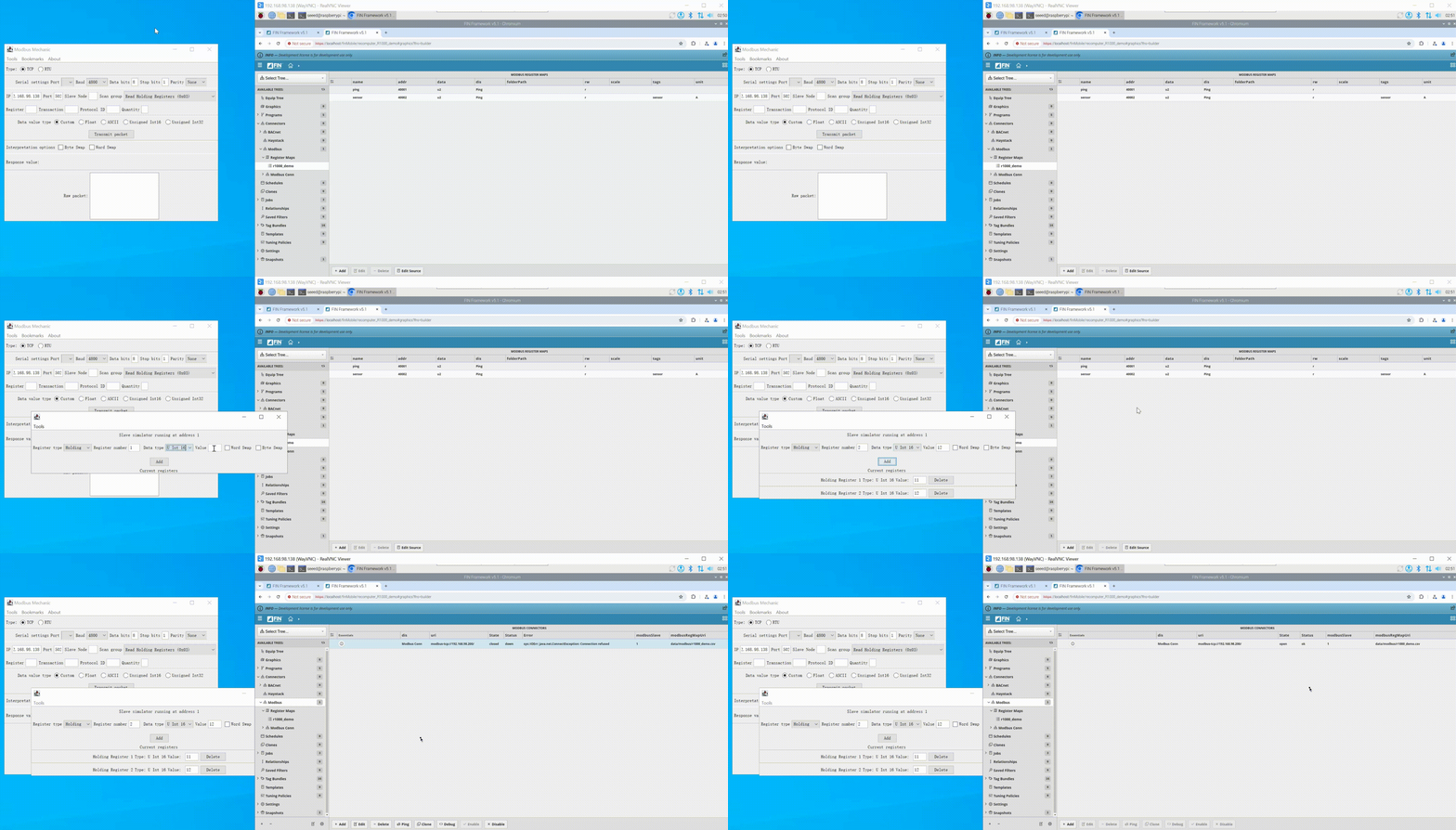
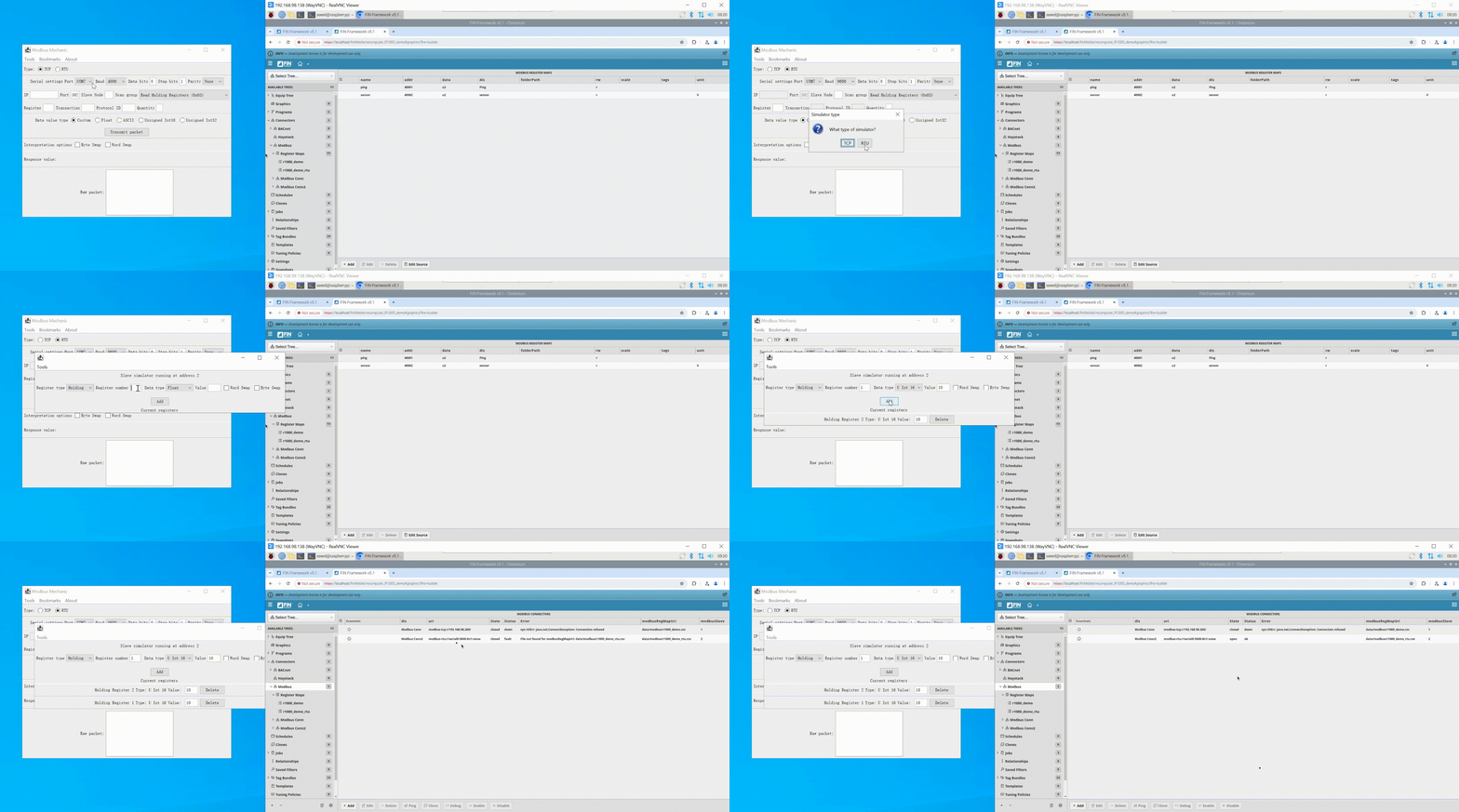
Passo 5: Teste de comunicação. Após adicionar as informações de descrição do registrador, a comunicação pode ser realizada. Aqui usamos ModbusMechanic como o slave Modbus. Clique em Modbus => Ping e você pode ver que o Status muda para OK, indicando que a comunicação está normal.
Configurar Modbus Connector para Modbus RTU
Configurar porta serial
O script que precisa ser executado é o seguinte:
## Turn off FIN service
sudo systemctl stop fin
## After downloading the config file, place it in /opt/finFramework_5.1.6.55/etc/finStackSerial/
sudo cp ~/config.props  /opt/finFramework_5.1.6.55/etc/finStackSerial/
## Modify the config.props file to: serialPorts=/dev/ttyAMA30, /dev/ttyAMA31, /dev/ttyAMA32
sudo nano /opt/finFramework_5.1.6.55/etc/finStackSerial/config.props
## Restart the FIN service, wait for a while and then use a browser to open FIN
sudo systemctl restart fin
Passo 1: Desligue o serviço FIN, depois baixe o arquivo de configuração e salve‑o no diretório /opt/finFramework_5.1.6 .55/etc/finStackSerial/
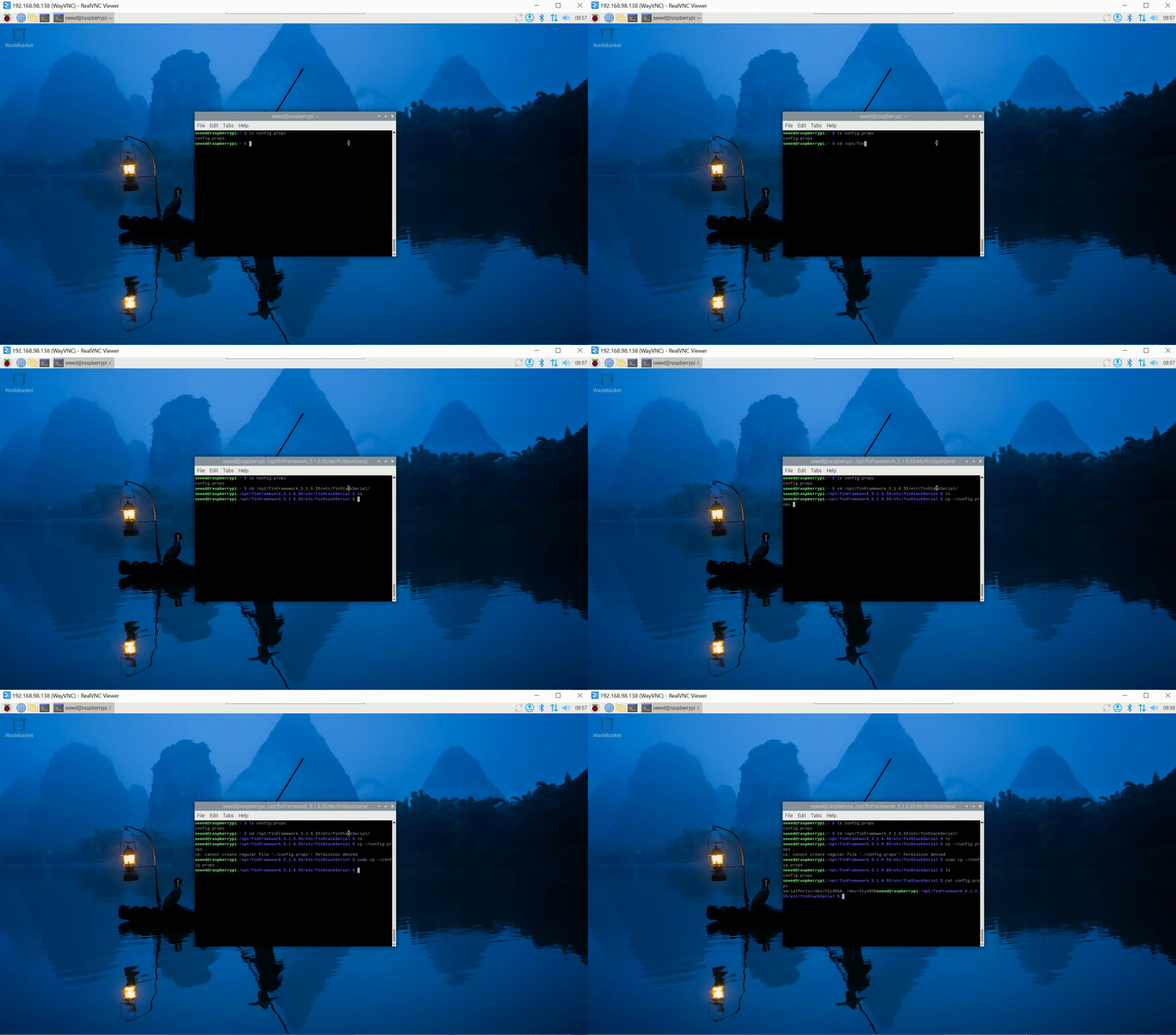
Passo 2: Modifique config.props para:
serialPorts=/dev/ttyAMA30, /dev/ttyAMA31, /dev/ttyAMA32
Após a conclusão da modificação, reinicie o serviço FIN
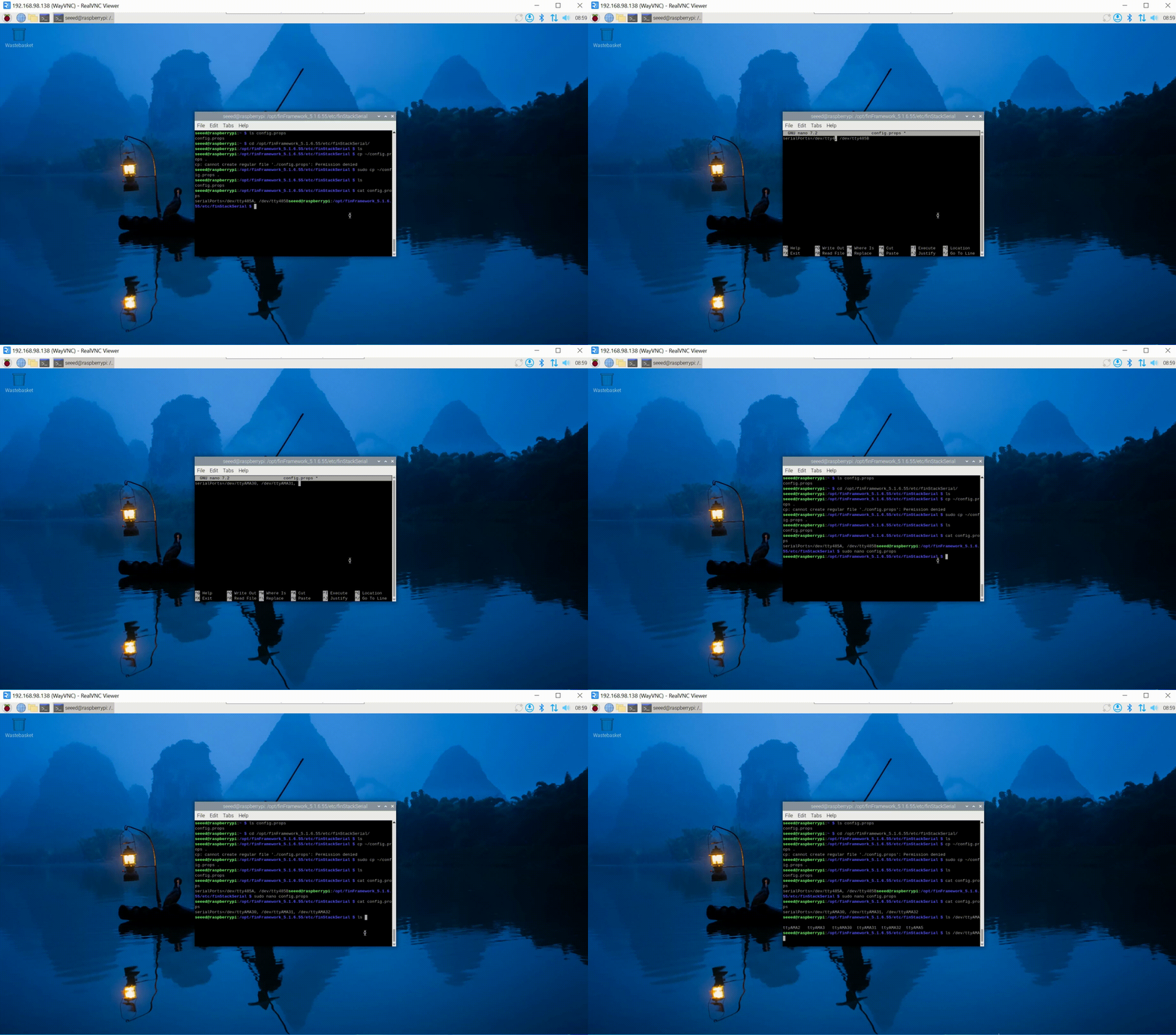
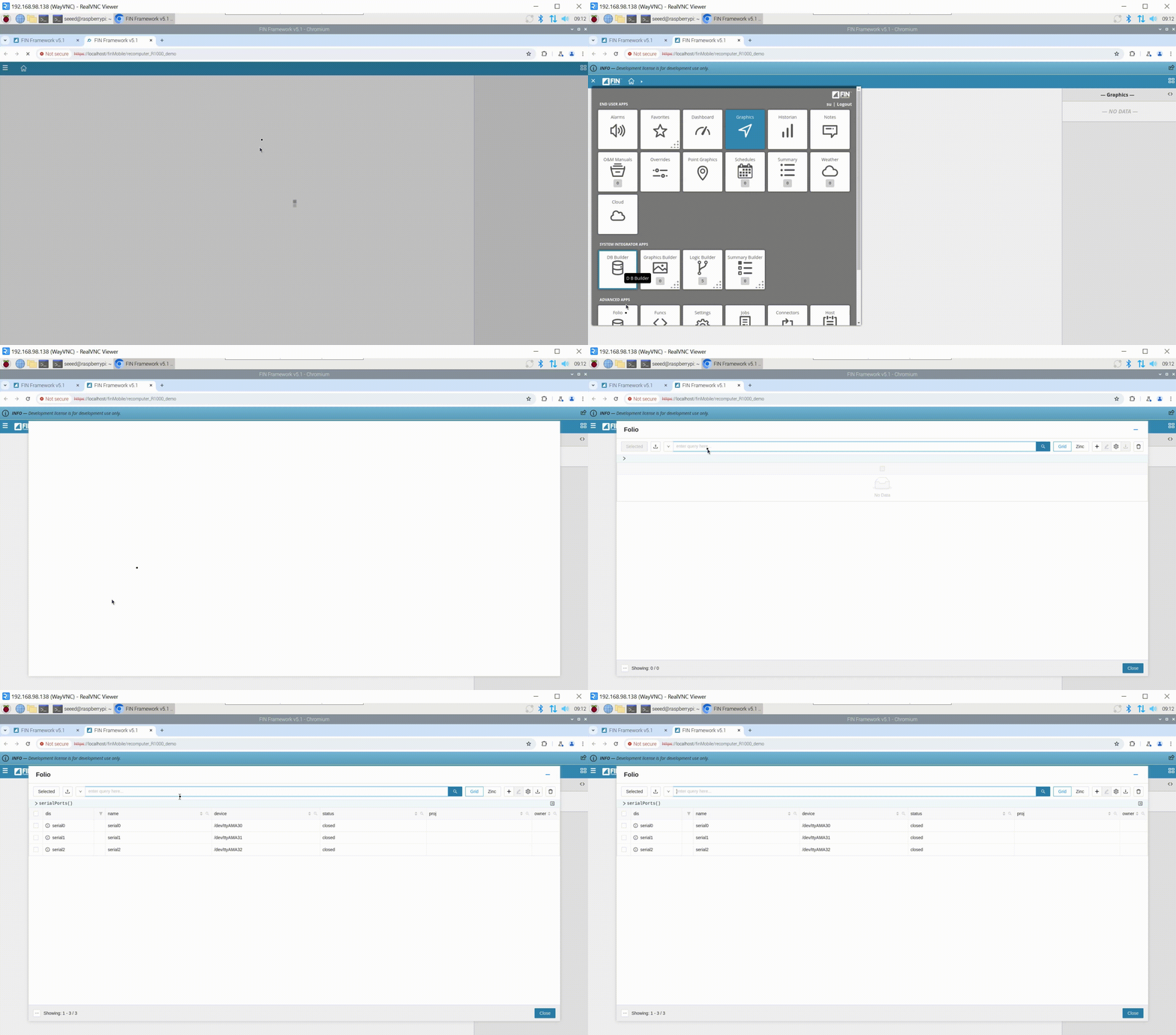
Passo 3: Clique em Folio => launch e insira a seguinte consulta: serialPorts(). O resultado mostrará qual nome deve ser usado para a sua porta específica. A porta não é o nome da porta física, mas há uma correspondência entre as portas físicas do dispositivo e o nome da porta a ser usado, como serial0, serial1 ...
Configurar Modbus RTU
Passo 1: Abra o Modbus Connector. Clique em Settrings => Ext e encontre Modbus. Neste momento, Modbus está marcado em vermelho. Clique em Enable e você poderá ver que a marca Modbus fica verde, indicando que o Modbus Connector foi aberto com sucesso. Entre novamente em DB Builder e você poderá ver que já existe uma opção Modbus.
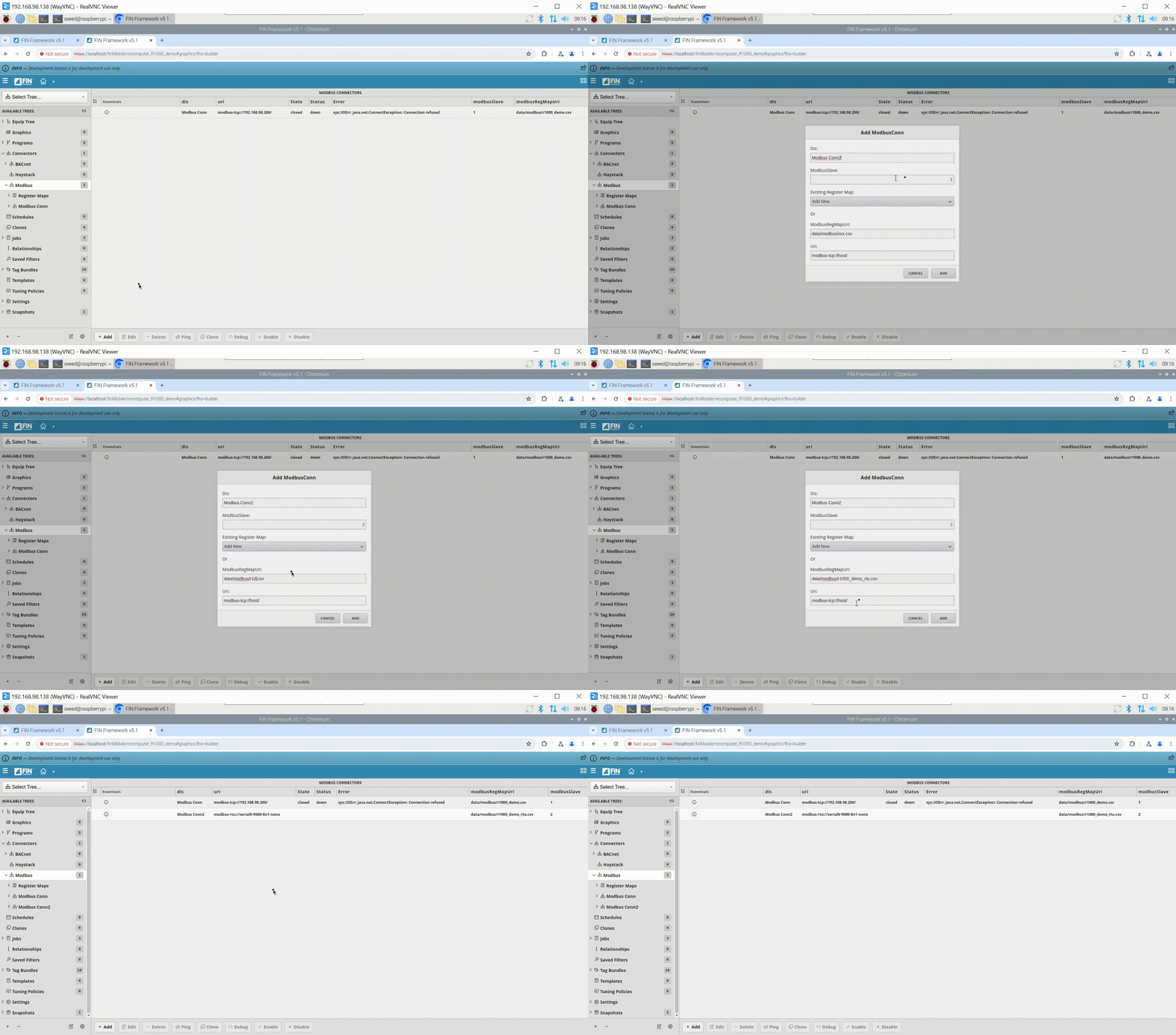
Passo 2: Adicione uma nova conexão Modbus. Clique em Modbus => Add. Em nosso exemplo, especificamos "r1000_demo_rtu" como nosso mapa de registradores. Em seguida, adicionamos nossa porta serial ao dispositivo no Uri.
Passo 3: Adicione um novo Register Maps. Clique em Register Maps => Add, insira Name, que precisa ser consistente com o nome de ModbusRegMapUri no segundo passo, e por fim clique em ADD.
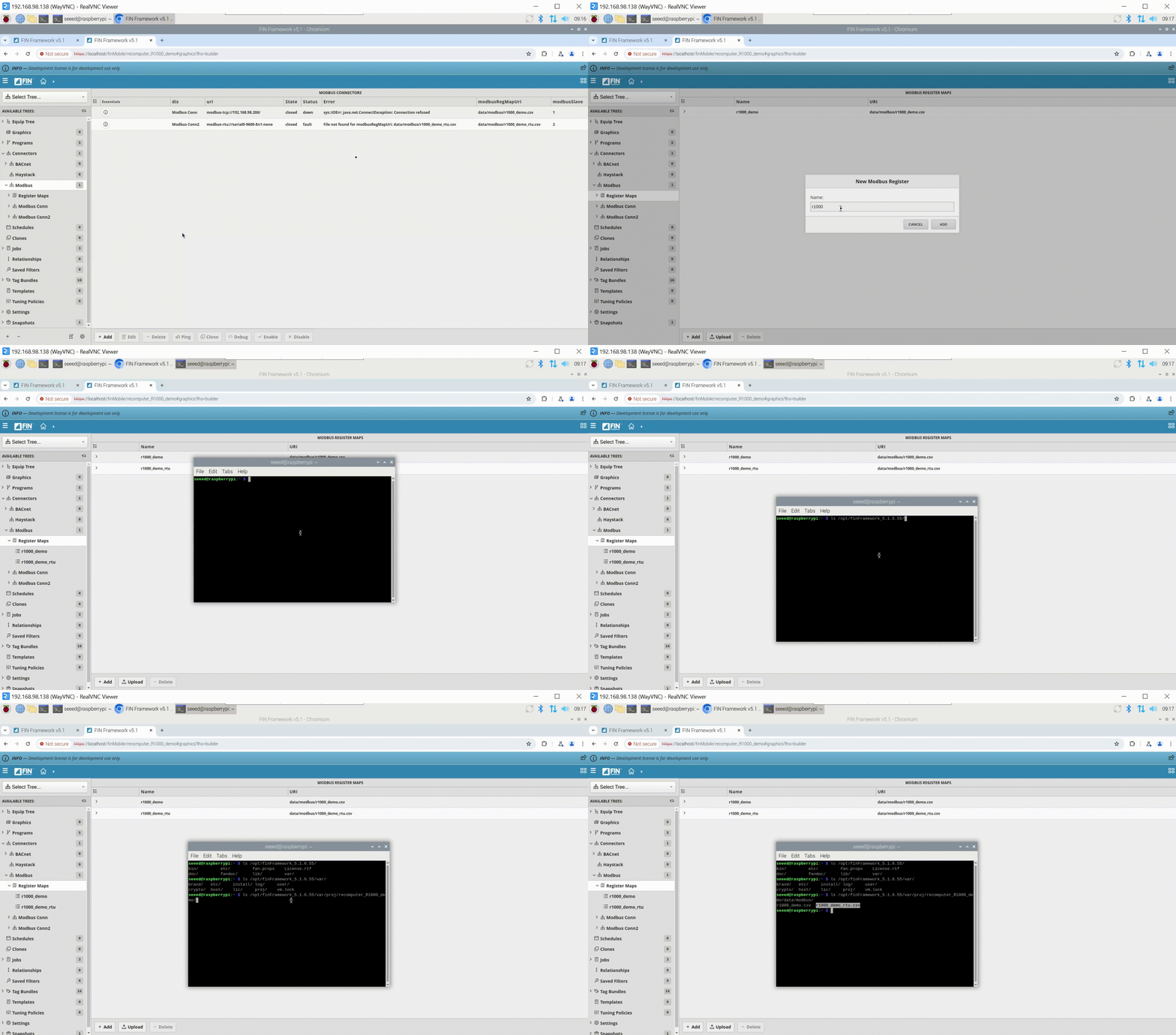
O sistema criará um novo arquivo r1000_demo_rtu.csv no diretório opt/finFramework_5.1.6.55/var/proj/recomputer_R1000_demo/data/modbus/. Este arquivo descreve as informações dos registradores Modbus que precisamos ler.
Passo 4: Adicione as informações de registrador a serem lidas. O Modbus Connector existe como um mestre Modbus. Ele lerá os registradores do escravo. Precisamos configurar as informações de registrador a serem lidas. Clique em r1000_demo_rtu, você pode ver que há uma descrição de ping por padrão, isto é obrigatório. Continuamos a adicionar novas informações de registrador e clicamos em Register Maps => r1000_demo_rtu => Add.
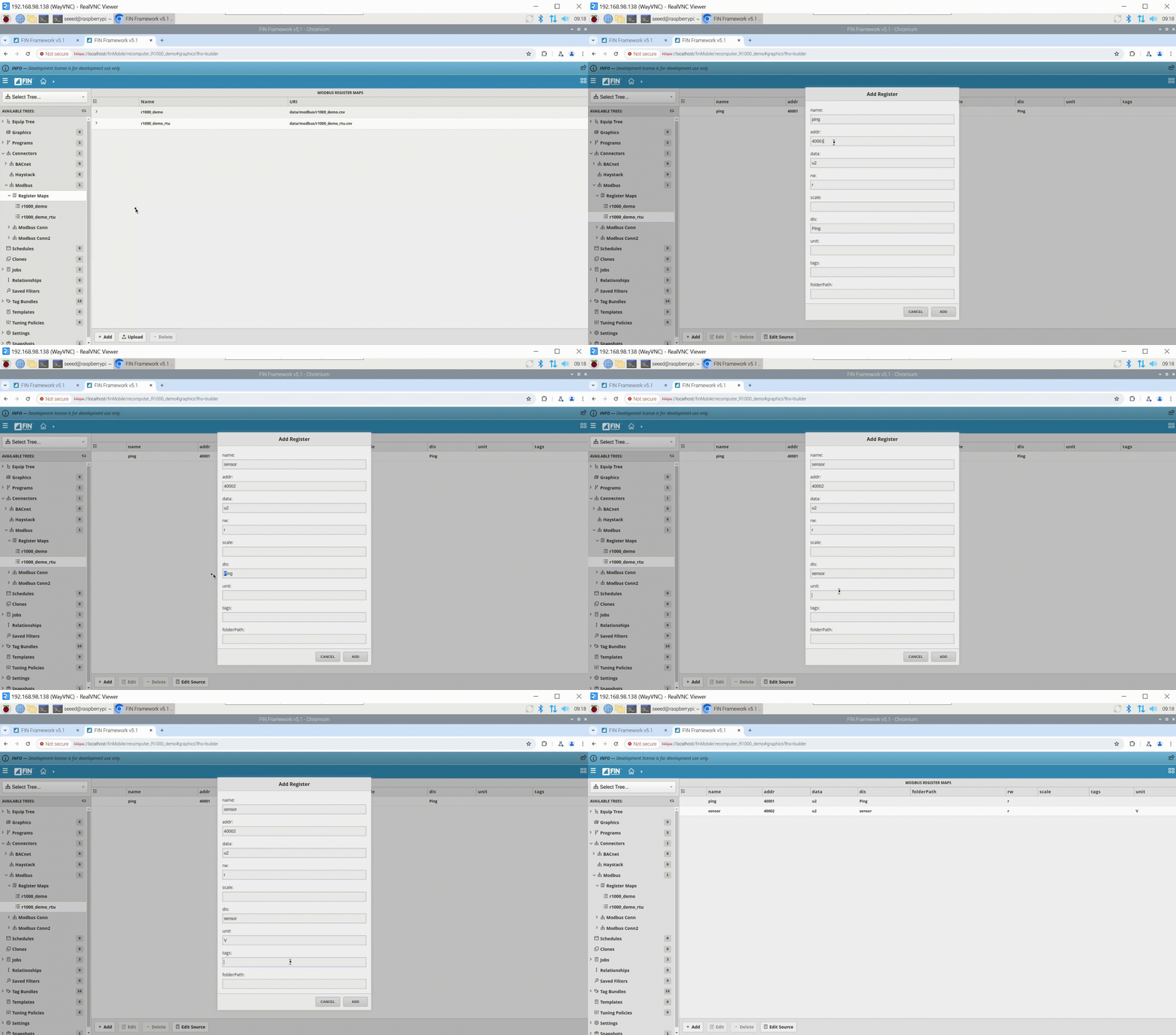
Passo 5: Teste de comunicação. Após adicionar as informações de descrição do registrador, a comunicação pode ser realizada. Aqui usamos ModbusMechanic como escravo Modbus. Clique em Modbus => Ping e você poderá ver que Status muda para OK, indicando que a comunicação está normal.
Adicionar pontos de dados ao Equip Tree
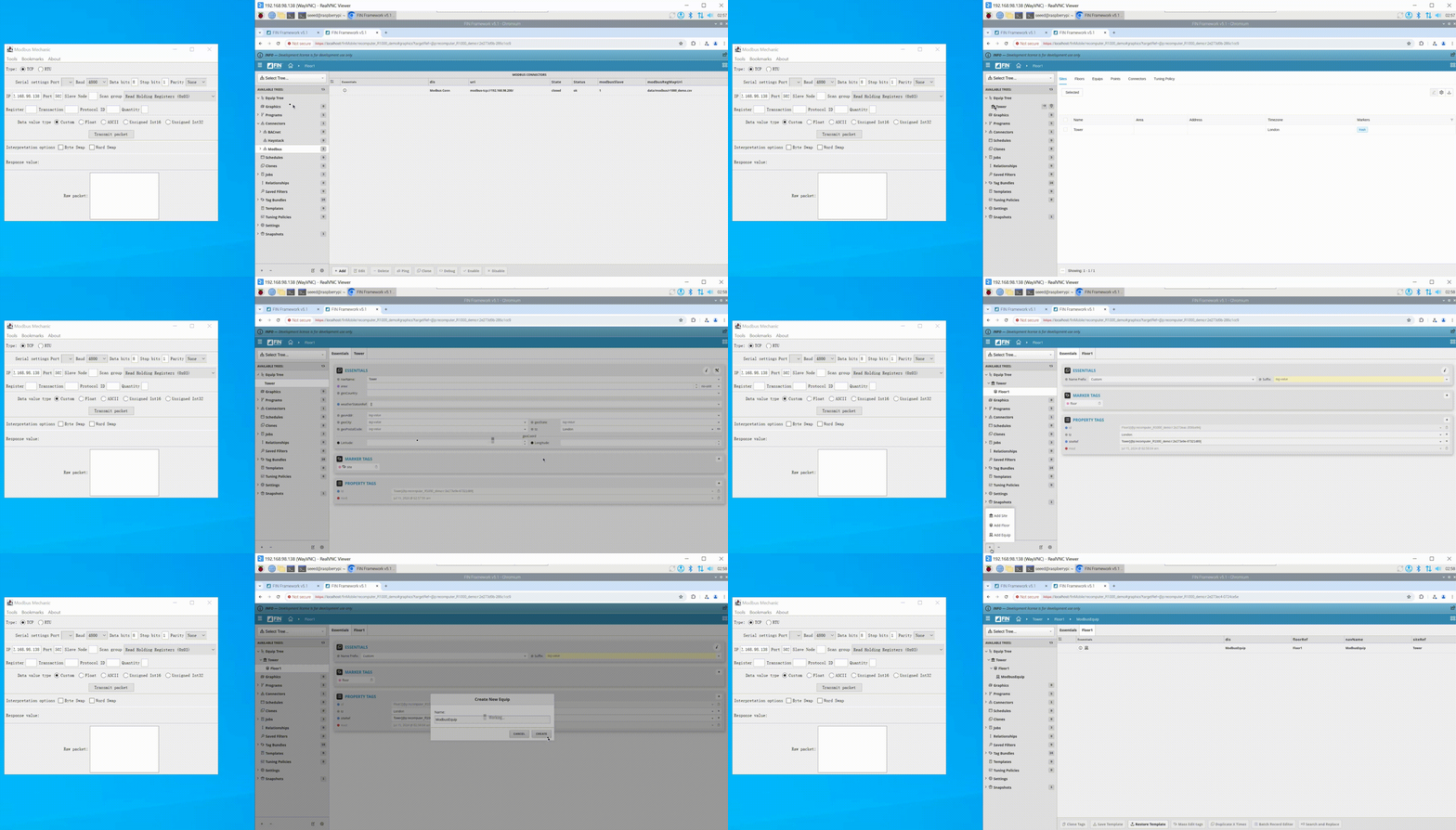
Passo 1: adicione Equip. Clique em Equip Tree => + => Add site, insira Name; aqui insiro Tower, isso pode adicionar um site chamado Tower; então clique em Equip Tree => Tower => + => Add Floor, insira Name; aqui insiro Floor1, isso pode adicionar um Floor chamado Floor1; clique em Equip Tree novamente => Tower => Floor1 => + => Add Equip, insira Name; aqui insiro ModbusEquip para adicionar um novo Equip.
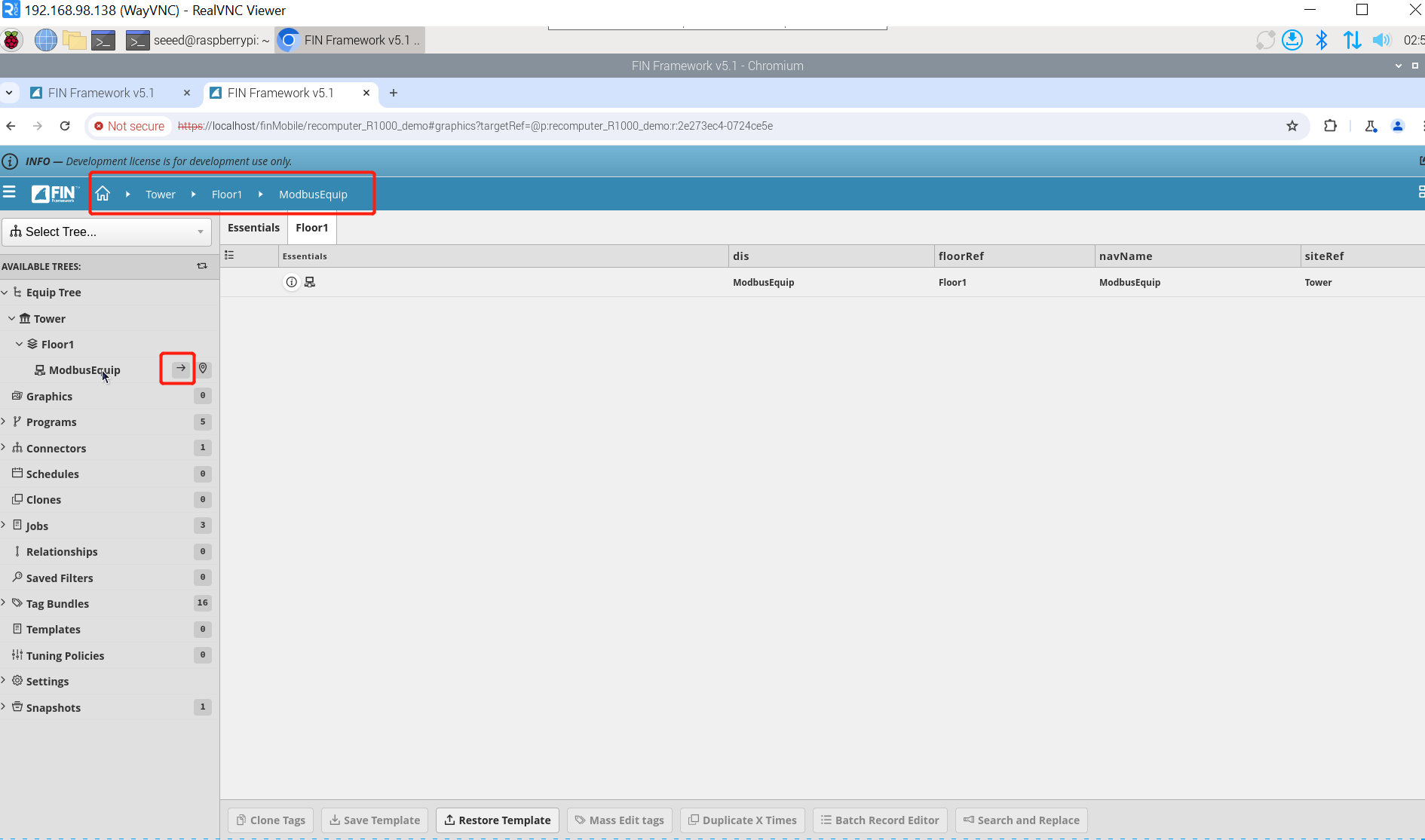
Passo 2: Clique em -> no lado direito de ModbusEquip para fazer com que o caminho do sistema fique em Tower/Floor1/ModbusEquip.
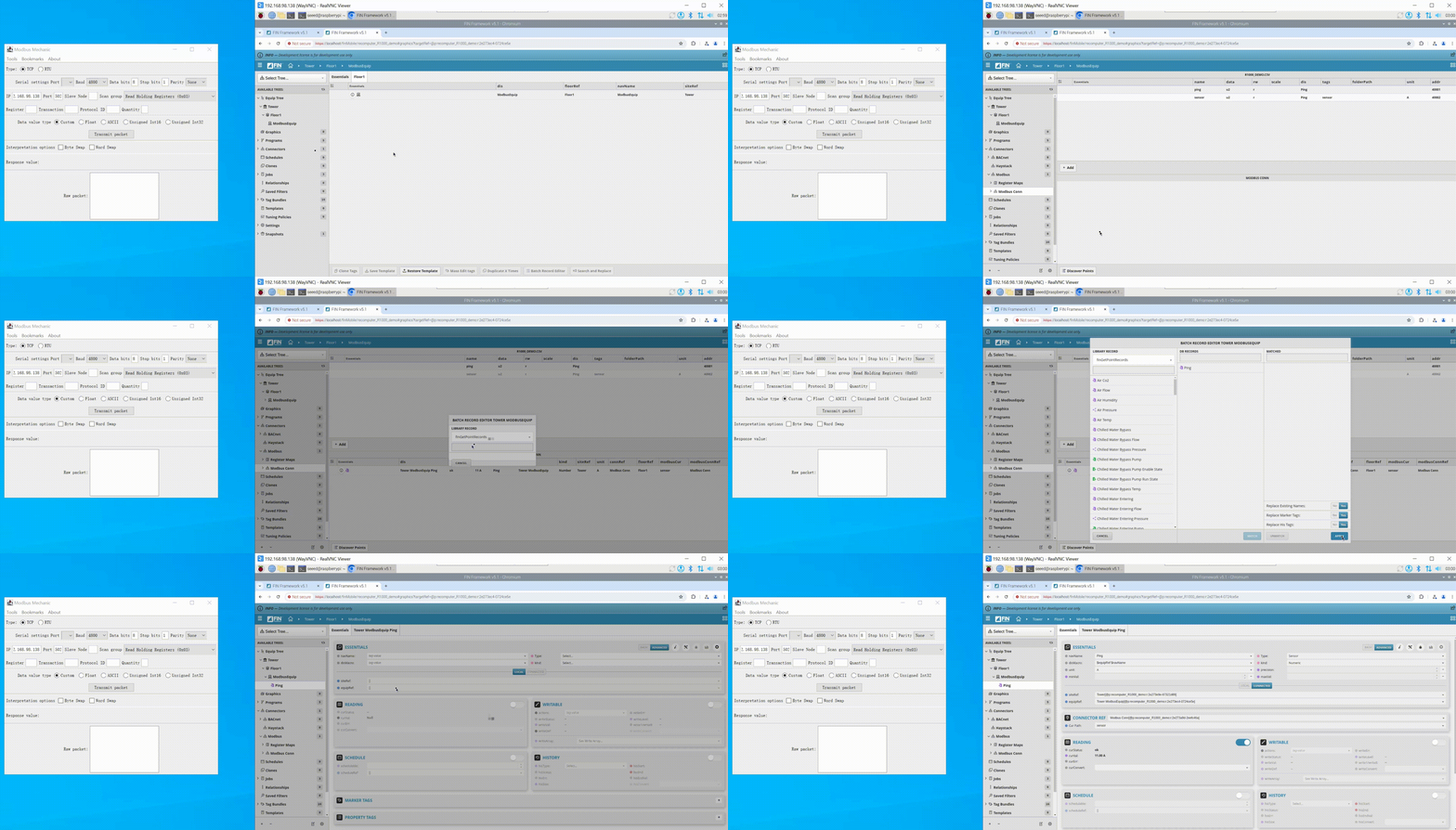
Passo 3: Adicione pontos de dados. Clique em Modbus => Modbus Conn, clique em Discover Points na nova janela, os pontos de informações de registrador que configuramos aparecerão, selecione um registrador a ser lido e clique em Add.
Suporte Técnico e Discussão de Produto
Obrigado por escolher nossos produtos! Estamos aqui para oferecer diferentes tipos de suporte para garantir que sua experiência com nossos produtos seja a mais tranquila possível. Oferecemos vários canais de comunicação para atender a diferentes preferências e necessidades.