reComputer R1000 com FIN para criar um Gráfico de Nível Superior
Introdução
FIN Framework (FIN) é um framework de software com suítes de aplicativos que podem integrar, controlar, gerenciar, analisar, visualizar e conectar. Seus recursos podem ser integrados por OEMs em uma variedade de produtos e serviços.
Este artigo mostrará como usar o Graphics Builder do FIN Framwork e como criar um Top Level Graphic usando o Graphics Builder.
Primeiros Passos
Antes de começar este projeto, você pode precisar preparar seu hardware e software com antecedência, conforme descrito aqui.
Preparação de Hardware
| reComputer R1000 |
|---|
 |
Preparação de Software
- Sobre como instalar o FIN Framwork, você pode consultar este wiki.
Etapas para criar um Gráfico de Nível Superior
Criar novo Gráfico de Nível Superior
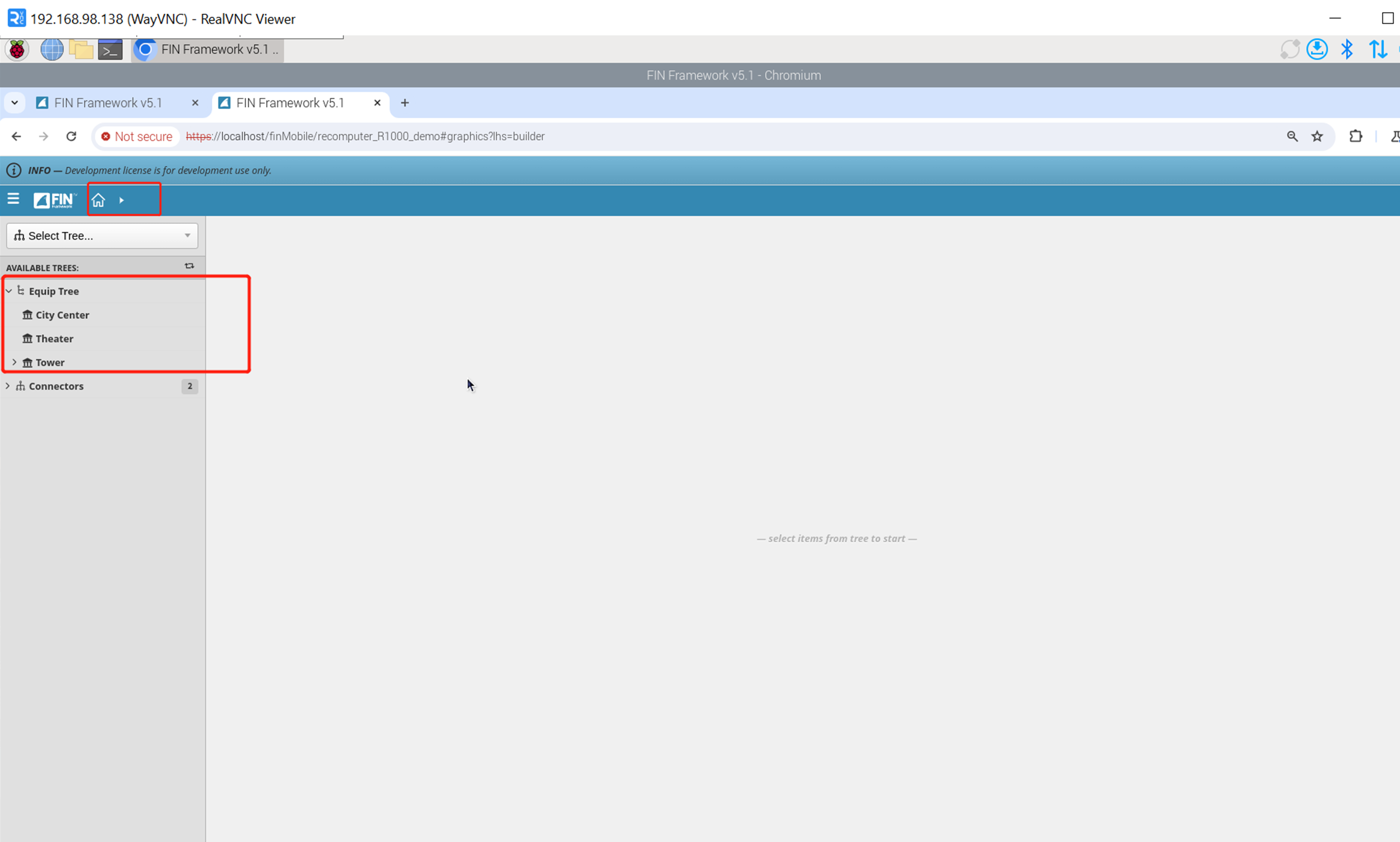
Passo 1: Criamos três sites. Para saber como criar sites em Equip Tree, você pode consultar este wiki. E mantenha o contexto do sistema no diretório inicial.
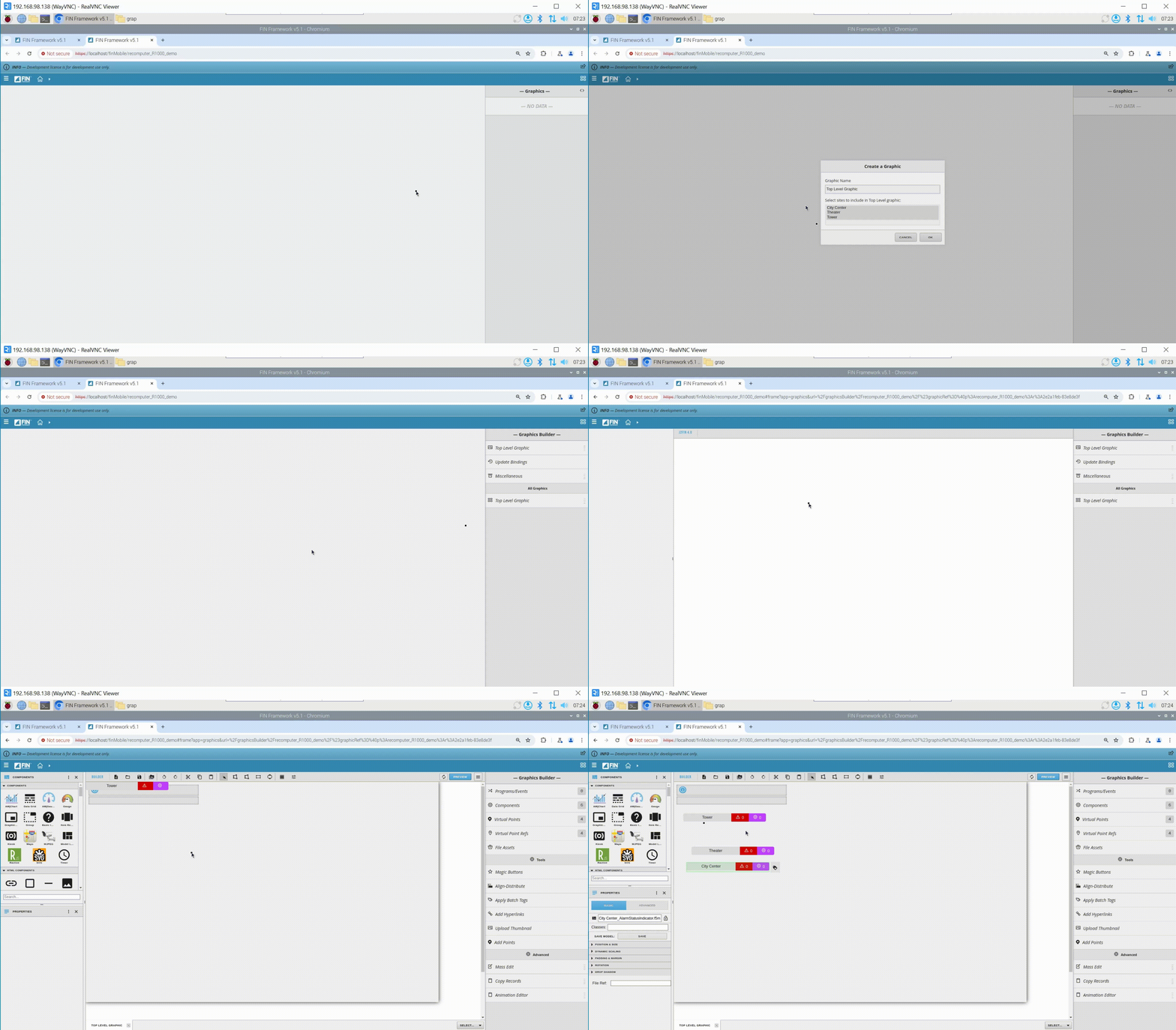
Passo 2: Clique em Graphics Builder => New, e uma janela pop-up chamada Create a Graphic aparecerá. Você precisa preencher as propriedades Graphic Name e Select sites to include in Top Level graphic, entre as quais o site opcional é o site que criamos no primeiro passo. Por fim, clique em OK e o nosso Graphic recém-criado aparecerá no lado direito. Clique nele e depois clique em Edit para entrar na página de edição.
Configurar novo Gráfico de Nível Superior
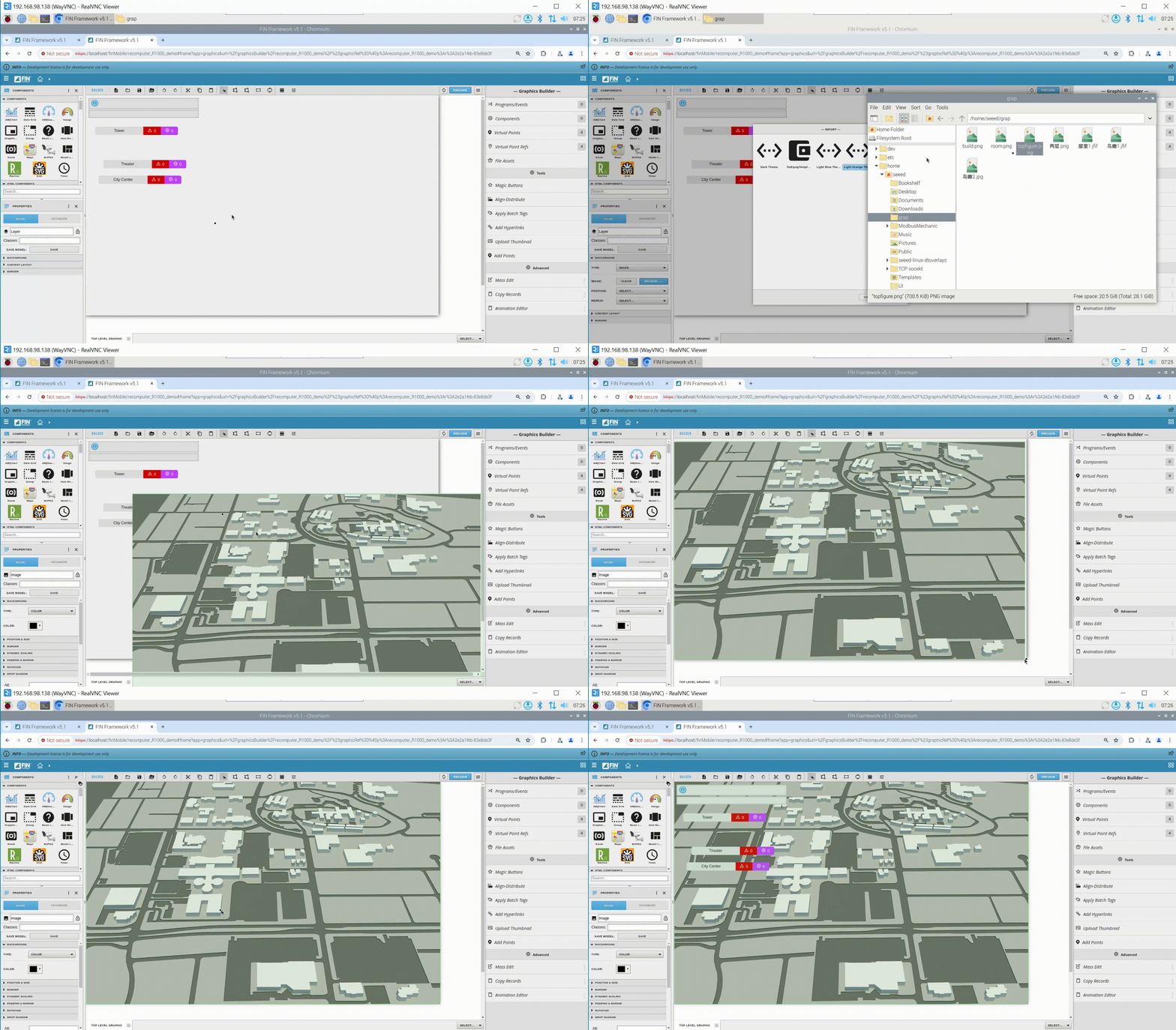
Passo 1: Importe a planta baixa. Primeiro selecione IMAGE na coluna TYPE no canto inferior esquerdo e então você poderá importar a imagem de fundo. Existem duas maneiras de importar imagens de fundo. A primeira maneira é arrastá-la diretamente da pasta para a caixa de edição; a segunda maneira é clicar em BROWSE no canto inferior esquerdo. Se você já tiver importado uma determinada imagem antes, poderá clicar aqui para encontrar essa imagem. Depois de importar, clique com o botão direito do mouse e selecione Arrange => Send to back para mover a imagem para a camada inferior.
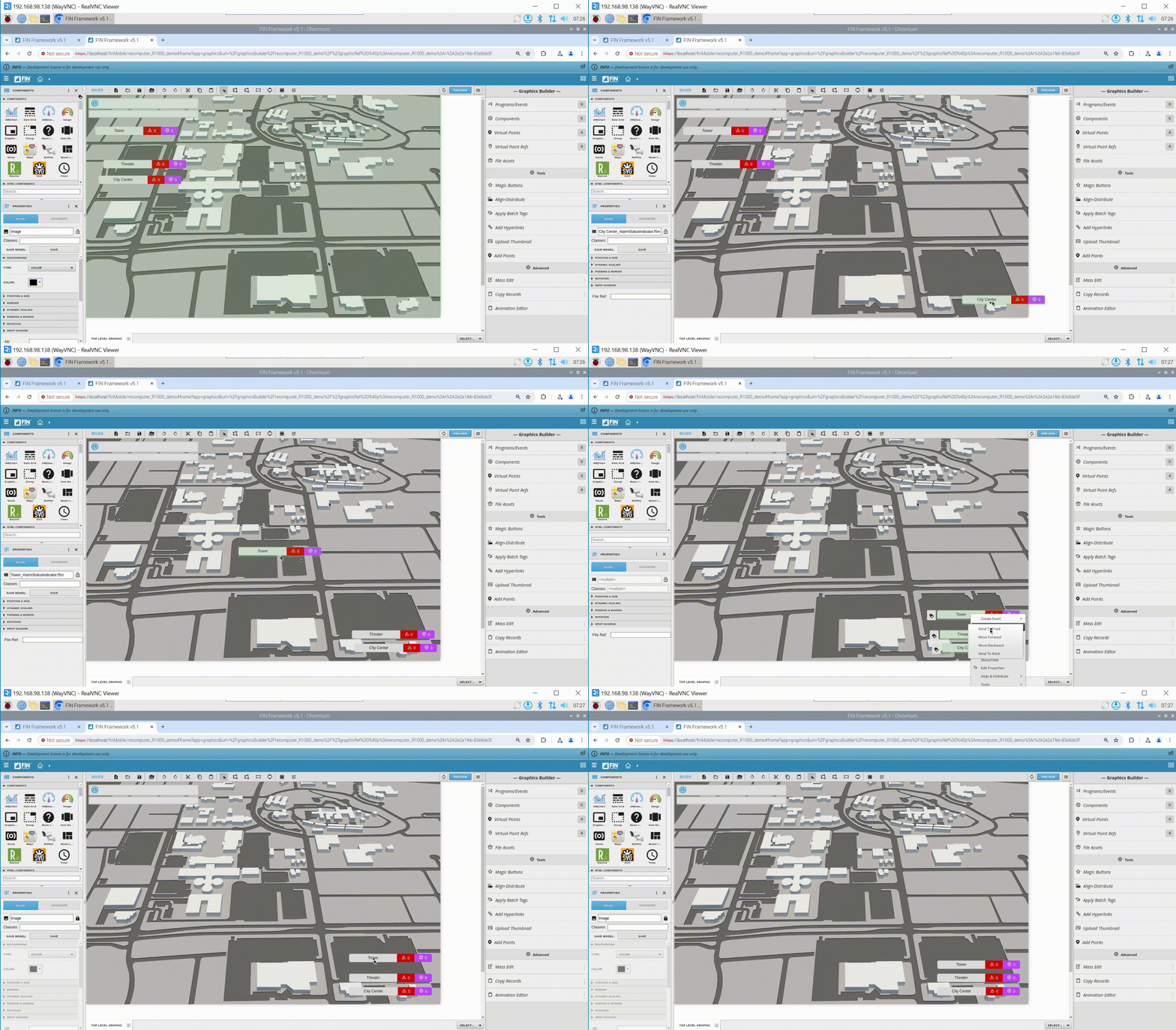
Passo 2: Como selecionamos três site, o sistema irá gerar automaticamente três rótulos. Por questão de estética, vamos colocá-los no canto inferior direito e alinhá-los.
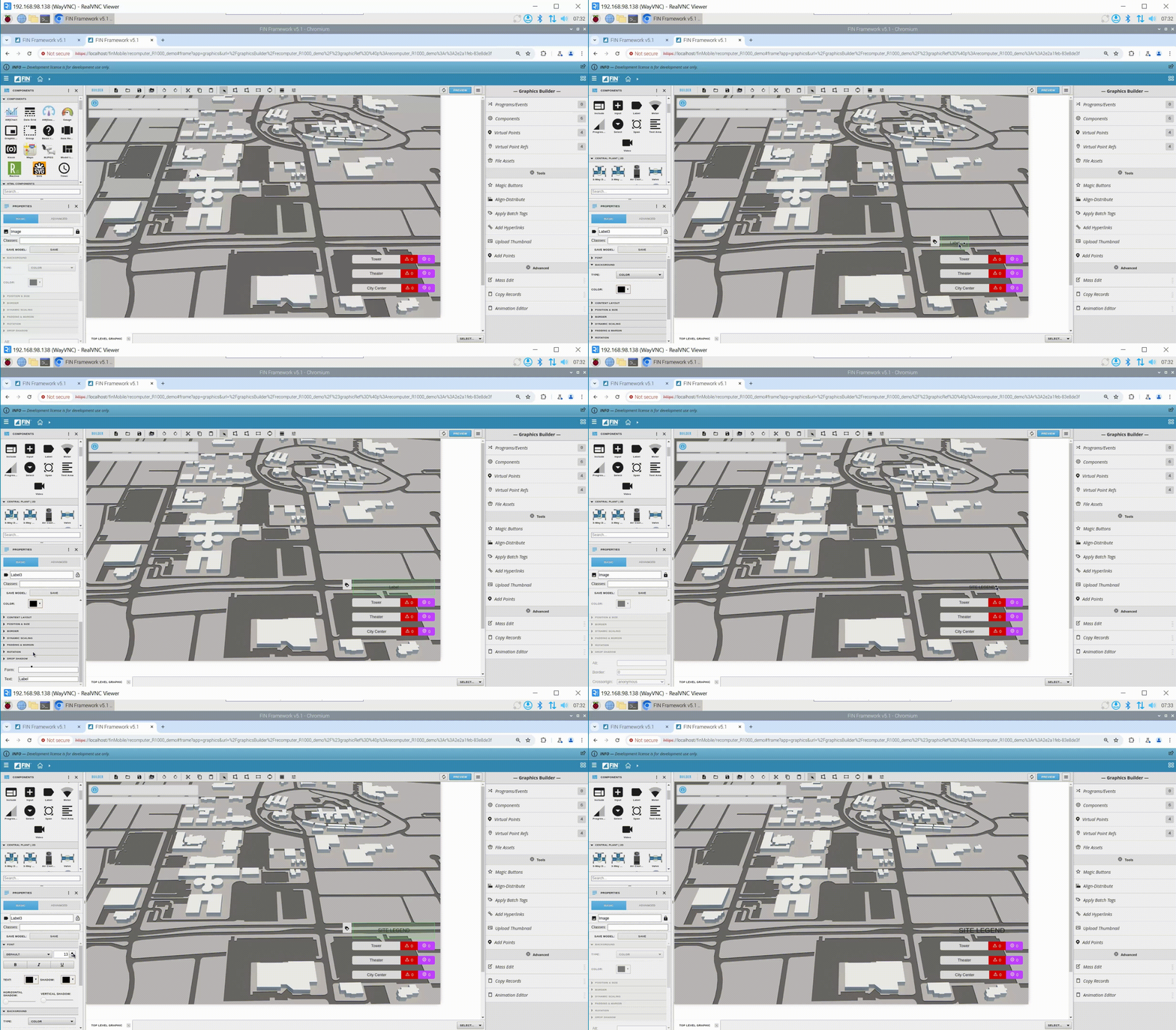
Passo 3: Podemos adicionar um label para explicar algumas informações. Encontramos o controle label à esquerda e o arrastamos para a área de trabalho, ajustamos seu tamanho e, em seguida, alteramos o texto e o tamanho do texto do label no canto inferior direito.
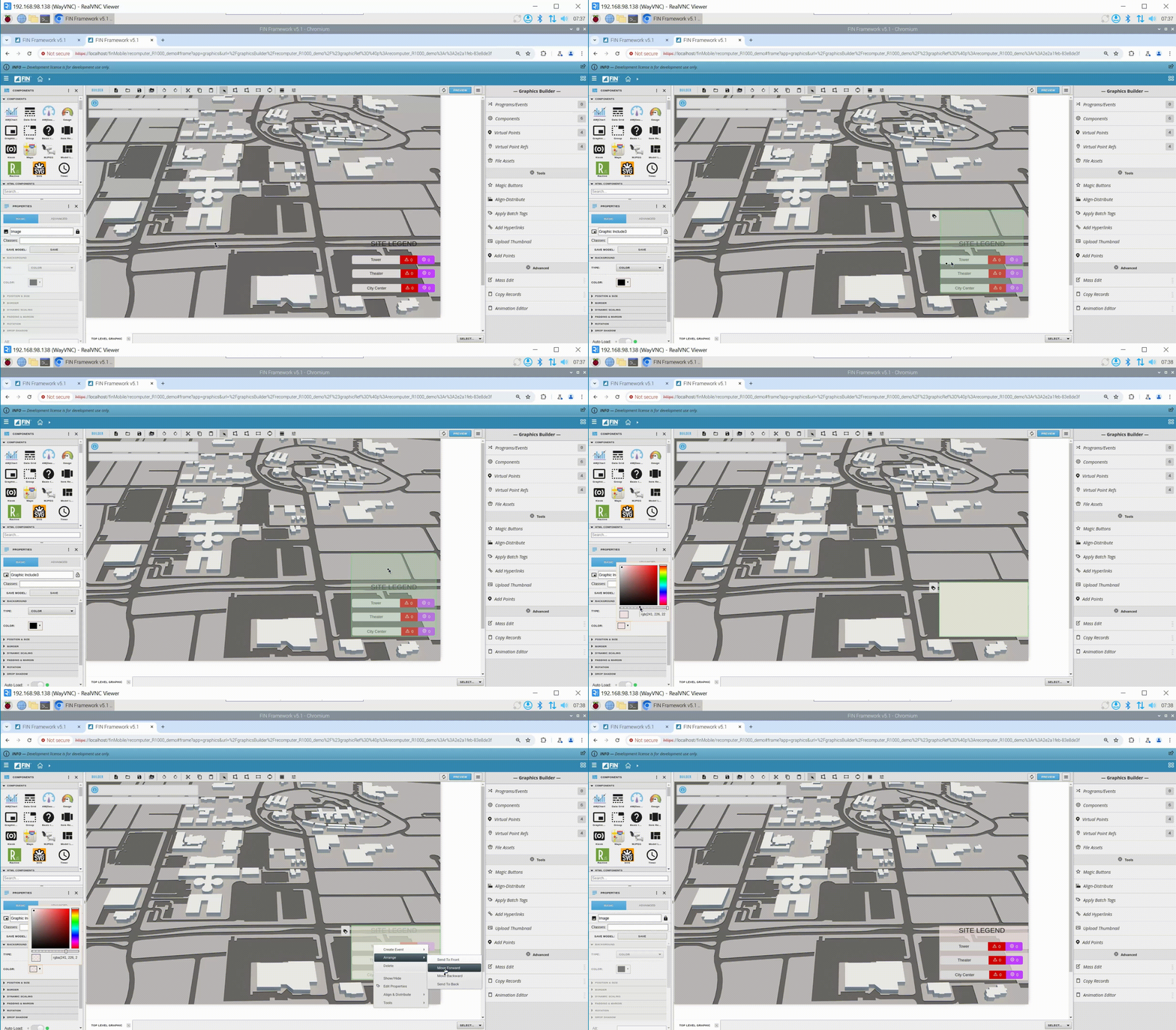
Passo 4: Adicione Graphic include para agrupar nossas tags e definir uma cor de fundo para tornar o efeito visual mais bonito
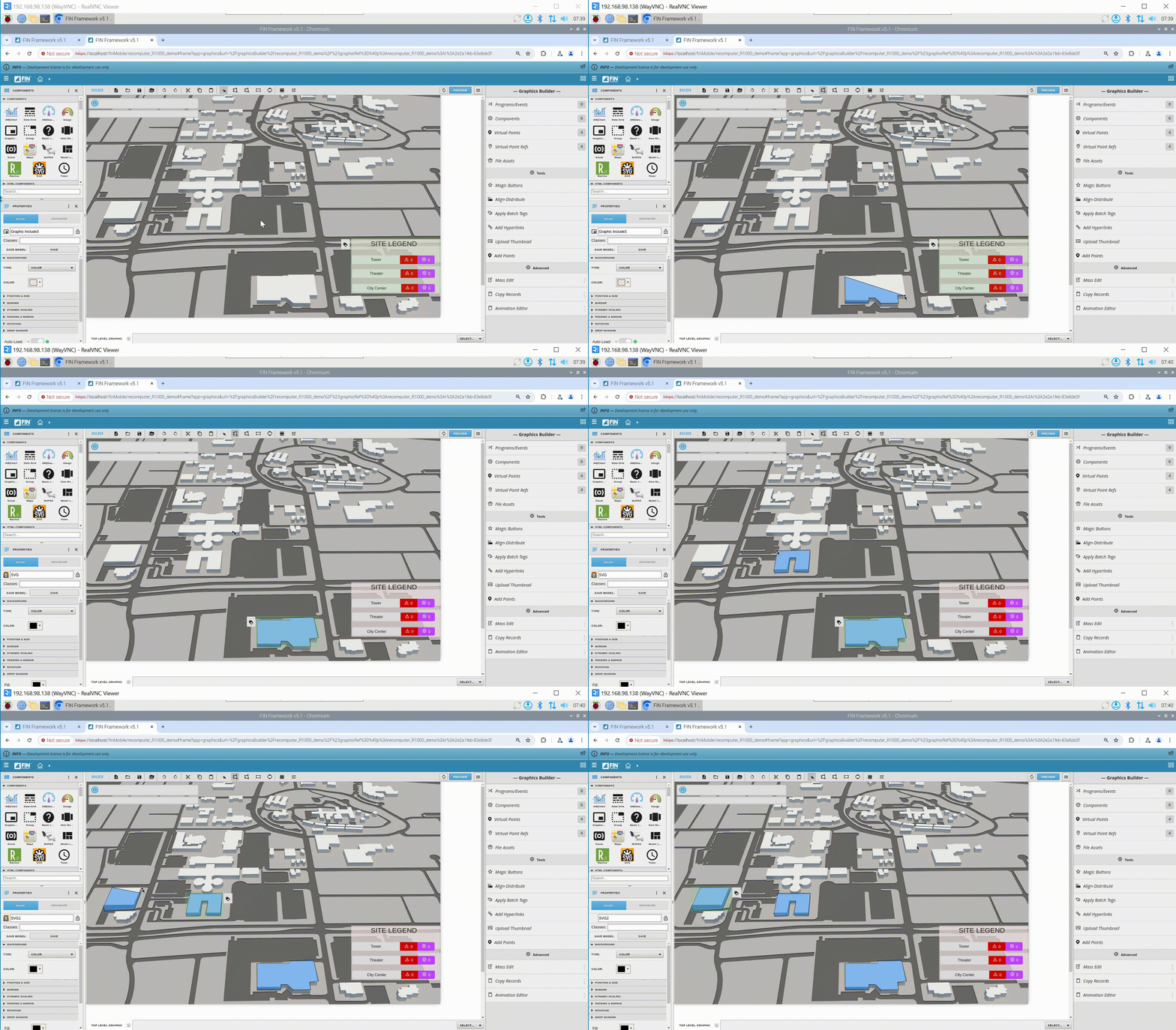
Passo 5: Desenhe o polígono. Use a polygon Tool na parte superior para desenhar um polígono para marcar a localização do nosso site. Após desenhar, você também pode usar a ferramenta Edit polygon Tool para ajustar o polígono.
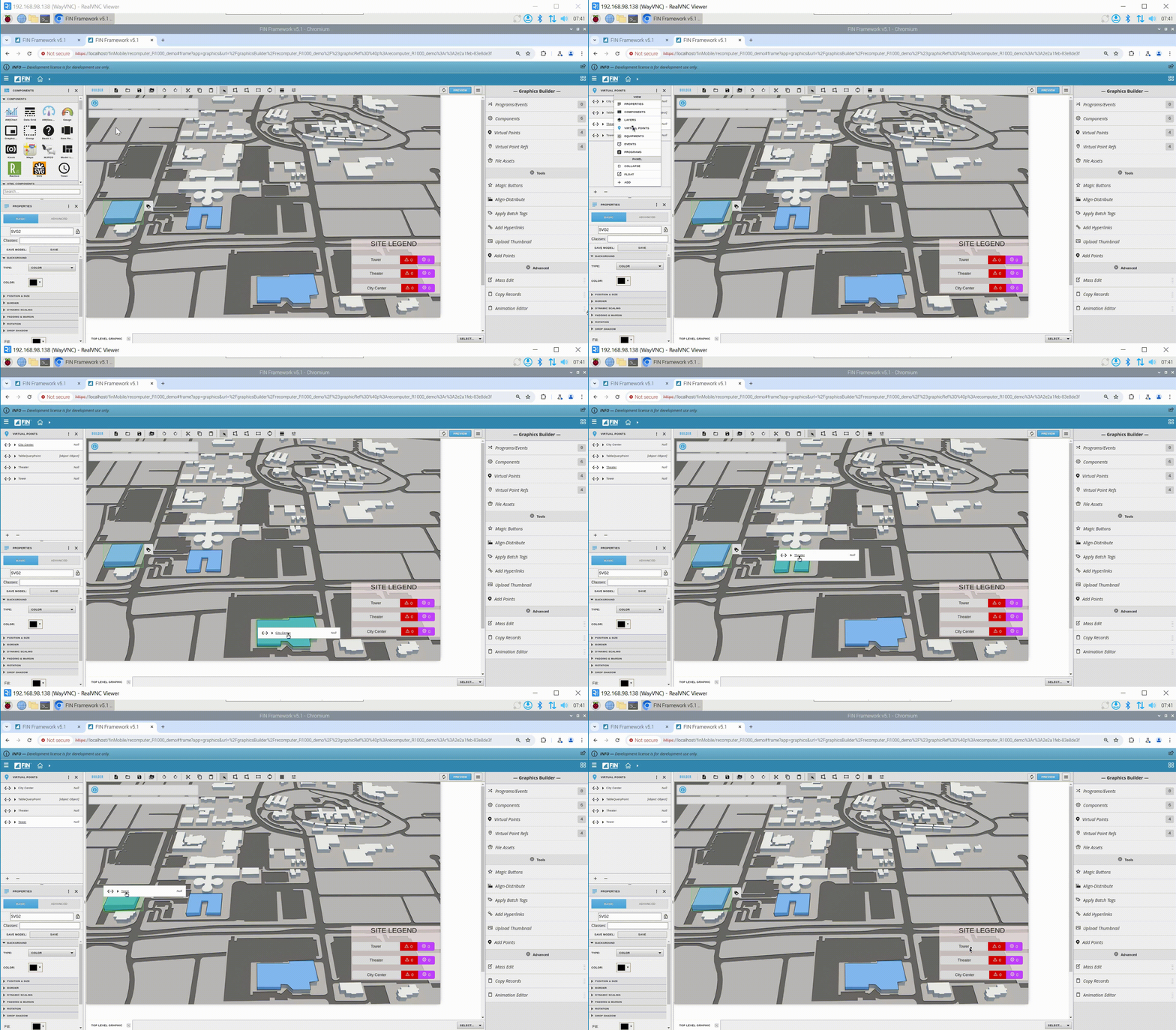
Passo 6: Adicione Virtual points. Mude para o painel Virtual points à esquerda, selecione o virtual point que corresponde ao site que selecionamos e arraste-o para dentro do polígono desenhado.
Passo 7: Deixe o polígono transparente.
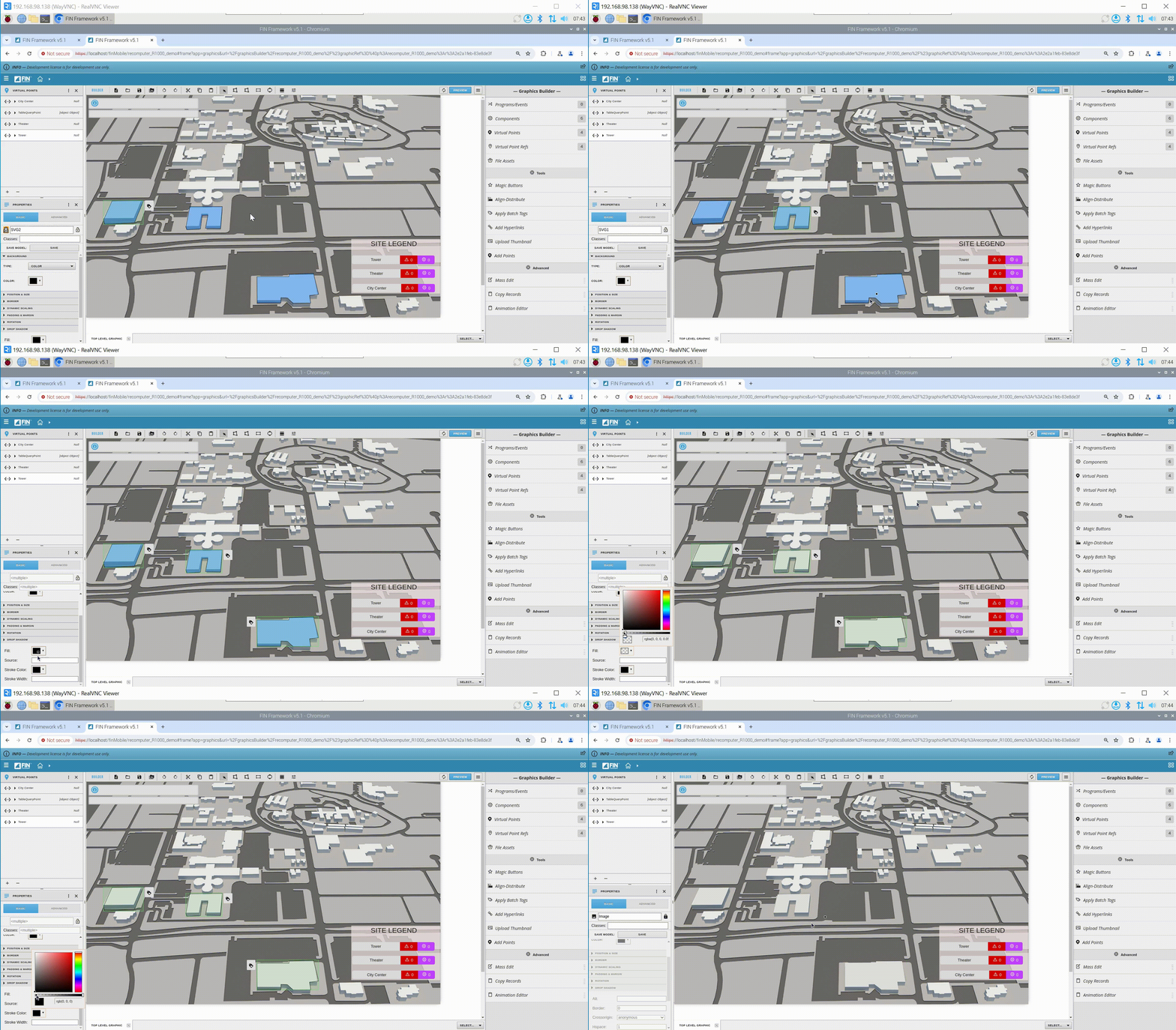
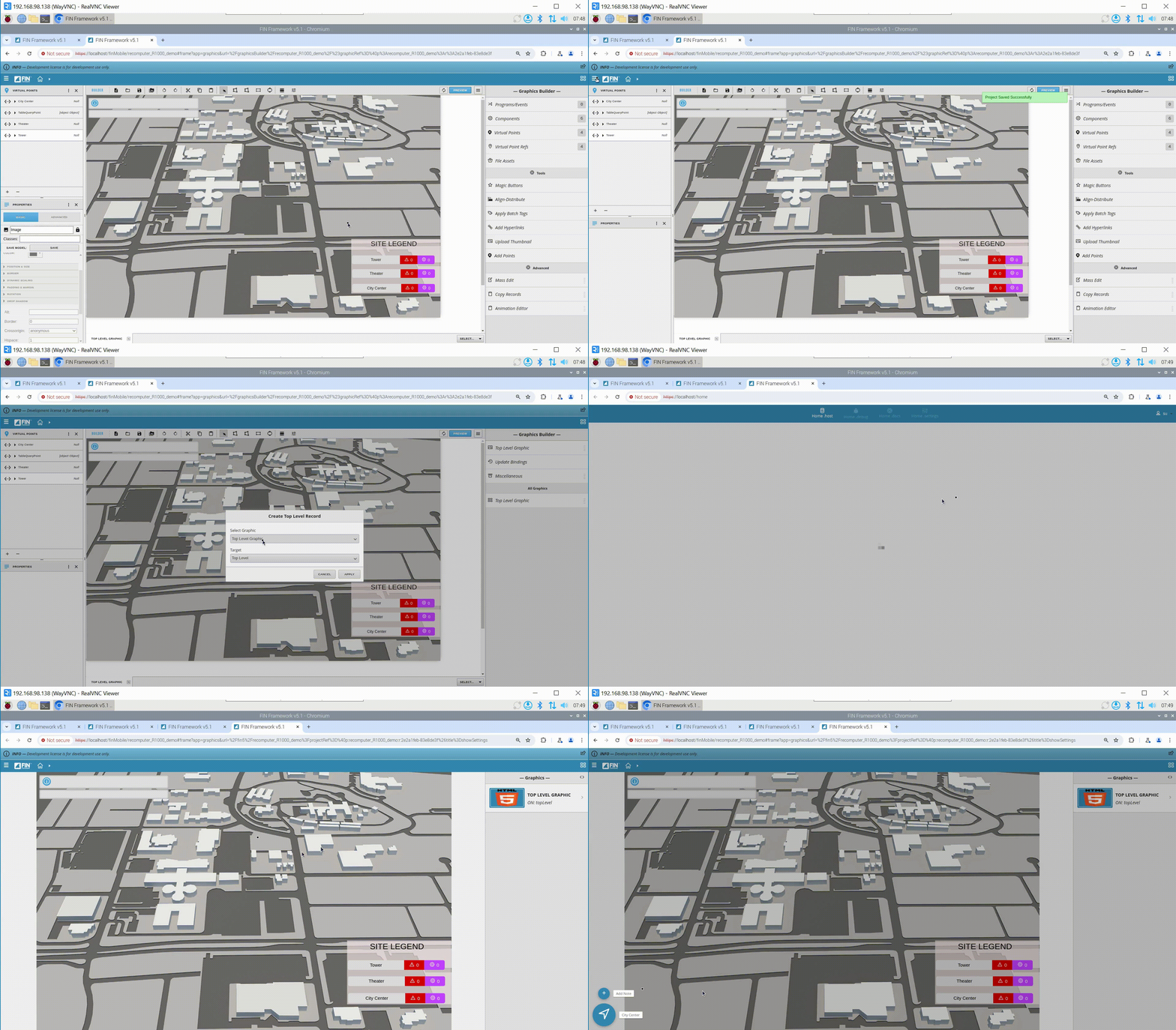
Passo 8: Após salvar as configurações, clique em Graphics Builder => Menu e uma nova interface aparecerá à direita. Clique em Top Level Graphic => Create na nova interface e uma janela pop-up chamada Edit Top Level Record aparecerá, selecione o Graphic que configuramos e, por fim, clique em APPLY. Depois de retornar à interface principal, você poderá ver o Top Level Graphic que configuramos.
Suporte Técnico & Discussão de Produto
Obrigado por escolher nossos produtos! Estamos aqui para fornecer diferentes tipos de suporte para garantir que sua experiência com nossos produtos seja a mais tranquila possível. Oferecemos vários canais de comunicação para atender a diferentes preferências e necessidades.