reComputer R1000 com fuxa para implementar SCADA
Introdução
FUXA é um software web de Visualização de Processo (SCADA/HMI/Dashboard). Com o FUXA você pode criar visualizações de processo modernas com designs individuais para suas máquinas e exibição de dados em tempo real. Ele suporta Modbus RTU/TCP, protocolo Siemens S7, OPC-UA, BACnet IP, MQTT e outros protocolos.
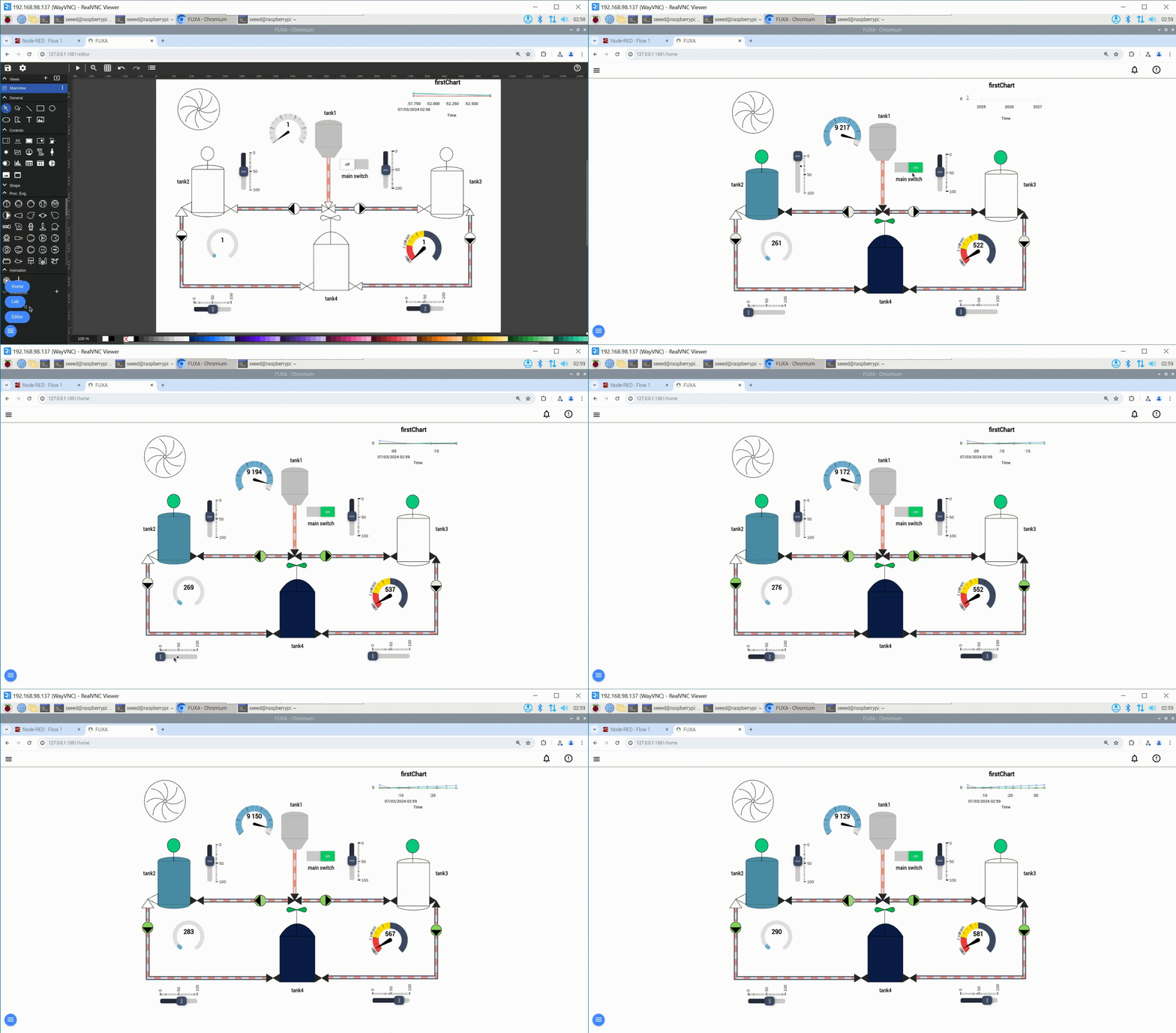
Este artigo apresenta principalmente como usar o fuxa para implementar SCADA. No artigo, o fuxa recebe dados de node-red e OPC UA Simulator, e os exibe usando chart e Circular Gauge; ao mesmo tempo, desenha uma série de padrões para simular processos industriais.
Primeiros Passos
Antes de iniciar este projeto, talvez seja necessário preparar seu hardware e software com antecedência conforme descrito aqui.
Preparação de Hardware
| reComputer R1000 |
|---|
 |
Preparação de Software
-
Python 3.11 pode ser incompatível com o fuxa. Se a sua versão do Python for 3.11, considere mudar para uma versão diferente do Python.
-
Usando fuxa no reComputer R1000. Você pode consultar as etapas a seguir para instalar o fuxa no reComputer R1000
  ## You need to have installed Node Version 14 || 16 || 18.
  wget https://nodejs.org/dist/v18.20.3/node-v18.20.3-linux-arm64.tar.xz
  tar -xf node-v18.20.3-linux-arm64.tar.xz
  cd node-v18.20.3-linux-arm64
  sudo cp -R * /usr/local/
  node -v
  npm -v
  ## Next install FUXA from npm
  sudo npm install -g --unsafe-perm @frangoteam/fuxa
sudo fuxa -
Quanto a como usar o fuxa para implementar interação de dados OPC-UA, você pode consultar este wiki.
-
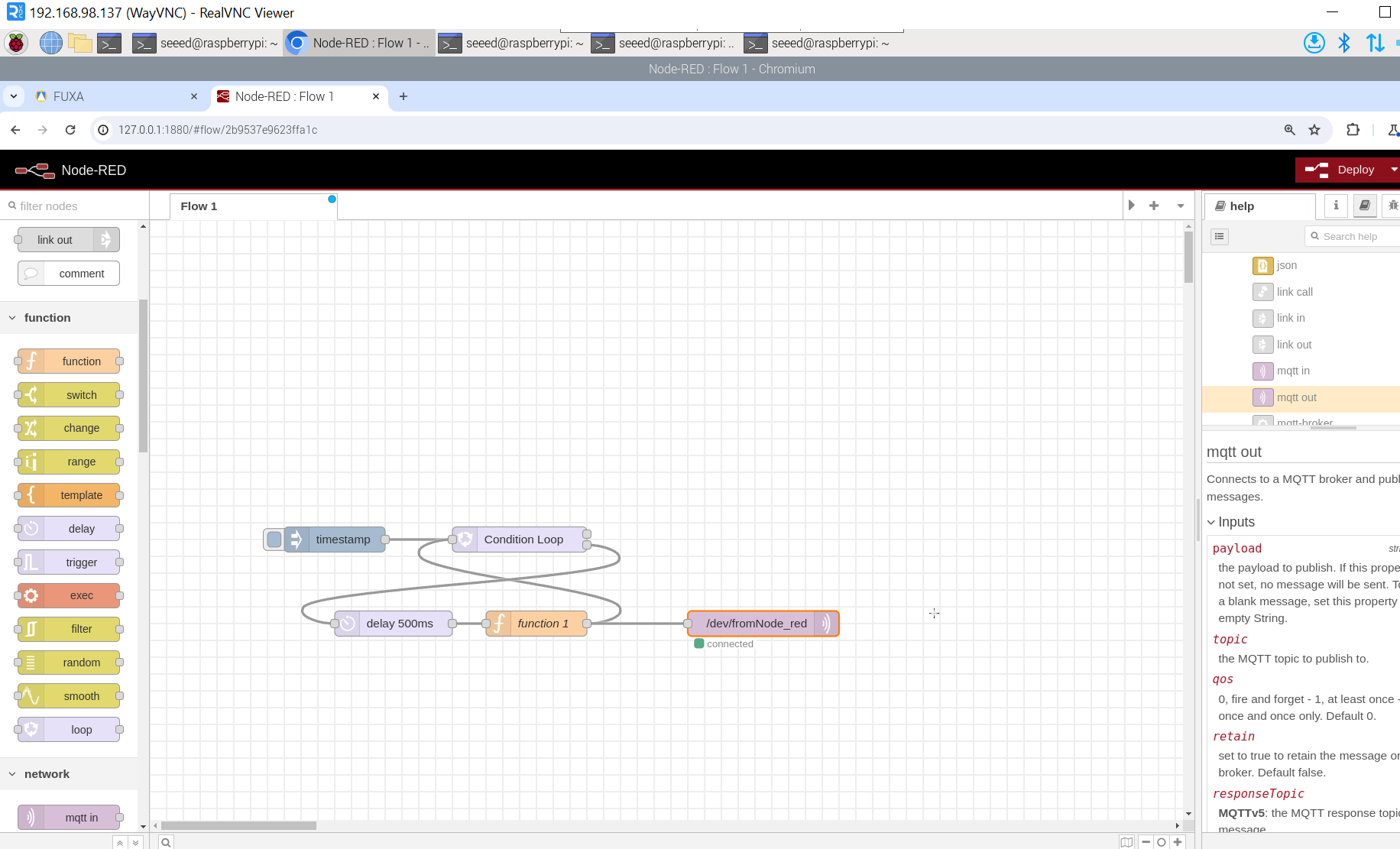
Quanto a como usar o fuxa para implementar a interação de dados com o cliente mqtt, você pode consultar este wiki. Diferentemente deste wiki, os dados que publicamos em
node-redsão processados pelo módulofunction, e o móduloloopé usado para publicação contínua. O código do módulofunctioné o seguinte:## On Start
global.set('firstTank', '10000');
global.set('secondTank', '0');
global.set('thirdTank', '0');## On Message
var firstTank = global.get('firstTank');
var secondTank = global.get('secondTank');
var thirdTank = global.get('thirdTank');
if (firstTank <= 0) {
global.set('firstTank', 10000);
global.set('secondTank', 0);
global.set('thirdTank', 0);
firstTank=10000;
secondTank=0;
thirdTank=0;
}
firstTank = firstTank - 3;
secondTank++;
thirdTank++;
thirdTank++;
global.set('firstTank',firstTank);
global.set('secondTank',secondTank);
global.set('thirdTank',thirdTank);
var data = {
"firstTank":firstTank,
"scondTank":secondTank,
"thirdTank":thirdTank,
};
msg.payload = data;
return msg;O principal é encapsular firstTank, secondTank e thirdTank em formato json, e então deixar o módulo mqtt-out publicá-lo.
-
Clique no botão
+no canto inferior direito do fuxa, insiraName,Type, selecioneInternale, por fim, clique emOKpara obter um novo módulo. Este módulo não possui a função de comunicação com dispositivos externos, mas nos permite adicionar tags personalizadas. Essas tags suportam três tipos de dados, comoboolean,numberestring, o que pode facilitar nosso trabalho subsequente.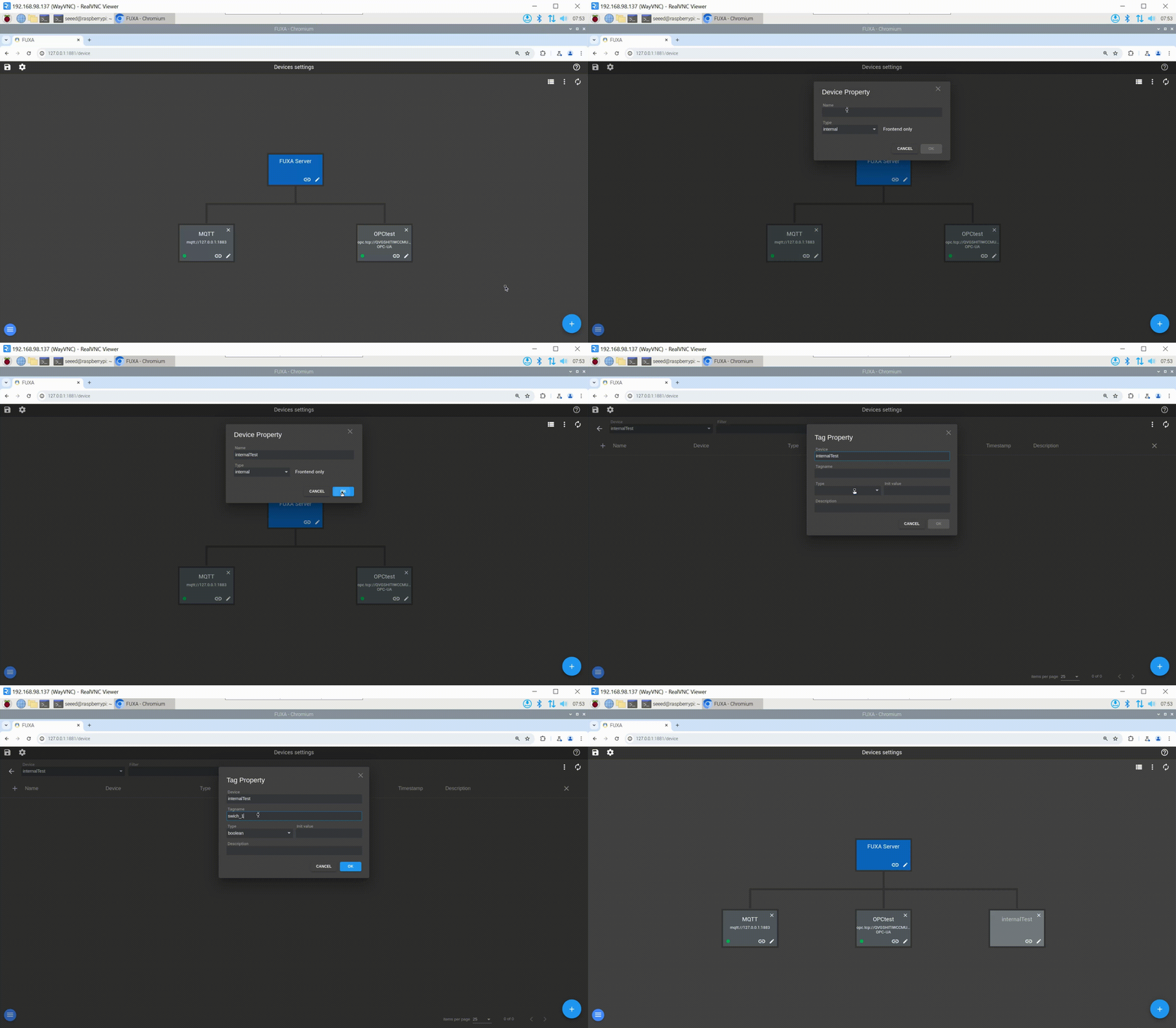
Configuração de Hardware
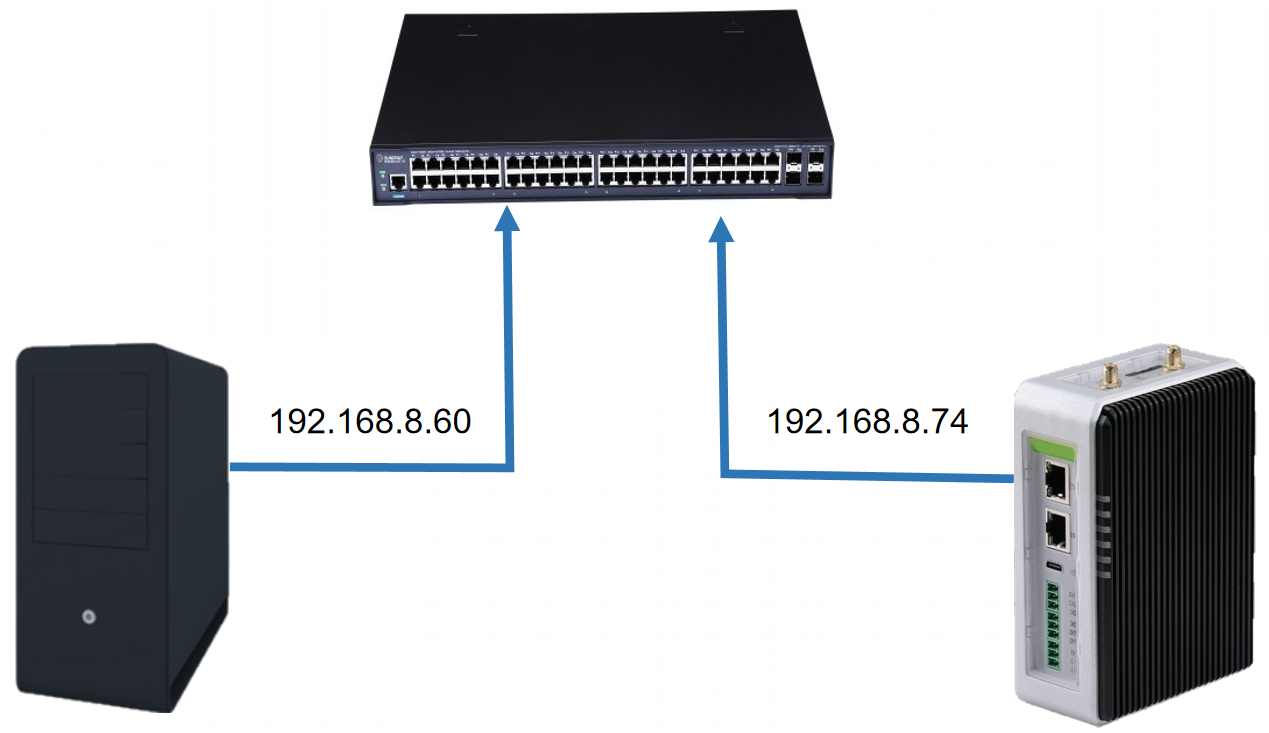
Usamos cabos Ethernet para conectar o PC W10 e o reComputer R1000 a um switch para garantir que estejam no mesmo segmento de rede.
Introdução à exibição visual e aos principais controles
Chart
Há gráficos de curva e histogramas disponíveis no fuxa. Tomando o gráfico de curva como exemplo, as propriedades de Chart são mostradas na figura. Você pode definir as propriedades de Chart, como Name, font size, data format, time format, X axis and Y axis styles e outras. O mais importante é Chart to show, que determina a fonte de dados que queremos exibir e o formato das linhas.
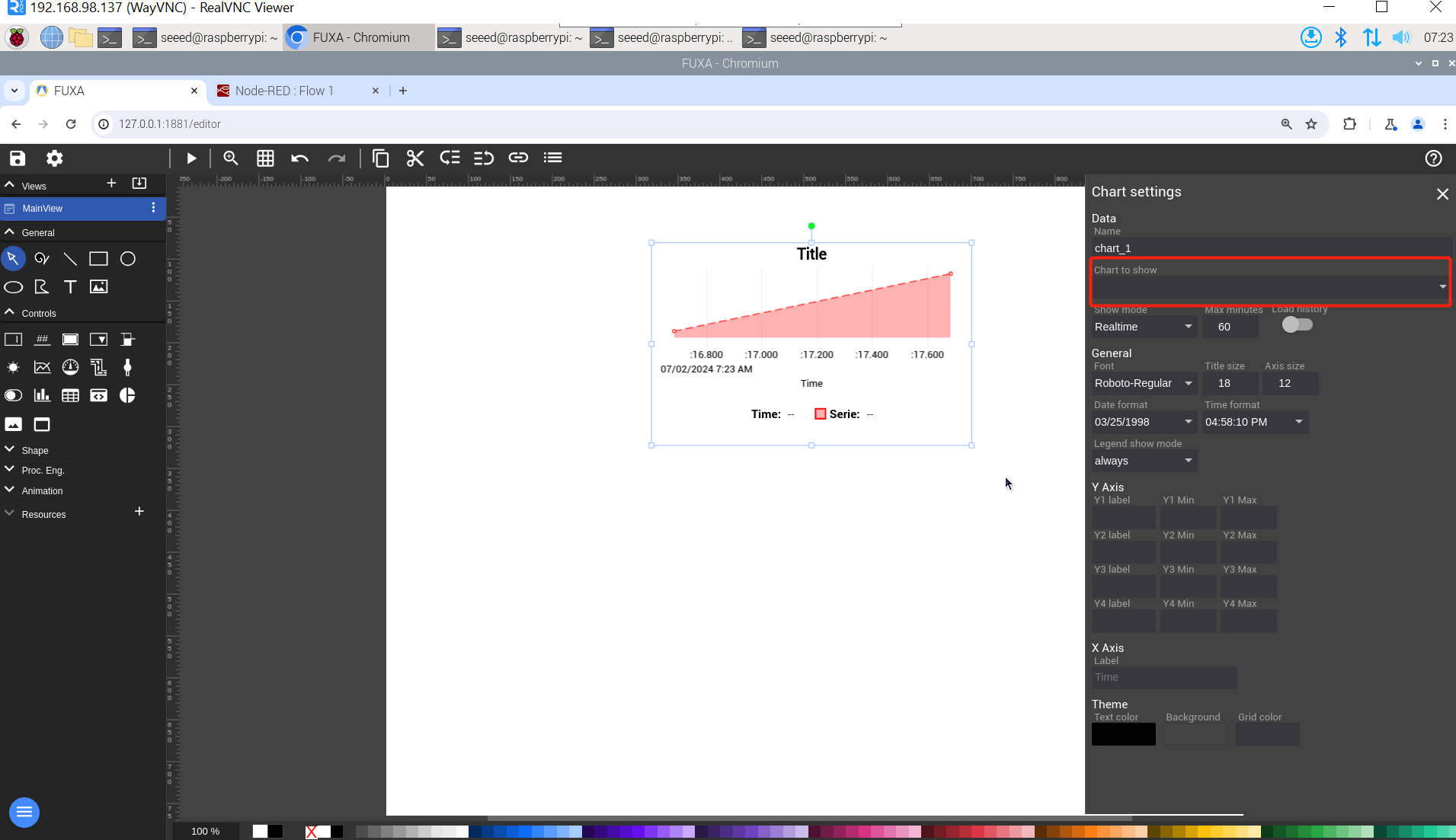
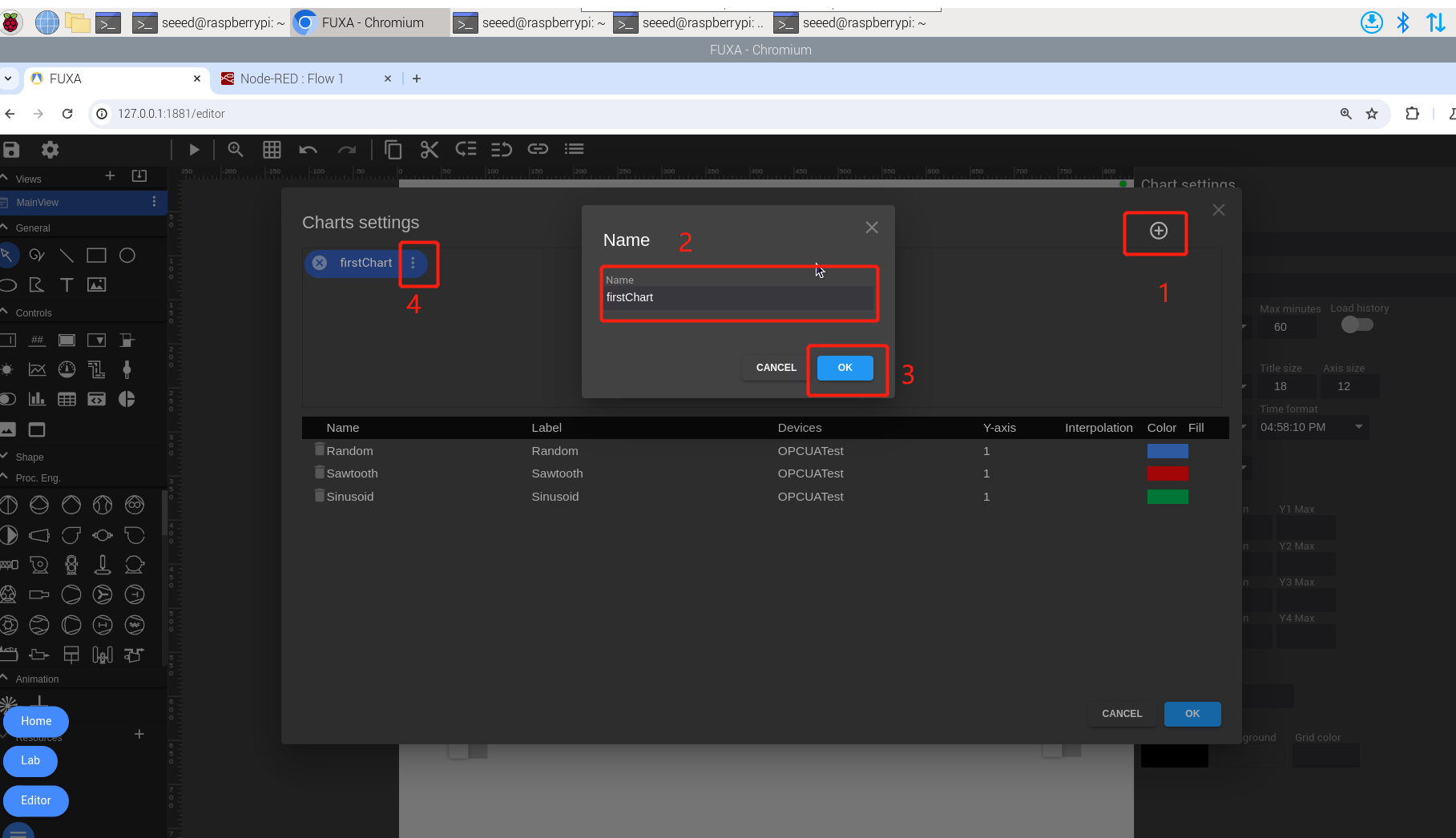
Clicamos em Chart to show, depois selecionamos New Chart, uma nova janela pop-up aparecerá, clique no botão + no canto superior direito da nova janela pop-up, insira Name e depois clique em OK, você pode criar com sucesso uma nova configuração de linha. Em seguida, clique na configuração de linha recém-criada, depois clique em Add Line, selecione os dados que deseja exibir e, por fim, clique em OK, uma nova curva aparecerá. Várias curvas podem ser adicionadas por meio desse processo. Por fim, clique em OK para concluir a configuração.
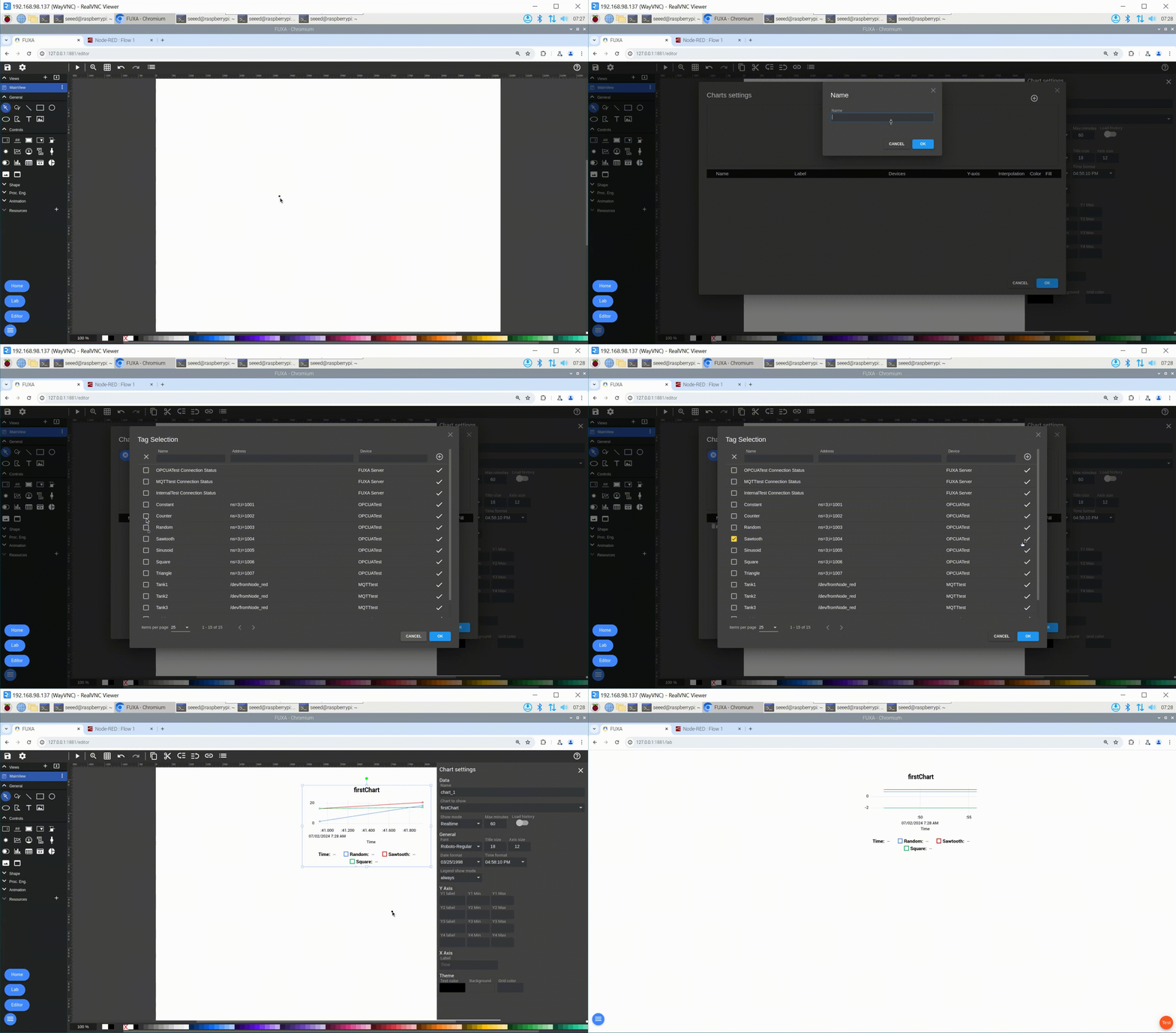
Usamos Chart aqui para exibir dados do Prosys OPC UA Simulation Server. Você pode ver que os dados são exibidos com sucesso na forma de um gráfico.
Swich
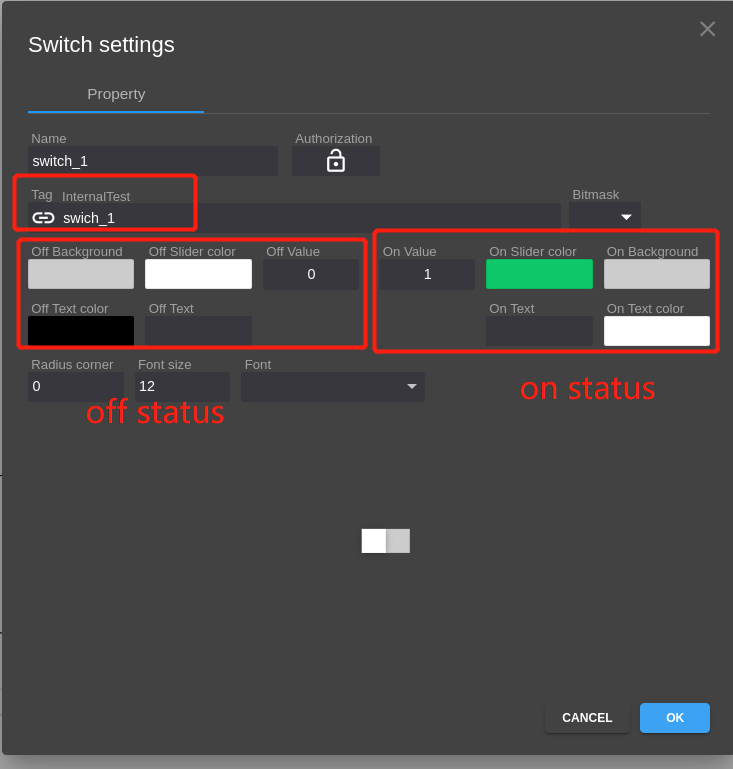
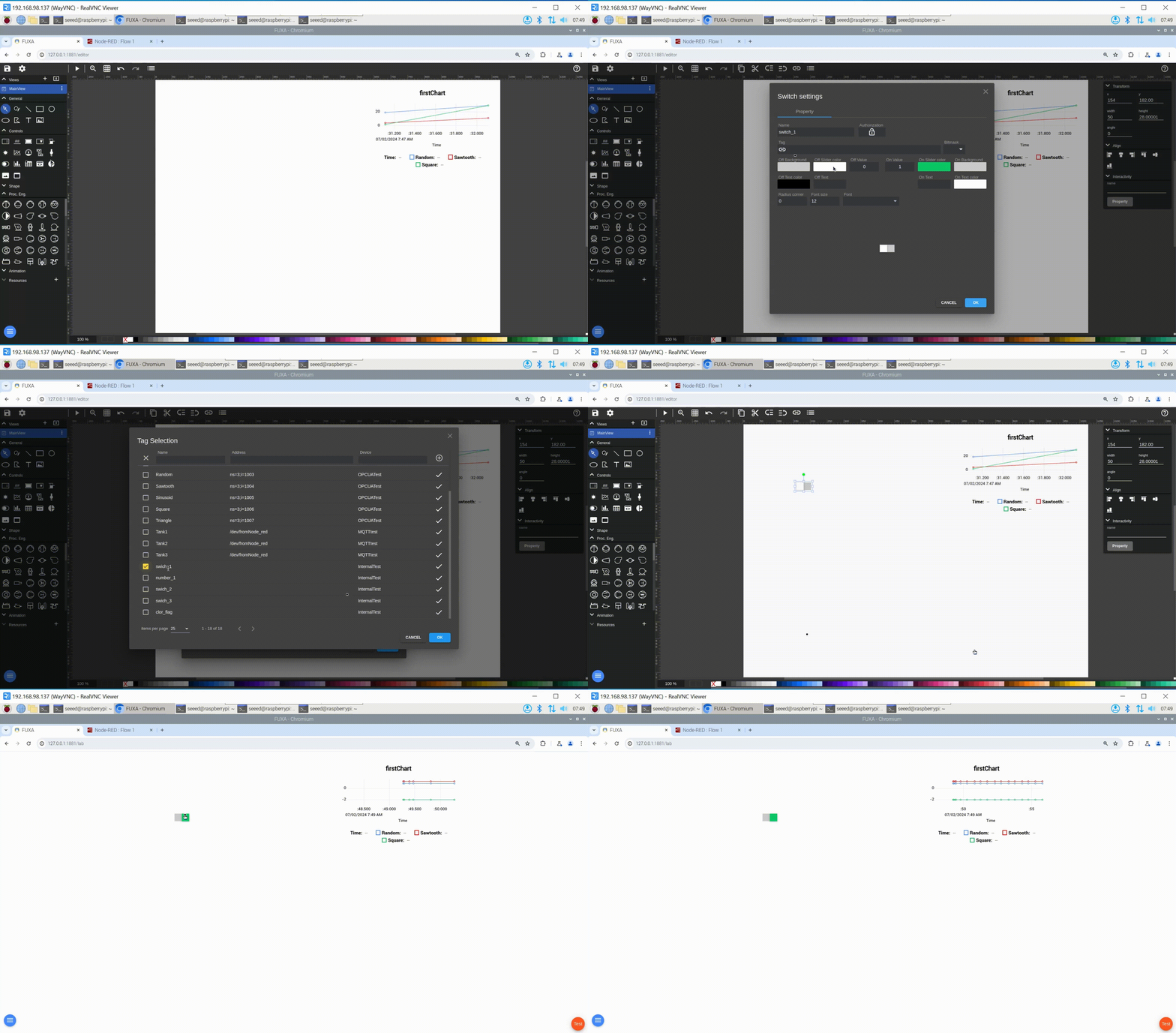
Os atributos do switch são mostrados na figura. Selecionamos um dado boolean chamado swich_1 como o estado do swich. Você pode configurar o estado de exibição do swich quando estiver ligado ou desligado, incluindo configuração de cor, exibição de texto etc.
Shape
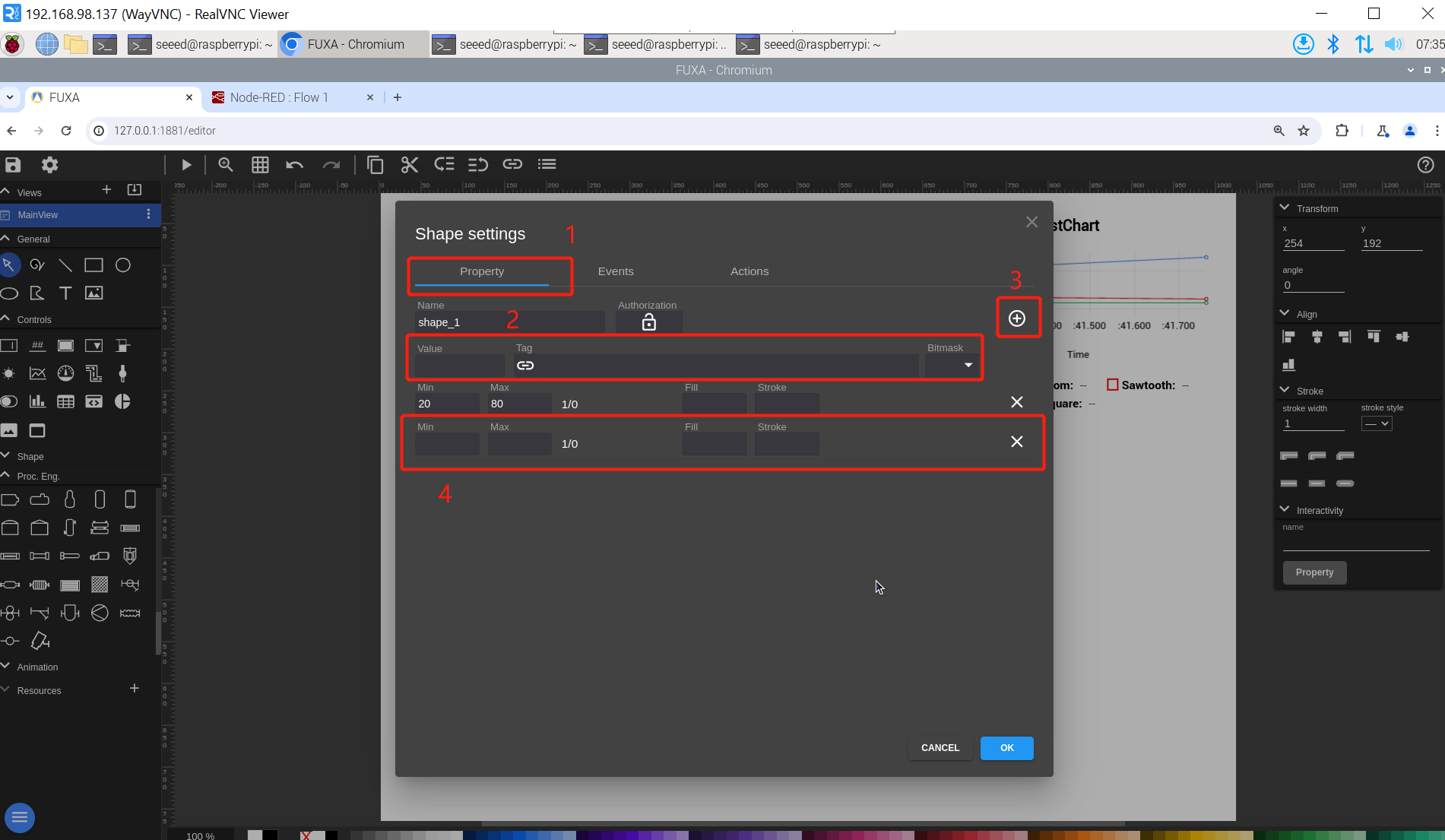
O Fuxa fornece uma variedade de shape para que os usuários desenhem interfaces de visualização industrial. Cada shape possui três atributos, a saber, Property, Events e Actions.
Entre eles, Property é usado principalmente para configurar a cor de shape. Ao vincular um Tag, shape exibe cores diferentes de acordo com a mudança do valor de Tag. Você pode clicar em + no canto superior direito para definir cores diferentes.
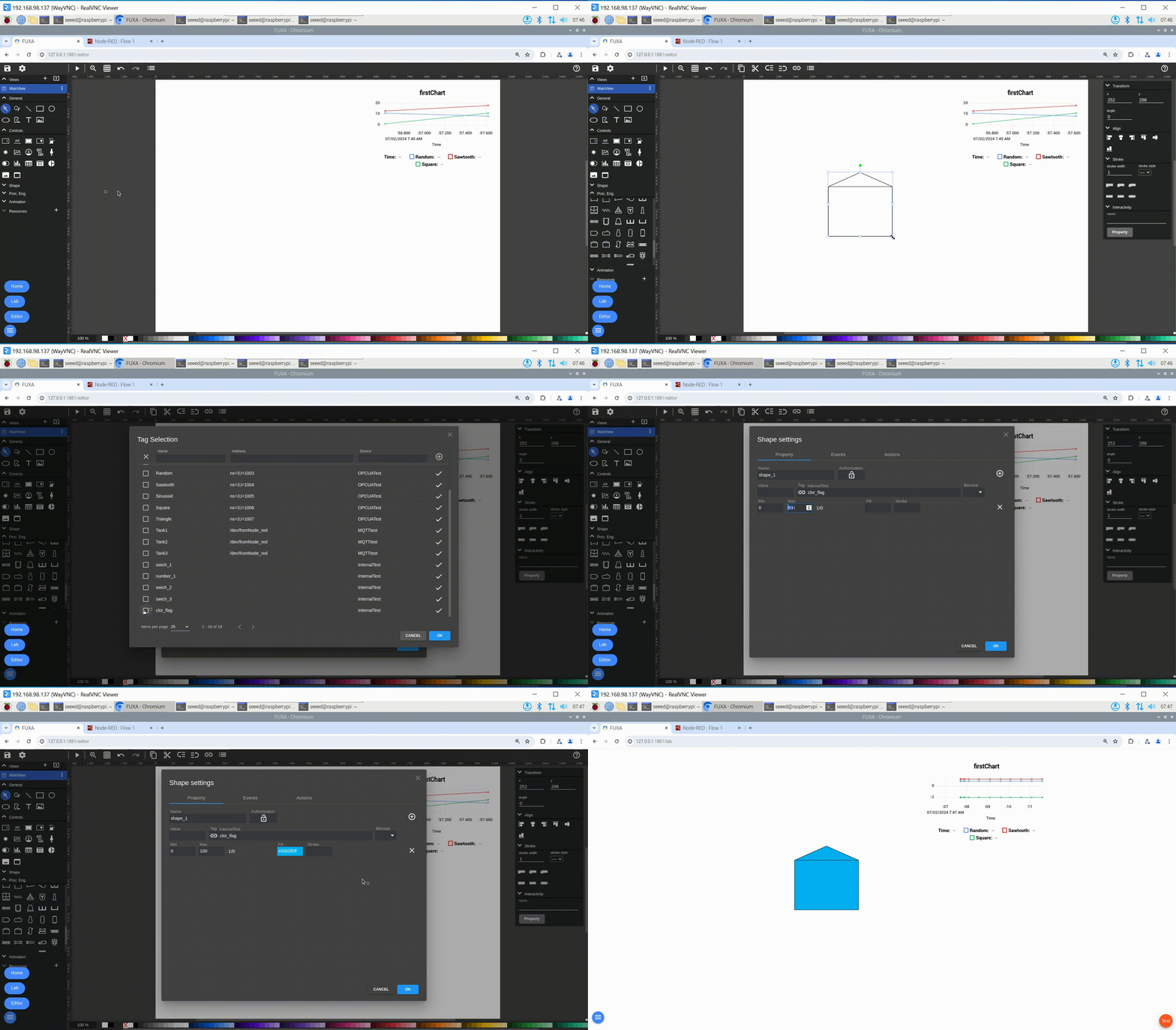
Aqui tomamos um padrão de armazém como exemplo, preenchendo sua cor com Property.
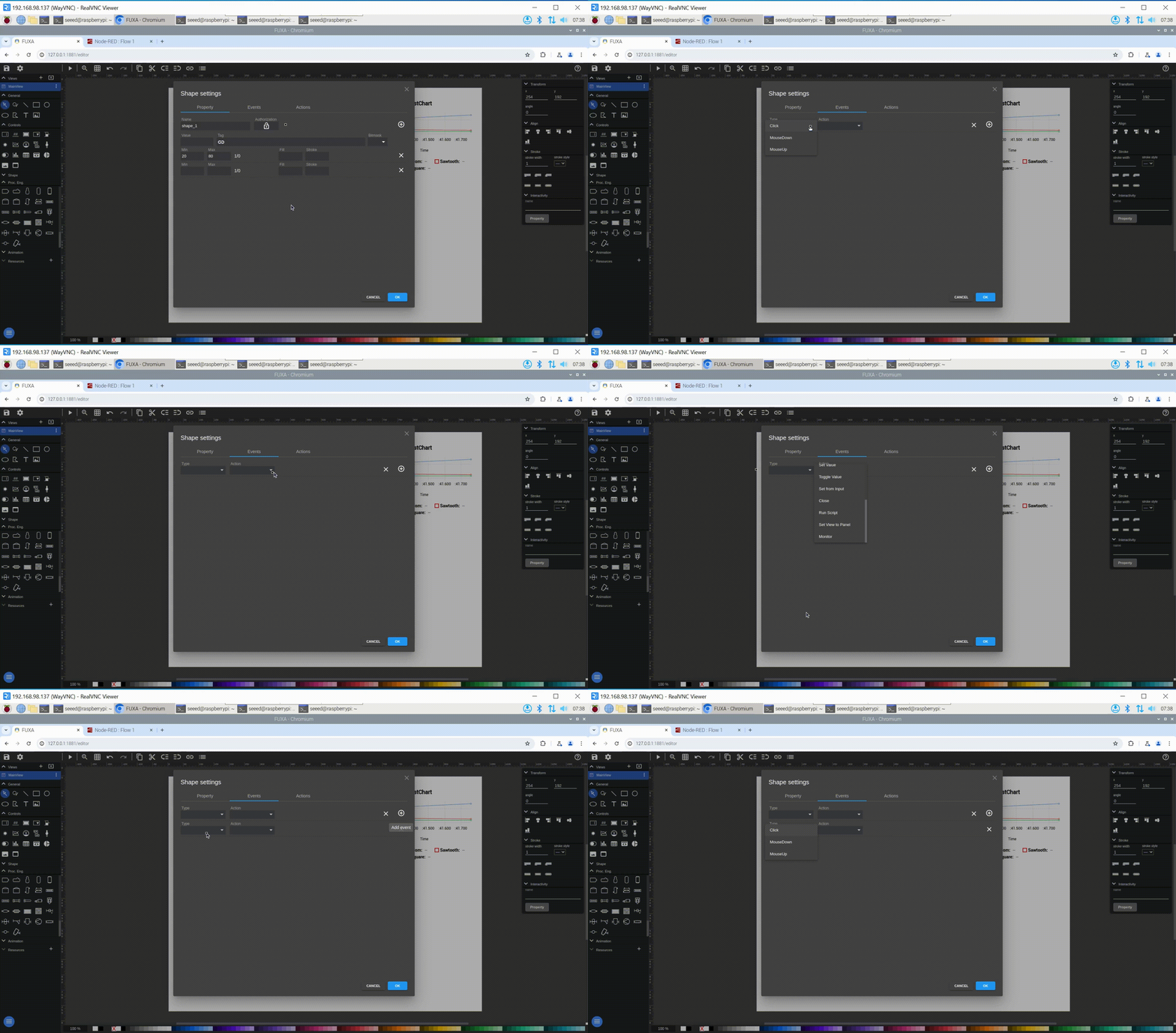
Events tem principalmente dois conteúdos, Type representa o tipo de evento e Action representa a ação após o evento ser acionado.
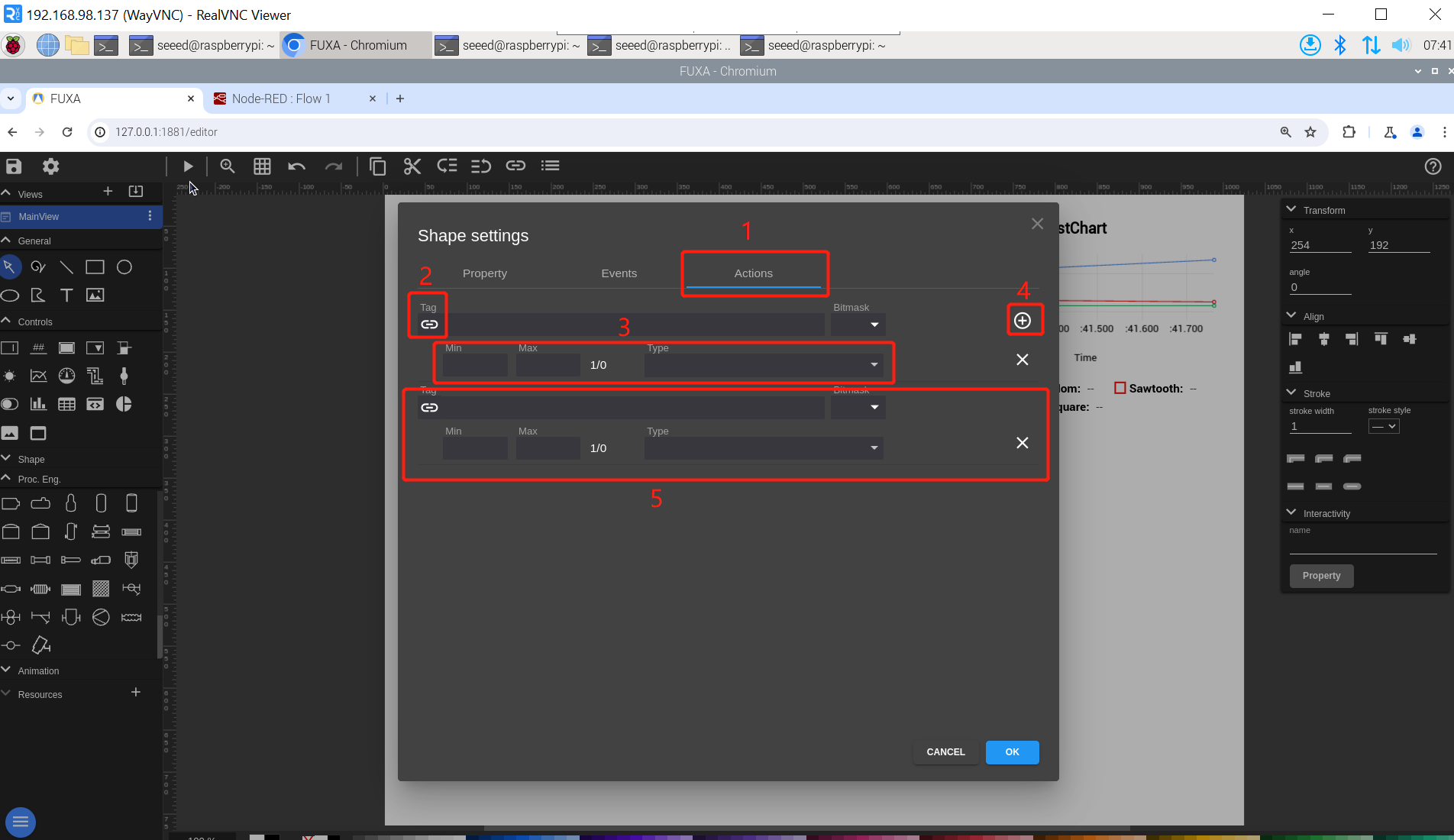
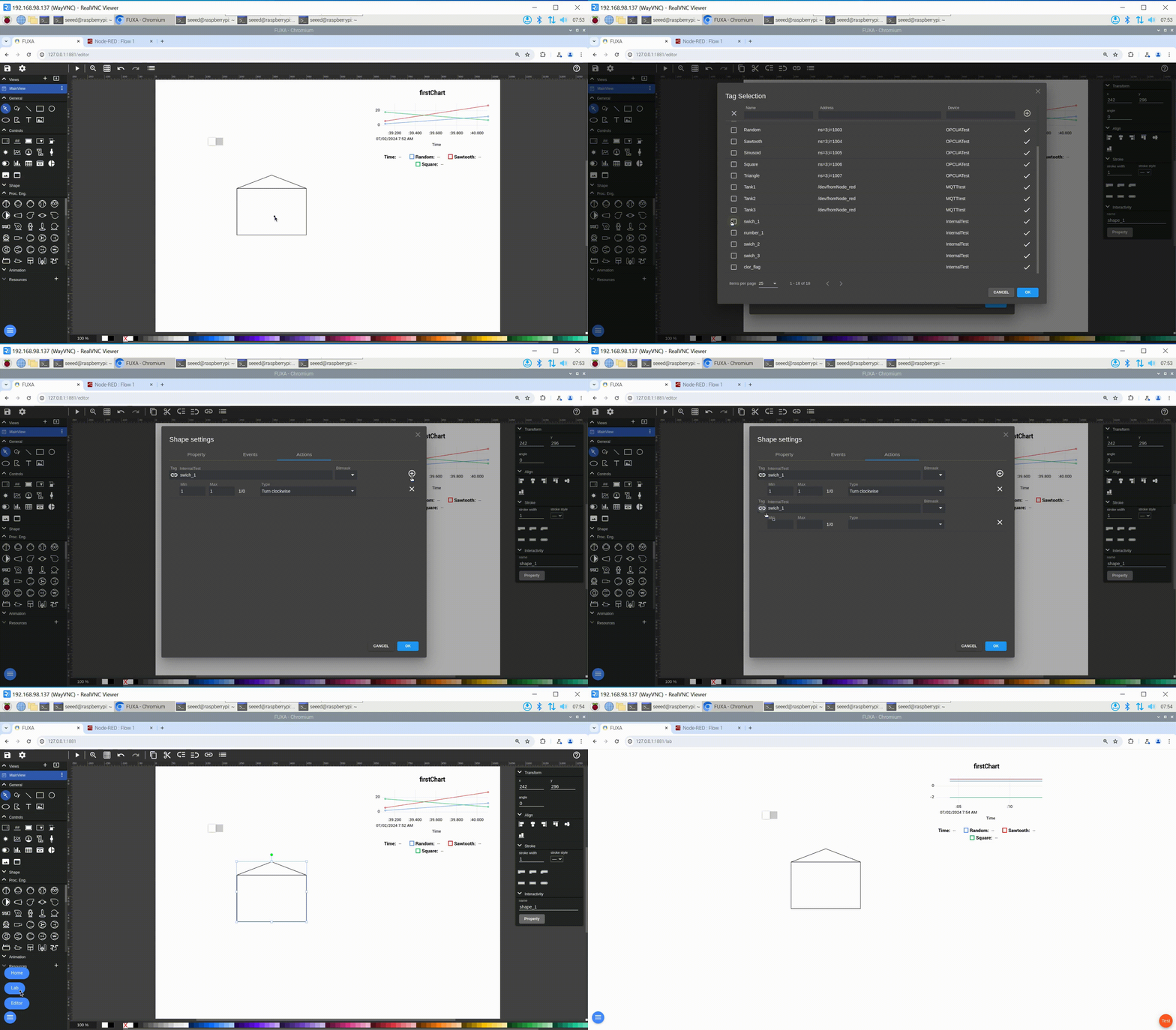
Actions precisa ser vinculado a um Tag, e diferentes valores de Tag podem acionar ações diferentes. Defina os valores de Min e Max e, em seguida, selecione a ação desejada na opção Type. Quando os dados do Tag atingirem o intervalo entre Min e Max, a ação correspondente será acionada.
Aqui tomamos um padrão de armazém como exemplo, controlando sua rotação e parada por meio de Actions.
Pipe
Ao exibir processos industriais, você pode usar pipe para representar a direção de fluxo dos materiais industriais. As propriedades do pipe são mostradas na figura.
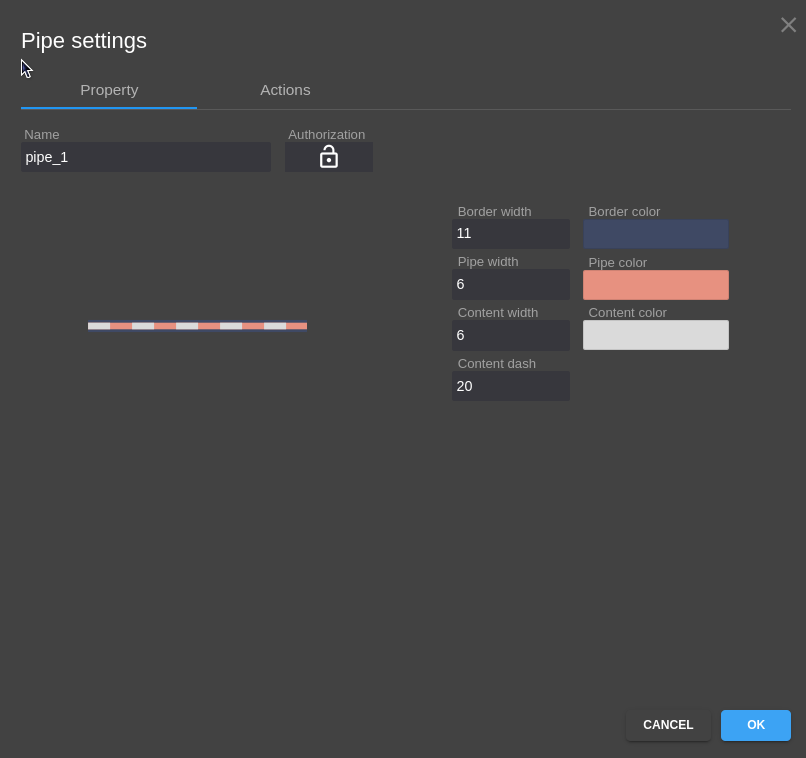
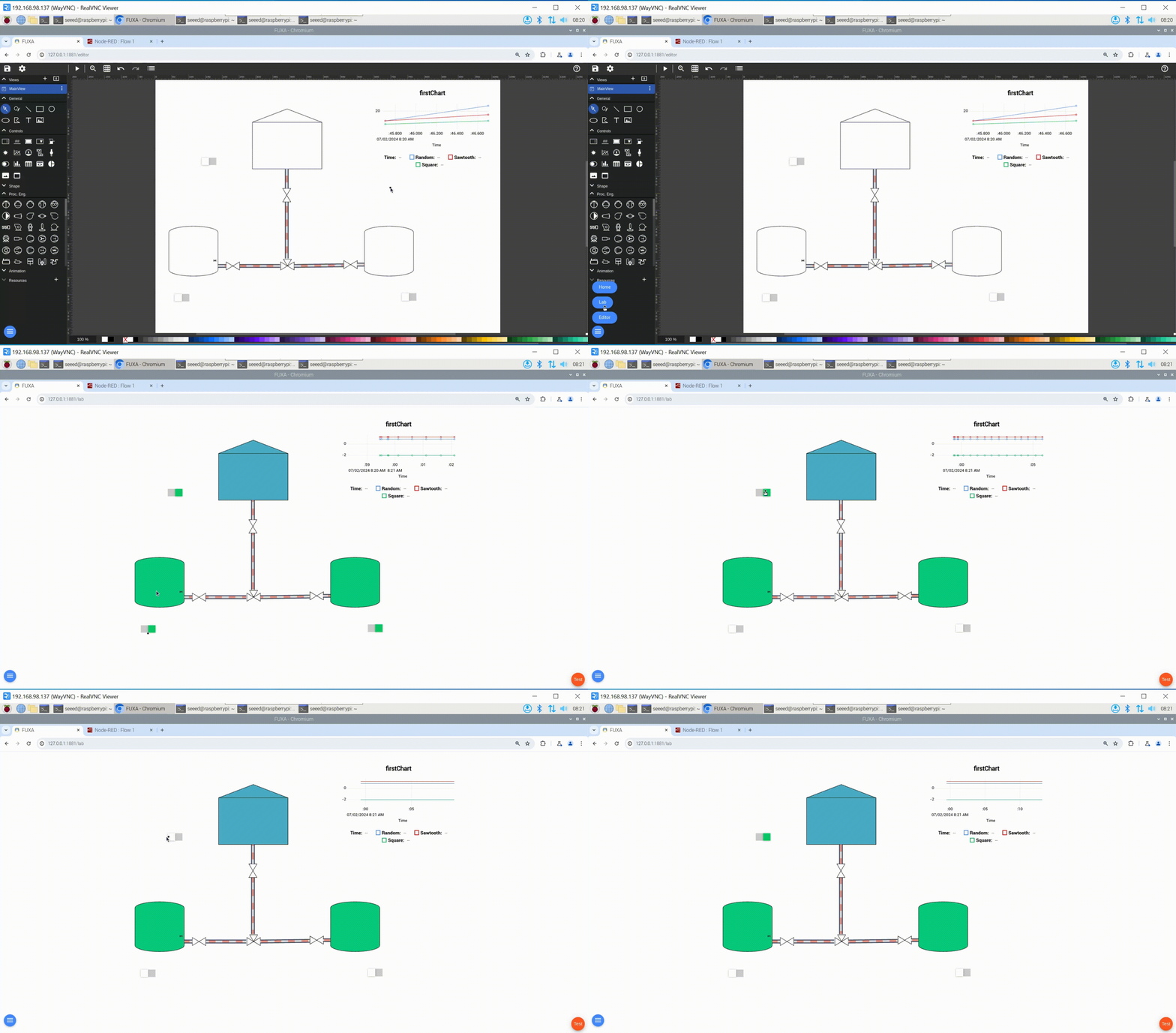
A parte Property pode definir a largura, a cor e outras propriedades do pipe. Actions também precisa ser vinculado a um Tag. Diferentes valores de tag permitem que o tubo tenha ações diferentes. Há quatro ações principais: Stop, Turn clockwise, Turn anticlockwise e Hide conten. Este artigo mostra duas ações: Stop e Turn clockwise.
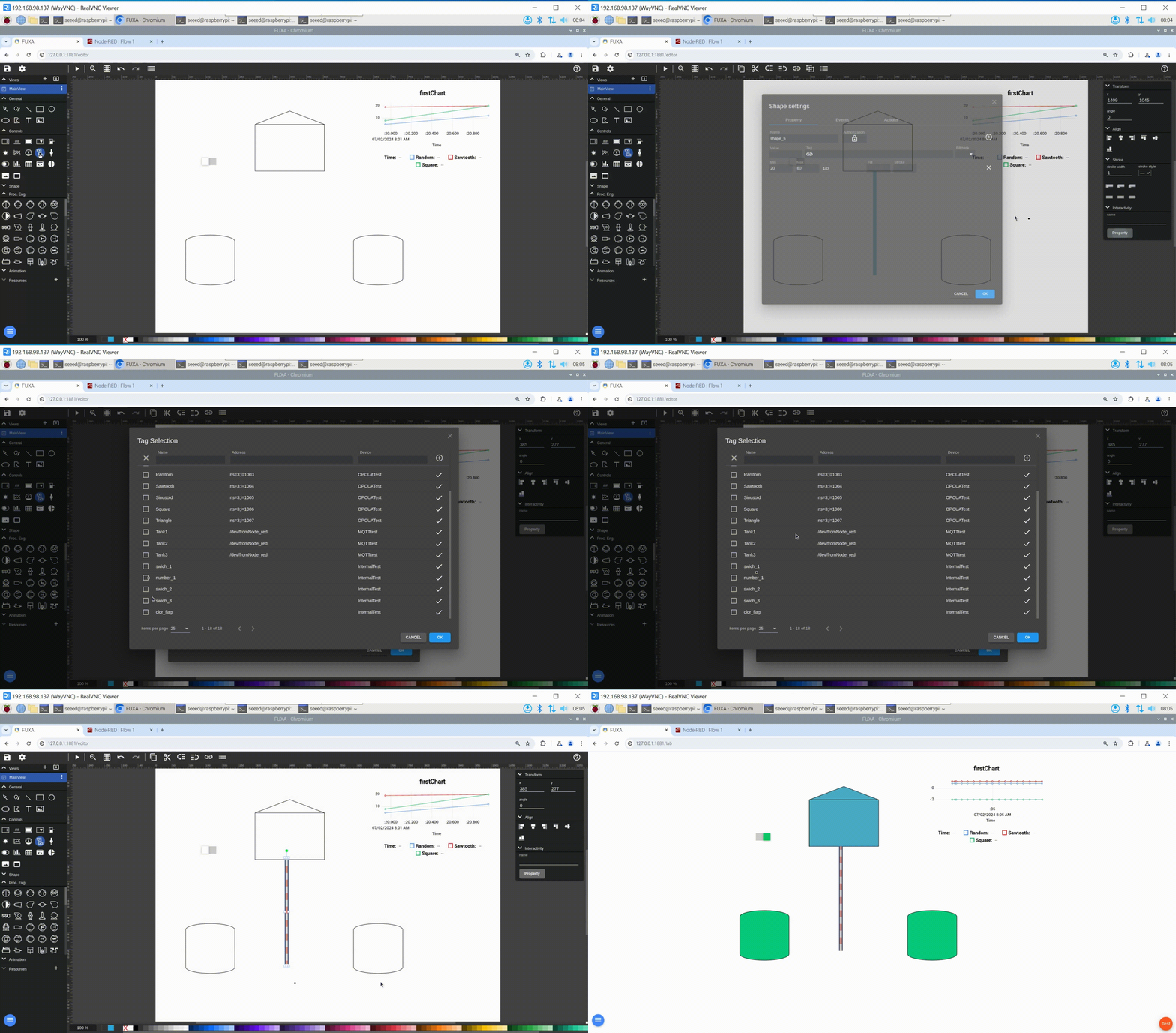
Para simular o processo industrial, adicionamos padrões como dois tanques e alguns tubos.
Circular Gauge
Além de charts, Circular Gauge também pode exibir dados em tempo real. Há três Circular Gauge disponíveis.
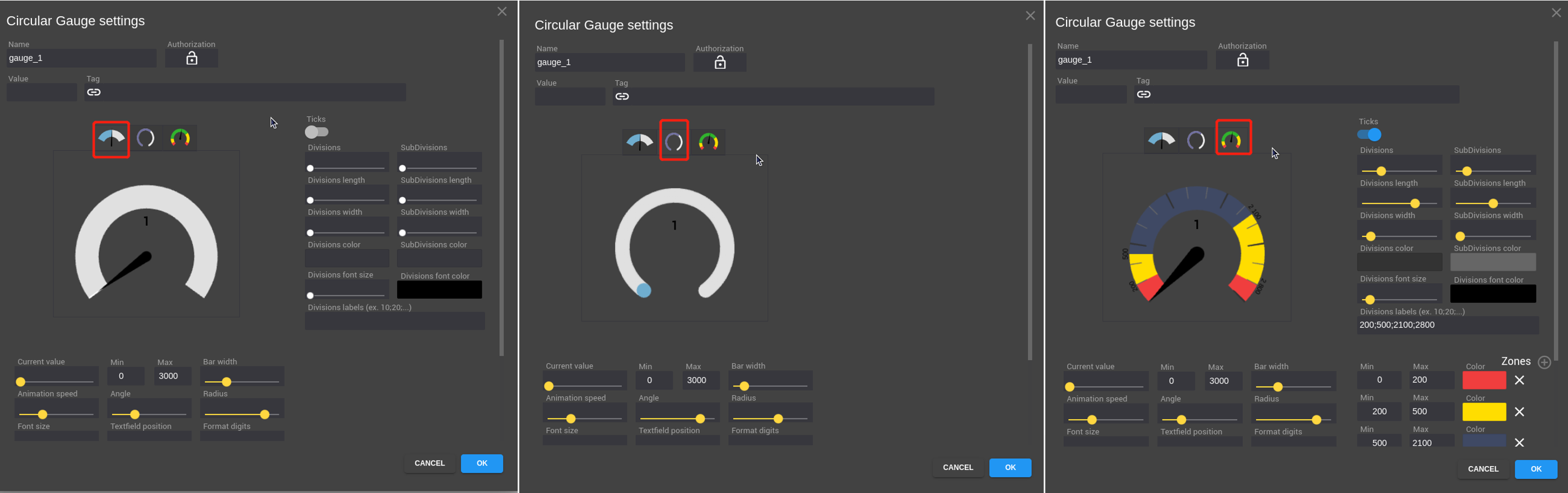
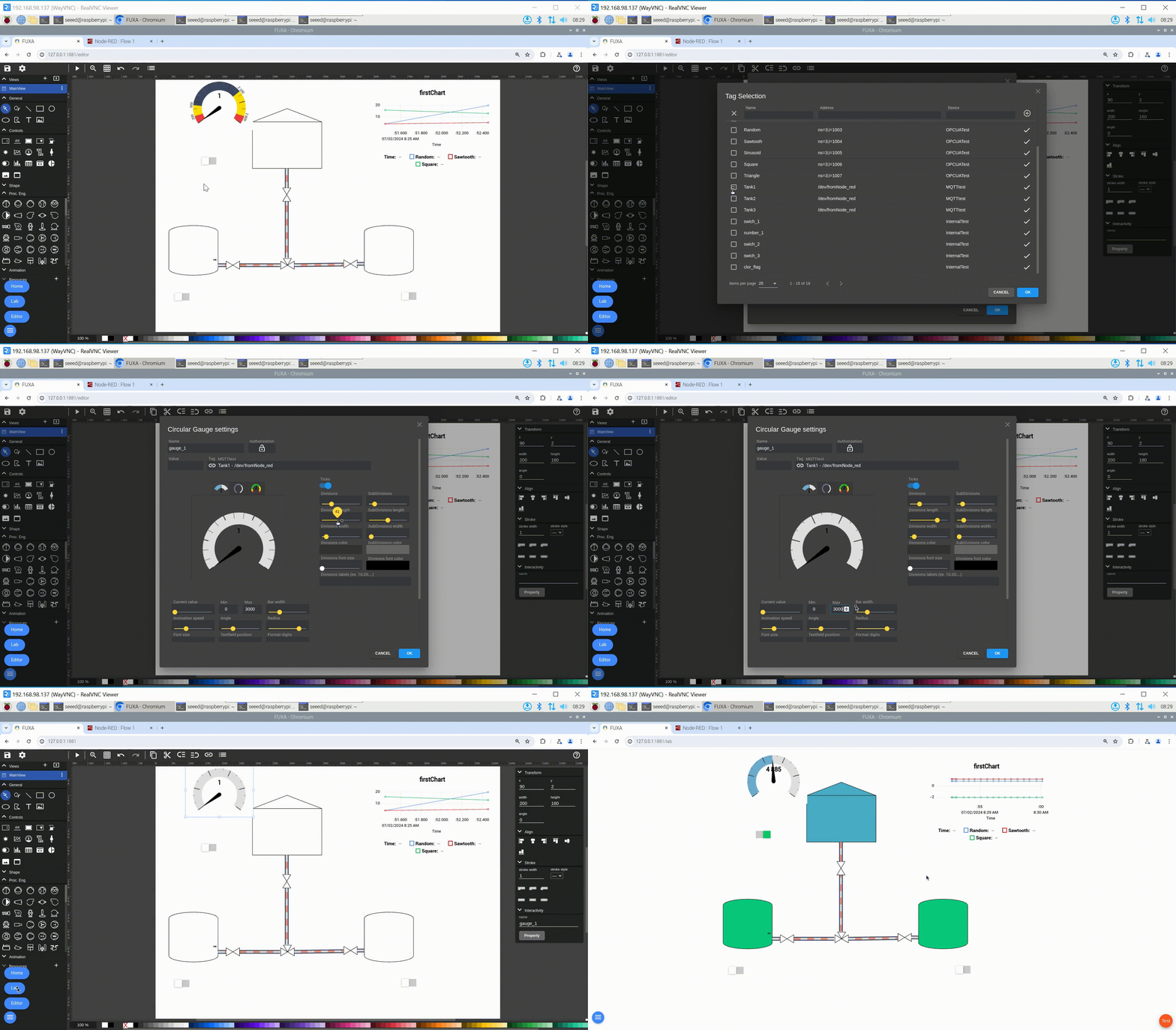
Ao usá-lo, você precisa especificar os dados a serem exibidos vinculando um Tag. Ao mesmo tempo, é necessário especificar o intervalo máximo de dados que o instrumento pode exibir. Você também pode definir atributos como linhas no painel do instrumento. Aqui selecionamos os dados de Tank1 no tópico /dev/fromfuxa para exibição.
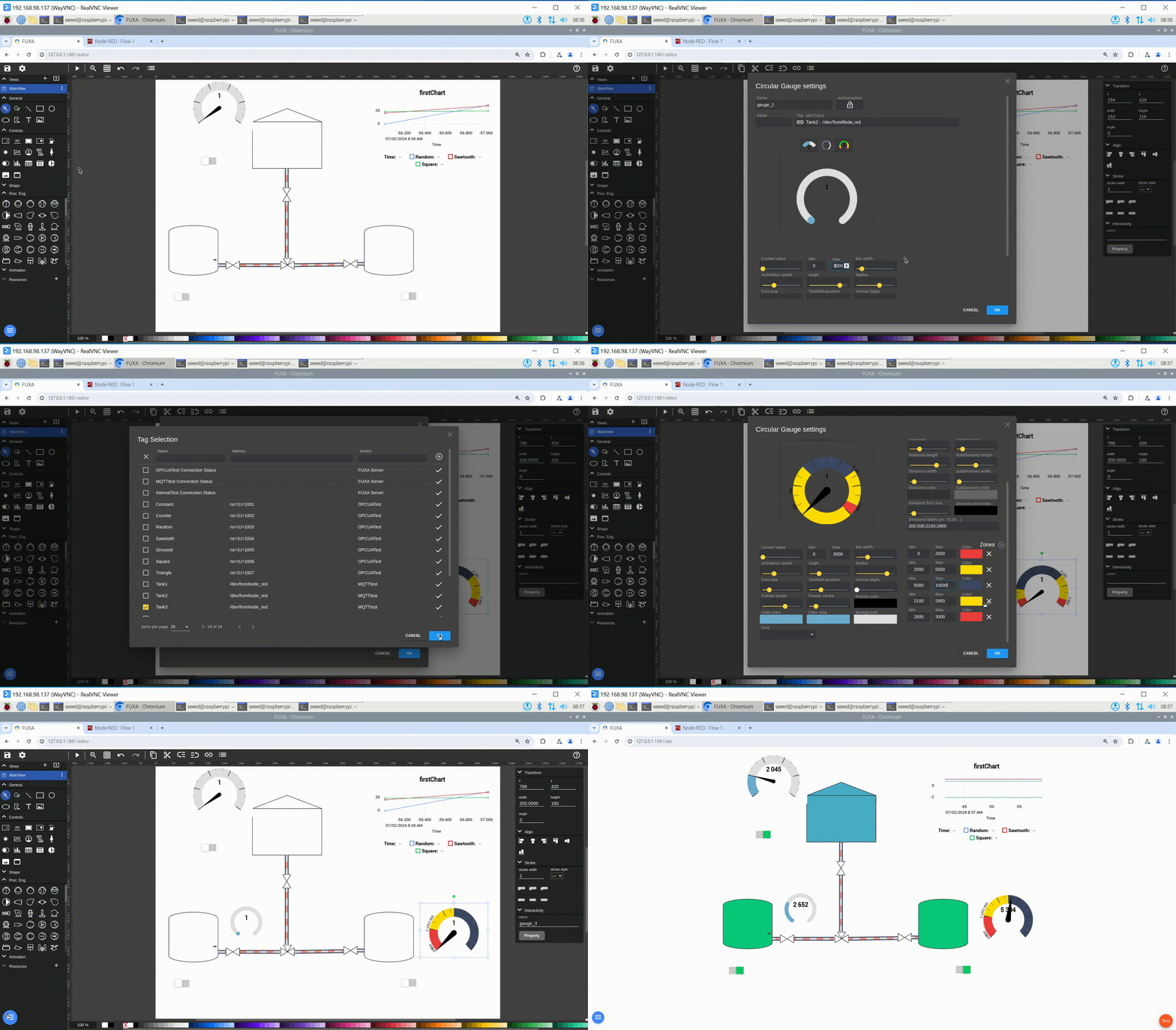
Depois disso, os dados de Tank2 e Tank3 também são exibidos por meio do Circular Gauge para indicar a capacidade atual de cada tanque.
Slider
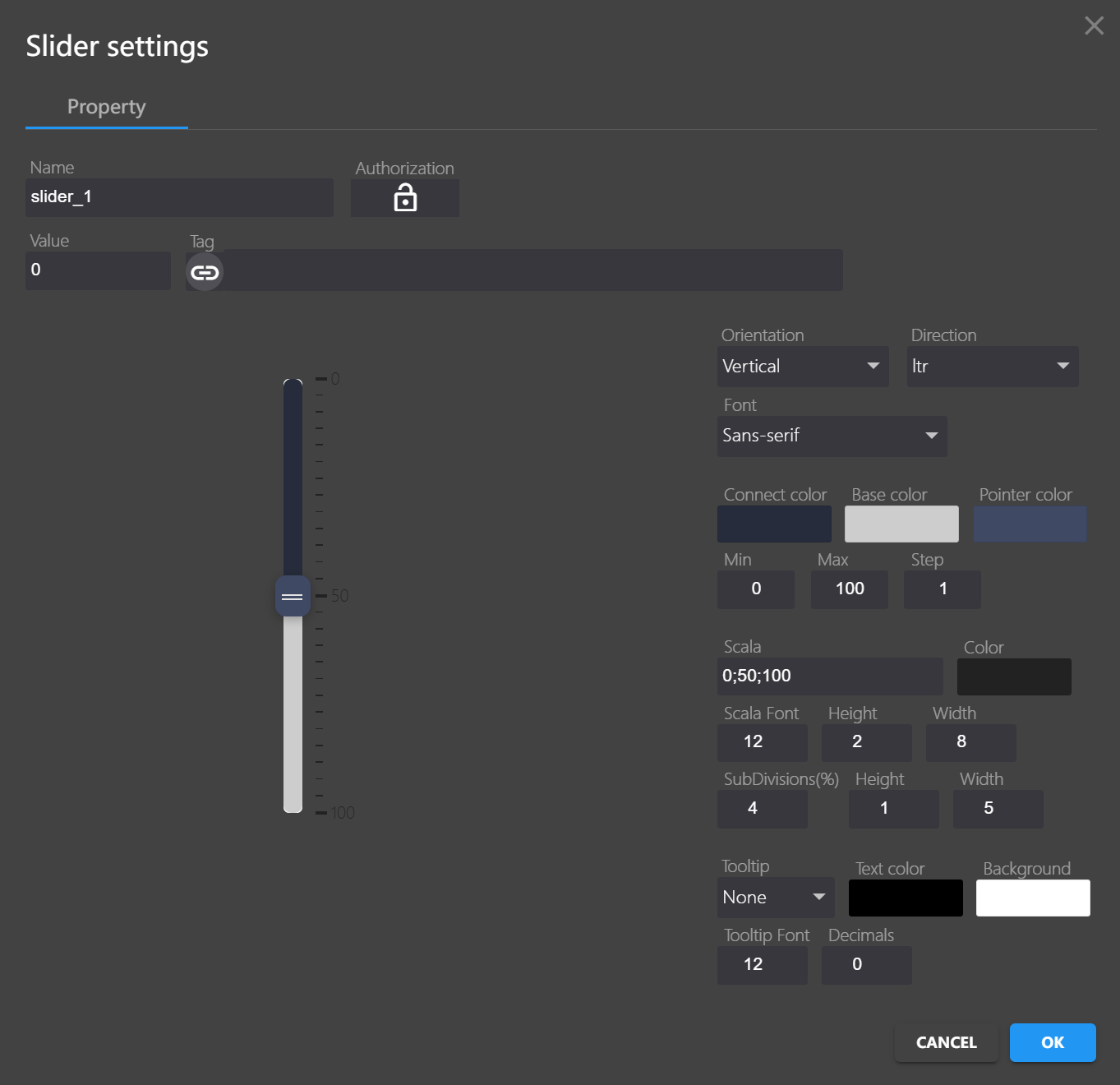
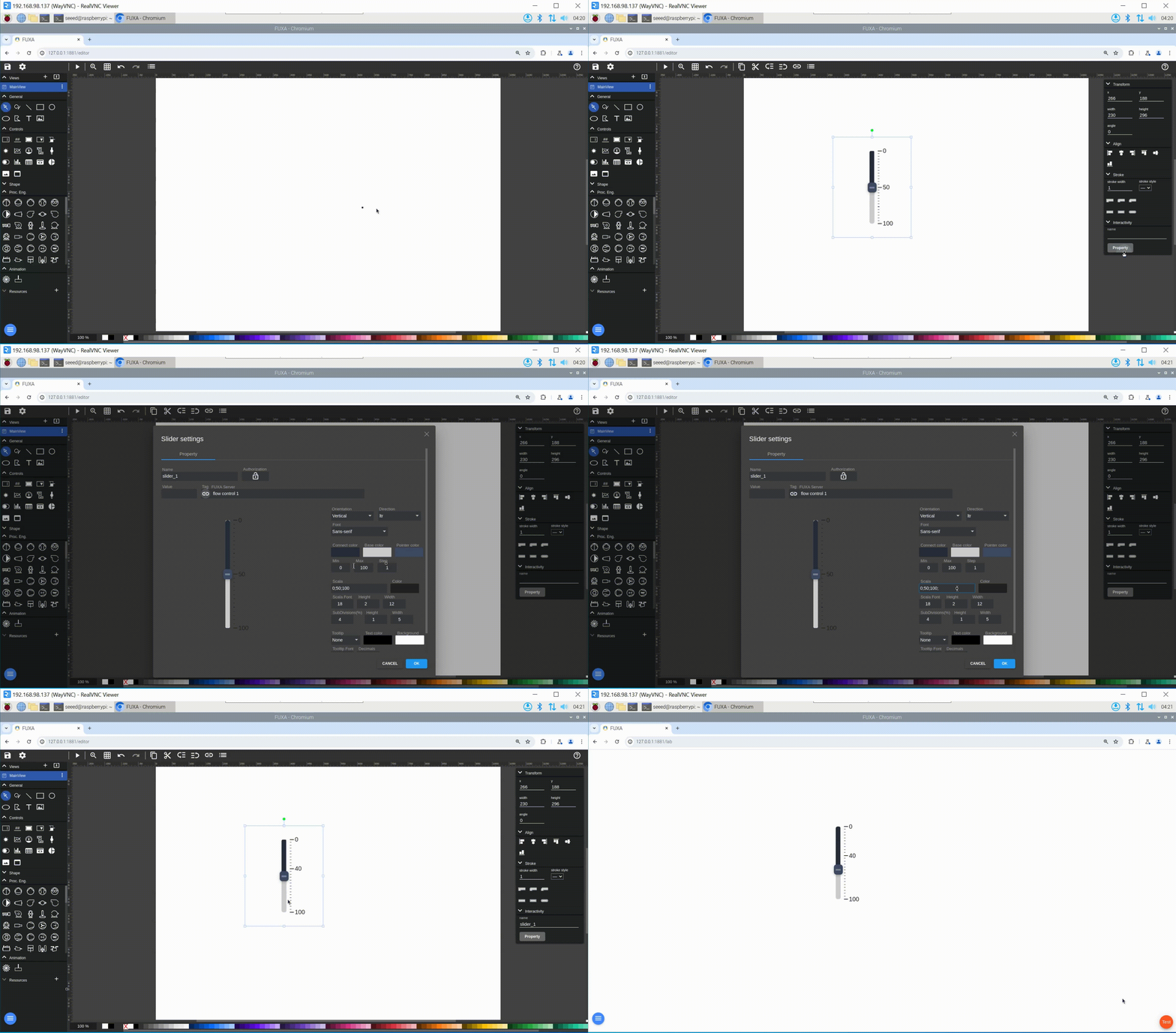
Use o slider para ajustar variáveis como vazão, pressão, etc. As suas propriedades são mostradas na figura. Você pode definir sua cor e formato. Ao utilizá-lo, é necessário vincular um Tag. Então o slider pode ajustar o valor do Tag em tempo real. Aqui vinculamos um Flow control 1 personalizado
Alarme
No processo industrial, valores excessivos de certos parâmetros (como pressão) podem causar alguns perigos. Nesse momento, é necessário um alarme para lembrar a equipe de que pode haver alguns problemas ali. O Fuxa suporta monitoramento em tempo real de um determinado valor e aciona um alarme quando o valor atinge uma determinada faixa perigosa. Por padrão, a interface do fuxa não abre a barra de alarmes. Você precisa configurá-la para abrir a barra de alarmes.
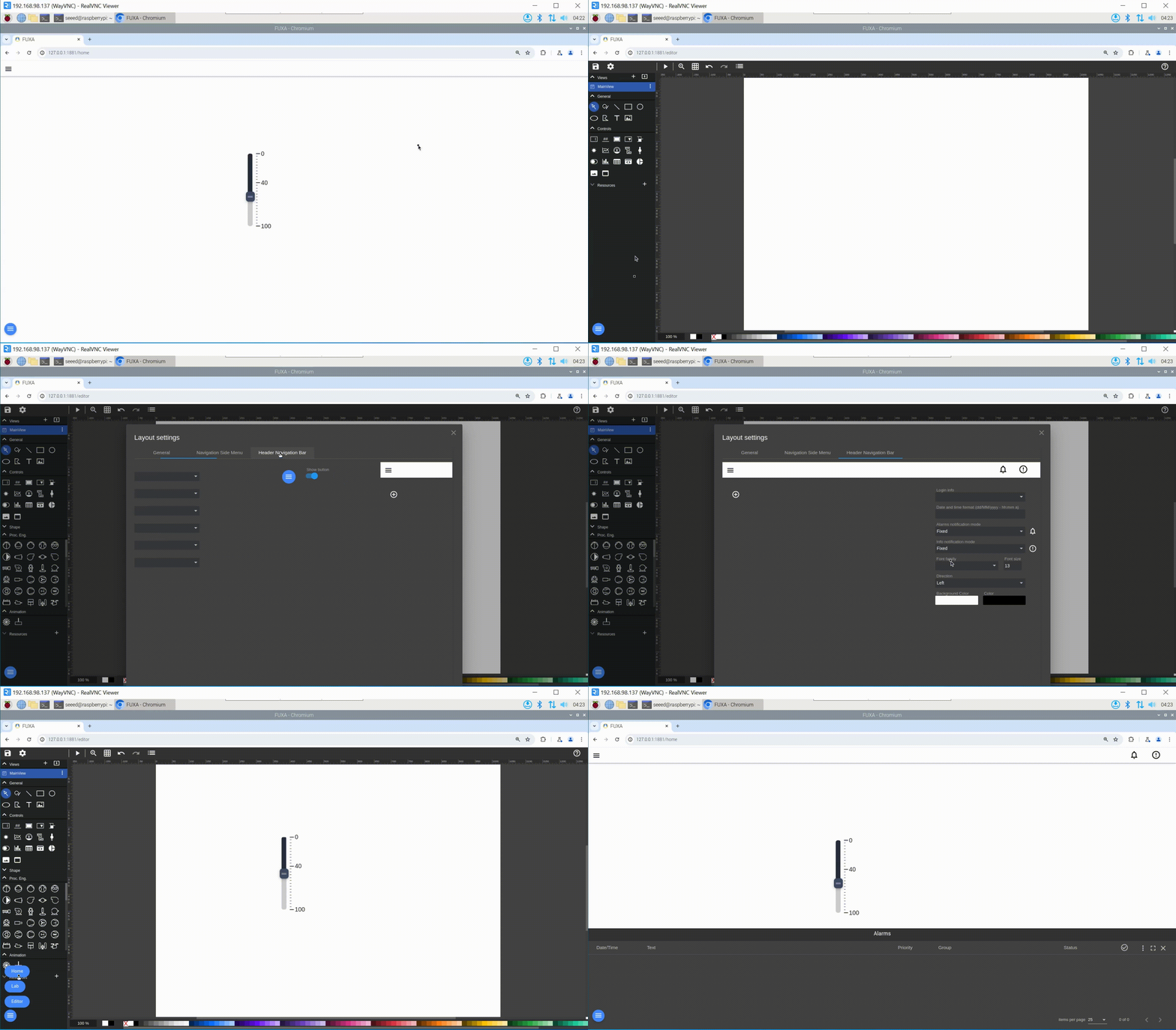
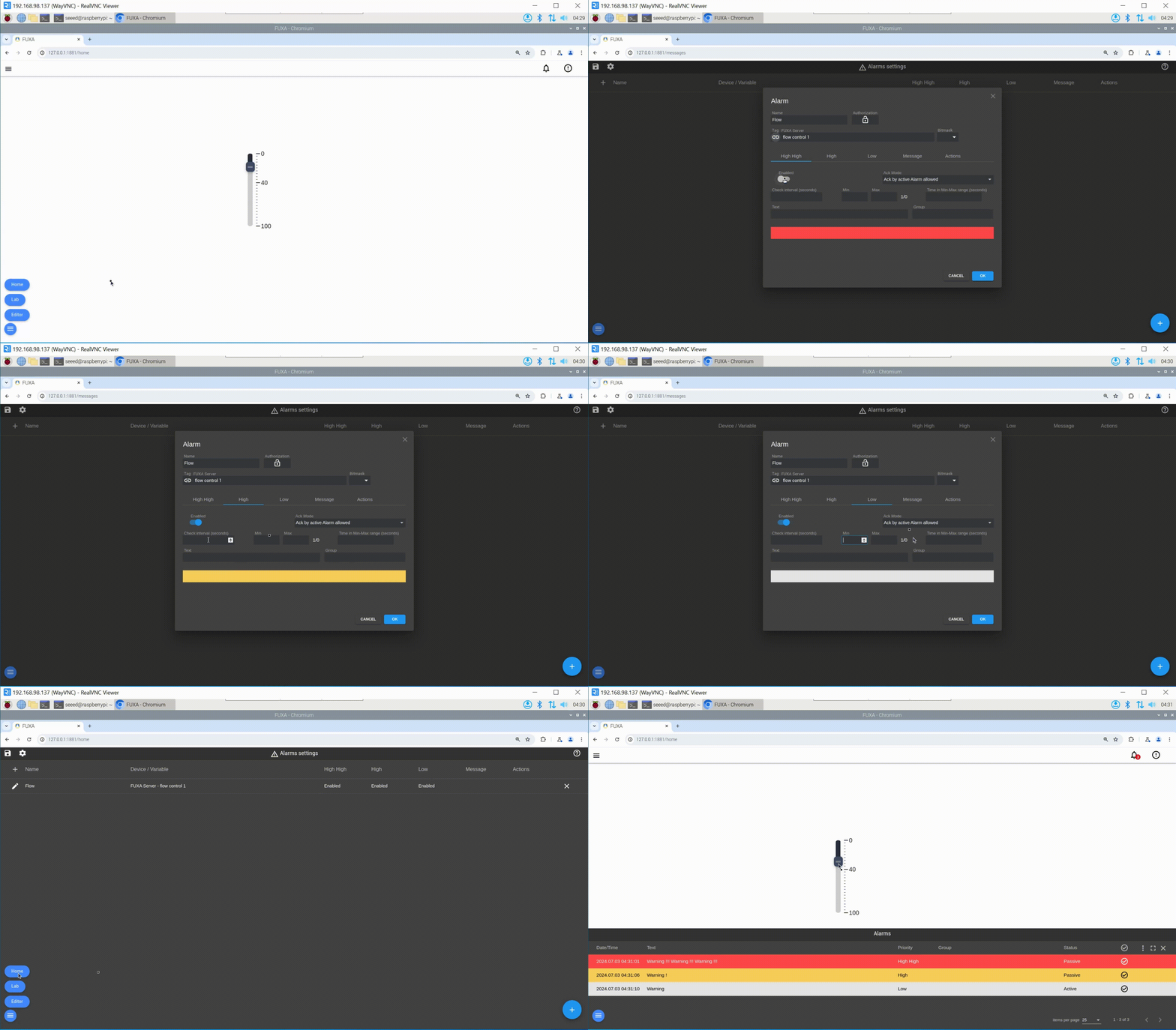
Depois que a barra de alarmes é aberta, você pode configurar o alarme. Clique no botão de configurações no canto superior esquerdo, depois clique em Alarms e, em seguida, clique em + na nova janela para exibir a janela de configuração de alarmes. Nesse momento, é necessário vincular um Tag, e o sistema irá monitorar o valor desse Tag. Alarms tem quatro níveis, a saber: High High, High, Low, Message. Você pode definir uma faixa de valores de Tag para cada nível, e quando o valor do Tag atingir essa faixa, alertas do nível correspondente serão acionados.
Demonstração de SCADA
Suporte Técnico & Discussão de Produto
Obrigado por escolher nossos produtos! Estamos aqui para fornecer diferentes tipos de suporte para garantir que sua experiência com nossos produtos seja a mais tranquila possível. Oferecemos vários canais de comunicação para atender a diferentes preferências e necessidades.