reComputer R1000 com fuxa para usar cliente mqtt
Introdução
FUXA é um software baseado na web para Visualização de Processos (SCADA/HMI/Dashboard). Com o FUXA você pode criar visualizações de processos modernas com designs individuais para suas máquinas e exibição de dados em tempo real. Ele suporta Modbus RTU/TCP, protocolo Siemens S7, OPC-UA, BACnet IP, MQTT e outros protocolos.
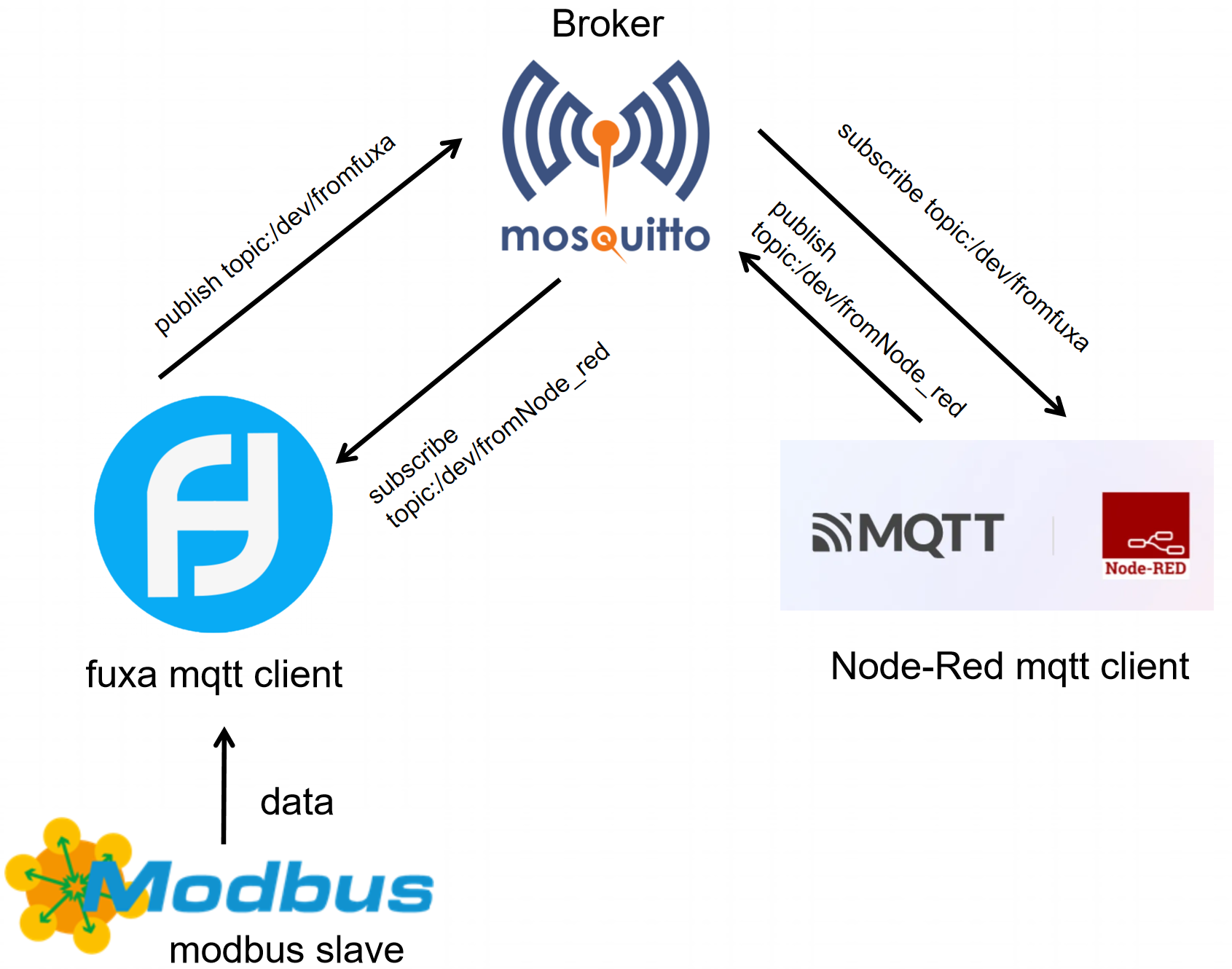
Este artigo introduz principalmente como usar o fuxa para comunicação mqtt no reComputerR1000. Este artigo usa mosquitto como o agente do servidor MQTT, fuxa e node-red como o cliente MQTT, e apresenta um escravo ModbusTCP como a fonte dos dados publicados pelo fuxa. fuxa assina um tópico chamado /dev/fromNode_red e publica um tópico chamado /dev/fromfuxa. Os dados deste tópico vêm do escravo ModbusTCP; node-red assina um tópico chamado /dev/fromfuxa e publica um tópico chamado /dev/fromfuxa. /dev/fromNode_red topic. O framework de comunicação é mostrado na figura:
Começando
Antes de iniciar este projeto, você pode precisar preparar seu hardware e software com antecedência, conforme descrito aqui.
Preparação de Hardware
| reComputer R1000 |
|---|
 |
Preparação de Software
- Python 3.11 pode ser incompatível com fuxa. Se a sua versão do Python for 3.11, considere alterar para uma versão diferente do Python.
-
Usando modbusmechanic em um PC com W10. Você também pode usar outras ferramentas de teste modbus
-
Usando fuxa no reComputer R1000. Você pode consultar as seguintes etapas para instalar o fuxa no reComputer R1000
  ## You need to have installed Node Version 14 || 16 || 18.
  wget https://nodejs.org/dist/v18.20.3/node-v18.20.3-linux-arm64.tar.xz
  tar -xf node-v18.20.3-linux-arm64.tar.xz
  cd node-v18.20.3-linux-arm64
  sudo cp -R * /usr/local/
  node -v
  npm -v
  ## Next install FUXA from npm
  sudo npm install -g --unsafe-perm @frangoteam/fuxa
  sudo fuxa
- Sobre como usar a função modbusTCP no fuxa, você pode consultar este wiki.
- Sobre como baixar e configurar o mosquitto, você pode consultar este tutorial. Aqui também é mostrado como configurar a comunicação mqtt no node-red, você também pode consultá-lo.
Configuração de Hardware
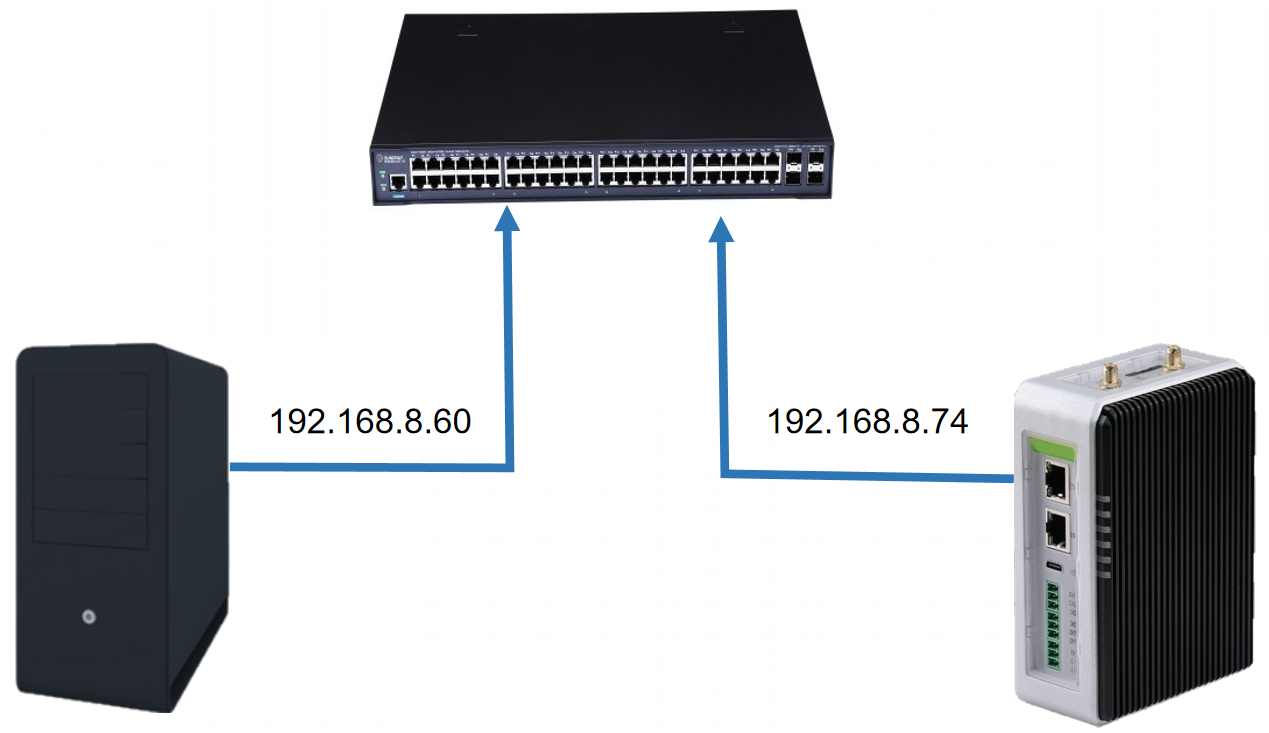
Para ModbusTCP, usamos cabos Ethernet para conectar o PC com W10 e o reComputer R1000 a um switch para garantir que eles estejam no mesmo segmento de rede.
Etapas de comunicação do cliente MQTT
Etapa 1: Consulte este tutorial e use o fuxa para estabelecer uma conexão com o modbusmechanic. E consulte este wiki para implantar mosquitto e Node-red no reComputer R1000.
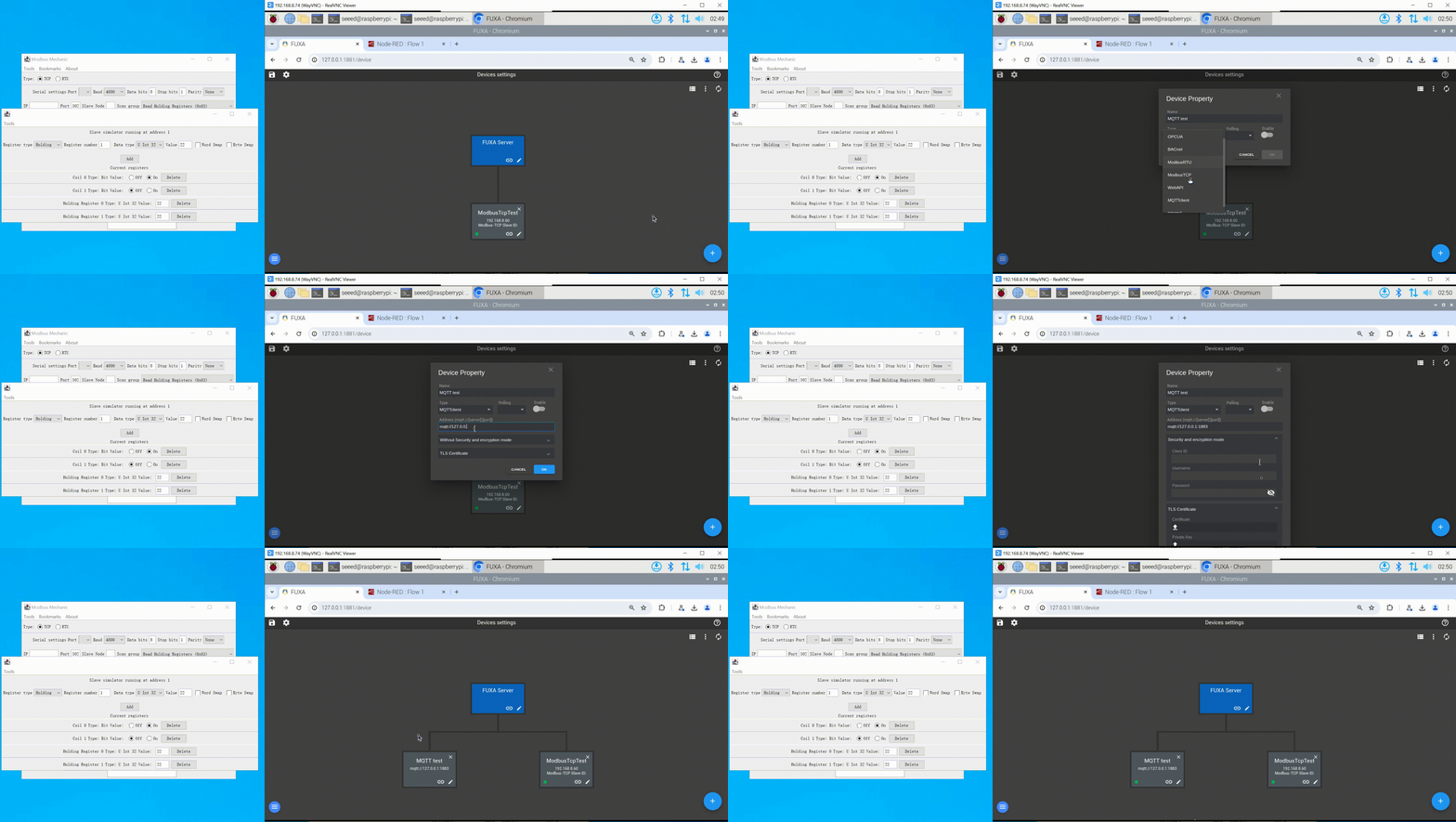
Etapa 2: Conecte-se ao servidor MQTT. Clique no botão + no canto inferior direito da interface do fuxa, insira Name, Type, selecione MQTTclient e, em seguida, insira o endereço IP e o número da porta do servidor MQTT. Se o seu servidor MQTT exigir verificação de segurança, você também precisará inserir Client ID, Username, Password, etc. Nosso servidor não requer essa verificação, portanto não é preenchida. Por fim, clique em OK e aguarde até que um ponto verde apareça no canto inferior esquerdo do módulo, indicando que a conexão com o servidor MQTT foi bem-sucedida.
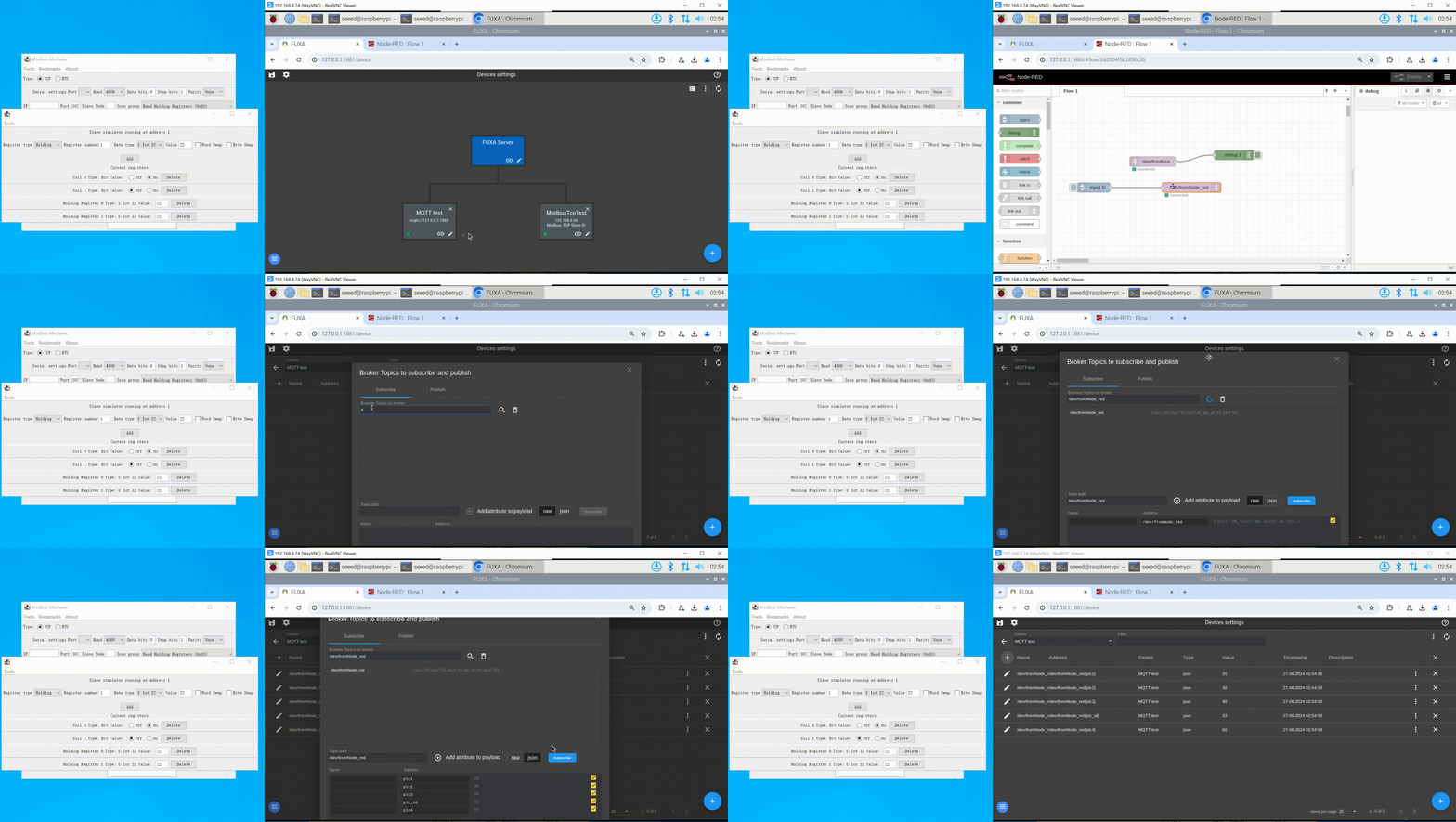
Etapa 3: Assinar o tópico. Entre na interface de configuração, clique no botão + no canto superior esquerdo, insira o tópico a ser assinado em Browser Topics on broker, aqui assinamos o tópico /dev/fromNode_red publicado pelo node-red, e então clique no botão de pesquisa ao lado dele, você pode ver o conteúdo do tópico correspondente. fuxa suporta dois formatos de exibição: raw e json. Aqui escolhemos json, e finalmente clicamos em subscribe para assinar com sucesso.
Etapa 4: Publicar o tópico. Entre na interface de configuração, selecione a coluna Publish, insira o nome do tópico a ser publicado em Topic path, aqui inserimos /dev/fromfuxa, e então clique em Add attribute to payload, aparecerá uma linha de conteúdo de dados que pode ser publicada, aqui selecionamos 4 dados obtidos do escravo ModbusTCP e um carimbo de data/hora como o conteúdo do nosso tópico de publicação, e selecionamos o formato de publicação como json, e por fim clicamos em Publish para publicar com sucesso.
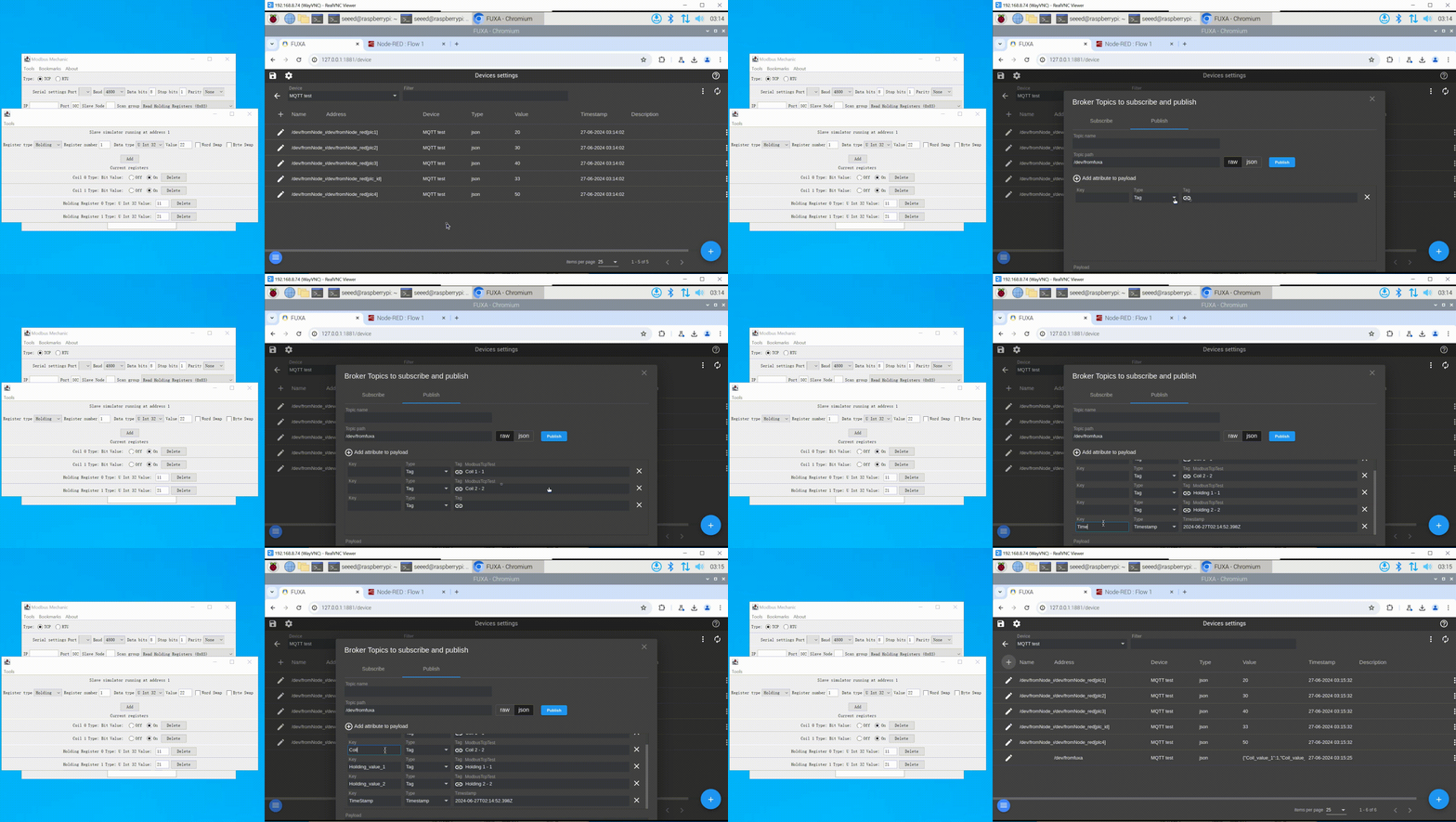
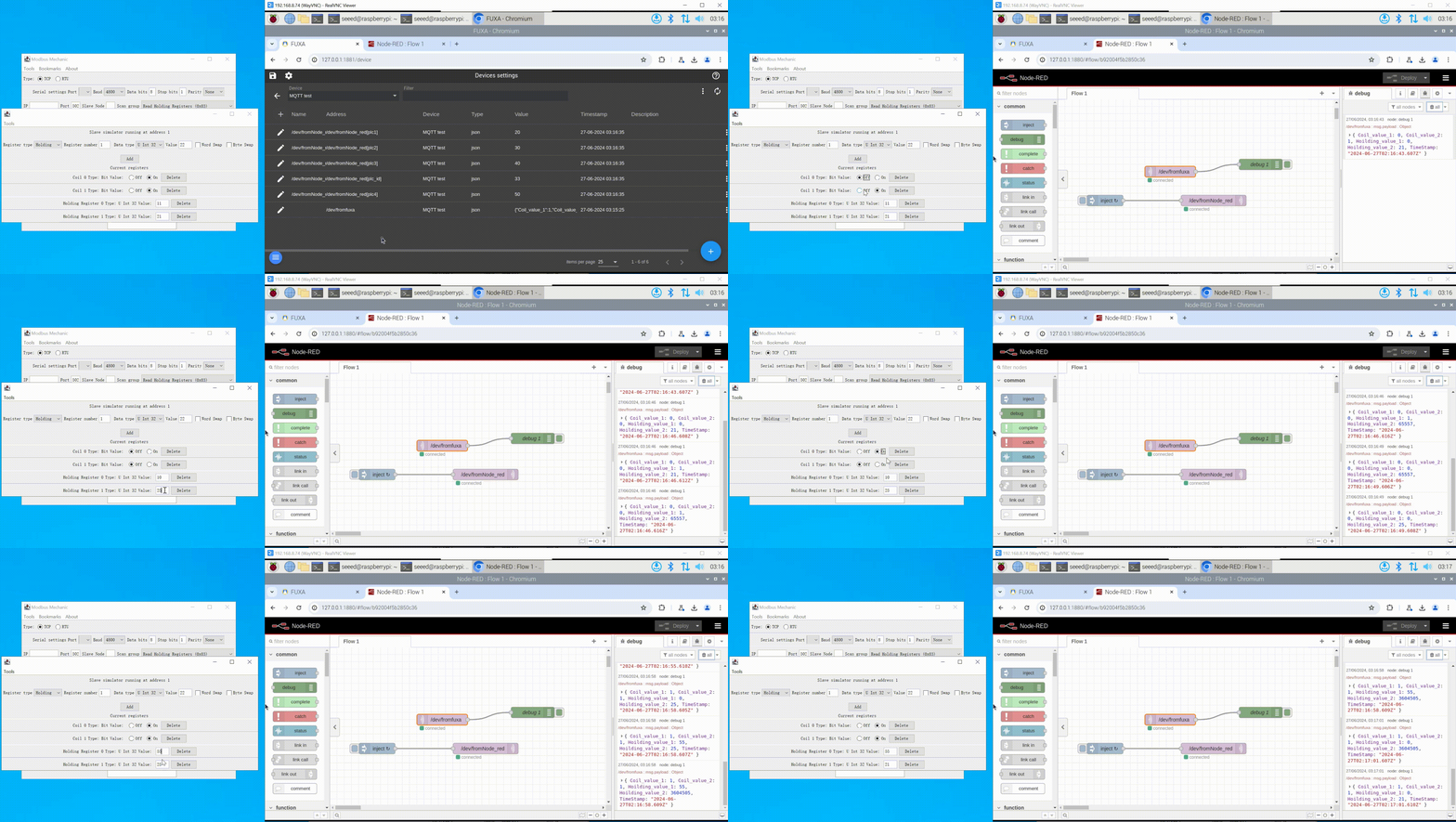
Etapa 5: Após a conclusão da configuração acima, alteramos os dados no lado do escravo Modbus. Você pode ver as mudanças em tempo real dos dados na janela de depuração do node-red, indicando que o fuxa publicou com sucesso os dados através do tópico /dev/fromfuxa.
Suporte Técnico & Discussão de Produto
Obrigado por escolher nossos produtos! Estamos aqui para fornecer a você diferentes tipos de suporte para garantir que sua experiência com nossos produtos seja o mais tranquila possível. Oferecemos vários canais de comunicação para atender a diferentes preferências e necessidades.