reComputer R1000 com fuxa para usar WebAPI
Introdução
FUXA é um software de Visualização de Processos baseado na web (SCADA/HMI/Dashboard). Com o FUXA você pode criar visualizações de processos modernas com designs individuais para suas máquinas e exibição de dados em tempo real. Ele suporta Modbus RTU/TCP, protocolo Siemens S7, OPC-UA, BACnet IP, MQTT e outros protocolos.
postman é uma ferramenta de depuração e teste de interface que suporta o protocolo http. Suas principais características são funções poderosas, uso simples e facilidade de uso, sendo frequentemente utilizada para depuração de interface de WebAPI.
Este artigo apresenta principalmente como usar o fuxa para comunicação WebAPI. Nesta fase, o fuxa só suporta a função GET, e o pacote de dados está em formato Json. Usaremos a função GET do fuxa para obter o datagrama do postman.
Início Rápido
Antes de iniciar este projeto, talvez você precise preparar seu hardware e software com antecedência conforme descrito aqui.
Preparação de Hardware
| reComputer R1000 |
|---|
 |
Preparação de Software
- O Python 3.11 pode ser incompatível com o fuxa. Se a sua versão do Python for 3.11, considere mudar para uma versão diferente do Python.
- Usar fuxa no reComputer R1000. Você pode consultar as etapas a seguir para instalar o fuxa no reComputer R1000
  ## You need to have installed Node Version 14 || 16 || 18.
  wget https://nodejs.org/dist/v18.20.3/node-v18.20.3-linux-arm64.tar.xz
  tar -xf node-v18.20.3-linux-arm64.tar.xz
  cd node-v18.20.3-linux-arm64
  sudo cp -R * /usr/local/
  node -v
  npm -v
  ## Next install FUXA from npm
  sudo npm install -g --unsafe-perm @frangoteam/fuxa
  sudo fuxa
Etapas de comunicação WebAPI
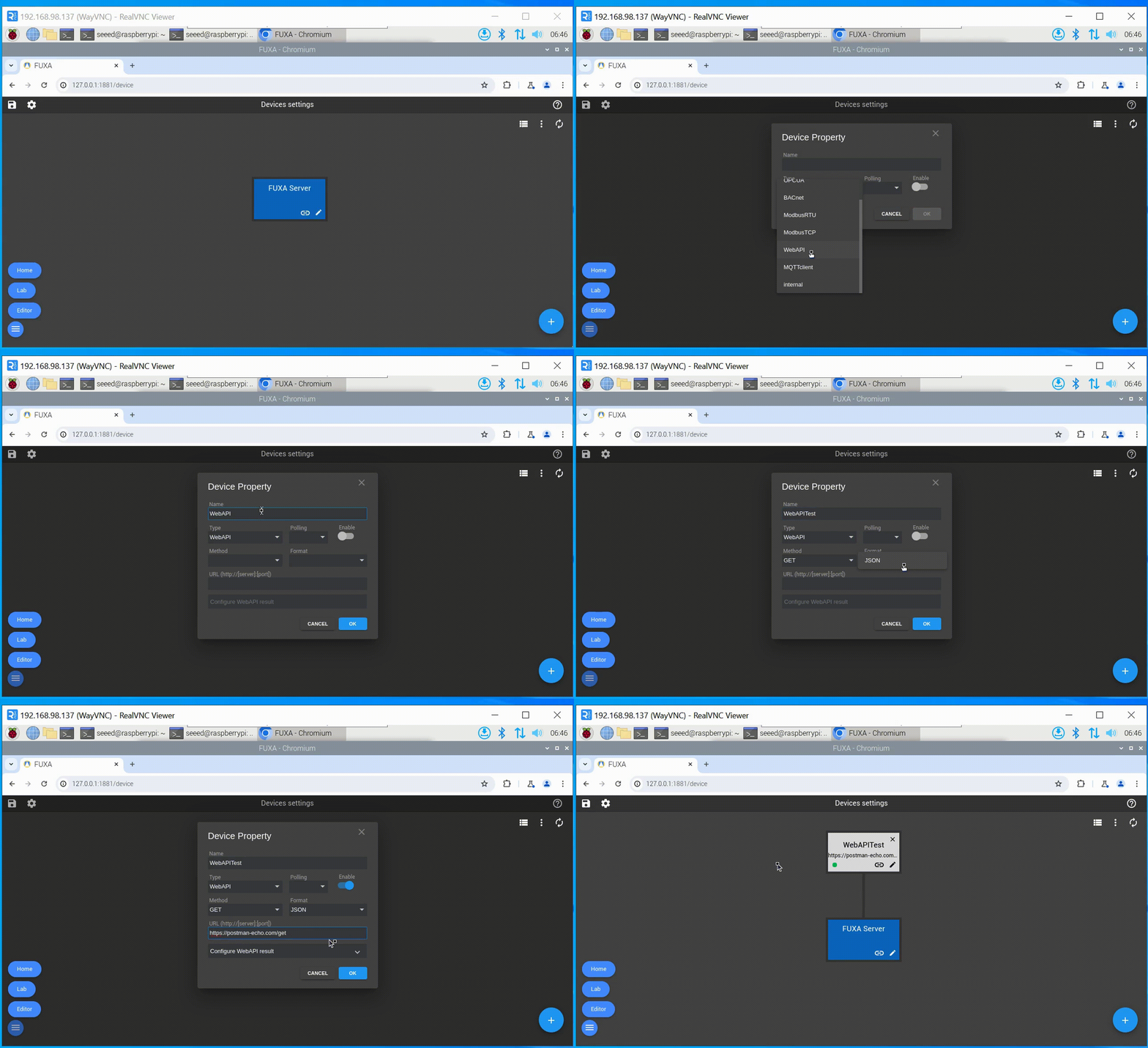
Etapa 1: Clique no sinal + no canto inferior direito da interface do fuxa, insira o Name, selecione WebAPI para Type, selecione GET para Method e selecione JSON para Format. Em seguida, insira https://postman-echo.com/get em URL e, por fim, clique em OK. Você pode ver que o fuxa consegue estabelecer com sucesso uma conexão com o postman
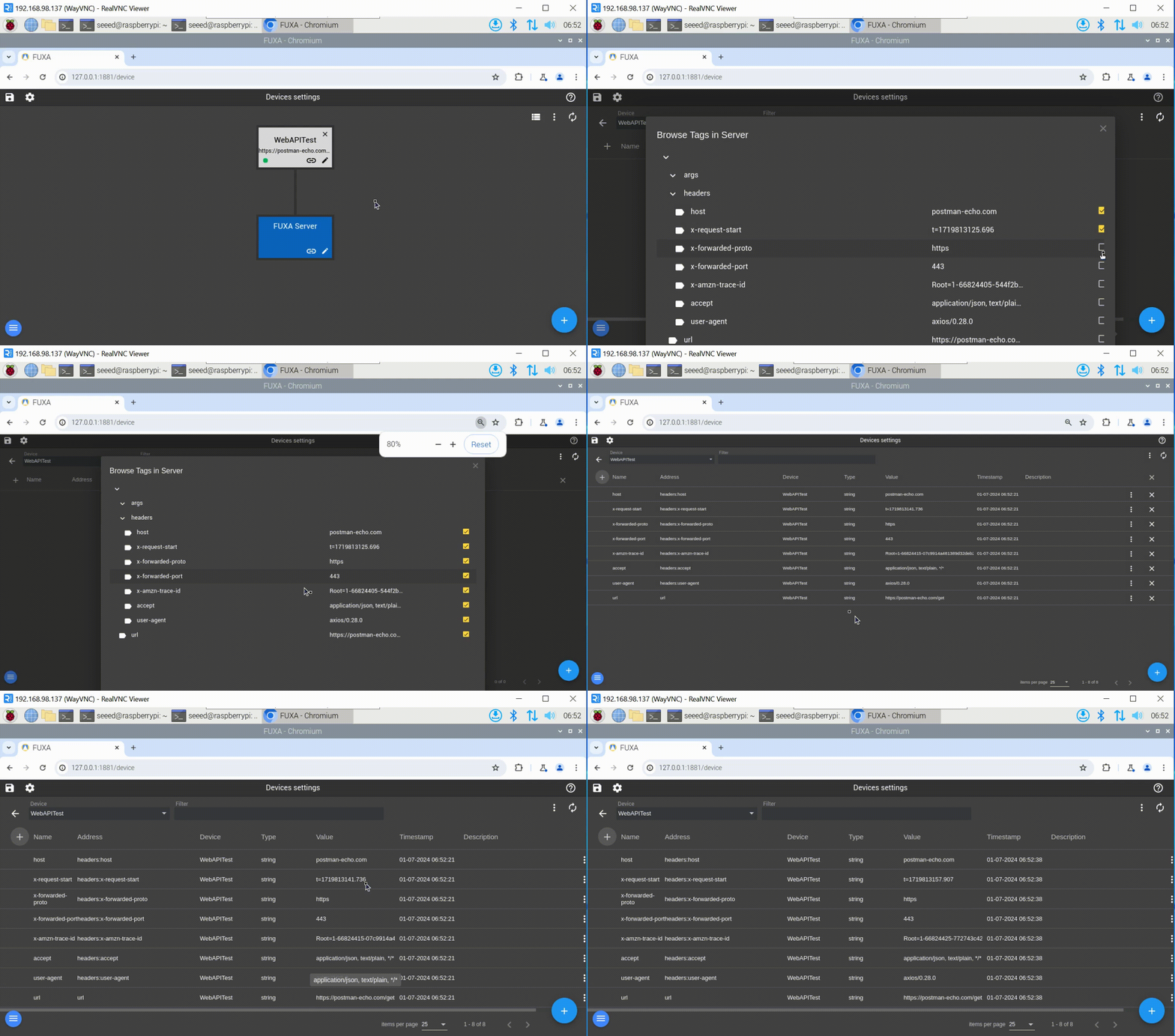
Etapa 2: Entre na interface de configuração, clique no botão + no canto superior esquerdo ou no canto inferior direito, você poderá ver os dados obtidos do postman através da função GET. Selecionamos cada dado e criamos uma tag, por fim clicamos em OK, de modo que os dados do postman possam ser lidos em tempo real através da função GET.
Suporte Técnico e Discussão de Produto
Obrigado por escolher nossos produtos! Estamos aqui para fornecer diferentes tipos de suporte para garantir que sua experiência com nossos produtos seja a mais tranquila possível. Oferecemos diversos canais de comunicação para atender a diferentes preferências e necessidades.