reComputer R1000 com Node-Red e BACnet IP
Introdução
BACnet IP (Building Automation and Control Network over IP) é um protocolo de comunicação projetado para gerenciar e automatizar sistemas prediais. Ele permite que dispositivos de diferentes fabricantes interoperem perfeitamente em redes IP padrão, aprimorando a integração e a flexibilidade do sistema. As principais vantagens do BACnet IP em Sistemas de Gerenciamento Predial (BMS) incluem melhor escalabilidade, instalação e manutenção mais fáceis e a capacidade de aproveitar a infraestrutura de rede existente. O BACnet IP também oferece suporte à troca de dados em tempo real, facilitando um melhor monitoramento e controle dos sistemas prediais. Isso resulta em maior eficiência energética, redução de custos operacionais e maior conforto e segurança para os ocupantes.
Este tutorial mostra o processo de uso do Node-RED para ler dados de dispositivos BACnet no reComputer R1000 e realizar exibição visual em tempo real. Utilizamos um simulador de dispositivo BACnet em um PC com W10 para simular um dispositivo BACnet real. O reComputer R1000 e o PC com W10 foram conectados ao mesmo roteador para garantir que estivessem no mesmo segmento de rede e, em seguida, os dados foram lidos e exibidos.
Iniciando
Antes de começar este projeto, talvez você precise preparar seu hardware e software com antecedência, conforme descrito aqui.
Preparação de Hardware
| reComputer R1000 |
|---|
 |
Preparação de Software
O reComputer R1000 chega até você com o Raspberry Pi OS pré-instalado. Se você estiver inicializando este dispositivo pela primeira vez, leia nosso Getting Started Wiki. Para informações sobre o Node-RED, você pode consultar as seguintes publicações. Recomenda-se que você revise este guia antes de prosseguir para este wiki. Neste tutorial, vamos conectar o PC Host executando o simulador de temperatura de ambiente YABE ao Node-RED executando no reComputer R1000.
Download de Nodes
Este tutorial usa o node "node-bacnet-contrib-extended", o node "node-red-contrib-loop" e o node "node-red-dashboard". Faça o download deles antes de começar. Para saber como baixar nodes, você pode consultar o Tutorial.
YABE
Acesse este link e baixe o YABE (Yet Another BACnet Explorer). O YABE é uma ferramenta versátil que permite simular e explorar dispositivos BACnet, tornando-o ideal para fins de teste e desenvolvimento. Depois de baixado e instalado no seu PC Host, o YABE será usado para simular dados de temperatura de ambientes, que então leremos e processaremos usando o Node-RED no reComputer R1000.
Iniciar o Simulador de Controlador de Temperatura de Ambiente
Depois de instalar o YABE, navegue até a pasta add-on e clique duas vezes em bacnet.Room.Simulator para iniciá-lo.

Depois disso, você precisa iniciar o YABE.
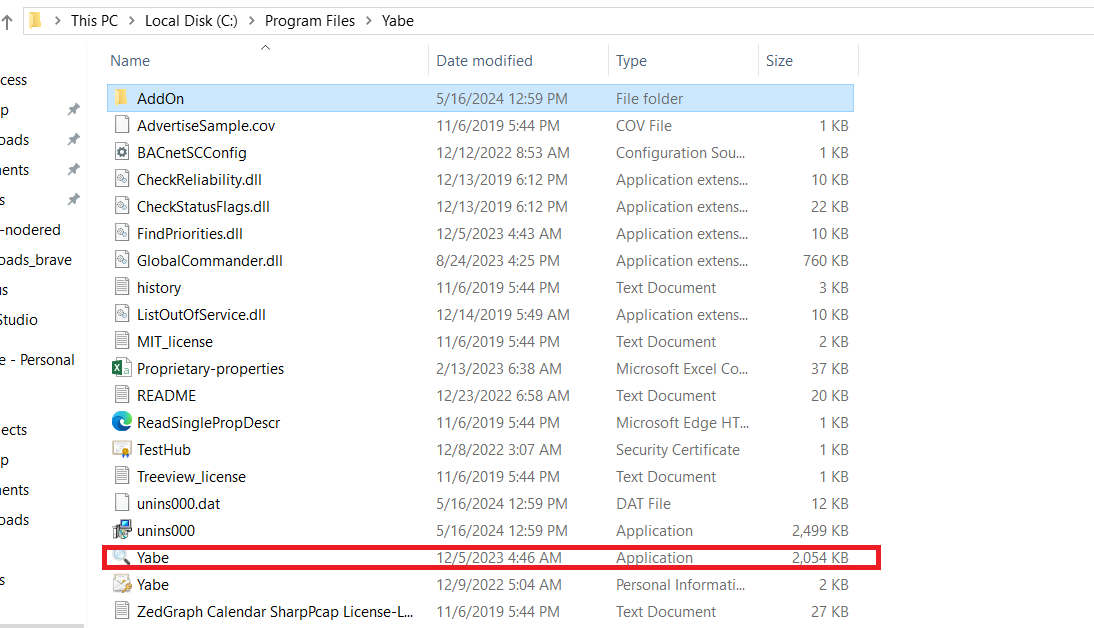
Em seguida, clique no símbolo + para adicionar um dispositivo e insira o endereço IP da porta Ethernet do seu PC. Clique em "Start".

Talvez seja necessário configurar o endereço IP da porta Ethernet para garantir que ele esteja no mesmo domínio de rede tanto do reComputer quanto do seu PC.
Depois disso, você deverá conseguir ver o dispositivo com o mesmo ID de dispositivo que o simulador de temperatura de ambiente.

O processo de leitura de dispositivos BACnet pelo Node-RED
Depois de abrir o RoomSimulator, você passa a ter um dispositivo BACnet. As etapas a seguir podem ler os dados do dispositivo por meio do Node-RED e exibi-los.
Etapa 1: Buscar Dispositivos
Primeiro, você precisa obter a localização do dispositivo BACnet. Você pode usar o node "discover-devices" para isso. Ele pode pesquisar todos os dispositivos BACnet conectados a você e exibir o endereço IP e o número do dispositivo.
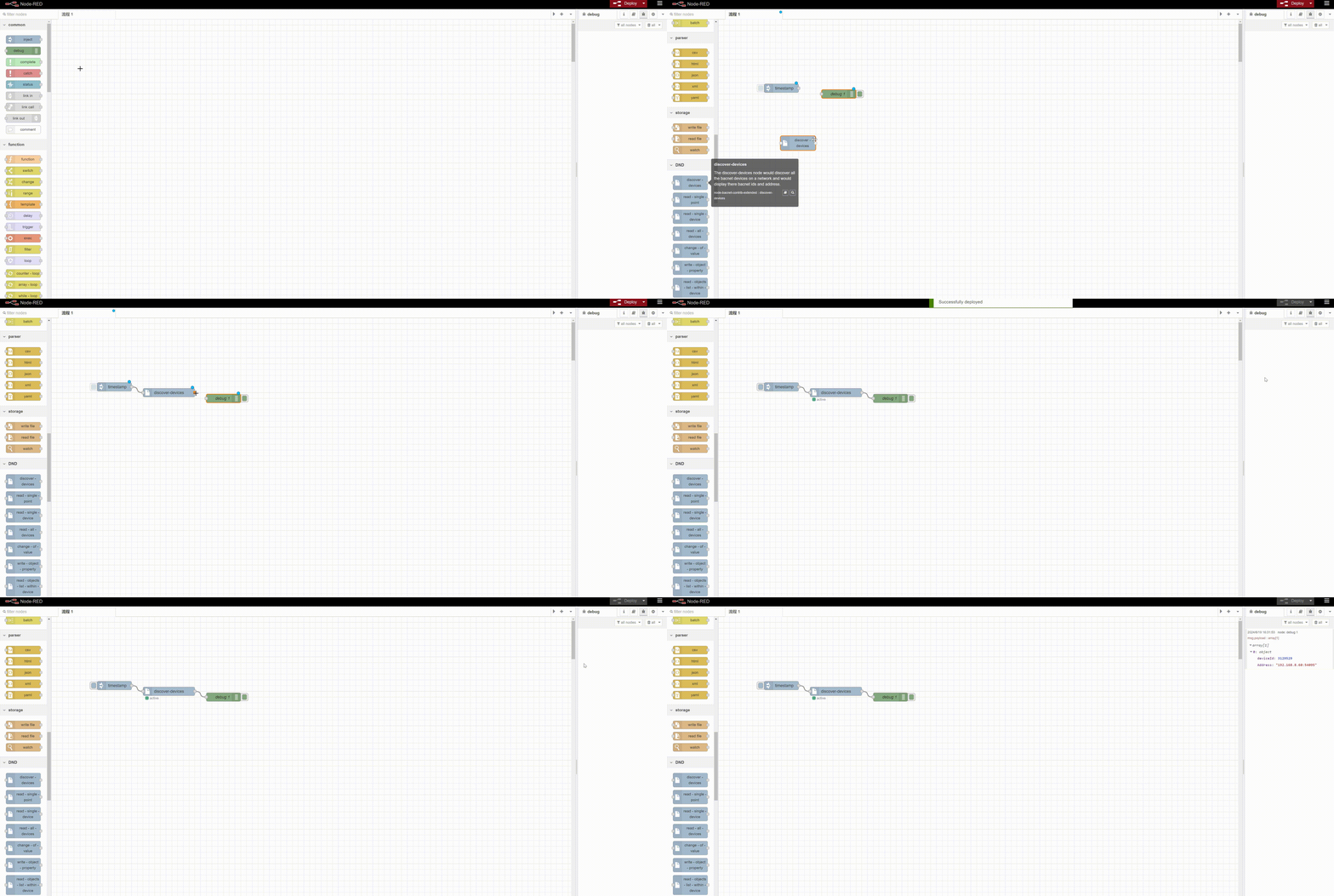
Etapa 2: Ler dados
Depois de obter o endereço do dispositivo, você pode se comunicar com o dispositivo correspondente. Este exemplo usa "read-single-device" para ler todos os dados de um dispositivo. O node precisa do endereço e do número do dispositivo. Essas duas informações podem ser obtidas a partir da primeira etapa. Podemos usar o node "function" para obter essas duas informações e inseri-las no node "read-single-device" para ler os dados do dispositivo. Você pode copiar o caminho dos atributos deviceID e Address na janela de depuração à direita e, em seguida, atribuí-los às variáveis em "function", para que você possa obter com precisão o endereço e o número do dispositivo.
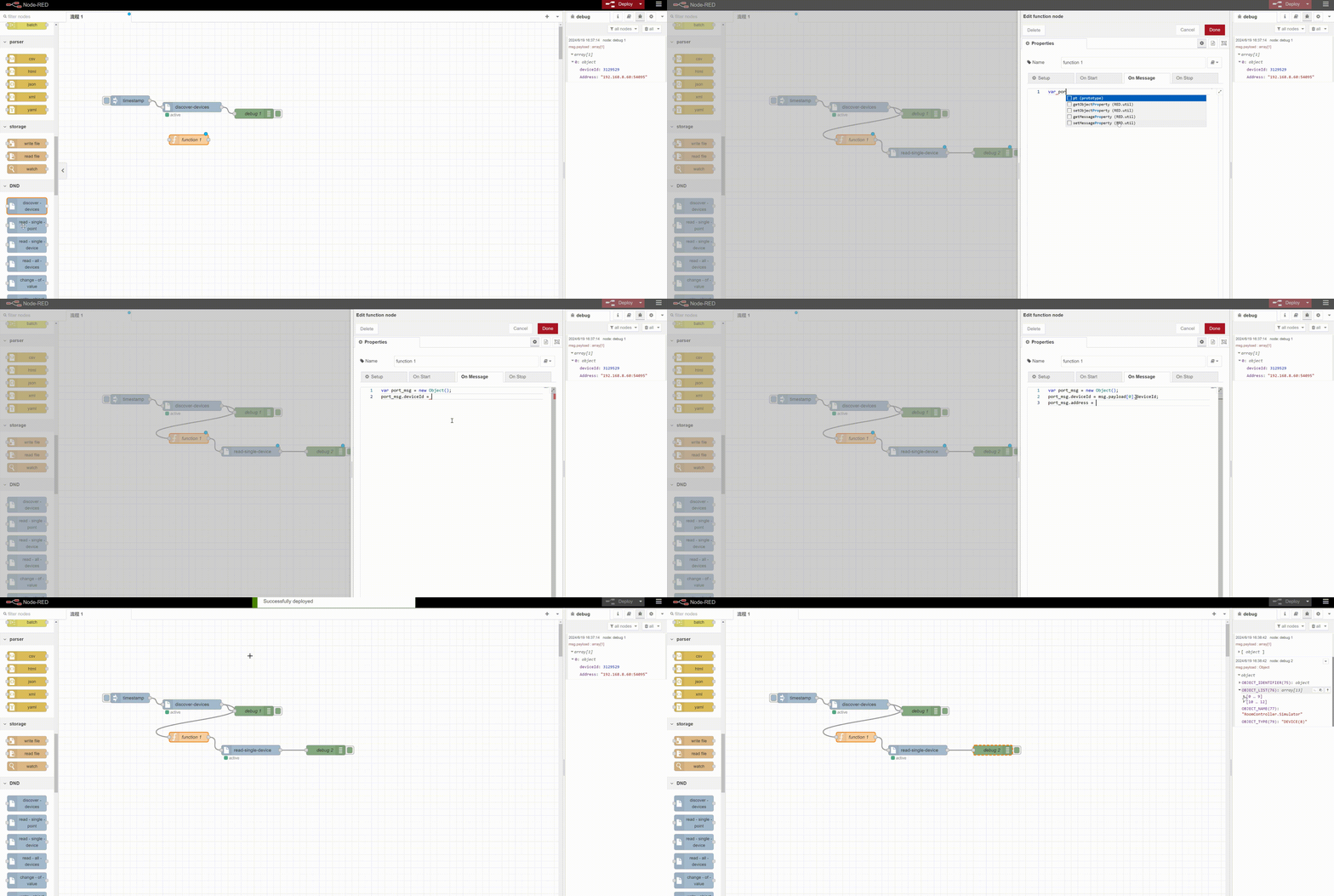
Etapa 3: Filtrar dados
Há muitos itens de dados lidos na segunda etapa. Precisamos processá-los para obter os itens de dados que queremos. Aqui extraímos três dados de temperatura, ou seja, "Tempture indoor", "Tempture outdoor", "Tempture Water". O método é o mesmo da segunda etapa. Copiamos o caminho do item de dado correspondente na janela de depuração e, em seguida, o extraímos no node "function". Depois disso, podemos usar esses três itens de dados.
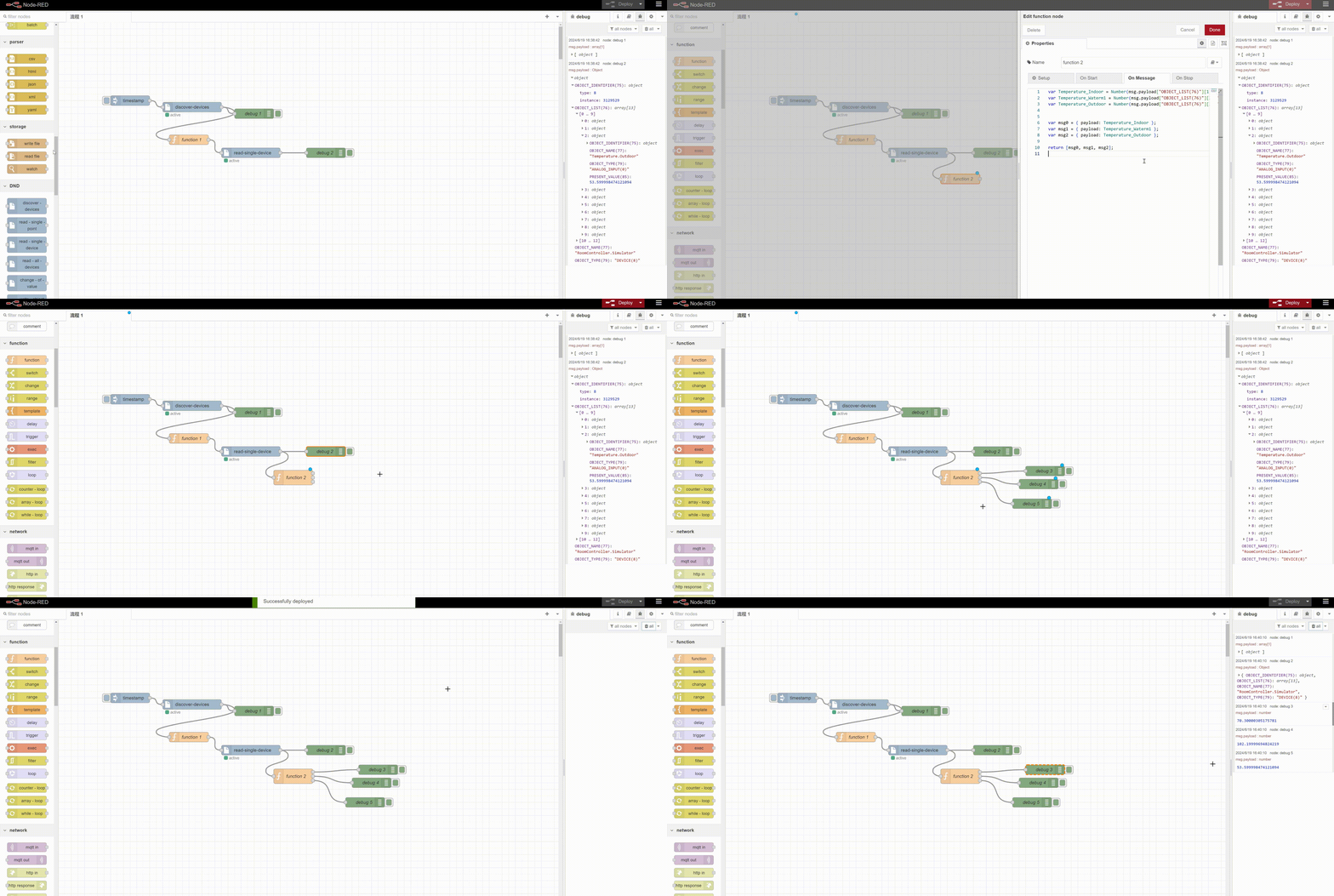
- Abaixo está o código para filtrar os dados
var Temperature_Indoor = Number(msg.payload["OBJECT_LIST(76)"][1]["PRESENT_VALUE(85)"]);
var Temperature_Waterm = Number(msg.payload["OBJECT_LIST(76)"][2]["PRESENT_VALUE(85)"]);
var Temperature_Outdoor = Number(msg.payload["OBJECT_LIST(76)"][3]["PRESENT_VALUE(85)"]);
var msg0 = { payload: Temperature_Indoor };
var msg1 = { payload: Temperature_Waterm };
var msg2 = { payload: Temperature_Outdoor };
return [msg0, msg1, msg2];
Etapa 4: Leitura em loop
Precisamos obter continuamente dados de dispositivos BACnet, o que exige o uso do node "loop". Como mostrado na figura, introduzimos o node "loop" para entrar no loop com base na terceira etapa. O node "loop" possui três modos de loop. Estamos usando o modo "condition", e "1 == 1" é inserido na condição de loop para obter um loop infinito. Ao mesmo tempo, é adicionado um node "delay" para introduzir um atraso de 2 s no loop, de modo que os dados possam ser lidos a cada 2 s.
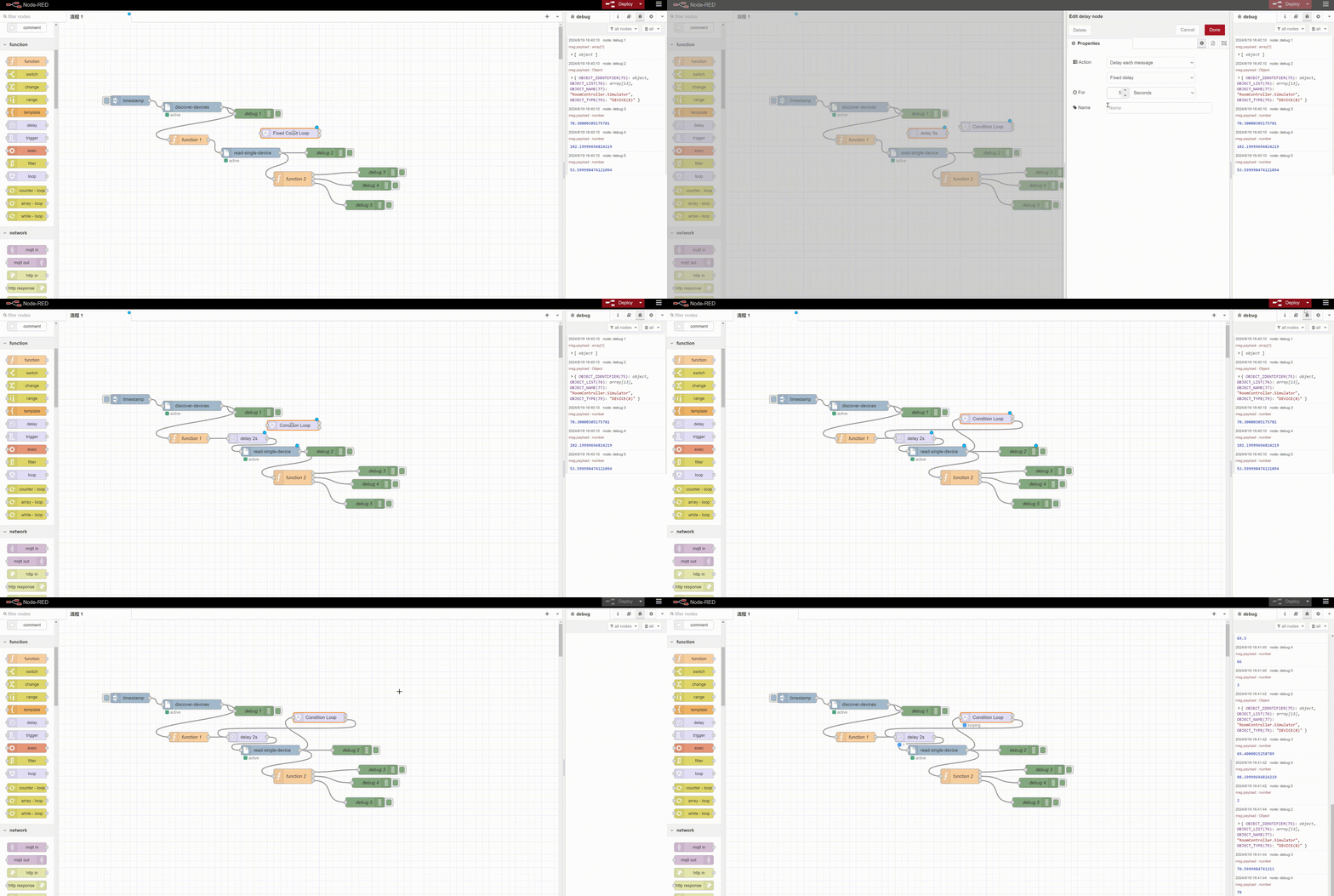
Etapa 5: Exibição de Dados
Por meio das 4 etapas acima, podemos obter continuamente dados de dispositivos BACnet. Para tornar as mudanças de dados mais intuitivas, podemos introduzir funções de UI e desenhar uma interface interativa de UI para exibir as mudanças de dados. Isso pode ser implementado usando o node "node-red-dashboard". Neste exemplo, "chart" e "gauge" são usados para desenhar três conjuntos de gráficos de linha e painéis. A saída da etapa 4 é usada como entrada de "chart" e "gauge" para obter monitoramento visual em tempo real dos dados BACnet.
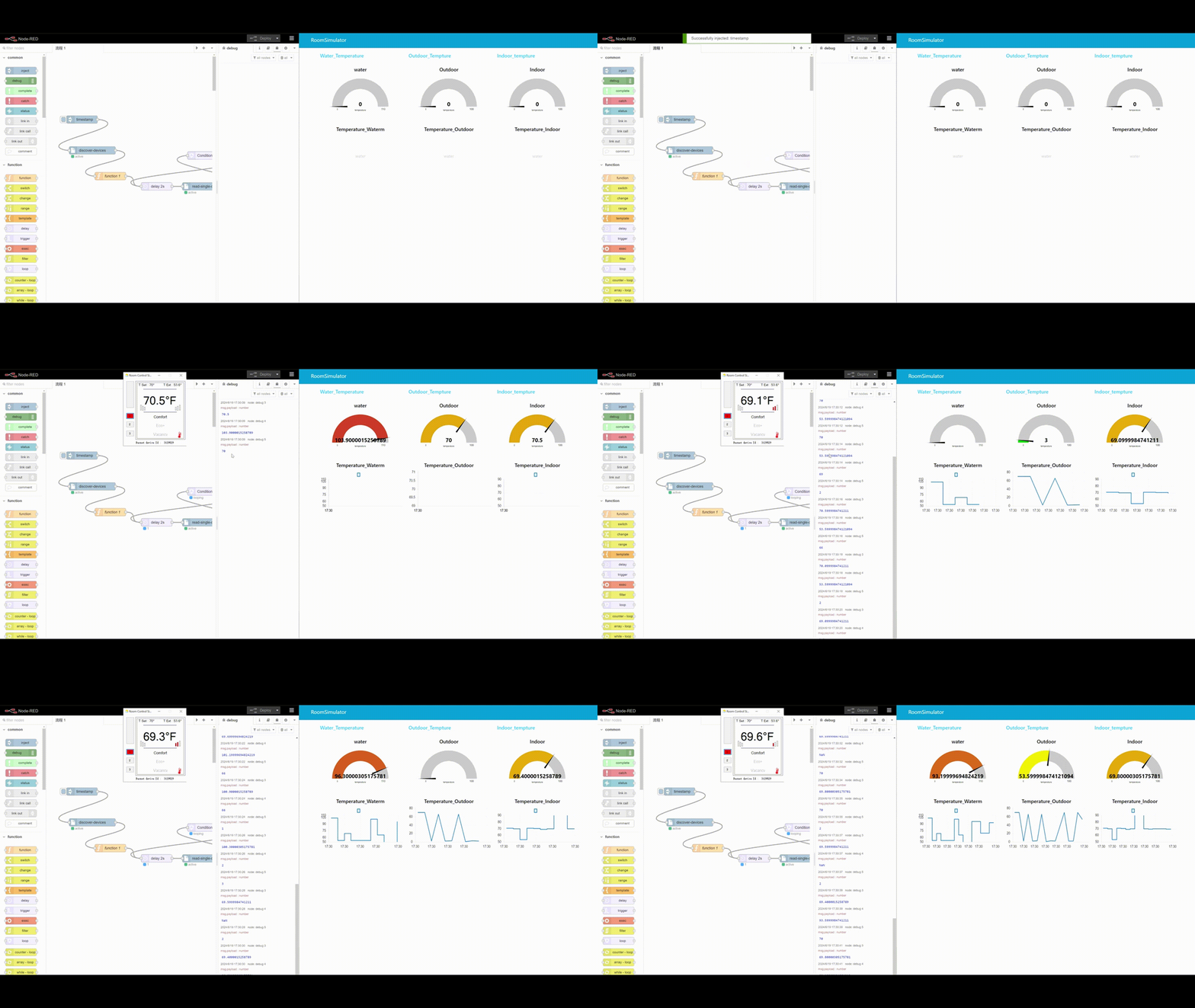
Esta seção apresenta principalmente como usar os nodes "node-bacnet-contrib-extended" e "node-red-dashboard" para realizar a leitura visual de dados de dispositivos BACnet. Mais instruções para o uso do node "node-bacnet-contrib-extended" você pode encontrar neste tutorial.
Suporte Técnico & Discussão de Produto
Obrigado por escolher nossos produtos! Estamos aqui para oferecer diferentes formas de suporte para garantir que sua experiência com nossos produtos seja a mais tranquila possível. Oferecemos vários canais de comunicação para atender a diferentes preferências e necessidades.