Atualizando a BIOS e Instalando Drivers

Notas Importantes
Ele apaga as configurações antigas da BIOS, então você precisará reativar o seu Windows (se estiver usando Windows) novamente (apaga a chave de ativação, precisa de Internet para ativar novamente).
Atualizando a BIOS
Recomenda-se manter o firmware da BIOS do seu reServer atualizado para obter o melhor desempenho com todas as correções de bugs. Siga os passos abaixo para atualizar a BIOS
Firmware mais recente da BIOS
ODYSSEY-TGL-A_v2.0a 7/7/2022 16:00:00
- SHA256: 02CC2C24E615EE2665CCCF79257709433D69C5B80326FB6DB12D0341DAC2E5F5
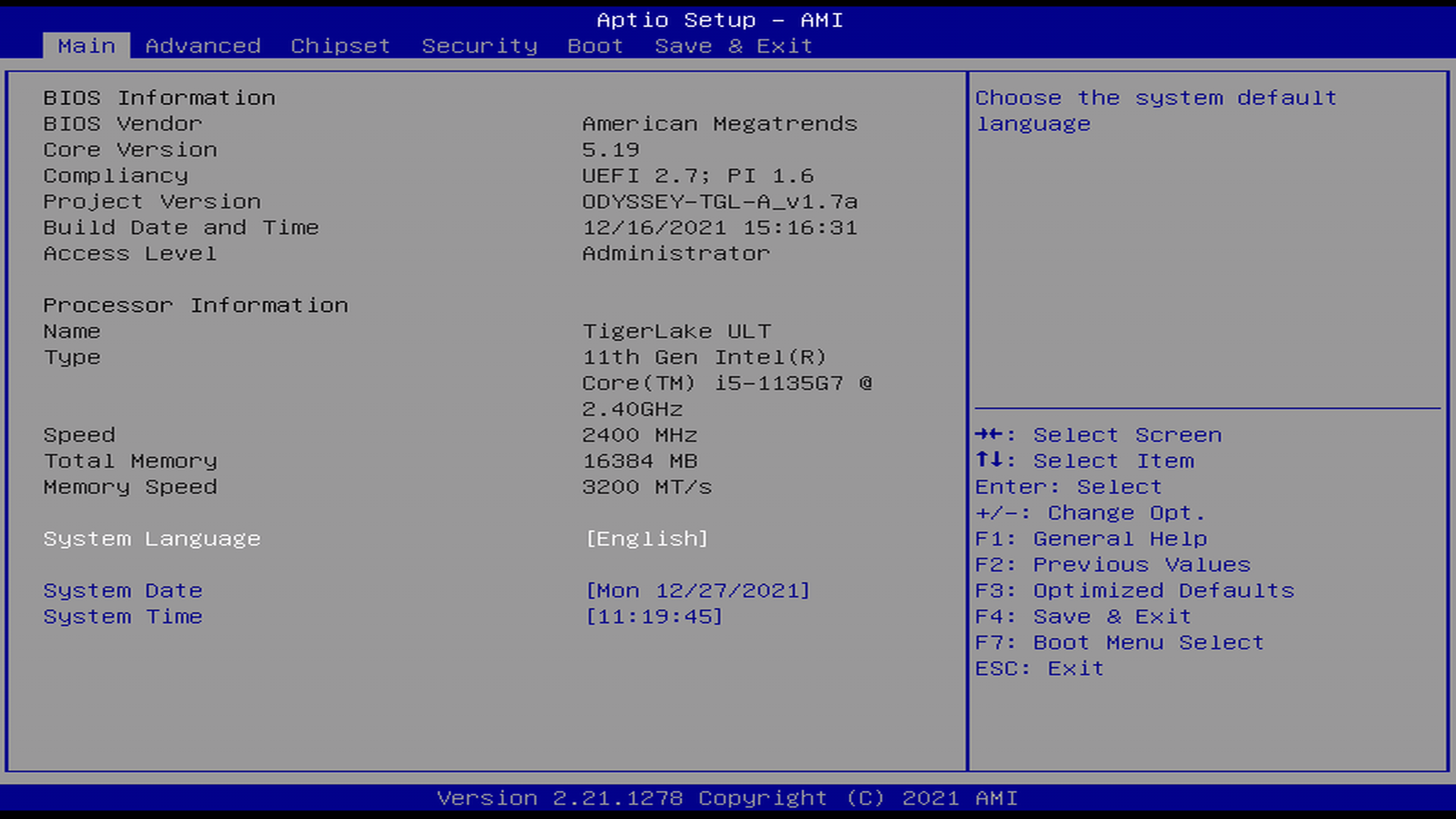
Passos para Atualizar
-
Passo 1. Formate o pendrive como FAT32
-
Passo 2. Extraia ODYSSEY-TGL-A_v1.7a.zip
-
Passo 3. Copie os 3 arquivos incluídos dentro de ODYSSEY-TGL-A_v1.1a para a raiz do pendrive
-
Passo 4. Desligue o reServer se ele já estiver LIGADO
-
Passo 5. Conecte o pendrive ao reServer
-
Passo 6. Ligue o reServer e, em seguida, pressione a tecla DELETE para entrar na configuração da BIOS
-
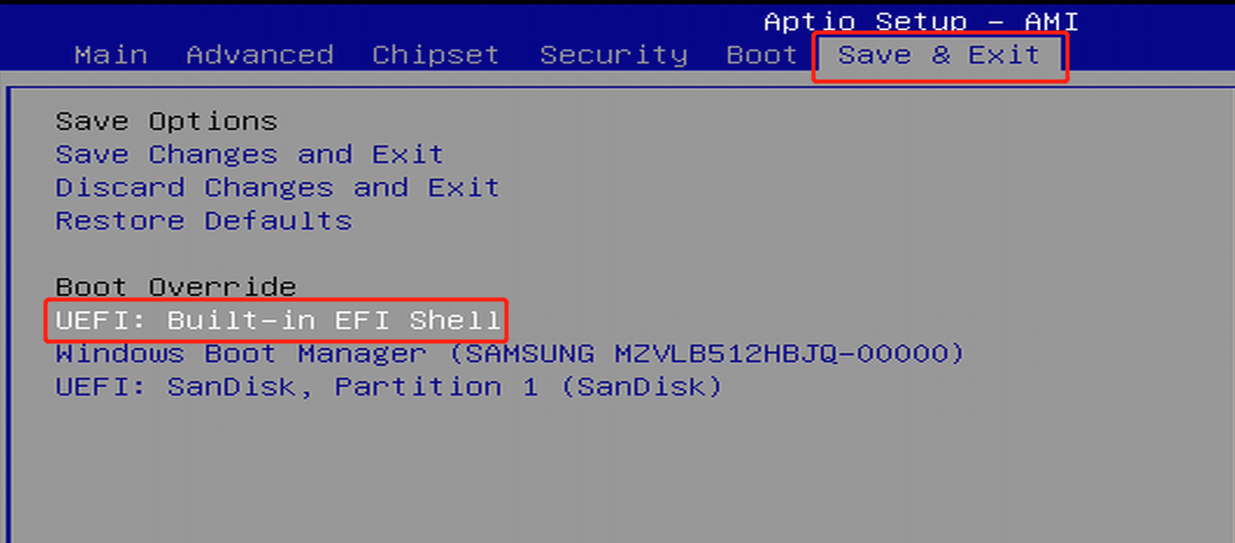
Passo 7. Escolha Save & Exit -> Boot Override -> UEFI:Built-in EFI shell, depois ENTER
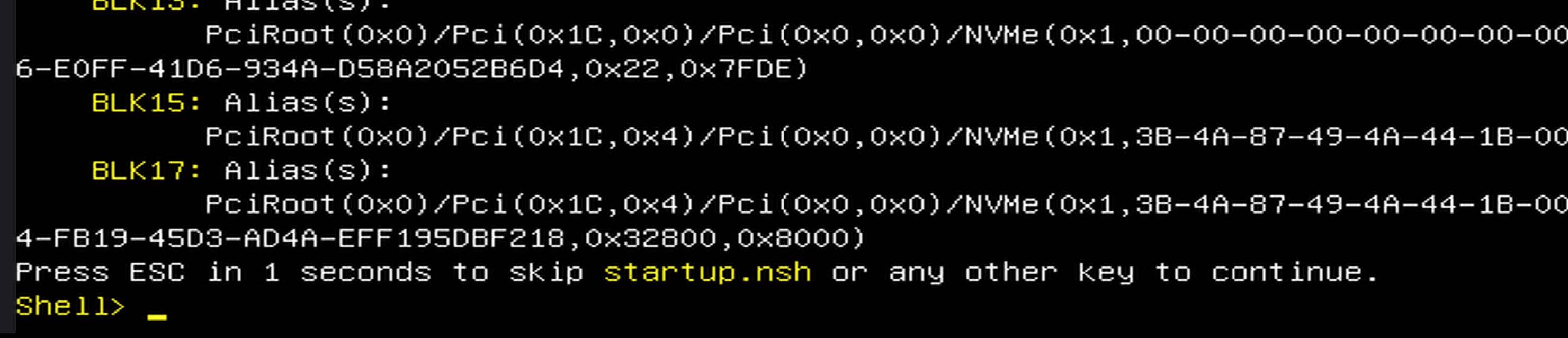
- Passo 8. A placa entrará no ambiente shell (apenas espere, não faça nada)
- Passo 9. Digite fs0:

- Passo 10. Digite dir, e certifique-se de que o arquivo está correto. Se não estiver correto, tente digitar fs1: ou fs2: ou fs3: e depois dir para listar os arquivos dentro
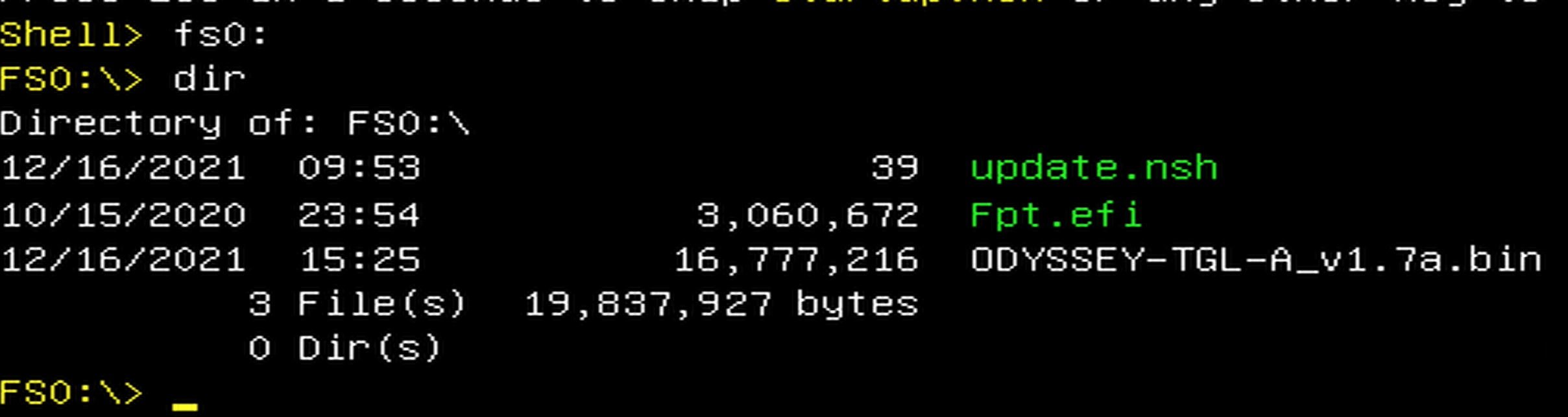
- Passo 11. Digite update.nsh para gravar a BIOS

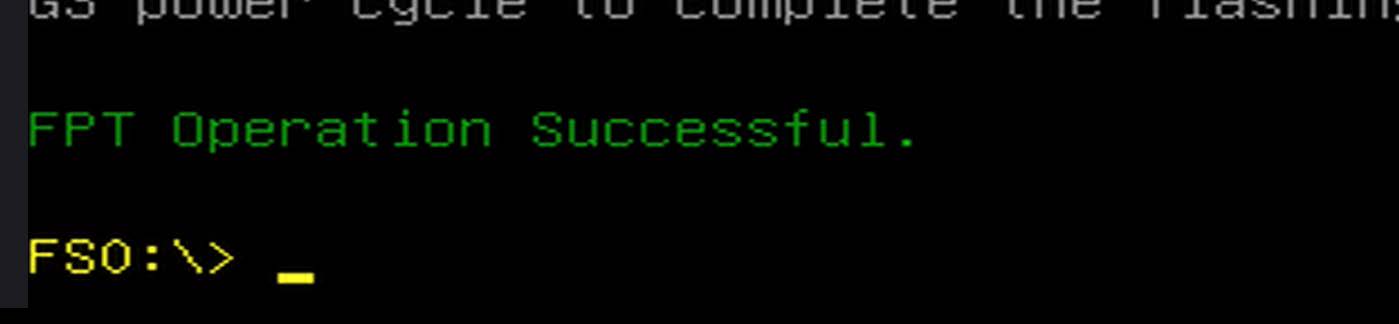
- Passo 12. Se a atualização da BIOS for bem-sucedida, você verá a seguinte mensagem
-
Passo 13. Pressione o botão de energia para desligar a placa
-
Passo 14. Desconecte a energia DC e a bateria CMOS da placa
-
Passo 15. Espere alguns minutos
-
Passo 16. Conecte novamente a energia DC e a bateria CMOS à placa
-
Passo 17. Finalmente, ligue a placa pressionando o botão de energia novamente
-
Passo 18. Aguarde pacientemente e NÃO desconecte a energia (ou o hardware) para não corromper o processo de atualização. O processo levará de 6 a 8 minutos, aproveite para uma pausa para o café!
Atenção
A primeira inicialização após a atualização da BIOS é relativamente longa, por favor seja paciente e espere; o sistema operacional instalado será iniciado eventualmente. Isso levará cerca de 6 a 8 minutos.
Instalando Drivers
Se você estiver usando Windows no reServer, é recomendado instalar os drivers relevantes para melhor funcionalidade do sistema.
Os drivers incluem:
- Driver de Áudio Realtek High Definition
- Intel® Chipset Device Software
- Intel® Graphics Driver
- Driver Intel® HID Event Filter
- Intel® Converged Security and Management Engine Driver
- Intel® Serial IO Host Controller Driver
- Driver de WiFi
- Driver de Ethernet
- Driver de Bluetooth
Siga os passos abaixo para instalar os drivers acima
-
Passo 1. Baixe este arquivo e extraia o arquivo reServer-drivers.zip
-
Passo 2. Prossiga para os passos abaixo
Driver de Áudio Realtek High Definition
-
Passo 1. Extraia audio_realtek_6.0.9057.1_w1064.zip
-
Passo 2. Abra audio_realtek_6.0.9057.1_w1064
-
Passo 3. Clique duas vezes em Setup.exe
Intel® Chipset Device Software
-
Passo 1. Extraia chipset-10.1.18460.8229-public-mup.zip
-
Passo 2. Abra 1_chipset-10.1.18460.8229-public-mup
-
Passo 3. Clique duas vezes em SetupChipset.exe
Intel® Graphics Driver
-
Passo 1. Extraia Graphics Driver.zip
-
Passo 2. Clique duas vezes em igfx_win_101.1069.exe
Intel® HID Event Filter Driver
-
Passo 1. Extraia Intel(R)_HIDEventFilterDriver-2.2.1.384_20H1Certified.zip
-
Passo 2. Navegue até
Intel(R)_HIDEventFilterDriver-2.2.1.384_20H1Certified > Installer -
Passo 3. Clique duas vezes em Setup.exe
Intel® Converged Security and Management Engine Driver
-
Passo 1. Extraia intel_(r)_csme_15.0.0.1318v3_b0_cons.zip
-
Passo 2. Navegue até
4_intel_(r)_csme_15.0.0.1318v3_b0_cons > intel_(r)_csme_15.0.0.1318v3_b0_cons > MEI-Only Installer MSI -
Passo 3. Clique duas vezes em MEISetup.exe
Intel® Serial IO Host Controller Driver
-
Passo 1. Extraia SerialIO-Win10-30.100.2129.8.zip
-
Passo 2. Clique duas vezes em SetupSerialIO.exe
Driver de WiFi
-
Passo 1. Extraia WiFi-22.90.0-Driver64-Win10-Win11.zip
-
Passo 2. Clique duas vezes em WiFi-22.90.0-Driver64-Win10-Win11.exe
Driver de Ethernet
-
Passo 1. Extraia Wired_driver_26.6_x64.zip
-
Passo 2. Clique duas vezes em Wired_driver_26.6_x64.exe
Driver de Bluetooth
-
Passo 1. Extraia Wireless Bluetooth.zip
-
Passo 2. Clique duas vezes em BT-22.90.2-32-64UWD-Win10-Win11.exe
Suporte Técnico e Discussão de Produto
Obrigado por escolher nossos produtos! Estamos aqui para fornecer diferentes tipos de suporte para garantir que sua experiência com nossos produtos seja a mais tranquila possível. Oferecemos vários canais de comunicação para atender a diferentes preferências e necessidades.