Primeiros passos com o reServer J2032

O reServer J2032 é o novo e poderoso dispositivo de computação Edge IA que apresentamos com orgulho à nossa família reThings. Ele adotou o elegante design de gabinete no formato reServer, que acomodou a poderosa unidade em um formato extremamente compacto. Este pequeno servidor inteligente não só consegue trabalhar com facilidade e eficiência da borda à nuvem, como também adiciona poder de processamento de IA à equação.
O reServer J2032 está equipado com o avançado módulo Nvidia Jetson™ Xavier NX 16GB (módulo opcional Jetson™ Xavier NX 8GB), que pode fornecer até 21 TOPS para processar tarefas comuns de IA. A grande quantidade de RAM de GPU permite o processamento paralelo de múltiplas redes neurais. Ele possui portas Ethernet duplas, consistindo em uma porta Ethernet de alta velocidade de 2,5 Gigabit e uma de 1 Gigabit, e também oferece conectividade híbrida, incluindo 5G, LoRa® e BLE. O reServer 2032 também, tendo conectores de dados SATA III duplos de 6,0 Gbps, é capaz de equipar até dois discos rígidos internos SATA de 3,5"/2,5" para obter mais armazenamento.
Enquanto isso, o reServer possui um design compacto para trabalhar de forma eficiente em quase qualquer cenário de servidor. A estrutura organizada do reServer também torna simples o acesso aos discos rígidos e aos extensos slots de expansão de módulos de comunicação, o que permite fácil instalação, upgrades e manutenção.
Tendo conectores de dados SATA III duplos de 6,0 Gbps, o reServer é capaz de equipar até dois discos rígidos internos SATA de 3,5"/2,5" para obter mais armazenamento.
Recursos
- Design compacto para um servidor de mesa com dimensão total de 132mm x124mm x233mm
- Alimentado pelo módulo Nvidia Jetson™ Xavier NX 16Gb.
- Periféricos ricos, incluindo porta LAN dupla (1 x porta de 2,5 Gigabit e 1 x porta de 1 Gigabit), 2 x USB 3.2 gen 2 Type-A, porta HDMI e porta DP, 1 x M.2 Key B, 1 x porta Mini-PCIe.
- Suporte a conectividade híbrida, incluindo 5G, LoRa® e BLE (5G e LoRa® precisam de módulos adicionais)
- Conectores de dados SATA III duplos de 6,0 Gbps para discos rígidos SATA de 3,5"/2,5", com espaço suficiente dentro do gabinete para armazenar ambos
- M.2 B-Key para expansões, como módulos 4G/5G.
- Porta Mini-PCIe para expansões, como módulos 4G/5G e módulo LoRaWAN® (WM1302-USB-XXXX)
- Ventoinha de resfriamento silenciosa com um grande dissipador de calor VC para excelente dissipação térmica
- Fácil de instalar, atualizar e manter, com acesso simples aos componentes internos após abrir o gabinete
- Pré-instalado com NVIDIA Jetpack 4.6.1 (Jetson™ Linux R32.7.1)
LoRaWAN® é uma marca usada sob licença da LoRa Alliance®. A marca LoRa® é uma marca registrada da Semtech Corporation ou de suas subsidiárias.
Especificações
Processador |
Módulo |
NVIDIA® Jetson Xavier™ NX 16GB |
Desempenho de IA |
21 TOPS | |
GPU |
Arquitetura NVIDIA Volta com 384 núcleos NVIDIA CUDA® e 48 Tensor cores | |
CPU |
CPU NVIDIA Carmel ARM®v8.2 de 64 bits e 6 núcleos, 6 MB L2 + 4 MB L3 | |
Acelerador de DL |
2x mecanismos NVDLA | |
Acelerador de Visão |
Processador de Visão VLIW de 7 vias | |
Memória |
8 GB LPDDR4x de 128 bits @ 51,2GB/s | |
Armazenamento |
16 GB eMMC 5.1 | |
Codificador de Vídeo |
2x 4K60 | 4x 4K30 | 10x 1080p60 | 22x 1080p30 (H.265) 2x 4K60 | 4x 4K30 | 10x 1080p60 | 20x 1080p30 (H.264) | |
Decodificador de Vídeo |
2x 8K30 | 6x 4K60 | 12x 4K30 | 22x 1080p60 | 44x 1080p30 (H.265) 2x 4K60 | 6x 4K30 | 10x 1080p60 | 22x 1080p30 (H.264) | |
Armazenamento |
Suporta 2 x 2,5''/3,5" SATA (HDD/SSD), até SATA3 (SSD de 2,5 polegadas 256GB x1, até SATA3 já instalado) | |
Coprocessador |
Raspberry Pi® RP2040 32-Bit Dual ARM Cortex-M0+ @ 133MHz | |
E/S Externa |
Porta Ethernet 2.5G |
Convertida de PCIe RX: 2.35 Gbits/sec TX: 1.4 ~ 1.6 Gbits/sec |
Porta Ethernet 1000M |
Interface Ethernet nativa do Jetson Xavier NX | |
Interface HDMI |
Suporta até HDMI2.0 | |
Interface DisplayPort |
Suporta até DP1.4 | |
Interface USB3.1 GNE2 x2 |
Suporta até 10Gbit | |
Interface de Alimentação com Conector DC |
DC 12V @5A, pino central de 2,5mm | |
E/S Interna |
Conector M.2 KEY B |
Com USB3.2 GEN2, suporta módulo sem fio 5G/4G |
Conector MiNi-PCIe |
Suporta módulo sem fio LoRa®/Series | |
Slot para cartão SIM |
Camada superior para MiNi-PCIe | |
Camada inferior para M.2 | ||
Conector de alimentação SATA x2 |
Suporta HDD/SSD de 2,5 polegadas ou 3,5 polegadas, até SATA3 | |
Conector de dados SATA x2 | ||
Conector da ventoinha principal |
Para ventoinha do gabinete, suporta apenas ventoinhas de 12V, a ventoinha inferior já está instalada | |
Conector da ventoinha do Jetson Xavier NX |
Suporta apenas ventoinhas de 5V, ventoinha do dissipador de calor de alumínio já instalada | |
Conector da bateria RTC |
Bateria RTC já instalada | |
Conector SODIMM de 260 pinos |
Para Jetson Xavier NX | |
Conector USB TYPE-C para NX |
Para programação do NX | |
Conector USB TYPE-C para coprocessador |
Para atualização de firmware do coprocessador | |
Header de AutoPower on |
Curto-circuitar para entrar no modo key-on, deixar flutuando para entrar no modo de ligar automaticamente | |
Header de depuração 2x5 pinos |
Depuração | |
Botão de energia |
Com LED verde | |
Buzzer Ativo | ||
Rede |
Ethernet Giga |
Porta Ethernet 2.5G
|
Porta Ethernet 1000M | ||
Conexão sem fio |
Conector M.2 KEY B, suporta módulo sem fio 5G/4G | |
Conector MiNi-PCIe, suporta módulo sem fio LoRa®/Série | ||
Display |
LED1: LED de status SATA0 |
Modo de suspensão ou sem SSD/HDD inserido ----- LED DESLIGADO SSD/HDD inserido e PHY pronto ----- LED LIGADO Status de transferência de dados ----- LED pisca |
LED2: LED de status SATA1 | ||
LED3 |
LED de status do módulo sem fio M.2 | |
Alimentação |
Interface de alimentação Jack DC |
DC 12V @5A, pino central de 2,5 mm |
Botão de energia |
Ligar | |
Botão de reinício |
Reiniciar | |
Pré-instalado |
SSD de 2,5 polegadas 256GB x1, até SATA3 | |
Ventoinha de dissipação de calor de alumínio | ||
Bateria RTC | ||
Ventoinha inferior | ||
Dimensões |
132mm124mm233mm | |
Visão Geral do Hardware
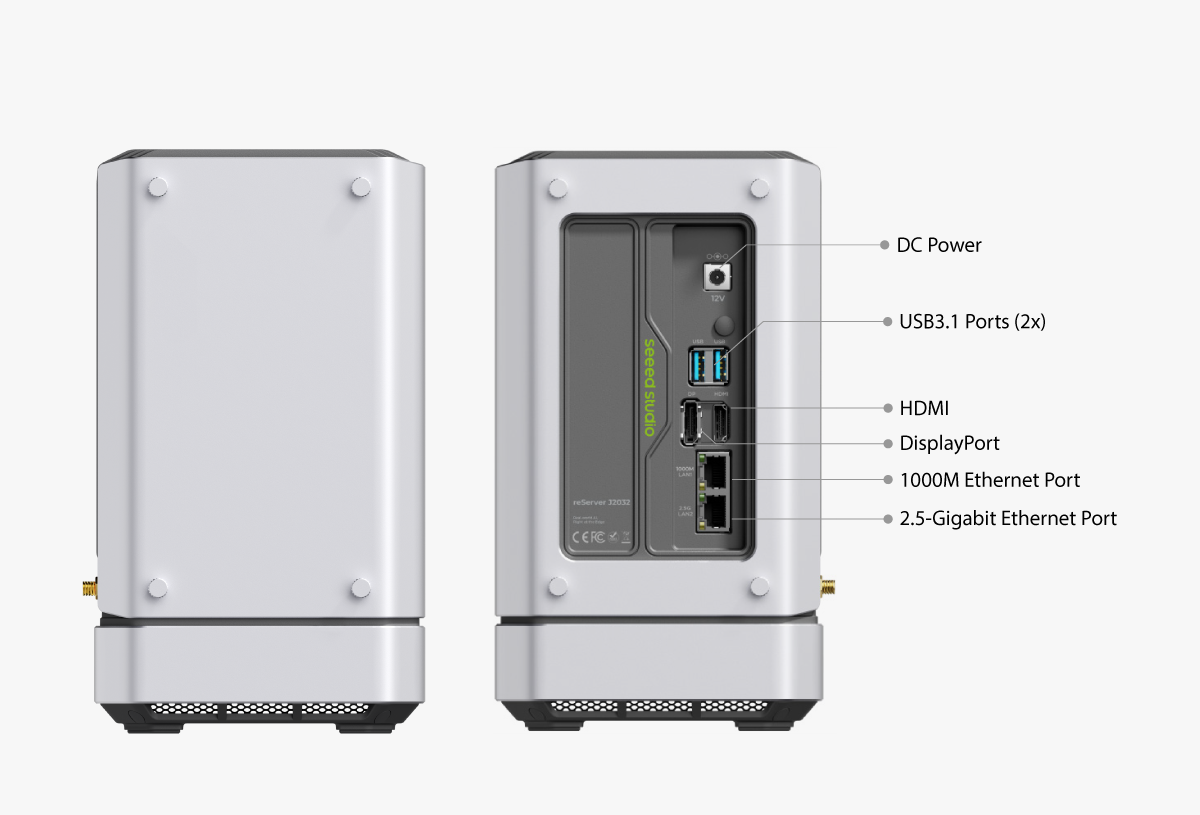

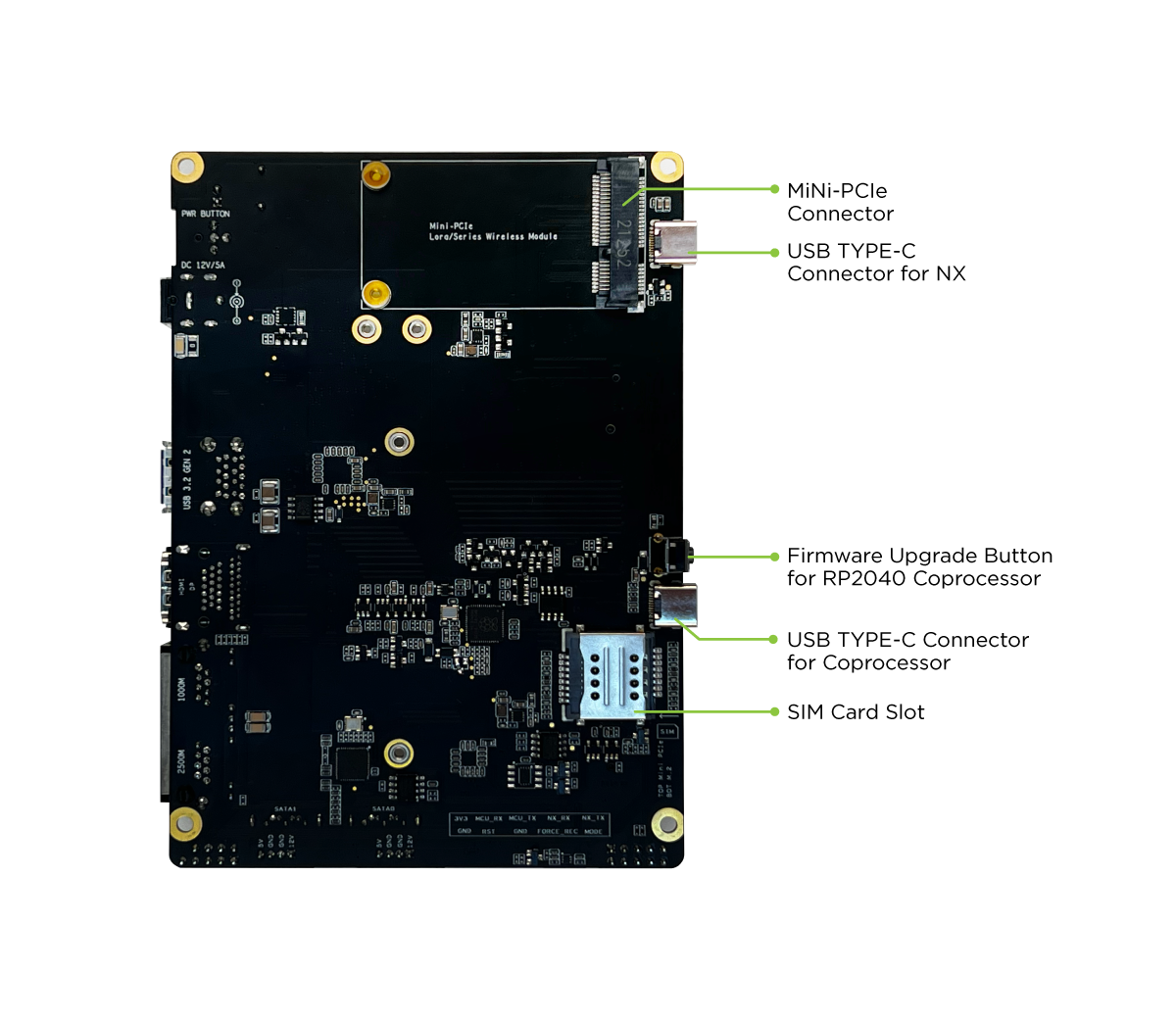
Dimensões

Gravar o JetPack
O reServer J2032 já vem com o JetPack pré-instalado de fábrica. Mas, se você quiser regravar o dispositivo, siga este wiki.
Início Rápido com Montagem de Periféricos e Módulos do reServer
!!! Nota: O reServer J2032 virá com o Jetpack 4.6.1 pré-instalado na EMMC do módulo Jetson Xavier NX, o que significa que você pode começar a desenvolver diretamente sua própria aplicação com ele.
Hardware Necessário
Você precisa preparar o seguinte hardware antes de começar a usar o reServer。
- reServer
- Fonte de Alimentação (fornecida)
- Monitor externo
- Cabo HDMI/DP
- Teclado e Mouse
Montagem de Periféricos e Módulos
Nesta parte, apresentaremos como instalar ou substituir alguns hardwares/módulos compatíveis dentro do reServer. pule esta parte se a etapa a seguir não se aplicar ao seu caso de uso. Você pode seguir o Manual de Guia de Montagem anexado no final desta página para acessar a placa principal do reServer antes de ler esta parte.
Instalação do Módulo LoRaWAN® na Porta Mini-PCIe
!!! Nota: O seguinte guia de configuração para instalar o módulo LoRaWAN® na porta Mini-PCIe foi testado apenas com os seguintes módulos WM1302-USB-US915 ou WM1302-USB-868. o módulo LoRaWAN® não está incluído.
- Passo 1. Localize o slot Mini-PCIe na parte de trás da placa carrier e instale o módulo LoRaWAN®.

- Passo 2. Conecte o cabo da antena e localize o slot de fixação da antena na parte de trás do gabinete do reServer J2032, que deve ter uma inserção de borracha bloqueando o furo.
!!! Nota: O reServer J2032 não é enviado com adaptadores de antena e antena.

- Passo 3. modifique o reServer J2032 para ser usado com o módulo LoRaWAN® digitando o seguinte comando no
Terminal:
sudo -i
cd /sys/class/gpio/
echo 268 > export; echo out > gpio268/direction; echo 1 > gpio268/value
echo 495 > export; echo out > gpio495/direction; echo 0 > gpio495/value

- Passo 4. verifique se o módulo LoRaWAN® está conectado corretamente,abra o
Terminale digite o seguinte comando:
!!! Nota: As etapas a seguir para habilitar o módulo LoRaWAN® foram testadas e aplicadas apenas no Jetpack 4.6.1 Padrão de Fábrica
ls /dev/ttyACM*
Você deverá ver a seguinte saída:

OU
lsusb -t
Você deverá ver a seguinte saída:

- Passo 5. Para usar o módulo LoRaWAN® faça o download do código-fonte:
Agora vamos instalar o git e baixar o sx1302_hal (biblioteca e programas para o gateway LoRa® SX1302) do github:
sudo apt update
sudo apt install -y git
git clone https://github.com/Lora-net/sx1302_hal
Vá para a pasta sx1302_hal e compile o programa:
cd ~/sx1302_hal
make
Comece a executar a aplicação de gateway LoRaWAN®, aqui está um exemplo usando o módulo WM1302-USB-868, onde o arquivo de configuração global_conf.json.sx1250.EU868.USB foi escolhido:
cd packet_forwarder/
sudo ./lora_pkt_fwd -c global_conf.json.sx1250.EU868.USB
Você deverá ver uma saída semelhante a esta:

Instalação de Módulo 4G/5G na Porta Mini-PCIe
!!! Nota: O módulo 4G QC25-EUX é usado com o seguinte guia de configuração e o módulo não está incluído.
- Passo 1. Localize o slot Mini-PCIe na parte de trás da placa carrier e instale o módulo LoRaWAN®.
!!! Nota: Você precisa inserir um cartão SIM padrão no slot de cartão SIM do reServer J2032 para habilitar a rede 4G/5G. Se você observar de perto, a bandeja do cartão SIM tem duas camadas, a porta Mini-PCIe está utilizando o Slot SIM 2 conforme indicado na imagem abaixo.

- Passo 2. Conecte o cabo da antena e localize o slot de fixação da antena na parte de trás do gabinete do reServer J2032, que deve ter uma inserção de borracha bloqueando o furo.
!!! Nota: O reServer J2032 não é enviado com adaptadores de antena e antena.
- Passo 3. modifique o reServer J2032 para ser usado com o módulo 4G QC25-EUX digitando o seguinte comando no
Terminal:
sudo -i
cd /sys/class/gpio/
echo 436 > export; echo in > gpio436/direction;
export; echo in > gpio268/direction;
export; echo out > gpio393/direction; echo 1 > gpio393/value
echo 495 > export; echo out > gpio495/direction;
echo 1 > gpio495/value
echo 0 > gpio495/value
- Passo 4. verifique se o módulo 4G QC25-EUX está conectado corretamente ligando e inicializando o sistema, depois abra o
Terminale digite o seguinte comando:
!!! Nota: As etapas a seguir para habilitar o módulo 4G QC25-EUX foram testadas e aplicadas apenas na Versão 4.6.1 do Jetpack OS Padrão de Fábrica
lsusb -t
Você deverá ver a seguinte saída:

- Passo 5. Para habilitar o módulo 4G QC25-EUX para se conectar à rede 4G, abra o
Terminale digite:
Abra o monitor serial minicom com o módulo 4G conectado
sudo apt install -y minicom
sudo minicom -D /dev/ttyUSB2 -b 115200m1
Uma vez que a conexão serial for aberta, digite AT e pressione 'Enter', e você deverá ver OK.
Na mesma janela serial do minicom, digite:
AT+QCFG="usbnet"
Será retornado algo como +QCFG: "usbnet",0, mas precisamos que isso seja definido como 1 (modo ECM), então insira o seguinte comando:
AT+QCFG="usbnet",1
Em seguida, insira o seguinte comando para forçar o modem a reiniciar:
AT+CFUN=1,1
Depois você pode reiniciar ou esperar um pouco para o módulo obter internet da operadora do seu cartão SIM.
Agora, se você digitar ifconfig no Terminal, deverá ver uma saída semelhante à imagem abaixo, na qual você recebeu um endereço IP da operadora móvel do seu cartão SIM:

Instalação de Módulo 4G/5G na Porta M.2 B-key
!!! Nota: A M.2 B-Key no reServer J2032 suporta o formato 3042/3052 (USB3.2 GEN2) e é compatível com módulo sem fio 4G/5G (o módulo 4G/5G não está incluído no reServer). O módulo 5G SIM8202G-M2 é utilizado nas etapas a seguir.
- Passo 1. Instale o módulo SIM8202G-M2 na M.2 B-Key.

- Passo 2. Conecte o cabo da antena ao módulo.
!!! Nota: O reServer J2032 não é enviado com adaptadores de antena e antena. Para usar o módulo 5G SIM8202G-M2 para conectar-se à rede, você precisa ter antenas conectadas ao módulo.
- Passo 3. Modifique o reServer J2032 para ser usado com o módulo 5G SIM8202G-M2 na porta M.2 B-Key digitando o seguinte comando no
Terminal:
sudo -i
cd /sys/class/gpio/
echo 419 > export; echo out > gpio419/direction; echo 0 > gpio419/valueexport; echo in > gpio268/direction;
echo 417 > export; echo out > gpio417/direction; echo 1 > gpio417/value
echo 266 > export; echo out > gpio266/direction; echo 1 > gpio266/value
- Passo 4. verifique se o módulo 5G SIM8202G-M2 está conectado corretamente ligando o dispositivo e inicializando o sistema, depois abra o
Terminale digite o seguinte comando:
!!! Note: As etapas a seguir para habilitar o módulo 5G SIM8202G-M2 foram testadas e aplicadas apenas na Versão de Fábrica Padrão do Jetpack OS 4.6.1
lsusb -t
Você deverá ver saídas semelhantes às mostradas abaixo:

Passo 5. Habilite o módulo 5G SIM8202G-M2 para conectar à rede 5G
!!! Note: Você precisa inserir um cartão SIM padrão no slot de cartão SIM do reServer J2032 para habilitar a rede 4G/5G. Se você olhar de perto, a bandeja do cartão SIM tem dois slots, superior e inferior, a porta M.2 B-key está utilizando o slot inferior.

Abra o monitor serial minicom com o módulo 5G SIM8202G-M2 conectado
sudo apt install -y minicom
sudo minicom -D /dev/ttyUSB2 -b 115200m1
Quando a conexão serial for aberta, digite AT e pressione 'Enter'; você deverá ver OK na próxima linha.
Agora, para conseguir conectar à rede 4G/5G, siga o comando para instalar o driver necessário para o módulo 5G SIM8202G-M2 para habilitar a conexão de rede:
cd ~
wget https://files.seeedstudio.com/wiki/reServerJ2032/SIM8200.tar.gz
tar xvf SIM8200.tar.gz
sudo chmod 777 -R SIM8200/
cd SIM8200/
sudo ./install.sh
cd Goonline
make
sudo ./simcom-cm -i wwan0
Agora, se você digitar ifconfig no Terminal, deverá ver uma saída semelhante à mostrada na imagem abaixo, onde você recebeu um endereço IP da operadora móvel do seu cartão SIM:

Instalação do HDD
O reServer suporta a instalação de dois discos rígidos internos de 3,5"/2,5" para obter mais armazenamento. Siga as etapas abaixo para instalar os HDDs.
-
Passo 1. Remova os parafusos e puxe os suportes para fora
-
Passo 2. Prenda os HDDs aos suportes com parafusos
-
Passo 3. Empurre os suportes dos HDDs para baixo para conectar os HDDs às portas SATA.
-
Passo 4. Fixe os suportes dos HDDs com parafusos

Interface de Hardware
Nesta parte, apresentaremos a conexão de interface do reServer.
Conexão de Energia
Basta conectar o adaptador de energia AC-DC (incluído na caixa do produto) ao cabo de alimentação AC (fora da caixa do produto, mas ainda na embalagem) e, em seguida, conectá-lo ao conector DC 12V do reServer.

Porta USB 3.1 Dupla
Você pode conectar dispositivos USB, como teclado e mouse, através da porta USB 3.1 dupla.

Conexão de Display
Existem dois métodos para o reServer se conectar a um display.
Método 1. Porta HDMI Método 2. Porta DP

Conexão Ethernet
O reServer J2032 vem com duas portas ethernet cujas velocidades de conexão são 1000BASE-T e 2.5GBASE-T, respectivamente,

Recursos
- [PDF] Guia de Montagem do reServer
- Catálogo da Série Seeed Jetson
- Casos de Sucesso de Edge AI da Seeed Studio
- Comparação das Séries Seeed Jetson
- Página Única dos Dispositivos Seeed Jetson
Suporte Técnico & Discussão de Produto
Obrigado por escolher nossos produtos! Estamos aqui para fornecer diferentes tipos de suporte para garantir que sua experiência com nossos produtos seja a mais tranquila possível. Oferecemos vários canais de comunicação para atender a diferentes preferências e necessidades.