Introdução ao reTerminal
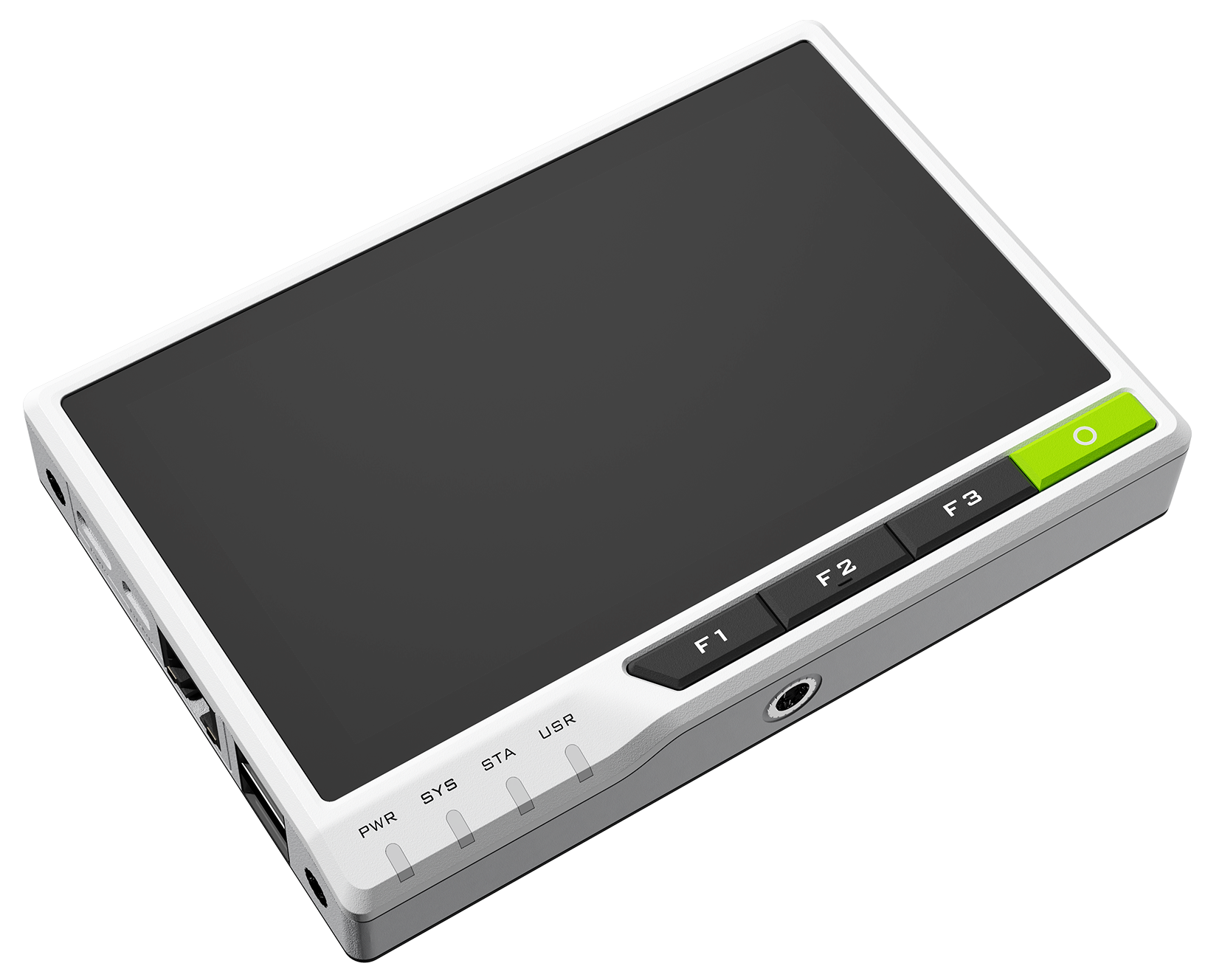
Apresentando o reTerminal, um novo membro da nossa família reThings. Este dispositivo de Interface Homem-Máquina (HMI) preparado para o futuro pode trabalhar de forma fácil e eficiente com sistemas de IoT e nuvem para desbloquear infinitos cenários na borda.
O reTerminal é alimentado por um Raspberry Pi Compute Module 4 (CM4), que é uma CPU Quad-Core Cortex-A72 rodando a 1,5 GHz e uma tela multitoque capacitiva IPS de 5 polegadas com resolução de 1280 x 720. Ele possui memória RAM suficiente (4 GB) para realizar multitarefas e também possui armazenamento eMMC suficiente (32 GB) para instalar um sistema operacional, permitindo tempos de inicialização rápidos e uma experiência geral fluida. Ele possui conectividade sem fio com Wi‑Fi de banda dupla 2,4 GHz/5 GHz e Bluetooth 5.0 BLE.
O reTerminal é composto por uma interface de expansão de alta velocidade e I/O rico para maior expansibilidade. Este dispositivo possui recursos de segurança, como um coprocessador criptográfico com armazenamento seguro de chaves baseado em hardware. Ele também possui módulos integrados, como um acelerômetro, sensor de luz e um RTC (Relógio de Tempo Real). O reTerminal possui uma porta Ethernet Gigabit para conexões de rede mais rápidas e também possui duas portas USB 2.0 Tipo A. O conector de 40 pinos no reTerminal o abre para uma ampla gama de aplicações de IoT.
O reTerminal é enviado com Raspberry Pi OS pronto para uso. Portanto, tudo o que você precisa fazer é conectá-lo à alimentação e começar a construir seus projetos maker, criações de IoT e automação residencial até experimentos DIY off‑grid
| Data de lançamento | SO pré-instalado | Firmware STM32 pré-instalado | Versão da placa | Informações adicionais |
|---|---|---|---|---|
| 15/06/2021 | 2021-06-02-Raspbian(modified)-32-bit | V1.0 | v1.3 | Inicial |
| 03/08/2021 | 2021-06-02-Raspbian(modified)-32-bit | V1.1 | v1.4 | |
| 03/09/2021 | 2021-06-02-Raspbian(modified)-32-bit | V1.6 | v1.6 | Alterar chip de expansão de IO de MCP23008-E para PCA9554, Alterar microchip de criptografia de ATECC608A-SSHDA-B para ATECC608A-TNGTLSS-G Mais informações |
| 02/11/2021 | 2021-09-14-Raspbian(modified)-32-bit | V1.8 | v1.6 |
Recursos
- Design modular integrado com alta estabilidade e expansibilidade
- Alimentado por Raspberry Pi Computer Module 4 com 4 GB de RAM e 32 GB de eMMC
- Tela multitoque capacitiva IPS de 5 polegadas em 1280 x 720 e 293 PPI
- Conectividade sem fio com Wi‑Fi de banda dupla 2,4 GHz/5 GHz e Bluetooth 5.0 BLE
- Interface de expansão de alta velocidade e I/O rico para maior expansibilidade
- Coprocessador criptográfico com armazenamento seguro de chaves baseado em hardware
- Módulos integrados, como acelerômetro, sensor de luz e RTC
- Porta Ethernet Gigabit e duas portas USB 2.0 Tipo A
- Conector de 40 pinos para aplicações de IoT
Especificações
| Especificação | Detalhes | |
|---|---|---|
| Plataforma | Processador | Broadcom BCM2711 quad-core Cortex-A72 (ARM v8) |
| Frequência | SoC de 64 bits @ 1,5 GHz | |
| Memória | Capacidade | 4 GB |
| Tecnologia | LPDDR4 com ECC on-die | |
| eMMC | Capacidade | 32 GB |
| Sem fio | Wi‑Fi | 2,4 GHz e 5,0 GHz IEEE 802.11b/g/n/ac |
| Bluetooth | Bluetooth 5.0, BLE | |
| Tela | LCD | LCD de 5 polegadas 720x1280 |
| Painel de toque | Painel de toque capacitivo (suporta multitoque) | |
| Vídeo | HDMI | 1 x saída Micro HDMI (até 4Kp60 suportado) |
| CSI | 1 x interface de câmera MIPI CSI de 2 vias | |
| Multimídia | H.265 (decodificação 4Kp60) | |
| H.264 (decodificação 1080p60, codificação 1080p30) | ||
| Gráficos OpenGL ES 3.0 | ||
| Módulos integrados | Relógio de tempo real | NXP Semiconductors PCF8563T |
| Baixa corrente de backup; típico 0,25 μA em VDD = 3,0 V e temperatura = 25 ℃ | ||
| Acelerômetro | STMicroelectronics LIS3DHTR | |
| 16 bits, ±2g/±4g/±8g/±16g escala completa selecionável dinamicamente | ||
| Criptografia | Microchip ATECC608A | |
| Armazenamento seguro de chaves baseado em hardware, assinatura assimétrica, verificação, acordo de chaves | ||
| Sensor de luz | Levelek LTR-303ALS-01 | |
| Sensor de luz digital | ||
| Expansão de IO interna | Microchip MCP23008-E/ PCA9554 | |
| Buzzer | ≥85 dB @10 cm 2700±300 Hz | |
| I/O externo | GPIOs | Até 5 × UART |
| Até 5 × I2C | ||
| Até 5 × SPI | ||
| 1 × interface SDIO | ||
| 1 × DPI (Display RGB paralelo) | ||
| 1 × PCM | ||
| 1 × canal PWM | ||
| Até 3 × saídas GPCLK | ||
| Interface de expansão vertical | 1 × Host PCIe de 1 via, Gen 2 (5 Gbps) | |
| 1 × porta USB 2.0 (alta velocidade) | ||
| 26 x GPIOs | ||
| POE | ||
| Alimentação | Tensão | 5 V CC |
| Corrente | 3 A (mínimo) | |
| Temperatura | Temperatura de operação | 0 - 70 °C (para a tela LCD: 0 - 60 °C) |
| Mecânico | Dimensões | 140 mm x 95 mm x 21 mm |
| Peso | 285 g | |
Visão geral do hardware
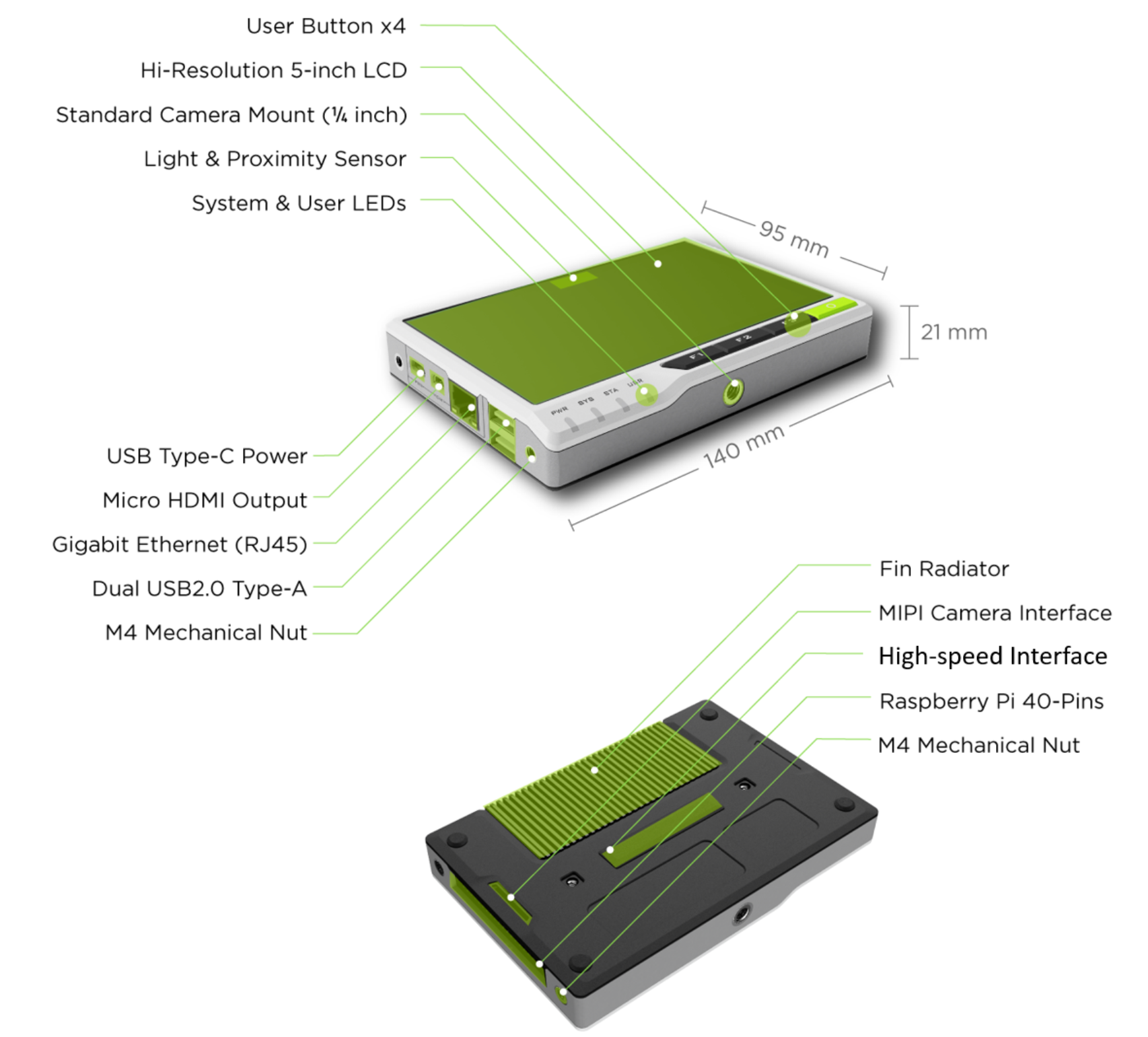
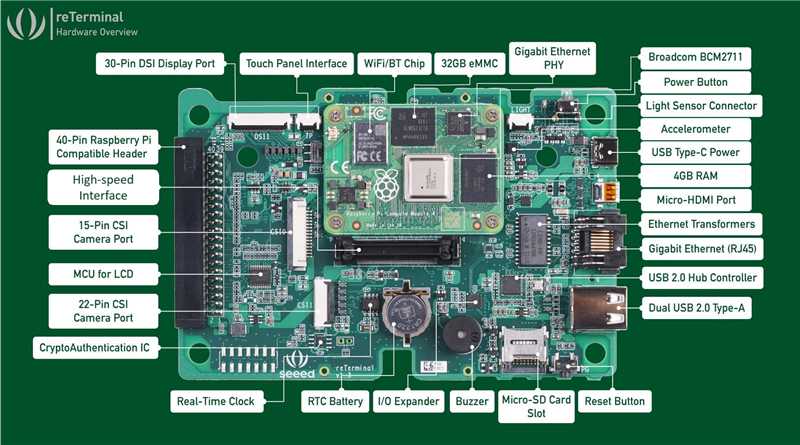
Diagrama em blocos
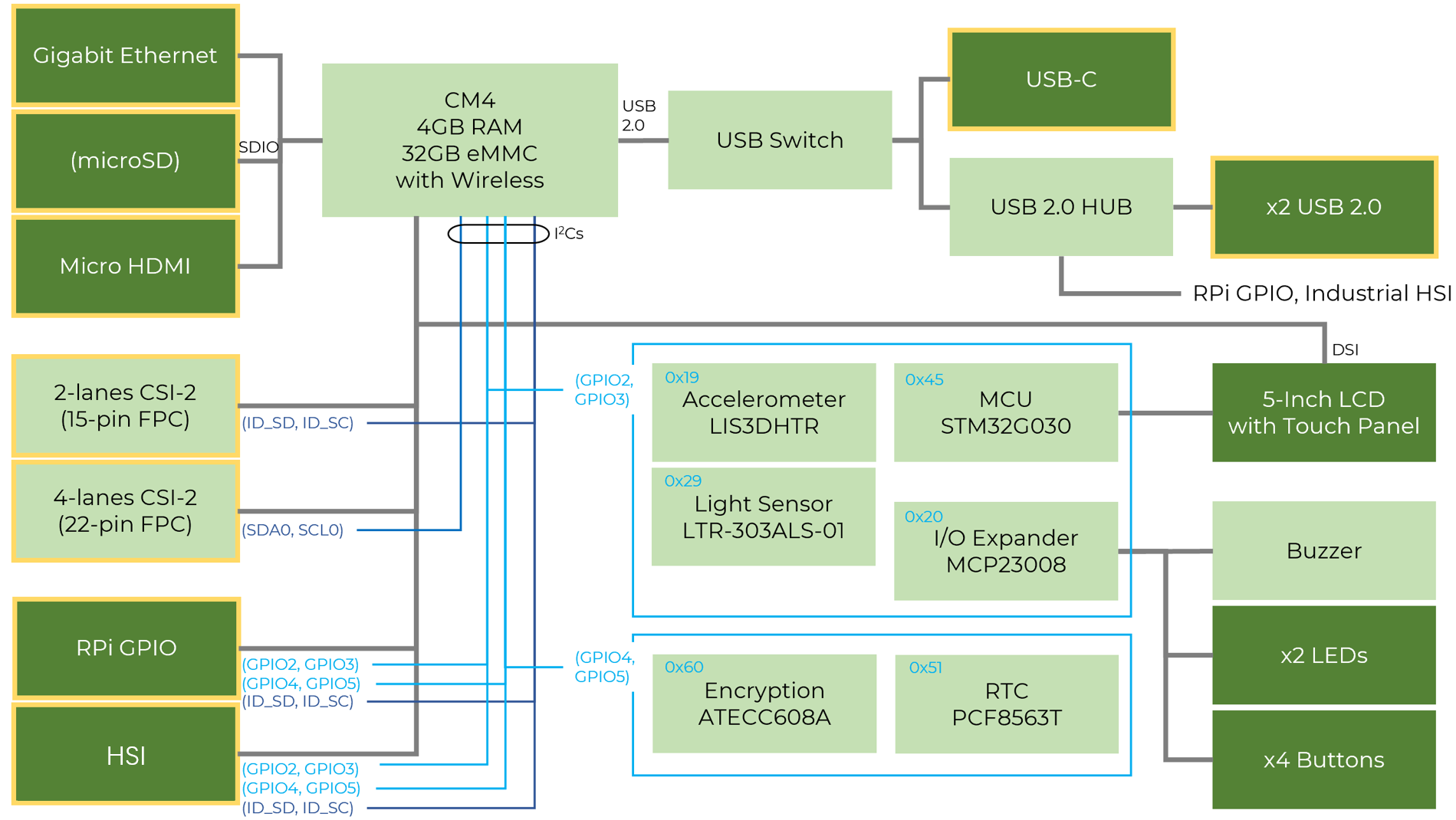
Diagrama de pinagem
Nota: Certifique-se de manter o reTerminal na orientação ilustrada abaixo. Aqui o LCD está voltado para o lado direito e a parte traseira está voltada para o lado esquerdo.

Preste muita atenção à orientação do reTerminal no diagrama acima. O LCD e os botões integrados estão no lado direito, enquanto a parte traseira do reTerminal está no lado esquerdo. Além disso, todo o dispositivo está virado de cabeça para baixo.
Início rápido com o reTerminal
Se você quiser começar a usar o reTerminal da maneira mais rápida e fácil, pode seguir o guia abaixo.
Hardware necessário
Você precisa preparar o seguinte hardware antes de começar a usar o reTerminal
- reTerminal
- Cabo Ethernet ou conexão Wi‑Fi
- Adaptador de energia (5 V/3 A)
- Cabo USB Tipo C
Configuração de software
Fazer login no Raspberry Pi OS
O reTerminal vem com Raspberry Pi OS pré-instalado de fábrica. Portanto, podemos ligar o reTerminal e fazer login no Raspberry Pi OS imediatamente!
-
Passo 1. Conecte uma extremidade de um cabo USB Tipo C ao reTerminal e a outra extremidade a um adaptador de energia (5 V/4 A)
-
Passo 2. Quando o Raspberry Pi OS for inicializado, pressione OK na janela de Warning

- Passo 3. Na janela Welcome to Raspberry Pi, pressione Next para começar com a configuração inicial

- Passo 4. Escolha seu país, idioma, fuso horário e pressione Next

- Passo 5. Para alterar a senha, primeiro clique no ícone Raspberry Pi, navegue até
Universal Access > Onboardpara abrir o teclado na tela

- Passo 6. Digite a senha desejada e clique em Next

Nota: Se você quiser manter a senha padrão como raspberry, pode deixar isto em branco e clicar em Next
- Passo 7. Clique em Next para o seguinte

- Passo 8. Se você quiser se conectar a uma rede WiFi, pode escolher uma rede, conectar-se a ela e pressionar Next. No entanto, se quiser configurar isso mais tarde, você pode pressionar Skip

- Passo 9. Esta etapa é muito importante. Você deve se certificar de pressionar Skip para pular a atualização do software. No entanto, se quiser atualizar o software, você pode seguir este wiki

- Passo 10. Finalmente pressione Done para finalizar a configuração

Nota: O botão no canto superior esquerdo pode ser usado para ligar o reTerminal depois de desligá-lo usando o software

Dica: Se você quiser experimentar o Raspberry Pi OS em uma tela maior, pode conectar um monitor à porta micro-HDMI do reTerminal e também conectar um teclado e um mouse às portas USB do reTerminal.
Introdução ao reTerminal (Avançado)
Se você quiser instalar o Raspberry Pi OS por conta própria, instalar outros sistemas operacionais como Ubuntu 64 bits, fazer login no reTerminal via SSH por WiFi, SSH por Ethernet e adaptador USB para serial, você pode seguir o guia abaixo!
Hardware Necessário
Você precisa preparar o seguinte hardware
- reTerminal
- Computador (Windows/Mac/Linux)
- Cartão micro-SD de 8GB (ou mais) (opcional)
- Leitor de cartão micro-SD (opcional)
- Conversor USB para serial (opcional)
- Cabo Ethernet (opcional)
- Conexão Wi-Fi (opcional)
- Adaptador de energia (5V/3A)
- Cabo USB Tipo-C
Gravar Raspberry Pi OS/ Ubuntu 64 bits ou outro sistema operacional na eMMC
Podemos gravar Raspberry Pi OS/ Ubuntu 64 bits ou outro sistema operacional no armazenamento eMMC do CM4 no reTerminal. Depois que os drivers necessários forem instalados, você só precisa conectar a porta USB Tipo-C do reTerminal ao seu PC, e ele será exibido como uma unidade externa. Comece removendo a tampa traseira do reTerminal.
Nota: A imagem de sistema mais recente empacotada pela Seeed, incluindo os drivers apropriados: pi-gen-expand
- Passo 1. Remova as 4 tampas de borracha e abra a tampa traseira do reTerminal desaparafusando os 4 parafusos abaixo delas

- Passo 2. Remova os 2 parafusos para desmontar o dissipador de calor

- Passo 3. Abaixe o boot mode switch de acordo com o diagrama abaixo

Agora vamos passar para a configuração de software. Siga as etapas de acordo com o sistema operacional desejado
Para Windows
-
Passo 1. Baixe o rpiboot setup installer clicando em este link para instalar os drivers necessários e a ferramenta de boot
-
Passo 2. Conecte o reTerminal ao PC via cabo USB Tipo-C
O Windows agora encontrará o hardware e instalará os drivers necessários
-
Passo 3. Procure pela ferramenta rpiboot que instalamos antes e abra-a
-
Passo 4. Abra o explorador de arquivos e você verá a eMMC do Compute Module 4 exibida como um dispositivo de armazenamento em massa USB
-
Passo 5. Baixe o software Raspberry Pi Imager visitando este link
-
Passo 6. Abra o software Raspberry Pi Imager

- Passo 7. Pressione CTRL + SHIFT + X no teclado para abrir a janela de Advanced options

Aqui você pode definir um hostname, habilitar SSH, definir uma senha, configurar o WiFi, definir configurações de localidade e muito mais
- Passo 8. Clique em CHOOSE OS e selecione o sistema operacional de sua preferência
Se você estiver tentando instalar o Raspbian OS, realizamos testes e descobrimos que as versões 32 bits e 64 bits do Bullseye funcionam bem com o reTerminal sem encontrar nenhum problema de tela preta. Além disso, também testamos a nova versão Bookworm 64 bits, e ela funciona sem problemas no reTerminal.

NOTA: Você pode selecionar outros sistemas operacionais como Ubuntu 64 bits navegando até Other general purpose OS

-
Passo 9. Clique em CHOOSE STORAGE e selecione a unidade eMMC conectada
-
Passo 10. Finalmente, clique em WRITE

Aguarde alguns minutos até que o processo de gravação seja concluído.
- Passo 11. Retorne o Boot Mode switch à posição original e monte novamente a carcaça do reTerminal
Agora você pode pular para aqui
Para MAC
Você precisa instalar o homebrew antes de prosseguir com as etapas a seguir.
Abra um terminal e digite brew -V para verificar se você configurou corretamente o ambiente do homebrew; você deverá ver a versão do ambiente homebrew que instalou.
- Passo 1. Clone o repositório usbboot
git clone --depth=1 https://github.com/raspberrypi/usbboot
cd usbboot
- Passo 2. Instale o libusb
brew install libusb
- Passo 3. Instale o pkg-config
brew install pkg-config
- Passo 4. Compile usando make
make
- Passo 5. Execute o binário
sudo ./rpiboot
-
Passo 6. Conecte o reTerminal ao seu computador Mac via cabo USB Tipo-C
-
Passo 7. Baixe e instale o aplicativo Raspberry Pi Imager visitando este link
-
Passo 8. Abra o aplicativo Raspberry Pi Imager
- Passo 9. Pressione CTRL + SHIFT + X no teclado para abrir a janela de Advanced options
Aqui você pode definir um hostname, habilitar SSH, definir uma senha, configurar o WiFi, definir configurações de localidade e muito mais
- Passo 10. Clique em CHOOSE OS e selecione o sistema operacional de sua preferência
NOTA: Você pode selecionar sistemas operacionais como Ubuntu 64 bits navegando até Other general purpose OS
-
Passo 11. Clique em CHOOSE STORAGE e selecione a unidade eMMC conectada
-
Passo 12. Finalmente, clique em WRITE
Aguarde alguns minutos até que o processo de gravação seja concluído.
- Passo 13. Retorne o Boot Mode switch à posição original e monte novamente a carcaça do reTerminal
Agora você pode pular para aqui
Para Linux
Usaremos o Git para obter o código-fonte do rpiboot, portanto, certifique-se de que o Git esteja instalado
- Passo 1. Abra uma janela do Terminal e digite o seguinte para atualizar a lista de pacotes
sudo apt-get update
- Passo 2. Instale o Git com o seguinte comando
sudo apt install git pkg-config make gcc libusb-1.0-0-dev
- Passo 3. O Git pode gerar um erro se a data não estiver configurada corretamente. Digite o seguinte para corrigir isso
sudo date MMDDhhmm
NOTA: Onde MM é o mês, DD é o dia, e hh e mm são, respectivamente, horas e minutos.
- Passo 4. Clone o repositório da ferramenta usbboot
git clone --depth=1 https://github.com/raspberrypi/usbboot
cd usbboot
- Passo 5. Compile e instale a ferramenta usbboot
make
- Passo 6. Execute a ferramenta usbboot e ela aguardará uma conexão
sudo ./rpiboot
-
Passo 7. Conecte o reTerminal ao PC via cabo USB Type-C
-
Passo 8. Baixe o software Raspberry Pi Imager acessando este link
-
Passo 9. Abra o software Raspberry Pi Imager
- Passo 10. Pressione CTRL + SHIFT + X no teclado para abrir a janela de Advanced options
Aqui você pode definir um hostname, habilitar SSH, definir uma senha, configurar o Wi‑Fi, definir configurações de localidade e muito mais
- Passo 11. Clique em CHOOSE OS e selecione o seu sistema operacional preferido
NOTA: Você pode selecionar sistemas como 64-bit Ubuntu navegando até Other general purpose OS
-
Passo 12. Clique em CHOOSE STORAGE e selecione a unidade eMMC conectada
-
Passo 13. Por fim, clique em WRITE
Aguarde alguns minutos até que o processo de gravação seja concluído.
- Passo 14. Coloque o Boot Mode switch de volta à posição original e monte novamente a carcaça do reTerminal
Faça login no Raspberry Pi OS/ Ubuntu OS ou outro OS usando SSH via Wi‑Fi/ Ethernet
Se você quiser fazer login no Raspberry Pi OS usando SSH via Wi‑Fi/ Ethernet, pode seguir os passos abaixo. Primeiro configure o Wi‑Fi/Ethernet no reTerminal e depois faça SSH usando Windows/Mac/Linux.
Nota: Se você configurou o Wi‑Fi e habilitou o SSH usando o Raspberry Pi Imager, pode pular os passos 1 - 4
- Passo 1. Se você tiver uma conexão Wi‑Fi, clique no ícone de Wi‑Fi no canto superior direito da área de trabalho do Raspberry Pi OS, selecione sua rede Wi‑Fi e insira a senha usando o teclado virtual na tela
Nota: A localização da configuração de Wi‑Fi pode ser diferente em outros sistemas operacionais
- Passo 2. Se você não tiver uma conexão Wi‑Fi, pode conectar um cabo Ethernet do seu roteador à porta Ethernet do reTerminal
Nota: Certifique-se de que o reTerminal e o seu computador estejam conectados à mesma rede
-
Passo 3. Toque no ícone do Raspberry Pi no canto superior esquerdo e navegue até
Preferences > Raspberry Pi Configuratione clique na aba Interfaces -
Passo 4. Selecione Enable que está ao lado de SSH e clique em OK

Agora vamos configurar o software no computador. Siga de acordo com o seu sistema operacional
Para Windows
- Passo 1. Abra o Command Prompt e digite o seguinte
ssh pi@raspberrypi.local
- Passo 2. Digite yes quando for solicitado

- Passo 3. Insira a senha da seguinte forma
raspberry
- Passo 4. Se você tiver feito login com sucesso no Raspberry Pi OS, verá a seguinte saída

Para Mac/Linux
- Passo 1. Abra o Terminal no computador e digite o seguinte
ssh pi@raspberrypi.local
- Passo 2. Digite yes para a seguinte mensagem
ECDSA key fingerprint is SHA256:XXXXXXX.
Are you sure you want to continue connecting (yes/no/[fingerprint])?
- Passo 3. Quando for solicitada a senha, digite o seguinte
raspberry
- Passo 4. Se você tiver feito login com sucesso no Raspberry Pi OS, verá a seguinte saída

Instalar drivers do reTerminal após gravar um novo Raspberry Pi OS/ Ubuntu OS ou outro OS
O reTerminal vem com os drivers necessários pré-instalados de fábrica, então você não precisa instalar drivers adicionais. No entanto, se você gravar um novo sistema operacional por conta própria, precisará instalar os drivers necessários separadamente. O hardware que precisa de drivers inclui o LCD de 5 polegadas, painel de toque, acelerômetro, sensor de luz, LEDs de usuário, botões de usuário, RTC, buzzer, co-processador criptográfico.
Para OS 32bit você precisará adicionar o seguinte passo antes de executar sudo ./scripts/reTerminal.sh. Após concluir a instalação, lembre-se de reiniciar o reTerminal para que as alterações entrem em vigor.
echo arm_64bit=0 | sudo tee -a /boot/config.txt
sudo reboot
Enquanto isso, se você estiver usando o mais recente Raspberry Pi OS oficial de 32 bits, o novo kernel dele é incompatível com este produto, o que resultará em falhas na atualização dos drivers e tela em branco. Se você realmente precisar de uma imagem de OS de 32 bits para desenvolvimento, recomendamos usar uma versão de imagem de 32 bits mais antiga.
- Passo 1. Clone o seguinte repositório
sudo apt install git -y
git clone --depth 1 https://github.com/Seeed-Studio/seeed-linux-dtoverlays
- Passo 2. Entre no repositório
cd seeed-linux-dtoverlays
Para OS 32bit você precisará adicionar o seguinte passo antes de executar sudo ./scripts/reTerminal.sh. Após concluir a instalação, lembre-se de reiniciar o reTerminal para que as alterações entrem em vigor.
echo arm_64bit=0 | sudo tee -a /boot/config.txt
sudo reboot
- Passo 3. Digite o seguinte para instalar os drivers
sudo ./scripts/reTerminal.sh
Digite o seguinte se você não quiser atualizar o kernel ao mesmo tempo:
sudo ./scripts/reTerminal.sh --keep-kernel
Você verá a seguinte saída se tiver instalado os drivers com sucesso

- Passo 4. Reinicie o reTerminal
sudo reboot
Gravar Raspberry Pi OS com drivers da seeed na eMMC
- Passo 1. Como nos passos normais de gravação de imagem, primeiro você precisa selecionar o modelo do dispositivo:

-
Passo 2. Ao escolher um sistema operacional, você precisa baixar o sistema de que precisa, descompactá-lo na pasta local e então selecioná-lo.
-
Baixe o Raspberry Pi OS acessando os links abaixo
| Versão | Descrição | TAG |
|---|---|---|
| 2024-03-14-Raspbian-reTerminal-arm64 | 64bit Debian12(bookworm) Linux versão 6.6.20 | lastest |
| 2024-03-14-Raspbian-reTerminal-armhf | 32bit Debian12(bookworm) Linux versão 6.6.20 | lastest |
| 2022-07-21-Raspbian-reTerminal-arm64 | 64bit Debian11(Bullseye) Linux versão 5.15.32-v7+ | release |
| 2022-07-21-Raspbian-reTerminal-armhf | 32bit Debian11(Bullseye) Linux versão 5.15.32-v7+ | release |

Selecione o OS que você baixou, ele deve terminar em .img.

Se você instalar a versão mais recente bookworm da imagem, não vá configurar clicando no botão de opção avançada. Não entre nessa interface para nenhuma configuração inicial. Caso contrário, podem ocorrer situações inesperadas de erro de driver!!!

Se você acidentalmente fizer uma configuração avançada e obtiver um erro de inversão de tela, será necessário reinstalar o driver para corrigir o problema.
- Passo 3. Para outras operações, consulte os passos anteriores. Após a instalação da imagem, você não precisa instalar o driver para usá-la. (A imagem que fornecemos inclui o arquivo de driver)

Guia de desmontagem do reTerminal
Confira o vídeo abaixo sobre como desmontar o reTerminal:
FAQ
Para Perguntas Frequentes, clique aqui para visitar o wiki de FAQs sobre o uso do reTerminal
Recursos
-
[STP] Modelo 3D do reTerminal
-
[Web Page] Documentação oficial do Raspberry Pi
Suporte técnico e discussão sobre o produto
Obrigado por escolher nossos produtos! Estamos aqui para oferecer diferentes tipos de suporte para garantir que sua experiência com nossos produtos seja a mais tranquila possível. Oferecemos vários canais de comunicação para atender a diferentes preferências e necessidades.