Primeiros passos com o reTerminal DM e Node Red

Node-RED é uma ferramenta de programação para conectar dispositivos de hardware, APIs e serviços online de maneiras novas e interessantes. Ela fornece um editor baseado em navegador que torna fácil conectar fluxos usando a ampla gama de nós na paleta, que podem ser implantados em seu runtime com um único clique.
— nodered.org
Como o reTerminal DM é equipado com ampla escalabilidade e conectividade híbrida, como I/O Digital, barramento CAN, RS485, RS232 e poderosas capacidades de comunicação sem fio como WiFi, BLE, *4G, *LoRa®. Onde o Node-RED é uma das melhores ferramentas de programação de baixo código que poderia controlá-los todos, e graças ao nó Node-RED Dashboard que pode ser configurado e utilizado junto com o painel capacitivo de alta sensibilidade de 10,1" com multitoque de 10 pontos para fins de Interface Homem-Máquina local.
Os módulos *4G e LoRa® não acompanham o reTerminal DM por padrão, compre os módulos relevantes separadamente.
Aqui está o guia de primeiros passos sobre como configurar, bem como se familiarizar com a interface do Node-RED no reTerminal DM.
- Para usuários do Raspbian OS vá para: Instalar Node-RED
- Para usuários do Sensecraft Edge OS vá para: Familiarizando-se com o Node-RED, já que o Sensecraft Edge OS vem com o Node-RED pré-instalado
Instalar e configurar Node-RED no Raspbian OS
Depois de concluir a instalação de um novo Sistema Operacional no reTerminal DM seguindo o guia Instalar OS no reTerminal DM, siga as etapas abaixo para configurar o Node-RED.
Instalar Node-RED
-
PASSO 1: Obter acesso ao seu reTerminal DM
-
opção 1: Conectar diretamente o mouse e o teclado
Abra o aplicativo
Terminalno seu reTerminal DM.Certifique-se de que o seu reTerminal DM esteja conectado à internet.
-
opção 2: usando SSH
Certifique-se de que o computador host possa acessar o reTerminal DM via rede e que o reTerminal DM esteja conectado à internet
no Windows:
Abra o programa PowerShell e digite
ssh {USERNAME}@{RETERMINALDM_IP_ADDRESS}, substitua{USERNAME}e{RETERMINALDM_IP_ADDRESS}de acordo com a sua configuração:Por exemplo, no meu caso o
{USERNAME}épie{RETERMINALDM_IP_ADDRESS}é192.168.43.100:Em seguida, digite a senha para o
{USER}do Sistema Operacional que você configurou no seu reTerminal DMex: Para o Raspbian OS, as credenciais de login padrão são
- Nome de usuário:
pi - Senha:
raspberry
no Mac/Linux:
Abra o aplicativo Terminal e digite
ssh {USERNAME}@{RETERMINALDM_IP_ADDRESS}, substitua{USERNAME}e{RETERMINALDM_IP_ADDRESS}de acordo com a sua configuração:Por exemplo, no meu caso o
{USERNAME}épie{RETERMINALDM_IP_ADDRESS}é192.168.43.100:Em seguida, digite a senha para o
{USER}do Sistema Operacional que você configurou no seu reTerminal DMex: Para o Raspbian OS, as credenciais de login padrão são
- Nome de usuário:
pi - Senha:
raspberry
- Nome de usuário:
-
-
PASSO 2: Instalar Node-RED:
A equipe do Node-RED preparou para nós um script All-IN-ONE, no qual você só precisa inserir o seguinte comando no aplicativo Terminal nativo do reTerminal DM ou no SSH Shell do passo acima.
bash <(curl -sL https://raw.githubusercontent.com/node-red/linux-installers/master/deb/update-nodejs-and-nodered)
Há muitas opções para instalar o Node-RED com Raspberry Pi, você pode explorar o guia oficial, aqui mostramos o guia all-in-one para instalar o Node-RED no reTerminal DM.
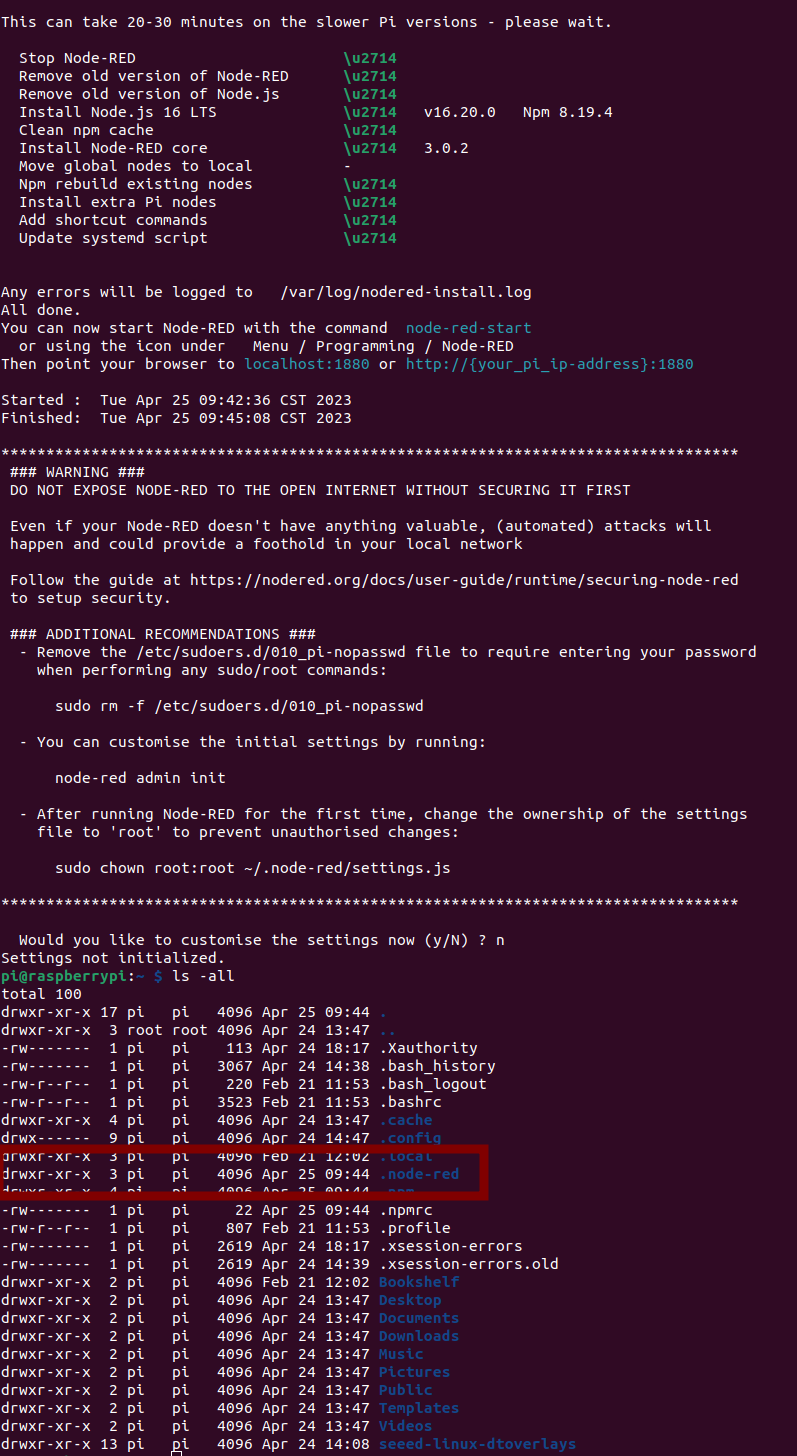
Quando o processo de instalação terminar, você deverá ver uma pasta .node-red com o comando ls -all, como mostrado na imagem abaixo:
Configurar Node-RED
Depois de instalar o Node-RED, siga as etapas abaixo para configurar e deixar o ambiente Node-RED pronto.
-
PASSO 1: Iniciar Node-RED:
Após a conclusão da instalação com o script All-IN-ONE, você pode usar os seguintes comandos:
Use
node-red-stoppara parar o Node-RED
Usenode-red-startpara iniciar o Node-RED novamente
Usenode-red-logpara ver a saída recente de log
Usesudo systemctl enable nodered.servicepara iniciar automaticamente o Node-RED em cada boot
Usesudo systemctl disable nodered.servicepara desativar a inicialização automática na inicializaçãoPortanto, para iniciar o editor Node-RED você pode executar o seguinte comando no aplicativo
Terminalno reTerminal DM:node-red-startSe você quiser habilitar o Node-RED como serviço de inicialização automática, pode usar o comando
sudo systemctl enable nodered.servicee deverá ver a saída conforme mostrado abaixo.
-
PASSO 2: Acessar o editor Node-RED:
Agora abra seu navegador web favorito e insira a URL descrita abaixo:
- Opção 1: Use
http://127.0.0.1:1880, se o navegador estiver sendo executado localmente no seu reTerminal DM. - Opção 2: Use
http://{RETERMINALDM_IP_ADDRESS}:1880, se o navegador estiver sendo executado remotamente em um computador host, substitua{RETERMINALDM_IP_ADDRESS}pelo endereço IP do reTerminal DM.
- Opção 1: Use
Familiarizando-se com Node-RED
Agora você deverá ver um resultado semelhante ao da imagem abaixo:
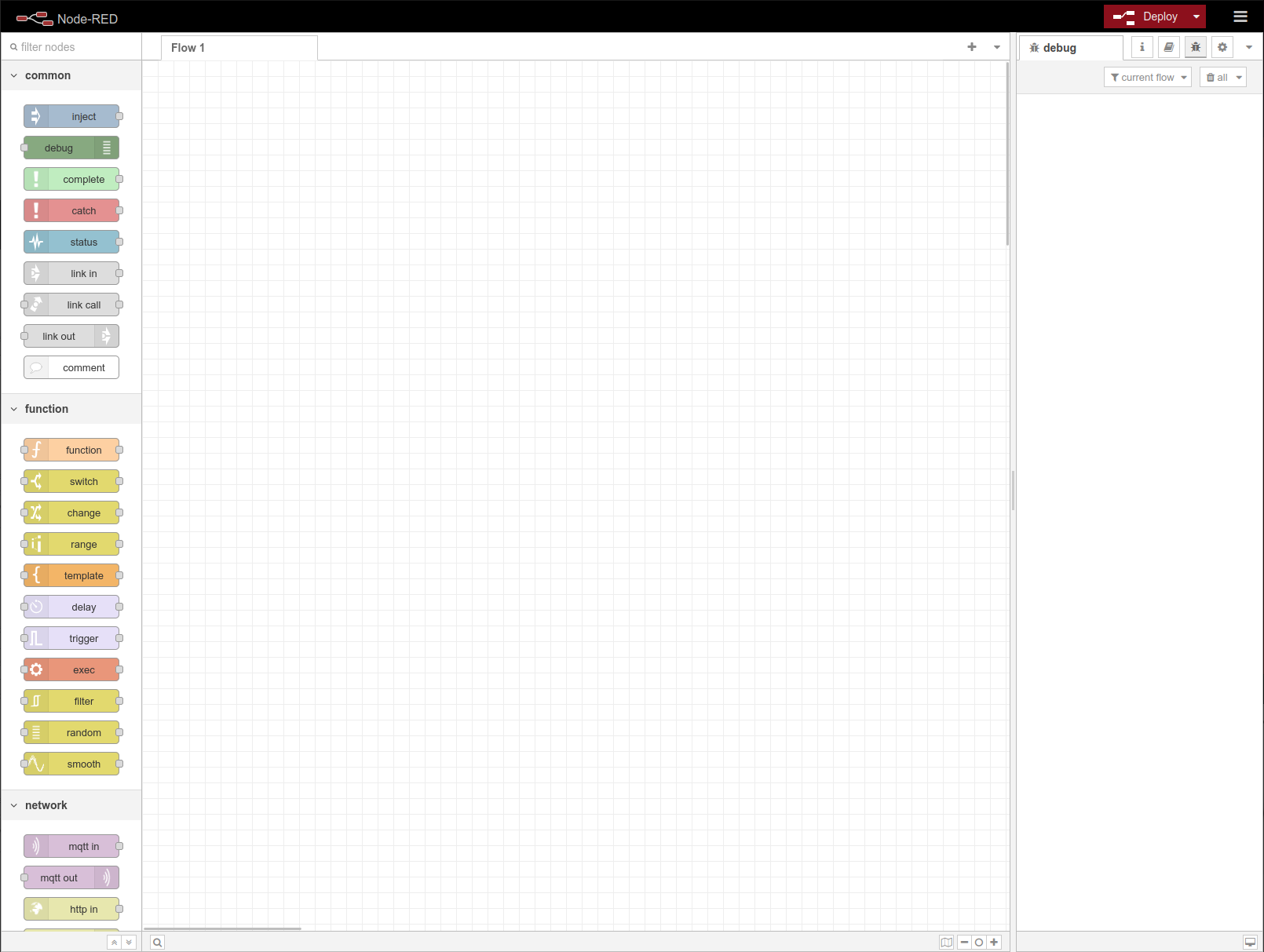
Visão geral do editor Node-RED
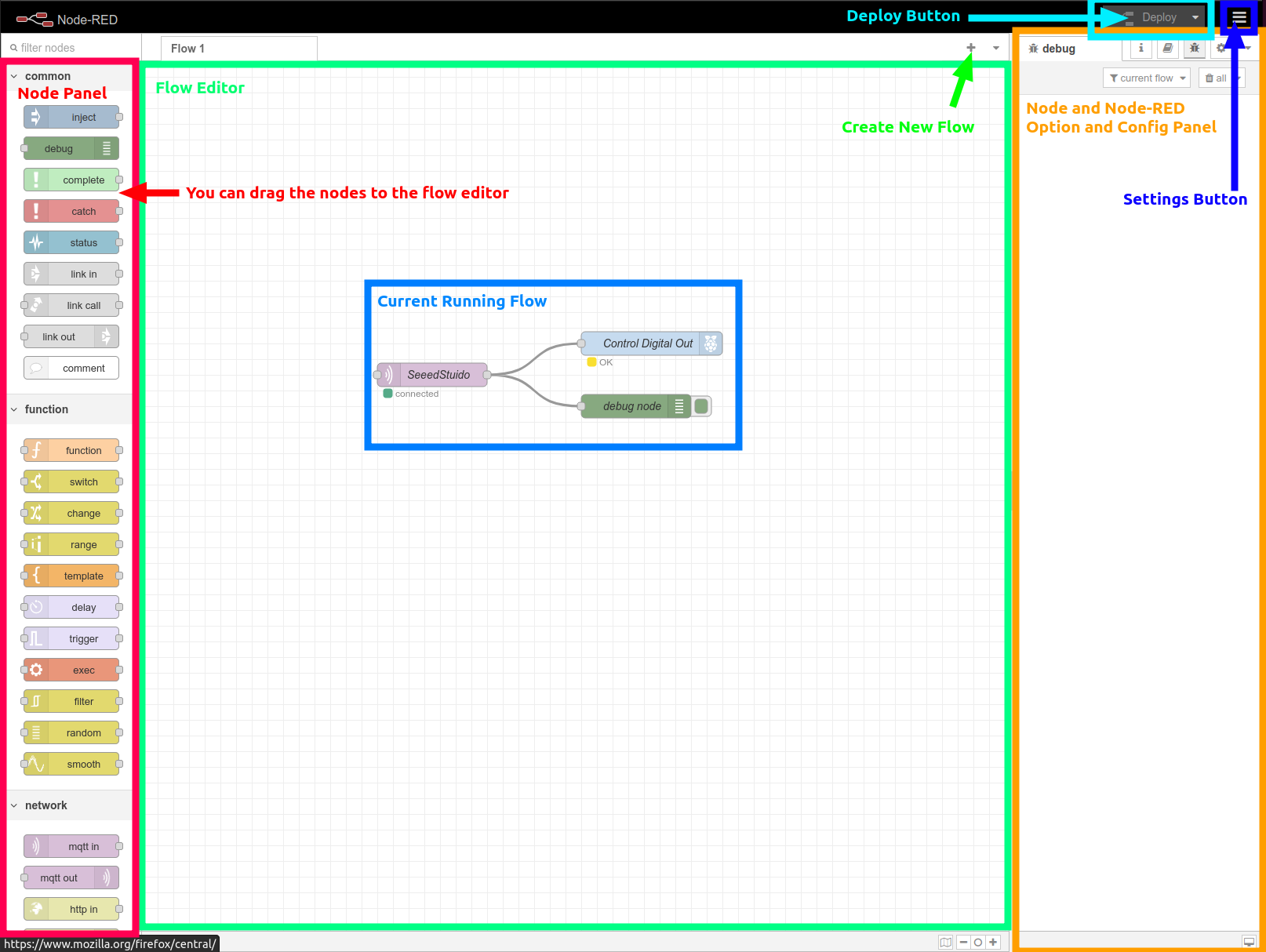
Familiarize-se com o editor Node-RED.
Os elementos centrais do editor Node-RED são listados:
- Painel de Nós
- Editor de Fluxo
- Painel de Configuração
- Botão de Configurações
- Botão de Implantar
Instalar Nós
Há duas opções para instalar módulos de nó do Node-RED, se você estiver usando o SenseCraft EDGE OS use o método via editor Node-RED:
Opção 1: Linha de comando
PASSO 1: Vá para a pasta do Node-RED

cd .node-red/
PASSO 2: Instalar Nó Modbus
<div align="center"><img src="https://files.seeedstudio.com/wiki/reTerminalDM/node-red/npm-install-node.png" /></div><br />

```sh
npm install node-red-contrib-modbus
STEP 3: Once the node gets install, Please restart the Node-RED service with:

node-red-restart
Option 2: Node-RED editor
STEP 1: Click the Settings button with "three dash" icon located at the right corner and then select the Manage palette
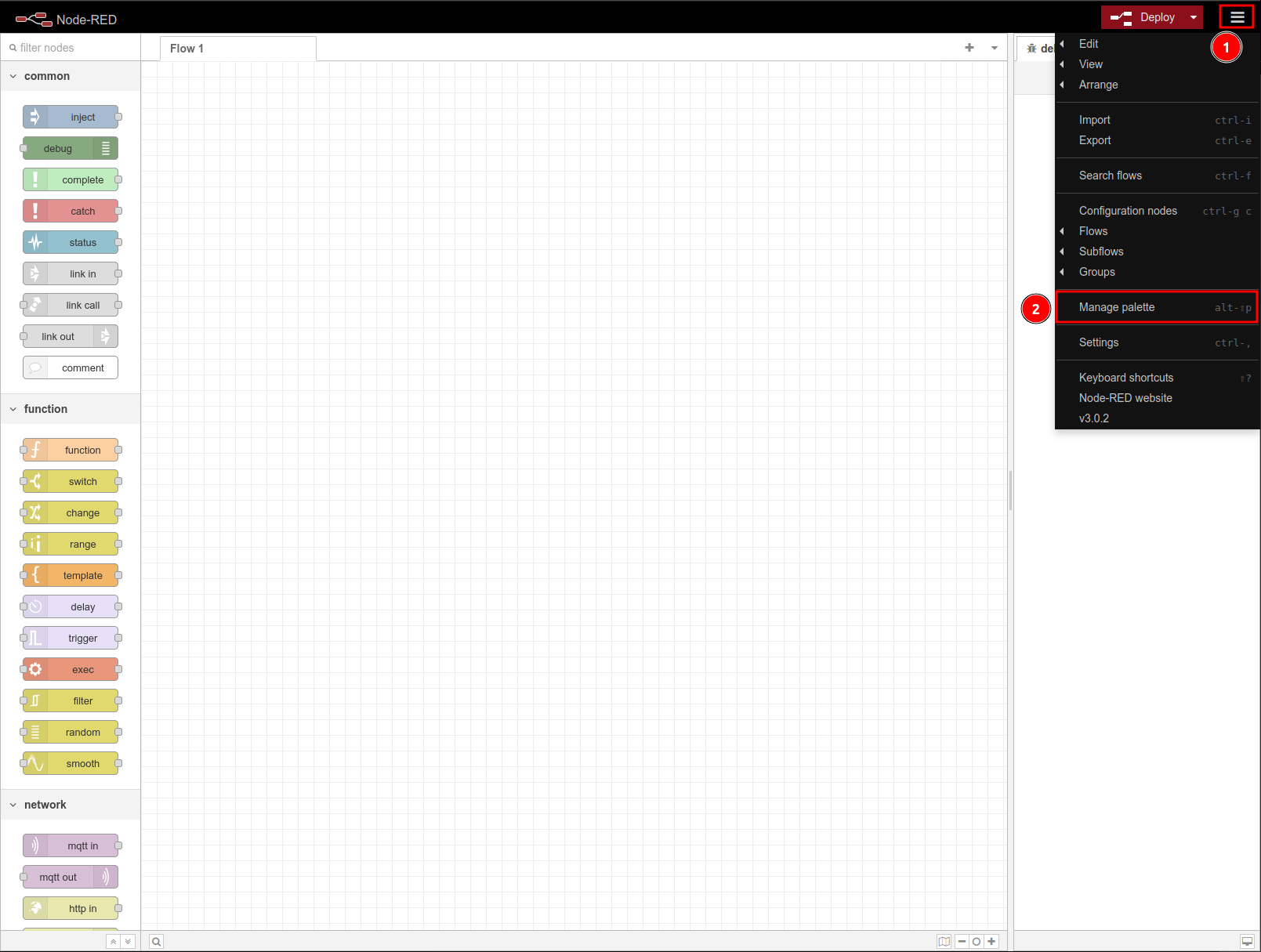
STEP 2: At the palette tab click Install tab
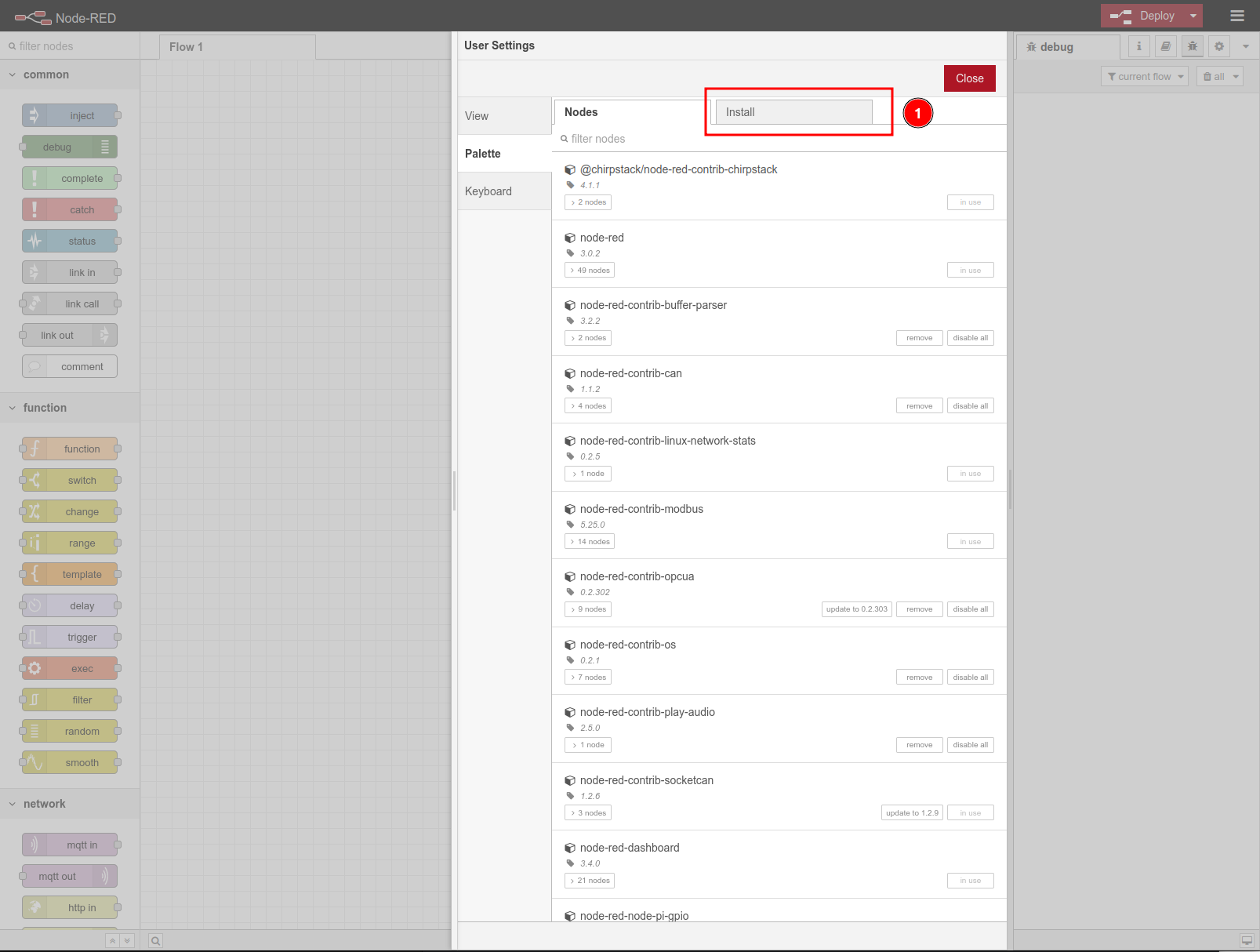
STEP 3: Search for the node in the node search bar and Click install button to install
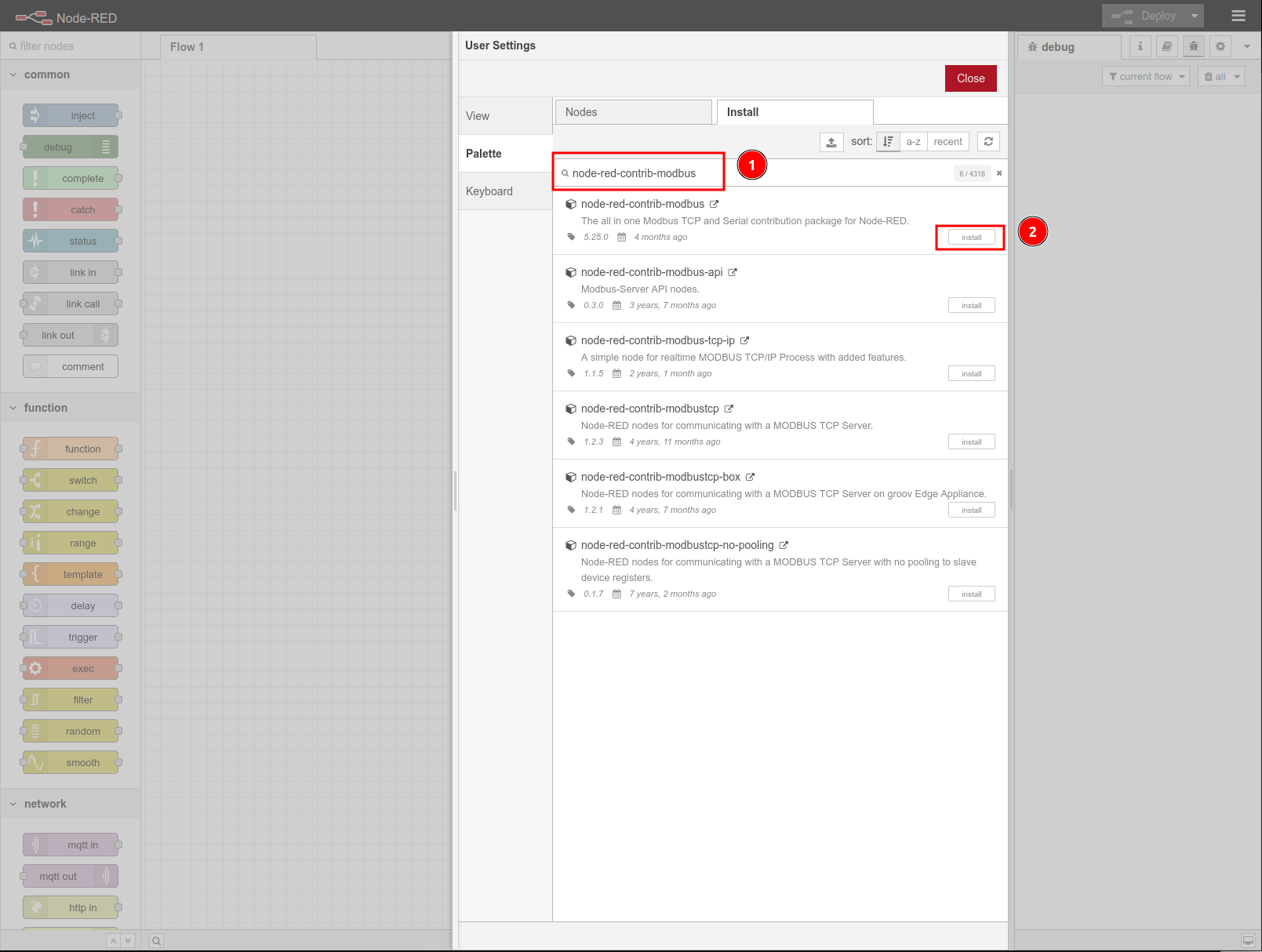
STEP 4: click on 'Install` button from the dropdown warning window to confirm install
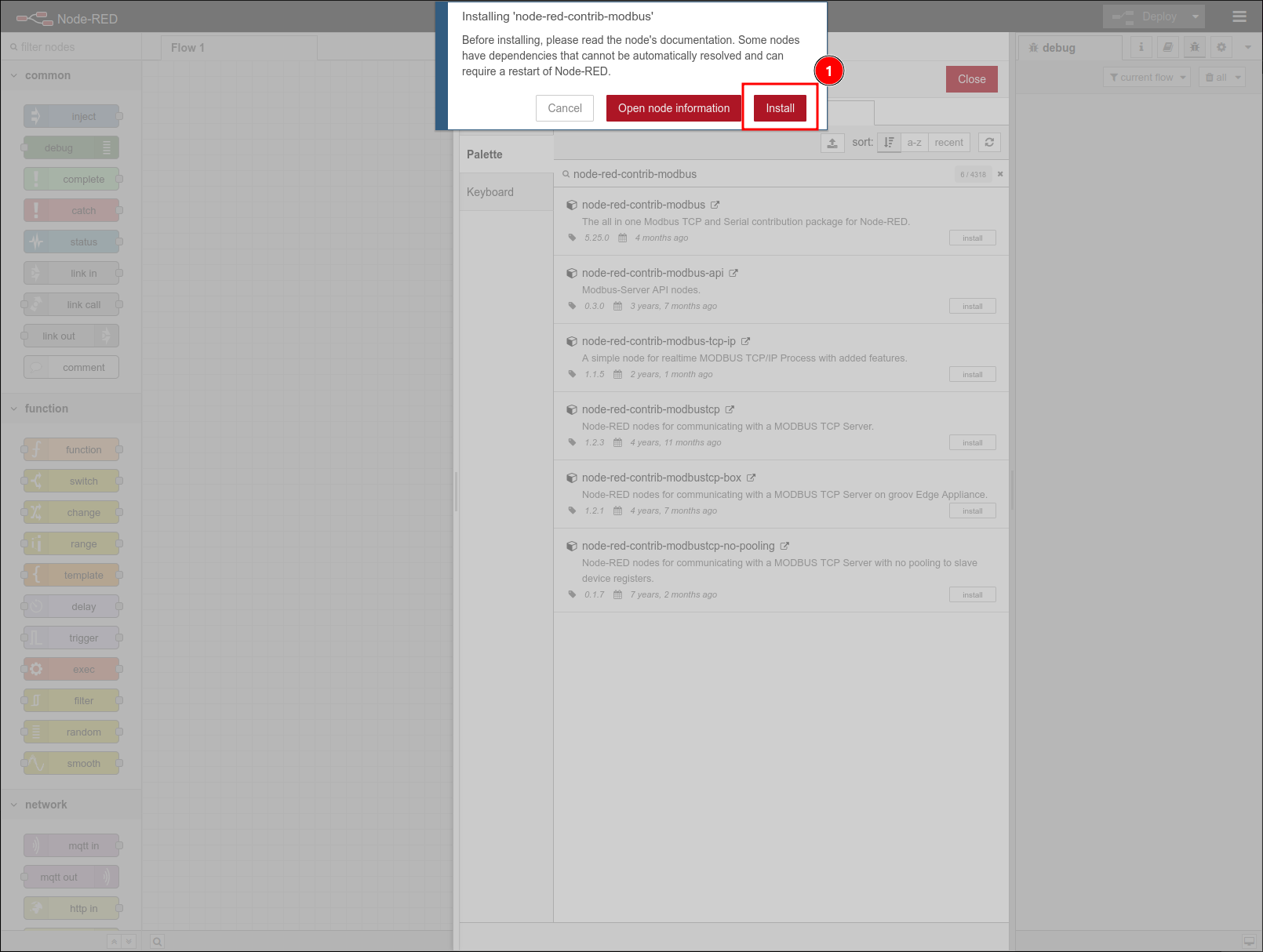
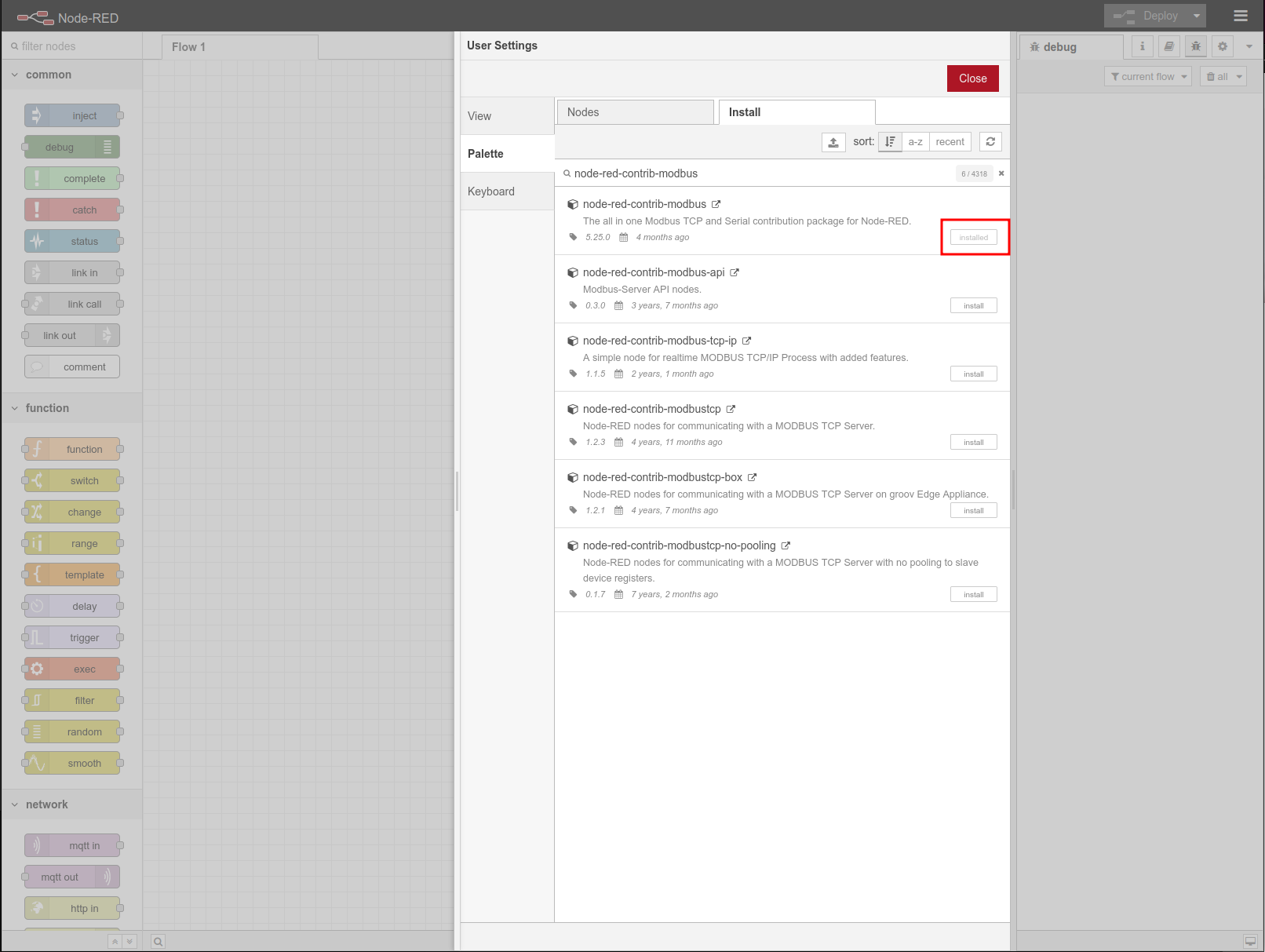
STEP 5: Wait for the installation to complete and you should see the install button changed to installed
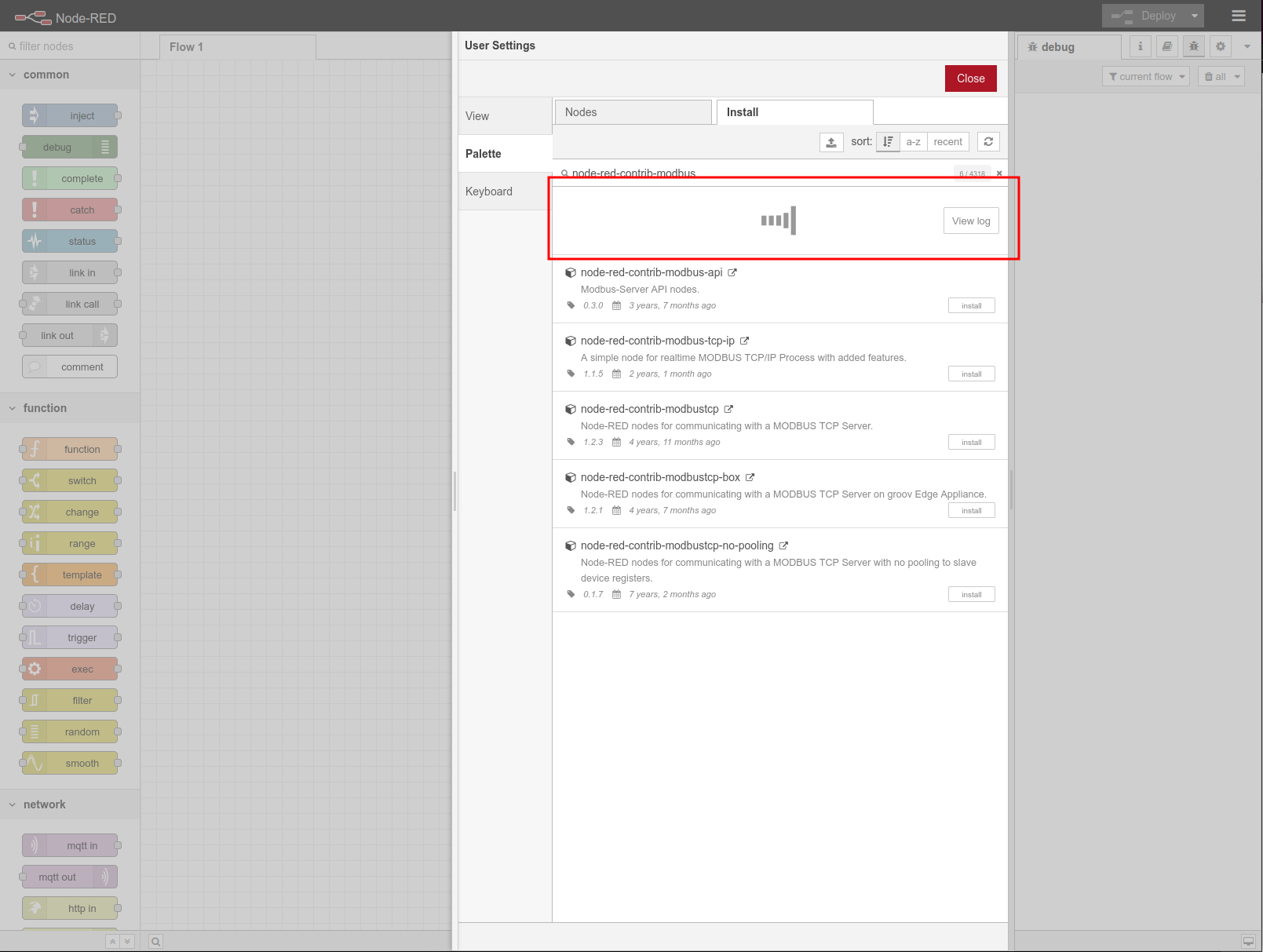
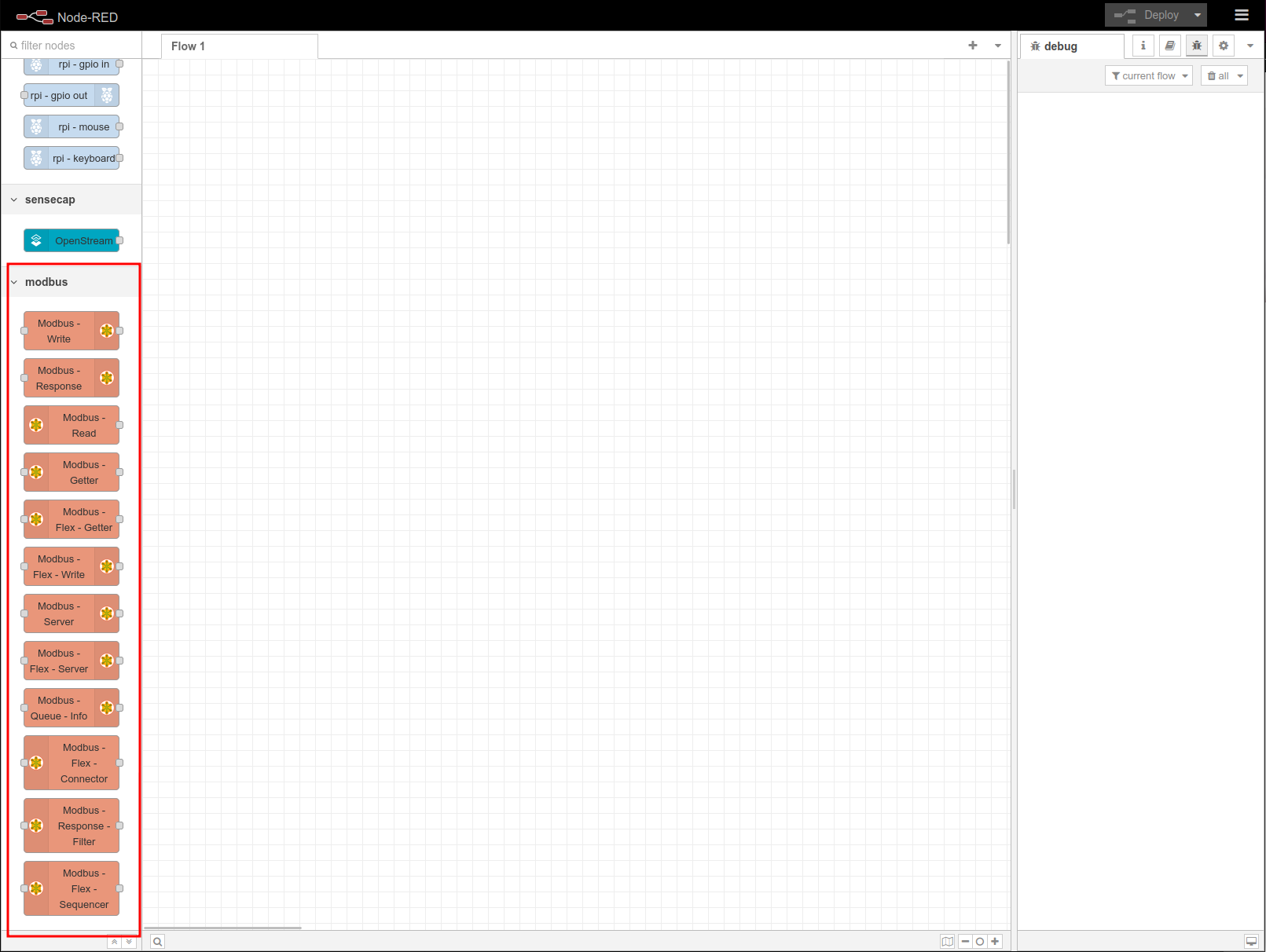
STEP 6: you should see the Modbus nodes in the side bar
reTerminal DM Supported Nodes
- reTerminal DM RS485 Port with Node-RED
- reTerminal DM MQTT with Node-RED
- reTerminal DM CAN BUS with Node-RED
Tech Support & Product Discussion
Thank you for choosing our products! We are here to provide you with different support to ensure that your experience with our products is as smooth as possible. We offer several communication channels to cater to different preferences and needs.